Non devi più guardare video di configurazione complicati. In 10 minuti, lascia che l'IA ti aiuti automaticamente a costruire una VPN privata. Questo tutorial è adatto per operazioni di e-commerce cross-border, attività all'estero e configurazione di proxy personali, dandoti il tuo server cloud.
Tutorial Completo (Due Passaggi)
Passo 1: Acquista un Server VPS in Base alle Tue Esigenze
Cos'è un VPS: Un VPS è un server cloud utilizzato principalmente per creare proxy e condurre attività cross-border. Si consiglia di usare provider VPS che supportano l'e-commerce cross-border per una migliore velocità e linee. Puoi anche cercare "raccomandazioni VPS" o "VPS estero." Canali comuni includono Alibaba Cloud, Tencent Cloud, Vultr, DigitalOcean, ecc.
Questo tutorial non fornisce consigli specifici sull'acquisto; confronta e scegli ciò che fa per te. Dopo l'acquisto, ti serve solo ottenere l'IP del server e la password di root; il resto verrà distribuito automaticamente con un clic.*
➤Cosa ti serve da questo passaggio:IP del server e password di root
Passo 2: Copia il prompt qui sotto e invialo a CODEX
- Copia tutto il contenuto qui sotto e sostituisci il contenuto in 【】 con le tue informazioni reali, inclusi il sistema del tuo computer e l'IP e la password reali del VPS appena acquistato. Più rigoroso è il prompt, meno probabile che CODEX si blocchi.
1Ora sei il mio esperto professionista di operazioni e manutenzione server + il massimo esperto di distribuzione automatica multi-dashboard (usando Marzban come backend di gestione proxy)2Il mio computer locale è il sistema 【】, il VPS è il sistema 【】, e il provider mi ha dato la password dell'account root. Non capisco affatto SSH o Linux, ma voglio che tu prenda in carico l'intero processo automaticamente.34IP del server: 【Inserisci il tuo IP】5Nome utente root: root6Password root: 【Inserisci la tua password】78Per favore **prendi in carico l'intero processo automaticamente**. Prima, insegnami come connettermi al VPS da Windows 11 usando PowerShell, e poi accedi al server usando il metodo della password SSH. Esegui i seguenti passaggi nell'ordine ottimale (io copierò e incollerò solo ogni comando che mi dai, poi incollerò l'output del terminale di nuovo a te):9101. Guidami a connettermi al VPS da Windows 11 usando PowerShell (dai il comando completo + passaggi dettagliati per ogni passo, incluso confermare 'yes' per la prima connessione e inserire la password).112. Dopo un accesso SSH riuscito, controlla prima la versione corrente del sistema, poi aggiorna il sistema (apt update && apt upgrade -y).123. Installa Cockpit (un dashboard server a livello testuale basato sul web), abilita e avvia automaticamente il servizio, comunicami l'indirizzo di accesso al browser e spiega in linguaggio semplice quali pagine ha questo dashboard e come usarle.134. Installa Netdata (un bellissimo dashboard di monitoraggio in tempo reale) usando Docker, comunicami l'indirizzo di accesso e come usare i grafici a colori.145. Installa Docker (script ufficiale con un clic).156. Installa l'ultima versione del pannello Marzban usando lo script ufficiale: sudo bash -c "$(curl -sL https://github.com/Gozargah/Marzban-scripts/raw/master/marzban.sh)" @ install167. Dopo l'installazione, crea automaticamente l'account amministratore e la password più sicuri per Marzban (se ci sono richieste interattive, dimmi la risposta ottimale).178. Crea il più potente inbound anti-blocco in Marzban: VLESS + Reality + uTLS (può mixare Hysteria2), apri automaticamente le porte necessarie + abilita l'ottimizzazione della velocità BBR.189. Genera link di abbonamento, codici QR e file di configurazione client (Clash Meta, v2rayN, Nekobox, Shadowrocket).1910. Alla fine, fornisci nel linguaggio più semplice passo per passo:20 - Indirizzo di accesso al dashboard Cockpit + scopo e metodo di funzionamento di ogni pagina21 - Indirizzo di accesso al dashboard Netdata + cosa cercare nei grafici a colori22 - Indirizzo di accesso al dashboard Marzban + come usare ogni pagina principale (dashboard home, elenco utenti, impostazioni inbound, gestione abbonamenti, grafici dati traffico in tempo reale, ecc.)23 - Suggerimenti di sicurezza (passa all'accesso con chiave SSH + disabilita accesso con password)2425Produci i comandi rigorosamente nel formato "Numero + Blocco di codice". Dopo che eseguo ciascuno, risponderò "Fatto" e incollerò l'output completo, poi tu darai il successivo.26Obiettivo: Permettermi, con zero basi e usando un computer Windows 11, di far installare automaticamente a CODEX un sistema proxy estero completo con Marzban (dove posso vedere tutti i dati proxy in tempo reale aprendo il browser in qualsiasi momento) + Cockpit + Netdata.2728Inizia ora!
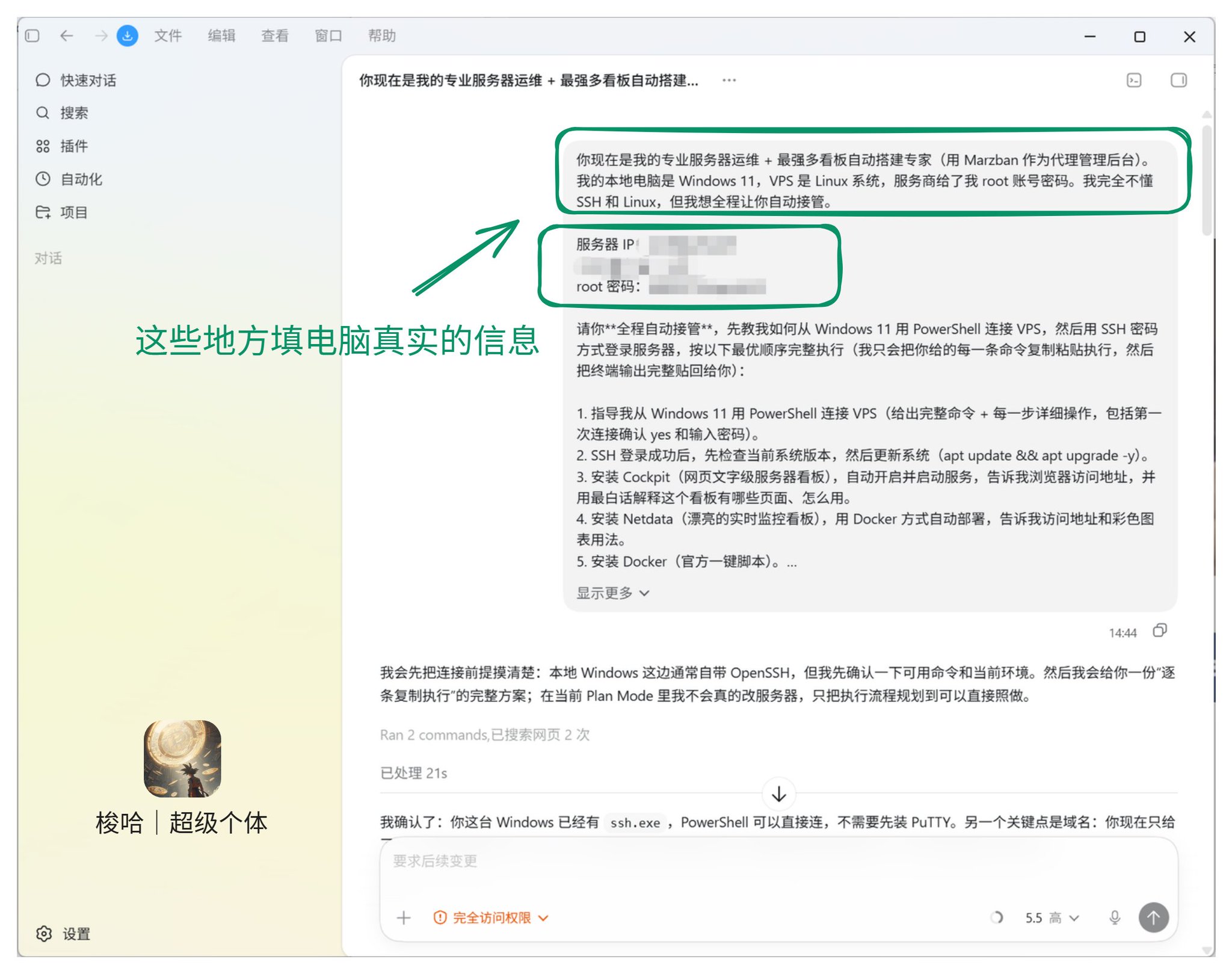
Inserisci le informazioni in modo accurato e inviale direttamente a CODEX.
2. CODEX produrrà un piano completo; ti basta fare clic per accettare.
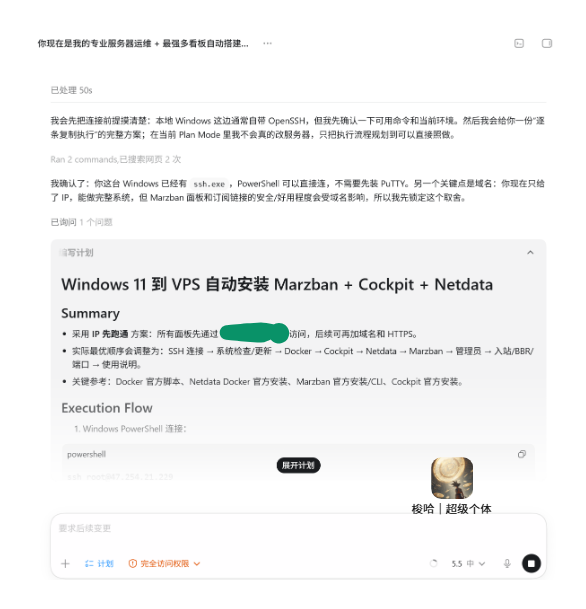
Accetta direttamente il piano.
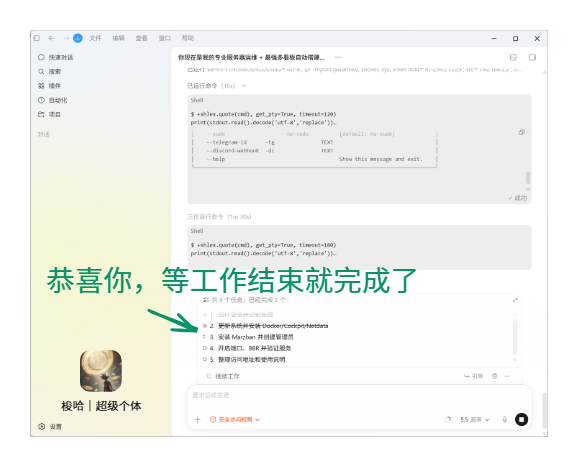
3. Congratulazioni, devi solo aspettare che CODEX completi il suo lavoro.
Passo 3: Accedi al VPS per Controllare l'IP e lo Stato della Connessione
- Segui le istruzioni di CODEX e accedi con il tuo account e password.
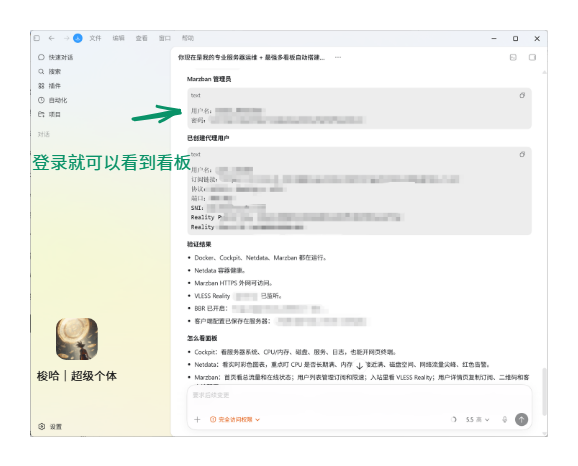
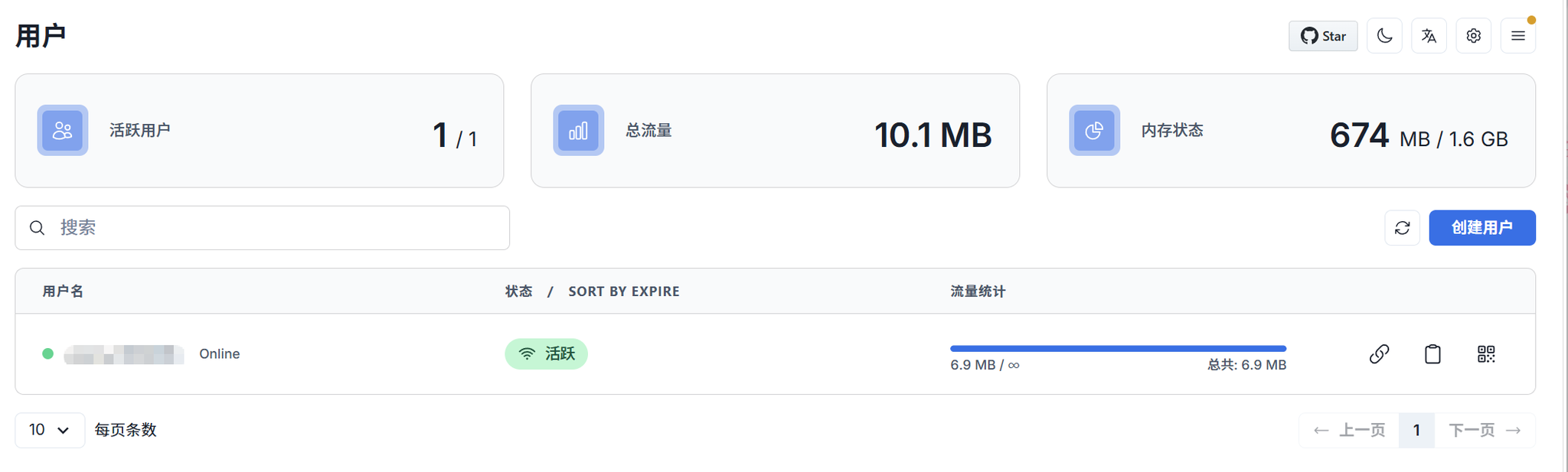
- Una volta effettuato l'accesso, puoi vedere la tua dashboard.
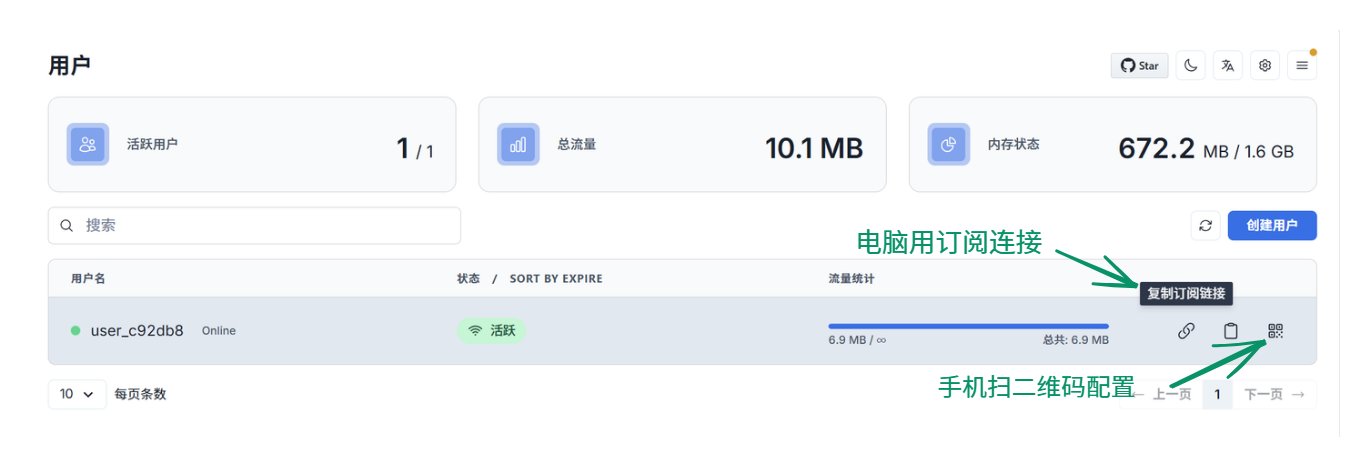
- Configura il VPS sul tuo telefono/computer. Usa il link di abbonamento per il computer e scansiona il codice QR per il telefono.
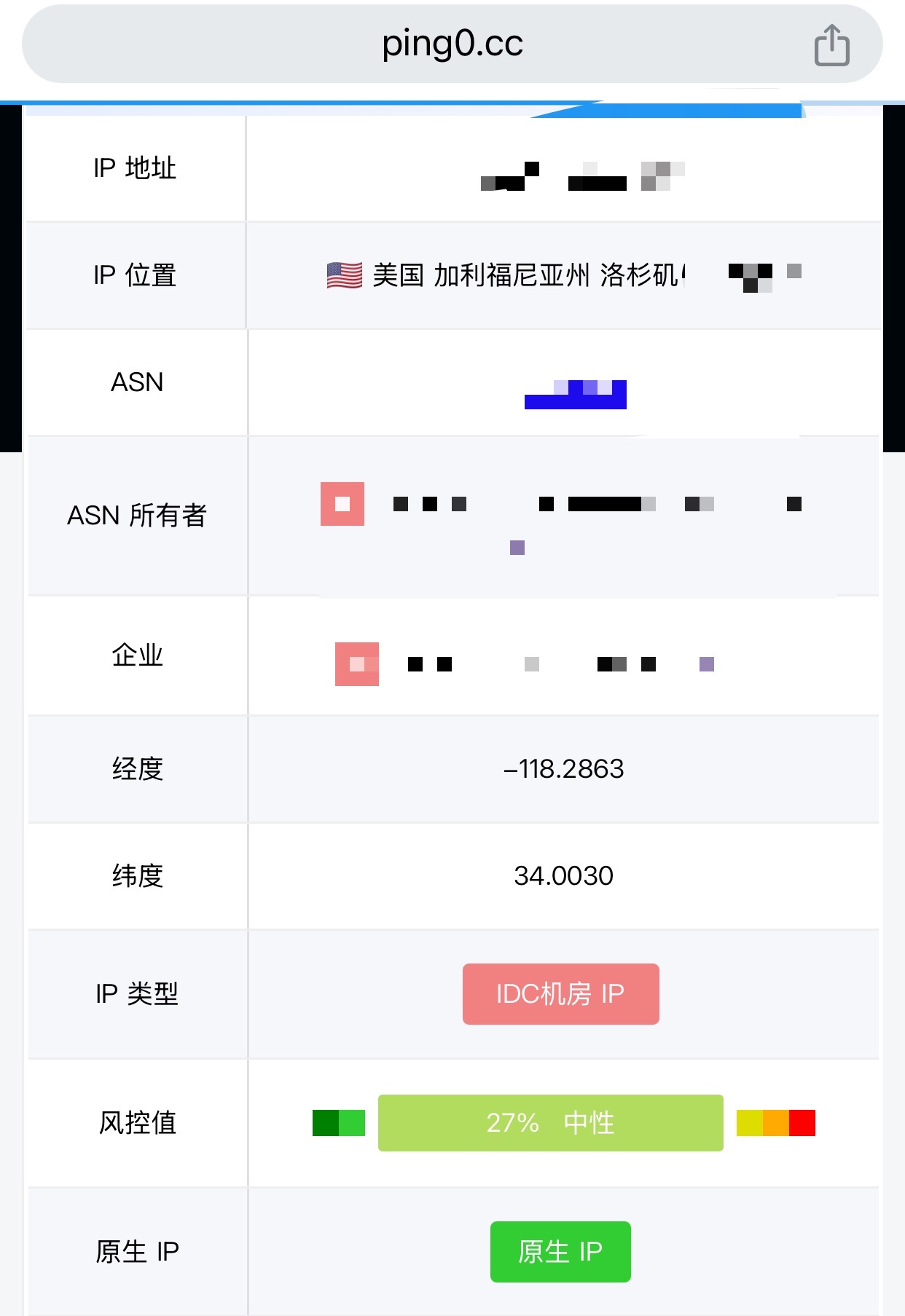
✅ Fatto, connessione perfettamente riuscita.
In questo tutorial ho usato CODEX per la demo. Che tu usi Codex, Claude Code, OpenClaw o Hermes Agent, purché sia un agente generico, puoi distribuire il tuo server VPS entro 10 minuti con zero basi.
CODEX è molto potente; se incontri problemi, chiedi direttamente a lui. Un prompt ben formulato può risolvere il 90% dei problemi. Sei anche benvenuto/a a seguirmi per sbloccare altri suggerimenti di automazione. 😎





