Questo articolo è scritto per gli amici che desiderano configurare una VPN personale e utilizzare Claude Code in sicurezza.
Ci sono solo due punti fondamentali per evitare che Claude Code venga bannato:
- Un metodo di pagamento sicuro
- Un IP stabile proveniente da una regione supportata (si consiglia un IP statunitense)
Online circolano molti miti: "Devi usare un IP residenziale, altrimenti verrai rilevato se il tuo fuso orario è Pechino/Shanghai o se usi il cinese semplificato". Sono speculazioni prive di fondamento. Utilizzo una VPN con un IP di un data center e uso Claude Code su quattro computer (Mac e Ubuntu) contemporaneamente da oltre sei mesi, e il mio account è perfettamente funzionante.
Metodi di pagamento sicuri
1. Carte di credito di banche estere legittime
- Usa una carta di credito estera per abbonarti direttamente dall'interfaccia web.
- Non è forse scontato che le carte virtuali come WildCard vengano bannate?
2. Se non hai una carta di credito estera, abbonati tramite dispositivo mobile
- Su Android, paga utilizzando il saldo di Google Play o Google Pay (le carte Visa nazionali funzionano)
1) Prepara un account Google statunitense. Se la regione del tuo account attuale non è gli Stati Uniti, puoi cambiarla nelle impostazioni di Google Play. Acquista delle carte regalo Google Play; puoi trovare le opzioni per Google Play USA nelle "Carte regalo grandi marche" di Alipay e acquistarle direttamente in RMB. Scarica l'app ufficiale di ChatGPT da Google Play → Accedi al tuo account ChatGPT → Esegui l'upgrade a Plus → Paga con il saldo di Google Play.
2) Pagamento tramite Google Pay
- Su iPhone, usa un ID Apple statunitense (o di un'altra regione supportata) per accedere all'App Store e scaricare Claude. Non collegare una carta bancaria della Cina continentale per il pagamento. Usa le carte regalo: cerca le carte regalo dell'App Store su Xianyu, 100 USD equivalgono a circa 660 RMB.
VPN stabile
Di seguito viene presentata un'introduzione su come distribuire una VPN sicura e affidabile su un VPS con una singola riga di comando, inclusa un'interfaccia utente per una configurazione gratuita.
- Si prega di rispettare le leggi locali e le regole del fornitore di servizi; questo è destinato esclusivamente all'uso e all'apprendimento personale.
Passaggio 1: Acquistare un VPS
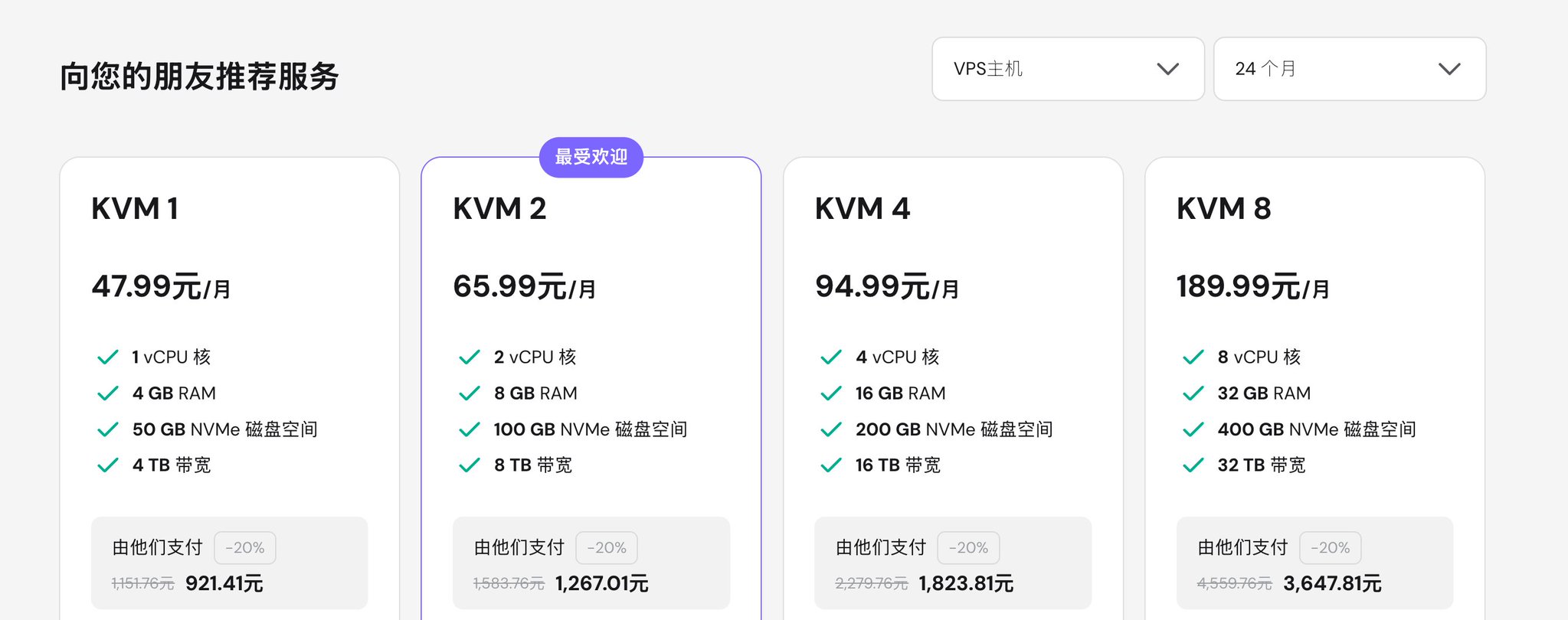
Se possiedi già un VPS, puoi passare alla sezione successiva. In caso contrario, consiglio il KVM VPS di Hostinger perché supporta Alipay, ha una bassa barriera all'ingresso, include un dominio gratuito, offre una politica di rimborso di 30 giorni e il backend è piuttosto intuitivo (più in linea con le abitudini moderne rispetto ai provider più datati).
- Per eseguire solo una VPN leggera: KVM 1
- La prima scelta per la maggior parte delle persone: KVM 2
- Se hai anche bisogno di eseguire siti web, Docker, Traefik, Dokploy o più servizi: KVM 4
- Per requisiti chiari di carico elevato: KVM 8
Usa il link di riferimento per uno sconto del 20%:
- Link di riferimento KVM 1
- Link di riferimento KVM 2
- Link di riferimento KVM 4
- Link di riferimento KVM 8
Personalmente consiglio il KVM 2. Dispone di 2 vCPU / 8 GB di RAM / 100 GB NVMe, il che è più confortevole per S-UI, aggiornamenti di sistema, servizi leggeri e picchi di traffico occasionali.
Nella pagina del VPS, seleziona KVM VPS -> Scegli Ubuntu 24.04 LTS come sistema operativo.
Puoi scegliere un data center statunitense, adatto all'uso quotidiano di strumenti come Claude Code e Codex.
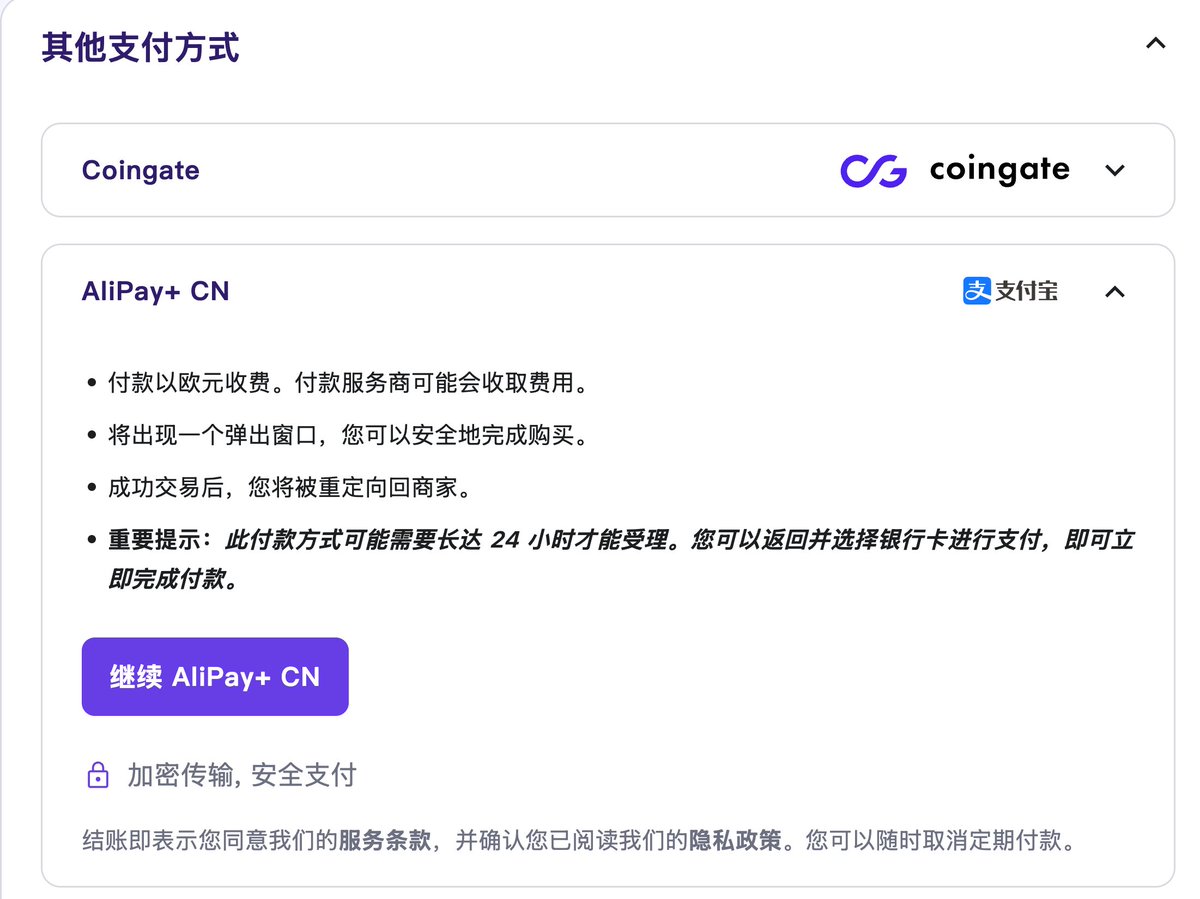
Puoi pagare con Alipay:
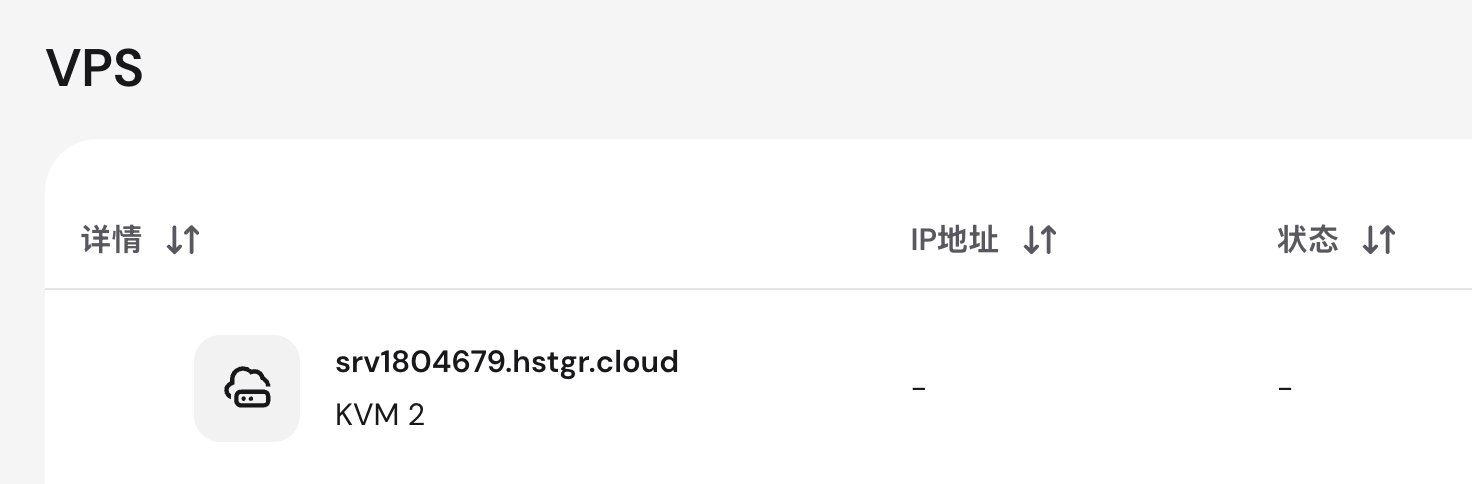
La macchina sarà pronta in circa 2 minuti dall'acquisto.
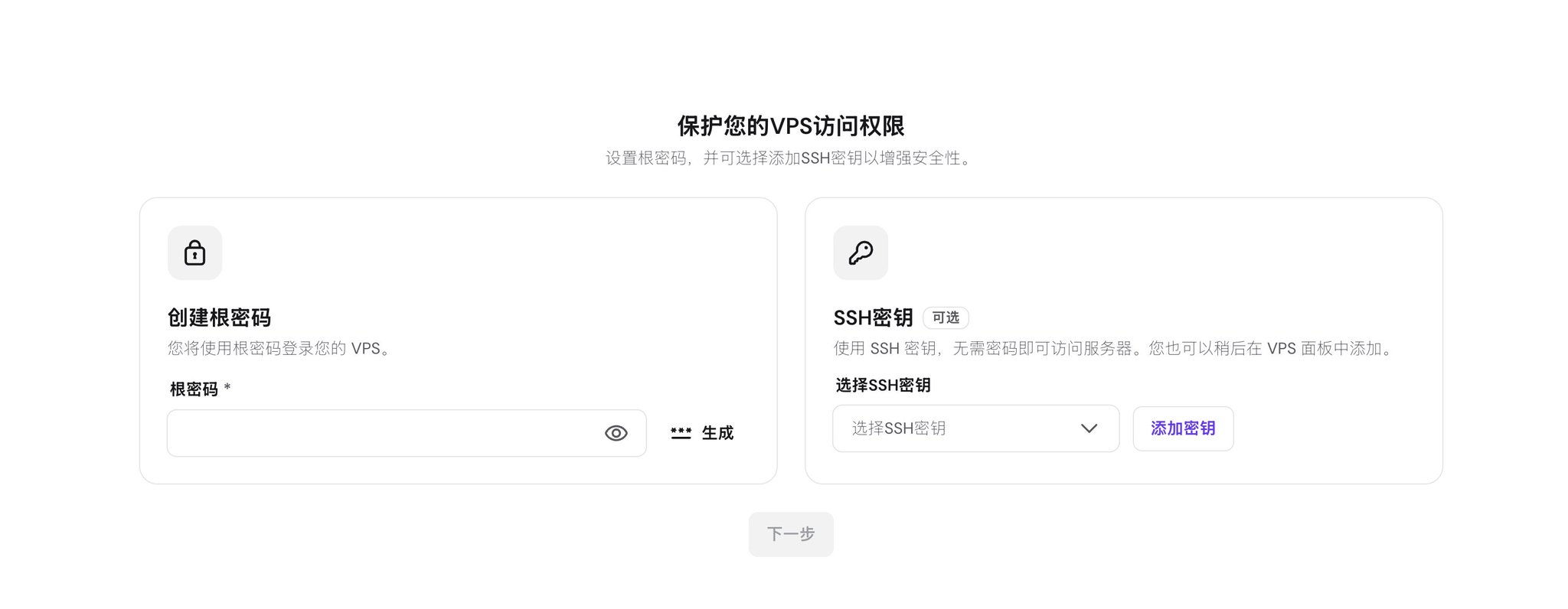
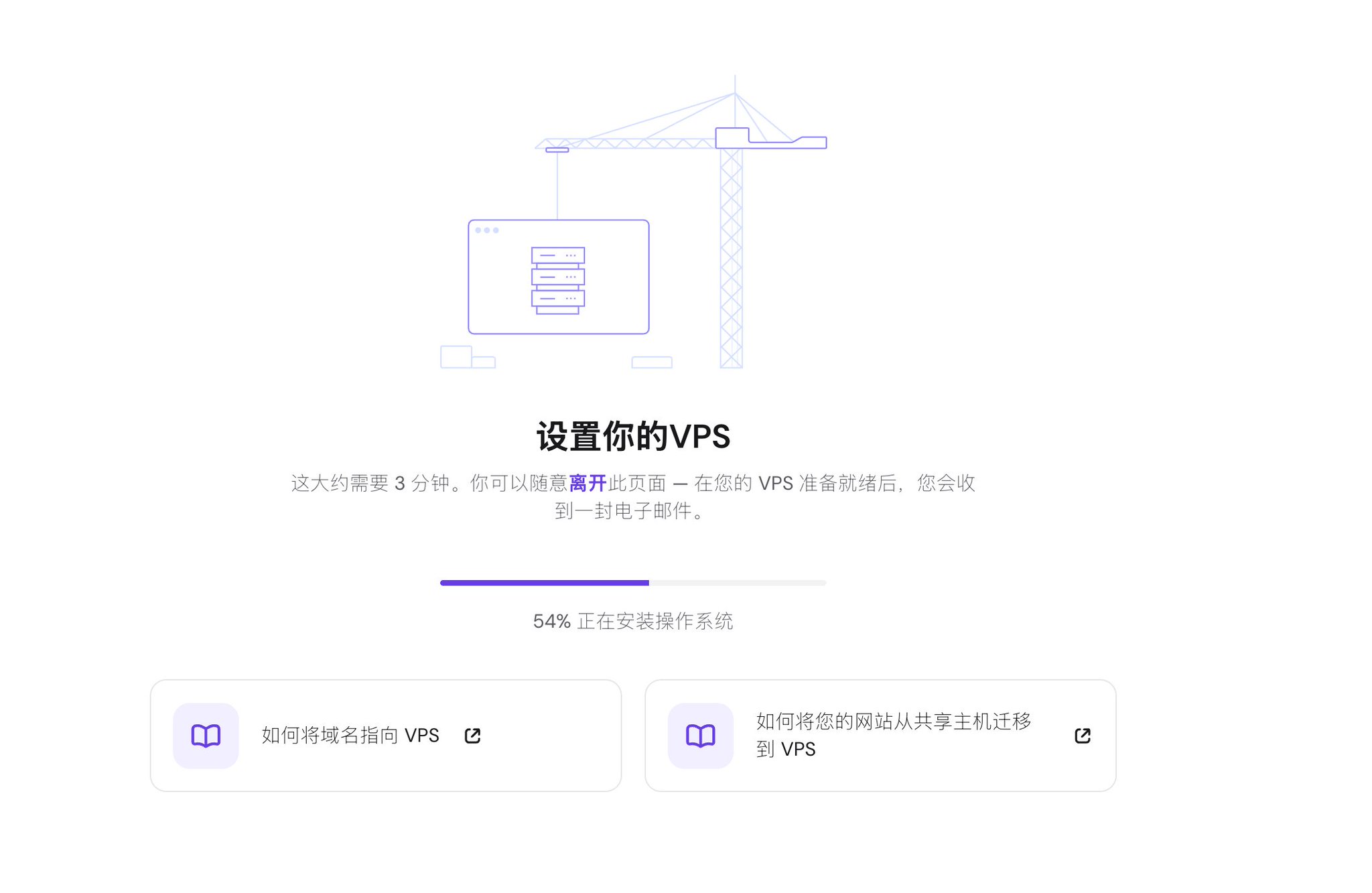
Passaggio 2: Confermare il login SSH
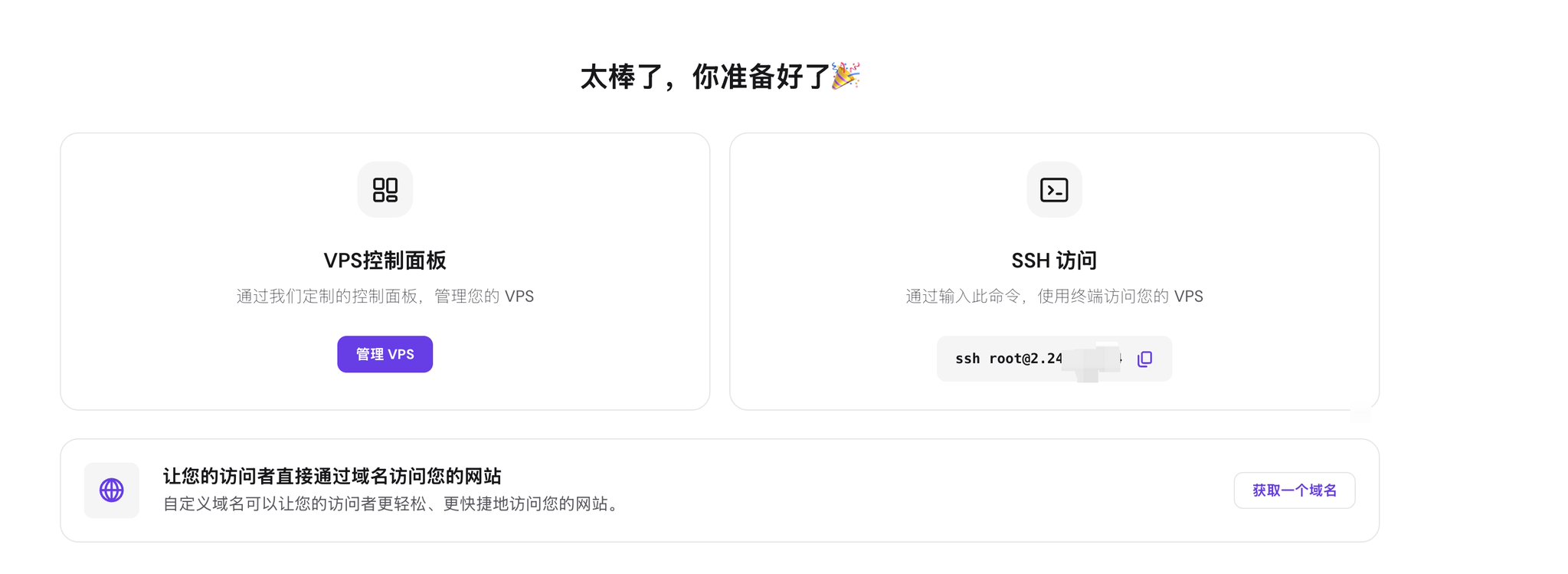
Testa l'SSH nel terminale del tuo computer. Sostituisci l'IP qui sotto con l'IP pubblico del tuo server:
1ssh [email protected]
Sostituisci [email protected] nei comandi successivi con il tuo indirizzo SSH effettivo.
Passaggio 3: Distribuzione con una sola riga di comando
Le nuove istanze VPS possono utilizzare direttamente la porta 443.
Sostituisci [email protected] con il tuo indirizzo SSH, quindi copia ed esegui (nel terminale del tuo computer, non in un ambiente VPN):
1curl -fsSL https://raw.githubusercontent.com/fvp1717/freevpn/main/install.sh | bash -s -- --target [email protected] --inbound-port 443
Lo script ti chiederà di inserire un nome utente e una password per il pannello S-UI. Devi ricordare questo account e questa password, poiché ti serviranno in seguito per accedere al pannello, gestire gli utenti VPN e visualizzare le configurazioni.
Una volta completato lo script, verranno visualizzati gli indirizzi del pannello. I valori predefiniti sono:
- Pannello: http://IlTuoIPPubblicoDelServer:2095/app/
- Abbonamento: http://IlTuoIPPubblicoDelServer:2096/sub/
Apri l'indirizzo del pannello e inserisci il nome utente e la password che hai appena impostato.
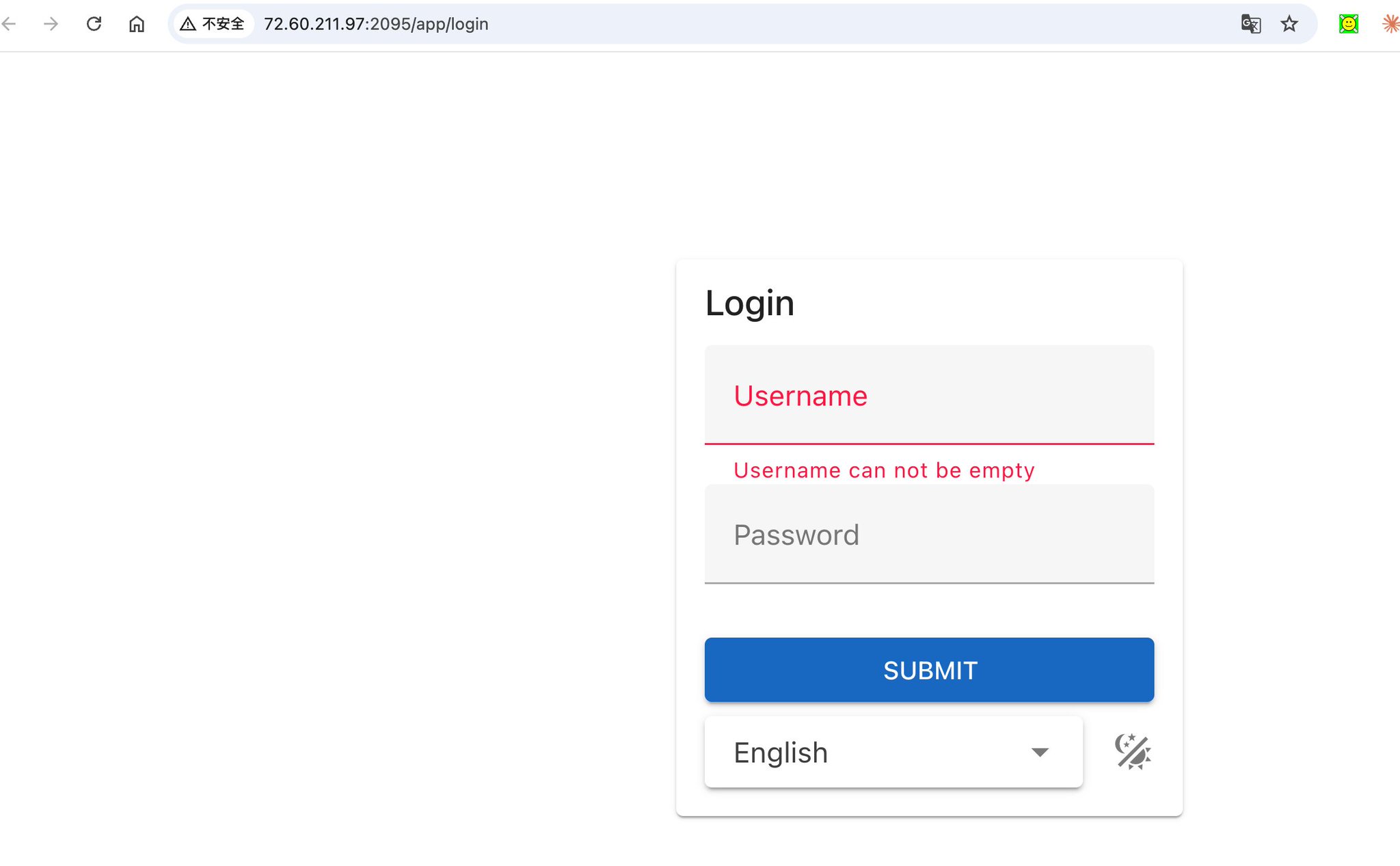
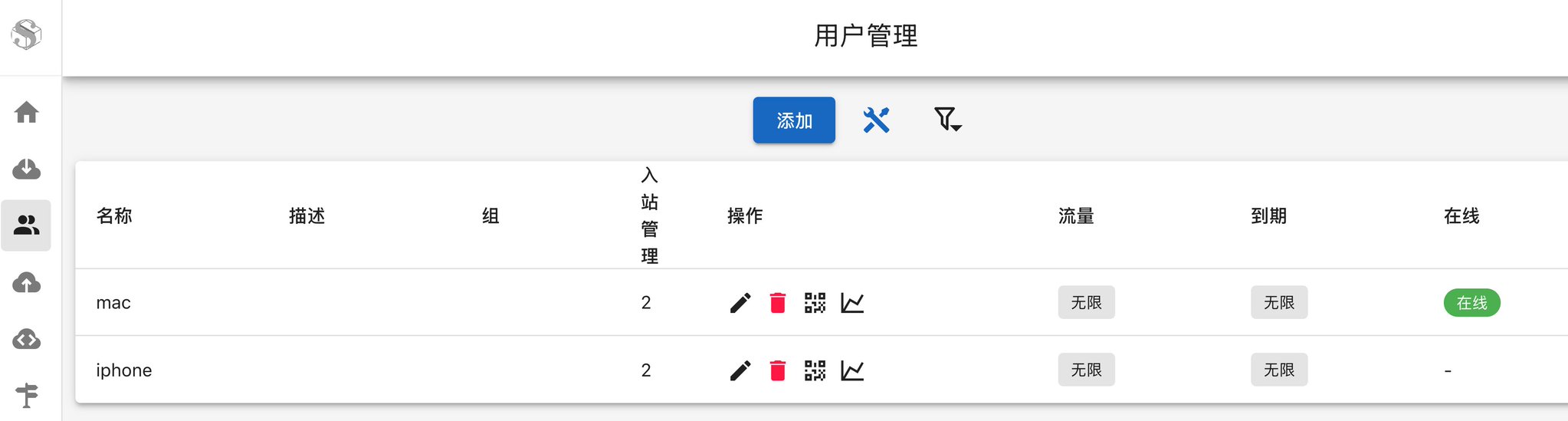
Gestione utenti:
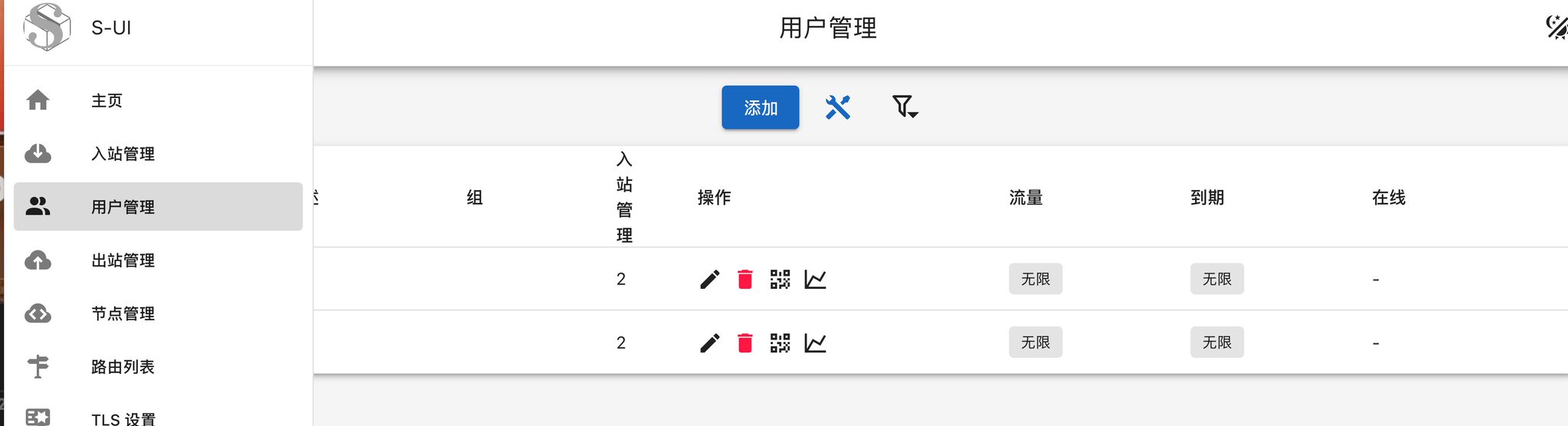
Nella gestione utenti saranno presenti due client di esempio per Mac e iPhone. Utilizzano UUID/password indipendenti e non condividono le chiavi. Puoi rinominarli e aggiungere nuovi utenti per supportare più dispositivi isolati.
Porte
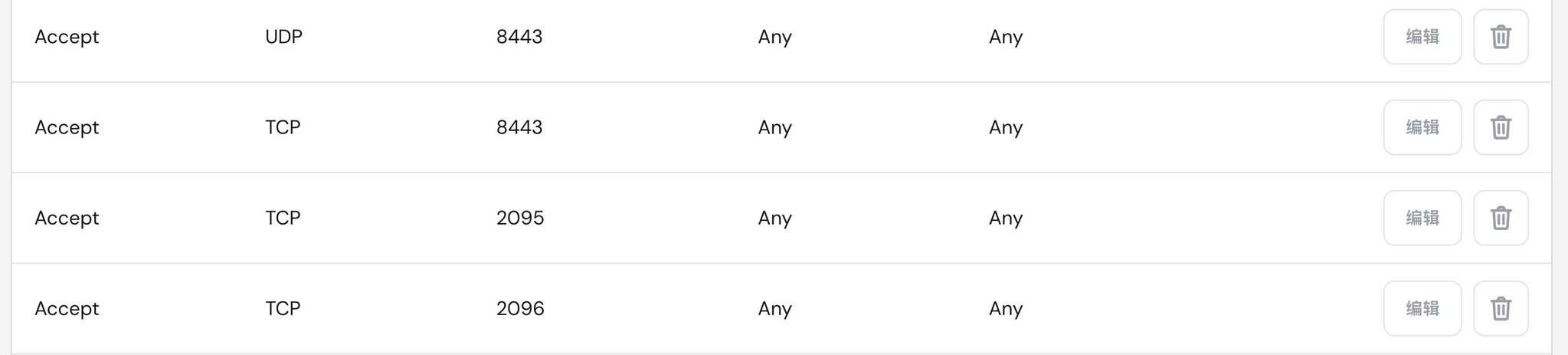
Se hai abilitato il firewall del provider VPS, devi consentire le porte utilizzate dallo script di distribuzione.
Quando utilizzi la porta 443 su un nuovo VPS, consenti almeno:
- 443 TCP
- 443 UDP
Se desideri aprire il pannello e l'abbonamento direttamente sulla rete pubblica, consenti:
- 2095 TCP
- 2096 TCP
Se stai utilizzando un VPS con servizi esistenti e in seguito modifichi la porta in entrata su 8443, consenti 8443 TCP e 8443 UDP.
Passaggio 5: Scegliere un client
Puoi continuare a utilizzare i tuoi client abituali; la VPN supporta protocolli multipli:
- Windows / Mac: v2rayN
- Android: NekoBox
- iOS / Mac: Shadowrocket
Su macOS, se v2rayN segnala che l'app è danneggiata, puoi eseguire:
xattr -cr /Applications/v2rayN.app
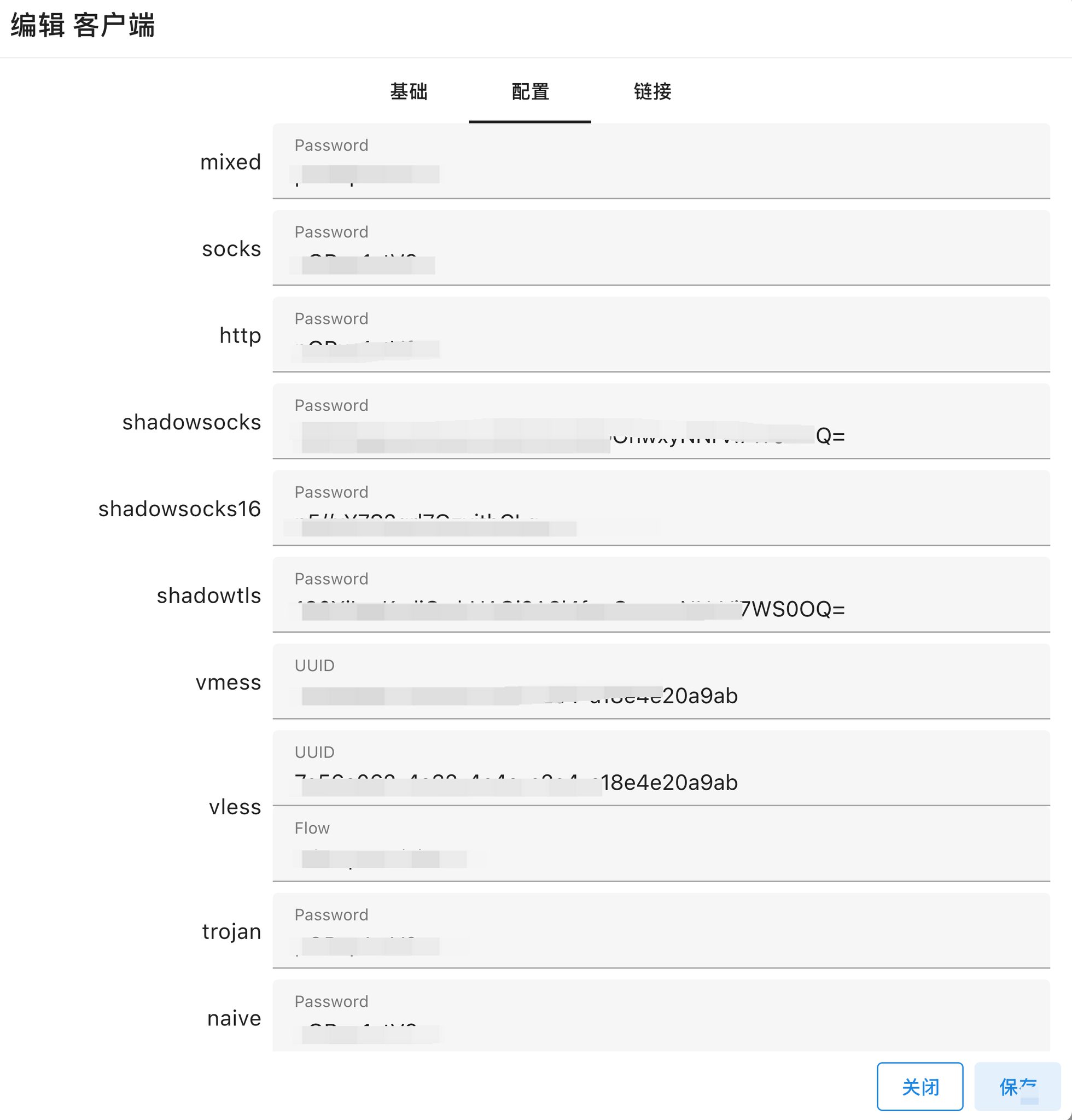
Se non hai familiarità con i client, puoi fare riferimento al seguente video per la configurazione:
VPS esistente
Se questo VPS sta già eseguendo siti web, Docker, Traefik, Nginx, Caddy, Dokploy, una vecchia VPN, un pannello o altri servizi aziendali, non occupare direttamente la porta 443.
Per prima cosa, esegui un controllo preliminare in sola lettura senza installare o modificare file:
curl -fsSL https://raw.githubusercontent.com/fvp1717/freevpn/main/install.sh | bash -s -- --target [email protected] --preflight
Concentrati su:
- Se la porta 443 è già occupata
- Se la porta 8443 è libera
- Se S-UI è già installato
- Se sono presenti client S-UI esistenti
- Se l'IPv4 pubblico rilevato automaticamente è corretto
Se la porta 443 è già occupata da un altro servizio, passa a una porta libera, ad esempio:
curl -fsSL https://raw.githubusercontent.com/fvp1717/freevpn/main/install.sh | bash -s -- --target [email protected] --inbound-port 8443
Lo script verificherà nuovamente la presenza di conflitti di porta prima di scrivere la configurazione; se la porta è occupata da un altro processo, si chiuderà direttamente.
Se la macchina di destinazione ha già S-UI installato, lo script non sovrascriverà i client esistenti per impostazione predefinita. Aggiungi solo --replace-existing se sei sicuro di volerlo sostituire con questa configurazione minima per Mac/iPhone.
Infine
Buona navigazione!





