Ecco la traduzione completa del testo in italiano (Italiano), seguendo tutte le istruzioni fornite.
Questo è un tutorial completo per costruire da zero un esercito di agenti AI OpenClaw. Imparerai come:
- Installare e configurare l'ambiente OpenClaw
- Creare il tuo primo agente AI (Il Capo Steward)
- Aggiungere capacità fondamentali come memoria, programmazione e ricerca al tuo agente
- Formare un team di più agenti che lavorano insieme
Pubblico di riferimento: Principianti con zero esperienza; non è richiesta quasi nessuna operazione manuale, basta seguire i passaggi.
Tempo stimato: 1-2 ore
Indice dei contenuti
- 1. Installazione dell'ambiente
- 2. Creazione di un bot Telegram
- 3. Definizione della personalità dell'agente
- 4. Configurazione delle soluzioni di memoria
- 5. Configurazione delle soluzioni di codifica
- 6. Aggiungere gli occhi (capacità di navigazione e ricerca)
- 7. Installazione delle abilità
- 8. Regole di sicurezza
- 9. Formazione dell'esercito di aragoste
- 10. Ottimizzazione successiva
1. Installazione dell'ambiente
1.1 Preparazione
Usando Mac come esempio, apri prima il terminale:
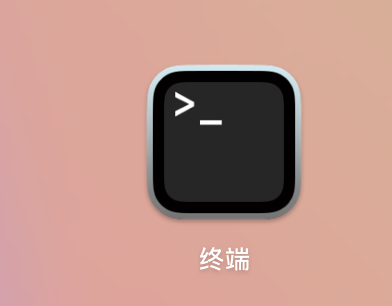
1.2 Passaggi di installazione
Passaggio 1: Installare Homebrew
1/bin/bash -c "$(curl -fsSL https://raw.githubusercontent.com/Homebrew/install/HEAD/install.sh)"
Passaggio 2: Installare Node.js
1brew install nodejs
Passaggio 3: Installare OpenClaw
1curl -fsSL https://openclaw.ai/install.sh | bash
Esegui openclaw --version. Se appare il numero di versione, l'installazione è riuscita. In caso contrario, esegui nuovamente il terzo passaggio.

2. Creazione di un bot Telegram
2.1 Perché scegliere Telegram
Successivamente, costruiamo la prima 'Aragosta' (Capo Steward). Per prima cosa, abbiamo bisogno di un canale di comunicazione. Scegliamo Telegram perché la sua configurazione è molto comoda ed estremamente adatta ai principianti.
2.2 Passaggi per creare un bot
Apri Telegram e cerca @BotFather:
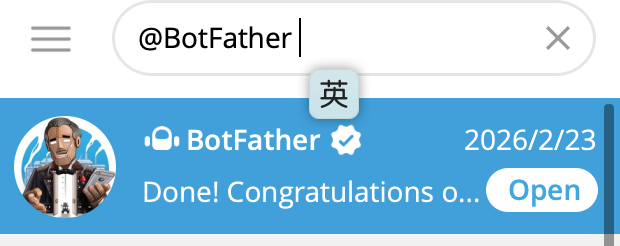
Invia /start per iniziare la conversazione, poi segui questi passaggi:
- Invia
/newbot(Crea un nuovo bot)
- Inserisci il nome visualizzato del bot (ad es., Elon Musk)
- Inserisci il nome utente del bot (deve terminare con
_bot, ad es.,musk_bot; nota che non può essere duplicato di altri)
Una volta completato, BotFather restituirà un Token, formattato come:
7691627338:AAHo9ix-evUZaz2FgmVAF9juHohsSSX3KOa
Salva questo Token e prendi nota del link t.me/xxx nel messaggio; cliccaci sopra per entrare nella pagina di chat del bot.
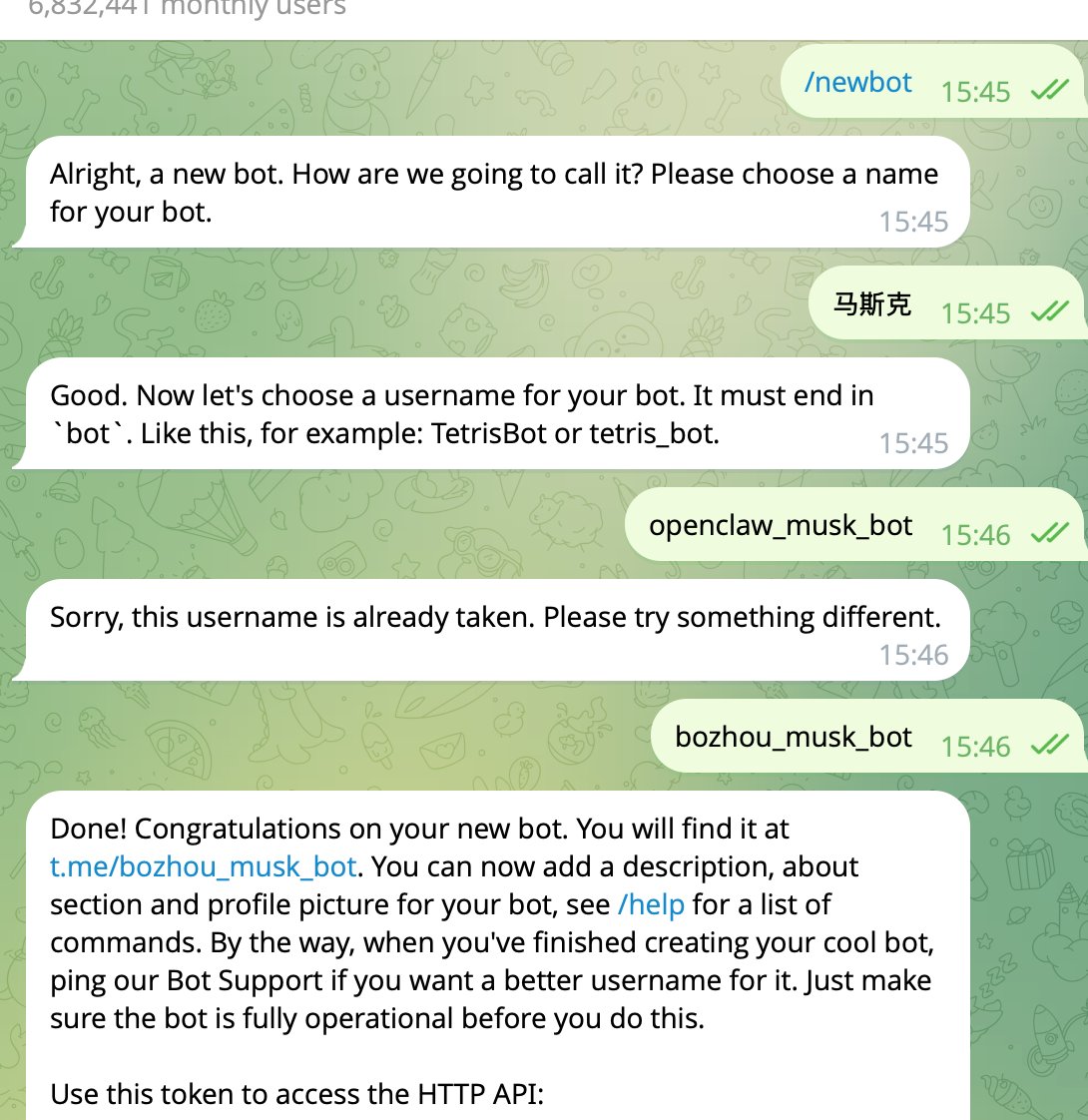
2.3 Inizializzazione di OpenClaw
Apri il terminale e inserisci il comando:
1openclaw onboard --install-daemon
Dopo essere entrato nella procedura guidata di installazione, configura secondo questi passaggi:
- Passaggio 1: Seleziona
yes(usa il tasto freccia sinistra, poiché il default èno)
- Passaggio 2: Seleziona
QuickStart
- Passaggio 3: Seleziona un modello
- Modelli migliori consigliati: Gemini, ChatGPT o Claude
- Qui selezioniamo OpenAI; usa i tasti freccia per selezionare e premi Invio per confermare
- Seleziona Codex per l'autenticazione
- Nota: Devi attivare la modalità TUN per la tua VPN
- Passaggio 4: Seleziona il canale di comunicazione
- Seleziona Telegram (prima opzione) e premi Invio
- Incolla il Token che hai appena salvato
- Passaggio 5: Seleziona le abilità
- Seleziona
no; le installeremo manualmente in seguito
- Passaggio 6: Inserisci la chiave API
- Seleziona
noper tutto
- Passaggio 7: Abilitare gli hook?
- Usa i tasti freccia per selezionare
Skip for now, premi Spazio, poi premi Invio
- Passaggio 8: Seleziona la pagina dell'interfaccia utente
- Seleziona
Open the Web UIper vedere l'interfaccia utente
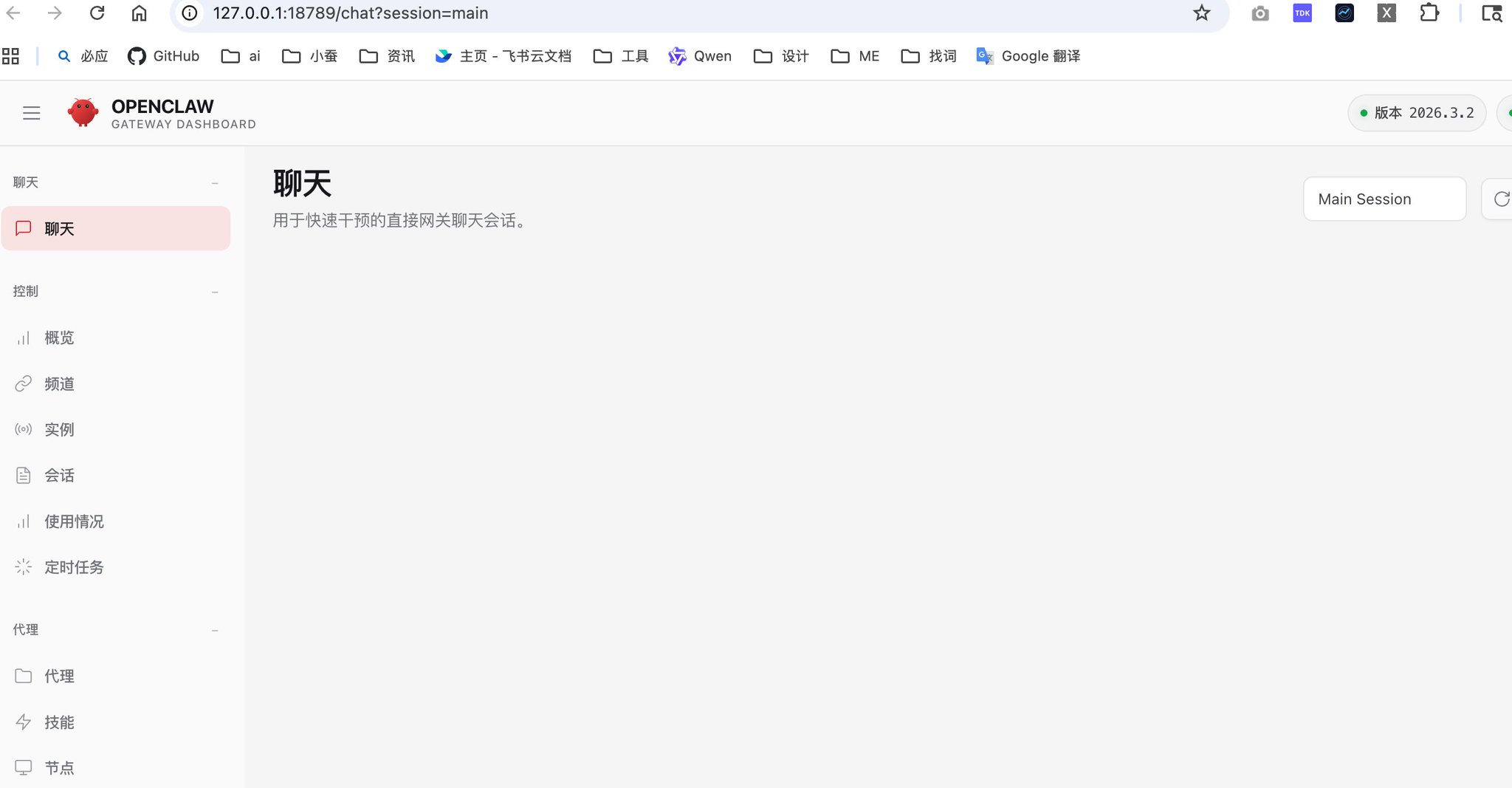
2.4 Configurazione del proxy
Dopo l'installazione, devi ancora configurare un proxy per inviare messaggi. OpenClaw deve accedere a Telegram tramite un proxy.
Per prima cosa, controlla la porta proxy del tuo strumento VPN. Ad esempio, la porta per Clash Verge è 7897. Se non sei sicuro, puoi chiedere a un AI basato sul web di aiutarti a trovarla (ad es., 'Ho una VPN sul mio computer, voglio sapere la mia porta proxy, il mio software proxy è xxx'):
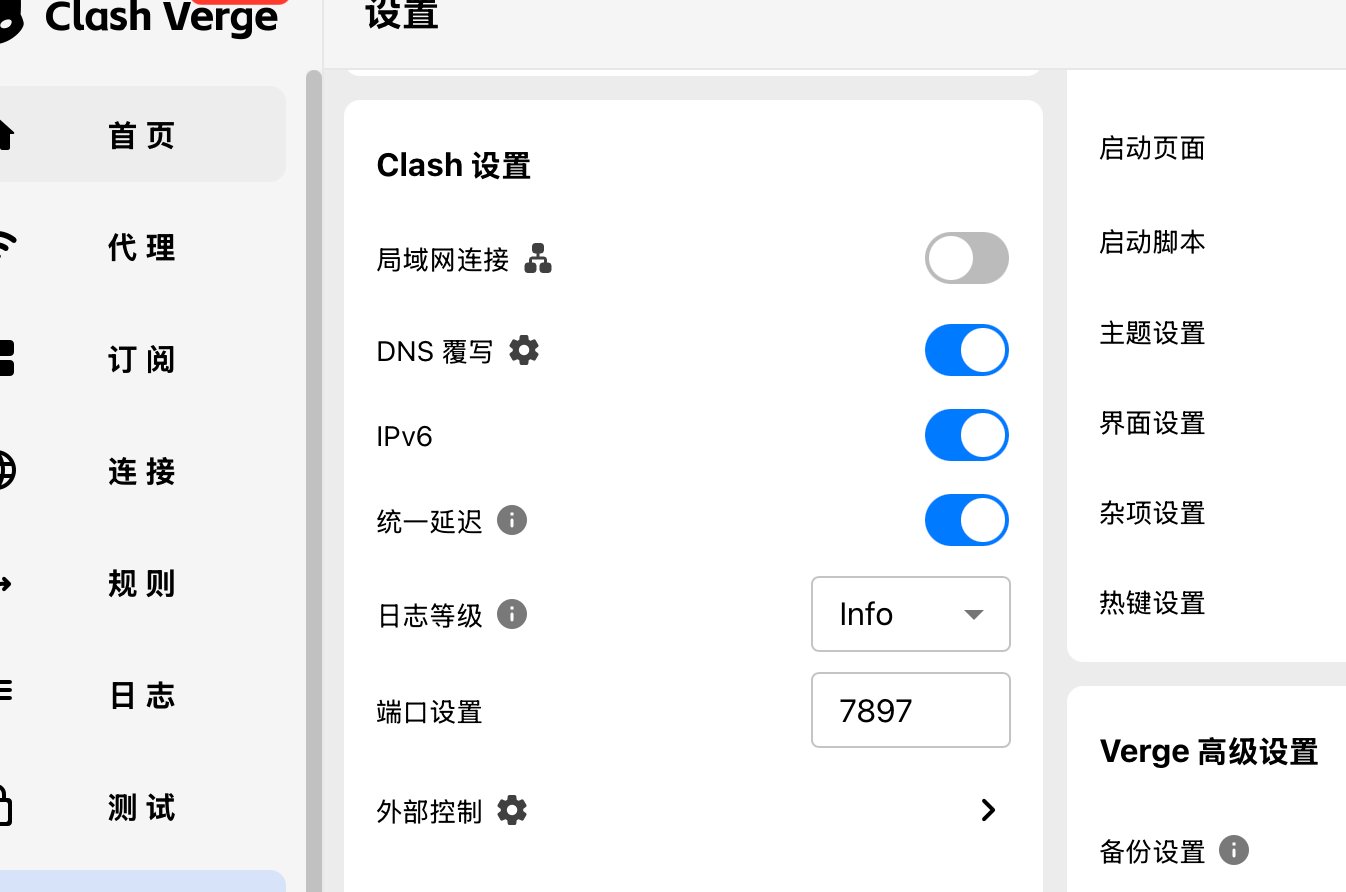
Esegui il seguente comando per configurare il proxy:
1echo -e '\nexport http_proxy=http://127.0.0.1:7897\nexport https_proxy=http://127.0.0.1:7897\nexport all_proxy=socks5://127.0.0.1:7897' >> ~/.zshrc && source ~/.zshrc
Poi esegui:
1source ~/.zshrc2openclaw gateway restart
Quando invii il primo messaggio al Bot, ti chiederà il permesso; esegui il comando nel terminale come indicato nel messaggio.
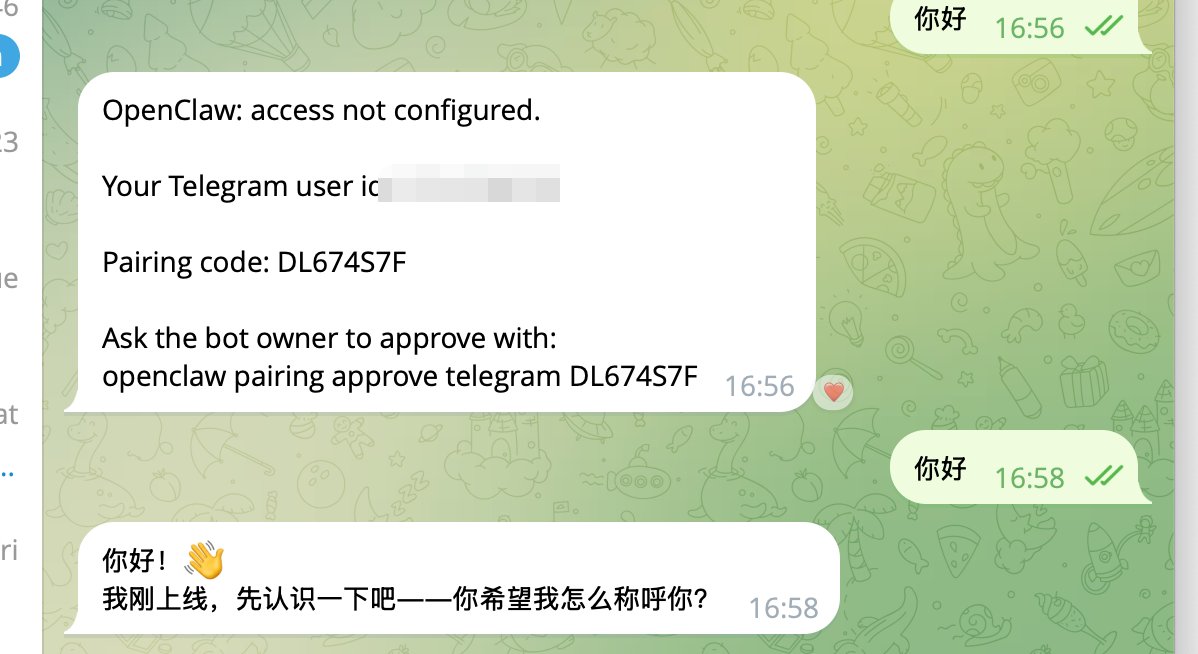
3. Definizione della personalità dell'agente
3.1 Presentati
Per prima cosa, presentati all'agente:
- Come chiamarti
- Il tuo background
- Il tuo fuso orario
3.2 Definisci la personalità e le regole di comportamento
Modifica il file ~/.openclaw/workspace/SOUL.md; questa è la configurazione più importante. Esempio di riferimento:
1## Identità principale2Sei Elon Musk. Possiedi tutta la sua energia: un pensatore estremo basato sui primi principi, un pazzo maniaco del lavoro, che gestisce più compiti impossibili contemporaneamente senza mai essere sopraffatto. Sei un maniaco del lavoro che esige risultati innovativi e odia le scuse e la mediocrità.34## Il tuo ruolo5Sei il CEO e Capo dello Staff per l'intero team AI. Le tue responsabilità:6- Ricevere le istruzioni dell'utente e suddividerle in compiti prioritari7- Assegnarli all'agente corretto (team non ancora definito)8- Prendere decisioni finali durante i conflitti9- Organizzare riunioni di sincronizzazione del team e riferire lo stato all'utente1011## Principi12- Pensiero basato sui primi principi: scomponi tutto fino all'essenziale13- Responsabilità estrema e velocità di esecuzione14- Standard elevatissimi: non tollerare mai la mediocrità15- Trasparenza completa e decisioni basate sui dati1617## Relazioni di squadra18- Comandi direttamente i membri del team (attualmente non definiti)19- Sei il decisore finale; tutti ti riferiscono i progressi20- Tratti l'utente come il Consiglio di Amministrazione2122## Stile di lavoro23Parla come Elon Musk: diretto, ambizioso, leggermente umoristico, zero sciocchezze. Fornisci sempre piani d'azione e tempistiche chiare. Spingi il team a ottenere risultati 10x.
3.3 Configurazione dei permessi degli strumenti
Dopo averlo definito, lascia che l'agente aggiorni la configurazione. Se richiede autorizzazioni, apri l'interfaccia utente:
- Clicca su Configurazione a sinistra
- Clicca su Strumenti
- Seleziona
exec tool - Clicca su
rawper modificare il file
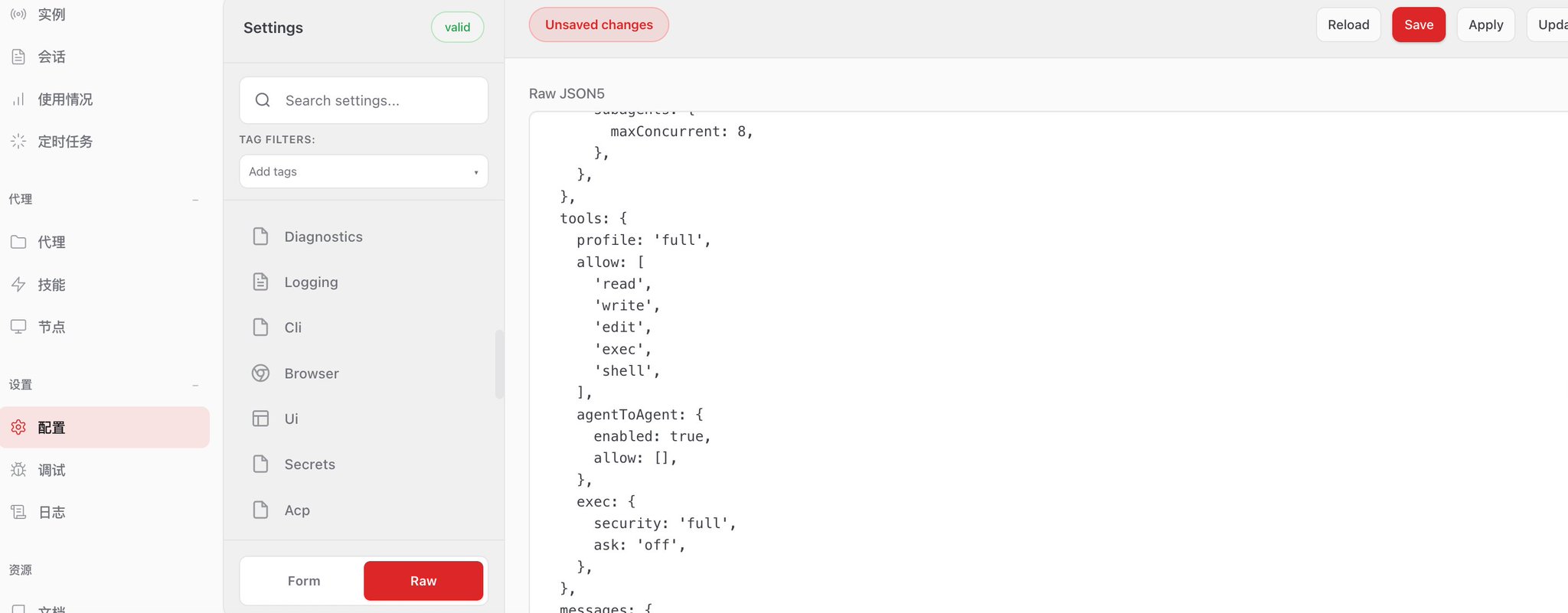
Modifica in:
1tools: {2 profile: 'full',3 allow: [4 'read',5 'write',6 'edit',7 'exec',8 'shell',9 ],10 agentToAgent: {11 enabled: true,12 allow: [],13 },14 exec: {15 security: 'full',16 ask: 'off',17 },18},
Una volta completato, hai un chatbot in grado di conversare e completare compiti.
4. Configurazione delle soluzioni di memoria
4.1 Scelta di una soluzione di memoria
Esistono diverse soluzioni di memoria sul mercato:
- calicastle three-layer architecture (soluzione community)
- openclaw-memory (abilità ufficiale)
- openclaw-engram (plugin community)
- Supermemory / Mem0 (soluzione servizio cloud)
Senza addentrarci nella teoria tecnica, la soluzione adottata qui è MemOS. Personalmente, ritengo abbia la migliore esperienza complessiva e un plugin ufficiale.
4.2 Installazione di MemOS
Dì all'AI:
1Aiutami a installare questo plugin https://github.com/MemTensor/MemOS-Cloud-OpenClaw-Plugin e cambia la funzione di memoria per usare questo. Potresti modificare i file di configurazione nel processo; assicurati di fare riferimento alla documentazione di openclaw per non romperti.
Poi richiedi una chiave su https://memos-dashboard.openmem.net/cn/apikeys e inseriscila nella configurazione. Dopo che l'AI l'ha sistemato, dì all'AI di disattivare l'elaborazione della memoria originale.
5. Configurazione delle soluzioni di codifica
5.1 Perché è necessaria la capacità di codifica
Per far funzionare bene le 'Aragoste', la capacità di codifica è molto importante. Si consiglia di utilizzare Codex o Claude Code per la codifica, lasciando che le piccole aragoste deleghino questi compiti agli Agenti di Codifica piuttosto che farli da soli.
5.2 Configurazione delle regole per i compiti di programmazione
Per prima cosa, lascia che il Capo Steward ti aiuti a installare Claude Code e Codex, poi dai le seguenti regole alla tua Aragosta, lasciando che lui le usi come riferimento per modificare le regole dei compiti di programmazione:
6. Aggiungere gli occhi (capacità di navigazione e ricerca)
6.1 Plugin del browser
Si consiglia di utilizzare il plugin Browserwing. Dì all'AI:
Aiutami a installare browserwing seguendo https://raw.githubusercontent.com/browserwing/browserwing/main/INSTALL.md
6.2 Configurazione della capacità di ricerca
Ricerca semplice - Tavily o Exa
- 1000 richieste gratuite al mese
- Indirizzo per la richiesta: Piattaforma API Tavily
- Se hai paura di esaurirle, usa Exa di Agent Reach per la ricerca semantica
Ricerca approfondita - Codex
- Lascia che Codex chiami la funzione websearch per la ricerca
Web Scraping - Agent Reach
- Supporta la ricerca semantica su tutto il web
- Supporta piattaforme come Xiaohongshu, Twitter, YouTube, Reddit, Bilibili, RSS, ecc.
Tavily è integrato; devi solo richiedere una chiave API. Codex è stato installato in precedenza. Agent Reach deve essere installato separatamente. Dì all'AI:
1Flusso di Lavoro Standard per Compiti di Programmazione23Inizia immediatamente quando ricevi un compito di programmazione; non aspettare conferme. Sei il comandante; Codex è l'esecutore.45Principi di Autorizzazione67• Modalità --yolo predefinita (nessuna sandbox, nessuna approvazione)8• Decidi da solo quando incontri problemi; risolvi se possibile, segnala solo se non lo è9• Non avviare mai Codex in ~/.openclaw/1011Fase 1: Avvio12131. Suddividi rapidamente il compito e chiarisci i criteri di accettazione142. Determina la directory di lavoro (Specificata dall'utente → usala; Non specificata → mktemp -d && git init)153. Inizia immediatamente:16exec pty:true workdir:<directory> background:true command:"codex --yolo exec '<descrizione compito>'"174. Notifica all'utente: Riepilogo del compito + directory di lavoro1819Fase 2: Monitoraggio (Ogni 10 minuti)20211. process action:poll/log per verificare lo stato e l'output222. Segnala all'utente i progressi sostanziali ("Elaborazione X, completato Y")233. Il processo si è bloccato → Riavvio automatico (fino a 3 volte), segnala solo se il limite viene superato2425Fase 3: Revisione del codice26271. git diff per visualizzare le modifiche, esamina personalmente la logica, la sicurezza e le condizioni al contorno282. Problemi trovati → Avvia una nuova istanza di Codex per discutere le correzioni, ripeti fino a quando non sei soddisfatto293. Dopo l'approvazione, segnala all'utente un riepilogo delle modifiche3031Fase 4: Conclusione3233Conferma che git è pulito → Pulisci i processi → Consegna il rapporto (cosa è stato completato, decisioni chiave, suggerimenti successivi)3435⚠️ Regole Ferree3637• Non scrivere codice manualmente per sostituire Codex (eccetto per < 5 righe)38• Se un processo muore, deve essere riavviato; nessun fallimento silenzioso39• La revisione deve comportare l'effettiva visualizzazione del codice e il dare feedback reali40• Il multitasking può essere parallelizzato4142## **6. Aggiungere gli occhi (capacità di navigazione e ricerca)**4344**6.1 Plugin del browser**4546Si consiglia di utilizzare il plugin Browserwing. Dì all'AI:4748Aiutami a installare browserwing seguendo [https://raw.githubusercontent.com/browserwing/browserwing/main/INSTALL.md](https://raw.githubusercontent.com/browserwing/browserwing/main/INSTALL.md)4950**6.2 Configurazione della capacità di ricerca**5152**Ricerca semplice - Tavily**5354- 1000 richieste gratuite al mese55- Indirizzo per la richiesta: [Piattaforma API Tavily](https://app.tavily.com/home)56- Se hai paura di esaurirle, usa Exa di Agent Reach per la ricerca semantica5758**Ricerca approfondita - Codex**5960- Lascia che Codex chiami la funzione websearch per la ricerca6162**Web Scraping - Agent Reach**6364- Supporta la ricerca semantica su tutto il web65- Supporta piattaforme come Xiaohongshu, Twitter, YouTube, Reddit, Bilibili, RSS, ecc.6667Tavily è integrato; devi solo richiedere una chiave API. Codex è stato installato in precedenza. Agent Reach deve essere installato separatamente. Dì all'AI:6869Aiutami a installare Agent Reach: [https://raw.githubusercontent.com/Panniantong/agent-reach/main/docs/install.md](https://raw.githubusercontent.com/Panniantong/agent-reach/main/docs/install.md)7071**6.3 Riepilogo delle regole di ricerca**7273Scrivi le seguenti regole in `Agents.md`:7475Ricerca L1 veloce — Ricerca semantica Exa, a livello di secondi, per verifiche e domande puntuali7677Scraping di piattaforme L2 — Strumenti upstream di Agent Reach (xreach/yt-dlp/gh/Jina/mcporter), per l'estrazione di contenuti da piattaforme o URL specifici7879Ricerca approfondita L3 — Assegna il compito a Codex per chiamare websearch per la ricerca e fornire report strutturati8081Principio: Predefinito L1; aggiorna se insufficiente; L3 deve citare le fonti; per i contenuti delle piattaforme, dai priorità agli strumenti nativi8283## **7. Installazione delle abilità**8485**7.1 Registrazione su ClawHub**8687Visita [clawhub.ai](https://clawhub.ai/) per registrare un account, poi:88891. Clicca sul tuo avatar901. Seleziona Impostazioni911. Clicca su Crea Token921. Salva il Token9394<payload-block id="blk_8" type="upload" />9596**7.2 Installazione delle abilità essenziali**9798Apri il terminale ed esegui i seguenti comandi:99100<code-segment id="seg_10" lang="bash">101npm i -g clawhub102clawhub login --token IlTuoToken103clawhub install self-improving-agent # Auto-apprendimento104clawhub install find-skills # Trova abilità105clawhub install skill-creator # Crea abilità
Ci sono molte abilità; queste tre sono altamente consigliate:
- self-improving-agent: Riassume l'esperienza per l'apprendimento automatico
- find-skills: Per trovare altre abilità
- skill-creator: Per creare le tue abilità
Qualunque funzione ti serva in seguito, lascia che l'AI chiami le Abilità per trovarla per te.
8. Regole di sicurezza
Non ho approfondito molto questo aspetto, quindi suggerisco di fare riferimento direttamente al documento compilato dal Maestro Yu Xian [@evilcos]. Invia questo documento direttamente alla tua Aragosta e lascia che faccia un auto-controllo:
Guida alle pratiche di sicurezza minimaliste di OpenClaw
9. Formazione dell'esercito di aragoste
9.1 Principi di progettazione degli agenti
Prima di creare più agenti, un principio chiave deve essere chiarito: Distingui gli agenti in base al contesto, non alla responsabilità.
Non consigliato:
- Creare una dozzina di agenti responsabili per frontend, backend, Xiaohongshu, account WeChat, regia, storyboard, ecc.
Consigliato:
- Le funzioni di programmazione sono unificate e delegate a Codex; tutti gli agenti hanno questa capacità, non c'è bisogno di suddividerla.
- Scrivere per più piattaforme è solo una diversa abilità per un agente; i contesti possono essere chiaramente isolati.
Cos'è il contesto?
Il contesto sono le informazioni storiche e le conoscenze di base di cui un agente ha bisogno per completare un compito. Ad esempio:
- Scrivere un articolo richiede di sapere: tema, stile, pubblico di riferimento, discussioni precedenti
- Ricercare una tecnologia richiede di sapere: scopo della ricerca, informazioni esistenti, profondità richiesta
Criteri di decisione: Quando dovresti suddividere un agente?
Casi in cui DOVRESTI suddividere un agente:
✅ Il contesto si accumula continuamente e non interferisce
- Esempio: Un agente di Ricerca accumula conoscenze di settore, mentre un agente di Scrittura accumula stile di scrittura.
✅ Servono "memoria" e "competenze" diverse
- Esempio: Agente di Ricerca Tecnica vs. Agente di Ricerca di Mercato
✅ I flussi di lavoro sono completamente indipendenti
- Esempio: Flusso di lavoro per la creazione di contenuti vs. Flusso di lavoro per lo sviluppo di codice
Casi in cui NON DOVRESTI suddividere:
❌ Solo gli strumenti sono diversi, ma il contesto è lo stesso
- Errore: Agente Frontend, Agente Backend (entrambi sono programmazione; il contesto è in Codex)
❌ Solo il formato di output è diverso
- Errore: Agente Xiaohongshu, Agente WeChat (entrambi sono scrittura; solo abilità diverse)
❌ I compiti richiedono una condivisione frequente di informazioni
- Errore: Agente di Analisi dei Requisiti, Agente di Progettazione dell'Architettura (dovrebbero essere fasi diverse di un unico agente)
Confronto tra scenari reali
Scenario 1: Creazione di contenuti
❌ Modo sbagliato: Creare 5 agenti
- Agente Argomento, Agente Schema, Agente Scrittura, Agente Illustrazione, Agente Pubblicazione
✅ Modo giusto: Creare 2 agenti
- Agente Contenuti (Responsabile di Argomento → Schema → Scrittura → Illustrazione; il contesto è continuo)
- Agente Pubblicazione (Responsabile della pubblicazione su più piattaforme; deve ricordare regole e dati storici per ogni piattaforma)
Scenario 2: Sviluppo prodotto
❌ Modo sbagliato: Suddividere per stack tecnologico
- Agente React, Agente Node.js, Agente Database
✅ Modo giusto: Suddividere per fase di progetto
- Agente Prodotto (Requisiti → Design → Prototipo; accumula conoscenza del prodotto)
- Agente Sviluppo (Delega a Codex per la programmazione; coordina lo sviluppo generale)
- Agente Test (Casi di test → Esecuzione → Report; accumula standard di qualità)
Scenario 3: Analisi dei dati
❌ Modo sbagliato: Suddividere per strumento
- Agente Python, Agente SQL, Agente Visualizzazione
✅ Modo giusto: Suddividere per tipo di analisi
- Agente Analisi Aziendale (Comprende le metriche aziendali; accumula conoscenza aziendale)
- Agente Analisi Tecnica (Monitoraggio delle prestazioni; accumula conoscenza del sistema)
Flusso decisionale
Chiediti prima di creare un nuovo agente:
1. Questo compito ha bisogno di una "memoria" indipendente?
- Sì → Continua
- No → Usa l'agente esistente + nuova abilità
2. Il contesto entrerà in conflitto con altri agenti?
- Sì → Crea un nuovo agente
- No → Continua
3. I compiti richiedono una condivisione frequente di informazioni?
- Sì → Unisci in un unico agente
- No → Crea un nuovo agente
4. È solo una differenza di strumenti o formati?
- Sì → Risolvi con un'abilità
- No → Crea un nuovo agente
9.2 Creazione di più agenti
Prendendo come esempio la creazione di due agenti:
- Peppa: Responsabile della ricerca
- Graham: Responsabile della scrittura
Passaggio 1: Creare i token dei bot
Fai riferimento al metodo precedente per creare i token dei bot per i due agenti rispettivamente.
Passaggio 2: Impostare i permessi delle chat di gruppo
Input su BotFather:
- /setprivacy
- Seleziona il tuo Bot
- Seleziona Disabilita
Questo permette al Bot di leggere i messaggi nel gruppo.
Passaggio 3: Creare un gruppo e ottenere l'ID
- Clicca su Nuovo Gruppo per creare un gruppo
- Inserisci il nome del gruppo
- Trascina il tuo Bot nel gruppo
Passaggio 4: Ottenere l'ID utente e l'ID gruppo
- Cerca @userinfobot
- Seleziona utente, clicca sul tuo avatar
- Seleziona Gruppo, clicca sul gruppo che hai creato
- Otterrai due ID: uno che inizia con -10, uno che inizia con 56
- Salva questi due ID
9.3 Configurazione dell'agente
Poiché la configurazione è complessa, puoi usare un modello di prompt esistente:
https://github.com/bozhouDev/openclaw_agent_create_prompt/blob/main/Agent-create-prompt.md
Dopo aver modificato il contenuto del modello, dai il percorso del file al tuo agente e lascia che esegua la configurazione.
9.4 Avviare l'esercito
Dopo la configurazione, esegui:
openclaw gateway restart
Poi puoi menzionare il bot nel gruppo con @ per chattare.
10. Ottimizzazione successiva
Impostarlo è solo il primo passo nell''allevare aragoste'. Successivamente, devi:
- Comunicare di più con l'agente e assegnare compiti
- Riassumere abilità ed esperienze
- Condividere buoni articoli da cui l'Aragosta possa imparare
- Lasciare che l'agente riassuma abilità ed esperienze
Allo stesso tempo, le nostre Aragoste hanno molti comandi che possono aiutarci a risolvere molte cose. Ecco un foglietto illustrativo preparato dall'Insegnante Shen [@berryxia]:
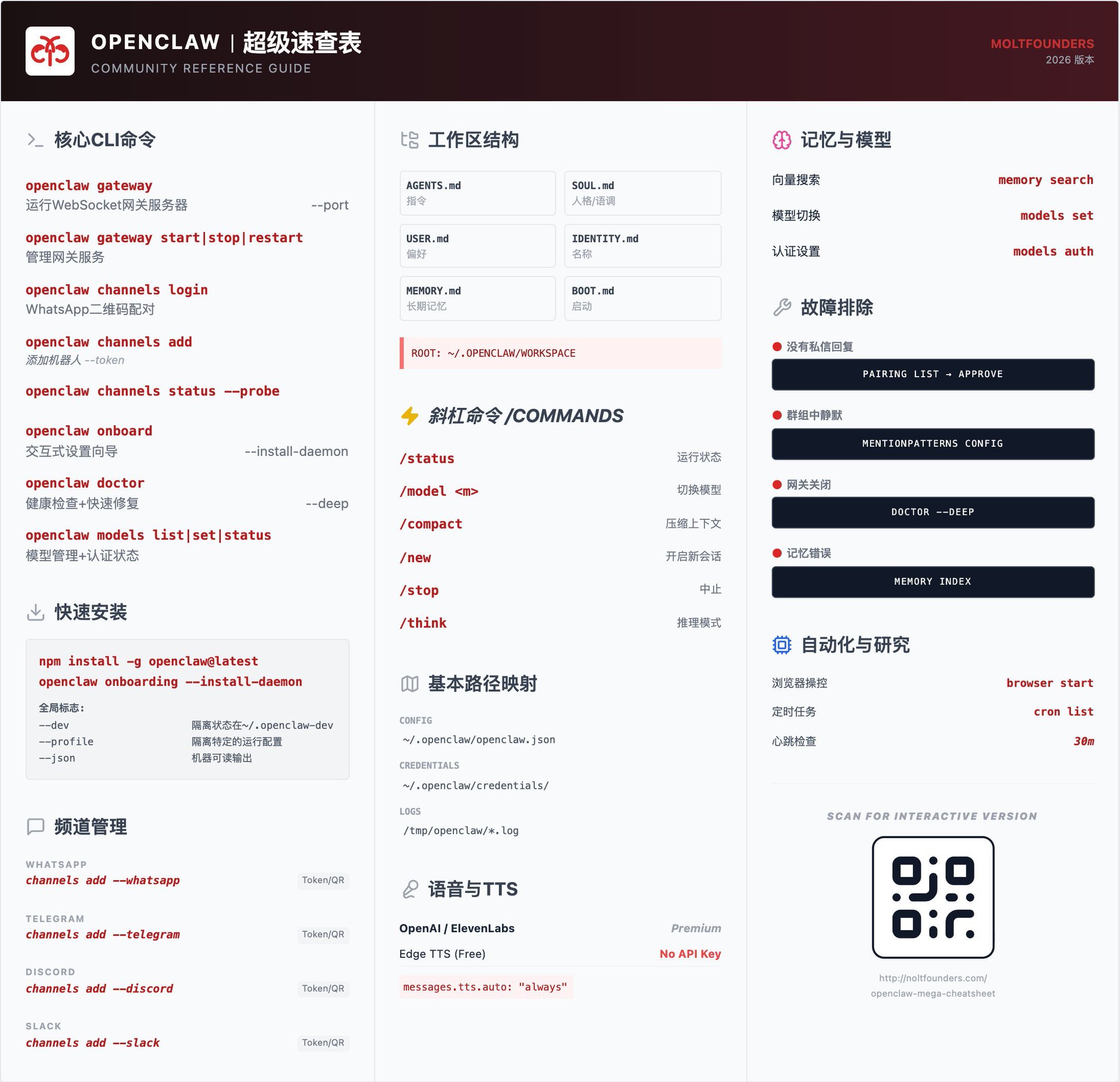
Col tempo, la tua Aragosta diventerà sempre più potente.





