कोडेक्स ऐप में स्किल्स का उपयोग करके AI की ऊपरी सीमा को अनंत तक कैसे बढ़ाएं?
"स्किल" शब्द से हर कोई परिचित है, लेकिन कोडेक्स ऐप में स्किल्स का उपयोग करके AI की ऊपरी सीमा को अनंत तक कैसे बढ़ाया जाए?
यह लेख सबसे सरल भाषा में आपको कोडेक्स ऐप में स्किल्स के बारे में सब कुछ सिखाएगा, जिससे आपका कोडेक्स पूरी तरह से विकसित हो सके।
हम निम्नलिखित क्रम में परिचय देंगे:
- बिल्ट-इन स्किल्स की स्थापना, उपयोग और अनुशंसाएं
- तृतीय-पक्ष स्किल्स की स्थापना विधियाँ
- अपनी खुद की स्किल्स कैसे बनाएं
1. बिल्ट-इन स्किल्स की स्थापना, उपयोग और अनुशंसाएं
सबसे पहले, हमें यह समझना होगा कि आधिकारिक बिल्ट-इन स्किल्स को कैसे स्थापित और उपयोग किया जाए। आधिकारिक टीम द्वारा प्रदान की गई स्किल्स विविध और शक्तिशाली हैं, जो पहले से ही अधिकांश दैनिक उपयोग की जरूरतों को पूरा करती हैं।
1. दो स्थापना विधियाँ: प्लगइन्स और स्किल्स
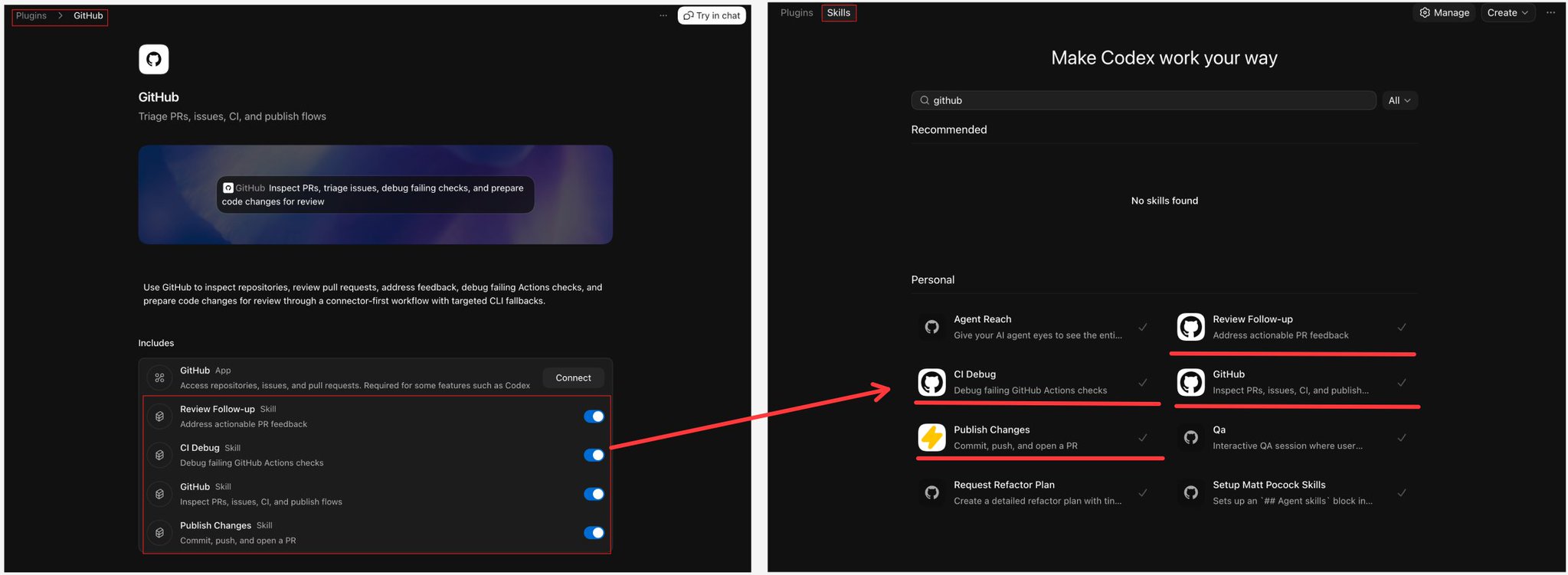
कोडेक्स ऐप में प्रवेश करने के बाद, ऊपरी बाएँ कोने में "प्लगइन्स" पर क्लिक करें और आधिकारिक एक्सटेंशन मार्केट में प्रवेश करें। यह दो खंडों में विभाजित है: प्लगइन्स और स्किल्स।
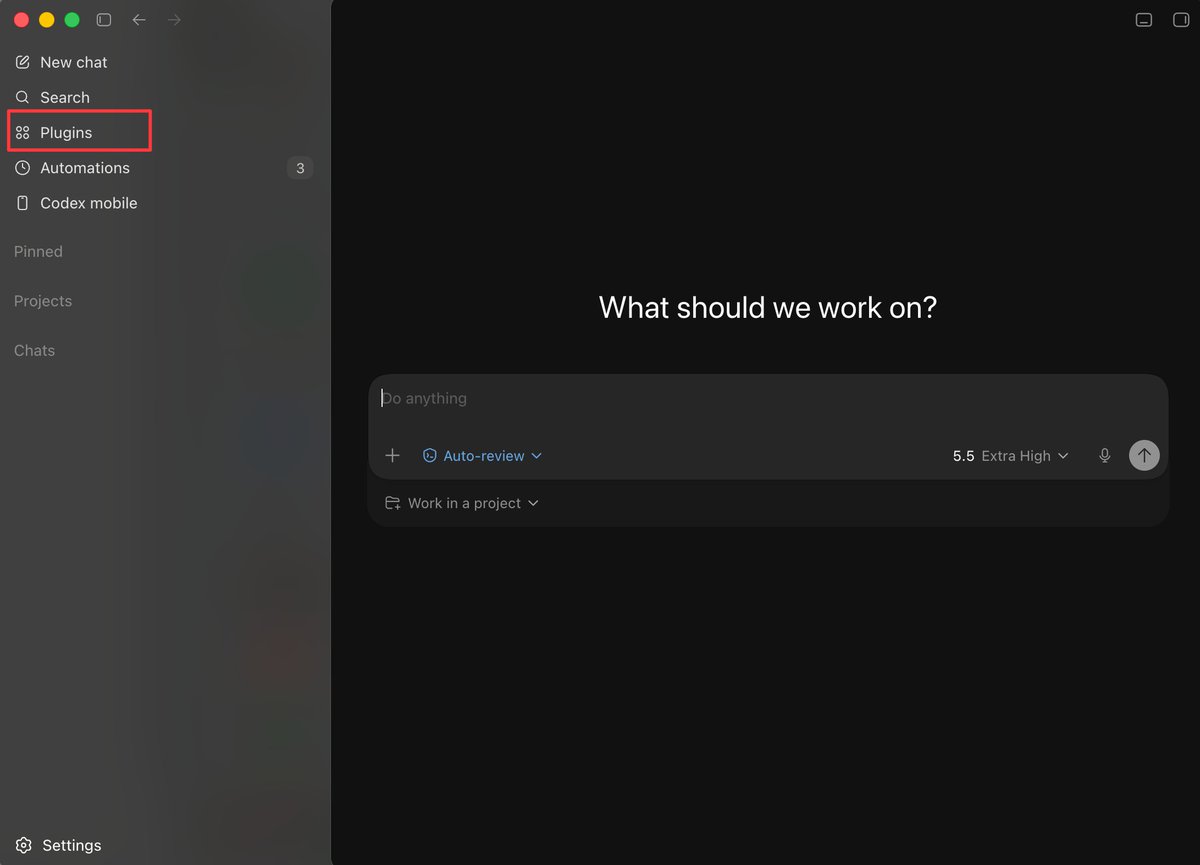
स्किल्स पुन: प्रयोज्य कार्य निर्देश हैं, जिन्हें कोडेक्स की "विशेष क्षमताएँ" समझा जा सकता है। एक बार स्थापित होने के बाद, जब कोडेक्स को कोई संबंधित कार्य मिलता है, तो वह स्किल के निर्देशों के अनुसार उसे संसाधित करेगा।
प्लगइन्स को पैकेज्ड क्षमता विस्तार पैक के रूप में समझा जा सकता है, जिसमें आमतौर पर कई स्किल्स होती हैं और ये अतिरिक्त टूल क्षमताएँ या तृतीय-पक्ष सेवा कनेक्शन भी प्रदान कर सकते हैं।
दूसरे शब्दों में, एक स्किल स्थापित करने से कोडेक्स में एक विशिष्ट क्षमता जुड़ जाती है; प्लगइन स्थापित करना एक बार में किसी विशेष परिदृश्य के लिए क्षमताओं का एक पूरा सेट स्थापित करने जैसा है। प्लगइन में शामिल स्किल्स स्किल्स प्रबंधन पृष्ठ पर भी दिखाई देंगी, इसलिए आप प्लगइन को स्किल्स को बैच में स्थापित करने का एक तरीका भी समझ सकते हैं।
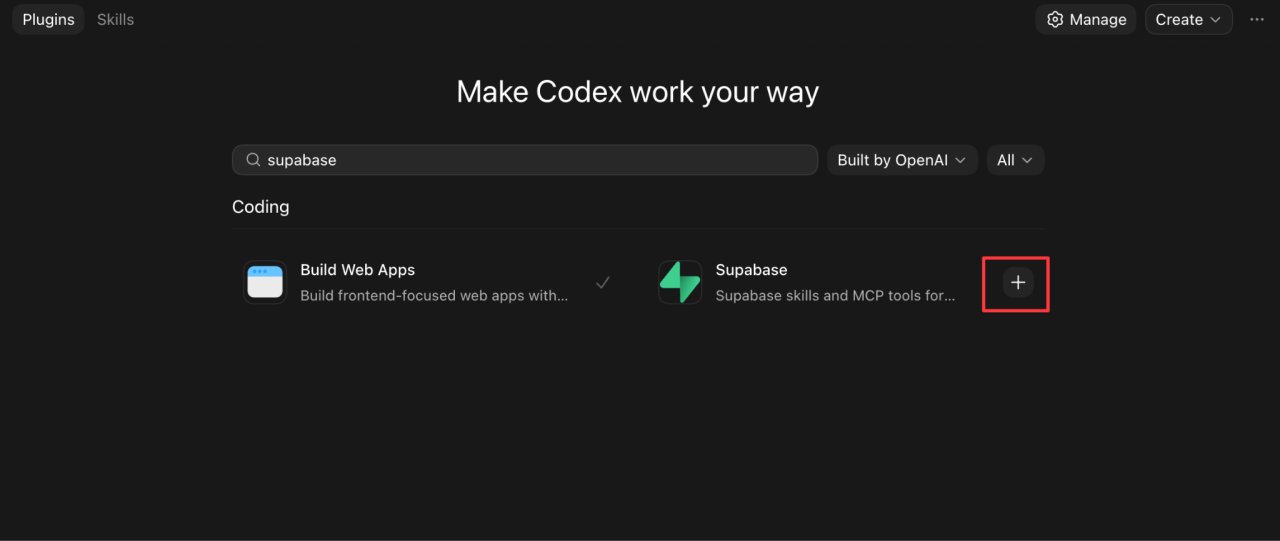
स्थापना सरल है: प्लगइन्स या स्किल्स पेज पर विशिष्ट नाम खोजें और स्थापित करने के लिए "+" चिह्न पर क्लिक करें।
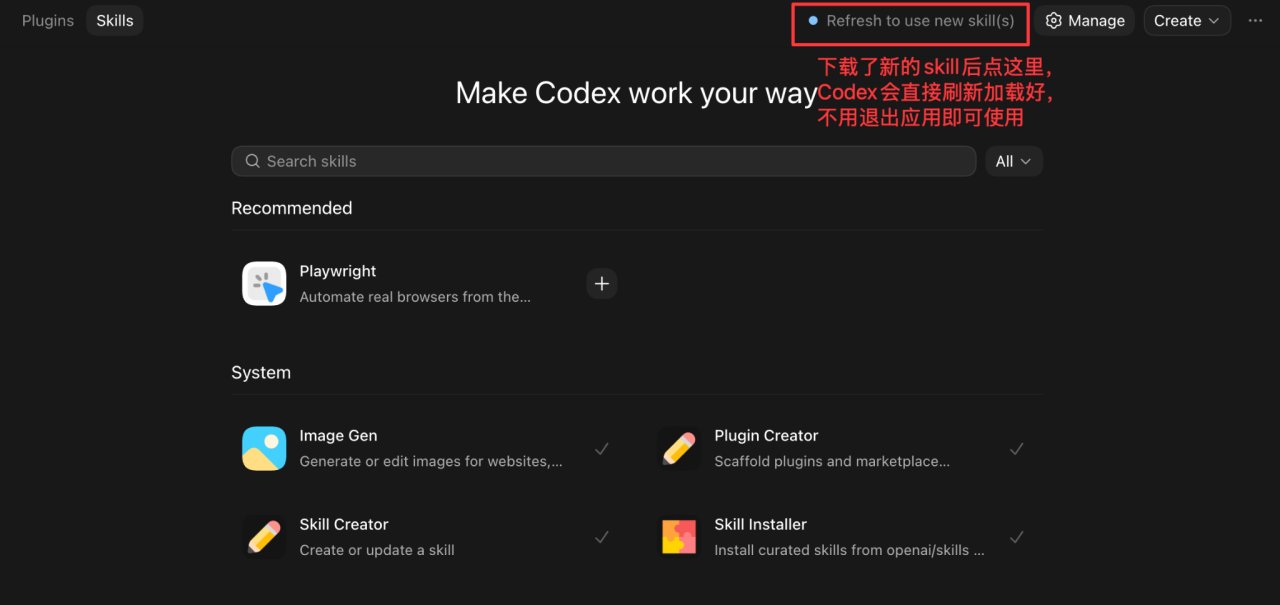
स्किल स्थापना के लिए, ध्यान दें कि स्थापना पूर्ण होने के बाद, सीधे उपयोग करने के लिए शीर्ष पर रिफ्रेश बटन पर क्लिक करें।
2. अनुशंसित प्लगइन्स और स्किल्स
1️⃣ प्लगइन्स
- कार्यालय कर्मियों के लिए आवश्यक: दस्तावेज़ + स्प्रेडशीट + प्रेजेंटेशन। Word, Excel और PPT तिकड़ी के अनुरूप, इनका मूल्य कहने की आवश्यकता नहीं है।
- Vibe Coding के लिए आवश्यक: GitHub + Vercel + Supabase। GitHub कोडेक्स को आपके रिपॉजिटरी को सीधे पढ़ने और PR और Issues को संभालने की अनुमति देता है; Vercel का उपयोग वेबसाइट और ऐप्स को डिप्लॉय करने के लिए किया जाता है; Supabase डेटाबेस + बैकएंड सेवाओं को संभालता है।
- वीडियो संपादन: HyperFrames + Remotion। विशुद्ध रूप से कोड के माध्यम से वीडियो संपादित करने के लिए दो उपकरण, एक HTML पर आधारित और दूसरा React पर, दोनों बहुत उपयोगी हैं। मैंने इनका उपयोग कई वीडियो एनिमेशन बनाने के लिए किया है, और परिणाम प्रभावशाली हैं।
- दो संचालन पावरहाउस: Computer use + Chrome। Computer use कोडेक्स को आपके कंप्यूटर एप्लिकेशन को सीधे संचालित करने की अनुमति देता है, और Chrome कोडेक्स को आपके लॉग-इन ब्राउज़र तक पहुँचने, जानकारी स्क्रैप करने और लॉग-इन वेबसाइटों को संचालित करने की अनुमति देता है।
2️⃣ स्किल्स
तीन डिफ़ॉल्ट रूप से कॉन्फ़िगर की गई स्किल्स जिन्हें आपको जानना चाहिए:
Image Gen: डिज़ाइन संदर्भ और एसेट निर्माण के लिए बिल्कुल सही, GPT Image2 को कॉल करके इमेज जनरेट करता है।
Skill Creator: आपको व्यवस्थित रूप से स्किल्स बनाने और अपडेट करने में मदद करता है।
Skill Installer: आधिकारिक या तृतीय-पक्ष रिपॉजिटरी से स्किल्स स्थापित करने में आपकी सहायता करता है।
3. व्यवहार में उनका उपयोग कैसे करें
एक बार स्थापित होने के बाद, आप दो तरीकों से प्लगइन्स और स्किल्स को कॉल कर सकते हैं:
1️⃣ स्पष्ट कॉलिंग: सीधे प्रॉम्प्ट में प्लगइन/स्किल शामिल करें।
प्लगइन को कॉल करने की विधि इनपुट बॉक्स में "@" दर्ज करना है, जैसे @github; स्किल को कॉल करने की विधि इनपुट बॉक्स में "/" या "$" दर्ज करना है, जैसे $imagegen। स्पष्ट कॉल का प्रभाव इस प्रकार है:
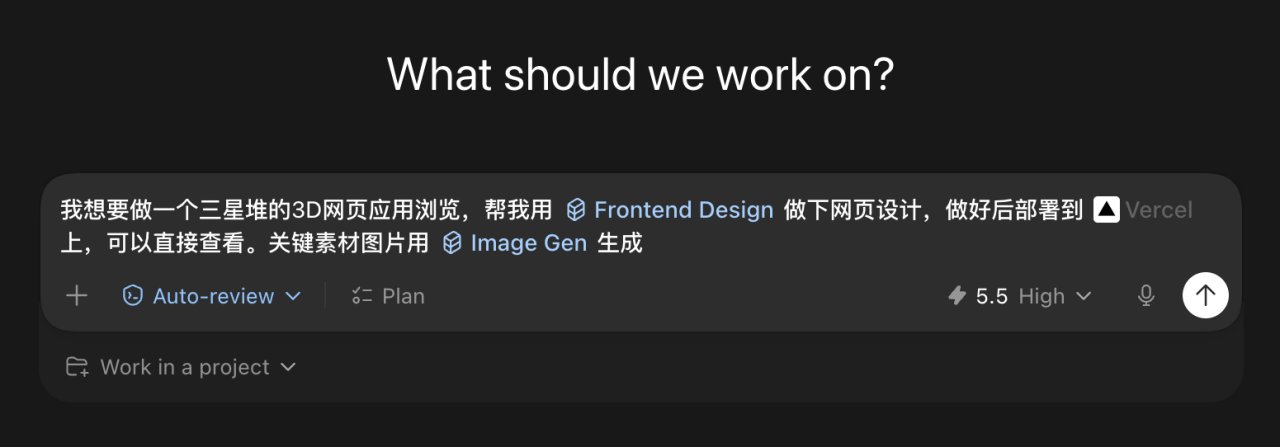
2️⃣ अंतर्निहित कॉलिंग: सीधे अपने कार्य का वर्णन करें, और कोडेक्स स्वचालित रूप से कार्य सामग्री के आधार पर उपयुक्त प्लगइन/स्किल को मिलान और कॉल करेगा, बिना मैन्युअल रूप से निर्दिष्ट करने की आवश्यकता के।
उदाहरण के लिए:
मेरे लिए टेस्ला का एक प्रचार वीडियो बनाने में मदद करें: पहले वीडियो कवर के रूप में एक हाई-टेक टेस्ला-संबंधित पोस्टर जनरेट करें, फिर रेंज और ऑटोनॉमस ड्राइविंग जैसे मुख्य मापदंडों को एनिमेशन की एक श्रृंखला में जोड़ने के लिए डायनामिक चार्ट और ट्रांज़िशन का उपयोग करें, और अंत में एक शानदार लोगो रिवील के साथ समाप्त करें।
HyperFrames और ImageGen स्किल्स स्थापित होने के साथ, कोडेक्स सीधे उन्हें कॉल करके वीडियो तैयार करेगा।
2. तृतीय-पक्ष स्किल्स स्थापित करना
आधिकारिक बिल्ट-इन स्किल्स के अलावा, आप कोडेक्स ऐप में अन्य उपयोगी तृतीय-पक्ष स्किल्स भी स्थापित कर सकते हैं, और विधि बहुत सरल है।
सीधे इनपुट बॉक्स में GitHub रिपॉजिटरी का पता दर्ज करें और कोडेक्स से इसे आपके लिए स्थापित करने के लिए कहें। कोडेक्स स्वचालित रूप से स्थापना करने के लिए skill-installer स्किल को कॉल करेगा।
डिफ़ॉल्ट रूप से, यह वैश्विक निर्देशिका में स्थापित होगा, जिससे यह सभी प्रोजेक्ट्स के लिए उपलब्ध होगा, उदाहरण के लिए:
<GitHub Repository URL> रिपॉजिटरी से स्किल्स स्थापित करने में मेरी मदद करें।
यदि आप इसे केवल किसी विशिष्ट प्रोजेक्ट में उपयोग करना चाहते हैं, तो प्रोजेक्ट-स्तरीय स्थापना विधि का उपयोग करें, कोडेक्स को वर्तमान कार्यशील निर्देशिका में स्थापित करने के लिए कहें, उदाहरण के लिए:
<GitHub Repository URL> रिपॉजिटरी से स्किल्स को वर्तमान कार्यशील निर्देशिका में स्थापित करने में मेरी मदद करें।
नोट: यदि स्थापना के बाद स्किल का उपयोग नहीं किया जा सकता है, तो आप इसे रिफ्रेश और लोड करने के लिए कोडेक्स ऐप को पुनरारंभ कर सकते हैं।
3. अपनी खुद की स्किल्स कैसे बनाएं
आप दो तरीकों से अपनी खुद की स्किल्स को कस्टमाइज़ कर सकते हैं।
विधि 1: skill-creator का उपयोग करके बनाएं
सीधे बिल्ट-इन skill-creator स्किल का उपयोग करके एक बनाएं। कोडेक्स आपसे स्किल की विशिष्ट सामग्री और ट्रिगर समय के बारे में पूछेगा। आवश्यकताओं को पूरी तरह से समझने के बाद, यह आपके लिए एक पूर्ण Skill.md फ़ाइल तैयार करेगा।
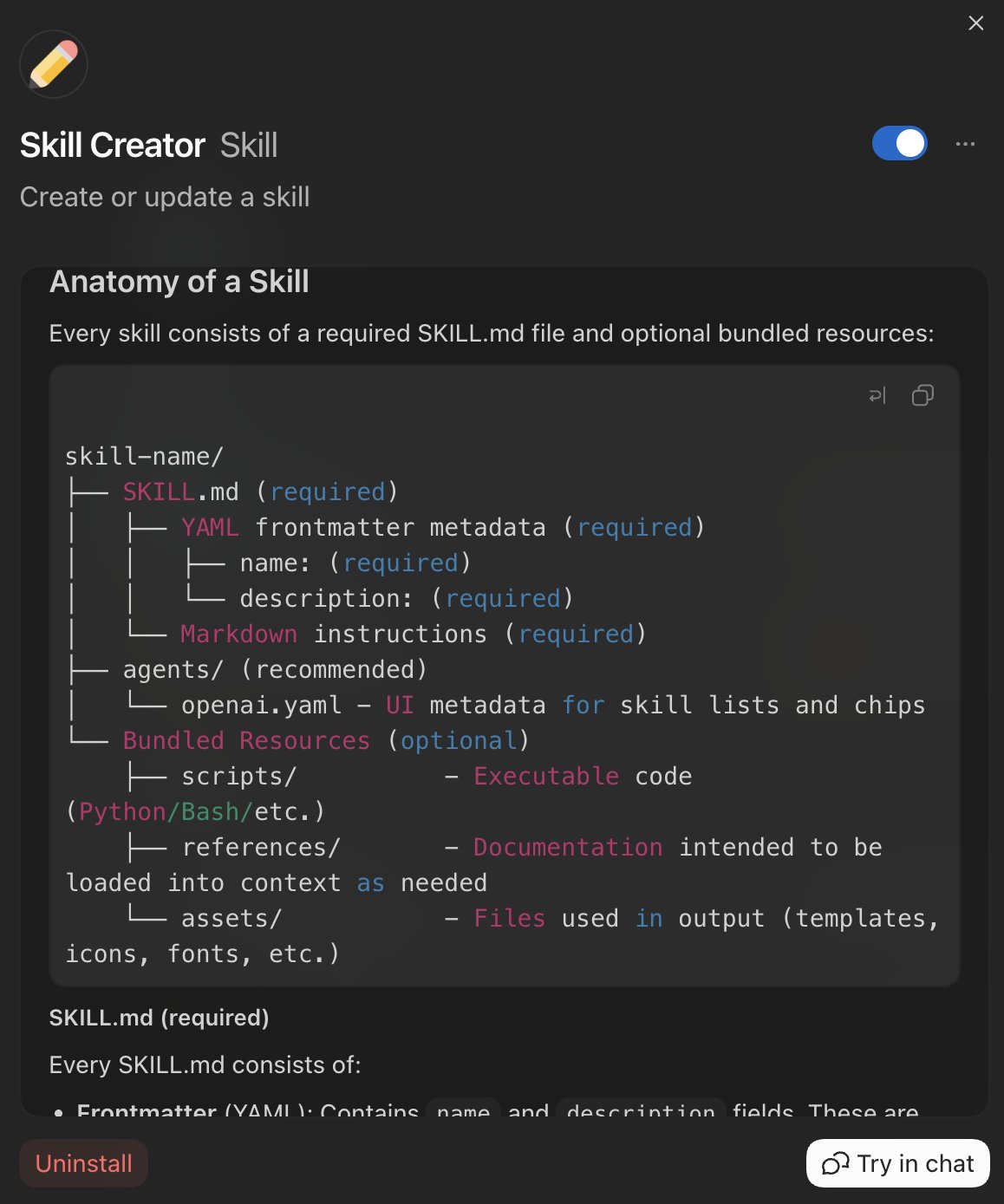
उदाहरण के लिए, यदि आप एक विषय चयन स्किल बनाना चाहते हैं, तो आप इनपुट कर सकते हैं:
$skill-creator का उपयोग करके मेरे लिए एक X विषय चयन स्किल बनाने में मदद करें। सक्रिय होने के बाद, सिस्टम को स्वचालित रूप से मेरी खाता स्थिति को हाल के हॉट टॉपिक्स के साथ जोड़ना चाहिए और वर्तमान इनपुट के आधार पर, संरचित तरीके से 5 विषय दिशाओं की सिफारिश करनी चाहिए, प्रत्येक विषय के लिए विभेदित कोणों को स्पष्ट करते हुए।
विधि 2: इतिहास और अभ्यास से स्किल्स निकालें
यह वह विधि है जिसकी मैं अधिक अनुशंसा करता हूँ।
कुछ समय तक कोडेक्स का उपयोग करने के बाद, आपने निश्चित रूप से काम करने के कुछ प्रभावी तरीके जमा कर लिए होंगे। उदाहरण के लिए, यदि आप किसी कार्य के लिए एक ही प्रक्रिया का बार-बार उपयोग करते हैं और अच्छे परिणाम प्राप्त करते हैं, या यदि आप किसी वर्कफ़्लो में कोडेक्स के दृष्टिकोण को बार-बार सही करते हैं, तो इन्हें एक स्किल में संक्षेपित किया जा सकता है।
क्योंकि ये प्रक्रियाएँ वास्तविकता में सत्यापित हुई हैं और इनमें आपके द्वारा सामना की गई कमियाँ और किए गए सुधार शामिल हैं, निकाली गई स्किल्स अक्सर खरोंच से बनाई गई स्किल्स की तुलना में अधिक स्थिर और प्रभावी होती हैं।
उदाहरण के लिए, मैं हाल ही में कोड-टू-वीडियो जनरेशन प्रक्रिया का अभ्यास करने के लिए HyperFrames का उपयोग कर रहा हूँ। कुछ पुन: प्रयोज्य वर्कफ़्लो को एक स्किल में निकाला जा सकता है:
हमने इस प्रोजेक्ट में कई HyperFrames वीडियो एनिमेशन बनाए हैं। सामान्य त्रुटियों के लिए एनिमेशन निर्माण और हैंडलिंग विधियों सहित पुन: प्रयोज्य सामान्य प्रक्रियाओं को एक स्किल में निकालने में मेरी मदद करें।





