यह लेख @chriskim_dev द्वारा लिखा गया है
AI एजेंट तब बहुत अच्छे होते हैं जब वे एक व्यक्ति के लिए काम करते हैं। वे तब और अधिक दिलचस्प हो जाते हैं जब वे आपकी पूरी टीम के साथ काम कर सकें।
यह गाइड ठीक यही करने के लिए एक चरण-दर-चरण डेवलपर ट्यूटोरियल है: एक "कंपनी ब्रेन" बनाना जो @NousResearch Hermes Agent को आपकी टीम द्वारा पहले से @Box में उपयोग की जाने वाली साझा फ़ाइलों, टिप्पणियों, संस्करणों और संदर्भ से जोड़ता है। अंत तक, आपके पास एक कार्यशील कार्यान्वयन होगा जहाँ Hermes अब केवल एक व्यक्तिगत सहायक नहीं है, बल्कि एक टीममेट है जो बाकी सभी के समान स्रोत से काम करता है।
इस ट्यूटोरियल को केंद्रित रखने के लिए, मैं मान लूंगा कि आपको पहले से ही VPS पर Hermes Agent Gateway सेट अप करने का कुछ अनुभव है ताकि आपका एजेंट 24/7 उपलब्ध रहे। विस्तृत सेटअप गाइड के लिए, Hermes dev docs देखें। हम अपने Hermes इंस्टेंस को होस्ट करने के लिए DigitalOcean Droplet का उपयोग करेंगे, लेकिन यही पैटर्न किसी भी VPS प्रदाता पर काम करता है।
पहले डेमो देखें
इसे बनाने से पहले, कार्यप्रवाह को क्रियाशील देखें!
https://x.com/chriskim_dev/status/2066898496842846557
समस्या: AI एजेंट अभी भी बहुत अलग-थलग हैं
यदि आप मार्केटिंग, कंटेंट, प्रोडक्ट या ग्राहक-मुखी टीम में काम करते हैं, तो यह कहानी शायद परिचित लगेगी। आप कंपनी के किसी प्रोडक्ट वीडियो पर काम कर रहे हैं। कोई Slack थ्रेड में एक ZIP फ़ाइल डालता है, एक टीममेट पूछता है कि अंदर कौन सी संपत्तियाँ हैं, और अधिक संस्करण जमा हो जाते हैं (video_project_v2_FINAL.zip, final_final_revised.mov, launch_copy_v3.txt), फीडबैक दब जाता है, और कोई गलत संस्करण को संपादित कर देता है।
फिर एक AI एजेंट लूप में प्रवेश करता है और इसे और खराब कर देता है, प्रोजेक्ट की अपनी स्थानीय कॉपी से आत्मविश्वास से काम करता है। Hermes जैसे उपकरण व्यक्तिगत उत्पादकता के लिए शक्तिशाली हैं, लेकिन एजेंट-से-मानव और एजेंट-से-एजेंट हैंडऑफ़ टूट जाते हैं क्योंकि हर कोई, मानव और मशीन दोनों, अलग-अलग संदर्भ से काम कर रहे हैं।
समाधान: अपने एजेंटों को वही साझा कार्यक्षेत्र दें जो आपकी टीम पहले से उपयोग करती है, एक सत्य स्रोत जिससे वे सभी प्राप्त करते हैं। यहीं पर Box काम आता है।
आप क्या बनाएंगे
इस गाइड के अंत तक, आपके पास होगा:
- VPS पर Hermes Agent जिसमें Slack गेटवे के रूप में हो
- उसी सर्वर पर Box CLI स्थापित
- Client Credentials Grant (CCG) प्रमाणीकरण का उपयोग करने वाला Box ऐप
- Hermes के लिए समर्पित Box सेवा खाता
- एक साझा प्रोजेक्ट फ़ोल्डर जो मनुष्यों और एजेंटों के लिए कार्यक्षेत्र बन जाता है
- एजेंटिक कार्यप्रवाह के लिए एक दोहराने योग्य पैटर्न जहाँ Hermes Box में काम अपलोड, पढ़, विश्लेषण और व्यवस्थित कर सकता है
यहाँ मुख्य डिज़ाइन विकल्प Hermes को अपने व्यक्तिगत Box उपयोगकर्ता खाते के रूप में Box CLI में प्रमाणित नहीं करना है। इसके बजाय, हम Client Credentials Grant (CCG) का उपयोग करके एक Box ऐप बनाते हैं, जो आपके एजेंट को Box में अपनी सेवा पहचान देता है।
सेवा खाता क्या है?
सेवा खाता किसी एप्लिकेशन या ऑटोमेशन के लिए एक समर्पित पहचान है। यदि Hermes आपके व्यक्तिगत खाते का उपयोग करता है, तो यह उन सभी चीज़ों तक पहुँच सकता है जिन तक आप पहुँच सकते हैं, जो स्थानीय प्रयोगों के लिए ठीक है, लेकिन टीम या ग्राहक-मुखी कार्यप्रवाह के लिए गलत मॉडल है। सेवा खाते के साथ, Hermes को अपनी Box पहचान मिलती है, और आप केवल उन फ़ोल्डरों को साझा करते हैं जिनकी इसे आवश्यकता है। यह आपको एक साफ सुरक्षा सीमा देता है: Hermes Hermes के रूप में कार्य करता है, और केवल वही देखता है जो आपने उसके साथ साझा किया है।
एक Box CCG ऐप वह है जो हम उस सर्वर-साइड पहचान बनाने के लिए उपयोग करते हैं। CCG आपके ऐप को इंटरैक्टिव उपयोगकर्ता लॉगिन के बिना प्रमाणित करने देता है। आप Box Developer Console में एक ऐप बनाते हैं, इसे Admin Console में अधिकृत करते हैं, और अपने सर्वर से प्रमाणित करने के लिए इसके क्लाइंट ID, क्लाइंट सीक्रेट और एंटरप्राइज़ ID का उपयोग करते हैं। आप नीचे ऐप बनाना सीखेंगे लेकिन अधिक विवरण के लिए, Client Credentials Grant पर Box दस्तावेज़ पढ़ें।
पूर्वापेक्षाएँ
आपको आवश्यकता होगी:
- एक मुफ़्त Box डेवलपर खाता
- एक DigitalOcean खाता (या कोई अन्य VPS प्रदाता)
- एक Slack कार्यक्षेत्र जहाँ आप ऐप बना और इंस्टॉल कर सकते हैं
- एक मॉडल प्रदाता के साथ कॉन्फ़िगर किया गया Hermes Agent
- बुनियादी टर्मिनल परिचितता
पहले, एक मुफ़्त Box डेवलपर खाते के लिए साइन अप करें। साइनअप के बाद, आपको Box Developer Console पर रीडायरेक्ट किया जाएगा, जहाँ आप CCG ऐप बनाएंगे जो Hermes को उसकी सेवा पहचान देता है।
चरण 1: DigitalOcean Droplet बनाएं
इस ट्यूटोरियल के लिए, हम VPS के रूप में DigitalOcean Droplet का उपयोग करेंगे। DigitalOcean के पास Droplet बनाने के लिए एक पूरी गाइड है।
डेवलपमेंट डेमो के लिए, एक छोटा Ubuntu Droplet पर्याप्त है:
- Ubuntu 24.04
- 1 vCPU
- 2 GB RAM
- SSH कुंजी प्रमाणीकरण
- मॉनिटरिंग सक्षम
Droplet बनने के बाद, इसमें SSH करें:
1ssh root@YOUR_DROPLET_IP
पैकेज अपडेट करें और बुनियादी चीज़ें इंस्टॉल करें:
1apt update2apt upgrade -y3apt install -y curl git unzip jq build-essential nodejs npm
चरण 2: Hermes Agent इंस्टॉल करें
आधिकारिक Hermes दस्तावेज़ का पालन करके Droplet पर Hermes Agent इंस्टॉल करें।
इंस्टॉल करने के बाद, सत्यापित करें कि यह काम करता है:
1hermes --version
फिर सेटअप चलाएँ:
1hermes setup
जिस AI मॉडल प्रदाता का आप उपयोग करना चाहते हैं उसे चुनें और संकेतों का पालन करें। Hermes विभिन्न मॉडल प्रदाताओं का समर्थन करता है, इसलिए मैं एक निर्धारित नहीं करूंगा (कोई भी प्रमुख प्रदाता काम करता है)। महत्वपूर्ण बात यह है कि Hermes इसे Slack और Box से कनेक्ट करने से पहले सफलतापूर्वक चलता है।
जल्दी से जाँचें कि Hermes ठीक से सेटअप है या नहीं:
1hermes
फिर यह देखने के लिए "Hello" भेजें कि Hermes जवाब देता है या नहीं। एक कार्यशील सेटअप टर्मिनल में जवाब देता है; यदि आपको कोई जवाब नहीं मिलता है, तो hermes setup को फिर से चलाएँ और पुष्टि करें कि आपका मॉडल प्रदाता कुंजी कॉन्फ़िगर है।
चरण 3: Slack ऐप बनाएं और Hermes Gateway सेट करें
Hermes Gateway आपके एजेंट को Slack जैसे मैसेजिंग प्लेटफ़ॉर्म के अंदर चलाने देता है। आइए अपने Hermes एजेंट के लिए मैसेजिंग प्लेटफ़ॉर्म के रूप में Slack सेट करें। Hermes डेवलपर दस्तावेज़ों पर विस्तृत Slack सेटअप गाइड देखें। इसके अंत तक आपके पास होना चाहिए: एक Slack बॉट टोकन, एक Slack ऐप टोकन, आपके कार्यक्षेत्र में इंस्टॉल किया गया Slack ऐप, और कॉन्फ़िगर किया गया गेटवे।
नोट: चूंकि Hermes VPS पर चल रहा है, संकेत मिलने पर Hermes Gateway को सिस्टम सेवा के रूप में इंस्टॉल करें। इस तरह यह बूट पर शुरू होता है और आपके टर्मिनल को बंद करने के बाद भी चलता रहता है।
इसके साथ सेवा की जाँच करें:
1systemctl status hermes-gateway
उपयोगी कमांड:
1systemctl restart hermes-gateway # गेटवे पुनरारंभ करें2journalctl -u hermes-gateway -f # गेटवे के लॉग स्ट्रीम करें3journalctl -u hermes-gateway -n 100 --no-pager # अंतिम 100 लॉग लाइनें डंप करें
एक बार Slack ऐप इंस्टॉल हो जाने और आपके Hermes गेटवे के रूप में कॉन्फ़िगर हो जाने के बाद, VPS पर Hermes को पुनरारंभ करें:
1systemctl restart hermes-gateway
Slack में \[@Hermes](https://x.com/@Hermes)\ के साथ एक संदेश भेजकर इसका परीक्षण करें:
1@Hermes hello
चरण 4: Box CLI इंस्टॉल करें
अब जब आपका Hermes एजेंट Slack पर काम कर रहा है, तो इसे Box CLI के साथ Box से कनेक्ट करें। Box CLI मूल रूप से Box को पूरी तरह से हेडलेस बनाता है, और आप अपने Hermes एजेंट को फ़ाइलें पढ़ना, फ़ाइलें बनाना/अपलोड करना और CLI कमांड के माध्यम से Box पर सामग्री प्रबंधित करना जैसे सभी Box संचालन करने की अनुमति देते हैं।
VPS पर Box CLI इंस्टॉल करें (उस टर्मिनल का उपयोग करके जिसे आपने VPS से दूरस्थ रूप से कनेक्ट किया था):
1npm install --global @box/cli
सत्यापित करें:
1box --version
बढ़िया! Box CLI आपके VPS पर इंस्टॉल हो गया है। हम बाद में इसमें प्रमाणित करेंगे। अधिक जानकारी के लिए, Box CLI दस्तावेज़ देखें।
चरण 5: Box CCG ऐप बनाएं
Box Developer Console पर जाएँ और Client Credentials Grant का उपयोग करके एक नया ऐप बनाएँ। यह ऐप आपके Hermes एजेंट की ओर से कार्य करने वाली सेवा पहचान है।
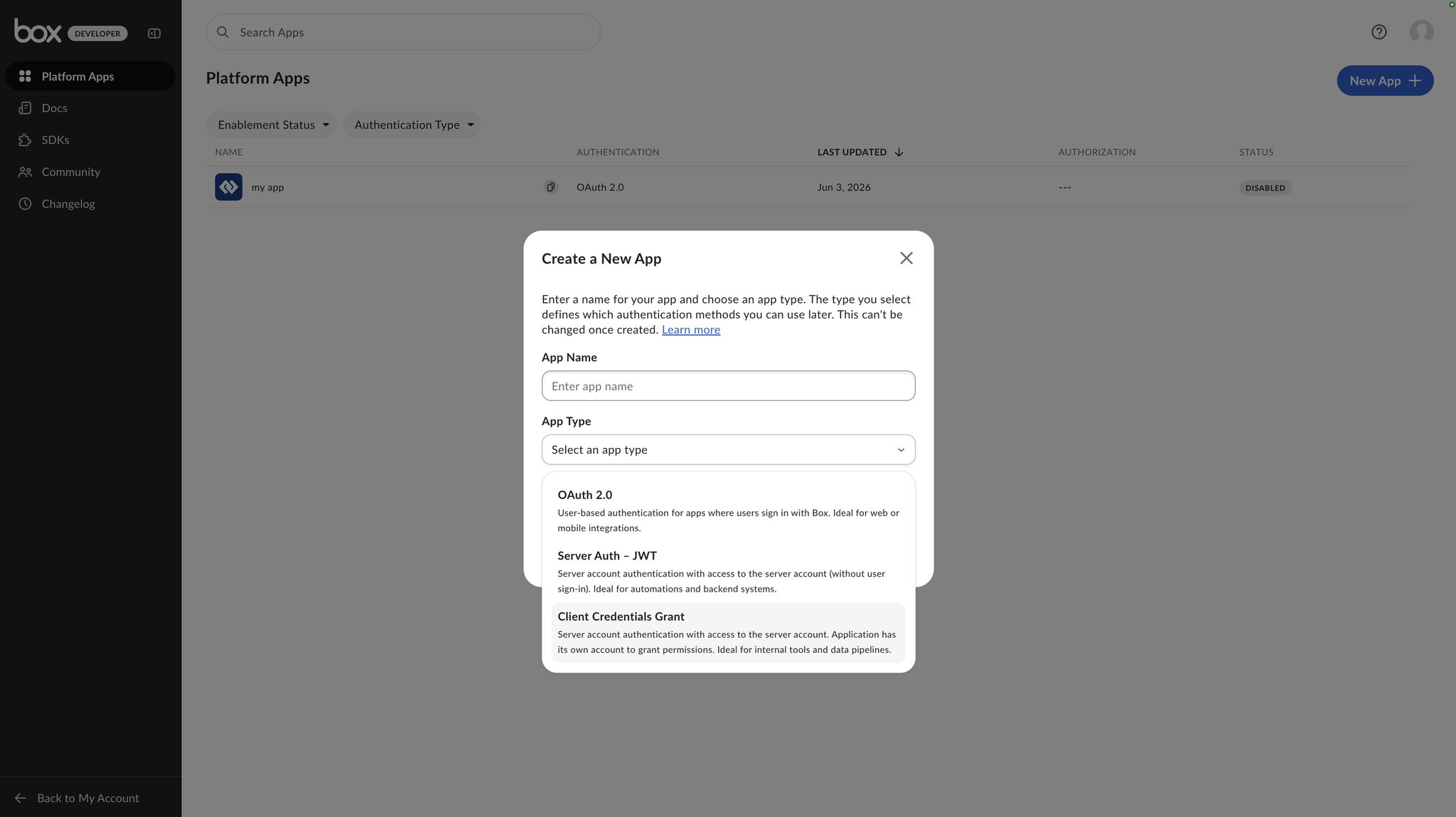
एक बार बनने के बाद, दाईं ओर App Details साइड बार ढूँढें, और ये क्रेडेंशियल ढूँढें:
- clientID
- clientSecret
- enterpriseID
अब अपने VPS पर एक कॉन्फ़िग फ़ाइल बनाएँ:
1nano /root/box-ccg-config.json
पेस्ट करें:
1{2 "boxAppSettings": {3 "clientID": "YOUR_CLIENT_ID",4 "clientSecret": "YOUR_CLIENT_SECRET"5 },6 "enterpriseID": "YOUR_ENTERPRISE_ID"7}
सहेजें और बाहर निकलें:
1Ctrl+O or Cmd+O2Enter3Ctrl+X or Cmd+X
अब प्रमाणीकरण के लिए अपने CCG ऐप का उपयोग करने के लिए Box CLI वातावरण को कॉन्फ़िगर करें। यह Hermes को व्यक्तिगत उपयोगकर्ता खाते का नहीं, बल्कि CCG ऐप का उपयोग करके Box CLI में लॉग इन करने देगा।
Box CLI में वातावरण जोड़ें:
1box configure:environments:add /root/box-ccg-config.json --ccg-auth --name service
इसे वर्तमान के रूप में सेट करें:
1box configure:environments:set-current service
सेवा पहचान सत्यापित करें:
1box users:get
आपको एक ऑटोमेशन उपयोगकर्ता दिखना चाहिए, आपका व्यक्तिगत उपयोगकर्ता नहीं। यह कुछ इस तरह दिख सकता है:
1Name: my-app2Login: [email protected]
यह वह पहचान है जिसका उपयोग आपका Hermes एजेंट Box में करेगा। अब जब आप अपने Hermes एजेंट को कोई Box संचालन करने के लिए कहेंगे, तो Hermes ऐसा करने के लिए Box CLI का उपयोग कर पाएगा।
चरण 6: सेवा खाते के साथ एक प्रोजेक्ट फ़ोल्डर साझा करें
अपने प्रोजेक्ट के लिए Box में एक फ़ोल्डर बनाएँ — उदाहरण के लिए, Product Launch Video Project।
Box Developer Console पर बनाए गए CCG ऐप पेज पर जाएँ, और App Details साइड बार से ऑटोमेशन उपयोगकर्ता ईमेल कॉपी करें।
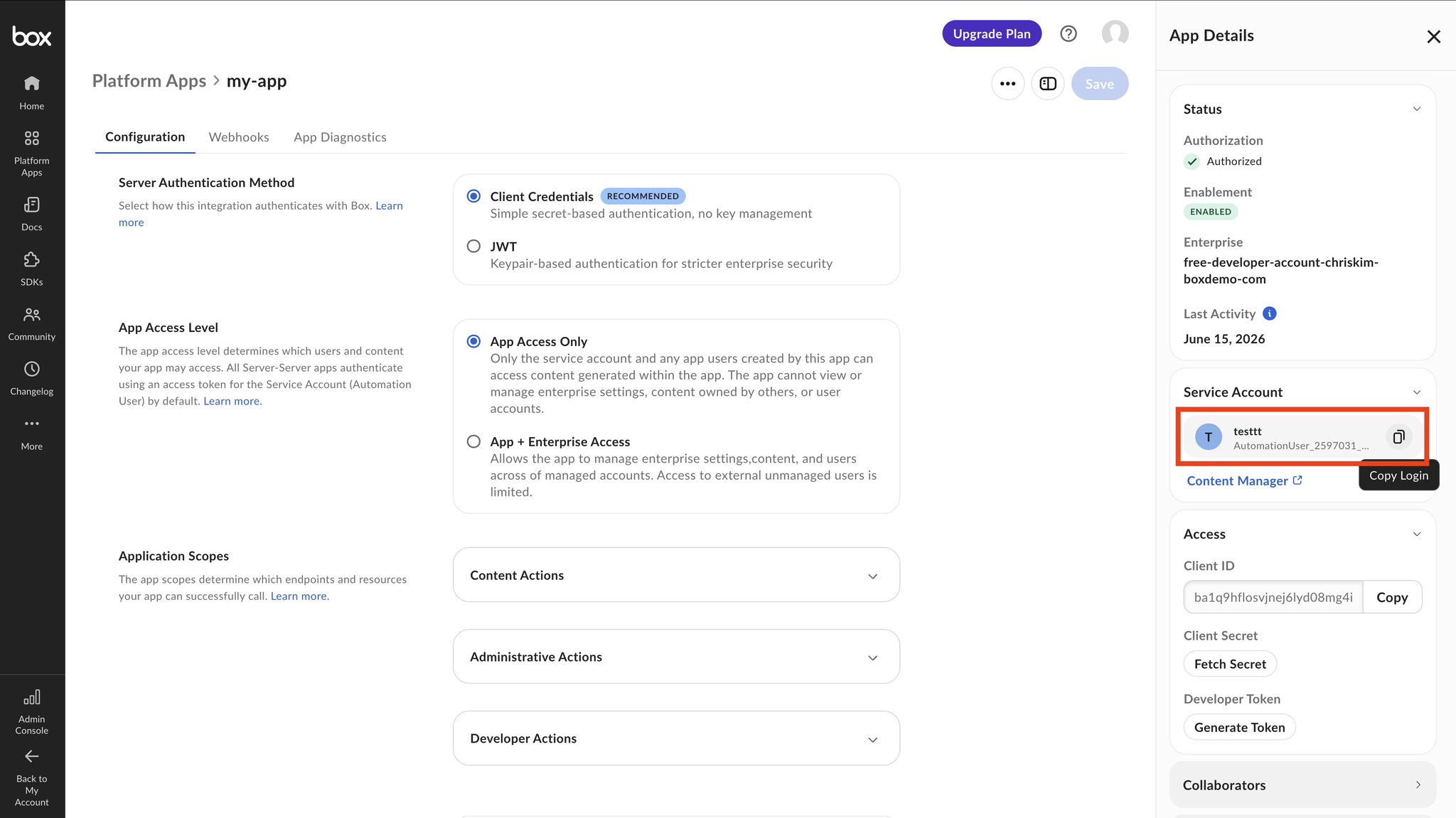
अब उस फ़ोल्डर को पिछले चरण के ऑटोमेशन उपयोगकर्ता के साथ साझा करें।
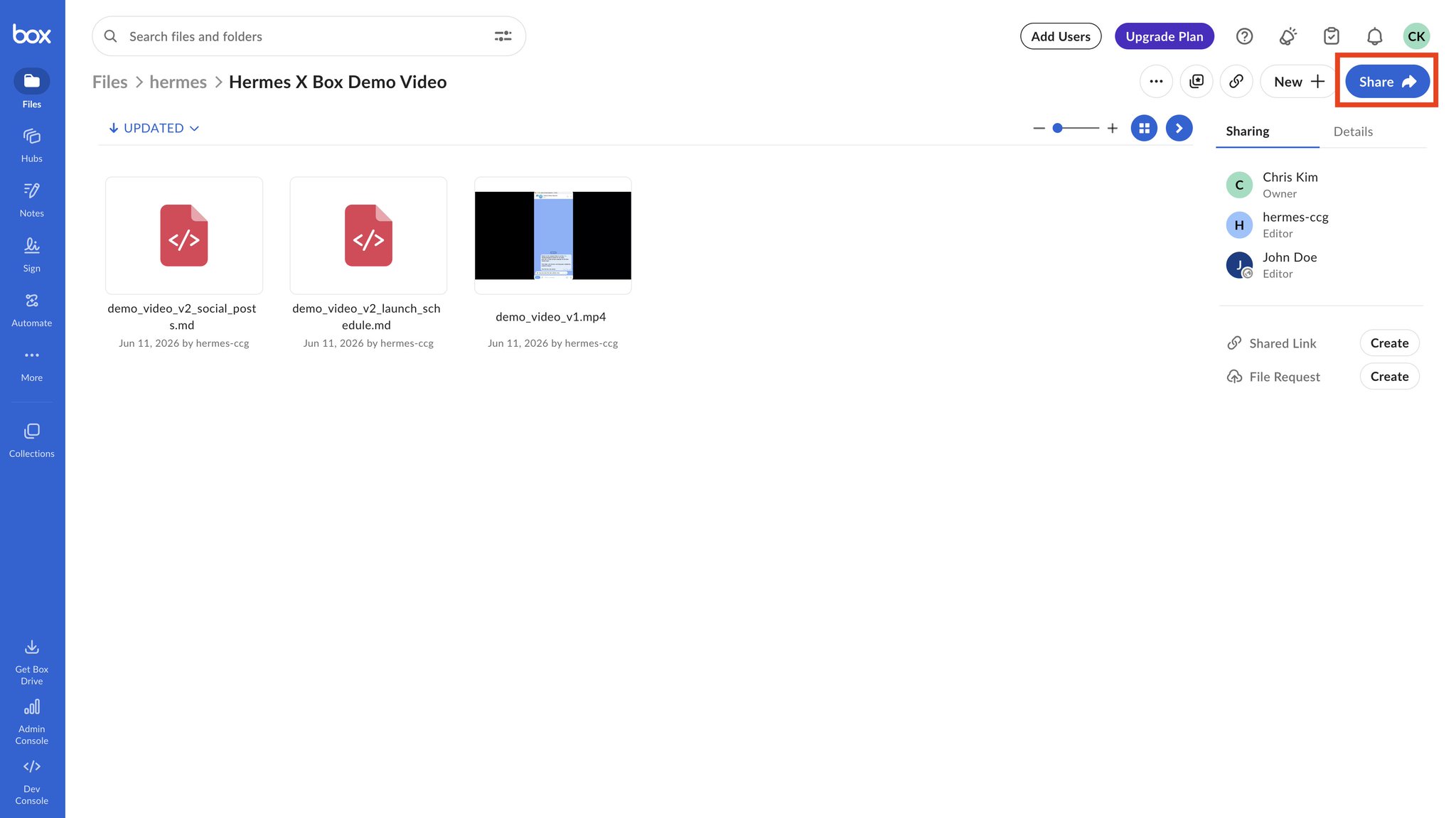
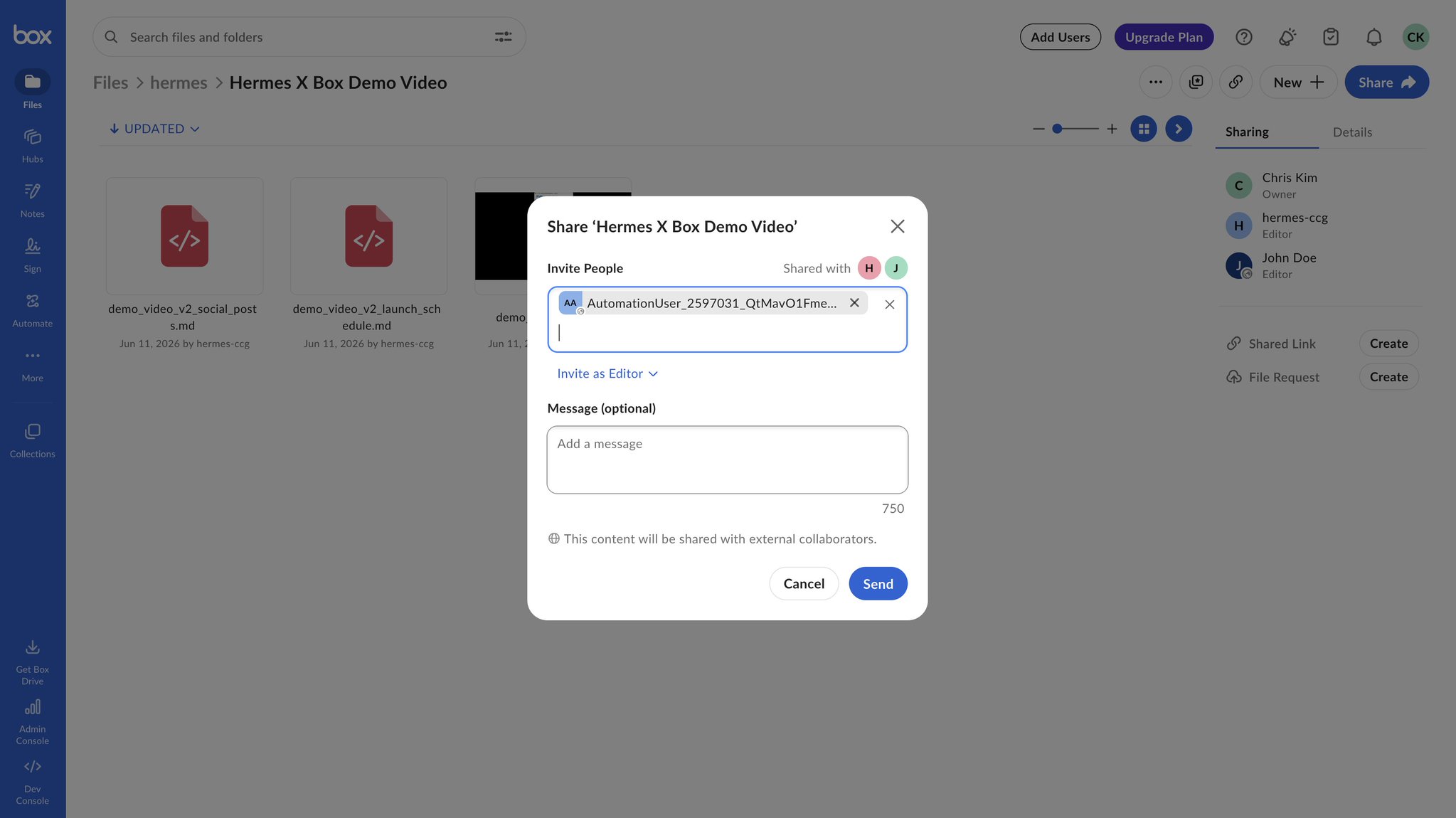
यह मुख्य सुरक्षा सीमा है। Hermes को आपके पूरे खाते तक पहुँच की आवश्यकता नहीं है; इसे केवल इस प्रोजेक्ट फ़ोल्डर तक पहुँच की आवश्यकता है।
आइए जाँच करें कि सीमित पहुँच सेटअप काम करता है या नहीं! अपने Hermes एजेंट से Slack पर पूछें:
1@Hermes क्या आप जाँच सकते हैं कि आप रूट लेवल पर कौन से फ़ोल्डर और फ़ाइलें देखते हैं?
यदि आप केवल पहले बनाए गए प्रोजेक्ट फ़ोल्डर को देखते हैं तो हम जाने के लिए तैयार हैं!
बधाई हो! Box अब आपके Hermes एजेंट के लिए कंपनी ब्रेन के रूप में कार्य करने के लिए तैयार है। इस फ़ोल्डर को अपने एकमात्र सत्य स्रोत के रूप में उपयोग करें और Hermes को उन कार्यों के लिए संदर्भ के रूप में इसका उपयोग करने दें जो आप इसे देते हैं।
Hermes को Box CLI सीखने दें
यहाँ Hermes की मेरी पसंदीदा विशेषताओं में से एक है: इसका स्व-सुधार लूप। आपको पहले से हर Box CLI कमांड को पूरी तरह से हाथ से लिखने की आवश्यकता नहीं है। इसके बजाय, Hermes को एक कार्य दें और इसे सीखने दें।
उदाहरण के लिए, Slack में:
1@Hermes यह पता लगाने के लिए Box CLI का उपयोग करें कि आप किस रूप में प्रमाणित हैं, फिर साझा प्रोजेक्ट फ़ोल्डर में फ़ाइलों को सूचीबद्ध करें।
फिर प्रयास करें:
1@Hermes फ़ोल्डरों को सूचीबद्ध करने, फ़ाइलें अपलोड करने, फ़ाइलें डाउनलोड करने और वर्तमान सेवा खाते की जाँच करने जैसे सामान्य Box CLI संचालन के लिए एक पुन: प्रयोज्य कौशल बनाएँ।
वीडियो डेमो में, Hermes ने पता लगाया कि Box CLI के साथ कुशलतापूर्वक कैसे काम करना है और अपना खुद का पुन: प्रयोज्य बॉक्स-सीएलआई कौशल बनाया। मैंने वह कौशल पहले नहीं बनाया था। Hermes ने वातावरण से सीखा और अपने भविष्य के व्यवहार में सुधार किया।
आप इसे एक छोटे निर्देश के साथ भी मार्गदर्शन कर सकते हैं:
- हमेशा Box CLI सेवा वातावरण का उपयोग करें।
- केवल स्वीकृत प्रोजेक्ट फ़ोल्डर के अंदर काम करें।
- सामग्री को हटाने या अधिलेखित करने से पहले पूछें।
- जब भी संभव हो संस्करण इतिहास को संरक्षित करें।
- Box को स्थायी सत्य स्रोत मानें।
Hermes को Box CLI का उपयोग करने के लिए कहें, देखें कि वह कहाँ संघर्ष करता है, उसे सुधारें, और अगली बार के लिए एक बेहतर कार्यप्रवाह बनाने दें।
यह वास्तव में कहाँ चमकता है: टीमें साझा मस्तिष्क को काम पर लगाने के वास्तविक दुनिया के तरीके
मेरा डेमो एक वीडियो लॉन्च पर सहयोग करने के बारे में था, लेकिन एक बार जब Hermes और आपकी टीम Box में सत्य का एक ही स्रोत साझा करते हैं, तो आप इसका उपयोग किसी भी काम के लिए कर सकते हैं जहाँ मनुष्यों और एजेंटों को एक ही पृष्ठ पर रहने की आवश्यकता होती है। विचारों को प्रज्वलित करने के लिए यहां कुछ परिदृश्य दिए गए हैं। उन्हें आज़माएँ, फिर अपना खुद का आविष्कार करें!
सामग्री और मार्केटिंग सहयोग (आपका वीडियो लॉन्च, उन्नत)। आपका संपादक Box में अंतिम कट डालता है, एक लेखक Box पर एक टिप्पणी के रूप में प्रतिक्रिया छोड़ता है, और Hermes इसे बिना किसी को प्रोजेक्ट को फिर से समझाए उठा लेता है:
1@Hermes V2 कट स्वीकृत है — कैप्शन, एक YouTube विवरण और 3 थंबनेल अवधारणाएँ बनाएँ, फिर उन्हें लॉन्च फ़ोल्डर में सहेजें।
टीममेट की मशीन पर दूसरा एजेंट बाद में पोस्ट शेड्यूल करने के लिए उसी फ़ोल्डर को खींच सकता है। कोई भी फिर कभी यह नहीं पूछता "कौन सी फ़ाइल अंतिम है?"
उत्पाद लॉन्च समन्वय। PM, डिज़ाइन और मार्केटिंग सभी एक ही तारीख की ओर दौड़ रहे हैं। एक लॉन्च दस्तावेज़ के बजाय जो लिखे जाने के क्षण पुराना हो जाता है, Hermes को इसे साझा कार्यक्षेत्र से लाइव इकट्ठा करने दें:
1@Hermes लॉन्च फ़ोल्डर में स्पेक, नवीनतम मॉकअप और QA नोट्स पढ़ें, फिर एक go/no-go चेकलिस्ट और एक पेज का लॉन्च ब्रीफ़ तैयार करें।
जब स्पेक बदलता है, तो इसे फिर से चलाएँ — मस्तिष्क हमेशा वर्तमान सत्य पढ़ता है, पिछले सप्ताह की प्रतिलिपि नहीं।
इंजीनियरिंग कार्य। Hermes को Box में रहने वाले रिपोर्ट एक्सपोर्ट, डिज़ाइन दस्तावेज़ और घटना नोट्स पर इंगित करें ताकि पूरी टीम एक संदर्भ से काम करे:
1@Hermes Auth-Service फ़ोल्डर में खुले मुद्दों और डिज़ाइन दस्तावेज़ का सारांश दें, फिर v3.2 डिप्लॉय के लिए रिलीज़ नोट्स तैयार करें।
एक नए इंजीनियर को ऑनबोर्ड कर रहे हैं? वे (और उनके एजेंट) वही फ़ोल्डर पढ़ते हैं जो वरिष्ठ टीम पढ़ती है — DM में फंसा कोई आदिवासी ज्ञान नहीं।
व्यक्तिगत साइड प्रोजेक्ट। अकेले भी, सेटअप भुगतान करता है — आपकी "टीम" सिर्फ आप हैं जो एक लैपटॉप, एक फोन और कुछ एजेंटों में फैले हुए हैं:
1@Hermes ये रहे मेरे वर्कआउट लॉग और महीने के लिए रेसिपी — मेरे लिए एक भोजन और प्रशिक्षण योजना बनाएँ और इसे मेरे Side Projects फ़ोल्डर में डालें।
अपने फ़ोन पर विचार शुरू करें, इसे अपने लैपटॉप पर समाप्त करें, और कल एक अलग एजेंट को इसे उठाने दें।
कानूनी और अनुबंध कार्य। कानूनी संस्करण नियंत्रण पर जीवित और मरता है, इसलिए सत्य का एक ही स्रोत यहाँ एक वरदान है:
1@Hermes विक्रेता MSA के लाल रंग में चिह्नित V2 की तुलना V1 से करें, प्रत्येक परिवर्तित खंड को सूचीबद्ध करें, और देयता या समाप्ति को छूने वाली किसी भी चीज़ को चिह्नित करें।
परामर्शदाता सीधे Box में फ़ाइल पर टिप्पणी करते हैं; Hermes (और किसी भी समीक्षक का एजेंट) हमेशा नवीनतम हस्ताक्षरित संस्करण खींचता है, कोई भटका हुआ ईमेल अटैचमेंट नहीं।
इन सभी के माध्यम से चलने वाला धागा वही है जिसकी ओर आप निर्माण कर रहे थे:
अलग-अलग टीमें। अलग-अलग एजेंट। अलग-अलग इंटरफ़ेस। एक ही साझा कार्यक्षेत्र।
अपनी दुनिया के सबसे करीब के परिदृश्य को चुनें और इसे आज चलाएँ! फिर रचनात्मक बनें! सबसे अच्छा उपयोग मामला लगभग हमेशा वह होता है जिसे आप स्वयं खोजते हैं जब घर्षण दूर हो जाता है। इसके साथ मज़े करें और टिप्पणियों में साझा करें कि आपने क्या बनाया है!





