पहले... मैंने Ghostty पर क्यों स्विच किया
कई महीनों तक रोज़ाना Claude Code का उपयोग करने के बाद मुझे एहसास हुआ कि मैं VSCode या Cursor का बमुश्किल उपयोग कर रहा था, सिर्फ़ टर्मिनल और git पैनल का, बाकी सब Claude Code संभाल लेता था।
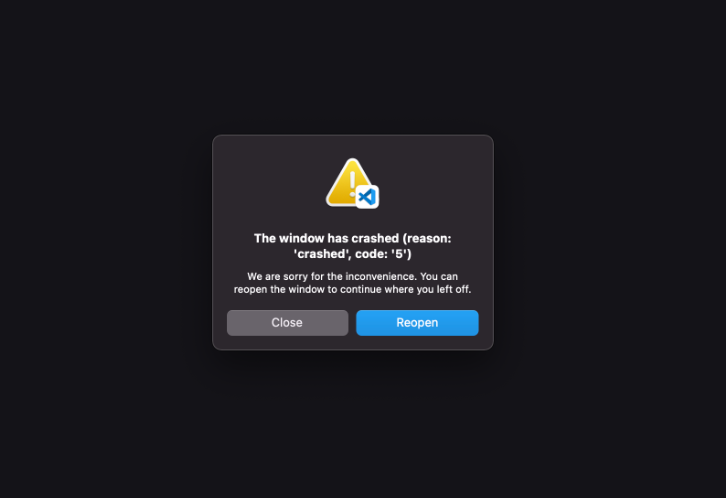
समस्या यह है कि VSCode का टर्मिनल नाज़ुक है, लंबे Claude Code सत्र इसे क्रैश कर देते हैं, M4 पर भी। यह हार्डवेयर नहीं है, यह एक टर्मिनल है जो AI-स्तर के आउटपुट के लिए नहीं बना है... मुझे एक असली टर्मिनल की ज़रूरत थी
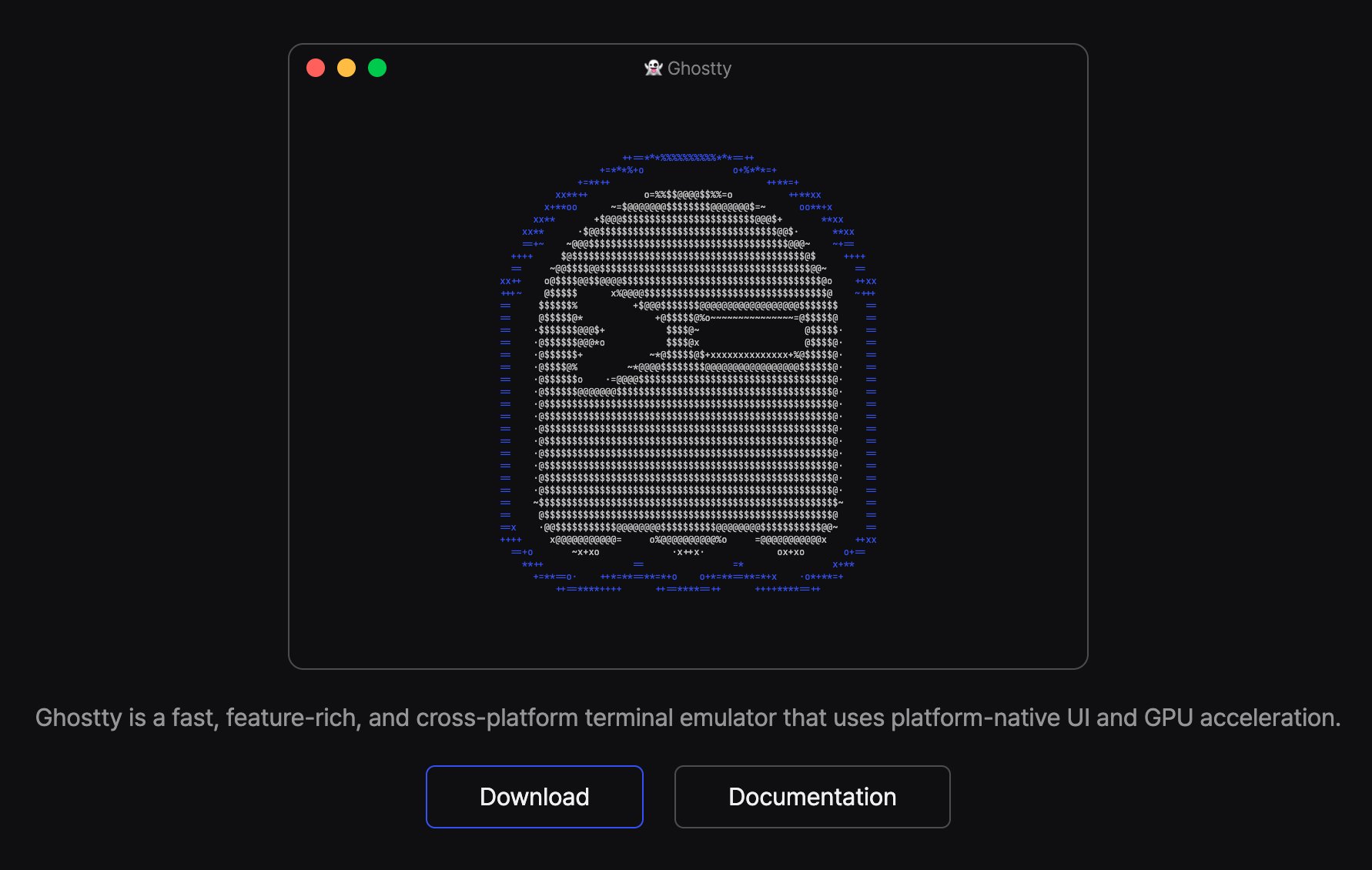
Ghostty सामने आया, समुदाय मायने रखता है और इसे @mitchellh ने बनाया है, HashiCorp के सह-संस्थापक, एक ऐसा व्यक्ति जिसका गंभीर ट्रैक रिकॉर्ड है। Ghostty भविष्य-प्रूफ़ लगा।
यह Ghostty और Claude Code के साथ मेरे वर्कफ़्लो पर तीन लेखों में से पहला है। मैं अपने "SAND" कीबाइंडिंग से शुरू करता हूँ जो पैनल प्रबंधन को दूसरी प्रकृति बनाते हैं
- मेरा Ghostty सेटअप Claude Code के लिए SAND कीबाइंडिंग के साथ
- Lazygit के साथ Claude Code परिवर्तनों की निगरानी
- Git worktrees और Claude Code के साथ समानांतर एजेंट
Ghostty के साथ शुरुआत करना
ghostty.org से Ghostty डाउनलोड करें (macOS और Linux)। एक बार इंस्टॉल होने के बाद, आपको ~/.config/ghostty/config पर एक कॉन्फ़िगरेशन फ़ाइल चाहिए।
इसे सेट करने का सबसे आसान तरीका? Claude Code खोलें और उसे बताएं:
Ghostty को इस कॉन्फ़िगरेशन के साथ कॉन्फ़िगर करें:
https://gist.github.com/davila7/5b07f55a6e65a06c121da9702d10c2e2
Claude gist को पढ़ेगा, कॉन्फ़िगरेशन फ़ाइल बनाएगा, और आपका काम हो जाएगा। यदि आप इसे मैन्युअल रूप से करना पसंद करते हैं:
1mkdir -p ~/.config/ghostty2curl -o ~/.config/ghostty/config https://gist.githubusercontent.com/davila7/5b07f55a6e65a06c121da9702d10c2e2/raw/config
मैं Ghostty में पैनल कैसे प्रबंधित करता हूँ
Claude Code के साथ Ghostty का उपयोग स्प्लिट पैनल के साथ सबसे अच्छा काम करता है—आपके पास एक तरफ Claude हो सकता है, दूसरी तरफ git परिवर्तन, शायद तीसरी तरफ एक फ़ाइल ब्राउज़र। यदि आप सोचे-समझे बिना पैनल को विभाजित, नेविगेट और बंद नहीं कर सकते, तो आप कोडिंग के बजाय शॉर्टकट से जूझते रहेंगे।
मैं Ghostty के कीबाइंडिंग को भूलता रहता था, इसलिए मैंने उन्हें एक मनेमोनिक SAND में व्यवस्थित किया। चार अक्षर, चार क्रियाएँ—हर पैनल ऑपरेशन इनमें से किसी एक श्रेणी में आता है
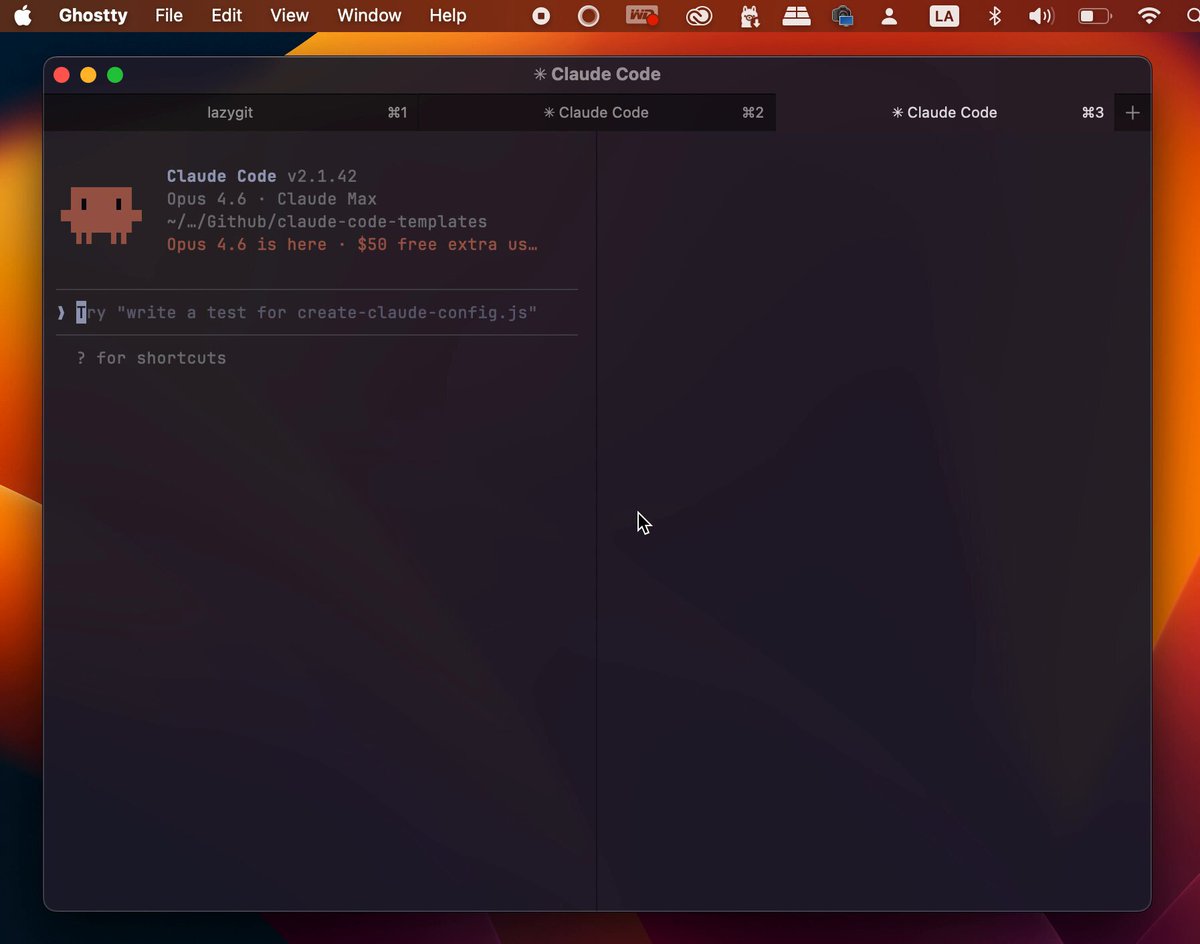
S - विभाजित करें (Split): नए पैनल बनाएं
अपने टर्मिनल को कई पैनलों में विभाजित करें।
- Cmd+D दाएँ विभाजित करता है (लंबवत)
- Cmd+Shift+D नीचे विभाजित करता है (क्षैतिज)
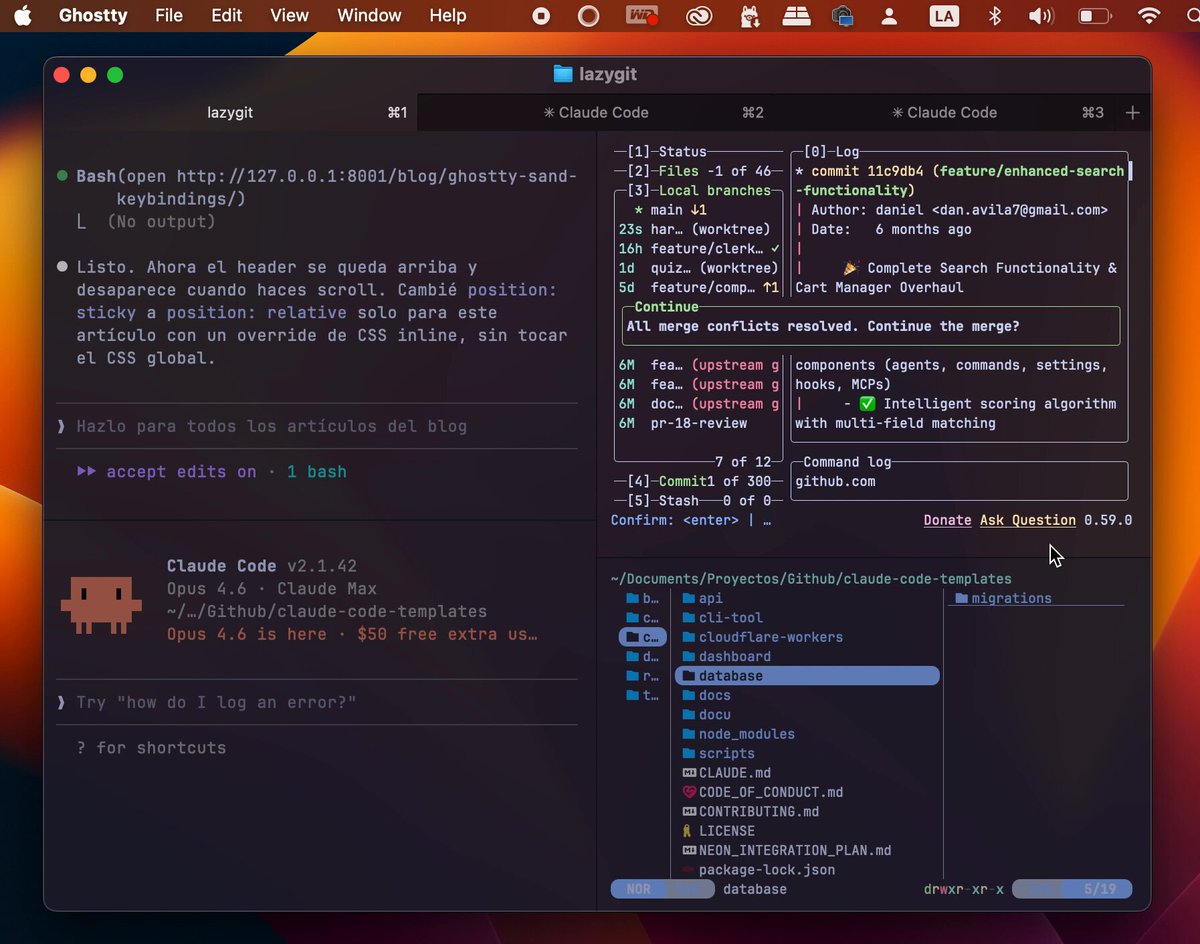
A - पार (Across): टैब के बीच जाएं
टैब के बीच नेविगेट करें।
- Cmd+T नया टैब खोलता है
- Cmd+Shift+बाएँ/दाएँ उनके बीच जाता है
N - नेविगेट करें (Navigate): विभाजित पैनलों के बीच कूदें
अपने स्प्लिट के बीच फ़ोकस ले जाएं।
- Cmd+Alt+तीर किसी भी दिशा में कूदता है
- Cmd+Shift+E सभी स्प्लिट को बराबर करता है
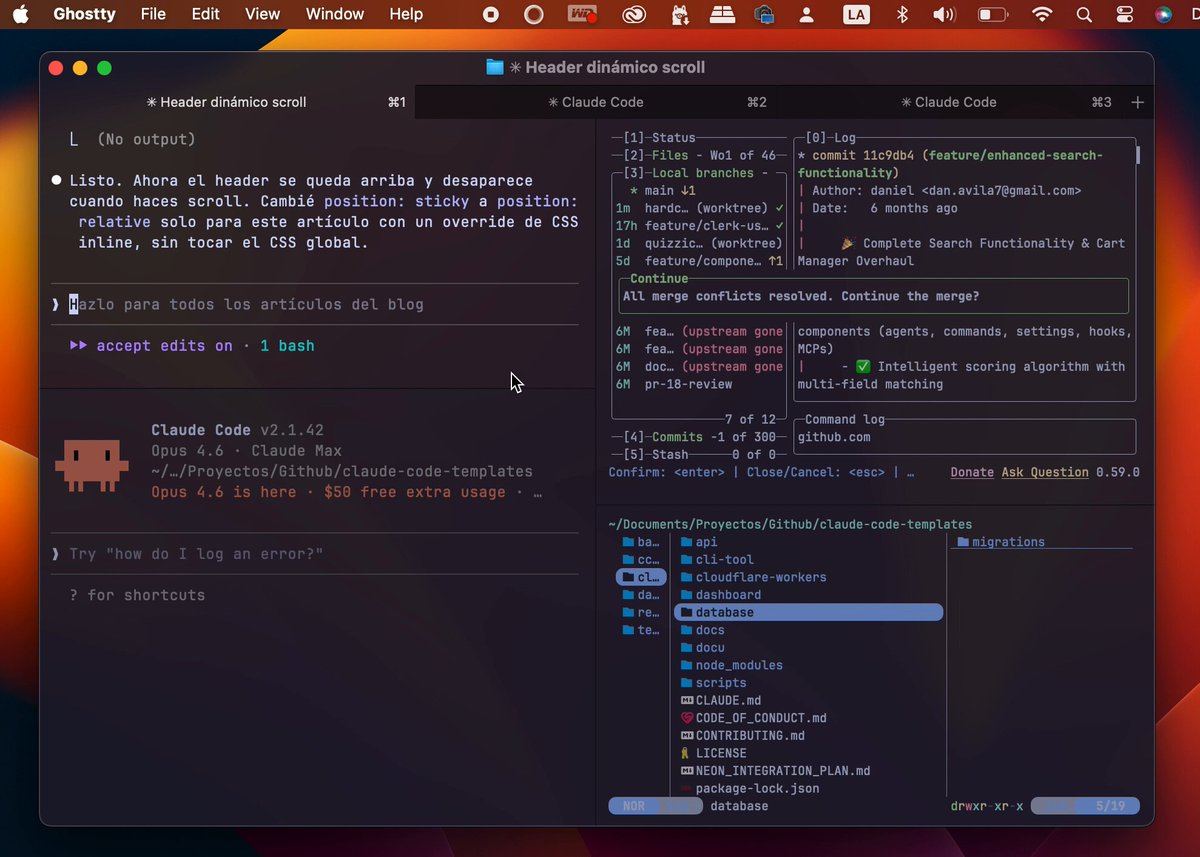
- Cmd+Shift+F एक पैनल में ज़ूम करता है (पुनर्स्थापित करने के लिए फिर से दबाएं)
**
D - नष्ट करें (Destroy): पैनल और टैब बंद करें
जो आपको चाहिए नहीं, उसे बंद करें।
- Cmd+W वर्तमान पैनल या टैब बंद करता है
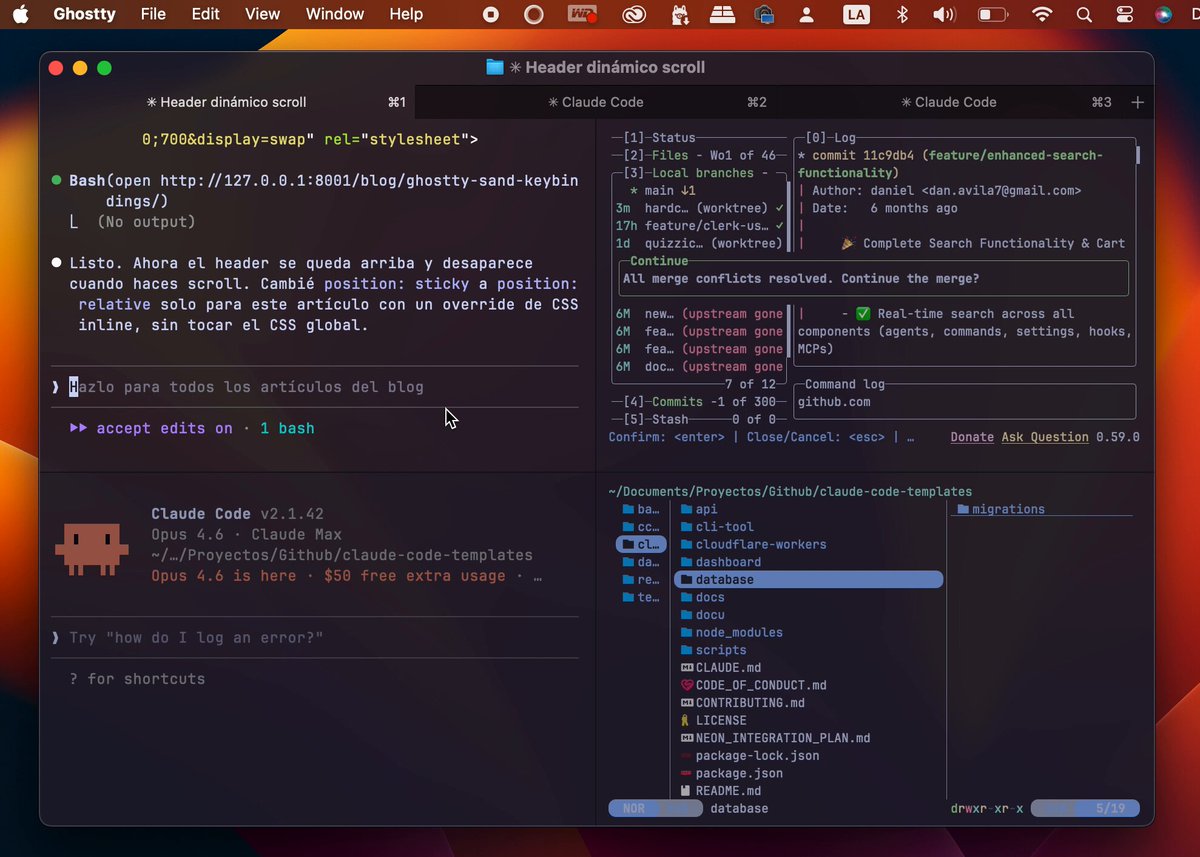
मेरा वर्कफ़्लो लेआउट
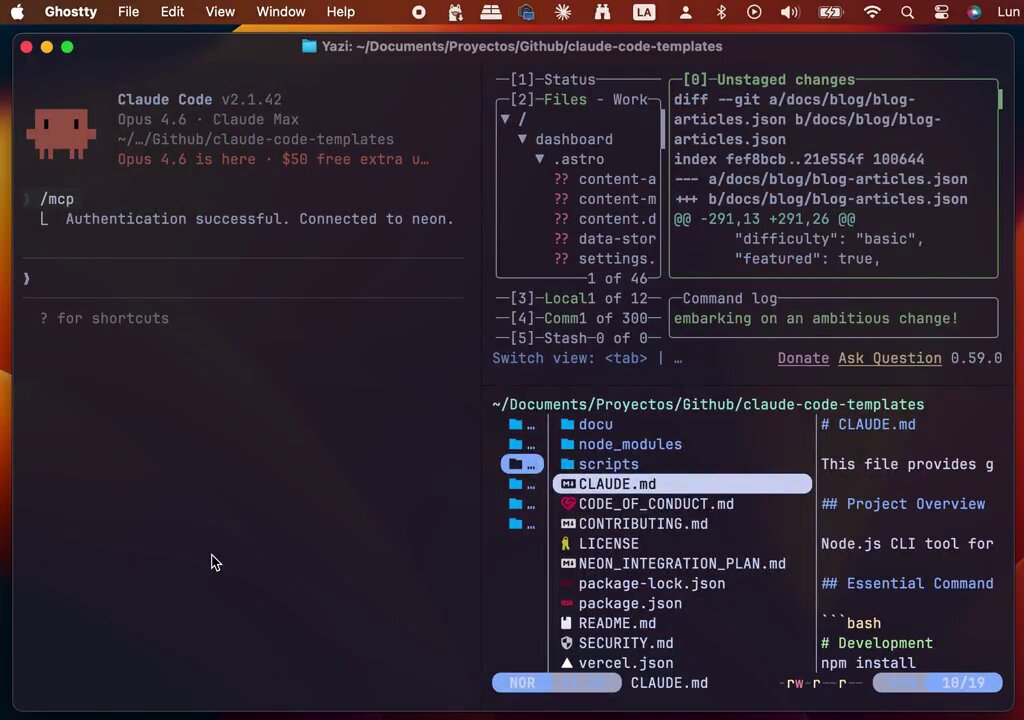
यह मेरा दैनिक सेटअप है, और यह समानांतर में चलने वाले 1 से 3 Claude Code इंस्टेंस तक स्केल करता है... याद रखें, SAND का उपयोग करें!
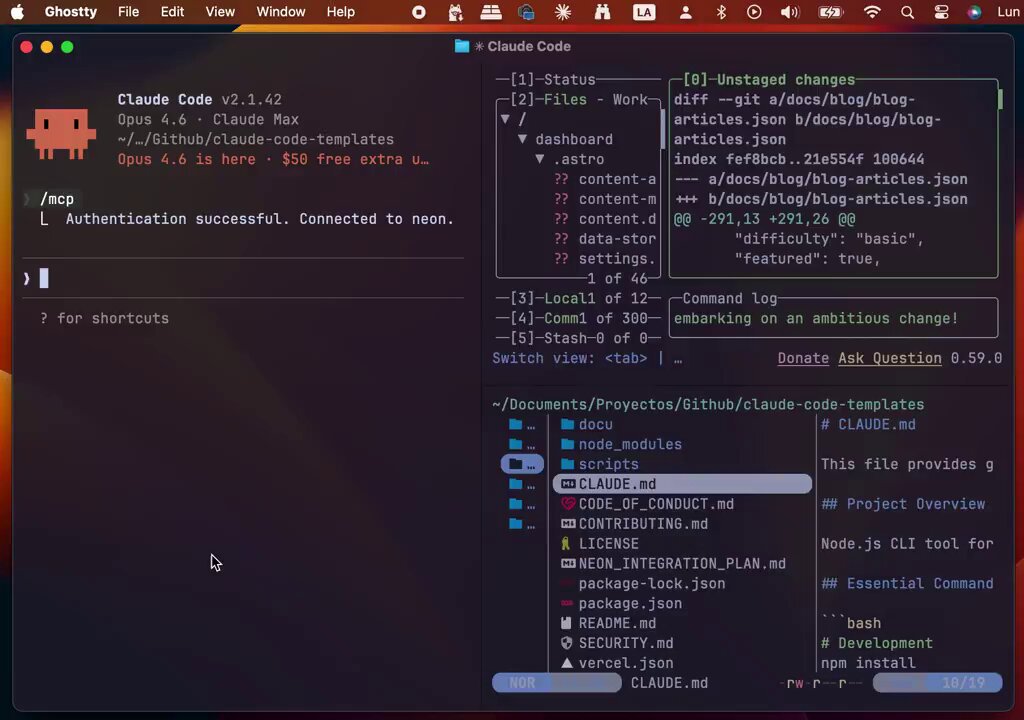
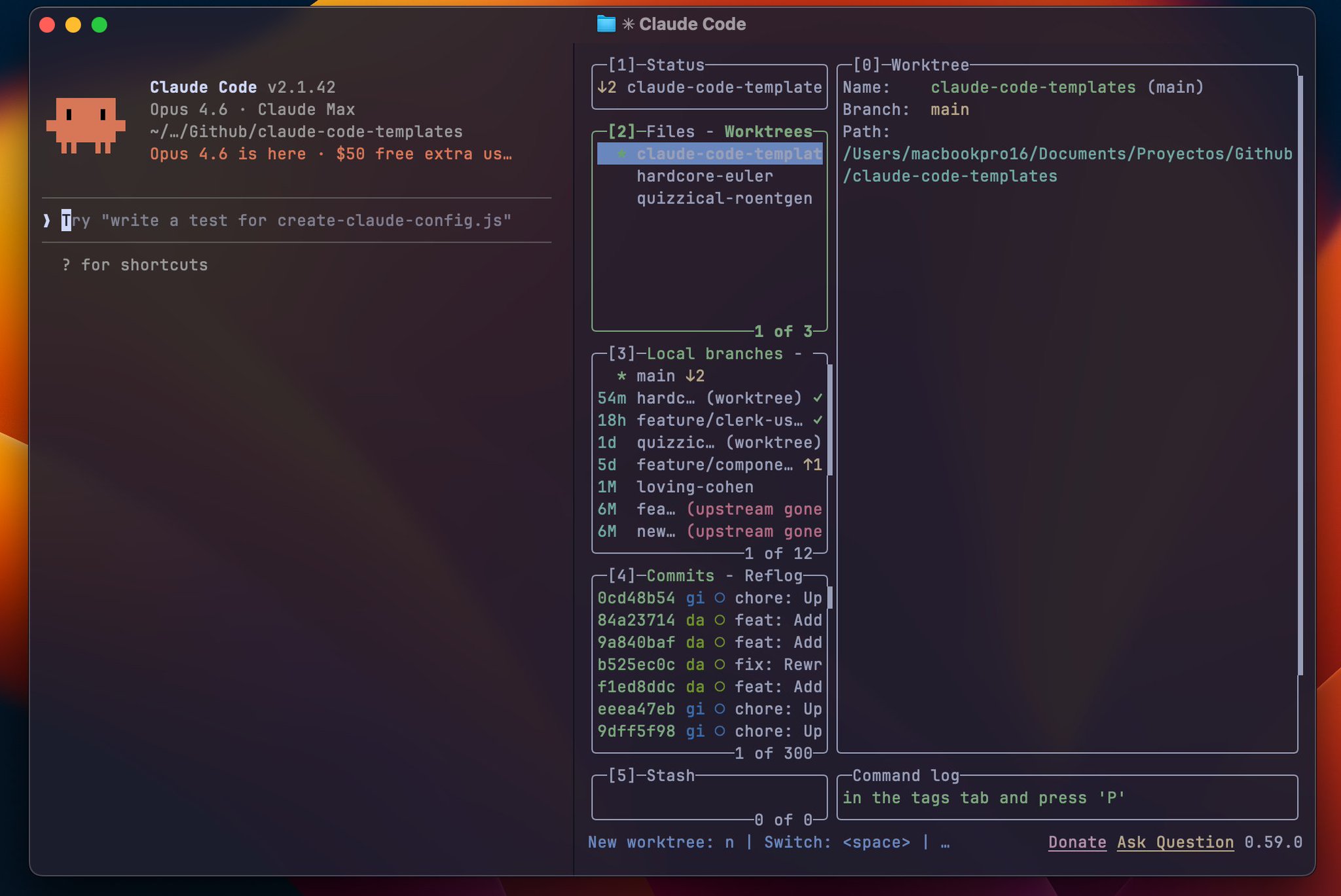
सरल शुरुआत करें: बाईं ओर एक Claude Code पैनल, S (Cmd+D) दाएँ विभाजित करने के लिए, और वहाँ lazygit चलाएं ताकि Claude द्वारा किए गए हर कमिट और डिफ़ को रीयल टाइम में मॉनिटर कर सकें।
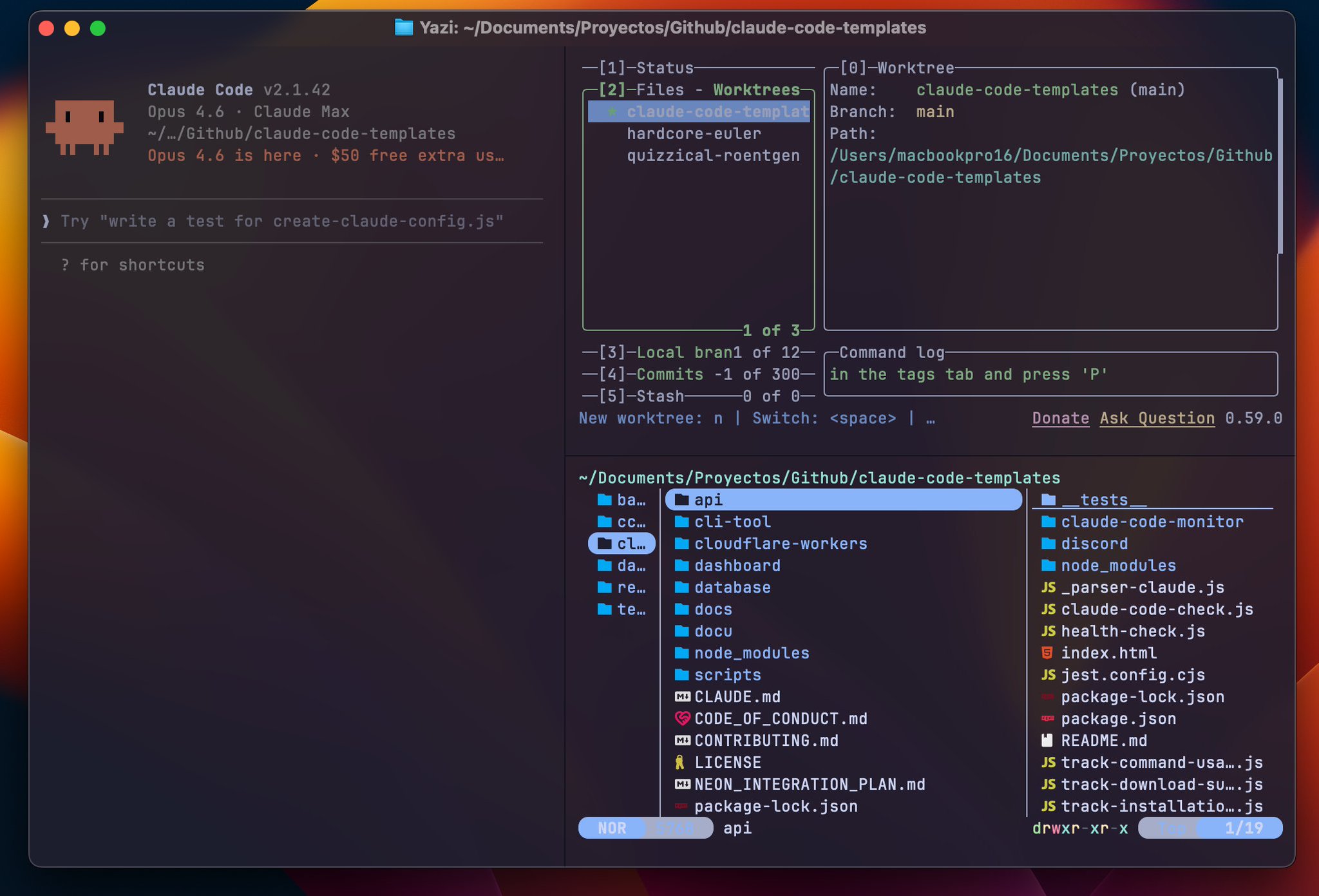
फिर S फिर से (Cmd+Shift+D) दाएँ पैनल को नीचे विभाजित करने के लिए और yazi को फ़ाइल ब्राउज़र के रूप में खोलें:
लेकिन जब आप कई कार्यों पर काम कर रहे हों, तो आप बाईं ओर को 2 या 3 Claude Code इंस्टेंस में विभाजित कर सकते हैं, प्रत्येक एक अलग Git worktree पर चल रहा हो:
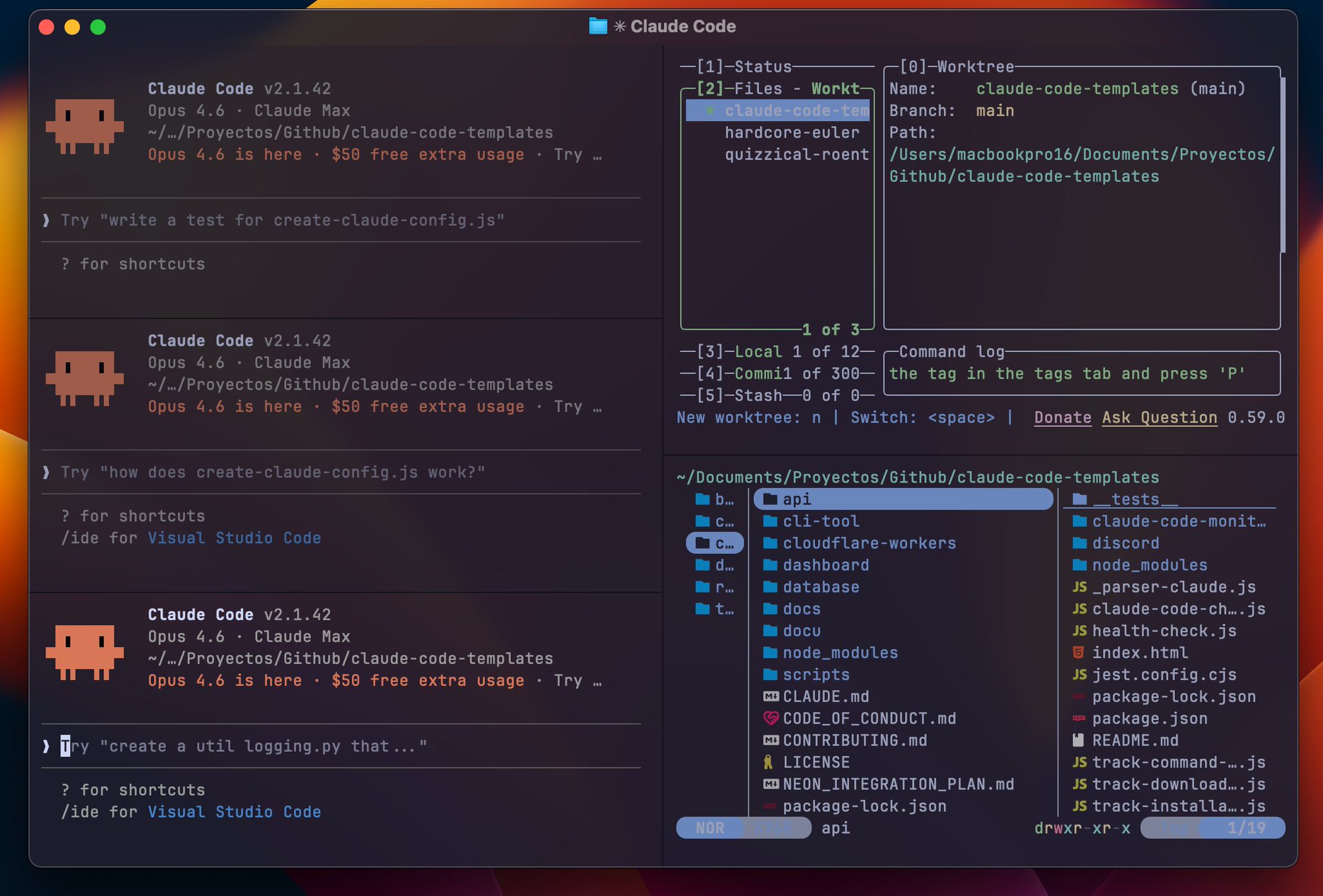
यदि कुछ Claude Code पैनल बहुत बड़े हो जाते हैं क्योंकि आपको अधिक संदर्भ की आवश्यकता है, तो आप Cmd+Shift+E दबाकर सभी विंडो को बराबर कर सकते हैं और उन्हें संतुलित लेआउट में वापस ला सकते हैं
यही है Ghostty को worktrees के साथ जोड़ने की शक्ति—आप एक एकल एजेंट से मल्टी-एजेंट सेटअप पर जा सकते हैं बिना अपने टर्मिनल को छोड़े
टिप:
SAND अक्षरों वाला एक पोस्ट-इट नोट कहीं चिपकाएँ जहाँ आप इसे देख सकें—हर बार जब आप इसे देखें, कमांड का अभ्यास करें—एक सप्ताह के बाद आप Ghostty को कीबोर्ड से पूरी तरह नियंत्रित कर लेंगे

और यदि आप कभी कोई शॉर्टकट भूल जाएं, तो बस Cmd + Shift + P दबाएं ताकि कमांड पैलेट खुल जाए और उपलब्ध कमांड की पूरी सूची देख सकें।
अगले लेख
यह पहला लेख था। अगले दो लेख दिखाएंगे कि मैं Ghostty और Claude Code के साथ कैसे काम करता हूँ
एक लेख Lazygit को कवर करेगा—Claude Code के कमिट, डिफ़ और ब्रांच परिवर्तनों को रीयल टाइम में देखें
दूसरा लेख git worktrees और समानांतर एजेंटों को कवर करेगा—विभिन्न कार्यों पर कई Claude Code इंस्टेंस चलाएं और प्रोजेक्ट फ़ाइलों को ब्राउज़ करने के लिए yazi का उपयोग करें
अगले लेख पाने के लिए मुझे फ़ॉलो करें! 👇