100 दिनों तक एक डिज़ाइनर के रूप में वाइब-कोडिंग करने के बाद, मुझे यह सबसे आसान वर्कफ़्लो मिला जो डिज़ाइन को जल्दी (और बेहतर गुणवत्ता के साथ) शिप करने में मदद करता है।
डेवलपर्स को हैंडऑफ़ करने के बारे में आप जो कुछ भी जानते हैं, वह गलत है, क्योंकि Figma MCP अब शिपिंग को 5x तेज़ बना देता है।
नया तरीका: आप इसे खुद शिप करें! (अगर अभी तक नहीं पढ़ा है तो इसे बुकमार्क कर लें)
https://x.com/felixleezd/status/2020529060225716486
अब, जब आप Figma MCP का उपयोग करते हैं, तो Claude Code आपकी असली Figma को पढ़ सकता है -> हर रंग, हर स्पेसिंग, कंपोनेंट वेरिएंट।
अब डिज़ाइन-से-डेवलपमेंट ट्रांसलेशन लॉस नहीं होता।
वैसे, मैंने इस गेम को Figma MCP <> Claude Code का उपयोग करके एक ही शॉट में बनाया है। यह बहुत ही अद्भुत है।
https://x.com/felixleezd/status/2016919389682171976
और एक डायग्राम जो 2026 के वर्कफ़्लो को दिखाता है:
1┌─────────────────────────────────────────────────────────────────────────┐2│ │3│ पहले (हैंडऑफ़ नर्क) बाद में (वाइब कोडिंग) │4│ ──────────────────── ─────────────────── │5│ │6│ डिज़ाइन डिज़ाइन │7│ ↓ ↓ │8│ स्पेक डॉक Claude सीधे Figma पढ़ता है │9│ ↓ ↓ │10│ डेव डीकोड करता है आप प्रॉम्प्ट करते हैं: "इसे बनाओ" │11│ ↓ ↓ │12│ रिव्यू प्रोडक्शन कोड │13│ ↓ ↓ │14│ फीडबैक लूप ×10 शिप 🚀 │15│ ↓ ↓ │16│ "लगभग सही" समय: मिनट │17│ │18│ समय: हफ्ते │19│ │20└─────────────────────────────────────────────────────────────────────────┘
कोडिंग बैकग्राउंड की आवश्यकता नहीं है।
यहाँ, मैंने Figma MCP और Claude Code के साथ काम करने के लिए आपको जो कुछ भी जानना चाहिए, उस पर एक 101 गाइड लिखा है।
इसे सेट करते हैं।
भाग 1 > Figma MCP कैसे सेट अप करें
चरण 1: अपना Figma टोकन प्राप्त करें
1Figma.com → प्रोफ़ाइल पर क्लिक करें (ऊपर-बाएँ) → सेटिंग्स → सुरक्षा2→ पर्सनल एक्सेस टोकन → नया टोकन जनरेट करें → तुरंत कॉपी करें
चरण 2: Claude Code से कनेक्ट करें
1claude mcp add figma -e FIGMA_PERSONAL_ACCESS_TOKEN=figd_xxxxxxxxxx
चरण 3: कनेक्शन सत्यापित करें
1Claude Code में, टाइप करें: /mcp2आपको देखना चाहिए: figma ✓ कनेक्टेड
भाग 2 > Claude Code आपकी Figma को कैसे देखता है
1┌─────────────────────────────────────────────────────────────────────────┐2│ आपकी FIGMA फ़ाइल │3├─────────────────────────────────────────────────────────────────────────┤4│ │5│ ┌─────────────────────────────────────────────────────────────────┐ │6│ │ CLAUDE क्या पढ़ सकता है │ │7│ ├─────────────────────────────────────────────────────────────────┤ │8│ │ ✓ लेयर नाम और पदानुक्रम ✓ ऑटो लेआउट सेटिंग्स │ │9│ │ ✓ रंग (फिल, स्ट्रोक) ✓ कंपोनेंट वेरिएंट │ │10│ │ ✓ टाइपोग्राफी स्टाइल ✓ स्पेसिंग और पैडिंग │ │11│ │ ✓ इफ़ेक्ट (शैडो, ब्लर) ✓ कंस्ट्रेंट │ │12│ │ ✓ डिज़ाइन टोकन/वेरिएबल ✓ टेक्स्ट कंटेंट │ │13│ └─────────────────────────────────────────────────────────────────┘ │14│ │15│ ┌─────────────────────────────────────────────────────────────────┐ │16│ │ CLAUDE क्या नहीं पढ़ सकता │ │17│ ├─────────────────────────────────────────────────────────────────┤ │18│ │ ✗ असली इमेज पिक्सल ✗ प्रोटोटाइप इंटरैक्शन │ │19│ │ ✗ कमेंट और फीडबैक ✗ वर्शन हिस्ट्री │ │20│ └─────────────────────────────────────────────────────────────────┘ │21│ │22└─────────────────────────────────────────────────────────────────────────┘
भाग 3 > पूर्ण सिद्ध वर्कफ़्लो टेम्पलेट
चरण 1: अपने पूरे डिज़ाइन का विश्लेषण करें 🧪
1मेरी Figma डिज़ाइन को यहाँ पढ़ें:2https://www.figma.com/design/[YOUR-FILE-ID]/[FILE-NAME]34मुझे दें:51. पेज संरचना का अवलोकन62. मुख्य अनुभागों की सूची73. उपयोग किए जा रहे रंग पैलेट84. टाइपोग्राफी स्टाइल95. कोई भी कंपोनेंट जिसे आप पहचान सकते हैं
चरण 2: डिज़ाइन टोकन निकालें 🪙
1Figma फ़ाइल से, निकालें और बनाएं:231. एक Tailwind कॉन्फ़िग जिसमें शामिल हो:4 - डिज़ाइन से मेल खाने वाले कस्टम रंग5 - फ़ॉन्ट फ़ैमिली और साइज़6 - आपके द्वारा देखे गए स्पेसिंग स्केल782. बैकअप के रूप में CSS वेरिएबल्स फ़ाइल910रंगों को सिमैंटिक नामों (प्राइमरी, सेकंडरी, एक्सेंट, न्यूट्रल) के रूप में फ़ॉर्मेट करें।
चरण 3: कंपोनेंट जनरेट करें ⚡️
1मेरी Figma फ़ाइल में [COMPONENT NAME] देखें।23एक React कंपोनेंट जनरेट करें जो:4- सटीक स्टाइलिंग (रंग, स्पेसिंग, टाइपोग्राफी) से मेल खाता हो5- Tailwind CSS का उपयोग करता हो6- मेरे द्वारा परिभाषित सभी वेरिएंट (यदि कोई हों) को सपोर्ट करता हो7- TypeScript के साथ पूरी तरह से टाइप किया गया हो8- डिज़ाइन के आधार पर hover/focus स्टेट शामिल करता हो
चरण 4: पूरे अनुभाग बनाएं 🖥️
1मेरी Figma डिज़ाइन से [SECTION NAME] अनुभाग जनरेट करें।23आवश्यकताएँ:4- डिज़ाइन से बिल्कुल मेल खाएं5- इसे रिस्पॉन्सिव बनाएं:6 - मोबाइल (<768px): [लेआउट का वर्णन करें]7 - डेस्कटॉप (≥768px): [लेआउट का वर्णन करें]8- सिमैंटिक HTML का उपयोग करें (section, nav, main, article)9- डिज़ाइन से सभी टेक्स्ट कंटेंट शामिल करें
भाग 4 > Figma MCP के 3 मुख्य उपयोग केस
1┌─────────────────────────────────────────────────────────────────────────┐2│ MCP कार्य में │3└───────────────────────────────┬─────────────────────────────────────────┘4 │5 ┌───────────────────────┼───────────────────────┐6 ▼ ▼ ▼7┌───────────────────┐ ┌───────────────────┐ ┌───────────────────┐8│ FIGMA डिज़ाइन │ │ FIGJAM │ │ FIGMA MAKE │9│ ───────────── │ │ ───────────── │ │ ───────────── │10│ │ │ │ │ │11│ डिज़ाइन फ़ाइलें │ │ वायरफ़्रेम और │ │ AI-जनरेटेड │12│ → प्रोडक्शन │ │ यूज़र फ़्लो → │ │ UI → कोडबेस में │13│ कोड │ │ काम करने वाला │ │ इंजेक्ट करें │14│ │ │ ऐप │ │ │15│ │ │ │ │ │16│ ⭐ सबसे अधिक │ │ 🎯 शक्तिशाली │ │ ⚡ सबसे तेज़ │17│ उपयोग │ │ │ │ │18└───────────────────┘ └───────────────────┘ └───────────────────┘19 │ │ │20 ▼ ▼ ▼21┌───────────────────┐ ┌───────────────────┐ ┌───────────────────┐22│ "इस Figma डिज़ाइन │ │ "मेरे यूज़र फ़्लो │ │ "इस Make डिज़ाइन │23│ से मेरी लैंडिंग │ │ को पढ़ें और │ │ को लें और मेरे │24│ पेज बनाएं" │ │ Next.js रूट │ │ मौजूदा पोर्टफ़ोलियो │25│ │ │ स्ट्रक्चर बनाएं" │ │ ऐप में जोड़ें" │26└───────────────────┘ └───────────────────┘ └───────────────────┘
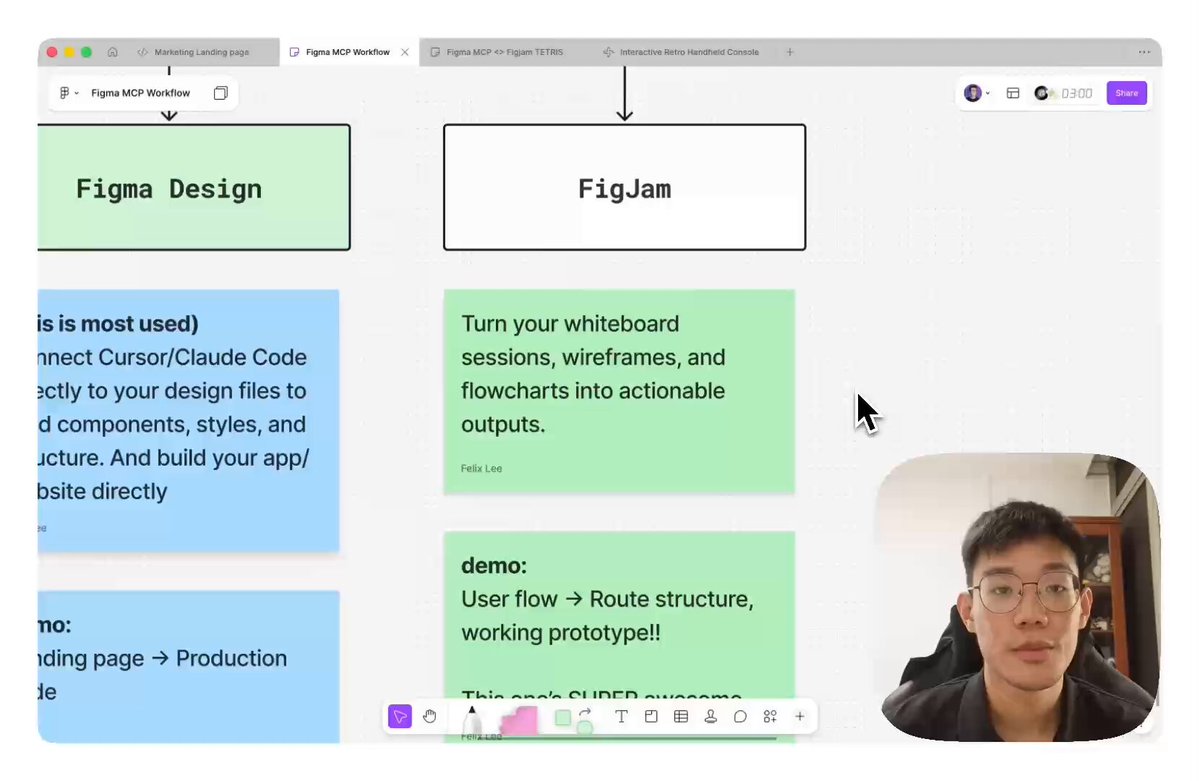
Figma MCP (FigJam) x Claude Code - मेरे AI फर्स्ट डिज़ाइनर स्कूल ट्यूटोरियल से
भाग 5 > प्रत्येक के लिए पावर यूज़र वर्कफ़्लो
वर्कफ़्लो A: डिज़ाइन सिस्टम → पूरी साइट
1चरण 1 चरण 2 चरण 32───────────────────────────────────────────────────────────────────3"मेरी डिज़ाइन "बेस कंपोनेंट "इन कंपोनेंट्स का4सिस्टम फ़ाइल पढ़ें जनरेट करें: बटन, उपयोग करके होमपेज5और सभी टोकन निकालें" कार्ड, इनपुट, बैज" बनाएं"6 │ │ │7 └────────────────────────┴────────────────────────┘8 │9 ▼10 चरण 4: एक-एक करके पेज जोड़ें11 "अब प्राइसिंग पेज बनाएं"12 "अब अबाउट पेज बनाएं"
वर्कफ़्लो B: एक पेज को स्पीडरन करें
1"[URL] पढ़ें, टोकन निकालें, सभी अनुभागों के साथ पूरा पेज जनरेट करें,2इसे रिस्पॉन्सिव बनाएं, Next.js + Tailwind का उपयोग करें। जाओ।"34 ┌──────────────────────────────────────────────────────────┐5 │ ⚠️ सबसे अच्छा तब काम करता है जब आपकी Figma फ़ाइल │6 │ सही नामकरण और पूरे में ऑटो लेआउट के साथ अच्छी तरह │7 │ से व्यवस्थित हो │8 └──────────────────────────────────────────────────────────┘
वर्कफ़्लो C: पहले कंपोनेंट (परिपक्व डिज़ाइनरों के लिए)
1┌─────────┐ ┌─────────┐ ┌─────────┐ ┌─────────┐ ┌─────────┐2│ टोकन │ → │ एटम │ → │ मॉलिक्यूल│ → │ सेक्शन │ → │ पेज │3│ (रंग, │ │ (बटन, │ │ (कार्ड, │ │ (हीरो, │ │ (पूरा │4│ फ़ॉन्ट) │ │ इनपुट) │ │ नेव) │ │ फ़ुटर) │ │ पेज) │5└─────────┘ └─────────┘ └─────────┘ └─────────┘ └─────────┘
भाग 6 > Figma चेकलिस्ट (शुरू करने से पहले)
1┌─────────────────────────────────────────────────────────────────────────┐2│ नामकरण │3│ [ ] लेयर्स में सिमैंटिक नाम हों hero-section ✓ Frame 427 ✗ │4│ [ ] कंपोनेंट्स स्पष्ट रूप से नामित Button/Primary ✓ Component 1 ✗ │5│ [ ] वेरिएंट्स में वर्णनात्मक प्रॉपर्टी size=lg ✓ variant=2 ✗ │6├─────────────────────────────────────────────────────────────────────────┤7│ संरचना │8│ [ ] सभी कंटेनरों पर ऑटो लेआउट Flexbox ready ✓ Absolute mess ✗│9│ [ ] सपाट पदानुक्रम (न्यूनतम नेस्टिंग) Clean DOM ✓ Div soup ✗ │10│ [ ] सेक्शन स्पष्ट रूप से अलग Easy parsing ✓ Chaos ✗ │11├─────────────────────────────────────────────────────────────────────────┤12│ टोकन │13│ [ ] रंग स्टाइल के रूप में परिभाषित Extractable ✓ Hardcoded ✗ │14│ [ ] टाइपोग्राफी टेक्स्ट स्टाइल के रूप में Consistent ✓ Random ✗ │15│ [ ] स्पेसिंग सुसंगत Systematic ✓ Arbitrary ✗ │16└─────────────────────────────────────────────────────────────────────────┘
🔖 (अनुशंसित) आप निश्चित रूप से इसे बुकमार्क करना चाहेंगे।
Figma MCP का उपयोग करने के लिए कुछ अंतिम प्रो-टिप्स
11. लेयर्स को CSS क्लास की तरह नाम दें2 nav-links ✓ Group 5 ✗342. सेक्शन दर सेक्शन काम करें5 हीरो → फीचर्स → टेस्टीमोनियल्स → फ़ुटर6 (एक बार में पूरा पेज न मांगें)783. सीधे Figma का संदर्भ दें9 "फीचर्स सेक्शन में कार्ड देखें"10 (नहीं: "गोल कोनों वाला कार्ड बनाएं")11124. पहले एसेट्स निर्यात करें13 इमेज को मैन्युअल निर्यात की आवश्यकता है → /public फ़ोल्डर14 फिर Claude को बताएं: "हीरो इमेज /public/hero.png पर है"15165. अपना स्टैक पहले बताएं17 "मैं Next.js 14 + Tailwind + TypeScript का उपयोग कर रहा हूं"18 (Claude आपके कन्वेंशन से मेल खाएगा)
त्वरित शुरुआत संदर्भ:
1मैं अपनी Figma डिज़ाइन को कोड में बदलना चाहता हूं।23Figma URL: [अपना URL डालें]45स्टैक: Next.js 14 + Tailwind CSS + TypeScript67कृपया:81. पहले, डिज़ाइन का विश्लेषण करें और मुझे बताएं कि आप क्या देखते हैं92. रंग पैलेट निकालें और एक Tailwind कॉन्फ़िग बनाएं103. फिर मैं आपको बताऊंगा कि पहले कौन सा सेक्शन बनाना है1112आइए कदम दर कदम चलते हैं।
और आप जाने के लिए पूरी तरह तैयार हैं। 😉🔥 पढ़ने के लिए धन्यवाद!
यह लेख मेरे पूर्ण वाइब-कोडिंग कोर्स पर आधारित है (यदि आप समर्थन करना चाहते हैं तो) ⭐️। इसमें शामिल है:
- इंस्टॉलेशन वॉकथ्रू (Mac + Windows)
- Claude Code + Cursor ओरिएंटेशन
- पहला प्रोजेक्ट ट्यूटोरियल
- GitHub + वर्शन कंट्रोल
- Vercel डिप्लॉयमेंट
- कस्टम डोमेन
- Supabase + OpenAI इंटीग्रेशन
- AI एजेंट और Figma MCP पर नए अध्याय!
नया: यह लिखने के बाद से,
@figma ने भी अपना Claude Code to Figma लॉन्च किया है; मैं अगले सप्ताह इसे कवर करने का प्रयास करूंगा!
🏛️ हमारे समुदाय (AI-फर्स्ट डिज़ाइनर स्कूल) में शामिल होने के लिए आवेदन करें एक संस्थापक सदस्य के रूप में (पूर्ण कोर्स उपलब्ध): https://adplist.org/vibe-code-designers
🔖 इसे बुकमार्क करें ताकि बाद में वापस आ सकें।
🔄 अगर आपको यह मददगार लगे, तो कृपया इसे रिपोस्ट या फॉरवर्ड करें और अपने विचार साझा करें। क्योंकि और अधिक डिज़ाइनर बनाना सीख सकते हैं।