अब आप Claude Code का उपयोग करके लेख और सोशल मीडिया पोस्ट दोनों लिख सकते हैं।
फिर भी, बहुत से लोग केवल इमेज बनाने के लिए ChatGPT का ब्राउज़र विंडो खोलते हैं।
यह समय की बहुत बड़ी बर्बादी है।
"मैं बस वहाँ पर इमेज बना लूँगा।"
ब्राउज़र पर जाना, प्रॉम्प्ट टाइप करना, परिणाम डाउनलोड करना, और उसे वापस अपने प्रोजेक्ट फ़ोल्डर में ले जाना प्रति इमेज कई मिनट लेता है। हर बार जब आप कोई लेख प्रकाशित करते हैं तो यह समय बढ़ता जाता है।
भले ही टेक्स्ट AI द्वारा संभाला जाता है, इमेज प्रक्रिया मैन्युअल और पुराने ज़माने का काम बनी रहती है।
वास्तव में, आप इस आगे-पीछे को पूरी तरह खत्म कर सकते हैं।
एक तरीका है अपनी इमेज को Claude Code से बाहर निकले बिना पूरा करने का।
क्या यह परिचित लगता है?
- आप Claude Code में अपना टेक्स्ट पूरा करते हैं लेकिन इमेज के लिए अलग टूल का उपयोग करते हैं।
- आप इमेज डाउनलोड करते हैं और मैन्युअल रूप से उन्हें फ़ोल्डर में ले जाते हैं।
- आप चाहते हैं कि आप सब कुछ एक ही स्क्रीन पर पूरा कर सकें।
अगर इनमें से कोई भी आप पर लागू होता है, तो यह लेख आपके लिए है।
अंत तक, आप जान जाएंगे कि Claude Code से केवल एक कमांड पेस्ट करके इमेज बनाने के लिए कैसे कहें, और इसे कैसे सेट अप करें ताकि एक सरल "generate image" कमांड प्रक्रिया शुरू कर दे।
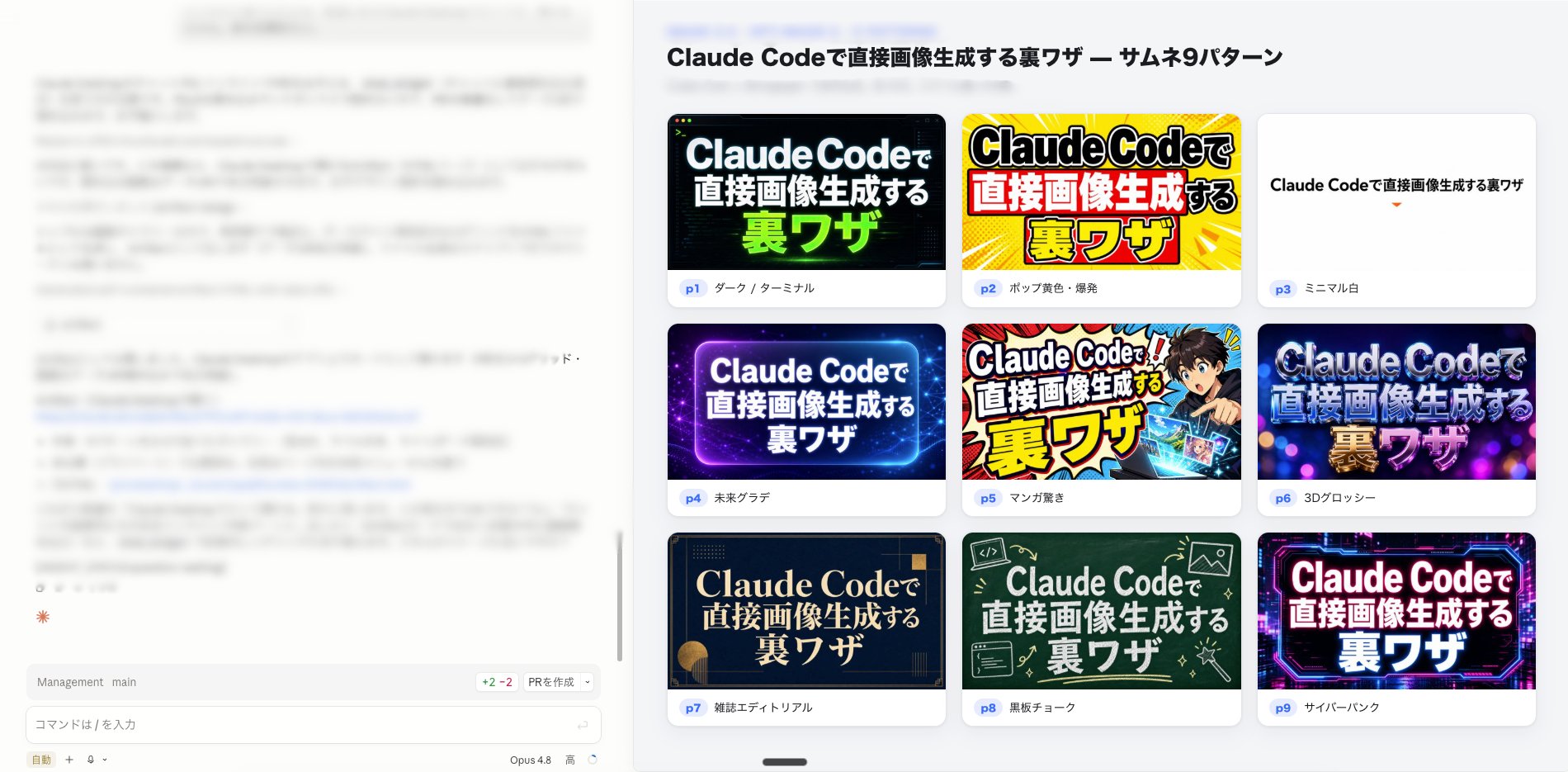
आप इसका उपयोग Claude डेस्कटॉप ऐप में नीचे दिखाए अनुसार कर सकते हैं, और एक साथ कई इमेज भी जनरेट कर सकते हैं। इस लेख को बुकमार्क करें और इसे आज़माएँ।
त्वरित घोषणा: मैं वर्तमान में 55 प्रमुख बोनस का एक सेट मुफ्त दे रहा हूँ, जिसमें Claude Code और Codex पर पाठ्यपुस्तकें, इंस्टॉलेशन गाइड और मुद्रीकरण विधियाँ शामिल हैं। यदि आपने पहले से नहीं लिया है तो आप उन्हें नीचे दिए लिंक से तुरंत प्राप्त कर सकते हैं।
↓
https://utage-system.com/line/open/cwgwX1a35XDK?mtid=FNAamIuYaEet
अब, मुख्य विषय पर आते हैं।
Claude Code का उपयोग करके केवल इमेज क्यों पूरी कर सकते हैं?
जबकि हम ऑपरेशन के लिए Claude Code का उपयोग करते हैं, वास्तव में हम पर्दे के पीछे Codex का उपयोग कर रहे हैं।
Codex में इमेज जनरेशन क्षमताएँ हैं और यह उच्च-प्रदर्शन GPT Image 2 मॉडल का उपयोग करता है, वही जो ChatGPT द्वारा उपयोग किया जाता है।
दूसरे शब्दों में, यदि आप Claude Code से Codex को कॉल करते हैं, तो आप बातचीत छोड़े बिना इमेज बना सकते हैं।
कुछ लोग सोच सकते हैं, "क्या यह वास्तव में संभव है?" यह वास्तव में काफी सरल है।
एक बार सेट अप करने के बाद, ब्राउज़र स्विच करने या फ़ाइलें डाउनलोड करने की कोई आवश्यकता नहीं है। सेव गंतव्य वह फ़ोल्डर होगा जिसमें आप शुरू से काम कर रहे हैं।
सिर्फ 2 चरणों में तैयारी
① पहले, Codex CLI इंस्टॉल करें। यदि आपके पास पहले से है, तो आप इसे छोड़ सकते हैं।
बस अपना टर्मिनल खोलें और निम्न कमांड चलाएँ:
npm i -g @openai/codex
यदि आप Homebrew का उपयोग करते हैं, तो brew install --cask codex भी काम करता है।
② अगला, टर्मिनल के माध्यम से लॉग इन करें:
codex login
अपने ChatGPT खाते से लॉग इन करने के लिए प्रॉम्प्ट का पालन करें। चूँकि यह आपके ChatGPT खाते का उपयोग करता है, कोई अतिरिक्त लागत नहीं है, API कुंजियों की आवश्यकता नहीं है, और पे-एज़-यू-गो बिलिंग की चिंता करने की आवश्यकता नहीं है।
वास्तव में क्या करना है
केवल एक चीज करनी है।
बस Claude Code से सीधी भाषा में इस तरह पूछें:
1codex exec का उपयोग करके GPT Image 2 के साथ एक इमेज जनरेट करें।2सामग्री: [आप जो इमेज बनाना चाहते हैं उसका विवरण]
आपको स्वयं कमांड या अंग्रेज़ी प्रॉम्प्ट लिखने की आवश्यकता नहीं है। Claude Code आपके लिए सब कुछ असेंबल करेगा। एक बार निर्देश देने के बाद, बस कुछ मिनट प्रतीक्षा करें।
इसे और भी आसान कैसे बनाएं
यदि आप एक ही अनुरोध को बार-बार उपयोग करने की योजना बनाते हैं, तो आपको इसे एक "स्किल" में बदल देना चाहिए।
यह आसान है: सफल जनरेशन के बाद, बस Claude Code से कहें, "वर्तमान विधि को एक स्किल में बदल दें।"
भले ही आप स्किल लिखना नहीं जानते, Claude Code अपने आंतरिक स्किल-क्रिएटर का उपयोग करके इसे आपके लिए बनाएगा। तब से, केवल "generate image" शब्दों के साथ वही प्रक्रिया चल जाएगी।
आपको कमांड याद रखने की भी आवश्यकता नहीं होगी।
उन्नत उपयोग के मामले
Claude का Fable 5 मॉडल रचनात्मकता के लिए एक शानदार समझ रखता है।
आपकी पसंद के आधार पर, Codex को सब कुछ संभालने देने के बजाय, अक्सर यह बेहतर काम करता है कि Claude Code को यह विचार-मंथन करने दें कि किस तरह की इमेज जनरेट करनी है और फिर वास्तविक जनरेशन Codex को सौंप दें।
चूँकि बहुत से लोग लेखन के लिए Claude Code का उपयोग करते हैं, आप इसे अपने लेख से मेल खाने वाले चित्र सुझाने के लिए कह सकते हैं और फिर उन विचारों को Codex को भेज सकते हैं।
आप अपनी प्राथमिकताओं—जैसे विशिष्ट रुचि या डिज़ाइन शैलियों—को स्किल में शामिल कर सकते हैं ताकि आपको हर बार सुसंगत एसेट मिलें।
इसके अलावा, आप एक बार में एक इमेज तक सीमित नहीं हैं। यदि आप पूछते हैं, "इस लेख के लिए एक साथ 5 चित्र बनाएं," तो यह एक बैच में कई इमेज जनरेट कर सकता है।
यह एसेट का स्टॉक बनाने या कई उम्मीदवारों में से चुनने के लिए बहुत अच्छा है।
Note थंबनेल और X लेख कवर से लेकर दस्तावेज़ चित्रण तक, आपकी संपूर्ण सामग्री निर्माण कार्यप्रवाह Claude Code के भीतर पूरा किया जा सकता है।
सारांश
- Claude Code से Codex के GPT Image 2 को कॉल करने से आप चैट के भीतर इमेज पूरी कर सकते हैं।
- तैयारी के लिए केवल Codex CLI इंस्टॉल करना और टर्मिनल के माध्यम से लॉग इन करना आवश्यक है।
- अनुरोध उतना ही सरल है जितना "codex exec का उपयोग करके एक इमेज जनरेट करें।" सफल होने पर, इसे एक स्किल में बदल दें ताकि इसे "generate image" से कॉल किया जा सके।
हर बार जब आप टूल स्विच करते हैं, तो आपका फोकस थोड़ा कम हो जाता है। अपने काम को जितना संभव हो एक ही टूल में समेकित करना बेहतर है।
आज से आप केवल इमेज के लिए अपना ब्राउज़र खोलना बंद कर सकते हैं।
मैं नियमित रूप से नवीनतम AI जानकारी और AI का उपयोग करके मुद्रीकरण विधियाँ पोस्ट करता हूँ। यदि यह लेख सहायक था, तो कृपया मुझे फॉलो करें।
अंत में, मैं Claude Code और Codex गाइड सहित 55 प्रमुख बोनस दे रहा हूँ। यदि आपने अभी तक उन्हें प्राप्त नहीं किया है, तो कृपया उन्हें यहाँ से लें।
↓
https://utage-system.com/line/open/cwgwX1a35XDK?mtid=FNAamIuYaEet