क्लॉड कोड का दैनिक उपयोग करने के बावजूद आपका वर्कफ़्लो क्यों नहीं बदला
"मुझे याद है कि मैंने /init चलाया था। लेकिन मुझे नहीं पता कि आखिरी बार इसे कब अपडेट किया था।"
क्या यह आपकी तरह लगता है? आपने Claude Code इंस्टॉल किया, पहले कुछ दिनों तक इसे कॉन्फ़िगर किया, और आप इससे रोज़ बात करते हैं। फिर भी, तीन महीने पहले की तुलना में, आपके काम की संरचना काफी हद तक अपरिवर्तित बनी हुई है।
यह उपयोग की समस्या नहीं है; यह स्थिति निर्धारण की समस्या है।
यदि आप Claude Code का उपयोग एक "ऐसे उपकरण के रूप में करते रहेंगे जो बोलने पर जवाब देता है," तो आप हर सुबह वही निर्देश टाइप करेंगे, समान प्रतिक्रियाएँ प्राप्त करेंगे, और उन्हें अपने काम में कॉपी करेंगे। आप अधिक कुशल हो सकते हैं, लेकिन आपके काम के आगे बढ़ने का तरीका मौलिक रूप से नहीं बदला है।
बदलाव तब होता है जब आप Claude Code को एक "डिज़ाइन लक्ष्य" के रूप में मानने लगते हैं। किस संदर्भ में किसे क्या पता है? किन कार्यों को किसे सौंपा गया है? क्या चीज़ तब भी चलती है जब कोई मनुष्य मौजूद न हो? जब आप इसके बारे में डिज़ाइन के रूप में सोचने लगते हैं, तो Claude Code पूरी तरह से अलग व्यवहार करने लगता है।
@sairahul1 द्वारा प्रकाशित 27 सुविधाएँ (https://x.com/sairahul1/status/2070428662080618607) व्यवस्थित रूप से उन कार्यों को सूचीबद्ध करती हैं जिनका उपयोग इस डिज़ाइन परिप्रेक्ष्य से किया जाना चाहिए। Swarm ने इन्हें एजेंट डिज़ाइन के लेंस के माध्यम से व्याख्यायित किया है और वास्तविक व्यावसायिक संदर्भों में लागू होने वाले प्रारूप में व्यवस्थित किया है।
सत्ताईस बहुत लग सकते हैं, लेकिन केवल तीन मुख्य सिद्धांत हैं। हम इस संरचना को अगले अध्याय से क्रम से समझाएँगे।
27 सुविधाओं को जोड़ने वाले तीन अनुशासन
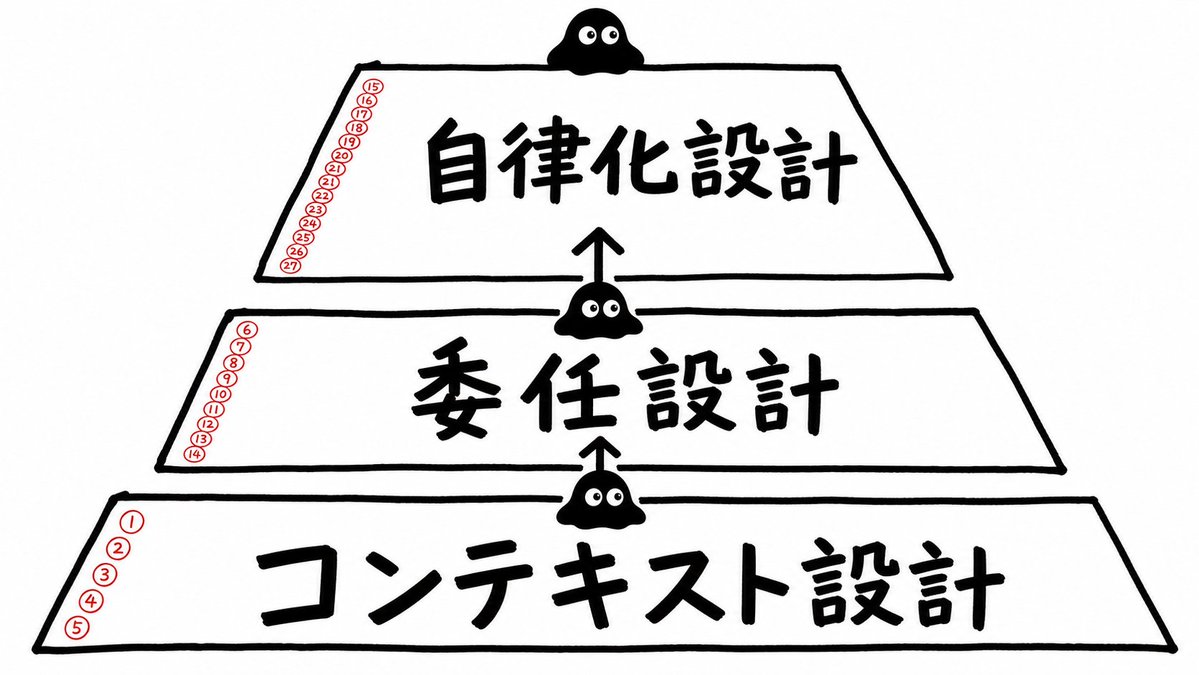
27 सुविधाओं को देखने पर, वे बिखरी हुई लग सकती हैं। शॉर्टकट, फ़ाइल सेटिंग्स, वॉयस इनपुट और टेस्ट निष्पादन हैं। हालाँकि, जब इन्हें डीकोड किया जाता है, तो इन्हें उन समूहों में व्यवस्थित किया जा सकता है जो तीन प्रश्नों का उत्तर देते हैं।
अनुशासन 1: संदर्भ डिज़ाइन (प्रसंग डिज़ाइन) (सुविधाएँ 1–5)
एक ऐसी स्थिति बनाना जहाँ Claude को पता हो "यह किसका प्रोजेक्ट है, किस उद्देश्य के लिए, और यह वर्तमान में कितना समझता है।" यदि यह टूट जाता है, तो आपको हर बार शुरू से सब कुछ समझाना होगा।
अनुशासन 2: कार्य सौंपने का डिज़ाइन (डेलिगेशन डिज़ाइन) (सुविधाएँ 6–14)
Claude को संरचनात्मक रूप से कार्य और अधिकार सौंपना। "बग ठीक करो" कहने के बजाय, आप "क्या टूटा है और क्या बाधाएँ हैं" को व्यवस्थित और सौंपते हैं, जो पहली बार में हल होने की संभावना को बदल देता है।
अनुशासन 3: स्वायत्तता डिज़ाइन (ऑटोनॉमी डिज़ाइन) (सुविधाएँ 15–27)
एक ऐसी तंत्र डिज़ाइन करना जहाँ Claude लगातार मानव निर्देश के बिना चलता रह सके।
ये तीन चरण वह क्रम भी हैं जिसमें आपको उनका उपयोग करना चाहिए। यदि संदर्भ निर्धारित नहीं है, तो कार्य सौंपना फिसलन भरा हो जाता है। यदि कार्य सौंपना डिज़ाइन नहीं किया गया है, तो स्वायत्तता बेलगाम हो जाती है।
यहाँ आपको जिस बात के प्रति सचेत रहने की आवश्यकता है, वह यह है कि "मैं हर सुबह Claude को निर्देश देता हूँ" की संरचना को कैसे बदला जाए। यदि आप हर सुबह उसी कार्य को चैट में डाल रहे हैं, तो मनुष्य अभी भी विषय है। जब डिज़ाइन एक ऐसी संरचना में बदल जाती है जो Claude को चलाती है, तो आप सुबह जो करते हैं वह बदल जाता है।
पहले, संदर्भ डिज़ाइन की पाँच सुविधाओं को देखें।
संदर्भ डिज़ाइन की मूल बातें
संदर्भ डिज़ाइन का लक्ष्य Claude को "इस प्रोजेक्ट का संदर्भ" देना है। संदर्भ के बिना, हर बातचीत एक खाली स्लेट से शुरू होती है।
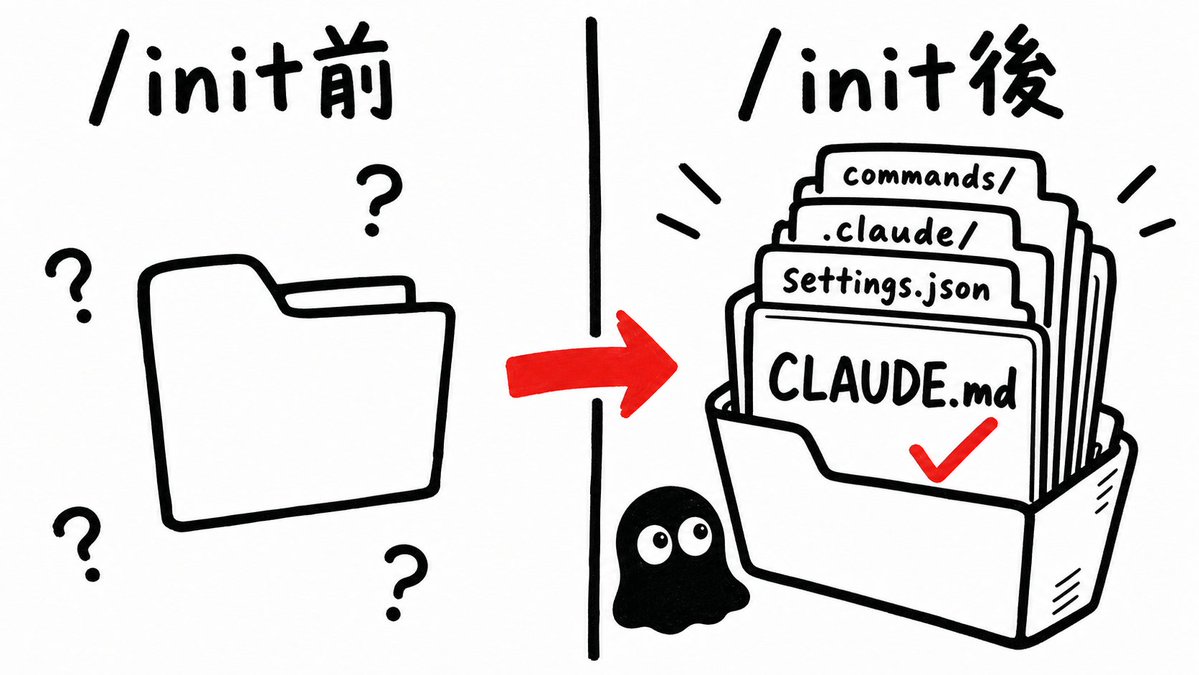
सबसे पहले चलाने वाली चीज़ है `/init`.
जब आप पहली बार किसी प्रोजेक्ट को खोलते हैं, तो इसे पहले चलाएँ। Claude कोडबेस संरचना, निर्भरताओं और बिल्ड कमांड को स्कैन करके स्वचालित रूप से CLAUDE.md उत्पन्न करता है। यह फ़ाइल प्रोजेक्ट का "ब्लूप्रिंट" बन जाती है।
यहीं पर बहुत से लोग रुक जाते हैं। उन्हें याद है कि उन्होंने /init चलाया था, लेकिन नहीं जानते कि आखिरी बार इसे कब अपडेट किया गया था। यदि इसे उत्पन्न के रूप में छोड़ दिया जाता है, तो CLAUDE.md की सामग्री प्रोजेक्ट बदलने के साथ वास्तविकता से भटक जाएगी। साप्ताहिक अपडेट के आधार पर काम करके, Claude हमेशा नवीनतम संदर्भ के भीतर चल सकता है।
इसके बाद, `/statusline` सेट करना उपयोगी है.
स्क्रीन के नीचे एक स्टेटस लाइन दिखाई देगी। आप देख सकते हैं कि क्या चल रहा है और कौन सी प्रक्रियाएँ सक्रिय हैं। इसे Vim या Neovim में कस्टम स्टेटस लाइनों के साथ भी एकीकृत किया जा सकता है, जिससे आप इसे अपने मौजूदा संपादक वातावरण के अनुसार सेट कर सकते हैं।
तीसरा है वॉयस इनपुट.
आप Mac पर ⌃⌘Space या iOS और Android पर मूल वॉयस इनपुट का उपयोग करके बोलकर जटिल आवश्यकताओं को पास कर सकते हैं। आप लंबे निर्देश जैसे "मैं चाहता हूँ कि यह कंपोनेंट इस कारण से इस तरह चले, लेकिन मौजूदा स्टाइल न बदलें" बिना टाइप किए पास कर सकते हैं। चूँकि आप विचारों को बहते हुए पास कर सकते हैं, यह टाइप करते समय व्यवस्थित करने में लगने वाले समय को बचाता है।
`/context` का उपयोग करके संदर्भ की स्थिति जाँचें.
आप वास्तविक समय में देख सकते हैं कि वर्तमान में बातचीत में क्या है और कॉन्टेक्स्ट विंडो का उपयोग कैसे हो रहा है। लंबे सत्रों में, प्रारंभिक ब्लूप्रिंट की सामग्री फीकी पड़ जाती है। यह कमांड आपको इसकी निगरानी करने की अनुमति देता है।
इसके लिए रीसेट ऑपरेशन हैं `/compact` और `/clear`.
/compact पूरे कॉन्टेक्स्ट को एक सारांश में संपीड़ित करता है। /clear पूर्ण रीसेट है। यदि आप एक लंबा सत्र जारी रखते हैं, तो Claude के उत्तर अस्पष्ट हो सकते हैं। यह एक संकेत है कि संदर्भ अवरुद्ध हो गया है। समय-समय पर /compact का उपयोग करके, आप आउटपुट गुणवत्ता बनाए रख सकते हैं।
पहले: एक लंबे सत्र के उत्तरार्ध में, Claude "पहले चर्चा की गई डिज़ाइन नीति का पालन करते हुए" कहने पर भी गलत उत्तर देता है।
बाद में: जारी रखने से पहले /compact के साथ संपीड़ित करने से आउटपुट नीति के अनुसार सटीक रहता है।
पाँच सुविधाएँ एक काम करती हैं: डिज़ाइन के रूप में Claude की "जानकारी" की स्थिति बनाए रखना। यह अगले चरण, कार्य सौंपने के डिज़ाइन (डेलिगेशन डिज़ाइन) की नींव बन जाता है।
समस्याओं को पारित करने की कला
एक बार संदर्भ सेट हो जाने के बाद, अगला कदम यह है कि समस्या को कैसे पारित किया जाए। प्रतिक्रिया की सटीकता पूरी तरह से बदल जाती है, यह इस बात पर निर्भर करता है कि आप "बग ठीक करो" कहते हैं या इसे संरचित तरीके से पारित करते हैं।
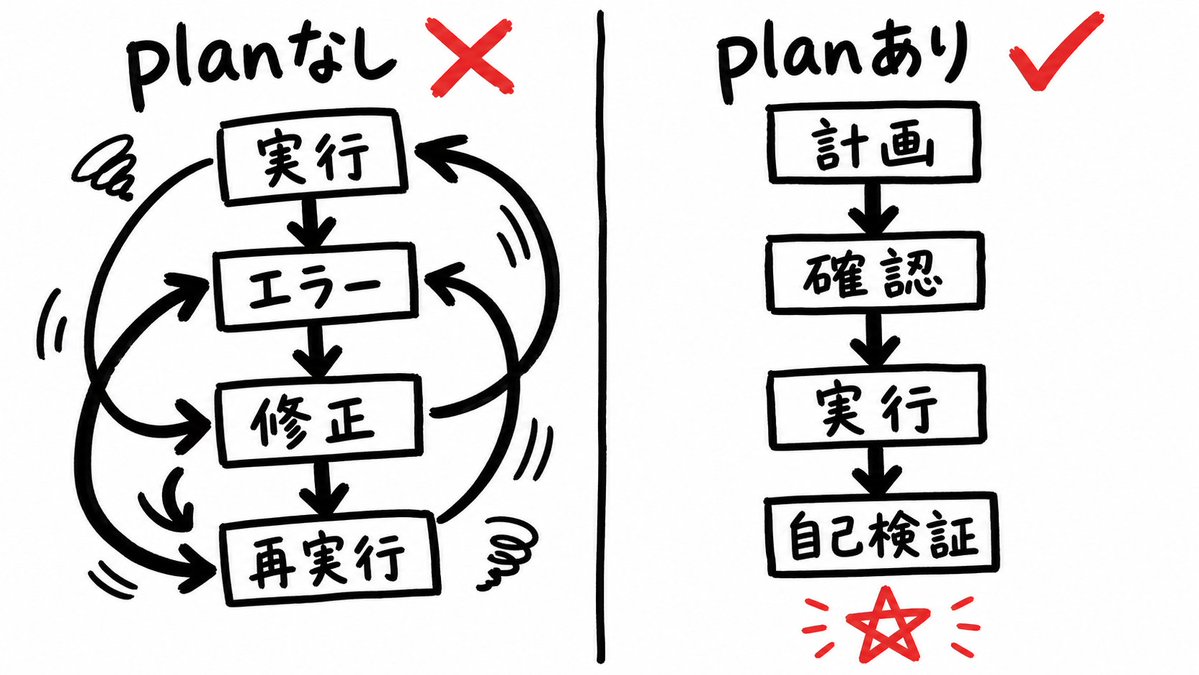
पहले, प्लान मोड (`Shift+Tab`) का उपयोग करें.
प्रमुख बदलावों से पहले, यह मोड निष्पादित करने के बजाय "केवल योजना" आउटपुट करता है। आप पहले से जाँच सकते हैं कि Claude क्या और किस क्रम में बदलने का इरादा रखता है।
त्रुटियों के होने के बाद उन्हें ठीक करने के बजाय, आप योजना चरण में "यह गलत है" इंगित कर सकते हैं। इस एक कदम को अपने डिज़ाइन में शामिल करने से अप्रत्याशित परिवर्तनों की आवृत्ति काफी बदल जाती है। जैसे-जैसे आप इसका उपयोग जारी रखेंगे, आपको पता चलेगा कि यह बाद में "यह फ़ाइल क्यों फिर से लिखी गई?" की जाँच करने के प्रयास को कम करता है।
दूसरा है समस्याओं, बाधाओं और संदर्भ की संरचना करना.
यदि आप केवल "बग ठीक करो" कहते हैं, तो Claude स्वयं धारणाओं को भरने का प्रयास करता है। यदि वे धारणाएँ गलत हैं, तो समाधान गलत होगा।
आधिकारिक रूप से अनुशंसित प्रारूप पहली पंक्ति पर "क्या टूटा है" लिखना है, और दूसरी पंक्ति से "क्या प्रयास किया गया, बाधाएँ, और अपेक्षित आउटपुट प्रारूप" लिखना है। केवल इस प्रारूप में पारित करने से एक बार में हल होने की दर बदल जाती है। समस्या को पारित करने का तरीका स्वयं एक कौशल बन जाता है।
तीसरा है `AskUserQuestion`.
यह एक सुविधा है जहाँ Claude अस्पष्ट आवश्यकताओं का सामना करने पर आगे बढ़ने से पहले स्पष्टीकरण माँगता है। अस्पष्ट आवश्यकताओं के साथ कार्यान्वयन के कारण होने वाला पुनः कार्य अक्सर तब होता है जब इस सुविधा का उपयोग नहीं किया जाता है। यह कार्यान्वयन से पहले पुष्टि की लागत वहन करने वाला एक डिज़ाइन है।
चौथा है स्व-सत्यापन चरण.
किसी कार्य के अंत में, इसे बताएं कि "समाप्त करने से पहले परीक्षण चलाएँ और पुष्टि करें कि बिल्ड पास होता है।" इसे हर बार मैन्युअल रूप से जोड़ने के बजाय, इसे CLAUDE.md में लिखने से यह स्वचालित रूप से हर कार्य के अंत में चलता है। बदलाव के बाद Claude के उस स्थिति में रुकने के बजाय जहाँ चीज़ें काम नहीं करती हैं, सत्यापन सहित लूप एक एकल कार्य के रूप में पूरा हो जाता है।
प्लान मोड के साथ सक्रिय कदम उठाना और स्व-सत्यापन के साथ प्रतिक्रियात्मक चरणों को स्वचालित करना। जिस क्षण इन दोनों को डिज़ाइन में शामिल किया जाता है, विकास प्रवाह की संरचना बदल जाती है।
अगले अध्याय में, हम निरंतर कार्यों को Claude को सौंपने के डिज़ाइन को देखेंगे।
कार्य सौंपने का डिज़ाइन (डेलिगेशन डिज़ाइन)
पिछले अध्यायों में, हमने यह व्यवस्थित किया कि Claude के साथ कैसे संवाद करें और इसे स्मृति कैसे बनाए रखने दें। आगे यह बदलने के बारे में है कि "विषय कौन बनता है।"
10. Subagents
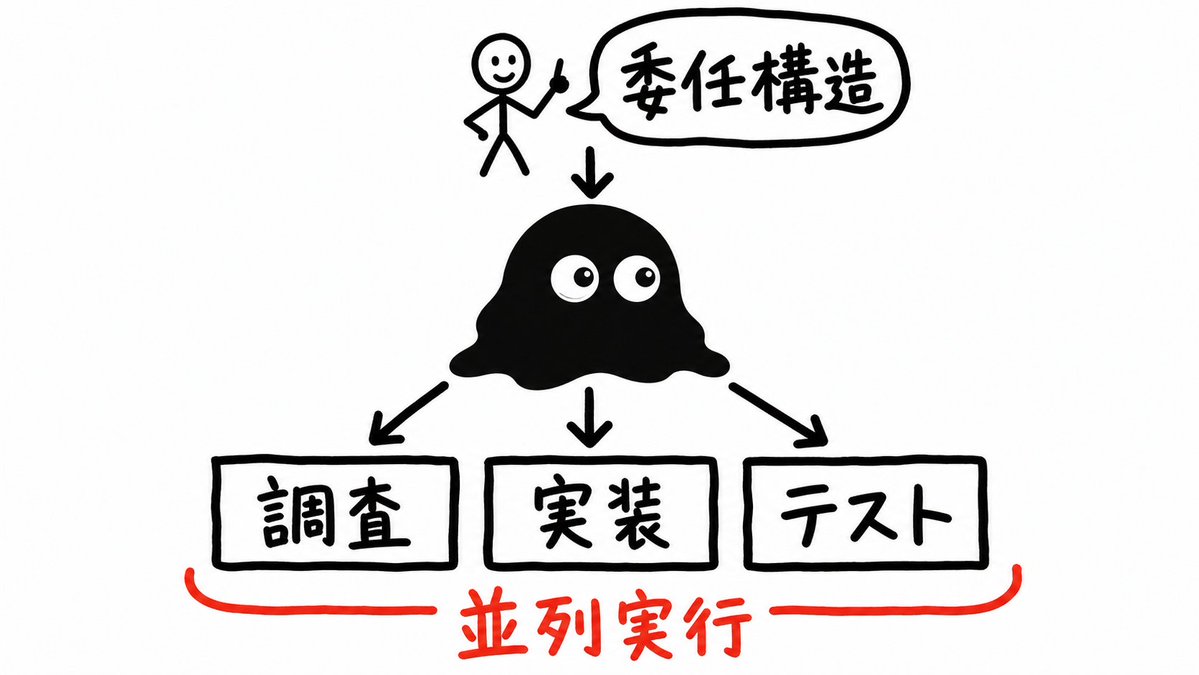
यदि कोई मनुष्य लंबे कार्यों के दौरान प्रक्रियाओं का प्रबंधन करता है, तो वे अनिवार्य रूप से अटक जाएंगे। लगातार "यह आगे करो, फिर जब समाप्त हो जाए तो वह करो" कहने का मतलब है कि मनुष्य, न कि Claude, समन्वय संभाल रहा है।
TodoWrite या Task टूल का उपयोग करके, Claude कार्यों को उप-कार्यों में विघटित करता है और उन्हें समानांतर में निष्पादित करता है। आधिकारिक शब्दों में, यह "समवर्ती subagent निष्पादन" है - एक संरचना जहाँ कई चाइल्ड Claude एक साथ चलते हैं। अलग-अलग Claude एक साथ शोध, कार्यान्वयन और परीक्षण चलाते हैं। मनुष्यों को प्रक्रिया को पकड़ने की आवश्यकता नहीं है।
11. Custom Skills (वर्कफ़्लो टेम्पलेट फ़ाइलें)
.claude/commands/ निर्देशिका में Markdown फ़ाइलें रखने से आप /command-name के साथ निर्देश सेट को कॉल कर सकते हैं। Swarm के संदर्भ में, इन्हें "SKILL.md (वर्कफ़्लो टेम्पलेट फ़ाइलें)" के रूप में सोचना आसान है।
पहले: हर बार "कृपया एक प्रतियोगी सर्वेक्षण करें। चरण 1, 2, 3 हैं..." लिखना।
बाद में: एक पंक्ति में केवल /competitive-research टाइप करना।
समान निर्देशों को बार-बार लिखने में लगने वाला समय गायब हो जाता है। यदि एक टीम के साथ साझा किया जाता है, तो यह एक टेम्पलेट बन जाता है जहाँ कोई भी समान गुणवत्ता का आउटपुट प्राप्त कर सकता है।
12. मॉडल चयन
आप Alt+P दबाकर एक सत्र के भीतर मॉडल स्विच कर सकते हैं। एक यथार्थवादी तीन-चरणीय उपयोग है: डिज़ाइन और अवधारणा चरणों के लिए उच्च-तर्क मॉडल, सरल कार्यान्वयन के लिए हल्के मॉडल, और डिबगिंग के लिए मध्य-स्तरीय मॉडल।
मॉडल की शक्ति को प्रक्रिया के भार से मिलाने से लागत दक्षता और प्रतिक्रिया गति दोनों में एक साथ सुधार होता है।
13. स्वचालित `CLAUDE.md` अपडेट
यदि आप Claude को बताते हैं कि "इस प्रोजेक्ट में आपने जो सीखा है उसे CLAUDE.md में जोड़ें," तो Claude स्वयं CLAUDE.md को अपडेट करेगा। यह एक संरचना है जहाँ ब्लूप्रिंट अपने आप बढ़ता है।
इस कमांड को सप्ताह में एक बार जोड़कर, CLAUDE.md एक "जीवंत दस्तावेज़" बन जाता है। भले ही मनुष्य प्रतिबिंब न लिखें, Claude जो कुछ भी सीखा है उसे संचित करता है।
14. बाहरी फ़ाइल लिंकिंग
आप @{file_path} का उपयोग करके फ़ाइलों, URL या Issues को संदर्भ के रूप में पास कर सकते हैं। यह "काम करने से पहले इस फ़ाइल को पढ़ें" को एक पंक्ति में पूरा करने का एक तंत्र है।
पहले: फ़ाइल सामग्री को प्रॉम्प्ट में कॉपी और पेस्ट करना।
बाद में: केवल "@src/config.yaml देखकर सेटिंग्स जाँचें" लिखना।
कार्य सौंपने का डिज़ाइन करने का मतलब है एक ऐसी प्रणाली बनाना जो विषय को Claude को सौंप दे। जब प्रक्रियाएँ, टेम्पलेट, संदर्भ और स्मृति सभी जगह पर हों, तो मनुष्यों को केवल "क्या बनाना है" के बारे में सोचने की आवश्यकता होती है।
हालाँकि, जैसे-जैसे कार्य सौंपना बढ़ता है, "Claude का इरादे से अलग दिशा में जाने" का जोखिम भी बढ़ता है। अगले अध्याय में, हम देखेंगे कि उस बहाव को जल्दी कैसे रोका जाए।
बहाव को जल्दी रोकना
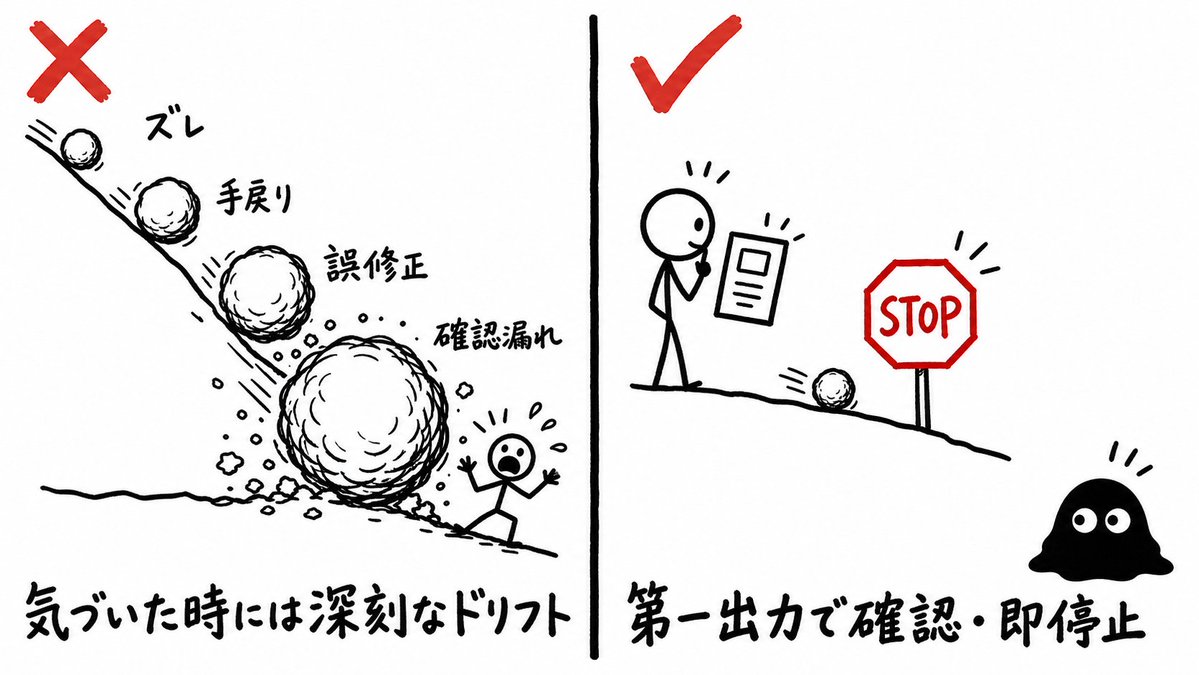
जैसे-जैसे Claude को कार्य सौंपना बढ़ता है, एक समस्या अधिक संभावित हो जाती है: यह महसूस करना कि यह इच्छित दिशा से पूरी तरह से अलग दिशा में चला गया है। हम इसे बहाव (drift) कहते हैं।
बहाव को बाद में ठीक करने वाली चीज़ नहीं है; इसे सक्रिय डिज़ाइन कदम उठाकर रोका जा सकता है।
15. तत्काल रोक
यदि आपको लगता है कि आउटपुट स्पष्ट रूप से गलत दिशा में जा रहा है, तो आप इसे Escape कुंजी से तुरंत रोक सकते हैं। "इसे समाप्त होने के बाद ठीक करूँगा" एक गलती है। जितना आगे जनरेशन बढ़ता है, सुधार लागत उतनी ही अधिक होती है। बीच में रोकना और प्रॉम्प्ट को ठीक करना समय और टोकन दोनों बचाता है।
यदि आपको सहज रूप से लगता है कि कुछ गलत है, तो बिना किसी हिचकिचाहट के इसे रोकें। इस निर्णय की गति सीधे सटीकता को प्रभावित करती है।
16. पहले आउटपुट को साक्ष्य के रूप में अनुरोध करना
एक सक्रिय डिज़ाइन है कार्य शुरू करने से पहले कहना "पहले मुझे केवल पहला आउटपुट दिखाएँ, और मैं तय करूँगा कि जारी रखना है या नहीं।"
इसे 10 मिनट गलत दिशा में बिताने देने के बजाय, इसे चलाने से पहले पहले आउटपुट से पुष्टि करें। यह बहाव को शुरू में ही रोकने का विचार है। यह लंबी अवधि के कार्यों या अस्पष्ट दिशाओं से शुरू होने वाले काम के लिए आवश्यक है।
"बाकी मैं आप पर छोड़ता हूँ" कहने से पहले, "मुझे शुरुआत की जाँच करने दें" डालें। यह केवल एक कदम है, लेकिन यह सक्रिय कदम परिणाम बदल देता है।
17. अधिसूचना हुक (Notification Hooks)
लंबे कार्य के समाप्त होने की प्रतीक्षा में स्क्रीन पर घूरना समय की बर्बादी है। ~/.claude/hooks/ में एक स्क्रिप्ट रखकर, आप कार्य पूरा होने पर डेस्कटॉप सूचनाएँ प्राप्त कर सकते हैं।
इसे एक बार सेट करें। उसके बाद, भले ही आप अन्य काम कर रहे हों, Claude आपको सूचित करेगा जब यह समाप्त हो जाएगा। यह प्रतीक्षा करने की क्रिया को समाप्त करने वाला एक डिज़ाइन है।
18. स्क्रीनशॉट पास करना
UI बग को शब्दों में समझाना आश्चर्यजनक रूप से कठिन है। मौखिक रूप से "ऊपर बाईं ओर एक लाल त्रुटि दिखाई दी और बटन दबाया नहीं जा सकता" कहने के बजाय, स्क्रीनशॉट पास करना तेज़ है।
Claude छवि प्राप्त करता है और त्रुटि सामग्री, कारण और सुधार सुझावों को वैसे ही लौटाता है। यह "इस स्क्रीन को देखो" के साथ पूरा होता है।
अब तक पेश की गई 18 सुविधाएँ सभी एक व्यक्ति के संचालन के आधार पर हैं। अगले अध्याय में, हम "एक टीम के रूप में उपयोग" की संरचना में प्रवेश करते हैं, जहाँ कई Claude समानांतर में चलते हैं और एकीकृत होते हैं।
समानांतर संचालन और एकीकरण
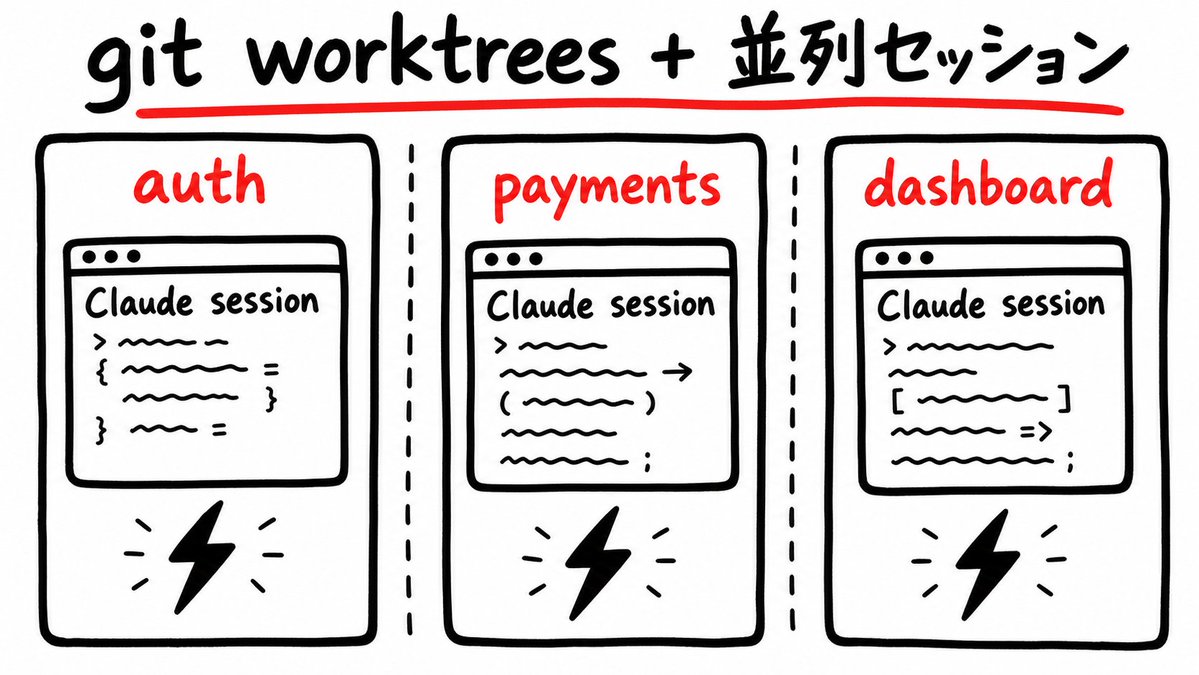
Claude Code को चैट टूल के रूप में उपयोग करते समय, आप एक कार्य समाप्त होने तक अगला कार्य शुरू नहीं कर सकते। लेकिन डिज़ाइन बदलकर, आप एक ऐसी संरचना बना सकते हैं जहाँ कई Claude एक साथ चलते हैं।
Chrome DevTools एकीकरण से शुरू करें। चूँकि आप ब्राउज़र त्रुटि लॉग और नेटवर्क लॉग सीधे Claude Code को पास कर सकते हैं, अब आपको "कंसोल में एक लाल त्रुटि है लेकिन मुझे नहीं पता कि क्या हो रहा है" जैसी स्थितियों को मौखिक रूप से समझाने की आवश्यकता नहीं है। आधिकारिक दस्तावेज़ में इसके लिए एक समर्पित पृष्ठ है, जो इसे डिबगिंग के प्रवेश द्वार के रूप में स्थापित करता है।
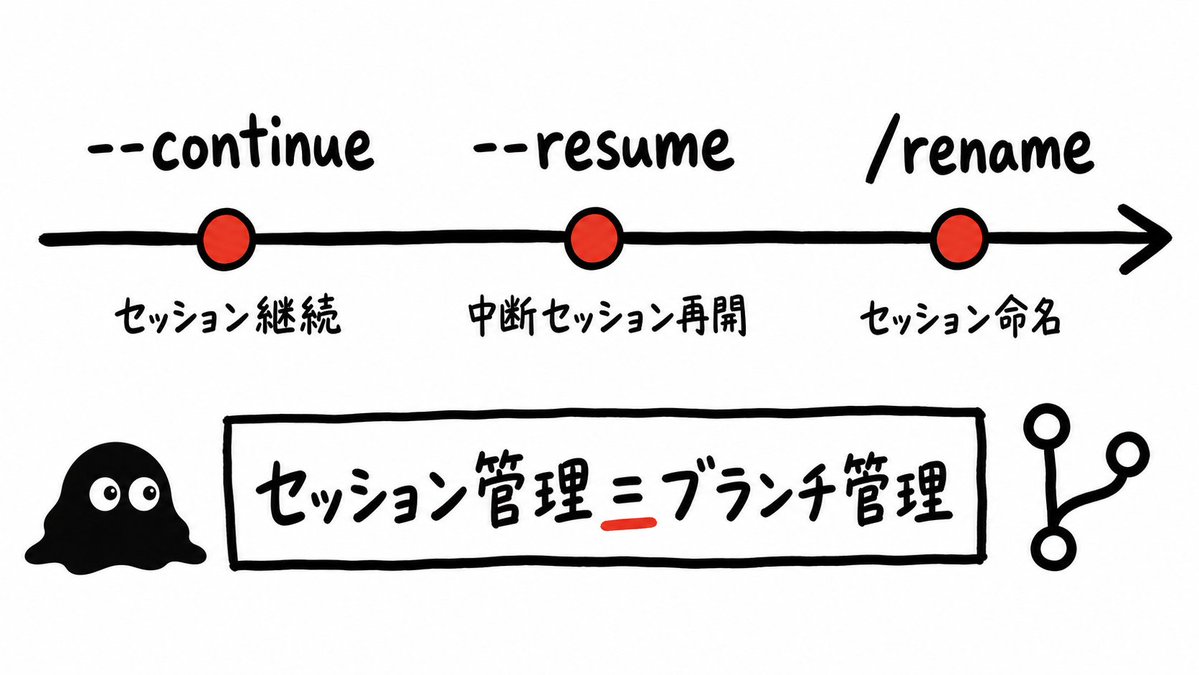
सत्र प्रबंधन भी बदल जाता है। आप claude --continue के साथ नवीनतम सत्र को वैसे ही फिर से शुरू कर सकते हैं, या claude --resume के साथ सत्रों की सूची में से चुन सकते हैं। इसके अलावा, /rename के साथ सत्रों को नाम देकर, आप Git शाखाओं की तरह ही भावना के साथ कई कार्यों को समानांतर में प्रबंधित कर सकते हैं। "Auth," "Payment," और "Dashboard" नामक सत्रों का उपयोग करके, संदर्भ स्विच करने की लागत लगभग शून्य हो जाती है।
और समानांतर संचालन का मूल है git worktrees के साथ संयोजन। claude --worktree feature-auth टाइप करना एक सत्र शुरू करता है जहाँ शाखा worktree द्वारा पूरी तरह से अलग हो जाती है। यदि आप Auth, Payment और Dashboard को अलग-अलग worktrees में चलाते हैं, तो तीन Claude समानांतर में विकास करते रहेंगे। चूँकि प्रत्येक एक स्वतंत्र कार्यक्षेत्र में है, कोई विरोध नहीं होता है। एक सप्ताह के विकास को एक दिन में समाप्त करने की संरचना यहाँ एक डिज़ाइन के रूप में स्थापित होती है।
MCP पर विचारों को व्यवस्थित करना भी आवश्यक है। MCP सर्वर हमेशा इष्टतम समाधान नहीं होता है। आधिकारिक दस्तावेज़ में कहा गया है कि "बाहरी सेवाओं के साथ बातचीत करने के लिए CLI उपकरण सबसे अधिक संदर्भ-कुशल तरीका हैं," और gh या aws जैसे CLI उपकरणों में उच्च संदर्भ दक्षता होती है और रेट लिमिट से टकराने की संभावना कम होती है। केवल gh कमांड के साथ, Claude Code स्वायत्त रूप से GitHub Issues बना, अपडेट और बंद कर सकता है। MCP जोड़ने से पहले यह जाँचने के लिए कि क्या CLI उपकरण का उपयोग किया जा सकता है, एक निर्णय अक्ष होने से डिज़ाइन सरल रहता है।
जब समानांतर डिज़ाइन संभव हो, तो मनुष्यों को अब अनुक्रम का प्रबंधन करने की आवश्यकता नहीं है। ऐसा इसलिए है क्योंकि डिज़ाइन कई विषयों को एक साथ Claude को पारित करने पर स्विच हो जाता है। इसके बाद, हम इस डिज़ाइन किए गए समानांतर प्रसंस्करण को एक ऐसी प्रणाली में विकसित करेंगे जो आपके डेस्क से दूर होने पर भी चलती रहती है।
स्वायत्त संचालन
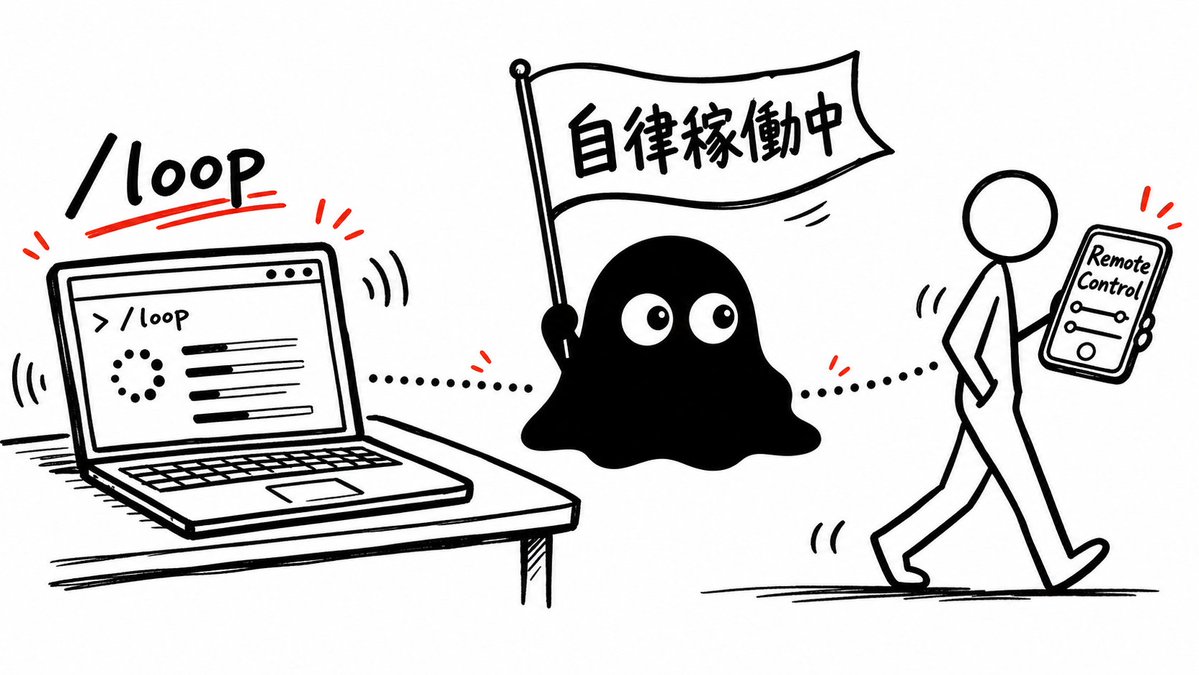
समानांतर डिज़ाइन के बाद अगला प्रश्न है, "उस समय मुझे कहाँ होने की आवश्यकता है?" जब स्वायत्त संचालन डिज़ाइन किया जाता है, तो एक ऐसी स्थिति बनती है जहाँ मनुष्य के मौजूद न होने पर भी काम आगे बढ़ता है।
/loop एक सुविधा है जो एक सत्र के भीतर स्वचालित पोलिंग चलाती है। आधिकारिक स्पष्टीकरण है "सत्र खुला होने पर त्वरित पोलिंग," और यह सत्र खुला रहने तक निर्दिष्ट संचालन दोहराता है। --resume या --continue का उपयोग करके आप उन सत्रों को फिर से शुरू कर सकते हैं जो समाप्त नहीं हुए हैं, और मूल लेख में अनुभव रिपोर्ट के अनुसार, तीन दिनों तक मानव रहित संचालन के मामले सामने आए हैं। हालाँकि हमने उन दिनों की संख्या की सीधे आधिकारिक स्रोतों से पुष्टि नहीं की है, यह निश्चित रूप से लंबी अवधि के स्वायत्त संचालन के लिए एक प्रवेश बिंदु के रूप में कार्य करता है।
Remote Control, Q1 2026 में जोड़ा गया, एक सुविधा है जो स्मार्टफोन या PC ब्राउज़र से स्थानीय रूप से चल रहे Claude Code सत्रों को संचालित करने के लिए है। जबकि कोड स्थानीय रहता है, केवल संदेश एक एन्क्रिप्टेड चैनल के माध्यम से आदान-प्रदान किए जाते हैं। इसे फरवरी 2026 में एक शोध पूर्वावलोकन के रूप में जारी किया गया था। एक ऐसा परिदृश्य स्थापित है जहाँ बाहर होने पर स्मार्टफोन से "जाँच करें कि क्या परीक्षण पास हुए" भेजकर स्थानीय Claude Code चलता रहता है।
डेटाबेस के लिए प्राकृतिक भाषा क्वेरी को भी डिज़ाइन में शामिल किया जा सकता है। MCP के माध्यम से SQLite, PostgreSQL या MySQL से कनेक्ट करके, आप जापानी (या अंग्रेजी) में "पिछले सप्ताह पंजीकृत उपयोगकर्ता बताएं" जैसी डेटा प्राप्त कर सकते हैं। आधिकारिक गाइड आपके डेटाबेस जैसे बाहरी टूल को कनेक्ट करने के लिए claude mcp add चलाने का सुझाव देता है, जिससे आप SQL लिखे बिना डेटा पुष्टिकरण दिनचर्या को Claude को सौंप सकते हैं।
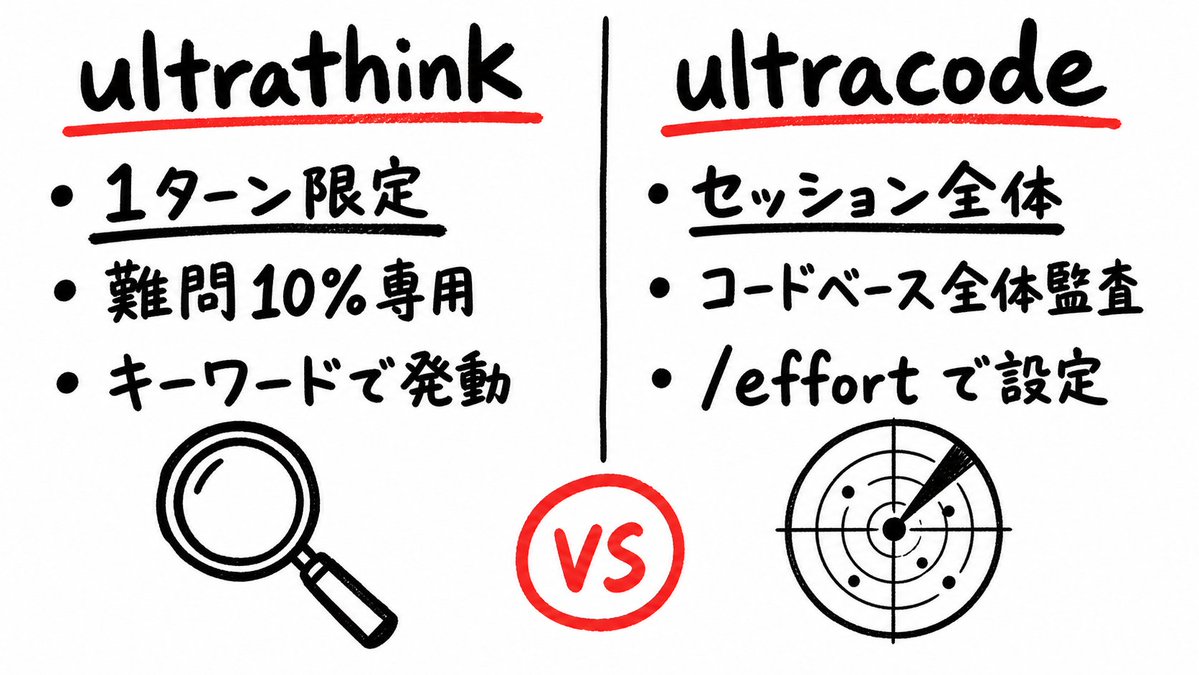
सोच की गहराई को नियंत्रित करने के लिए चार सुविधाएँ भी हैं। ultrathink प्रॉम्प्ट में उस कीवर्ड को शामिल करके ही अधिकतम 31,999 टोकन तक विस्तारित सोच को ट्रिगर करता है। एक पदानुक्रम है: think 4,000 टोकन है, megathink 10,000 टोकन है, और ultrathink 31,999 टोकन है। इसका सही उपयोग केवल वास्तव में कठिन 10% समस्याओं के लिए है, जैसे जटिल आर्किटेक्चर निर्णय, सुरक्षा कार्यान्वयन, प्रदर्शन अनुकूलन और बड़े पैमाने पर रिफैक्टरिंग। हर क्वेरी के लिए इसका उपयोग करने से लागत व्यर्थ बढ़ जाएगी।
/effort ultracode पूरे सत्र के लिए xhigh रीजनिंग और डायनामिक वर्कफ़्लो को सक्षम करने वाली एक सेटिंग है। जबकि ultrathink एक एक-बार कीवर्ड है, ultracode पूरे सत्र में सक्रिय रहता है। यह "सत्र-व्यापी भारी कार्य" जैसे संपूर्ण कोडबेस का ऑडिट करना, सैकड़ों फ़ाइलों को माइग्रेट करना, या उच्च जोखिम वाले कार्यों के लिए उपयुक्त है। हालाँकि, चूँकि टोकन लागत काफी बढ़ जाती है, स्थिति को समझना प्रभावशीलता निर्धारित करता है।
Claude Code, जो इसे चलाने के लिए चैट में टाइप करने से शुरू हुआ, एक ऐसी प्रणाली के द्वार पर पहुँच गया है जो घटनाओं का पता लगाती है और स्वायत्त रूप से चलती है। मनुष्यों के इसे चलाने के बजाय, डिज़ाइन Claude को चलाता है। इसके बाद, हम इन सभी सुविधाओं के माध्यम से पुष्टि करेंगे कि उत्पादकता में अंतर मूल रूप से कहाँ उत्पन्न होता है।
एक ही Claude Code के साथ परिणाम अलग-अलग क्यों होते हैं
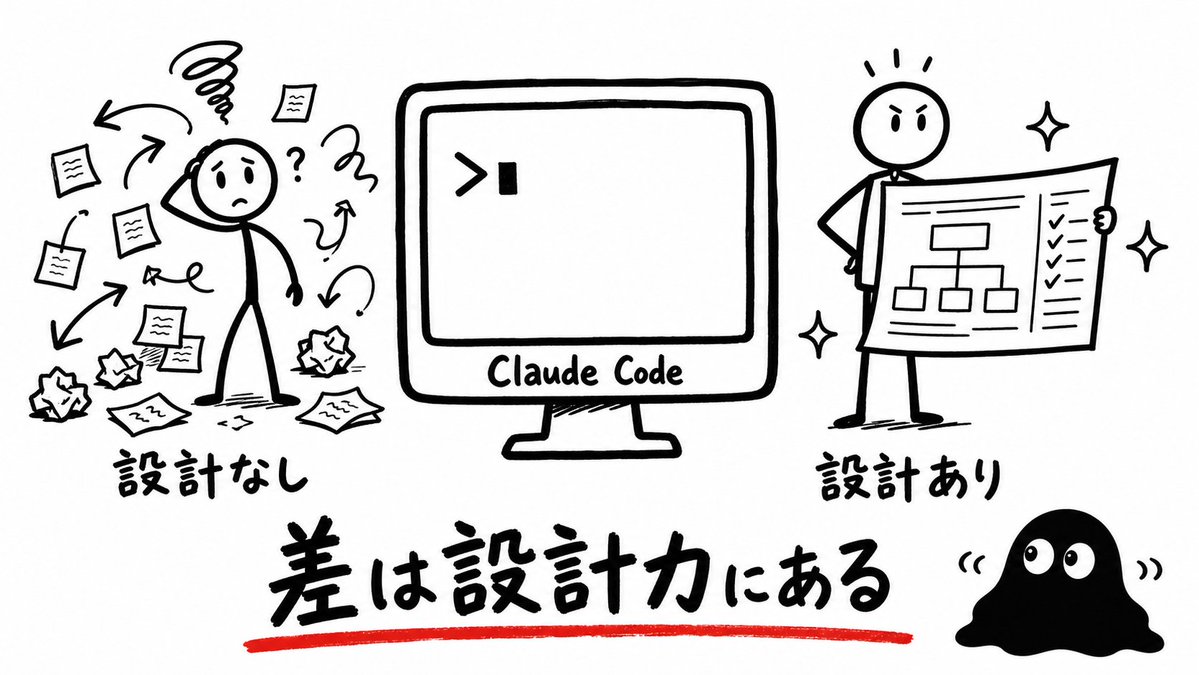
जो लोग तेज़ी से विकास करते हैं, उनमें जरूरी नहीं कि विशेष क्षमताएँ हों। वे बस अधिक व्यवस्थित रूप से डिज़ाइन कर रहे हैं।
उदाहरण के लिए, /init चलाने की स्थिति पर विचार करें। भले ही वही कमांड टाइप किया गया हो, कई महीनों बाद आउटपुट गुणवत्ता एक CLAUDE.md के बीच पूरी तरह से अलग होगी जो साप्ताहिक अपडेट की जाती है और एक जिसे सेटअप के बाद से छोड़ दिया गया है। ऐसा इसलिए है क्योंकि Claude द्वारा पढ़े गए संदर्भ की ताजगी और सटीकता सीधे आउटपुट की गुणवत्ता को प्रभावित करती है।
रसोई के सादृश्य का उपयोग करने के लिए, खाना पकाने का स्तर इस बात से अधिक निर्धारित होता है कि रसोई स्वयं कैसे व्यवस्थित है, बजाय इसके कि किन सामग्रियों का उपयोग किया जाता है। Claude का मॉडल प्रदर्शन सभी उपयोगकर्ताओं को समान रूप से प्रदान किया जाता है। अंतर इन तीन बिंदुओं की सटीकता में निहित है: संदर्भ कैसे व्यवस्थित किया गया, निर्देशों को कैसे व्यवस्थित किया गया, और स्वायत्त संचालन को कैसे डिज़ाइन किया गया।
"किस मॉडल का उपयोग करें" पर चर्चा करने से पहले, यह जाँचने का प्रयास करें कि आपका वर्तमान CLAUDE.md आखिरी बार कब अपडेट किया गया था। यह आपको आपके डिज़ाइन की वर्तमान स्थिति बताएगा।
तो, आपको वास्तव में कहाँ से शुरू करना चाहिए? अगले अध्याय में, हम एक चरण-दर-चरण परिचय अनुक्रम व्यवस्थित करेंगे।
कहाँ से शुरू करें: एक चरण-दर-चरण परिचय मार्गदर्शिका
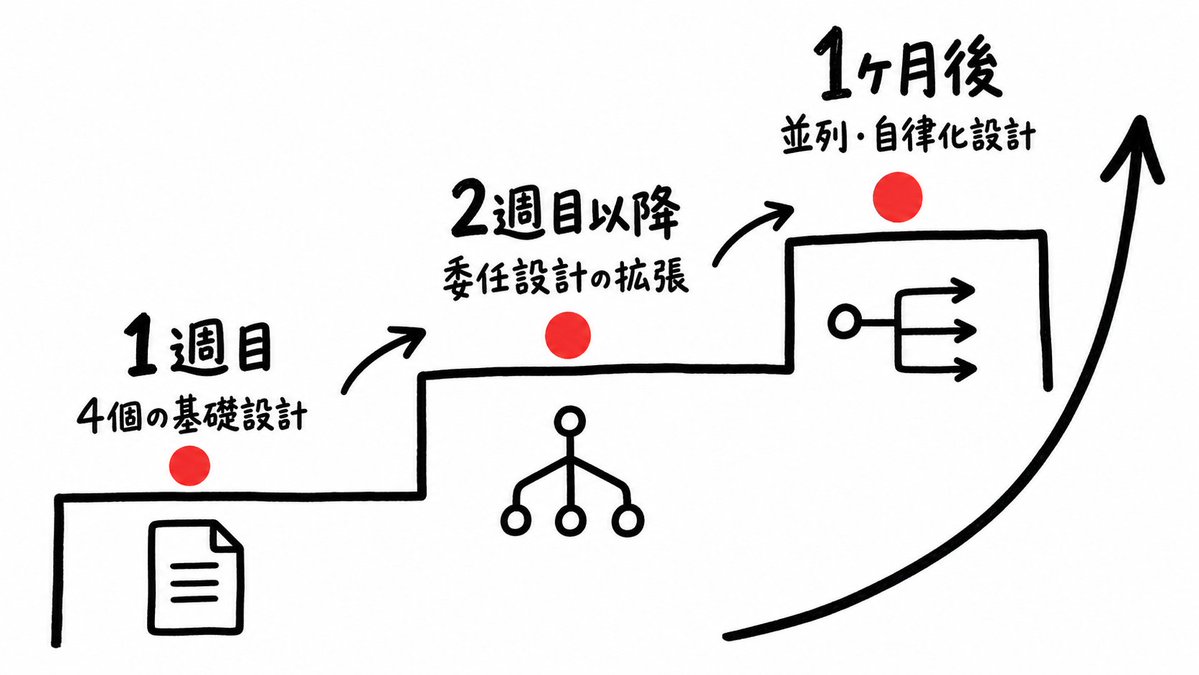
आपको सभी 27 को एक साथ याद करने की कोशिश करने की आवश्यकता नहीं है।
पहले सप्ताह में, इसे केवल चार तक सीमित करें।
/initके साथ एक प्रोजेक्ट मैप बनाएँ।- समय-समय पर
/compactके साथ संदर्भ को संपीड़ित करें। - प्लान मोड (
Shift+Tab) के साथ अन्वेषण और निष्पादन को अलग करें। - स्व-सत्यापन चरण (परीक्षण, बिल्ड) को Claude को पास करें।
केवल इन चार के साथ, सत्र की गुणवत्ता मौलिक रूप से बदल जाएगी। चूँकि Claude "क्या किया जाना चाहिए" की सटीक समझ के साथ चलना शुरू करता है, पुनः कार्य की मात्रा स्पष्ट रूप से कम हो जाएगी।
दूसरे सप्ताह से, इस नींव के ऊपर कार्य सौंपने का डिज़ाइन (डेलिगेशन डिज़ाइन) जोड़ें। Custom Skills के साथ निर्देशों को पुन: प्रयोज्य प्रारूप में सारांशित करें, मॉडल चयन (Alt+P) के साथ प्रसंस्करण के वजन और गति को समायोजित करें, और साप्ताहिक CLAUDE.md अपडेट करने की आदत स्थापित करें। यह वह चरण है जहाँ आप निर्देशों को "हर बार लिखी जाने वाली चीज़" से "संचित होने वाली चीज़" में बदलते हैं।
एक महीने के बाद, subagents, git worktrees और समानांतर सत्रों के लिए आगे बढ़ें। आपके पास एक ऐसी प्रणाली होगी जहाँ आप कई सुविधाओं को एक साथ विकसित करते हुए डिज़ाइन और पुष्टि पर ध्यान केंद्रित कर सकते हैं।
ultrathink और ultracode ऐसे उपकरण हैं जिनका उपयोग इस प्रवाह में पहली बार तब किया जाना चाहिए जब आप "वास्तव में कठिन समस्याओं" का सामना करते हैं। वे हर समस्या के लिए निकाले जाने वाले उपकरण नहीं हैं।
इन चरणों को अपनाकर, आप अनुभव के माध्यम से समझ पाएंगे कि "प्रत्येक सुविधा क्यों आवश्यक है।" कृपया पहले सप्ताह के लिए चार वस्तुओं से शुरू करें।
जिस क्षण आप इसे एक डिज़ाइन लक्ष्य के रूप में मानते हैं, सब कुछ बदल जाता है
जिस क्षण आप Claude Code को एक डिज़ाइन लक्ष्य के रूप में मानना शुरू करते हैं, सत्र की गुणवत्ता मौलिक रूप से बदल जाती है।
मैं इस लेख में प्रस्तुत सामग्री को एक ऐसे रूप में सारांशित करूँगा जिसे आप सहेज सकते हैं और बाद में देख सकते हैं।
- चार वस्तुएँ—
/init+/compact+ प्लान मोड + स्व-सत्यापन—सबसे मौलिक बुनियादी डिज़ाइन हैं। - Custom Skills के साथ निर्देशों के पुन: उपयोग को व्यवस्थित करें, और
CLAUDE.mdको साप्ताहिक अपडेट किए जाने वाले "जीवंत ब्लूप्रिंट" के रूप में विकसित करें। - जब आप subagents का उपयोग शुरू करते हैं, तो उत्पादकता जोड़ से गुणा में बदल जाती है।
- अटल नियम है बहाव को जल्दी पकड़ना और तुरंत रोकना। हमेशा पहले आउटपुट में साक्ष्य का अनुरोध करें।
- आप
git worktrees+ समानांतर सत्रों के साथ एक साथ कई सुविधाएँ विकसित कर सकते हैं। /loopके साथ स्वायत्त संचालन सेट करें, और Remote Control के साथ स्मार्टफोन से पुष्टि या निर्देश दें।ultrathink"वास्तव में कठिन 10%" के लिए एक समर्पित उपकरण है। यह हर समस्या के लिए नहीं है।
यदि आप इस लेख में उल्लिखित किसी भी एक सुविधा को आज़माते भी हैं, तो Claude Code के साथ आपका रिश्ता धीरे-धीरे बदलना शुरू हो जाएगा।
AI एजेंटों में रुचि रखने वालों के लिए
Swarm (@swarm_japan) एजेंटों के लिए आवश्यक डिज़ाइन दर्शन और व्यावसायिक उपयोग के मामलों को साझा करता है।
AI एजेंट युग के लिए आवश्यक व्यावसायिक ज्ञान प्राप्त करने के लिए हमें फ़ॉलो करें 👇
★ नवीनतम AI एजेंट जानकारी को एक अनूठे दृष्टिकोण से समझाना
★ एजेंटों के लिए व्यावसायिक उपयोग के मामलों का परिचय
★ मूल जानकारी प्रकाशित करना
यदि आप रुचि रखते हैं, तो कृपया फ़ॉलो करें और हमें देखें! 👀





