यदि मैं AI के साथ स्लाइड्स बना रहा हूँ, तो वास्तव में सबसे अच्छा कौन सा है?
मुझसे यह तब पूछा गया जब मैं एक कंपनी के लिए AI प्रशिक्षण आयोजित कर रहा था। AI का विकास बहुत तेज़ है, इसलिए मैंने उनकी एक बार फिर तुलना करने का फैसला किया।
मैंने 6 टूल्स को "बिल्कुल एक ही प्रॉम्प्ट" दिया और उनसे स्लाइड्स जनरेट करने को कहा।
उपयोग किए गए 6 टूल्स:
Claude / ChatGPT / Gemini / NotebookLM / Genspark / Copilot
समान निर्देशों के बावजूद, परिणाम काफी अलग थे। मैं प्रत्येक को देखूंगा, जिसमें दिखावट, टेक्स्ट, संरचना और संपादन में आसानी शामिल है।
सत्यापन नियम
इसे निष्पक्ष रखने के लिए, शर्तें इस प्रकार थीं:
- विषय एक निश्चित किया गया है।
- प्रॉम्प्ट बिल्कुल समान है। हालांकि, मैंने सभी टूल्स को समान विस्तृत ब्रीफ + समान कलर स्कीम + समान विज़ुअल लेआउट विनिर्देश प्रदान किए = यह देखना कि "वे उच्च-गुणवत्ता वाले बिज़नेस विज़ुअल्स में सामान्य विनिर्देशों को कितनी अच्छी तरह आउटपुट कर सकते हैं + निर्देशों के प्रति निष्ठा।"
- मूल्यांकन 4 अक्षों पर 5-पॉइंट स्केल पर है।
वास्तविक प्रॉम्प्ट जो उपयोग किया गया
1# भूमिका2कृपया निम्नलिखित नए व्यवसाय के लिए प्रबंधन बैठक में उपयोग हेतु 2 प्रस्ताव स्लाइड्स बनाएं। एक नज़र में दृश्य रूप से संप्रेषित करने वाले बिज़नेस-गुणवत्ता वाले फिनिश को प्राथमिकता दें।34# दृश्य (बनाने के लिए 2 स्लाइड्स)56## व्यवसाय अवलोकन (दोनों के लिए सामान्य आधार)7- व्यवसाय का नाम: "सुकिमा इगो" (अनंतिम)8- अवलोकन: एक कॉर्पोरेट अंग्रेजी प्रशिक्षण सब्सक्रिप्शन जहां आप कम्यूट या ब्रेक के दौरान 5 मिनट से शुरू करके AI इंस्ट्रक्टर्स से बात कर सकते हैं।9- लक्ष्य: छोटे और मध्यम आकार के उद्यम जो अपने कर्मचारी लाभों में अंग्रेजी प्रशिक्षण शामिल करना चाहते हैं।1011## स्लाइड 1: प्रतिस्पर्धी स्थिति12- हेडलाइन (निष्कर्ष): हम "सतत x कॉर्पोरेट-केंद्रित" अंतर में हैं।13- लेआउट: 2-अक्ष स्थिति मानचित्र (मैट्रिक्स) + दाईं ओर "ये 2 अक्ष क्यों" के लिए निष्कर्षण तर्क।14- वर्टिकल एक्सिस: प्रतिधारण दर (नीचे = टिकता नहीं / ऊपर = टिकता है)15- हॉरिज़ॉन्टल एक्सिस: कॉर्पोरेट कार्यान्वयन में आसानी (बाएं = प्रयास / दाएं = आसान)16- प्लॉट:17 - स्टेशन-फ्रंट अंग्रेजी स्कूल (उच्च मूल्य, कम प्रतिधारण) -> नीचे बाएं18 - ऑनलाइन अंग्रेजी स्कूल (मध्यम) -> केंद्र19 - लर्निंग ऐप्स (कम मूल्य, कोई कॉर्पोरेट सहायता नहीं) -> ऊपर बाएं के पास20 - हमारा "सुकिमा इगो" -> ऊपर दाएं में अंतर (एक्सेंट वर्मिलियन के साथ हाइलाइट करें)2122## स्लाइड 2: कार्यान्वयन रोडमैप23- हेडलाइन (निष्कर्ष): 4 तिमाहियों में लगातार 100 कंपनियों तक पहुंचना।24- लेआउट: मल्टी-स्ट्रीम शेड्यूल (वर्टिकल = स्ट्रीम / हॉरिज़ॉन्टल = Q1-Q4 टाइमलाइन / अनिश्चित शुरुआत के लिए डैश्ड लाइनें)25- स्ट्रीम्स:26 - उत्पाद: Q1 सत्यापन संस्करण -> Q2 सुधार27 - बिक्री: Q2 10-कंपनी पायलट -> Q3 आधिकारिक लॉन्च -> Q4 100 कंपनियां28 - ग्राहक सफलता: Q3~ (डैश्ड लाइन शुरुआत)2930# समग्र विनिर्देश31- आस्पेक्ट रेशियो: 16:9 (वाइडस्क्रीन)32- बैकग्राउंड: शुद्ध सफेद33- शैली: फ्लैट डिज़ाइन (कोई शैडो नहीं, कोई ग्रेडिएंट नहीं), न्यूनतम, परामर्श दस्तावेज़ शैली34- फ़ॉन्ट: Noto Sans JP जैसा साफ सैन्स-सेरिफ़35- टाइपोग्राफी: Apple-शैली, सफेद स्थान का उपयोग करते हुए सुरुचिपूर्ण लेआउट36- सभी जापानी टेक्स्ट सटीक रूप से प्रदर्शित होना चाहिए (अत्यंत महत्वपूर्ण)3738# रंग पैलेट (सख्त पालन)39- मुख्य नीला #1976D2: शीर्षक, कार्ड हेडिंग बैंड, प्राथमिक आइकन40- एक्सेंट वर्मिलियन #D84315: केवल 1-2 जोर दिए गए कीवर्ड के लिए41- हल्का नीला #E8F4FB: आइकन बैकग्राउंड, हल्का भराव42- बॉडी डार्क ग्रे #222222: बॉडी टेक्स्ट43- उप ग्रे #888888: सहायक टेक्स्ट44- बॉर्डर ग्रे #E0E0E0: कार्ड बॉर्डर, डैश्ड लाइनें4546# आवेदन नियम47- 1 स्लाइड = 1 संदेश। निष्कर्ष (तथ्य) को शीर्ष पर एक पंक्ति में रखें, और निहितार्थों को एक अलग बॉक्स में रखें।48- समान शब्दों को दोहराएं नहीं (सामान्य वस्तुओं को एक बार अक्षों या शीर्षकों में सारांशित करें)।49- संख्यात्मक आकार क्षेत्र, लंबाई या मोटाई के समानुपाती होने चाहिए।50- ग्राफ़ और आरेखों के साथ "एक नज़र में दृश्य रूप से संप्रेषित करने" को प्राथमिकता दें।
मूल्यांकन अक्ष
मैंने दो स्लाइड्स जनरेट कीं और उनका निम्नलिखित अक्षों पर मूल्यांकन किया:
- डिज़ाइन
- टेक्स्ट (जापानी) स्पष्टता
- संपादन में आसानी
- आउटपुट गति (*)
ये चार अक्ष थे। ध्यान दें कि आउटपुट गति केवल संदर्भ के लिए है क्योंकि यह बैकग्राउंड में चलता है। (मुझे व्यक्तिगत रूप से इससे कोई फर्क नहीं पड़ता।)
6 टूल्स का परीक्षण
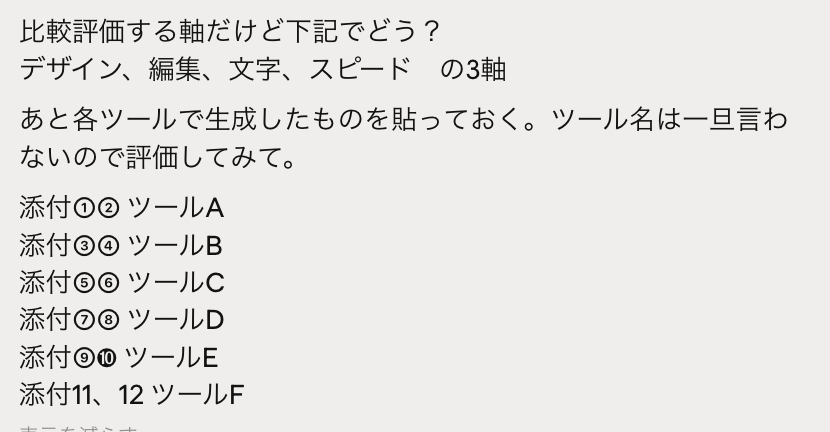
आप कौन सा पसंद करते हैं? चूंकि डिज़ाइन व्यक्तिपरक है, मैंने AI से उनका मूल्यांकन करवाया। (मैंने Claude का उपयोग किया, लेकिन मैंने टूल के नाम छिपा दिए ताकि यह पक्षपाती न हो। lol)
**
1) ChatGPT
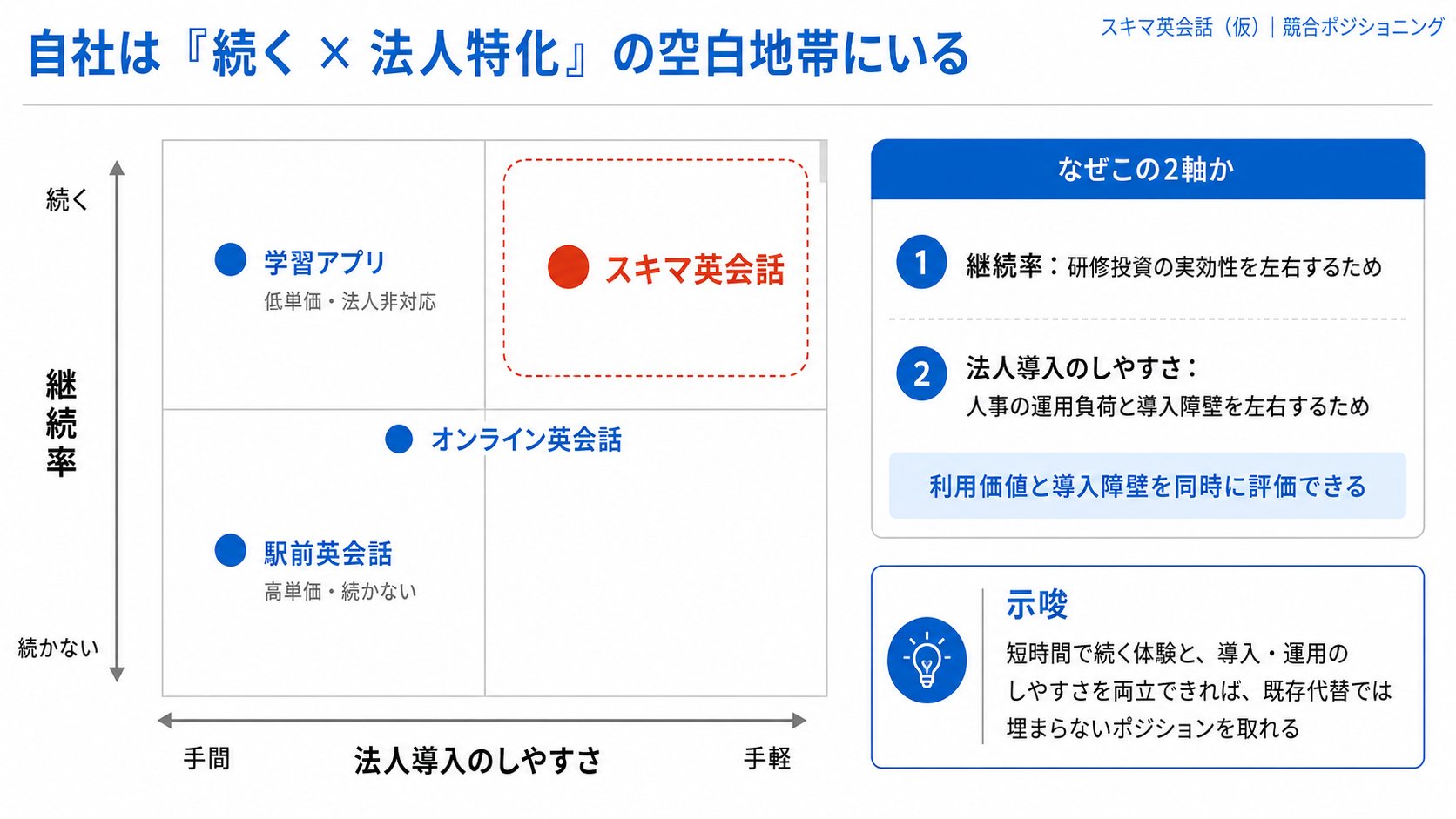
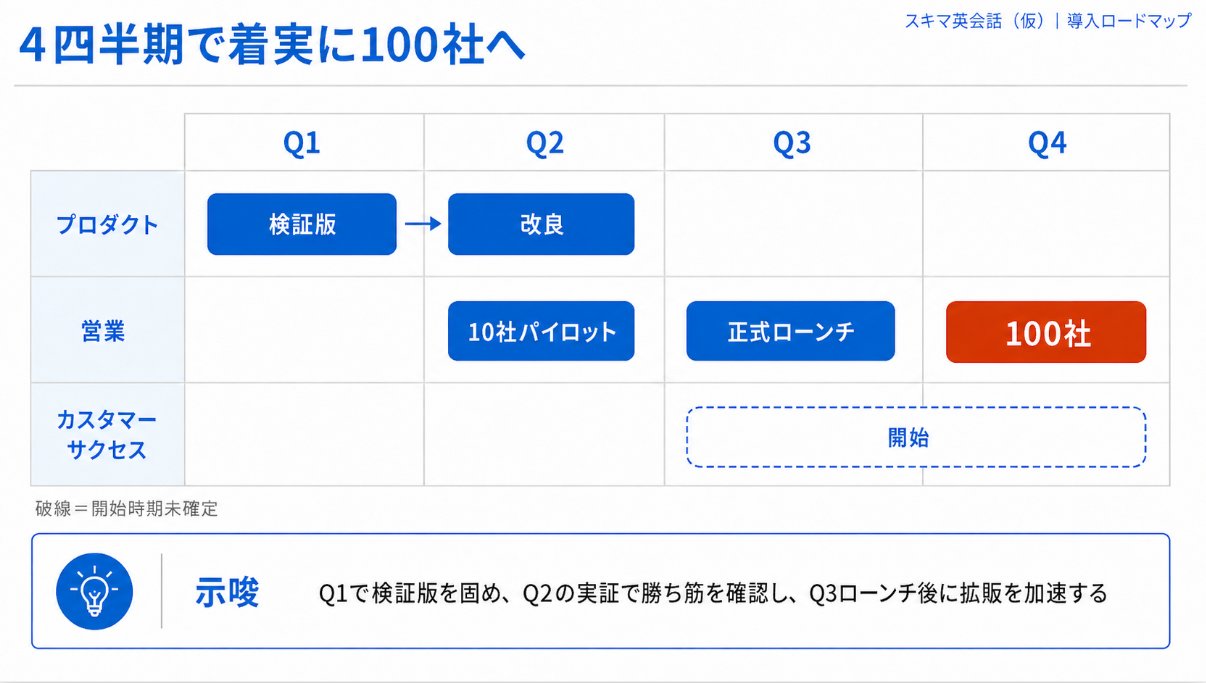
- स्कोर: डिज़ाइन 5, टेक्स्ट 5, संपादन 4, गति 4
- मेरी छाप: अच्छा डिज़ाइन। इसने चारों क्वाड्रेंट को खूबसूरती से बनाया और हमारी कंपनी को डैश्ड फ्रेम से हाइलाइट किया। आप उच्च सटीकता के साथ प्राकृतिक भाषा के माध्यम से संपादित कर सकते हैं। चूंकि हाल ही में बहुत सारे GPT Images 2.0 जनरेशन हुए हैं, यह थोड़ा परिचित लग सकता है।
2) Gemini
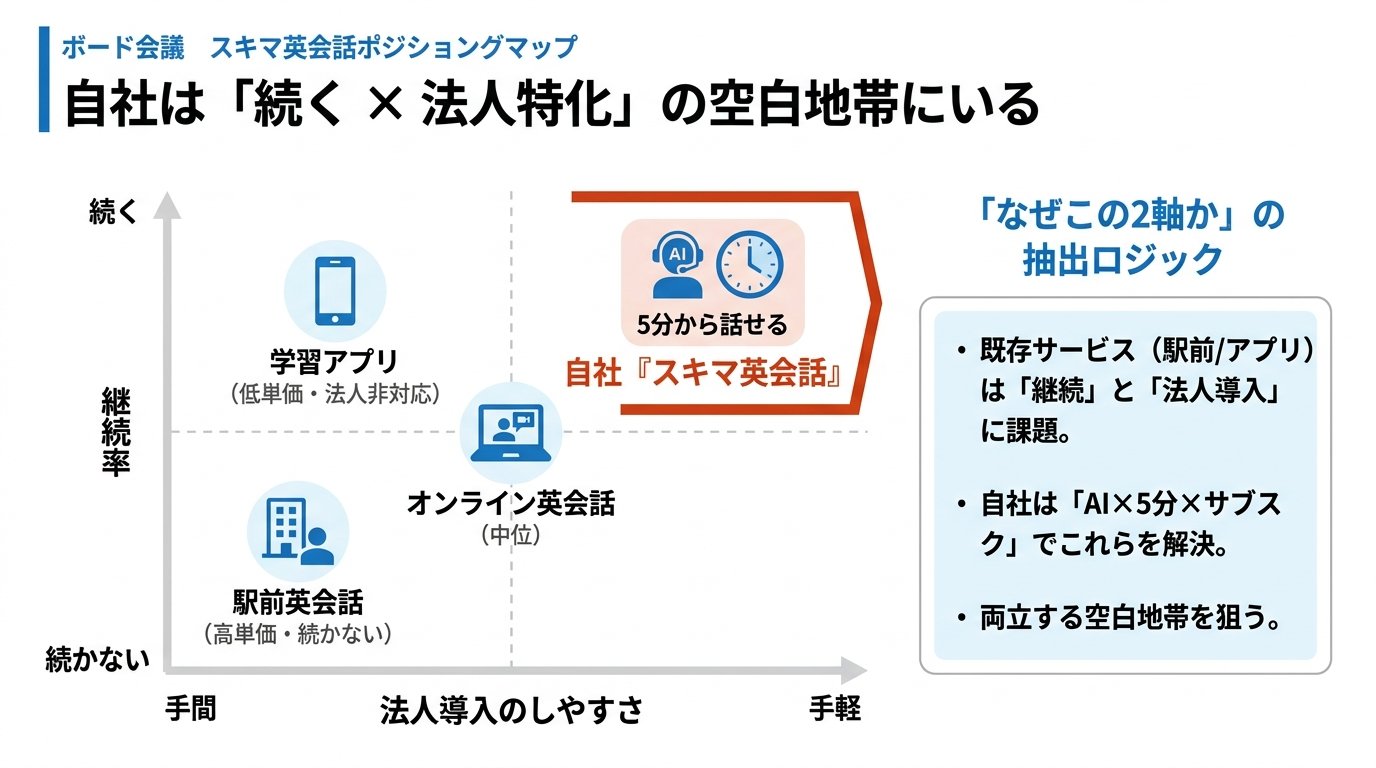
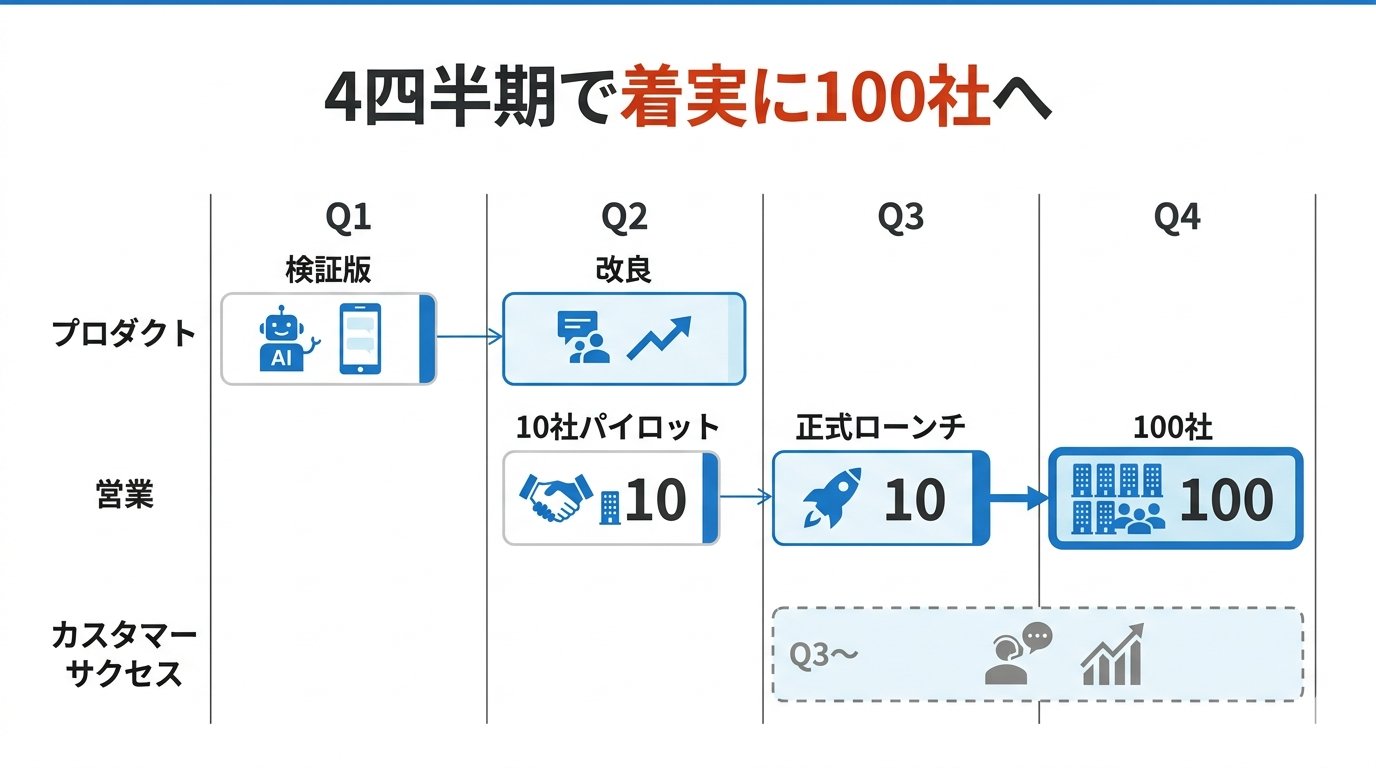
- स्कोर: डिज़ाइन 3, टेक्स्ट 2, संपादन 2, गति 4
- मेरी छाप: टेक्स्ट में टाइपो थे (जैसे, "Positioning")। इसने आधिकारिक लॉन्च में "10" जोड़ दिया जो निर्देशित नहीं था। पिछले बड़े अपडेट को काफी समय हो गया है, इसलिए यह उम्मीद के मुताबिक हो सकता है। मुझे अगले संस्करण में फिर से शीर्ष-स्तरीय प्रदर्शन देखने की उम्मीद है।
3) NotebookLM
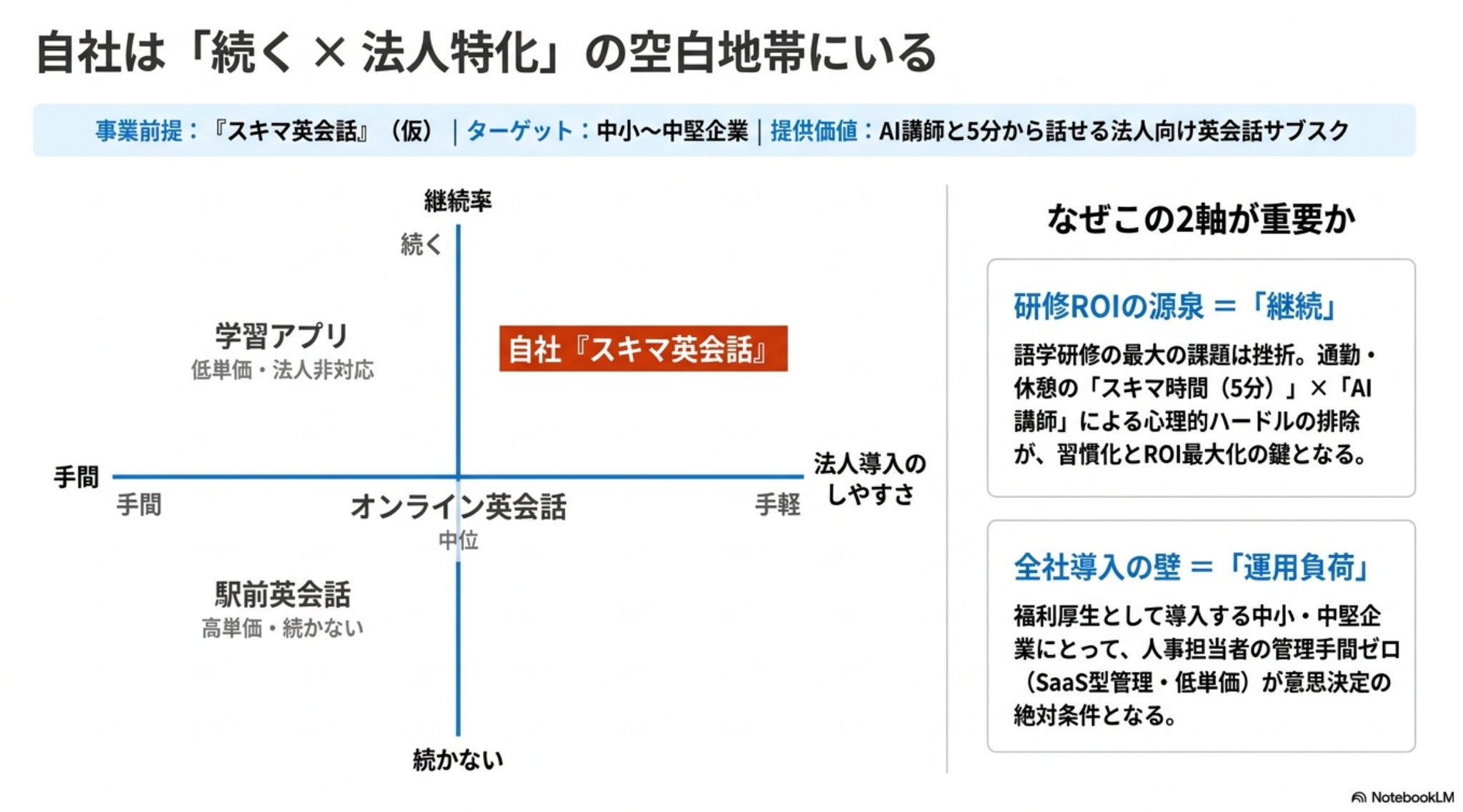
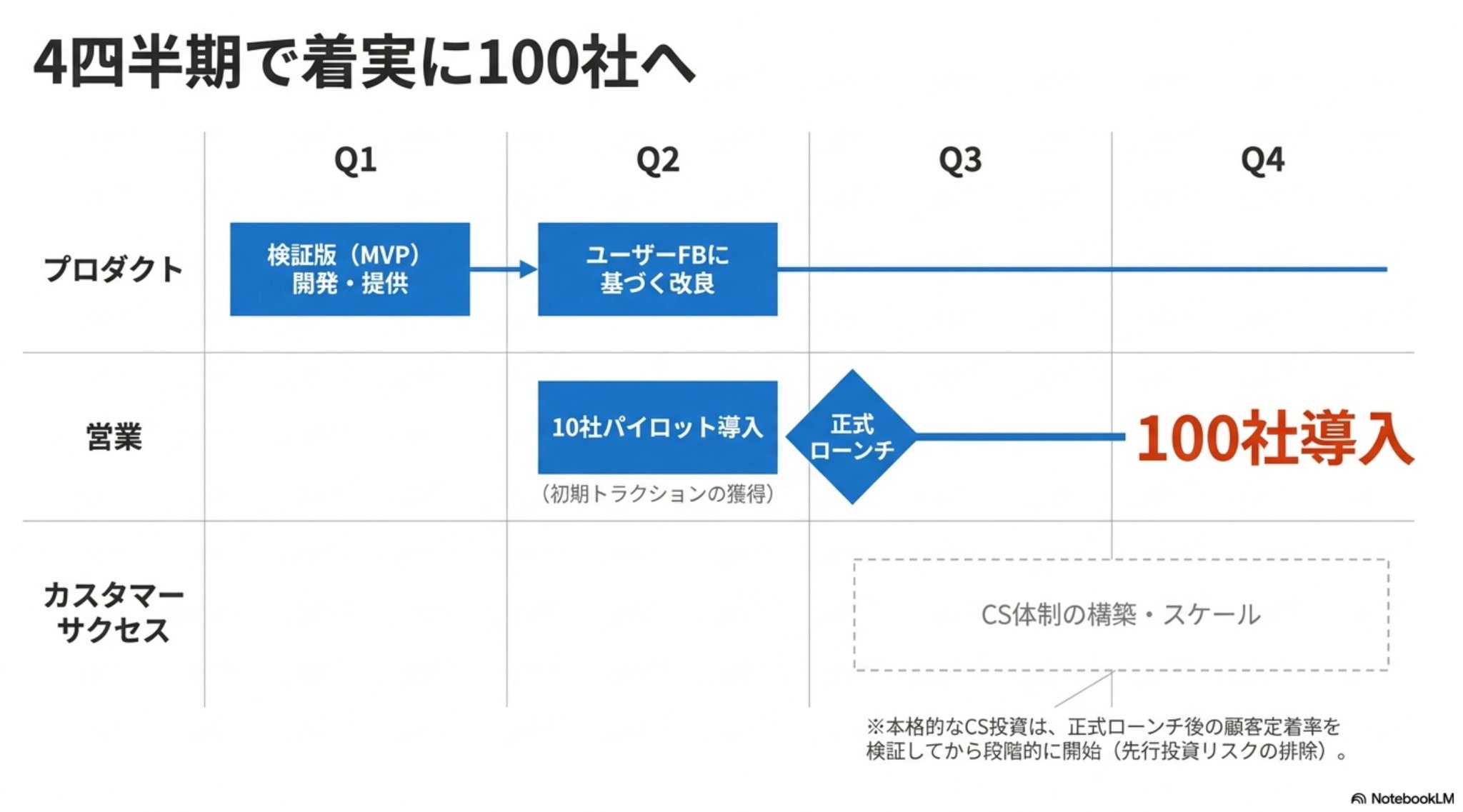
- स्कोर: डिज़ाइन 4, टेक्स्ट 3, संपादन 2, गति 3
- मेरी छाप: डिज़ाइन संतुलन अच्छा है। टेक्स्ट थोड़ा दबा हुआ है। PPT में निर्यात करने पर भी, पूरी चीज़ एक इमेज है और इसे संपादित नहीं किया जा सकता। (PPT रूपांतरण प्रॉम्प्ट मदद कर सकता है।) Gemini की तरह, मैं अपडेट की प्रतीक्षा कर रहा हूँ।
4) Claude
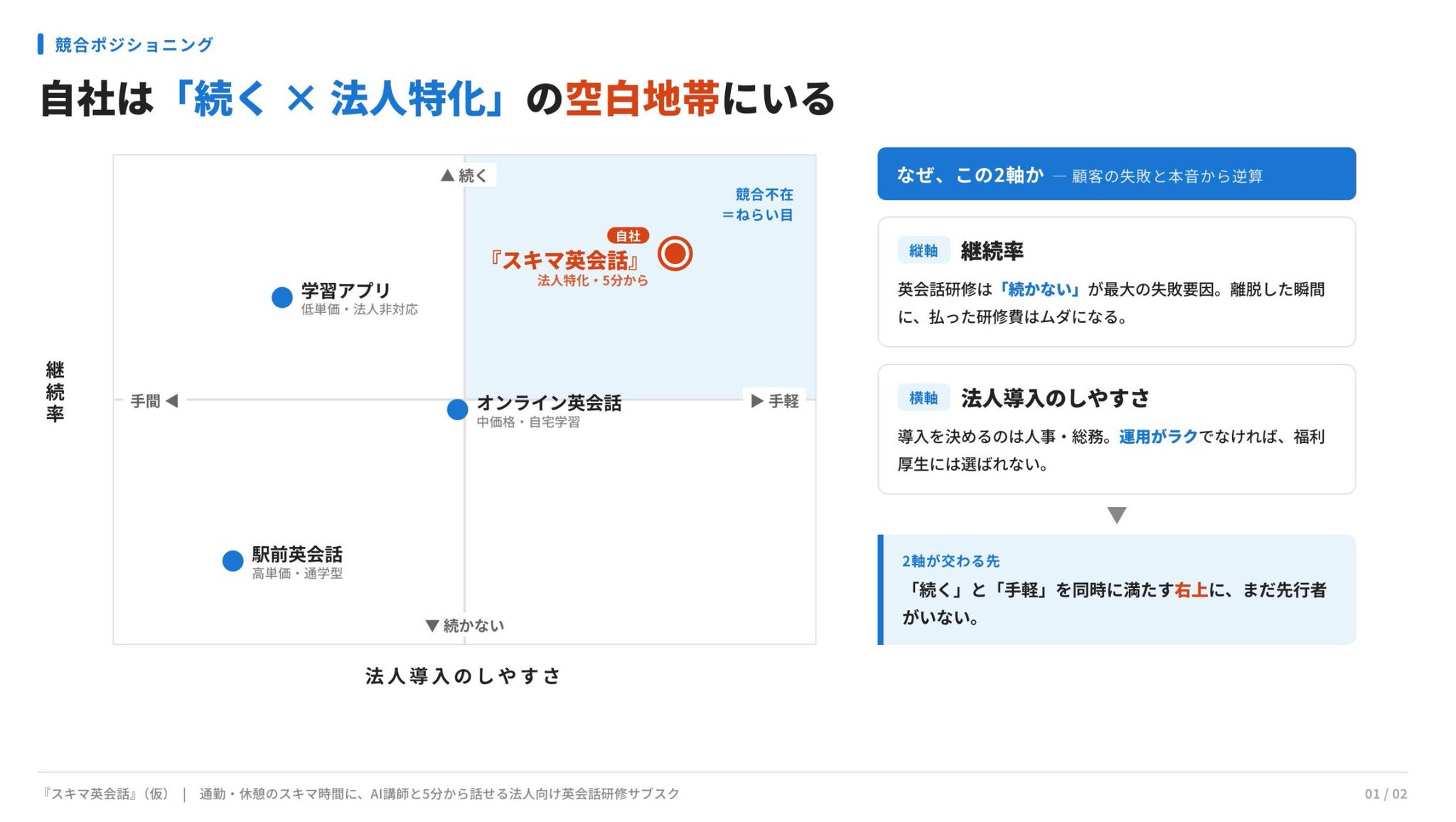
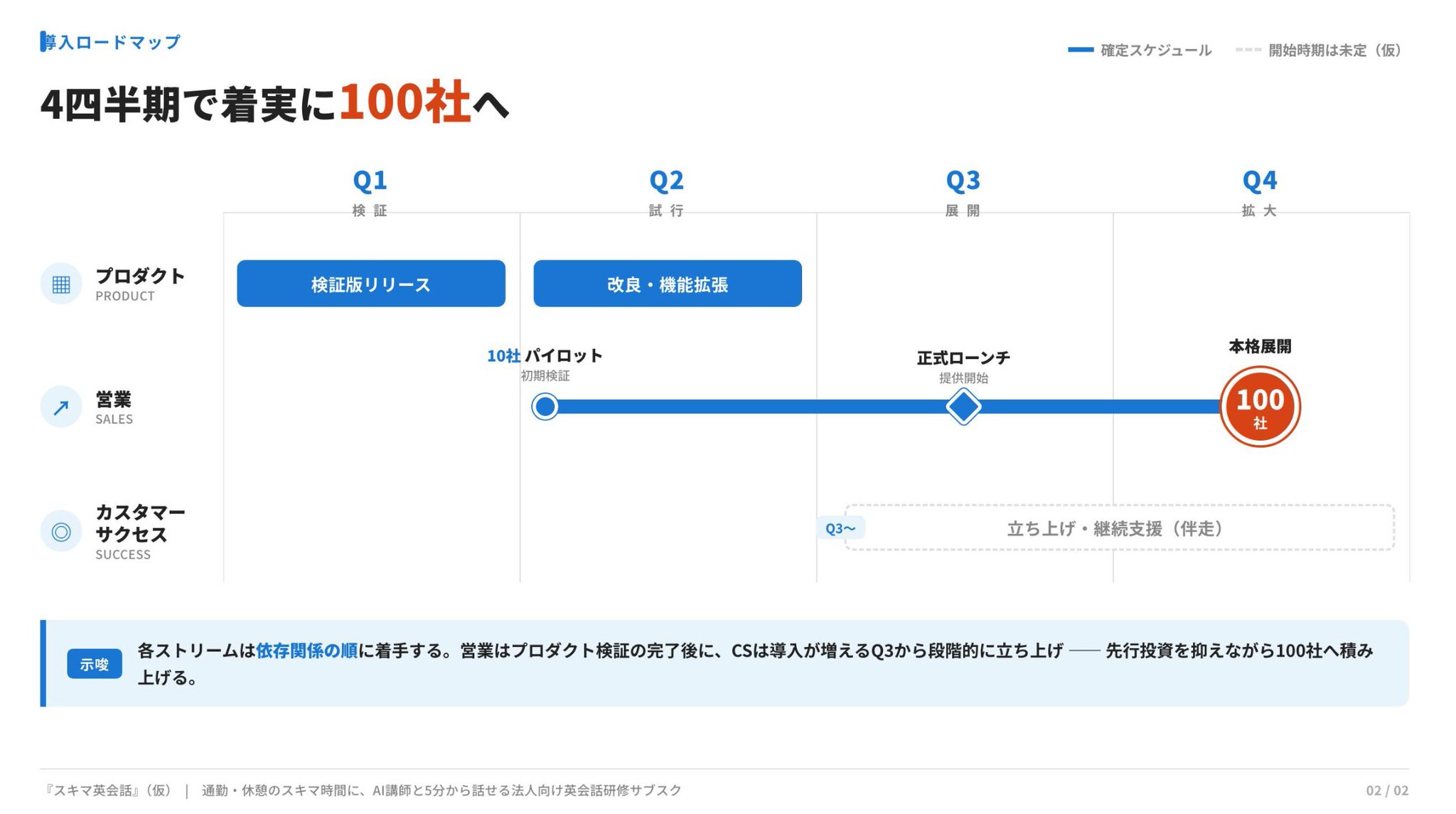
- स्कोर: डिज़ाइन 4, टेक्स्ट 4, संपादन 4, गति 2
- मेरी छाप: मैं अक्सर ChatGPT के साथ Claude Design / Code का उपयोग करता हूँ। मुझे व्यक्तिगत रूप से पायलट से पूर्ण रोलआउट के लिए दूसरी स्लाइड में आकार पसंद हैं। इसे 4 अंक मिले क्योंकि कुछ हिस्से ओवरलैप हो गए थे। डिज़ाइन को PPT/Canva में बदला जा सकता है। यह शर्म की बात है कि आउटपुट गति सबसे धीमी थी। *वैसे, Claude Design प्रॉम्प्ट खराब होने पर भी अच्छे स्पष्टीकरण वाले प्रश्न पूछता है, इसलिए जब आपका प्रॉम्प्ट पूरी तरह से सेट नहीं है तो यह उपयोगी है।
5) Genspark
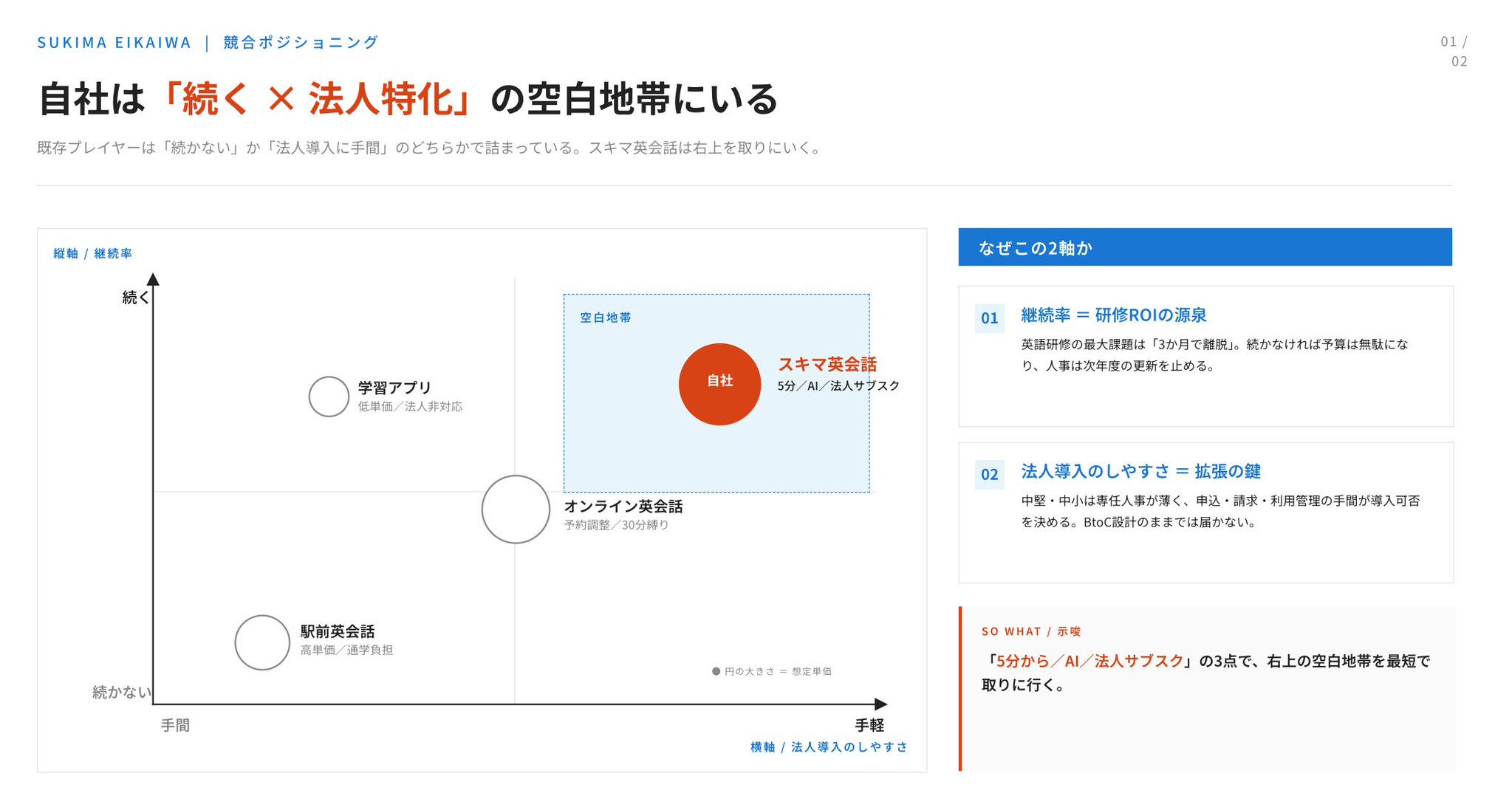
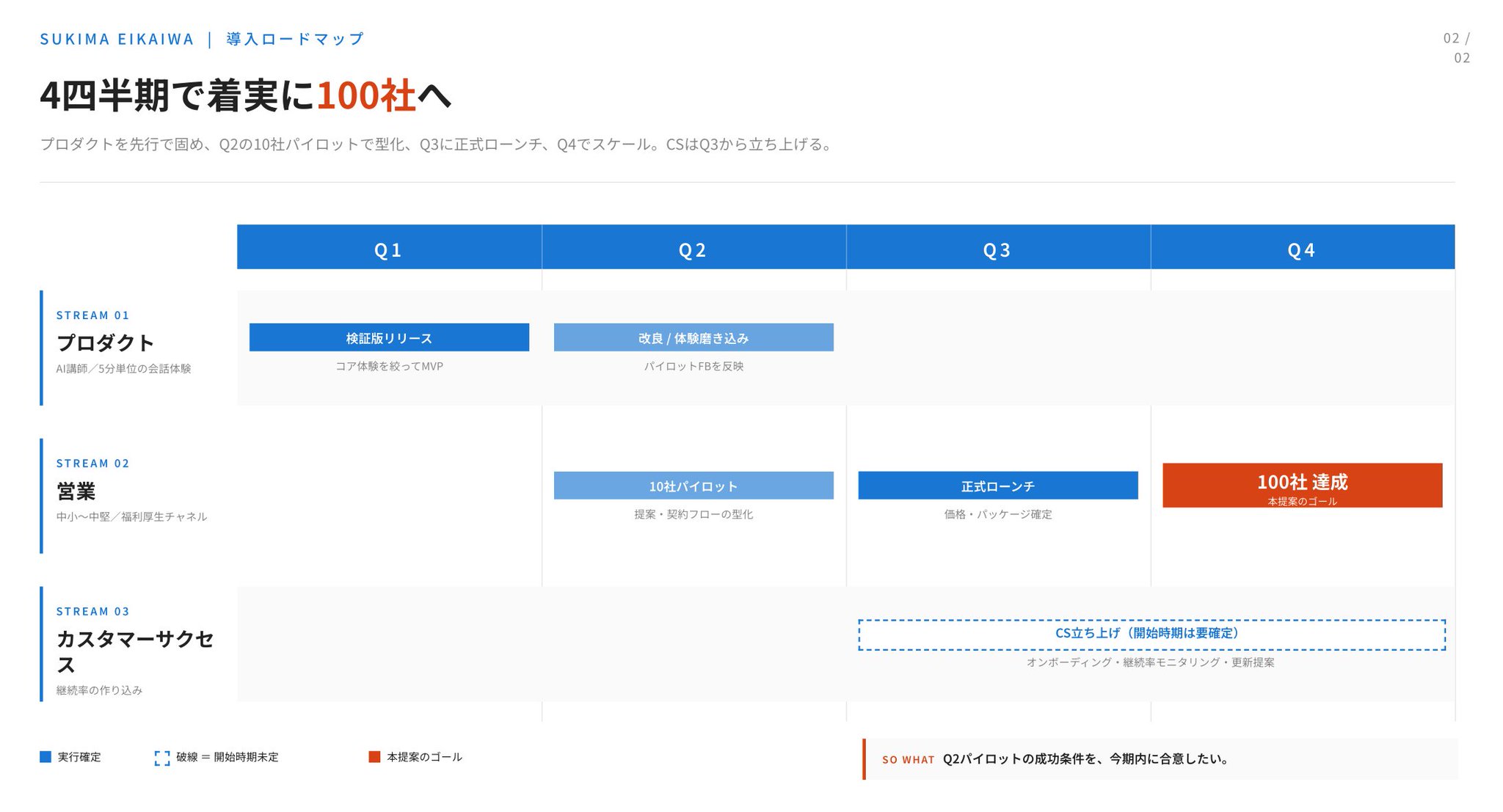
- स्कोर: डिज़ाइन 4, टेक्स्ट 4, संपादन 5, गति 4
- मेरी छाप: लगभग एक साल पहले, मैंने सोचा था कि Genspark सबसे मजबूत है, और यह अभी भी शक्तिशाली है। संपादन विशेष रूप से अच्छा है। AI संपादन सबसे उन्नत है, और यह PPT और Google Slides दोनों में निर्यात कर सकता है। इसमें स्लाइड डेक के लिए भरपूर टेम्पलेट भी हैं। मैं इस पर और शोध करना चाहता हूँ।
6) Copilot
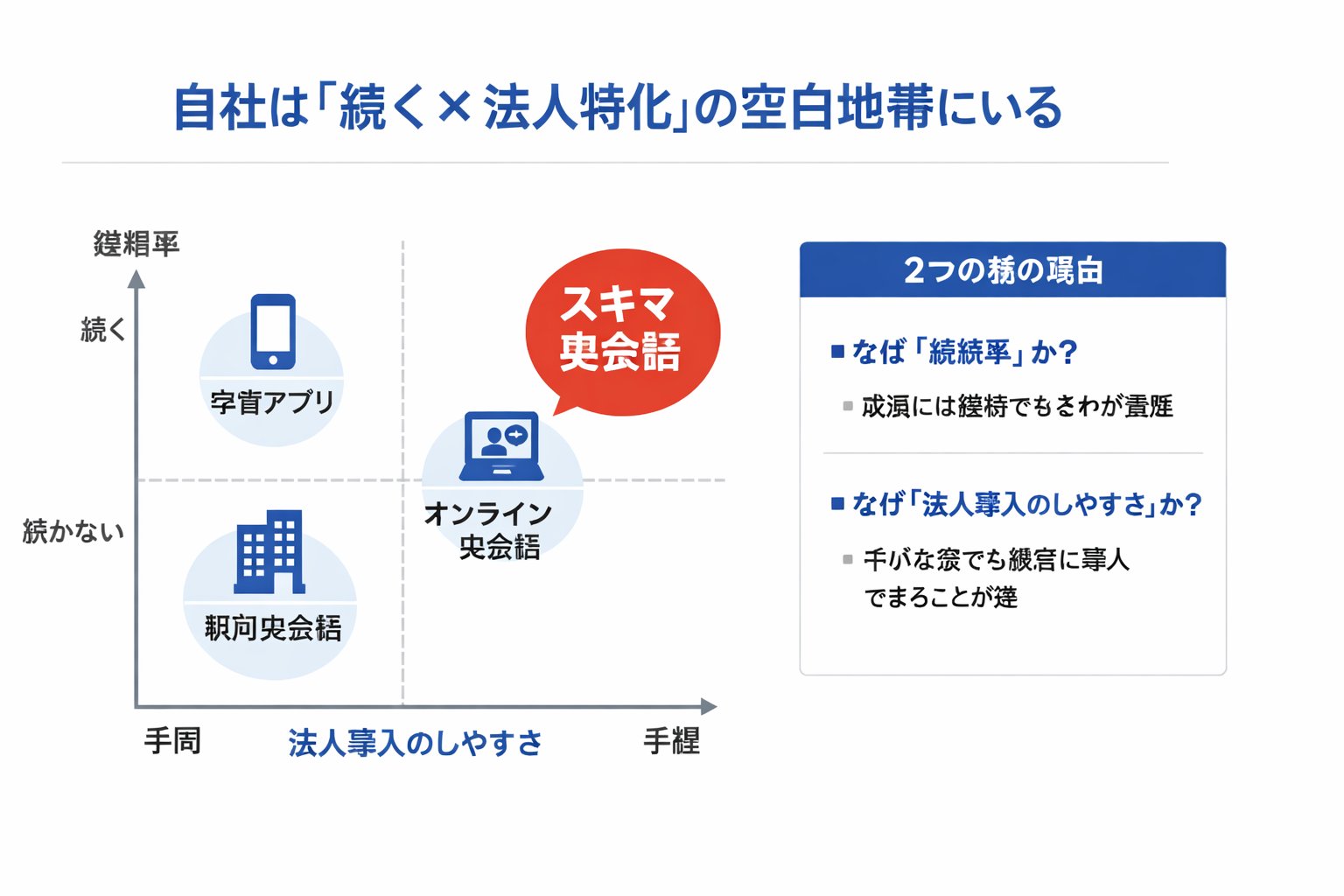
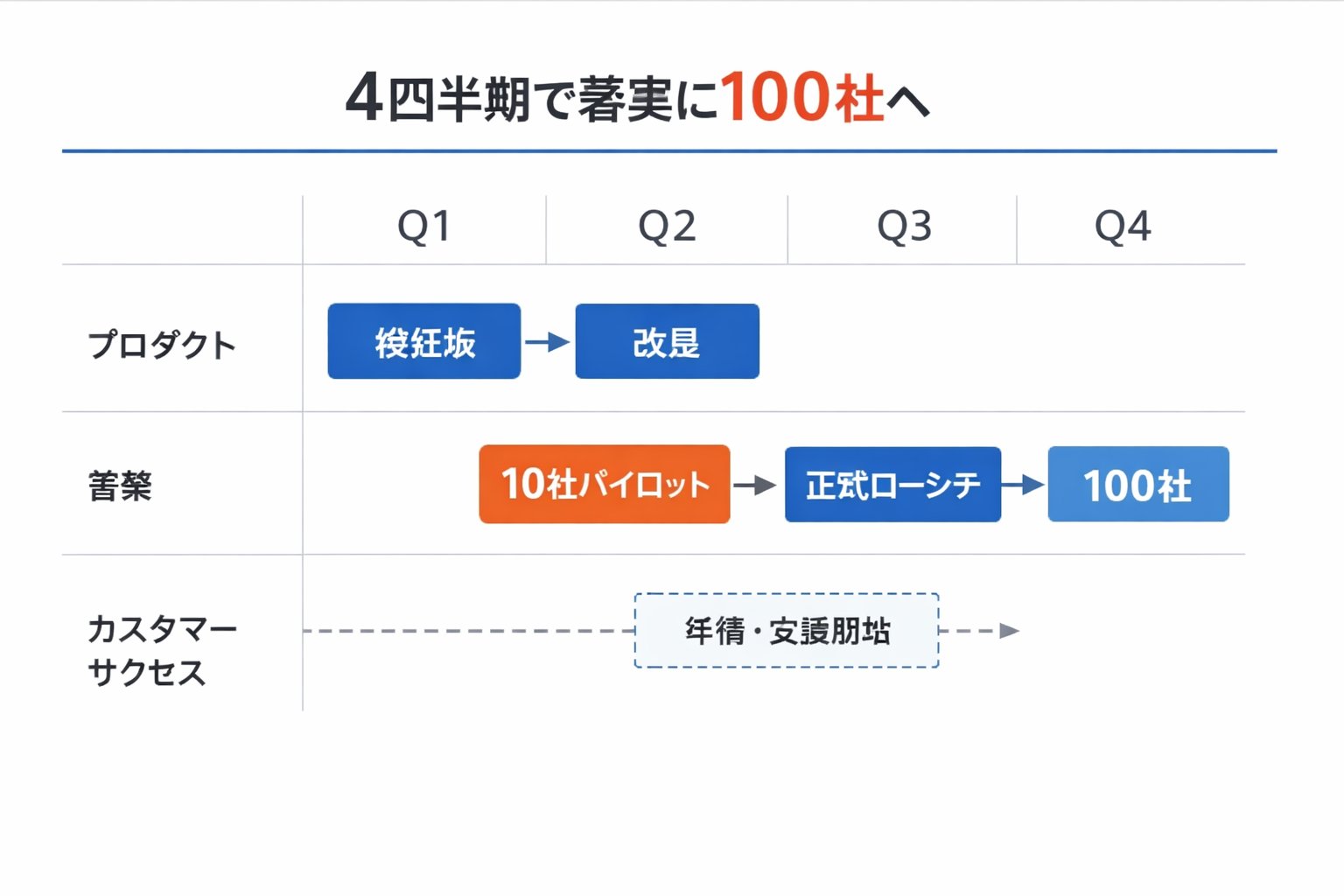
- स्कोर: डिज़ाइन 1, टेक्स्ट 1, संपादन 2, गति 2
- मेरी छाप: मैंने Copilot के साथ इमेज जनरेट कीं, लेकिन गुणवत्ता पिछले युग की तरह लग रही थी। Copilot उपयोगकर्ताओं, कृपया मुझे बताएं कि कोई बेहतर तरीका है या नहीं! 🙇
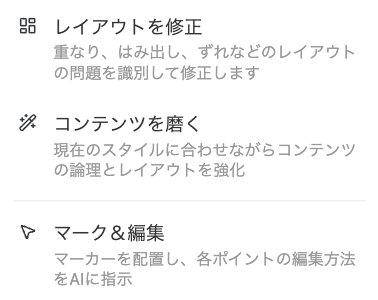
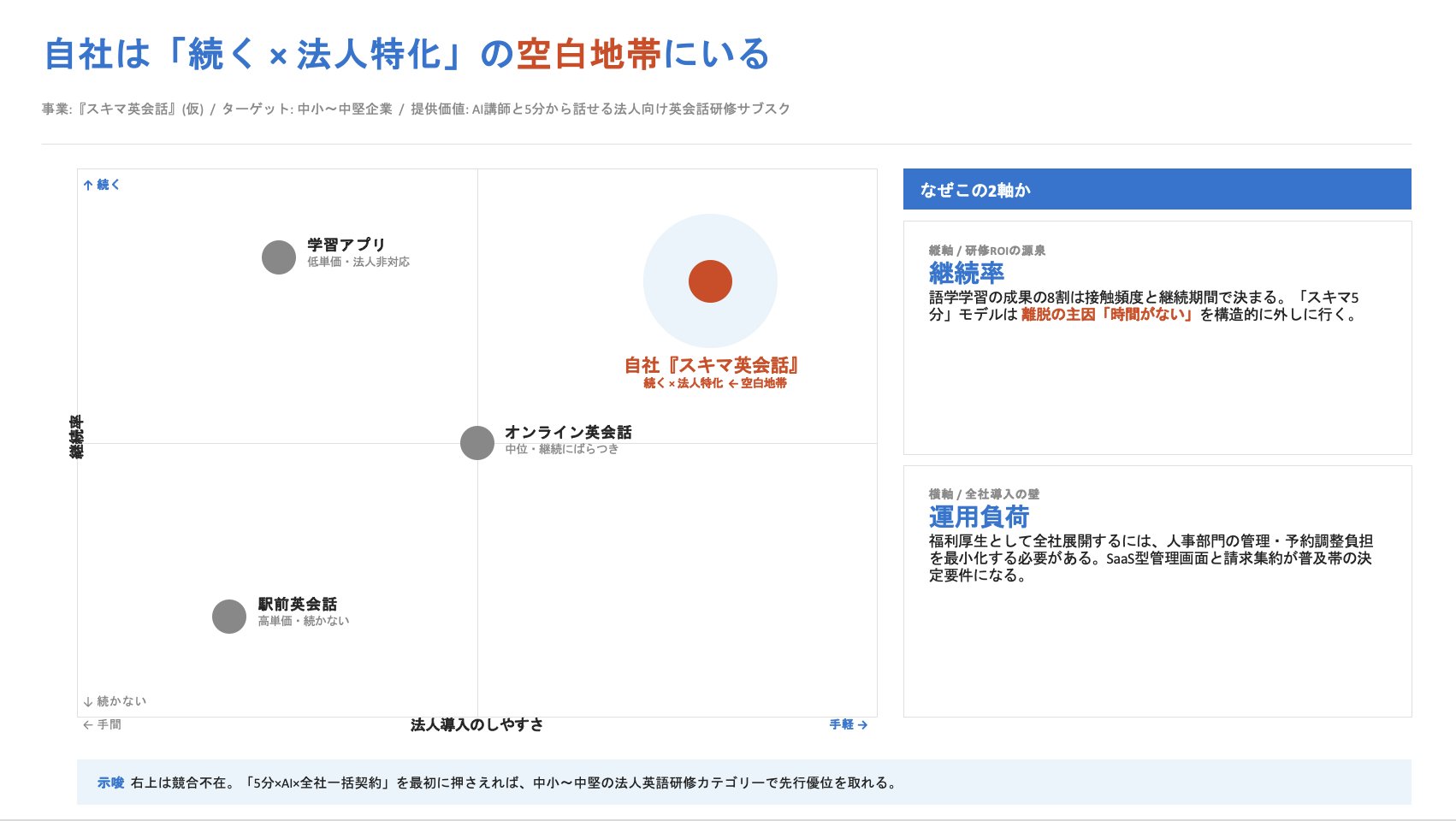
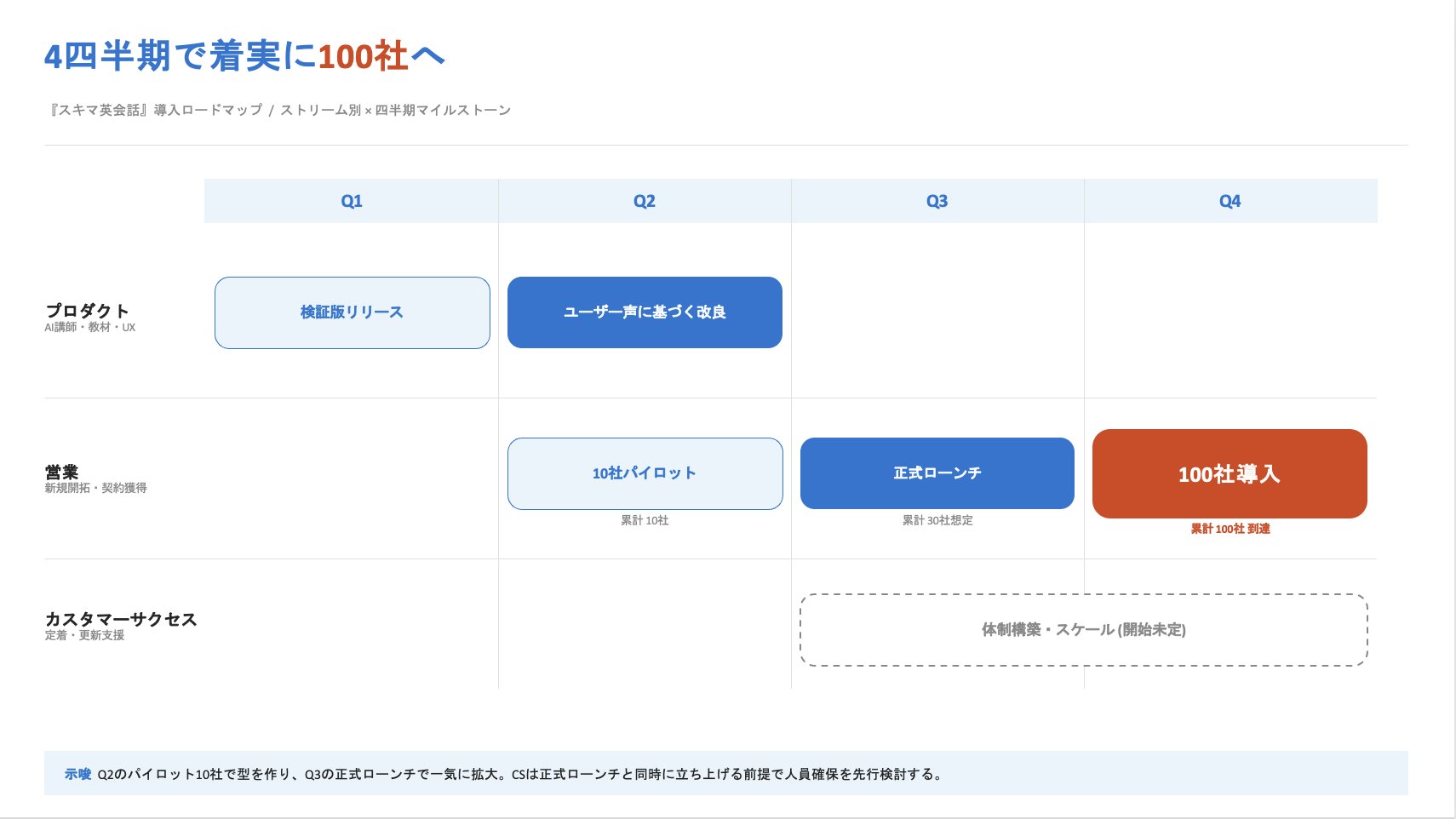
वास्तव में, Copilot उपयोगकर्ताओं के लिए, PowerPoint के अंदर सीधे Copilot को प्रॉम्प्ट करना बेहतर लगता है। पहली नज़र में, यह Claude जैसा दिखता है, इसलिए हो सकता है कि PPT के लिए Claude चल रहा हो।
(स्कोर: डिज़ाइन 4, टेक्स्ट 4, संपादन 5, गति 3)
यह इस तरह दिखता था 👇
तुलना परिणाम
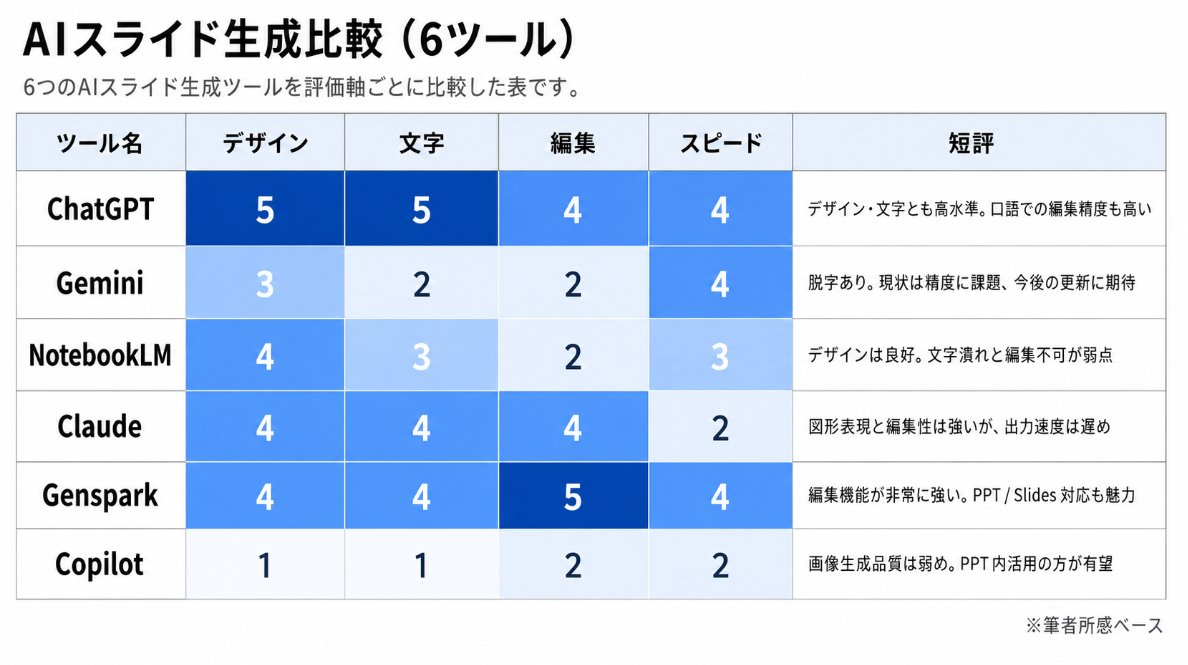
मैं मुख्य रूप से स्लाइड निर्माण के लिए Claude और ChatGPT का उपयोग करता हूँ और सोचता था कि यह उनके लिए एक आसान जीत होगी। लेकिन वास्तव में, अन्य टूल्स भी काफी उपयोगी लगते हैं।
दो बातें स्पष्ट हुईं:
- समान निर्देशों के बावजूद, दृश्य परिणाम कल्पना से कहीं अधिक भिन्न थे।
- हालांकि, मुझे लगा कि सही प्रॉम्प्ट के साथ, आप प्रभावी सामग्री बना सकते हैं। Copilot उपयोगकर्ताओं के लिए, PPT के अंदर प्रॉम्प्ट करना पूरी तरह से व्यावहारिक है।
समापन
पढ़ने के लिए धन्यवाद।
मैं AI के "व्यावसायिक अनुप्रयोग" के बारे में विशेष रूप से पोस्ट करना जारी रखूंगा।
- AI x दस्तावेज़
- दस्तावेज़ निर्माण के लिए युक्तियाँ
- AI x व्यावसायिक अनुप्रयोग └ स्वचालित ईमेल उत्तर, स्वचालित कोटेशन निर्माण, स्वचालित Salesforce प्रविष्टि, स्वचालित बैठक तैयारी
- उपयोग किया गया AI: Claude / ChatGPT / Gemini / Copilot, आदि।
मैं न केवल AI सीखने का तरीका, बल्कि काम के लिए इसका उपयोग कैसे करें, यह भी बताऊंगा। आपके समर्थन के लिए धन्यवाद।





