AI से फोटो कैसे एडिट करें: ऑब्जेक्ट्स हटाएं और बैकग्राउंड बदलें

क्या आप फोटो से कोई अनचाहा ऑब्जेक्ट हटाना चाहते हैं या व्यस्त बैकग्राउंड को बदलना चाहते हैं? अपनी फोटो को AI फोटो एडिटर में अपलोड करें, उस हिस्से को चुनें जिसे आप बदलना चाहते हैं, और बताएं कि क्या बदलना है और क्या वैसा ही रहना चाहिए। फिर सेव करने से पहले नतीजे की तुलना मूल फोटो से करें।
यह गाइड YouMind का उपयोग करके एक असली कॉफी फोटो के साथ इस प्रक्रिया को समझाती है। स्क्रीनशॉट अंग्रेजी इंटरफेस और एडिटिंग निर्देशों का अंग्रेजी संस्करण दिखाते हैं। 'पहले और बाद' की तुलना मूल डेमो से ली गई है, जिसमें समतुल्य जापानी निर्देश का उपयोग किया गया था; यह अंग्रेजी प्रॉम्प्ट द्वारा उत्पन्न कोई अलग नतीजा नहीं है।
AI फोटो एडिटिंग क्या है?
AI फोटो एडिटिंग एक मौजूदा तस्वीर से शुरू होती है। आप निर्देशों का उपयोग करके ऑब्जेक्ट्स हटा सकते हैं, बैकग्राउंड बदल सकते हैं, या तस्वीर के किसी हिस्से की उपस्थिति को समायोजित कर सकते हैं। मूल इमेज विषय (subject) और संरचना (composition) के लिए एक संदर्भ प्रदान करती है, लेकिन आपको यह जांचना होगा कि जिन विवरणों को सुरक्षित रखना था, वे सटीक बने हुए हैं या नहीं।
टेक्स्ट-टू-इमेज जनरेशन एक विवरण से शुरू होता है और एक नई इमेज बनाता है। फोटो एडिटिंग तब उपयोगी होती है जब आपके पास पहले से कोई वास्तविक प्रोडक्ट फोटो हो जिस पर काम करना हो। इमेज जनरेशन तब उपयोगी होता है जब आप शून्य से एक नया विज़ुअल विकसित करना चाहते हैं।
उदाहरण के लिए, एक पौधा बेचने वाला दुकान पोस्टर में फोटो का उपयोग करने से पहले गमले के आसपास के ऑब्जेक्ट्स को साफ़ कर सकता है। एक कैफे घोषणा कार्ड में जोड़ने से पहले कॉफी फोटो के बैकग्राउंड को सरल बना सकता है। इनमें से किसी भी कार्य को ग्राहकों के लिए वास्तविक प्रोडक्ट की दिखने वाली छवि को नहीं बदलना चाहिए।
चार चरणों में AI के साथ फोटो कैसे एडिट करें
YouMind के AI फोटो एडिटर को खोलें। निम्नलिखित वर्कफ्लो एक आयताकार चयन (rectangular selection) और लिखित निर्देश का उपयोग करता है।
चरण 1: स्पष्ट फोटो अपलोड करें और मूल संस्करण सुरक्षित रखें
ऐसी तस्वीर चुनें जिसमें विषय (subject) आसानी से दिखाई दे। अपने डिवाइस या निजी स्टोरेज में मूल फोटो का बैकअप रखें ताकि आप संस्करणों की तुलना कर सकें और यदि आवश्यक हो तो फिर से शुरू कर सकें।
इस डेमो के लिए, हमने एक काली रसोई काउंटर पर रखे सफेद कप में कॉफी का उपयोग किया। प्लेटें, गिलास, कटोरे और बर्तन बैकग्राउंड को व्यस्त बना रहे थे। हमारा उद्देश्य उस बैकग्राउंड को शांत कैफे सेटिंग से बदलना था, जबकि कप और लैटे आर्ट को बनाए रखना था।
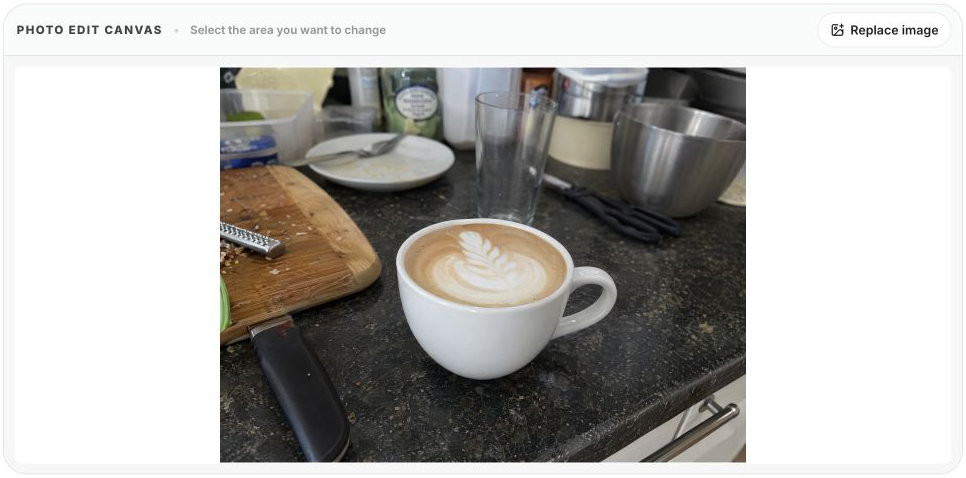
अंग्रेजी YouMind इंटरफेस में अपलोड की गई मूल कॉफी फोटो।
चरण 2: उस क्षेत्र को चुनें जिसे आप बदलना चाहते हैं
जिस बैकग्राउंड या ऑब्जेक्ट को आप एडिट करना चाहते हैं, उसके चारों ओर एक आयत (rectangle) खींचें। यह एक आयताकार चयन है, न कि हर किनारे का अनुसरण करने वाला सटीक कटआउट। लक्ष्य के आसपास पर्याप्त संदर्भ शामिल करें ताकि अनुरोधित परिवर्तन स्पष्ट हो सके।
कॉफी के उदाहरण में, हमने ऊपर वाले बैकग्राउंड को चुना जिसमें बर्तन थे। हमने कप को चयन के बाहर रखा। यदि कोई विषय चयनित क्षेत्र के साथ ओवरलैप करता है, तो अपने प्रॉम्प्ट में स्पष्ट रूप से बताएं कि कौन से हिस्से बने रहने चाहिए।
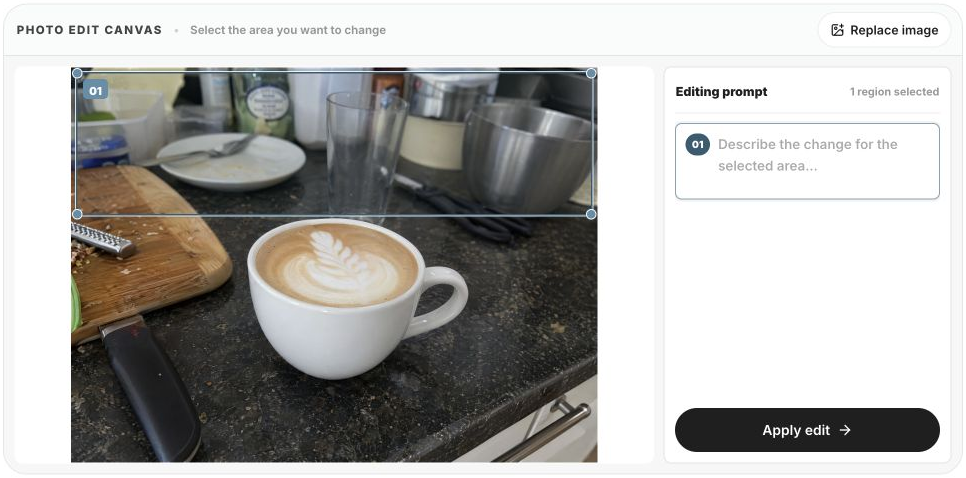
कॉफी फोटो के ऊपरी बैकग्राउंड का चयन करना।
चयन एडिट को मार्गदर्शन देता है; यह गारंटी नहीं देता कि बॉक्स के बाहर का हर पिक्सेल अपरिवर्तित रहेगा। इसके बाद पूरी इमेज की समीक्षा करें।
चरण 3: क्या बदलना है और क्या रखना है, इसे विस्तार से बताएं
एक ठोस निर्देश का उपयोग करें। उन ऑब्जेक्ट्स का नाम बताएं जिन्हें हटाना है, प्रतिस्थापन का वर्णन करें, और महत्वपूर्ण विवरणों को निर्दिष्ट करें। यहाँ स्क्रीनशॉट में दर्ज किया गया अंग्रेजी निर्देश है:
चयनित बैकग्राउंड में बर्तनों और रसोई के उपकरणों को हटा दें और उन्हें एक शांत कैफे बैकग्राउंड से बदल दें। सफेद कप, लैटे आर्ट और अग्रभूमि की मेज को अपरिवर्तित रखें।
यह मूल परीक्षण के लिए उपयोग किए गए जापानी निर्देश का अंग्रेजी संस्करण है। आप देख सकें कि क्या बदला, इसलिए नीचे मूल नतीजा दिखाया गया है।
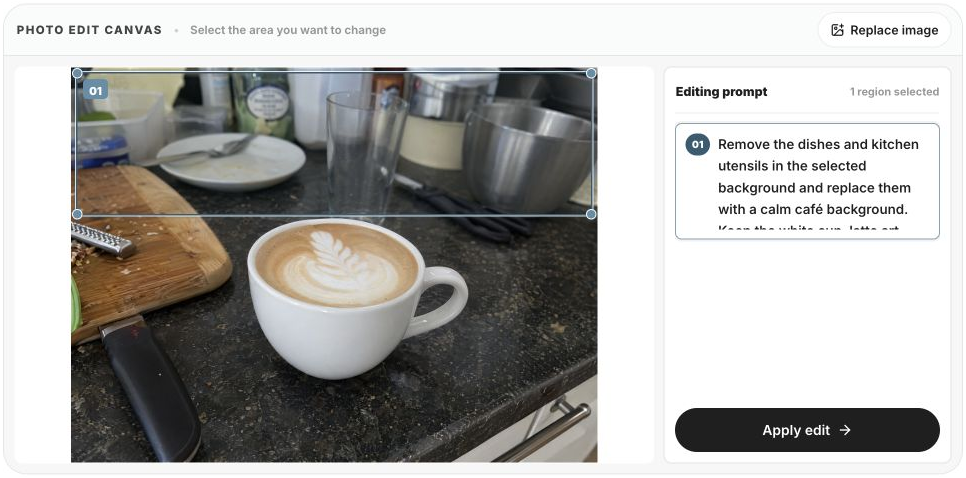
चयनित बैकग्राउंड के लिए अंग्रेजी निर्देश दर्ज करना।
YouMind वर्कस्पेस में जारी रखने के लिए 'Apply edit' पर क्लिक करें। यदि पूछा जाए तो साइन इन करें। इमेज एडिटर में चयन और निर्देश की जांच करें, फिर एडिट जनरेट करने के लिए 'Apply all' पर क्लिक करें। यदि आप बाद में इमेज दोबारा खोलते हैं, तो क्षेत्र का चयन करने के लिए 'Edit area' का उपयोग करें।
चरण 4: नतीजे की तुलना करें और वांछित संस्करण सेव करें
जनरेट की गई इमेज की तुलना मूल फोटो से करें। विशेष रूप से, विषय की रूपरेखा, आकार, छायाएं, सतह की बनावट, और किसी भी टेक्स्ट या लोगो को देखें। पुष्टि करें कि प्रोडक्ट अब भी वैसा ही दिखता है जैसा आप ग्राहकों को दिखाना चाहते हैं।
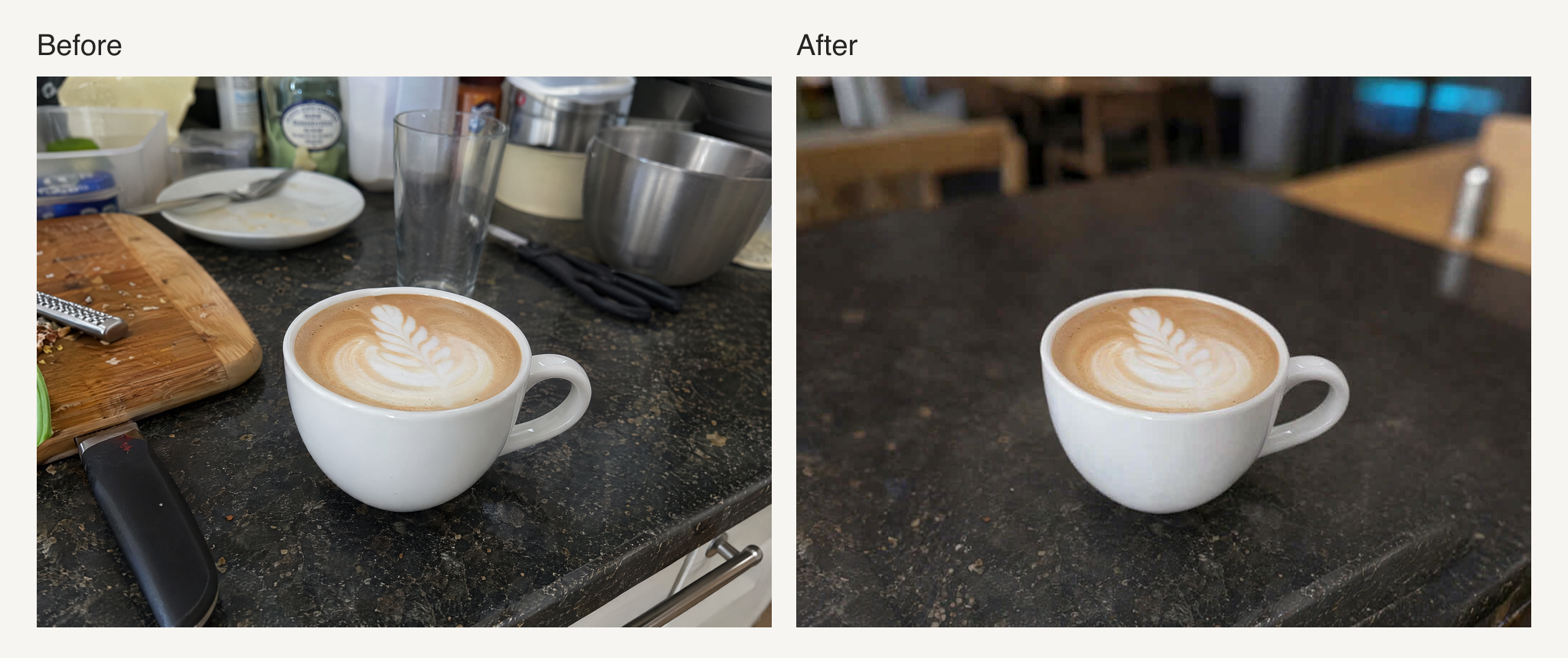
बाईं ओर मूल फोटो है; दाईं ओर इस डेमो का वास्तविक नतीजा है।
एडिट ने बर्तनों को हटा दिया और एक नरम कैफे बैकग्राउंड बनाया। इसने चopping board (काटने का बोर्ड) को भी हटा दिया और चयनित क्षेत्र के बाहर दृश्य के कुछ हिस्सों को बदल दिया। यह नतीजा दर्शाता है कि सुरक्षा निर्देश एक अनुरोध है, पिक्सेल-परफेक्ट सुरक्षा की गारंटी नहीं।
यदि आप नतीजे से खुश हैं, तो इसे सेव करने के लिए 'Done' पर क्लिक करें। यदि महत्वपूर्ण विवरण बदल गए हैं, तो एक छोटा चयन या अधिक विशिष्ट निर्देश आज़माएं, फिर दोबारा तुलना करें। पूरी प्रक्रिया के दौरान मूल फोटो उपलब्ध रखें।
दो फोटो-एडिटिंग प्रॉम्प्ट्स जिन्हें आप अपना सकते हैं
गमले वाले पौधे के आसपास के छोटे ऑब्जेक्ट्स हटाएं
एक समय में एक अनचाहा ऑब्जेक्ट चुनें, जहां व्यावहारिक हो वहां पौधे को बॉक्स के बाहर छोड़ दें। आज़माएं:
केवल गमले वाले पौधे के आसपास के अनचाहे छोटे ऑब्जेक्ट्स को हटाएं। पत्तियों के आकार, गमले का रंग और पैटर्न, लकड़ी की मेज, और प्राकृतिक प्रकाश की दिशा को बनाए रखें। एडिट किए गए क्षेत्र को बैकग्राउंड में स्वाभाविक रूप से मिश्रित करें।
क्षतिग्रस्त पत्ती के किनारों, गमले पर बदले हुए पैटर्न, असंगत लकड़ी की ग्रेंस, या हटाए गए ऑब्जेक्ट के हल्के अवशेषों की जांच करें। यह एक सुझावित प्रॉम्प्ट है, इस लेख में अलग से परीक्षण किया गया नतीजा नहीं।
कॉफी कप के आसपास का बैकग्राउंड बदलें
ऊपर दिए गए परीक्षण किए गए उदाहरण में एक जापानी प्रॉम्प्ट का उपयोग किया गया था। अपनी फोटो के लिए, आप इस अंग्रेजी संस्करण का उपयोग कर सकते हैं:
चयनित बैकग्राउंड में बर्तनों और रसोई के उपकरणों को हटा दें और उन्हें एक शांत कैफे बैकग्राउंड से बदल दें। सफेद कप, लैटे आर्ट और अग्रभूमि की मेज को अपरिवर्तित रखें।
कप के हैंडल और रिम, लैटे-आर्ट पैटर्न, और कप के नीचे की संपर्क छाया (contact shadow) की जांच करें। चयन के बाहर के क्षेत्रों का भी निरीक्षण करें। आपका नतीजा फोटो, चयनित क्षेत्र और जनरेशन पर निर्भर करेगा।
असामान्य नतीजों को कम कैसे करें
यदि कुछ गलत लग रहा है, तो निर्देश के एक भाग को एक बार में बदलें ताकि आप बता सकें कि किसने मदद की।
- यदि किसी ऑब्जेक्ट के निशान बचे हैं, तो थोड़ा और आसपास का संदर्भ शामिल करें और क्षेत्र को बैकग्राउंड में मिश्रित करने के लिए कहें।
- यदि विषय का आकार बदल जाता है, तो सुरक्षित रखने वाले विवरणों को स्पष्ट करें और जहां संभव हो, चयन को उनसे दूर ले जाएं।
- यदि छायाएं असंगत दिखती हैं, तो प्रकाश की दिशा का वर्णन करें और मेल खाती छाया मांगें।
- यदि नतीजा धुंधला (soft) लगता है, तो परिवर्तन के दायरे को कम करें और इसे उपयोगी देखने के आकार पर मूल फोटो से तुलना करें।
- यदि टेक्स्ट या लोगो विकृत हो जाते हैं, तो जहां संभव हो उन्हें चयन से बाहर रखें और इमेज का उपयोग करने से पहले उनकी सावधानीपूर्वक जांच करें।
एक ही मूल फोटो से अलग-अलग प्रॉम्प्ट आज़माएं, न कि बार-बार उस नतीजे को एडिट करें जिसने पहले ही महत्वपूर्ण विवरण खो दिए हैं। एक परिष्कृत इमेज को अभी भी वास्तविक प्रोडक्ट का सटीक प्रतिनिधित्व करना चाहिए।
AI फोटो एडिटिंग के बारे में अक्सर पूछे जाने वाले प्रश्न
क्या मैं फोटो के केवल एक हिस्से को एडिट कर सकता हूं?
आप एक क्षेत्र चुन सकते हैं और अपने निर्देशों को उस पर केंद्रित कर सकते हैं। हालांकि, नतीजा पड़ोसी क्षेत्रों या अन्य विवरणों को भी बदल सकता है, जैसा कि कॉफी के उदाहरण में दिखाया गया है। केवल चयनित क्षेत्र नहीं, बल्कि पूरी इमेज की जांच करें।
क्या मैं प्रॉम्प्ट जापानी में लिख सकता हूं?
हां। इस गाइड में डेमो ने जापानी निर्देशों का उपयोग किया था। क्या बदलना है और क्या बनाए रखना है, इसके बारे में विशिष्ट रहें। यदि नतीजा आपके इरादे को पूरा नहीं करता, तो एक व्यापक निर्देश को छोटे, अधिक ठोस अनुरोधों में तोड़ दें।
क्या AI फोटो एडिटिंग के लिए पैसा देना पड़ता है?
पहुंच और उपयोग आपकी योजना और वर्तमान उत्पाद स्थितियों पर निर्भर करता है। नवीनतम विवरण के लिए YouMind की मूल्य योजनाओं को देखें।
क्या मुझे मूल फोटो रखनी चाहिए?
हां। अपना बैकअप रखें ताकि आप एडिट किए गए नतीजे की तुलना स्रोत से कर सकें या उसी फोटो से दोबारा प्रयास कर सकें।
एक प्रोडक्ट फोटो से शुरू करें
एक फोटो चुनें, उस क्षेत्र को चुनें जिसे आप बदलना चाहते हैं, एडिट का वर्णन करें, और नतीजे का निरीक्षण करें। एक छोटे, ठोस कार्य से शुरू करें, न कि एक ही बार में पूरे दृश्य को फिर से डिज़ाइन करने का प्रयास करें।
YouMind के AI फोटो एडिटर के साथ वर्कफ्लो आज़माएं। एक बार जब आपके पास एक स्थिर इमेज हो जिससे आप खुश हों, तो आप चलती हुई घोषणा या सोशल पोस्ट के लिए फोटो को वीडियो में बदलने को एक्सप्लोर कर सकते हैं।