
Suppresseur de filigrane photo
Effacez un filigrane et restaurez le fond
Suppresseur de filigrane photo
Effacez un filigrane et restaurez le fond
Aperçu
Description
Téléchargez une photo avec filigrane et indiquez son emplacement, ou demandez-moi simplement de le trouver. Je classe le filigrane (signature de coin, texte translucide au centre, texte répété en mosaïque, date de l'appareil, bannière de plateforme), puis je choisis la méthode la plus sûre : recadrage lorsque la marque est sur un bord et que la composition le permet, repeinture locale lorsqu'elle se trouve au milieu, et atténuation honnête lorsqu'elle recouvre toute l'image. Les zones repeintes sont harmonisées avec le grain, la netteté, la direction de la lumière et la couleur environnantes, puis vérifiées à 100 % sur huit points de défaut. Vous obtenez une image propre en pleine résolution, sans recompression ni nouveau filigrane, une paire avant/après optionnelle et une courte note de livraison indiquant l'état réel de chaque filigrane au lieu de prétendre qu'une marque atténuée a été totalement supprimée.
Idéal pour
Photographes, créateurs et propriétaires d'images ayant besoin d'un nettoyage autorisé de filigranes sans altérer le reste de la photo.
Comment utiliser ce Skill
Fournir les éléments
Téléchargez une photo comportant un filigrane dont vous possédez les droits ou l'autorisation de modification, et indiquez l'emplacement du filigrane, ou demandez à ce qu'il soit détecté.
Lancer le Skill
La photo est analysée et la modification la moins intrusive est appliquée, avec une vérification honnête de ce qui peut être supprimé ou simplement réduit.
Vérifier le résultat
Recevez une image modifiée aux dimensions d'origine, avec une comparaison avant/après optionnelle et une brève note de statut décrivant les limites restantes.
Compétences associées
Tout voir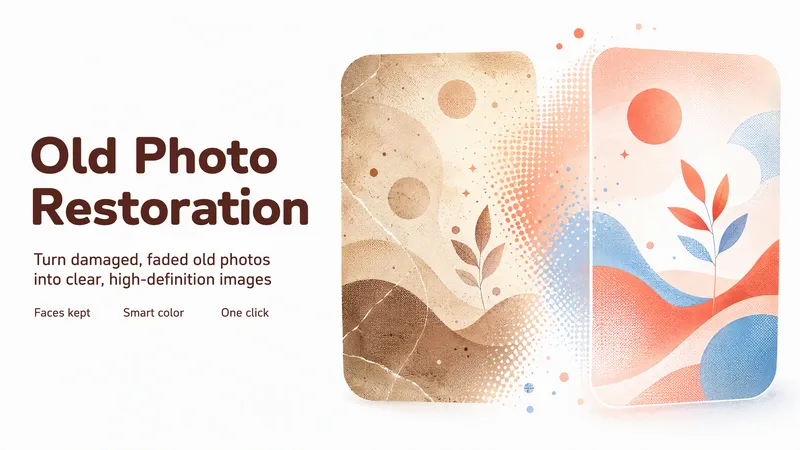
Restauration photo ancienne
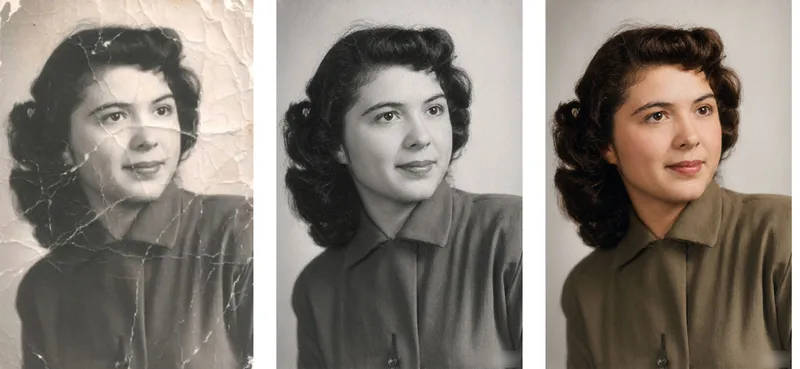
Téléversez des photos anciennes endommagées, décolorées ou floues et obtenez une restauration haute définition en un seul passage : réparation des déchirures et des plis, suppression des taches et de la moisissure, restauration des couleurs altérées ou jaunies, colorisation des photos en noir et blanc et amélioration de la netteté des fichiers basse résolution. Les visages sont strictement préservés : aucun échange de visage, aucun embellissement ni détail inventé. Vous obtenez un résultat HD ainsi qu’une comparaison avant/après pour chaque photo, avec un traitement photo par photo et des consignes facultatives, comme coloriser uniquement ou conserver le noir et blanc.
 Image
ImageLabo Restauration Photo
Restaurateur de photos anciennes : téléchargez une ancienne photo de personnes, bâtiments, plantes ou animaux ; réparez les dégâts (rayures, plis, taches de moisissure, taches, décoloration, parties manquantes) et colorisez-la de manière adaptée à l'époque, en respectant strictement la composition d'origine, le nombre de sujets, les expressions et le format. S'active lorsque l'utilisateur demande de restaurer, coloriser, réparer ou nettoyer une vieille photo. Règles fondamentales : la restauration est une soustraction et non un ajout ; supprimez uniquement les dommages, n'ajoutez jamais de contenu ; le visage est le seul critère d'acceptation ; la colorisation est une estimation éclairée et non un fait ; le format de sortie doit correspondre exactement à l'original. Modèle privilégié : Nano Banana 2.1 en mode référence haute fidélité. Midjourney désactivé. Les photos très endommagées suivent un processus en deux étapes : restauration en noir et blanc d'abord, puis colorisation.
 Image
ImageRemix d’image : créez
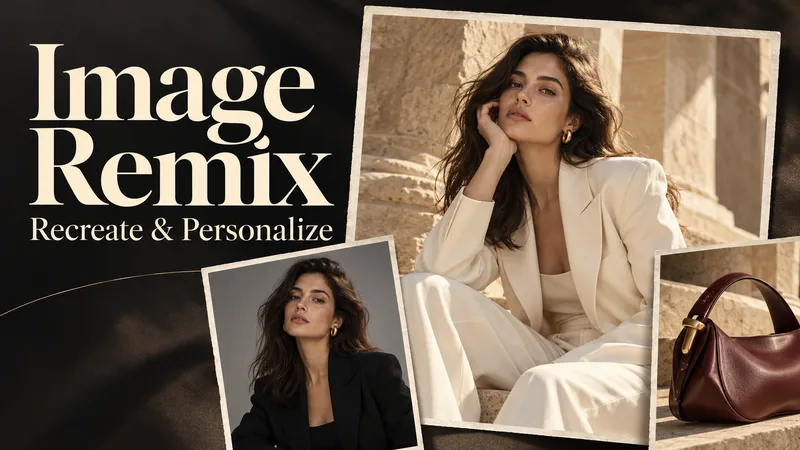
Créez des visuels personnalisés à partir d’images de référence marquantes : publicités, concepts de mode, portraits éditoriaux, scènes de produits et explorations visuelles. Image Remix analyse ce qui fait la force de votre référence, puis vous aide à l’adapter à votre sujet, votre style ou votre produit. Conservez la composition et l’atmosphère qui vous plaisent tout en modifiant certains détails grâce à cinq choix guidés. VOS CINQ COMMANDES CRÉATIVES • Personnage / Sujet — Préservez l’apparence de la source, décrivez les changements ou fournissez une référence. • Tenue — Conservez la tenue, décrivez un nouveau look ou utilisez une référence vestimentaire. • Environnement — Préservez le décor ou déplacez la scène dans un nouvel endroit. • Réalisme de la peau — Choisissez une peau lisse mais réaliste, une texture naturelle, des taches de rousseur discrètes ou votre propre description. • Bijoux — Conservez-les, redessinez-les, remplacez-les, supprimez-les ou fournissez une référence. COMMENT ÇA MARCHE Importez une image source et faites vos choix. Ajoutez si nécessaire des références pour la personne, la tenue ou le produit. Le skill recueille les informations essentielles manquantes, prépare un prompt complet de génération en anglais, explique le résultat attendu dans votre langue et génère une image. CONTRÔLEZ LES CHANGEMENTS. CONSERVEZ L’IMPACT VISUEL. La pose, le cadrage, la perspective et l’atmosphère restent cohérents, sauf si vous choisissez de les modifier. L’éclairage, les ombres, les reflets et les matières s’adaptent pour intégrer naturellement les nouveaux éléments. Les références ont des rôles distincts : une référence vestimentaire guide la tenue, tandis qu’une référence de produit guide le design du produit. Cela aide à éviter le transfert de visages, d’arrière-plans ou d’accessoires sans rapport. CE QUE VOUS RECEVEZ • Une image personnalisée générée. • Un prompt d’image complet et réutilisable en anglais. • Une explication claire dans votre langue. Ajoutez des instructions facultatives concernant l’éclairage, le cadrage, le format d’image ou le texte. Affinez le résultat grâce à des révisions ciblées tout en conservant vos choix validés. Recréation guidée par une référence ; la duplication parfaite au pixel près n’est pas garantie.
Informations
- Version
- v3
- Dernière mise à jour
- Crédits par exécution
- Selon l’utilisation
- Modèles
- Automatique
- Cas d’usage
- Images et design
- Ce que vous obtenez
- Image