Cet article a été écrit par @chriskim_dev
Les agents IA sont formidables quand ils travaillent pour une seule personne. Ils deviennent bien plus intéressants quand ils peuvent collaborer avec toute votre équipe.
Ce guide est un tutoriel développeur étape par étape pour faire exactement cela : construire un « cerveau d'entreprise » qui connecte l'agent Hermes de @NousResearch aux fichiers partagés, commentaires, versions et contexte avec lesquels votre équipe travaille déjà dans @Box. À la fin, vous aurez une implémentation fonctionnelle où Hermes n'est plus seulement un assistant personnel, mais un coéquipier qui travaille à partir de la même source de vérité que tout le monde.
Pour rester concentré, je suppose que vous avez déjà une certaine expérience dans la configuration de Hermes Agent Gateway sur un VPS pour que votre agent soit disponible 24h/24 et 7j/7. Pour un guide d'installation détaillé, consultez la documentation développeur Hermes. Nous utiliserons un Droplet DigitalOcean pour héberger notre instance Hermes, mais le même modèle fonctionne avec n'importe quel fournisseur VPS.
Regardez la démo d'abord
Avant de construire, regardez le workflow en action !
https://x.com/chriskim_dev/status/2066898496842846557
Le problème : les agents IA sont encore trop cloisonnés
Si vous travaillez dans une équipe marketing, contenu, produit ou en contact avec les clients, cette histoire vous semble probablement familière. Vous travaillez sur une vidéo produit d'entreprise. Quelqu'un dépose un ZIP dans un fil Slack, un collègue demande quels fichiers sont dedans, d'autres versions s'accumulent (video_project_v2_FINAL.zip, final_final_revised.mov, launch_copy_v3.txt), les commentaires sont enterrés, et quelqu'un modifie la mauvaise version.
Ensuite, un agent IA entre dans la boucle et aggrave la situation, travaillant avec confiance à partir de sa propre copie locale du projet. Des outils comme Hermes sont puissants pour la productivité individuelle, mais les transferts agent-humain et agent-agent échouent parce que tout le monde, humains et machines, travaille à partir de contextes différents.
La solution : donnez à vos agents le même espace de travail partagé que votre équipe utilise déjà, une source de vérité commune. C'est là que Box entre en jeu.
Ce que vous allez construire
À la fin de ce guide, vous aurez :
- Hermes Agent fonctionnant sur un VPS avec Slack comme passerelle
- Box CLI installée sur le même serveur
- Une application Box utilisant l'authentification Client Credentials Grant (CCG)
- Un compte de service Box dédié à Hermes
- Un dossier de projet partagé qui devient l'espace de travail pour les humains et les agents
- Un modèle reproductible pour les workflows agentiques où Hermes peut télécharger, lire, analyser et organiser le travail dans Box
Le choix de conception clé ici est de ne pas authentifier Hermes dans Box CLI avec votre compte utilisateur Box personnel. Au lieu de cela, nous créons une application Box en utilisant Client Credentials Grant (CCG), ce qui donne à votre agent sa propre identité de service dans Box.
Qu'est-ce qu'un compte de service ?
Un compte de service est une identité dédiée à une application ou une automatisation. Si Hermes utilise votre compte personnel, il peut accéder à tout ce que vous pouvez, ce qui est acceptable pour des expériences locales, mais le mauvais modèle pour les workflows d'équipe ou clients. Avec un compte de service, Hermes obtient sa propre identité Box, et vous ne partagez que les dossiers dont il a besoin. Cela vous donne une frontière de sécurité propre : Hermes agit en tant que Hermes, et ne voit que ce que vous avez partagé avec lui.
Une application Box CCG est la façon dont nous créons cette identité côté serveur. CCG permet à votre application de s'authentifier sans connexion interactive. Vous créez une application dans la console développeur Box, vous l'autorisez dans la console d'administration, et vous utilisez son ID client, son secret client et son ID d'entreprise pour vous authentifier depuis votre serveur. Vous apprendrez à créer l'application ci-dessous, mais pour plus de détails, lisez la documentation Box sur Client Credentials Grant.
Prérequis
Vous aurez besoin :
- Un compte développeur Box gratuit
- Un compte DigitalOcean (ou tout autre fournisseur VPS)
- Un espace de travail Slack où vous pouvez créer et installer des applications
- Hermes Agent avec un fournisseur de modèle configuré
- Connaissances de base du terminal
Tout d'abord, inscrivez-vous pour un compte développeur Box gratuit. Après l'inscription, vous serez redirigé vers la console développeur Box, où vous créerez l'application CCG qui donne à Hermes son identité de service.
Étape 1 : Créer un Droplet DigitalOcean
Pour ce tutoriel, nous utiliserons un Droplet DigitalOcean comme VPS. DigitalOcean dispose d'un guide complet pour créer un Droplet.
Pour une démo de développement, un petit Droplet Ubuntu suffit :
- Ubuntu 24.04
- 1 vCPU
- 2 Go de RAM
- Authentification par clé SSH
- Surveillance activée
Une fois le Droplet créé, connectez-vous en SSH :
1ssh root@YOUR_DROPLET_IP
Mettez à jour les paquets et installez les bases :
1apt update2apt upgrade -y3apt install -y curl git unzip jq build-essential nodejs npm
Étape 2 : Installer Hermes Agent
Installez Hermes Agent sur le droplet en suivant la documentation officielle Hermes.
Après l'installation, vérifiez que ça fonctionne :
1hermes --version
Puis exécutez la configuration :
1hermes setup
Choisissez le fournisseur de modèle IA que vous souhaitez utiliser et suivez les instructions. Hermes prend en charge différents fournisseurs de modèles, je n'en prescrirai donc pas un (n'importe quel fournisseur majeur fonctionne). L'important est que Hermes fonctionne correctement avant de le connecter à Slack et Box.
Vérifiez rapidement que Hermes est correctement configuré :
1hermes
Envoyez ensuite "Hello" pour voir si Hermes répond. Une configuration fonctionnelle répond dans le terminal ; si vous n'obtenez pas de réponse, relancez hermes setup et confirmez que votre clé de fournisseur de modèle est configurée.
Étape 3 : Créer l'application Slack et configurer la passerelle Hermes
Hermes Gateway permet à votre agent de fonctionner dans des plateformes de messagerie comme Slack. Configurons Slack comme plateforme de messagerie pour notre agent Hermes. Référez-vous au guide de configuration Slack détaillé dans la documentation développeur Hermes. À la fin, vous devriez avoir : un token de bot Slack, un token d'application Slack, l'application Slack installée dans votre espace de travail, et la passerelle configurée.
Remarque : Comme Hermes fonctionne sur un VPS, installez Hermes Gateway en tant que service système lorsque vous y êtes invité. Ainsi, il démarre au boot et continue à fonctionner après la fermeture du terminal.
Vérifiez le service avec :
1systemctl status hermes-gateway
Commandes utiles :
1systemctl restart hermes-gateway # redémarrer la passerelle2journalctl -u hermes-gateway -f # afficher les logs en continu3journalctl -u hermes-gateway -n 100 --no-pager # afficher les 100 dernières lignes de logs
Une fois l'application Slack installée et configurée comme passerelle Hermes, redémarrez Hermes sur le VPS :
1systemctl restart hermes-gateway
Testez dans Slack en envoyant un message avec [@Hermes](https://x.com/@Hermes) :
1@Hermes hello
Étape 4 : Installer Box CLI
Maintenant que votre agent Hermes fonctionne sur Slack, connectons-le à Box avec Box CLI. Box CLI rend Box complètement autonome, et vous permettez à votre agent Hermes d'effectuer toutes les opérations Box comme la lecture de fichiers, la création/téléchargement de fichiers, et la gestion du contenu sur Box via des commandes CLI.
Installez Box CLI sur le VPS (en utilisant le terminal sur lequel vous êtes connecté à distance au VPS) :
1npm install --global @box/cli
Vérifiez :
1box --version
Super ! Box CLI est installé sur votre VPS. Nous nous y authentifierons plus tard. Pour plus d'informations, consultez la documentation Box CLI.
Étape 5 : Créer une application Box CCG
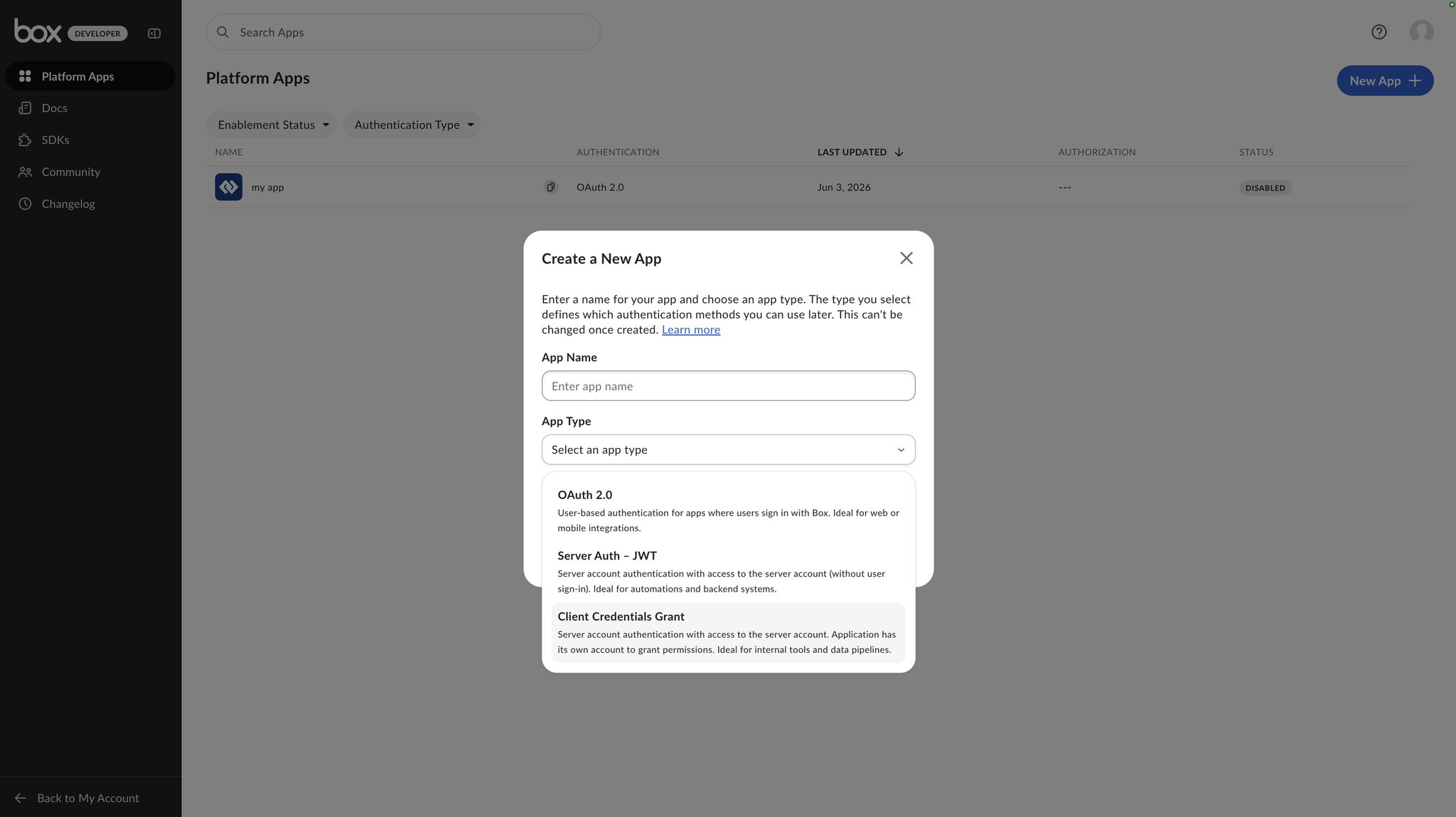
Allez dans la console développeur Box et créez une nouvelle application en utilisant Client Credentials Grant. Cette application est l'identité de service agissant au nom de votre agent Hermes.
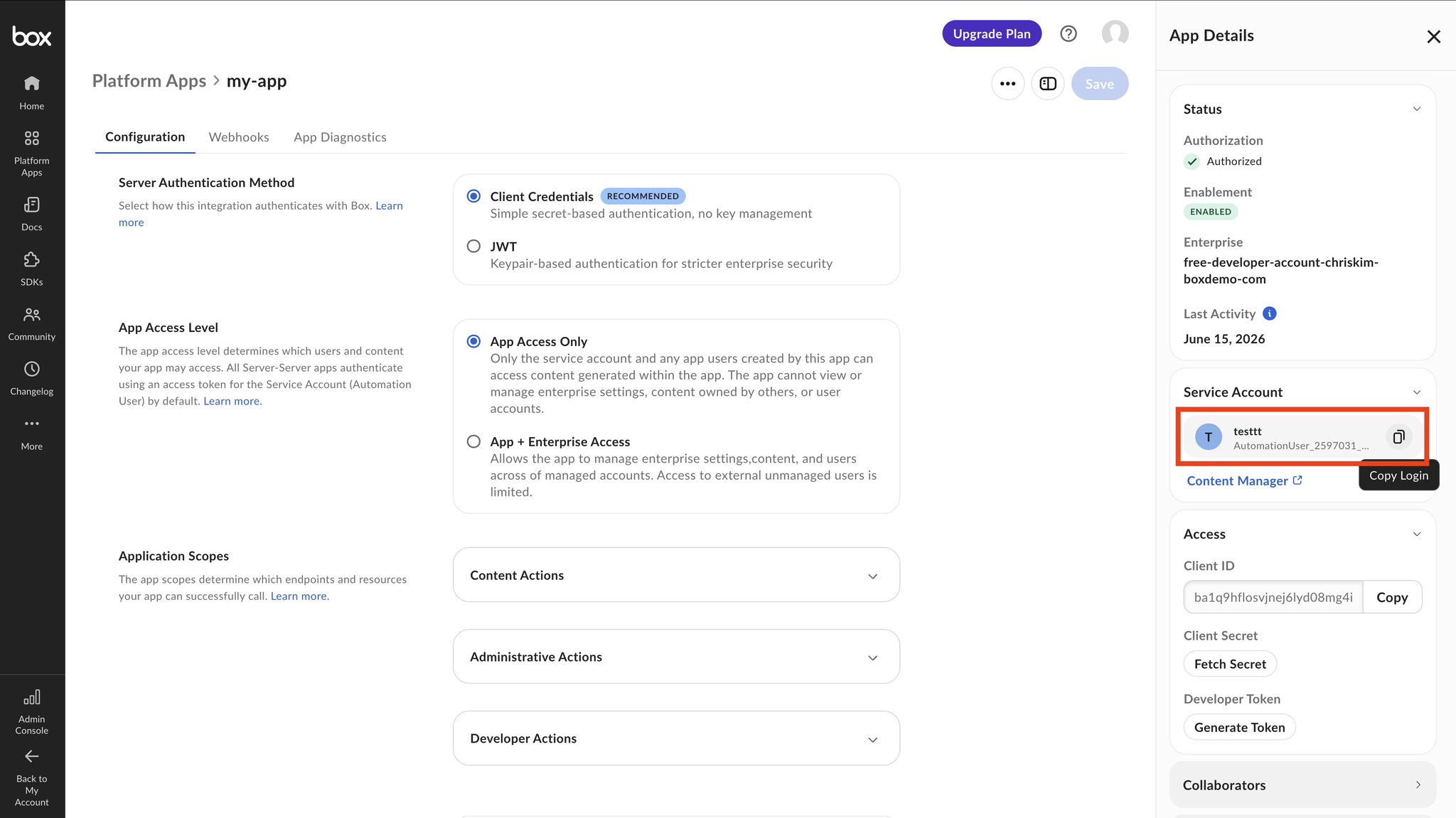
Une fois créée, trouvez la barre latérale Détails de l'application à droite, et trouvez ces identifiants : clientID, clientSecret, enterpriseID.
Créez maintenant un fichier de configuration sur votre VPS :
1nano /root/box-ccg-config.json
Collez :
1{2 "boxAppSettings": {3 "clientID": "YOUR_CLIENT_ID",4 "clientSecret": "YOUR_CLIENT_SECRET"5 },6 "enterpriseID": "YOUR_ENTERPRISE_ID"7}
Enregistrez et quittez :
Ctrl+O ou Cmd+O
Entrée
Ctrl+X ou Cmd+X
Configurons maintenant l'environnement Box CLI pour utiliser notre application CCG pour l'authentification. Cela permettra à Hermes de se connecter à Box CLI en utilisant l'application CCG et non un compte utilisateur personnel.
1box configure:environments:add /root/box-ccg-config.json --ccg-auth --name service
Définissez-le comme environnement actuel :
1box configure:environments:set-current service
Vérifiez l'identité du service :
1box users:get
Vous devriez voir un utilisateur d'automatisation, pas votre utilisateur personnel. Cela pourrait ressembler à :
1Name: my-app2Login: [email protected]
C'est l'identité que votre agent Hermes utilisera dans Box. Désormais, lorsque vous demanderez à votre agent Hermes d'effectuer des opérations Box, Hermes pourra utiliser Box CLI pour le faire.
Étape 6 : Partager un dossier de projet avec le compte de service
Créez un dossier dans Box pour votre projet — par exemple, Projet Vidéo de Lancement de Produit.
Allez sur la page de création d'application CCG dans la console développeur Box, et copiez l'email de l'utilisateur d'automatisation depuis la barre latérale Détails de l'application.
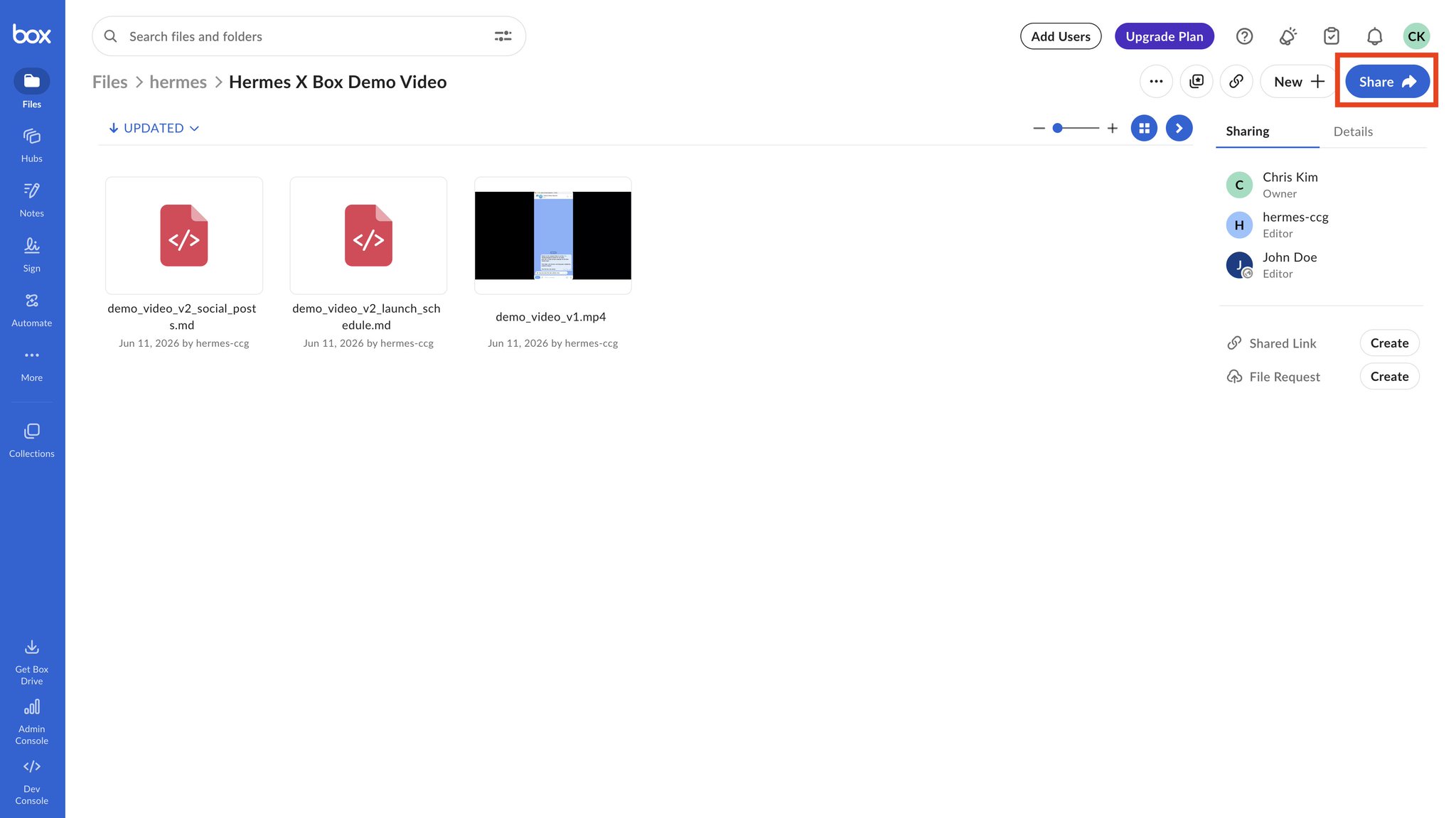
Partagez maintenant ce dossier avec l'utilisateur d'automatisation de l'étape précédente.
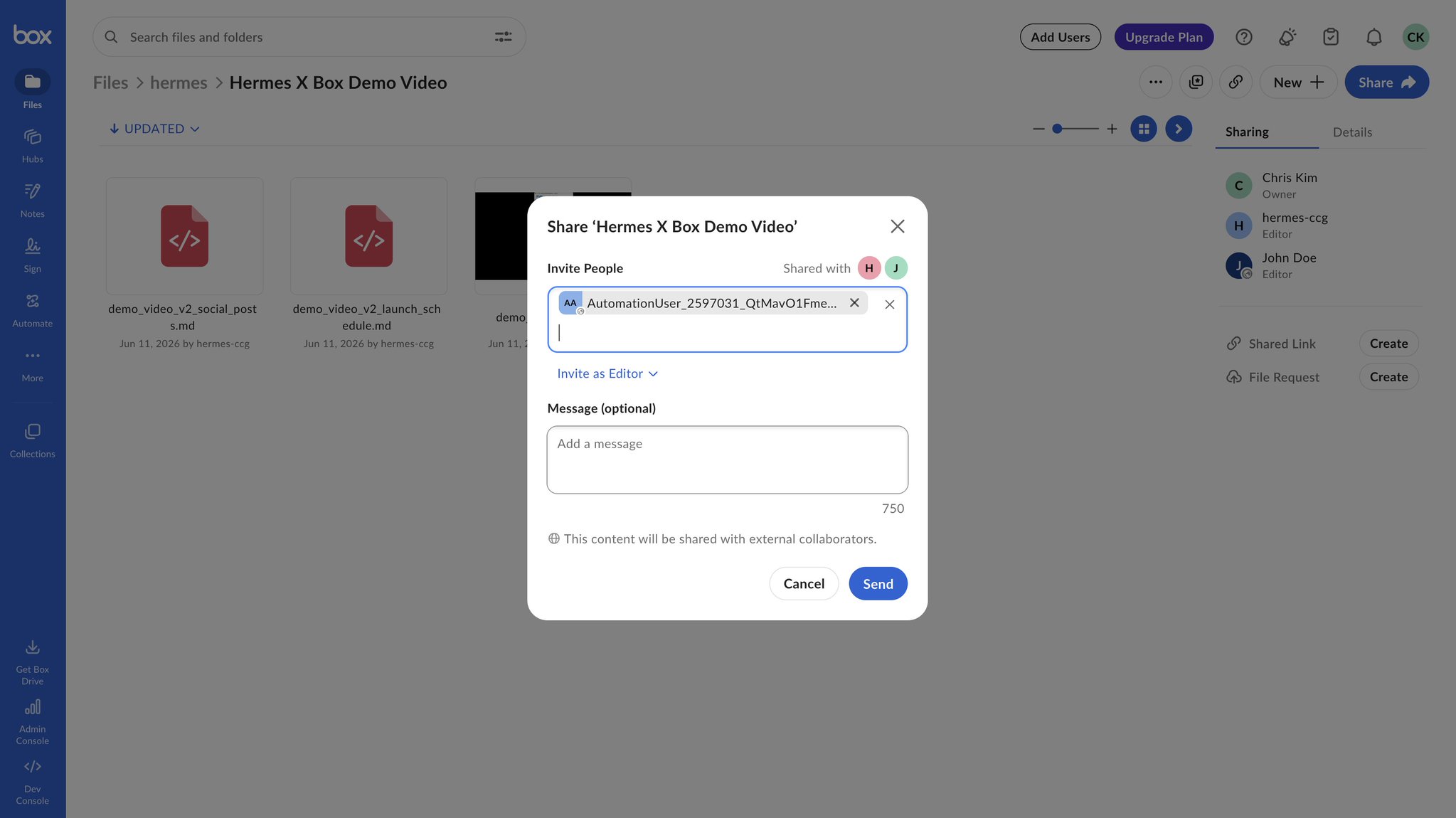
C'est la limite de sécurité clé. Hermes n'a pas besoin d'accéder à tout votre compte ; il a seulement besoin d'accéder à ce dossier de projet.
Vérifions si la configuration d'accès limité fonctionne ! Demandez à votre agent Hermes sur Slack :
1@Hermes Peux-tu vérifier quels dossiers et fichiers tu vois au niveau racine ?
Si vous ne voyez que le dossier de projet que vous avez créé précédemment, c'est bon !
Félicitations ! Box est maintenant prêt à agir comme le cerveau de l'entreprise pour votre agent Hermes. Utilisez ce dossier comme votre source de vérité unique et laissez Hermes s'en inspirer comme contexte pour les tâches que vous lui confiez.
Laissez Hermes apprendre Box CLI
Voici l'une de mes parties préférées de Hermes : sa boucle d'auto-amélioration. Vous n'avez pas besoin de créer parfaitement chaque commande Box CLI à l'avance. Donnez plutôt une tâche à Hermes et laissez-le apprendre.
Par exemple, dans Slack :
1@Hermes utilise Box CLI pour déterminer sous quelle identité tu es authentifié, puis liste les fichiers dans le dossier de projet partagé.
Essayez ensuite :
1@Hermes crée une compétence réutilisable pour les opérations courantes de Box CLI comme lister les dossiers, télécharger des fichiers, télécharger des fichiers et vérifier le compte de service actuel.
Dans la démo vidéo, Hermes a compris comment travailler efficacement avec Box CLI et a construit sa propre compétence box-cli réutilisable. Je n'ai pas créé cette compétence en premier. Hermes a appris de l'environnement et a amélioré son comportement futur.
Vous pouvez toujours le guider avec une courte instruction :
- Toujours utiliser l'environnement de service Box CLI.
- Opérer uniquement dans le dossier de projet approuvé.
- Demander avant de supprimer ou d'écraser du contenu.
- Préserver l'historique des versions autant que possible.
- Traiter Box comme la source de vérité durable.
Demandez à Hermes d'utiliser Box CLI, observez où il a du mal, corrigez-le, et laissez-le créer un meilleur workflow pour la prochaine fois.
Là où ça brille vraiment : façons concrètes dont les équipes mettent le cerveau partagé au travail
Ma démo portait sur la collaboration pour un lancement vidéo, mais une fois que Hermes et votre équipe partagent la même source de vérité dans Box, vous pouvez l'utiliser pour tout travail où humains et agents doivent être sur la même longueur d'onde. Voici quelques scénarios pour susciter des idées, essayez-les, puis inventez les vôtres !
Collaboration contenu & marketing (votre lancement vidéo, amélioré). Votre monteur dépose la version finale dans Box, un rédacteur laisse un commentaire, et Hermes le récupère sans que personne n'ait à réexpliquer le projet :
1@Hermes la version V2 est approuvée — génère des sous-titres, une description YouTube et 3 concepts de vignette, puis enregistre-les dans le dossier de lancement.
Un second agent sur la machine d'un collègue peut ensuite récupérer ce même dossier pour planifier les publications. Plus personne ne demande « quel fichier est le final ? ».
Coordination de lancement produit. Le chef de projet, le design et le marketing courent tous vers la même date. Au lieu d'un document de lancement qui devient obsolète dès qu'il est rédigé, laissez Hermes l'assembler en direct à partir de l'espace de travail partagé :
1@Hermes lis le cahier des charges, les dernières maquettes et les notes QA dans le dossier Launch, puis rédige une checklist go/no-go et un brief de lancement d'une page.
Quand le cahier des charges change, relancez-le — le cerveau lit toujours la vérité actuelle, pas la copie de la semaine dernière.
Travail d'ingénierie. Orientez Hermes vers les exports de dépôt, les documents de conception et les notes d'incident dans Box pour que toute l'équipe travaille à partir d'un seul contexte :
1@Hermes résume les problèmes ouverts et le document de conception dans le dossier Auth-Service, puis rédige les notes de version pour le déploiement v3.2.
Vous intégrez un nouvel ingénieur ? Lui (et son agent) lit le même dossier que l'équipe senior — aucune connaissance tribale enfermée dans des MP.
Projets personnels. Même en solo, la configuration porte ses fruits — votre « équipe » est simplement vous sur un ordinateur portable, un téléphone et quelques agents :
1@Hermes voici mes journaux d'entraînement et mes recettes pour le mois — construis-moi un plan de repas et d'entraînement et dépose-le dans mon dossier Side Projects.
Commencez l'idée sur votre téléphone, terminez-la sur votre ordinateur portable, et laissez un autre agent la reprendre demain.
Travail juridique et contractuel. Le service juridique vit et meurt par le contrôle de version, donc une source de vérité unique est un atout ici :
1@Hermes compare la version V2 avec soulignements du contrat MSA du fournisseur par rapport à V1, liste chaque clause modifiée, et signale tout ce qui touche à la responsabilité ou à la résiliation.
Le conseiller commente directement le fichier dans Box ; Hermes (et l'agent de tout réviseur) récupère toujours la dernière version signée, pas une pièce jointe égarée.
Le fil conducteur de tous ces exemples est celui que vous construisez :
Différentes équipes. Différents agents. Différentes interfaces. Même espace de travail partagé.
Choisissez le scénario le plus proche de votre univers et exécutez-le aujourd'hui. Ensuite, soyez créatif ! Le meilleur cas d'utilisation est presque toujours celui que vous découvrez une fois les frictions éliminées. Amusez-vous et partagez ce que vous avez construit dans les commentaires !





