90 % des personnes qui disent utiliser Claude n'exploitent pas sa véritable puissance.
Je vais être franc : ce n'est pas une question de compétences.
C'est une question d'« état d'esprit d'utilisation ».
La plupart des gens utilisent Claude comme un « ChatGPT plus intelligent ».
« Résume ça », « Rédige une réponse », « Donne-moi des idées ».
Ils copient la réponse et la collent dans leur propre document.
Encore et encore.
C'est l'état d'esprit du « poser des questions à une IA ».
De l'autre côté, les utilisateurs avancés font quelque chose de complètement différent.
Ce qu'ils font, c'est « confier la tâche elle-même à l'IA ».
Organisation de fichiers. Classification d'e-mails. Agrégation Excel. Création de documents.
Ils ne se contentent pas de poser des questions ponctuelles ; ils délèguent des processus métier entiers.
Cette fois, j'ai organisé 50 méthodes d'utilisation en 6 catégories pour vous aider à passer du côté des « sous-utilisateurs » à celui des « utilisateurs avancés ».
Vous n'avez pas besoin de toutes les apprendre d'un coup.
Considérez cela comme un « menu ».
Si vous le lisez en cherchant « lesquelles sont proches de mon propre travail », vous trouverez forcément une méthode qui résonne avec vous.
※ Il est recommandé de sauvegarder cet article.
Vous n'avez pas besoin d'essayer les 50 d'un coup.
Essayez d'en digérer une par semaine.
Chaque élément comprend un « Exemple de prompt » et un « Effet ».
Les exemples de prompts sont conçus pour que vous puissiez les copier-coller immédiatement.
■ 1. Maîtrise des commandes de base (10 éléments)
Commencez ici. Ce sont les opérations qui constituent le « fondement » de Claude Code.
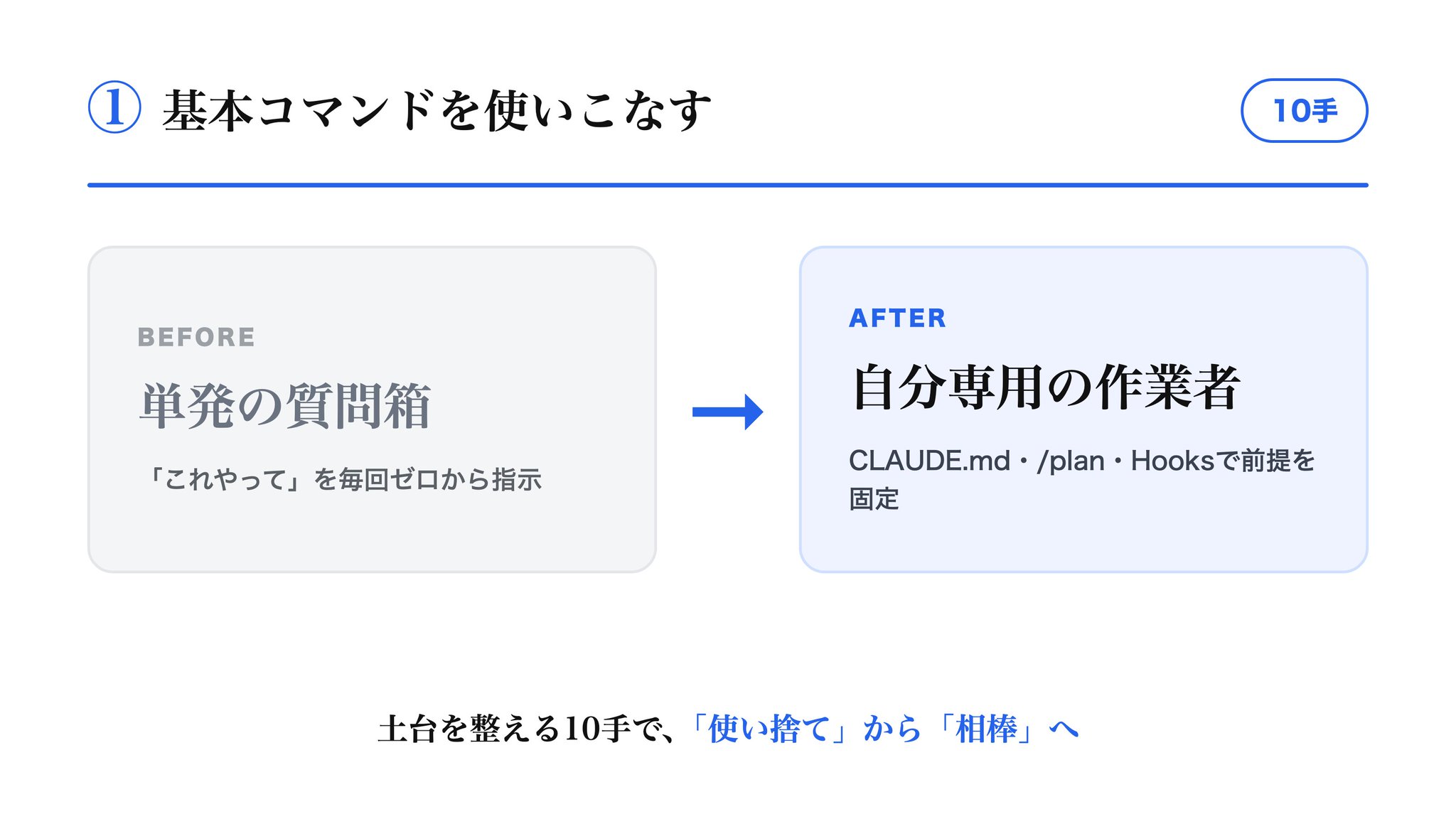
1. Utiliser « /plan » pour qu'il affiche uniquement le plan avant exécution
Exemple de prompt : « Ne fais pas le travail encore. Affiche juste les étapes d'abord avec /plan. »
Effet : Les bases de la prévention des accidents. Vous pouvez l'empêcher de partir hors de contrôle dès la première étape.
2. Utiliser le mode Plan pour s'arrêter pour approbation
Exemple de prompt : « En mode Plan. N'exécute pas avant que j'approuve. »
Effet : Élimine l'anxiété qu'il avance tout seul. Il ne bougera pas tant que vous n'aurez pas donné le feu vert.
3. Utiliser « /rewind » pour revenir en arrière d'une étape
Exemple de prompt : « Annule l'opération en cours avec /rewind. »
Effet : Vous pouvez recommencer même en cas d'échec. La barrière psychologique est considérablement réduite.
4. Écrire vos propres règles dans CLAUDE.md
Exemple de prompt : « Résume le style d'écriture, le persona du lecteur et les règles de notation dans CLAUDE.md. »
Effet : Zéro explication nécessaire à chaque fois. Une fois écrit, il continue d'agir comme une prémisse.
5. Utiliser différents fichiers CLAUDE.md pour chaque projet
Exemple de prompt : « Crée un CLAUDE.md séparé pour ce dossier. »
Effet : Élimine la confusion entre les projets. Arrête les incohérences dans les résultats.
6. Enregistrer les instructions fréquemment utilisées comme commandes personnalisées
Exemple de prompt : « Transforme cette série d'instructions en une commande personnalisée. »
Effet : Les longues instructions hebdomadaires deviennent une seule ligne. Le temps de saisie est réduit au dixième.
7. Utiliser « /clear » pour réinitialiser le contexte
Exemple de prompt : « La conversation s'embrouille. Réinitialise-la une fois avec /clear. »
Effet : Empêche une baisse de précision. Les réponses redeviennent précises.
8. Utiliser « @nomdufichier » pour qu'il lise uniquement des fichiers spécifiques
Exemple de prompt : « Regarde uniquement @report.md et donne-moi les points clés. »
Effet : Ne lit pas les informations inutiles. Améliore la précision de la réponse.
9. Utiliser les Hooks pour bloquer les suppressions dangereuses avant exécution
Exemple de prompt : « Configure les choses pour que les commandes de suppression soient stoppées par les Hooks avant exécution. »
Effet : Une mesure de sécurité où l'on ressent le plus d'impact. Empêche les accidents irréversibles.
10. Règles de base pour le format de sortie
Exemple de prompt : « Rapporte toujours dans l'ordre 'Conclusion → Base → Action suivante'. »
Effet : Vous recevez les informations dans le même format à chaque fois. Réduit le temps de relecture.
Avec seulement ces 10 commandes, Claude passe d'une « boîte à questions jetable » à « votre propre travailleur dédié ».
La réponse à la résistance du type « Et si mes fichiers sont supprimés ? »
« C'est effrayant de laisser une IA toucher à mes dossiers. »
Je comprends bien cette résistance.
La catégorie suivante, ②, concerne les opérations sur les fichiers.
Comme c'est là que naît le plus d'anxiété, je vais d'abord y répondre.
Il y a effectivement des moments qui rendent nerveux.
Si vous sautez « montre-moi d'abord le plan » et dites simplement « organise tout », il pourrait juger des fichiers importants comme « inutiles » et les déplacer tous en même temps.
La réponse est de créer un système où il « n'exécute pas soudainement ».
・Faites-lui afficher les fichiers à toucher, les procédures et les risques avec « /plan », et arrêtez jusqu'à approbation.
・Arrêtez pour approbation en mode Plan, et même s'il part hors de contrôle, revenez en arrière d'une étape avec « /rewind ».
・Laissez-le toucher aux fichiers importants uniquement sur la base d'une sauvegarde.
・Bloquez les commandes de suppression dangereuses avec les Hooks avant exécution.
Au lieu de compter sur la force de volonté, créez d'abord un « système où les accidents ne peuvent pas arriver ».
Si les gens savent qu'il y a une issue de secours, ils peuvent faire le premier pas.
■ 2. Délégation de l'organisation et de la gestion des fichiers (8 éléments)
C'est le domaine où le travail manuel prenait le plus de temps auparavant.
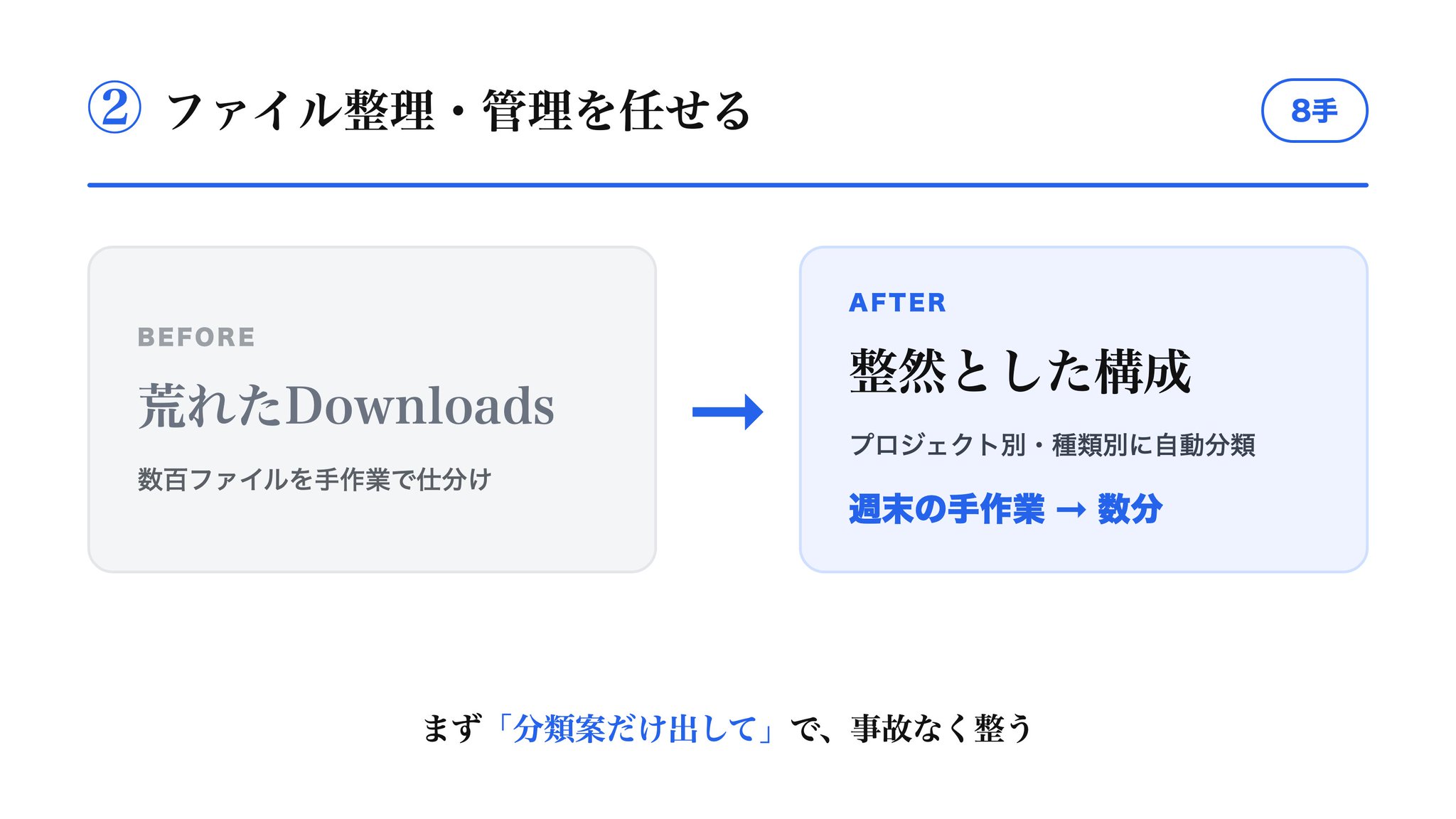
11. Classifier automatiquement les téléchargements par projet et par type
Exemple de prompt : « Regarde tout le dossier Téléchargements et fournis d'abord juste un plan de classification. »
Effet : Le travail manuel du week-end devient nul. Des centaines de fichiers sont triés en quelques minutes.
12. Renommer en lot les incohérences de noms de fichiers
Exemple de prompt : « Décide d'une règle de nommage et corrige toutes les incohérences d'un coup. »
Effet : La correction visuelle disparaît. La recherche augmente considérablement.
13. Détecter et organiser les fichiers en double
Exemple de prompt : « Détecte les fichiers ayant le même contenu et liste-les. »
Effet : Vous voyez les doublons que vous n'aviez pas remarqués. L'espace de stockage est aussi organisé.
14. Déplacer automatiquement les anciens fichiers vers les Archives
Exemple de prompt : « Déplace les fichiers qui n'ont pas été touchés depuis 3 mois vers les Archives. »
Effet : Le dossier de travail devient plus léger. Seuls les fichiers que vous utilisez maintenant restent.
15. Décider des règles de structure des dossiers et organiser en conséquence
Exemple de prompt : « Propose une structure de dossiers idéale et organise selon celle-ci. »
Effet : Le sauvegarde désordonnée disparaît. Plus de fichiers perdus.
16. Lui faire lire le contenu des PDF et les classer par sujet
Exemple de prompt : « Lis le contenu des PDF et trie-les dans des dossiers par contenu. »
Effet : Vous pouvez classer sans vous fier aux noms de fichiers. Organisé en fonction du contenu.
17. Trier les images par date de prise de vue et par contenu
Exemple de prompt : « Trie automatiquement les images par date de prise de vue et par contenu. »
Effet : Les dossiers d'images laissés de côté sont organisés d'un coup.
18. Lui faire présenter les candidats à la suppression sous forme de liste sans les supprimer
Exemple de prompt : « Ne les supprime pas ; liste juste les candidats de fichiers qui semblent inutiles. »
Effet : Cela devient un flux où un humain approuve avant la suppression. Cela élimine les accidents.
Le point clé est le numéro 18. Ne le laissez pas supprimer soudainement. D'abord, faites-lui afficher les candidats, et un humain approuve.
■ 3. Gestion de la communication via l'intégration d'e-mails et Slack (8 éléments)
Vous pouvez réduire le temps passé chaque matin à « ouvrir et classer les e-mails » à presque zéro.
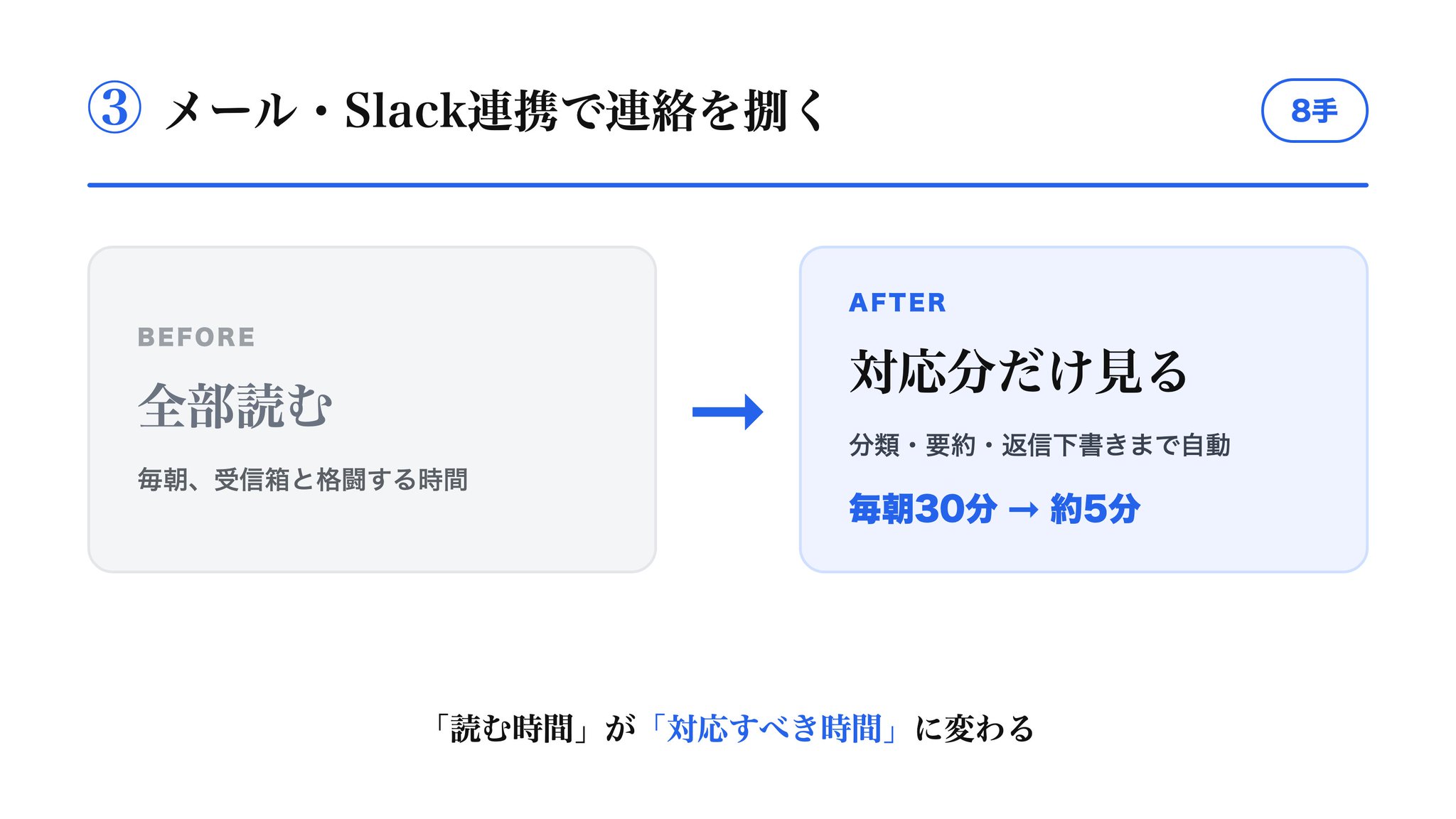
19. Classifier automatiquement les e-mails entrants par importance
Exemple de prompt : « Trie les e-mails entrants par importance. »
Effet : 30 minutes chaque matin deviennent environ 5 minutes. Vous n'hésiterez plus sur quoi lire en premier.
20. Extraire uniquement les e-mails nécessitant une réponse
Exemple de prompt : « Liste uniquement ceux qui nécessitent une réponse. »
Effet : Plus de réponses manquées. Vous voyez ce qui doit être fait d'un coup d'œil.
21. Rédiger des réponses de routine dans votre propre style d'écriture
Exemple de prompt : « Crée un projet de réponse pour cet e-mail dans mon style d'écriture. »
Effet : L'effort de commencer à écrire disparaît. Vous n'avez plus qu'à vérifier et envoyer.
22. Résumer les longues discussions en 3 lignes
Exemple de prompt : « Résume toute cette discussion en 3 lignes. »
Effet : Le temps passé à suivre le fil est considérablement réduit. Vous pouvez saisir le contexte en un instant.
23. Résumer les messages Slack non lus et extraire uniquement ceux nécessitant une action
Exemple de prompt : « Résume les messages non lus et affiche uniquement ceux auxquels je devrais répondre. »
Effet : Vous ne serez pas englouti par une montagne de messages non lus. Vous pouvez ne retenir que les réactions nécessaires.
24. Extraire uniquement vos propres tâches des e-mails de compte rendu de réunion
Exemple de prompt : « Extrais uniquement les tâches dont je suis responsable de ce compte rendu. »
Effet : Vous savez immédiatement ce que vous avez à faire. L'effort de relecture disparaît.
25. Tagger les e-mails de demande par contenu
Exemple de prompt : « Tagge les demandes par contenu. »
Effet : Le travail de classification est automatisé. Les tendances deviennent également visibles.
26. Prioriser les e-mails contenant « Urgent »
Exemple de prompt : « Liste les e-mails contenant 'Urgent' avec la plus haute priorité. »
Effet : Les moments de panique dus à un oubli disparaissent.
Cela passe de « temps passé à lire des e-mails » à « temps passé à ne regarder que ce qui nécessite une action ».
■ 4. Délégation de la création de documents et de supports (8 éléments)
C'est le domaine où vous passez de « écrire à partir de zéro » à « affiner ».
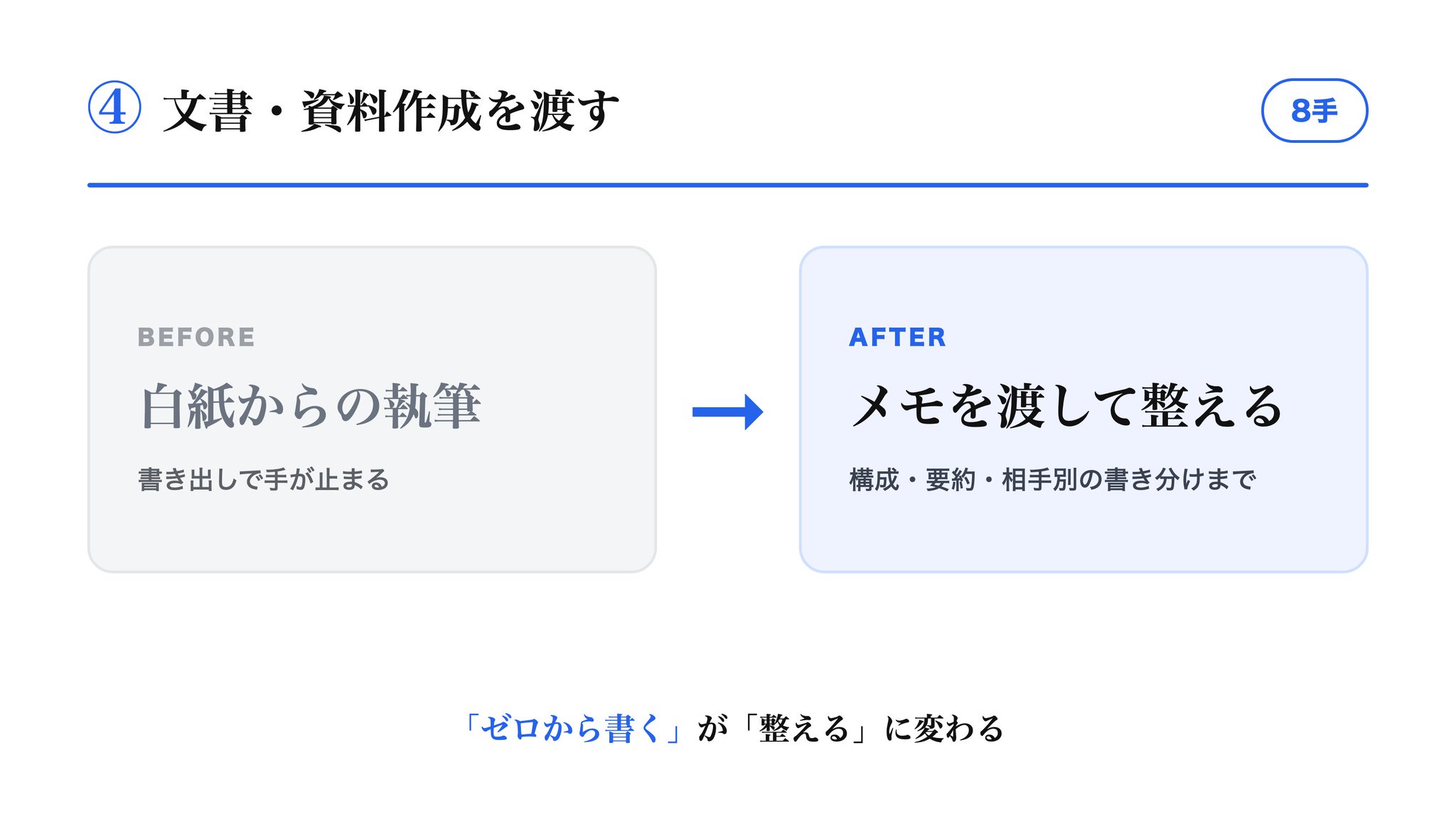
27. Assembler un rapport à partir de notes en points
Exemple de prompt : « Assemble ces notes sous forme de rapport. »
Effet : L'anxiété de la page blanche disparaît. Un brouillon apparaît en un instant.
28. Unifier avec les règles de style d'écriture dans CLAUDE.md
Exemple de prompt : « Affine ceci selon les règles de style d'écriture dans CLAUDE.md. »
Effet : La qualité de l'écriture ne fluctue pas. C'est là que CLAUDE.md est le plus efficace.
29. Générer automatiquement des comptes rendus de réunion à partir de texte enregistré
Exemple de prompt : « Crée un compte rendu de réunion à partir de cette transcription. »
Effet : Le temps de nettoyage après la réunion approche de zéro.
30. Créer un résumé d'une page de longs documents
Exemple de prompt : « Résume ce document en une page. »
Effet : Le partage devient plus rapide. La charge du lecteur est également réduite.
31. Fournir plusieurs brouillons de structure de présentation par objectif
Exemple de prompt : « Fournis 3 modèles de structure en fonction de l'objectif. »
Effet : Le temps de génération d'idées est raccourci. Vous pouvez comparer et choisir.
32. Vérifier en lot les fautes de frappe et les incohérences de notation
Exemple de prompt : « Corrige les fautes de frappe et les incohérences de notation dans ce document d'un coup. »
Effet : Le travail de relecture visuelle disparaît.
33. Ajouter des paraphrases simples aux termes techniques
Exemple de prompt : « Ajoute des paraphrases aux termes techniques que même un débutant peut comprendre. »
Effet : L'écriture devient communicative. Peu importe qui est le lecteur.
34. Écrire différemment pour les « patrons » et les « clients »
Exemple de prompt : « Écris le même contenu séparément pour un patron et pour un client. »
Effet : La recréation pour différents publics est terminée en une seule fois.
La qualité des documents ne fluctue plus. C'est là que CLAUDE.md brille.
■ 5. Automatisation des tâches périodiques (6 éléments)
C'est le domaine où vous transformez « le même travail que vous faites chaque semaine » en Skills.
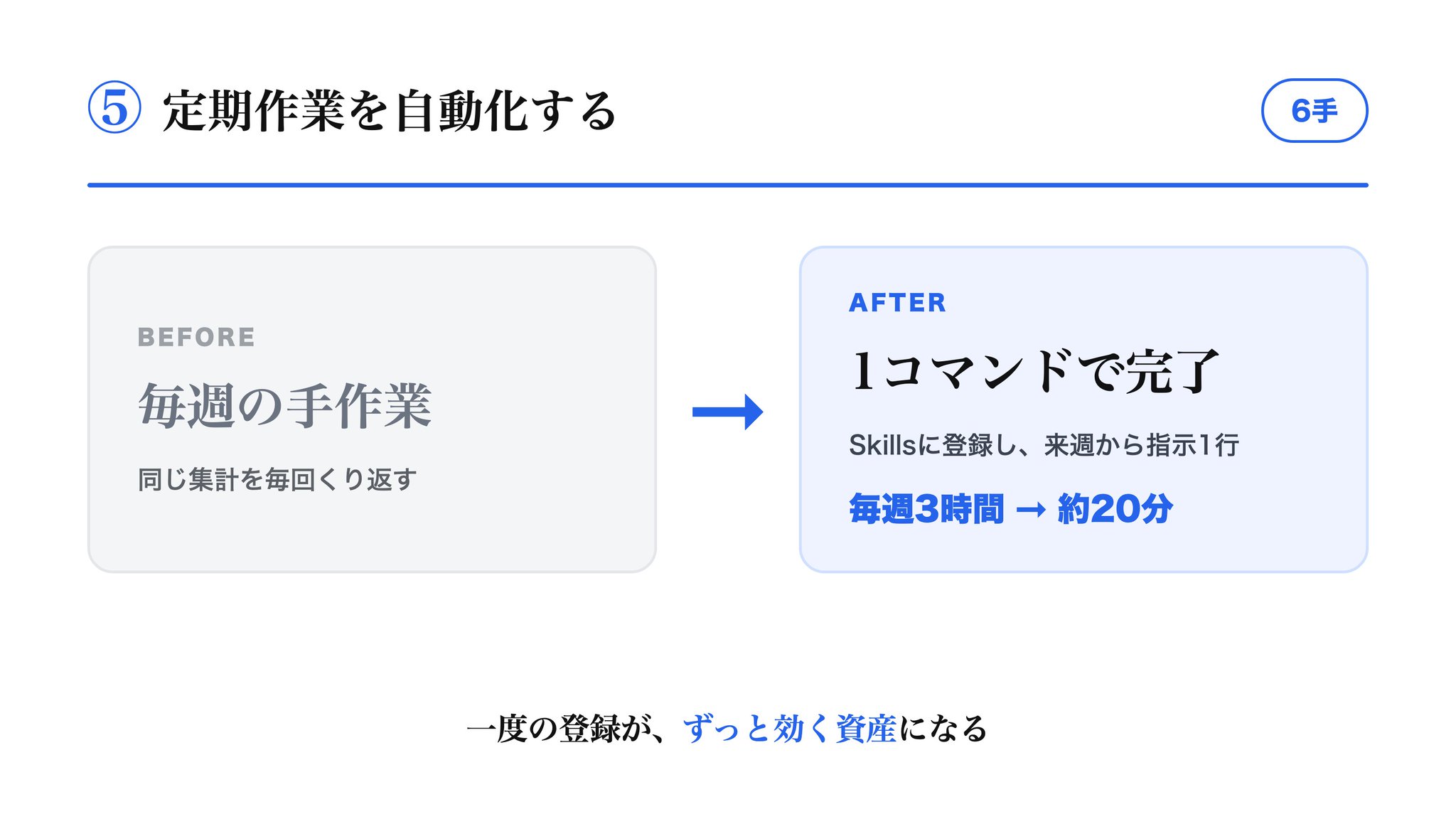
35. Agréger automatiquement les rapports hebdomadaires à partir de CSV de ventes
Exemple de prompt : « Agrège un rapport hebdomadaire à partir de ce CSV de ventes. »
Effet : 3 heures chaque semaine deviennent environ 20 minutes. L'échelle du travail change.
36. Transformer les procédures de création de tableaux croisés dynamiques en Skills
Exemple de prompt : « Enregistre cette procédure d'agrégation dans Skills. »
Effet : Dès la semaine prochaine, le même tableau apparaîtra avec une seule ligne d'instruction.
37. Règles de base pour les vérifications des écritures comptables
Exemple de prompt : « Décide des règles de vérification pour les écritures comptables et exécute-les automatiquement. »
Effet : Une vérification de 30 minutes se réduit à quelques minutes.
38. Exécuter l'agrégation hebdomadaire des KPI avec une seule commande
Exemple de prompt : « Fais en sorte que je puisse exécuter l'agrégation des KPI avec une seule commande. »
Effet : Le temps de démarrage de l'agrégation devient nul.
39. Incorporer les derniers chiffres dans les rapports périodiques
Exemple de prompt : « Intègre les chiffres de cette semaine dans le modèle de rapport. »
Effet : Le travail manuel de mise à jour des modèles disparaît.
40. Extraire uniquement les valeurs aberrantes des logs et alerter
Exemple de prompt : « Regarde les logs, extrais uniquement les valeurs aberrantes et préviens-moi. »
Effet : Vous êtes libéré d'être un chien de garde de surveillance.
Une fois enregistré dans Skills, ce sera terminé avec une seule ligne d'instruction dès la semaine prochaine.
■ 6. Méthodes pour utilisateurs avancés (10 éléments)
C'est la zone où la prémisse est « concevoir l'environnement ».
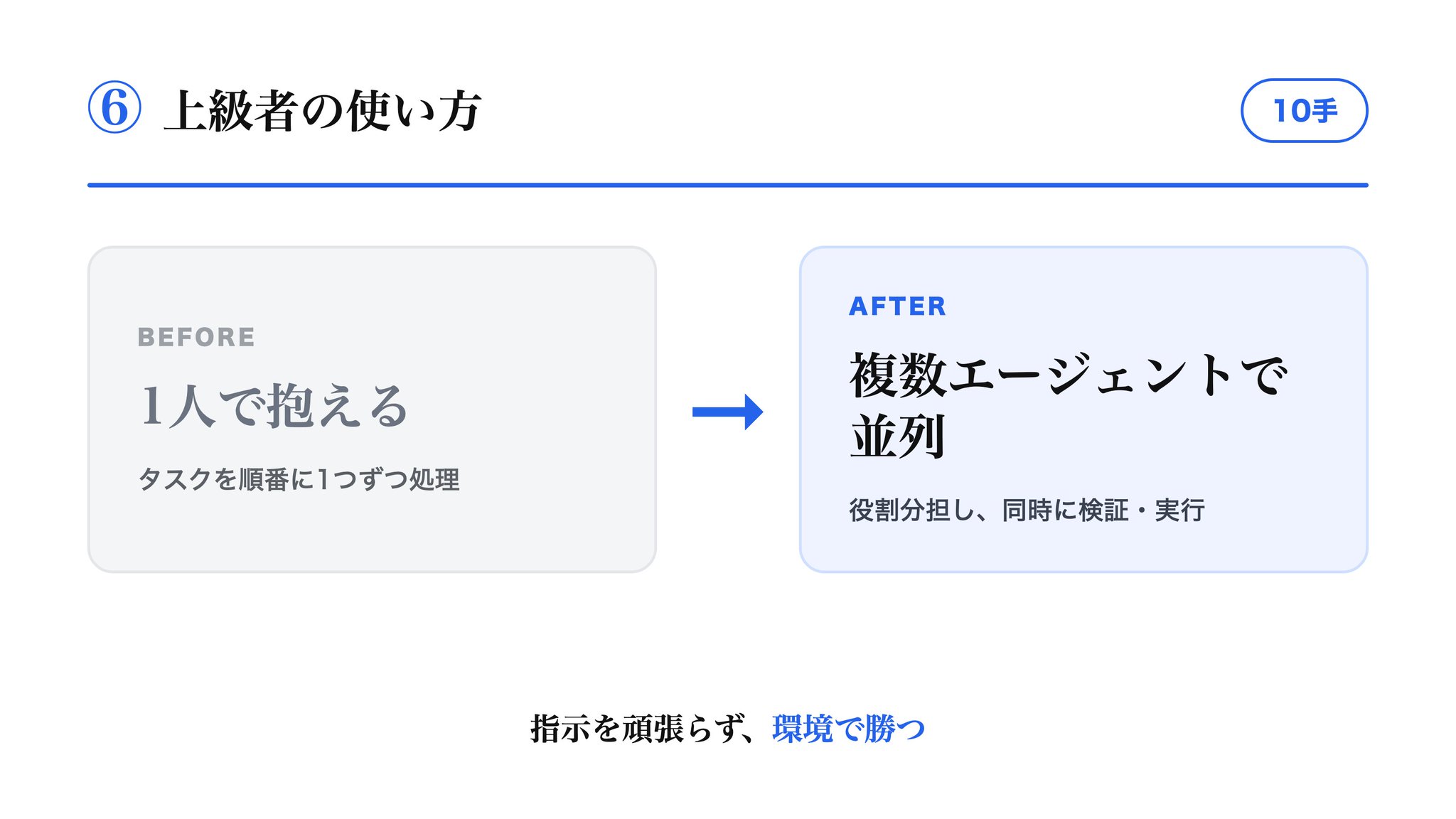
41. Vérification parallèle de multiples hypothèses avec des sous-agents
Exemple de prompt : « Formule 3 hypothèses et vérifie-les simultanément avec des agents séparés. »
Effet : Une seule personne peut gérer le travail de plusieurs. C'est la façon la plus surprenante de l'utiliser.
42. Faire en sorte qu'une équipe d'agents divise les rôles et recoupe les conclusions
Exemple de prompt : « Divise les rôles pour la vérification et compare les conclusions à la fin. »
Effet : Les omissions sont réduites. Des réponses multidimensionnelles sont produites.
43. Formuler 3 candidats pour les causes de bugs et les examiner simultanément
Exemple de prompt : « Examine 3 candidats pour la cause du bug en parallèle. »
Effet : Le temps d'isolement de la cause se réduit d'un coup.
44. Automatiser les vérifications de sécurité avant et après l'exécution avec les Hooks
Exemple de prompt : « Insère des vérifications de sécurité avant et après l'exécution en utilisant les Hooks. »
Effet : Les oublis humains peuvent être comblés par le système.
45. Intégration avec des outils externes via MCP
Exemple de prompt : « Connecte-toi au calendrier et à la base de données via MCP et opère-les. »
Effet : Le champ d'action de l'IA s'étend d'un coup.
46. Superposer et réutiliser CLAUDE.md
Exemple de prompt : « Divise les règles communes et les règles individuelles en couches. »
Effet : Les actifs fonctionnent sur plusieurs projets.
47. Combiner l'ensemble du flux métier en un seul workflow
Exemple de prompt : « Transforme cette série d'étapes en un seul workflow. »
Effet : La préparation à chaque fois disparaît. L'ensemble du flux est automatisé.
48. Faire gérer les tests et la relecture par des agents séparés
Exemple de prompt : « Exécute-le avec des IA séparées pour la création et pour la vérification. »
Effet : La clémence de l'auto-évaluation disparaît.
49. Lui laisser toucher aux fichiers importants sur la base d'une sauvegarde
Exemple de prompt : « Prends une sauvegarde avant de modifier les fichiers importants. »
Effet : Vous pouvez revenir en arrière même dans le pire des cas. Vous pouvez déléguer l'esprit tranquille.
50. Créer un « environnement où de bons résultats arrivent même sans bonnes instructions »
Exemple de prompt : « Configure les prémisses pour que la même qualité soit produite sans avoir à expliquer à chaque fois. »
Effet : Cela ne dépend pas de la compétence de l'instruction. C'est la conclusion de tout l'article.
Le numéro 50 est la conclusion de tout cet article.
Je vais énoncer le cœur ensuite.
■ 7. La seule différence entre ceux qui sous-utilisent et ceux qui maîtrisent
Le point de bascule n'est ni la compétence ni la quantité de connaissances.
C'est une seule chose.
Que vous pensiez « Je vais demander à l'IA de faire le travail » ou « Je vais concevoir un environnement où je peux déléguer à l'IA ».
90 % des gens continuent de lancer des demandes ponctuelles à partir de zéro à chaque fois, comme « fais ceci » et « ensuite, fais cela ».
C'est pourquoi l'IA reste un travailleur jetable. La qualité fluctue aussi à chaque fois.
Les personnes qui maîtrisent mettent en place les « prémisses » avant de demander.
Elles écrivent des règles dans CLAUDE.md.
Elles transforment les tâches répétitives en Skills ou en commandes. Elles empêchent les accidents avec les Hooks.
Au lieu de travailler dur sur chaque instruction, elles construisent une fois un « environnement où de bons résultats arrivent même sans bonnes instructions ».
Elles transforment un effort ponctuel en un actif qui fonctionne pour toujours après.
Les 50 éléments mentionnés plus tôt changent de sens lorsqu'on les regarde avec cet état d'esprit.
Les catégories ① à ③ sont l'entrée pour « déléguer le travail ».
Les catégories ④ à ⑥ sont l'application de « concevoir l'environnement ».
Plus vous descendez, plus cela devient un actif.
Résumé
・L'organisation des e-mails du matin peut être réduite de 30 minutes à environ 5 minutes, et l'agrégation Excel de 3 heures à environ 20 minutes.
・Les 50 éléments peuvent être organisés en 6 catégories (Bases 10 / Organisation des fichiers 8 / Intégration des e-mails 8 / Création de documents 8 / Automatisation 6 / Avancé 10).
・Le point de bascule n'est pas le nombre de commandes, mais l'état d'esprit de « concevoir l'environnement ».
La maîtrise n'est pas un talent.
C'est une question de savoir si vous faites l'expérience de « confier le travail à l'IA » ne serait-ce qu'une fois.
L'ordre d'adoption est le suivant :
・Semaine 1 : Créez une première expérience de réussite à partir de la catégorie ②.
・Semaines 2-3 : Prenez l'habitude de confier des tâches ponctuelles à l'IA dans les catégories ① et ③.
・Mois 1-2 : Transformez CLAUDE.md et Skills en actifs dans la catégorie ④.
・À partir du mois 3 : Passez à la zone avancée des catégories ⑤ et ⑥.
Si vous ne faites qu'une seule chose aujourd'hui, demandez à organiser votre dossier Téléchargements en disant « fournis juste un plan de classification d'abord ».
C'est le numéro 11 de la liste. Comme il inclut « /plan », cela ne causera pas d'accident.
C'est une instruction que vous pouvez taper en 30 secondes.
Cependant, ce que montrent les chiffres raccourcis, c'est le fait que l'accumulation de cette seule chose déterminera votre productivité dans six mois.
Ceux qui sont submergés par les 50 éléments et finissent par en faire 0, et ceux qui en font 1 en premier.
Lequel serez-vous ?
Pour finir
J'explique régulièrement en détail des conceptions de commandes spécifiques et la vue d'ensemble des workflows dans mes publications.
Si vous ne voulez pas manquer les dernières méthodes d'utilisation, veuillez me suivre maintenant. → @fuji_ai_





