J'ai précédemment créé un projet de compétences de montage avec plus de 2 000 étoiles.
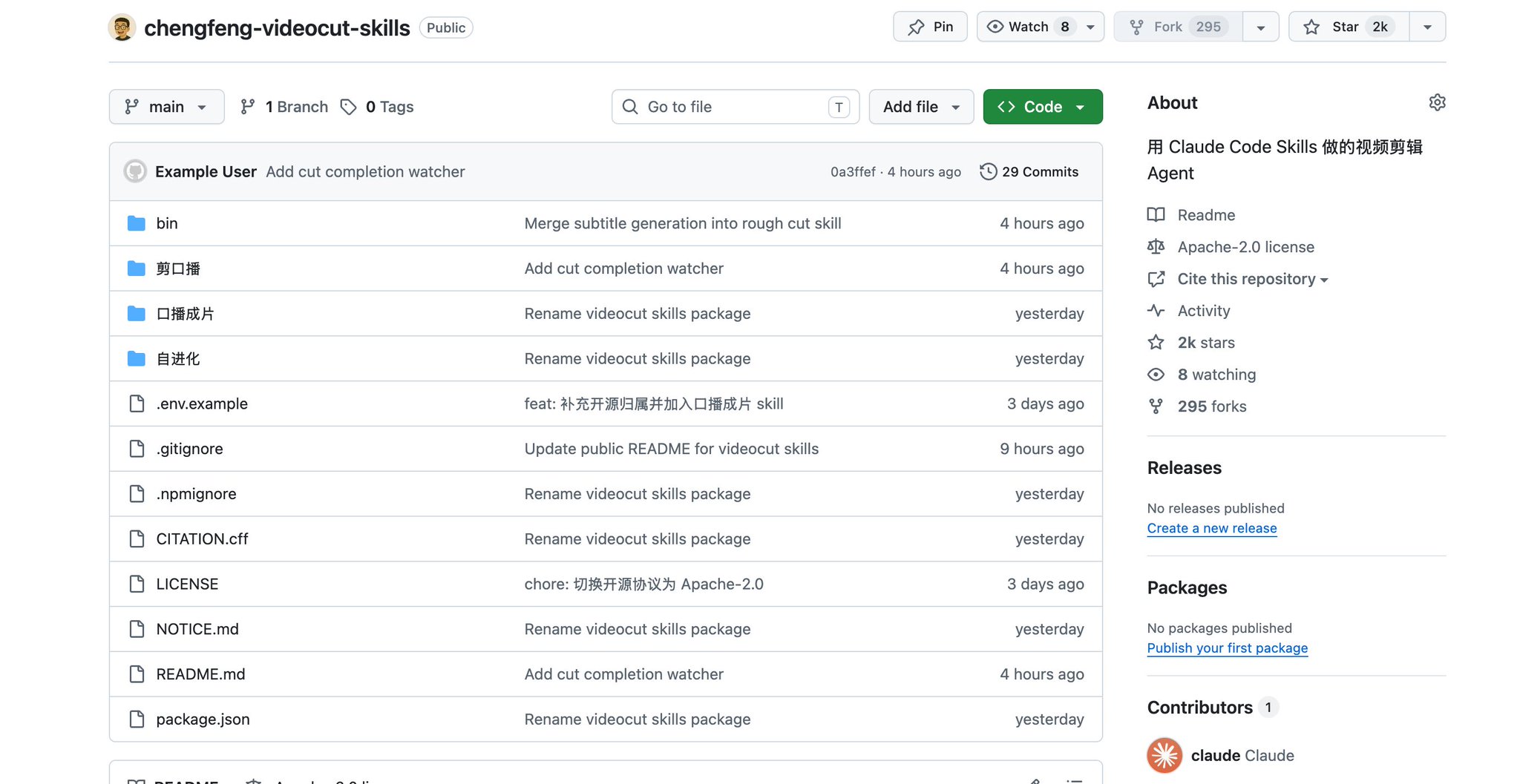
Cette fois, j'ai intégré Codex pour une mise à jour majeure : il peut gérer les processus suivants, en continuant avec le storyboard, l'animation et la synthèse.
Il m'a déjà aidé à produire plusieurs vidéos avec des milliers de likes.
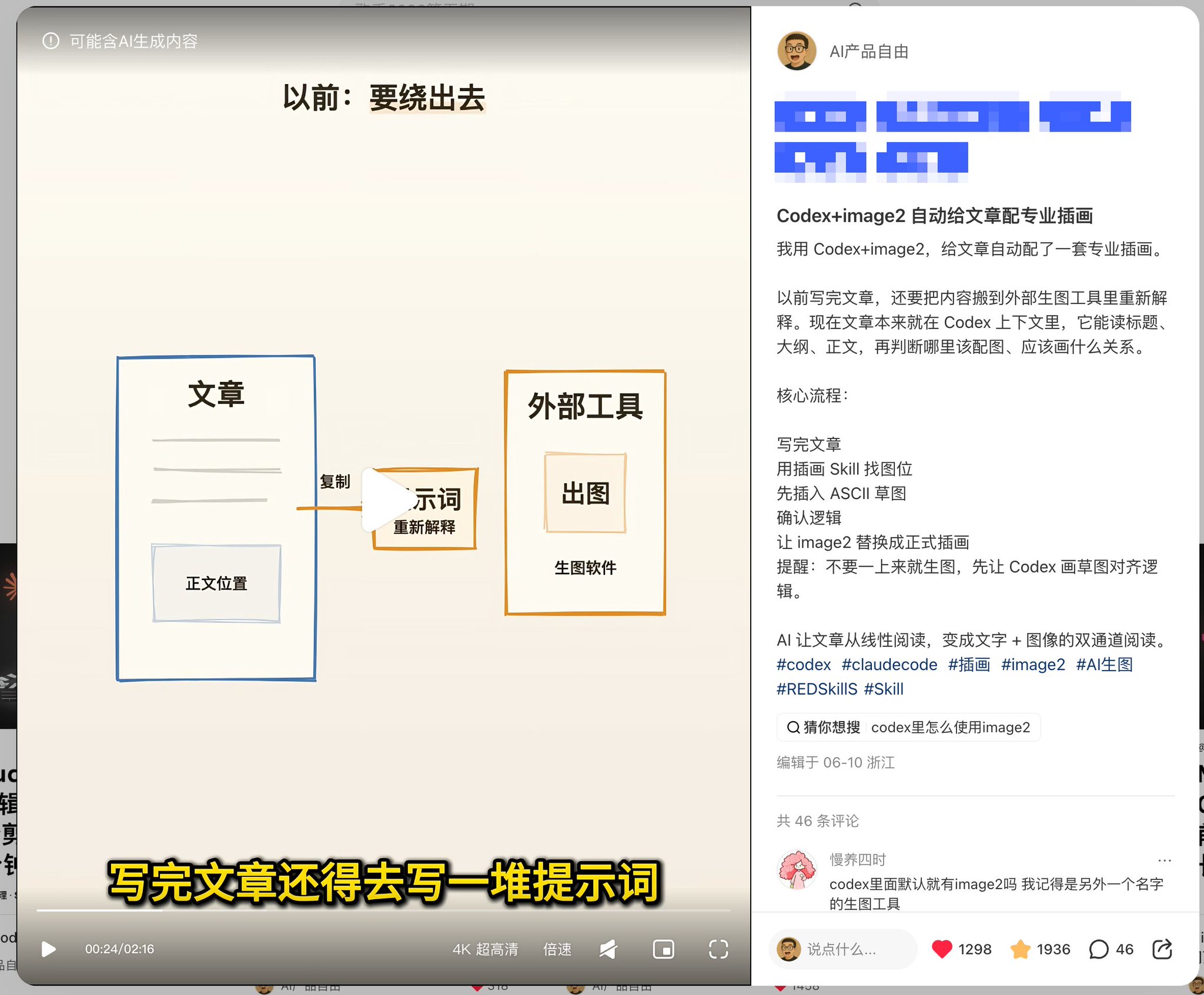
Avant, faire une vidéo signifiait d'abord ouvrir Jianying (CapCut).
Maintenant, après avoir installé les compétences, il suffit de donner la vidéo et le script à l'Agent, et il peut exécuter toute la production.
Comment ai-je fait ?
Première étape : faire installer les compétences de montage par l'Agent.
L'invite est simple :
Aide-moi à installer ou mettre à jour les compétences de montage chengfeng-videocut-skills. L'adresse d'installation est
L'Agent confirmera d'abord avec vous, puis exécutera l'installation lui-même. Une fois installées, ces compétences de montage peuvent être appelées localement.

Générer la vidéo montée et les sous-titres
Deuxième étape : organiser les séquences brutes de la tête parlante dans un paquet de matériel de base.
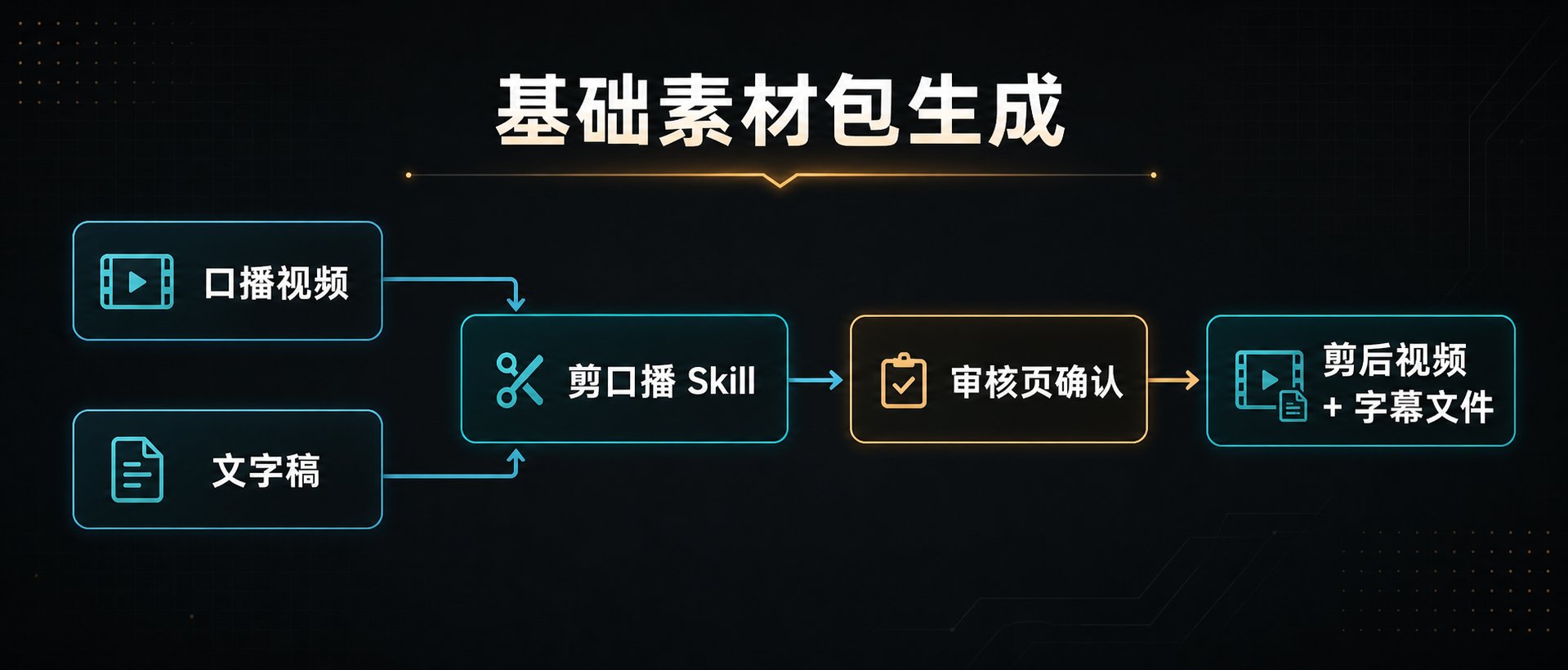
En donnant la vidéo de la tête parlante et le script à la compétence « Edit Talking Head », nous pouvons obtenir la vidéo montée et les fichiers de sous-titres.
La vidéo de la tête parlante n'a pas besoin d'être complexe. Je lis généralement le script une seule fois. Si des opérations spécifiques sont impliquées, je change d'écran et enregistre le processus.
Il suffit d'entrer une commande slash dans le projet :
/EditTalkingHead + adresse vidéo + adresse du script
Après avoir reçu la commande, l'Agent générera d'abord une page de révision.
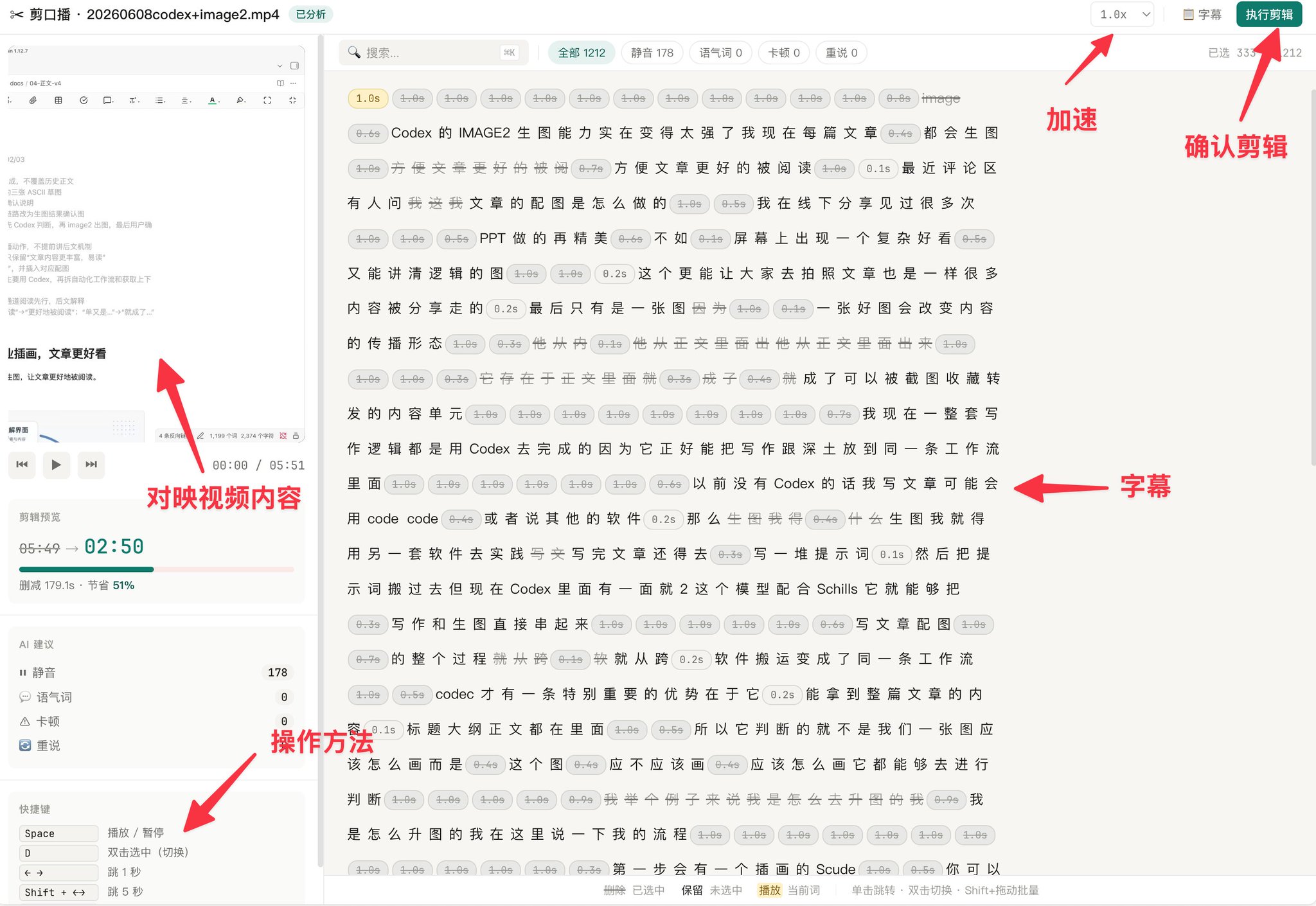
L'Agent organisera d'abord les pauses, les lapsus et les reprises. Tout ce que j'ai à faire, c'est confirmer si ces suppressions sont correctes.
Une fois confirmé, je clique sur « Exécuter le montage ».
Après cette étape, l'Agent produit directement les fichiers vidéo montée et sous-titres. Les sous-titres résultants sont alignés temporellement avec la vidéo montée.
Générer des pages de storyboard basées sur les sous-titres
Une fois le paquet de matériel prêt, entrez une commande slash dans le projet pour réveiller la compétence « Talking Head Finished Product ».
/TalkingHeadFinishedProduct
L'Agent générera une page de vérification de storyboard HTML.
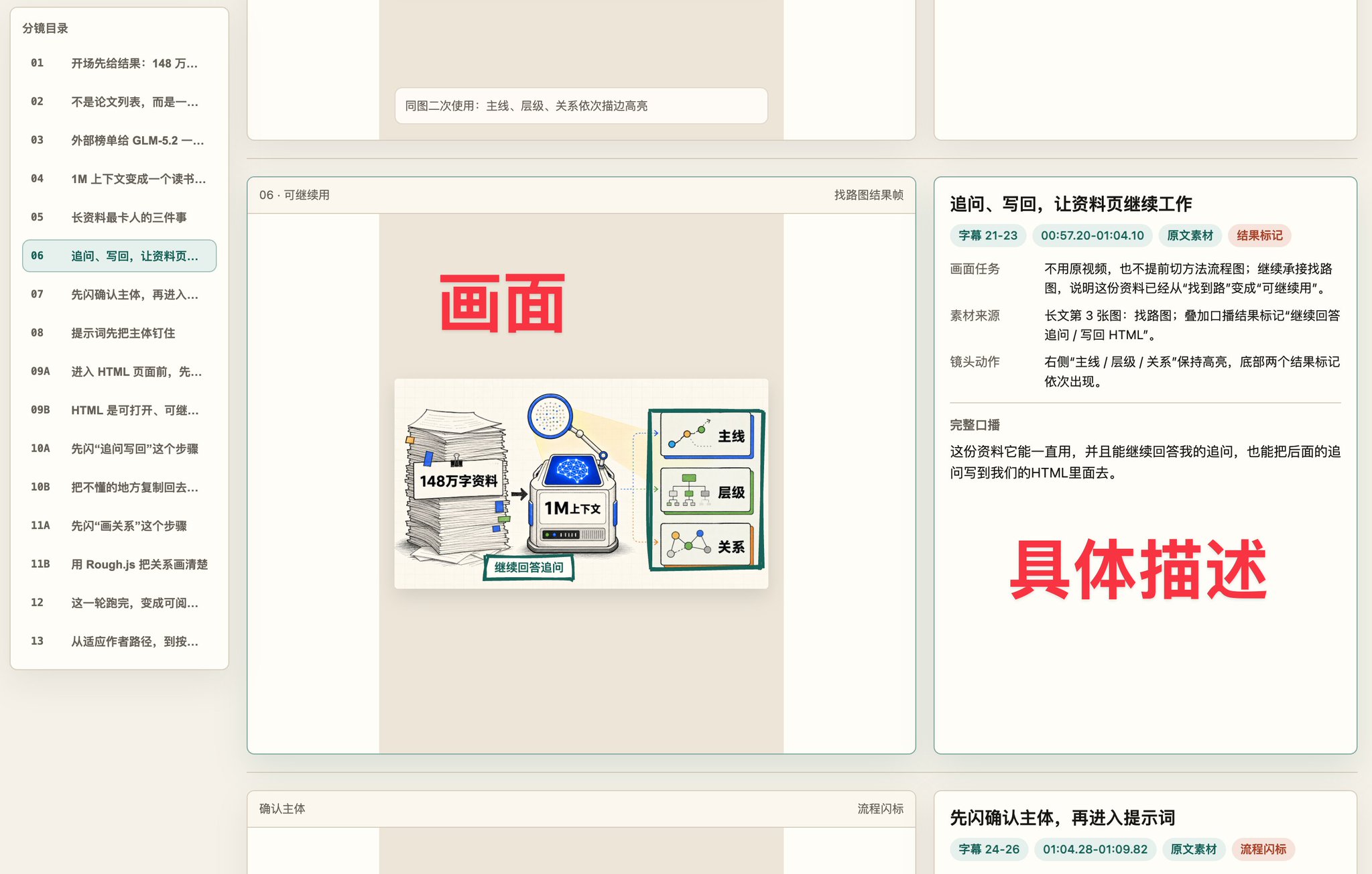
À gauche se trouve le visuel généré par l'Agent ; à droite se trouvent les sous-titres, les tâches visuelles, les sources de matériel et les mouvements de caméra.
Cette compétence fait en fait trois choses sur la page de storyboard :
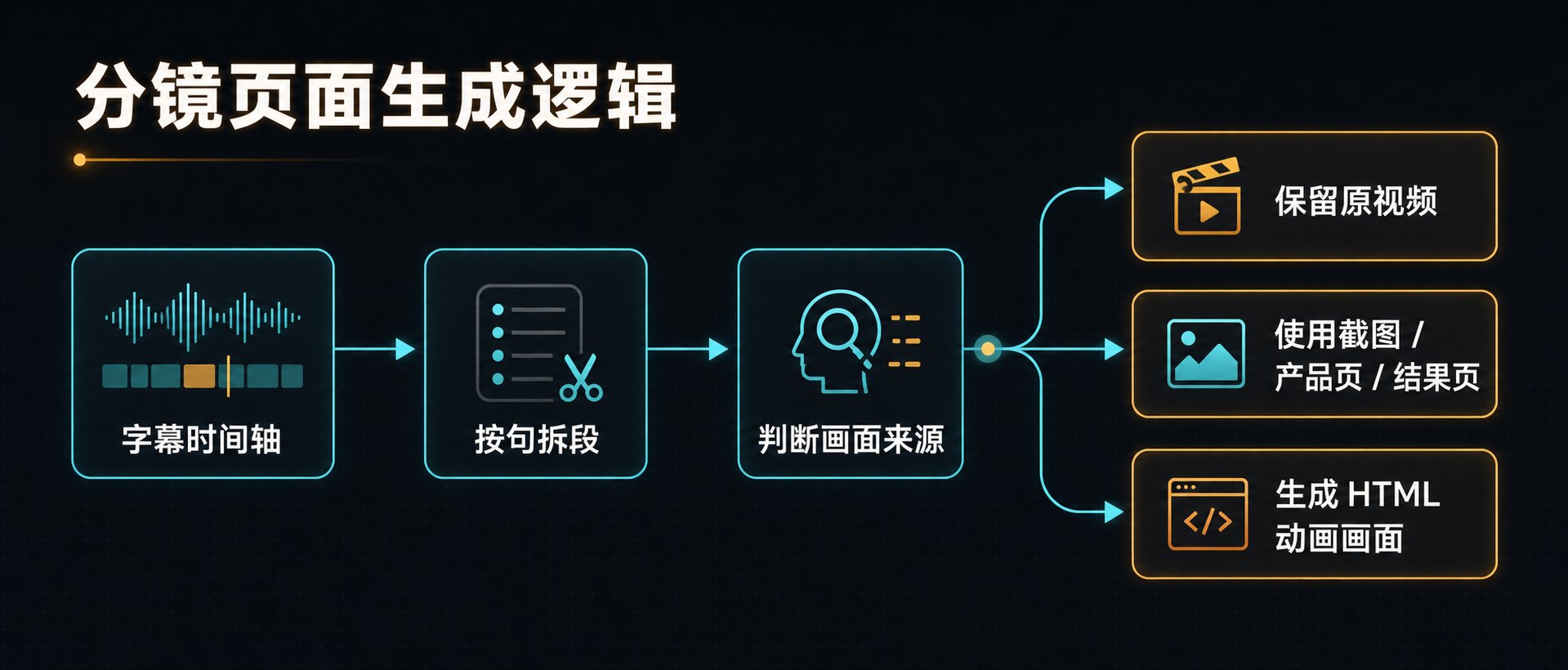
Elle divise d'abord les segments selon la chronologie des sous-titres, puis sélectionne la source visuelle en fonction du contenu de chaque segment.
Pour chaque phrase, l'Agent décide de conserver la vidéo originale, de la remplacer par une capture d'écran, une page produit, une page de résultat, ou de créer une animation HTML directement ici.
Si vous n'êtes pas satisfait d'un segment, dites simplement à Codex quelle partie de quel segment est incorrecte. C'est très rapide à modifier.
Par exemple :
Changez l'animation dans le segment 05. Faites pointer la flèche vers le titre et entourez le résultat à droite.
L'utilisation de l'ordinateur par Codex peut ouvrir la page, regarder le visuel à gauche et le discours à droite, puis revenir pour modifier le visuel HTML ou les annotations.
Mes actions sont passées de « organiser moi-même les storyboards » à « réviser les storyboards et demander des modifications en un clic ».
Vérifier l'aperçu de la chronologie
Une fois la page de storyboard confirmée, vous pouvez entrer dans l'aperçu de la chronologie.
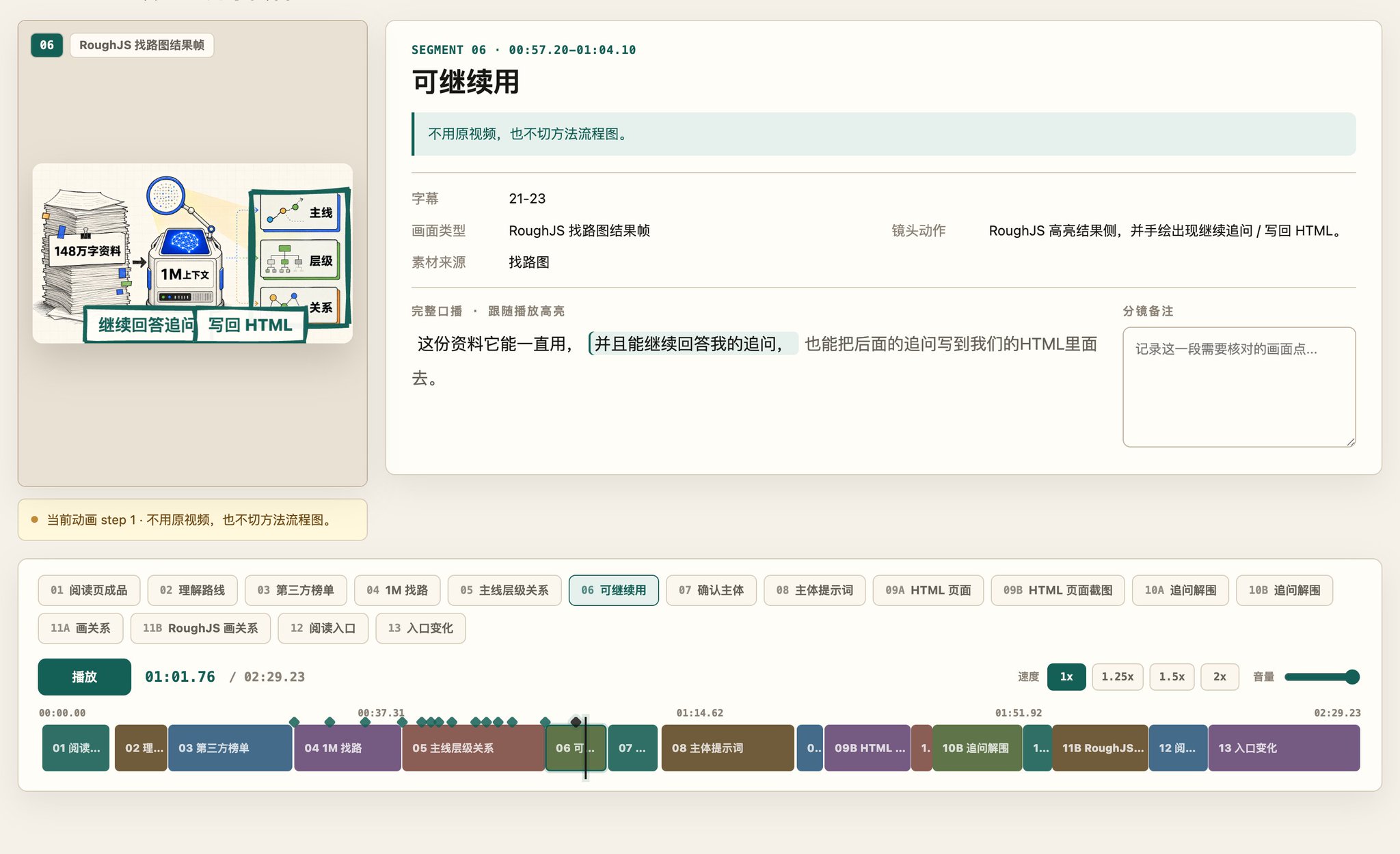
À gauche se trouve l'aperçu vidéo ; en bas se trouve une barre de progression avec des descriptions textuelles ; à droite se trouve le contenu de la tête parlante.
L'aperçu de la chronologie arrange les animations selon les horodatages des sous-titres. Là où vont les sous-titres, l'animation apparaît, ce qui évite beaucoup plus de tracas que d'aligner manuellement les chronologies dans un logiciel de montage.
Ce que nous vérifions ici : ces visuels apparaissent-ils correctement lorsqu'ils sont replacés dans la vidéo complète ?
S'il y a une erreur, le retour n'a pas besoin d'être un long discours ; parlez simplement par segment :
01 Conserver la vidéo originale. 02 L'image apparaît trop tôt. 03 Le visuel est trop chargé, supprimer les deux lignes de texte en bas.
Ce n'est qu'après confirmation de cette étape que nous entrons dans la synthèse finale.
Utiliser HyperFrames pour la synthèse
Après confirmation de l'aperçu vidéo précédent, vous pouvez laisser l'Agent le synthétiser.
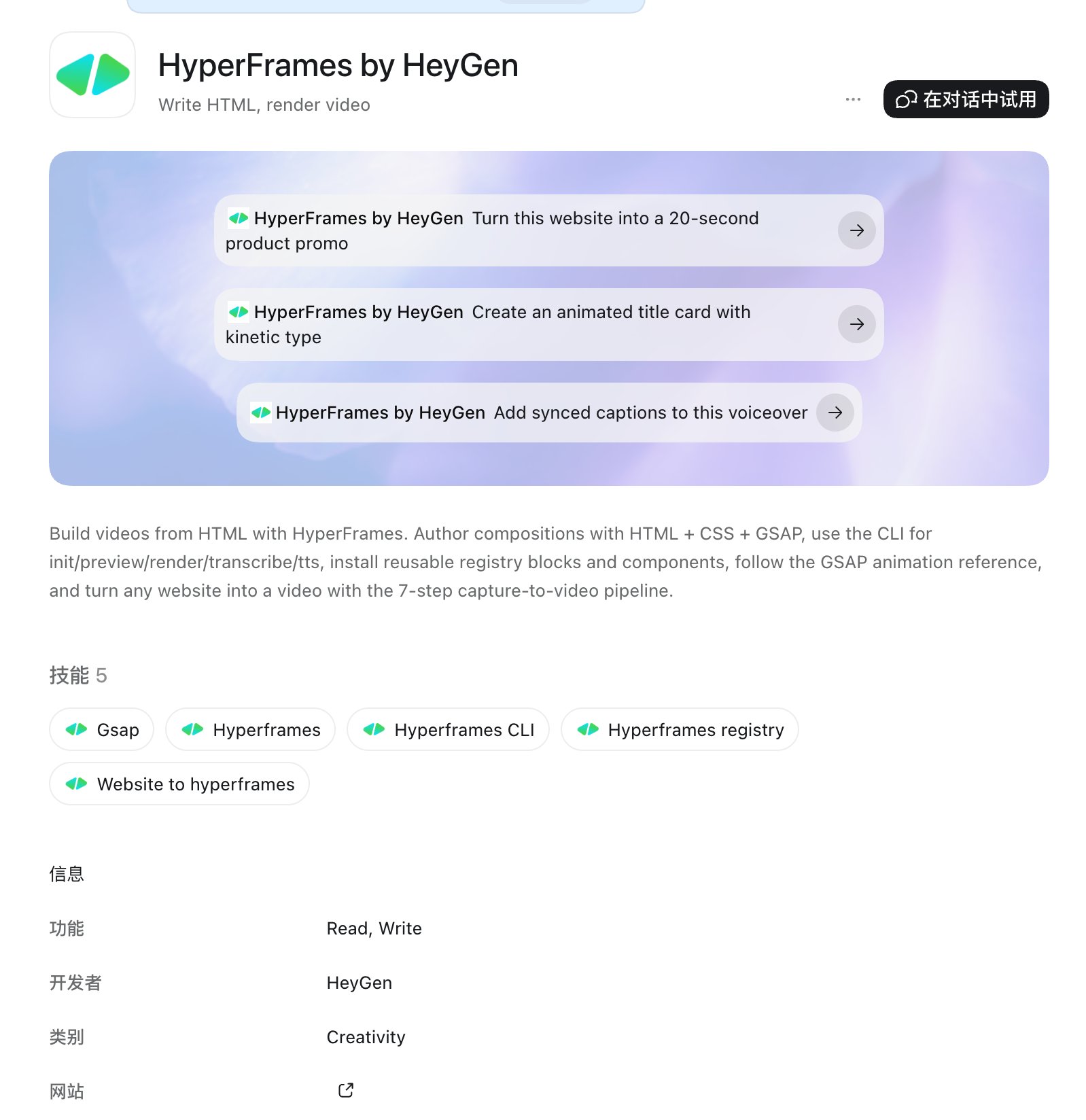
L'Agent utilisera HyperFrames pour le transformer en un projet d'animation vidéo pouvant être rendu.
HyperFrames est très convivial pour les Agents car il peut transformer des animations HTML en vidéo. Tant que le visuel peut être réalisé avec HTML, il peut entrer dans ce flux de travail de synthèse.
Après quelques minutes, vous pouvez voir l'animation finale.
Les Agents de montage remplacent progressivement le montage traditionnel
Avant, la production vidéo tournait autour de la chronologie.
Maintenant, la production vidéo commence à tourner autour du flux de travail.
Les Agents de montage remplacent la couche opérationnelle du montage traditionnel, transformant la production vidéo en un processus automatisé qui peut être continuellement réutilisé.





