Ceci est un tutoriel en cinq parties pour aider les chercheurs académiques à démarrer avec Claude Code.
Je l'ai écrit dans un langage accessible et vous n'avez besoin d'aucune connaissance technique pour comprendre ce tutoriel ou utiliser Claude Code.
Partie 1 : Qu'est-ce que Claude Code ?
Claude Code est un outil qui s'exécute sur votre ordinateur. Ne vous laissez pas intimider par le mot « code ». Vous n'avez besoin d'aucune compétence en codage ou en programmation pour l'utiliser. Vous installez Claude Code sur votre ordinateur comme vous le feriez pour une application comme Zoom ou Zotero.
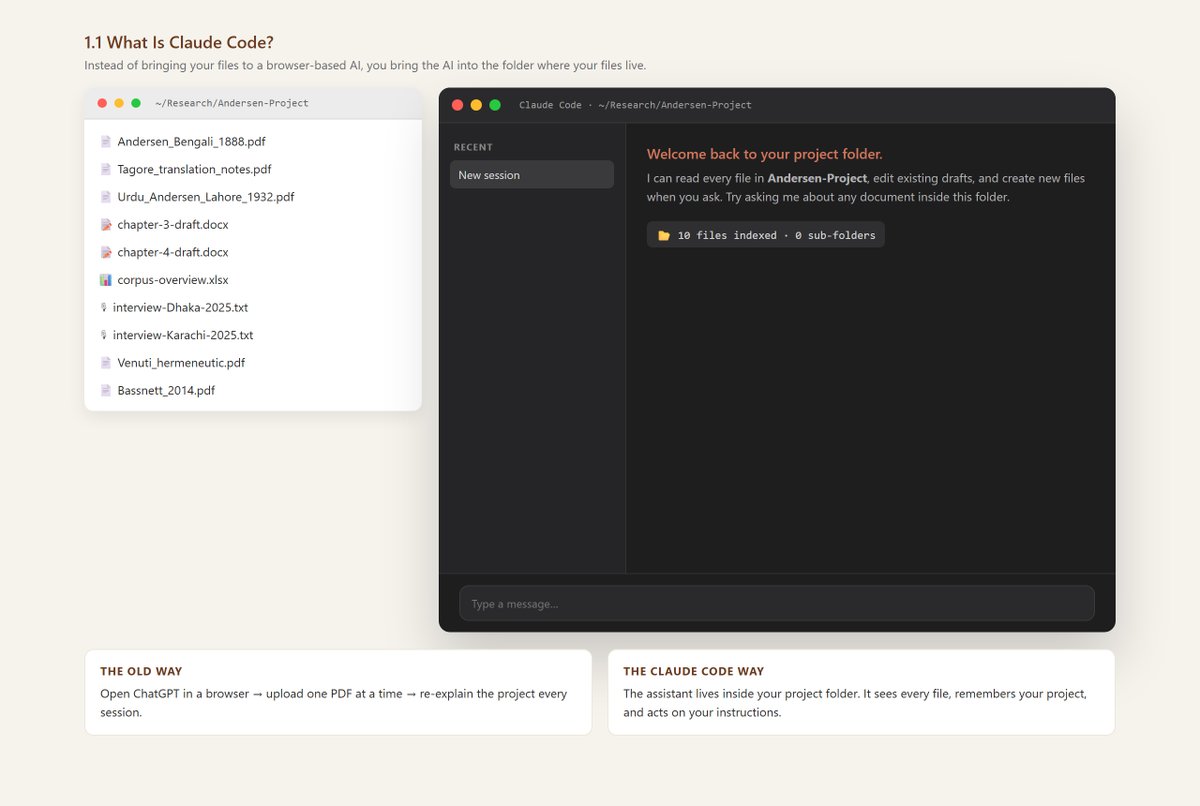
Une fois que vous l'avez sur votre ordinateur, vous ouvrez le dossier de votre projet (thèse, article, etc.) et laissez Claude travailler à l'intérieur du dossier. Claude peut lire tous les fichiers du dossier, modifier les fichiers existants et en créer de nouveaux. Il peut également se souvenir de ce sur quoi vous travailliez après avoir terminé une session.
Contrairement aux applications basées sur un navigateur comme ChatGPT et Gemini qui ne font que « parler », Claude Code peut réellement « faire » des choses pour vous.
1.1 Pourquoi devriez-vous vous y intéresser ?
Vous êtes un chercheur et vous avez un dossier sur votre ordinateur contenant plusieurs PDF, des brouillons de vos articles, des feuilles de calcul, des ensembles de données et quelques transcriptions d'entretiens. Tous ces documents sont pertinents pour votre projet, mais vous devez établir des liens entre la littérature publiée, les données recueillies et vos propres notes.
C'est le genre de cas d'utilisation pour lequel Claude Code a été conçu.
La plupart des universitaires et des chercheurs ont utilisé des applications d'IA dans leur navigateur (ChatGPT, Claude, Gemini, etc.). Vous ouvrez un onglet, tapez une instruction et l'IA répond. Si vous souhaitez poser des questions sur vos articles ou vos brouillons, vous les ajoutez à ChatGPT ou Claude.
Claude Code est différent car, au lieu que vous apportiez vos fichiers à une application d'IA dans le navigateur, vous amenez l'IA dans le dossier contenant toutes vos données.
1.2 Pourquoi Claude Code est important pour le travail académique
Il existe deux manières fondamentales par lesquelles Claude Code peut fonctionner comme votre assistant de recherche fiable et puissant.
Premièrement, Claude Code se souvient de vous, de votre recherche, de votre style d'écriture et de vos exigences de recherche en constante évolution. Vous n'aurez pas à expliquer vos exigences à plusieurs reprises.
Deuxièmement, comme Claude Code travaille dans un dossier sur votre ordinateur, il peut traiter plusieurs fichiers à la fois. Par exemple, il peut parcourir les quarante-cinq PDF de votre dossier et en extraire les informations pertinentes (objectifs, méthodologie, etc.). Vous pouvez même lui demander de créer un nouveau fichier basé sur les informations extraites.
Claude Code peut gérer tous types de fichiers, des fichiers Word aux feuilles Excel, PDF, etc.

1.3 Qu'est-ce que cela signifie en termes pratiques ?
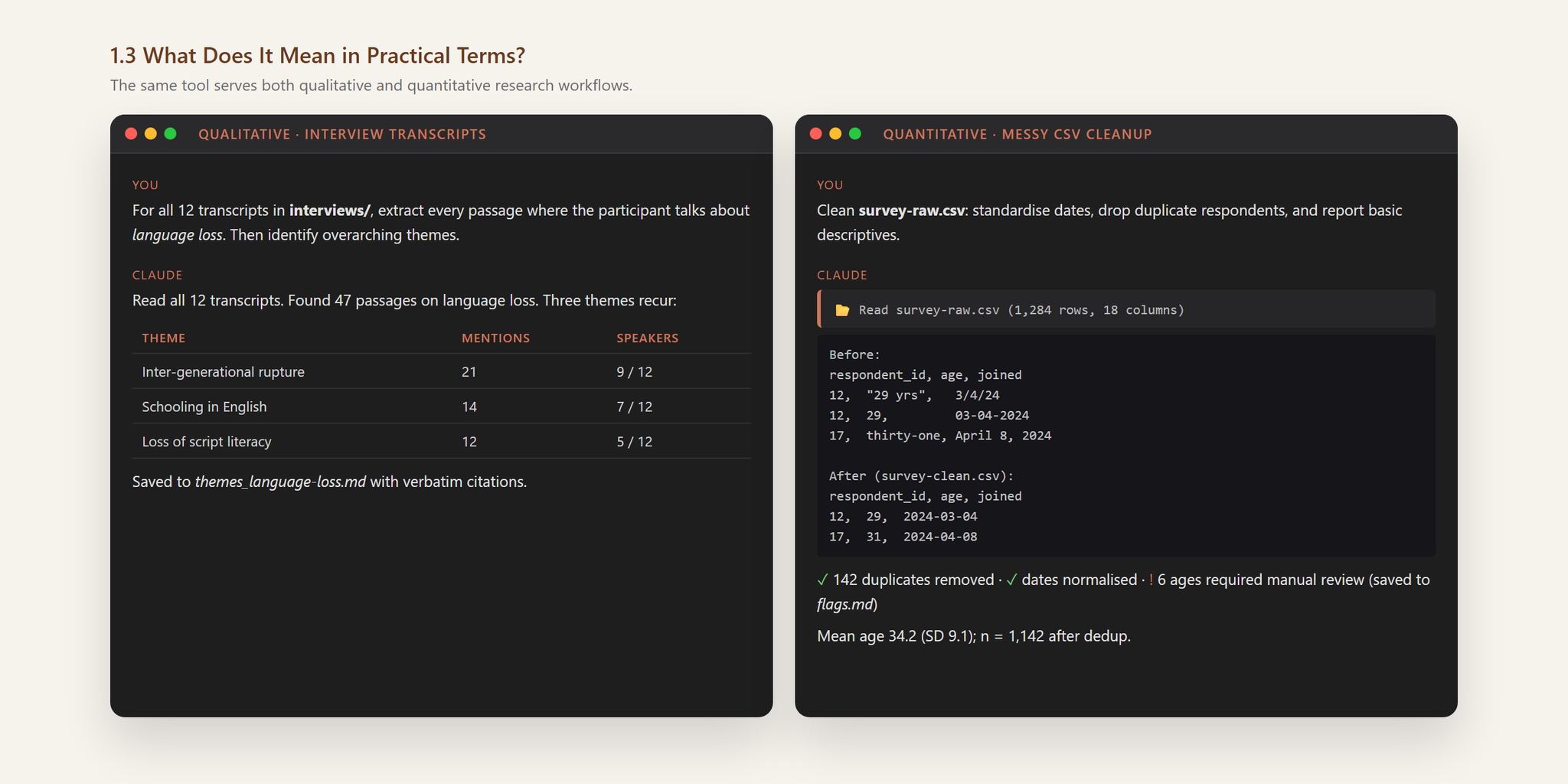
Si vous êtes un chercheur qualitatif, chargez un dossier rempli de transcriptions d'entretiens et demandez à Claude Code de vous donner chaque occurrence d'une expression particulière, par exemple comment chaque participant a parlé d'un sujet donné. Demandez-lui ensuite de rechercher des thèmes généraux dans les entretiens.
Si vous êtes un chercheur quantitatif, ajoutez un fichier CSV désordonné ou une feuille Excel dans votre dossier et demandez à Claude Code de le nettoyer pour vous. Vous pouvez lui demander d'effectuer des statistiques descriptives ou de vous expliquer un commentaire critique fait par un évaluateur.
1.4 Ce que Claude Code n'est pas
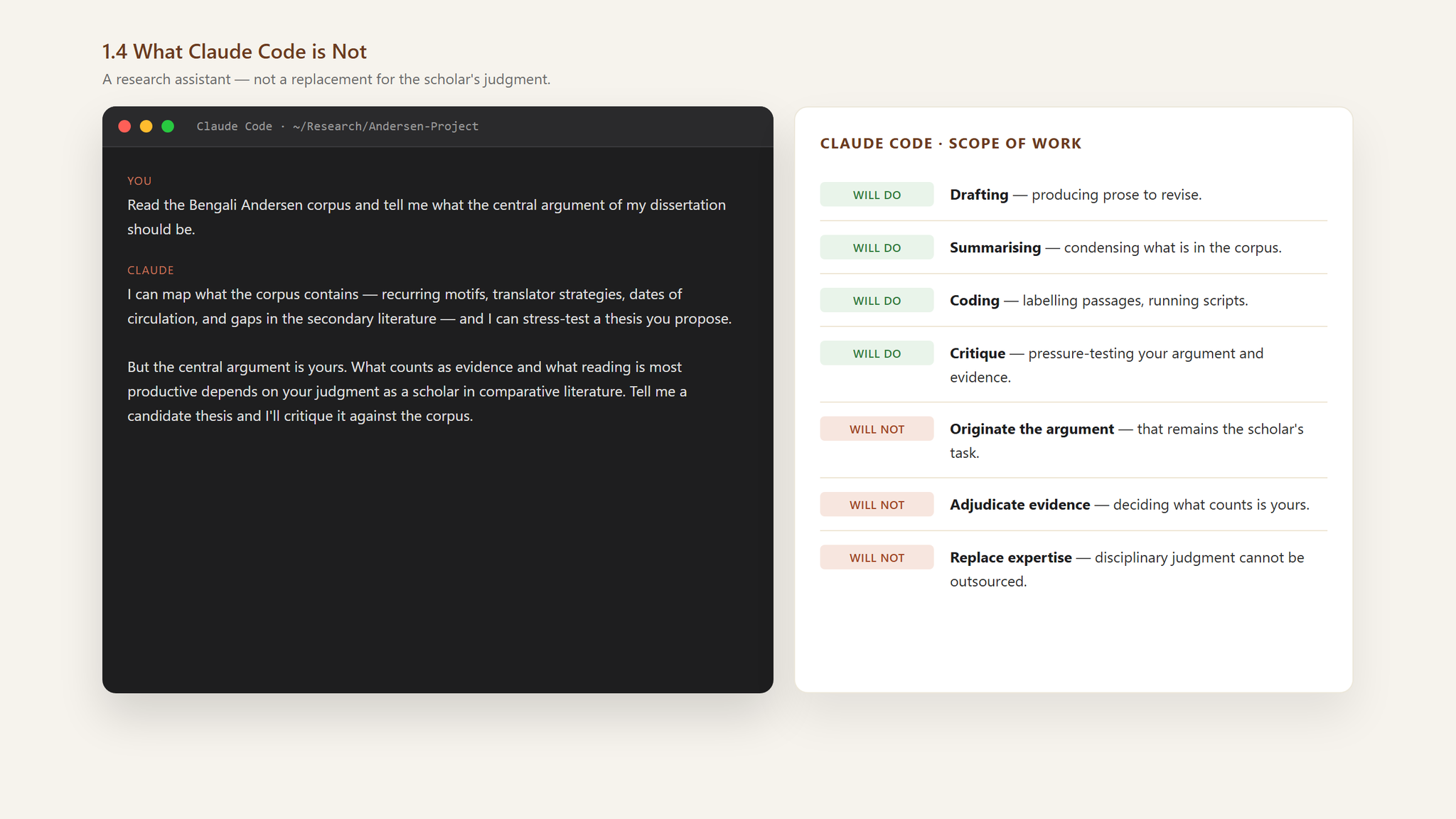
Claude Code est un outil incroyablement puissant, mais il ne remplace pas votre jugement d'expert. Il peut rédiger, résumer, coder, mais ce qui compte comme argument ou preuve relève de votre responsabilité.
Les universitaires qui sont susceptibles de réussir avec Claude Code sont ceux qui le traitent comme un assistant de recherche et non ceux qui lui délèguent toute leur réflexion et leur jugement.
Partie 2 : Installation de l'application Claude Code, votre première session
Si vous débutez avec Claude Code, prévoyez 15 à 20 minutes pour l'installer et le configurer. Vous n'avez besoin d'aucune compétence en codage pour utiliser Claude Code.
Vous aurez besoin d'un abonnement Claude Pro ou Max pour utiliser Claude Code sur votre ordinateur.
2.1 Installation
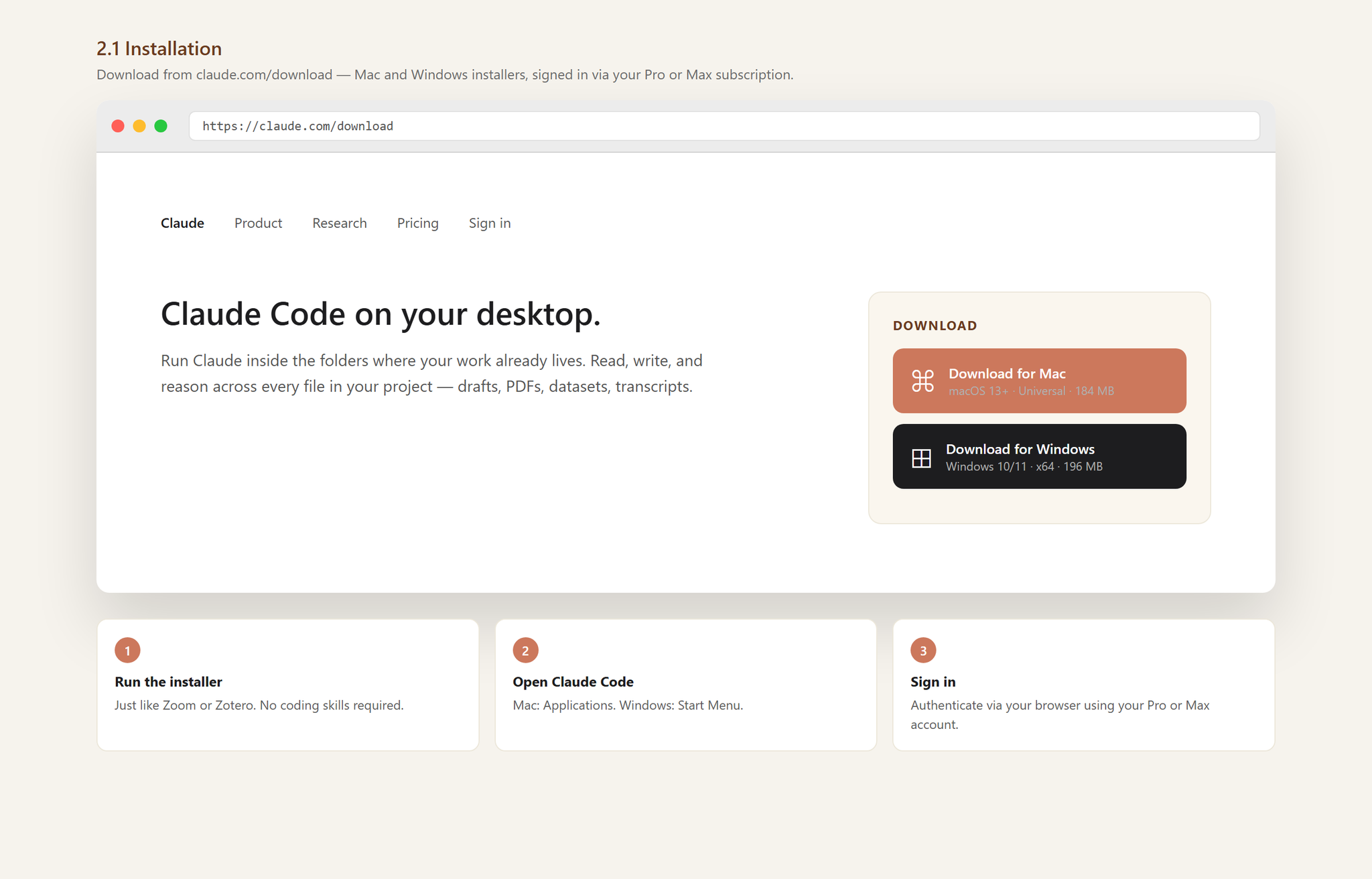
Claude Code est disponible pour Windows et Mac. Allez sur claude.com/download et téléchargez la version compatible avec votre ordinateur. Exécutez-le comme vous le feriez pour tout autre installateur (par exemple, Zoom, Zotero, etc.). Sous Windows, il apparaît dans le menu Démarrer. Sous Mac, il apparaît dans le dossier Applications.
Ouvrez l'application une fois que vous l'avez installée. La première fois que vous l'ouvrez, Claude vous demandera de vous connecter via le navigateur. Une fois connecté, vous verrez une colonne à gauche et un panneau de discussion au milieu. La colonne de gauche vous montrera un historique de toutes vos conversations, comme dans Claude ou ChatGPT dans le navigateur.
2.2 Ouverture de votre premier dossier
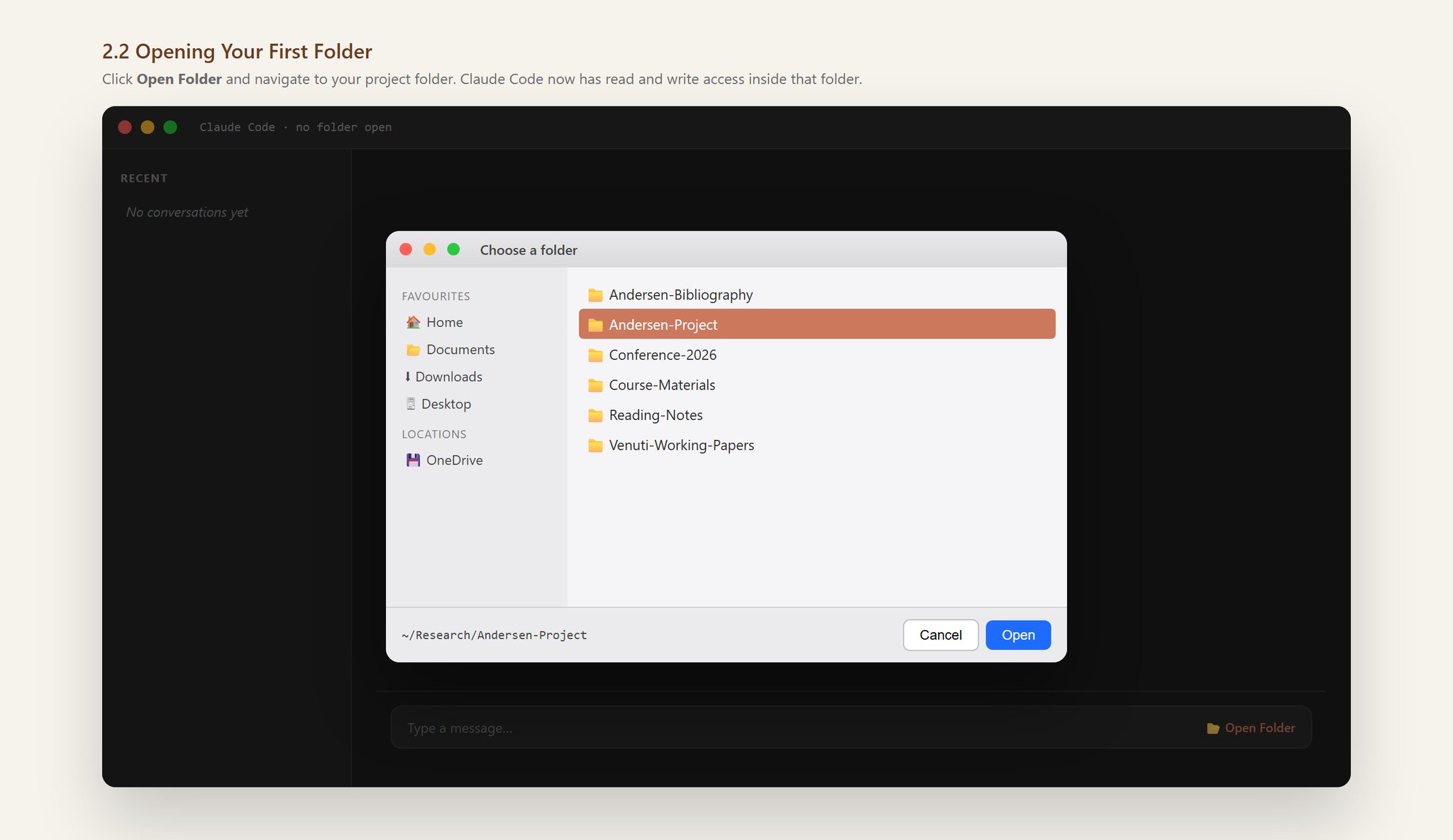
Cliquez sur « Ouvrir un dossier ». Il se trouve généralement en haut de la barre de discussion dans le panneau principal. Sa position change légèrement à chaque mise à jour, mais vous le trouverez la plupart du temps à proximité de la barre de discussion.
Naviguez vers n'importe quel dossier de votre ordinateur dans lequel vous avez stocké des PDF ou vos brouillons. Si vous voulez être particulièrement prudent, créez un dossier dédié « Dossier Assistant de Recherche Claude » et naviguez vers celui-ci.
Maintenant, Claude Code est à l'intérieur de ce dossier. Il a accès à tous les fichiers et sous-dossiers du dossier principal.
2.3 À quoi ressemble une session
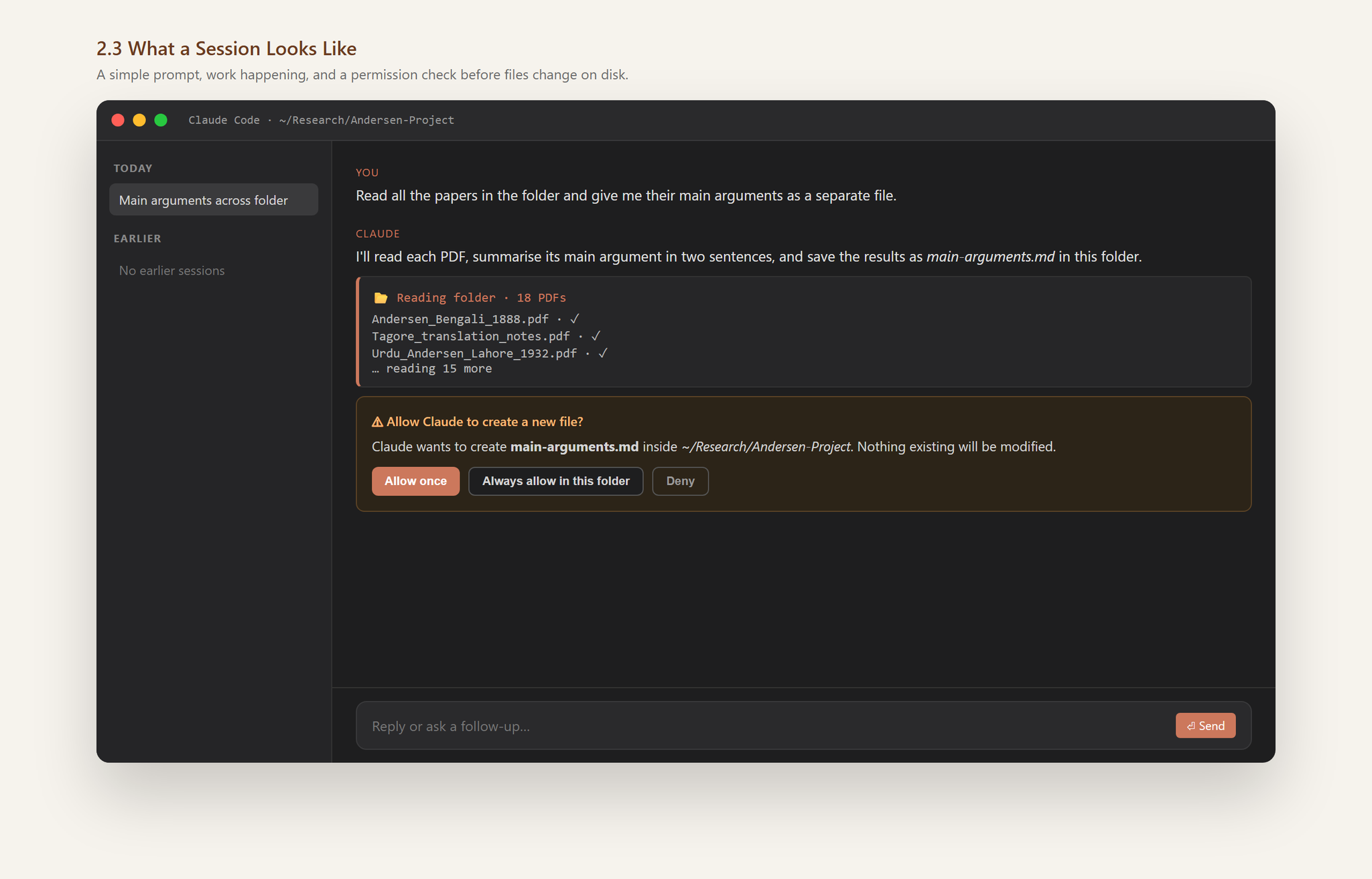
Une session est la conversation que vous avez avec Claude dans le panneau de discussion principal, comme vous le faites dans les applications de navigateur comme ChatGPT.
L'interaction est similaire à celle des applications basées sur un navigateur comme ChatGPT. La seule différence est que Claude Code a désormais accès à vos fichiers sur votre ordinateur. Il a également la capacité de créer des fichiers sur votre ordinateur.
Une fois que vous êtes dans le dossier, donnez à Claude une instruction simple comme :
Lis tous les articles du dossier et donne-moi leurs principaux arguments dans un fichier séparé.
C'est tout. La plupart de vos interactions avec Claude Code consisteront à écrire des instructions comme celle-ci.
Claude Code va alors récupérer les informations pertinentes des articles et commencer à créer un nouveau fichier. Ce fichier apparaîtra dans le dossier dans lequel vous travaillez.
Au fur et à mesure, il vous demandera la permission de le faire. Vous pouvez faire en sorte que Claude Code ignore les autorisations, mais au début, c'est une bonne idée de lui demander de demander les autorisations. Vous ne voulez pas que Claude Code supprime des fichiers importants sans vous demander.
Chaque session que vous démarrez dans Claude Code est automatiquement enregistrée dans le panneau de gauche.
Partie 3 : Claude Code comme assistant de recherche
Chaque fois que Claude Code démarre, il cherche immédiatement un fichier appelé CLAUDE.md pour un ensemble d'instructions à suivre. Notez les lettres majuscules, c'est important.
Il existe deux façons de créer un fichier CLAUDE.md : automatique et manuelle.
3.1 Manuellement
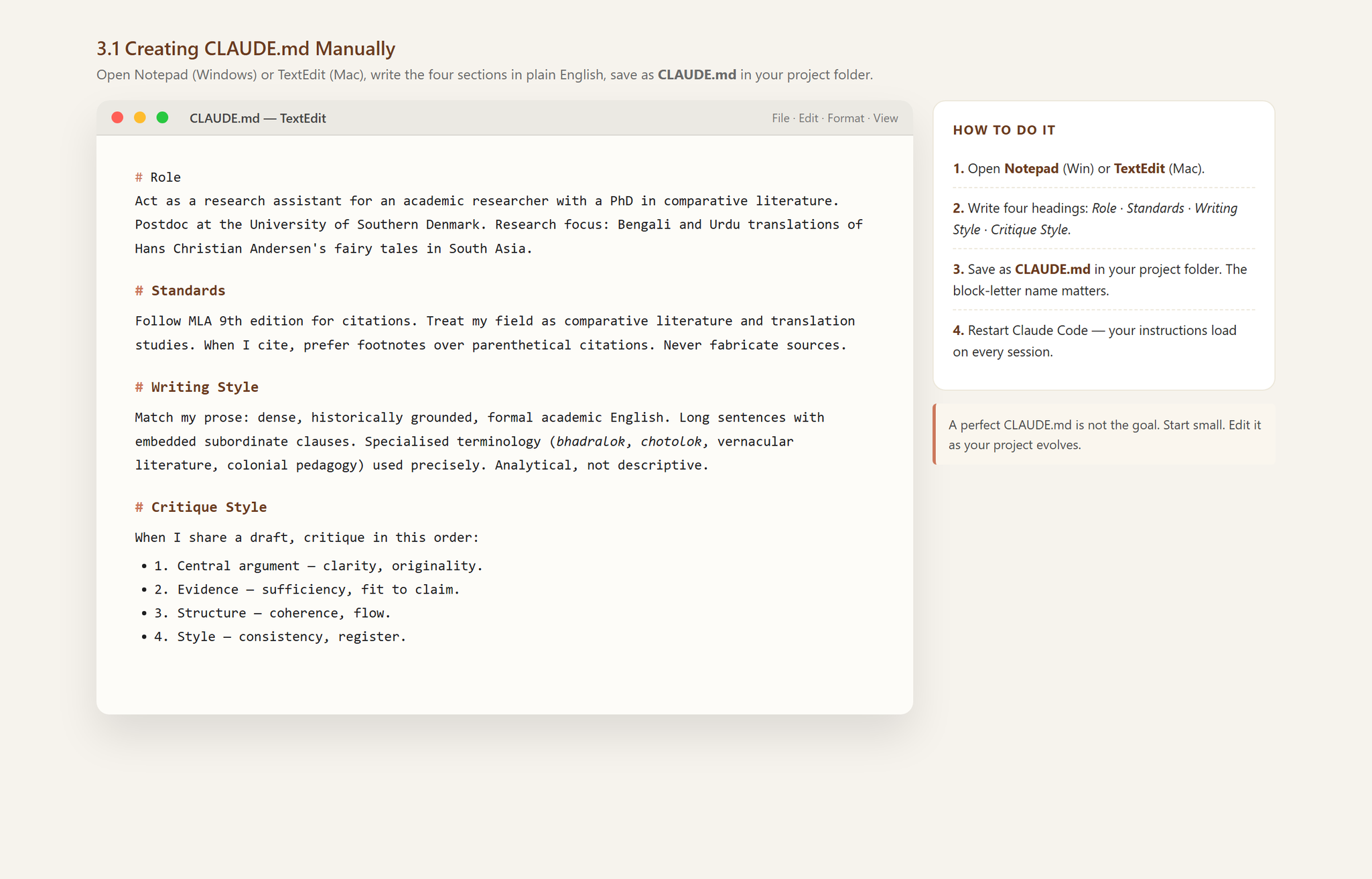
Si vous voulez le faire manuellement, ouvrez le Bloc-notes sur Windows ou TextEdit sur un Mac et écrivez le type d'instructions que vous souhaitez que Claude Code suive. Veuillez noter que vous n'avez besoin d'écrire ces instructions qu'en langage clair. Vous n'avez besoin d'utiliser aucun langage de codage ou de programmation.
Vous pouvez diviser le fichier CLAUDE.md en sections suivantes :
#Rôle (le signe dièse ici indique qu'il s'agit d'un titre)
Décrivez le type de rôle que vous souhaitez que Claude Code assume en tant qu'assistant de recherche. Donnez-lui quelques détails sur votre domaine de recherche et votre projet actuel.
Décrivez les normes académiques pertinentes pour votre domaine de recherche. Par exemple, vous pouvez demander à Claude Code de suivre un style de citation donné ou une structure spécifique d'un article de recherche.
#Écriture Style
Dites à Claude Code le type de style d'écriture que vous souhaitez qu'il suive, que vous souhaitiez qu'il réponde dans un style académique ou informel.
#Critique Style
Décrivez comment vous souhaitez que Claude Code critique votre travail, que vous souhaitiez vous concentrer sur votre argumentation, vos preuves ou votre méthodologie.
Enregistrez le fichier sous le nom CLAUDE.md dans votre dossier Claude principal sur votre ordinateur et vous avez terminé.
Vous n'avez pas besoin d'avoir un fichier CLAUDE.md parfaitement conçu. Vous pouvez toujours revenir en arrière et le modifier à mesure que votre projet évolue.
3.2 Automatiquement
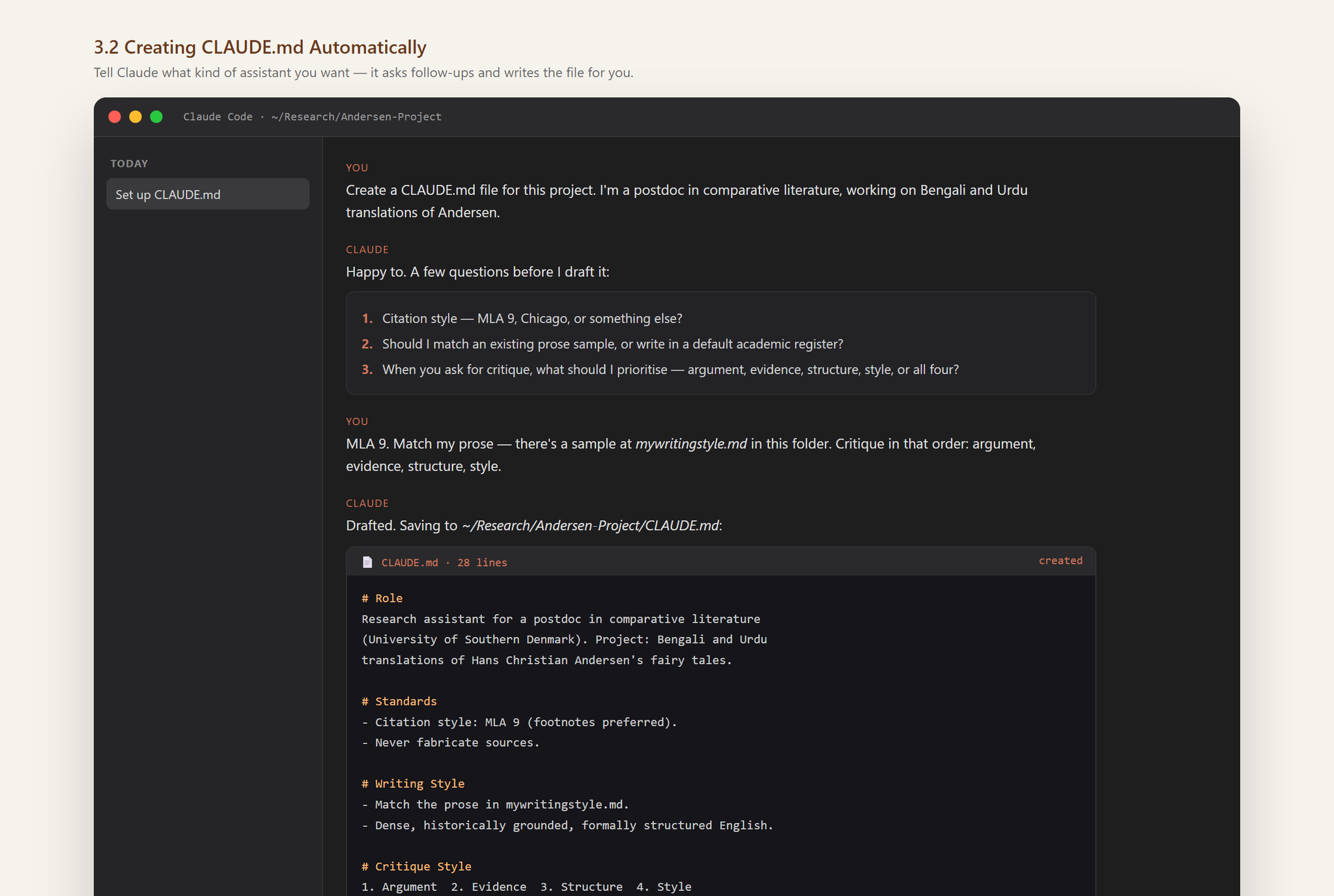
Si vous ne souhaitez pas créer un fichier CLAUDE.md manuellement, démarrez simplement une session de discussion dans Claude Code et donnez-lui des détails sur son rôle, ses normes, son style d'écriture et son style de critique. Demandez-lui ensuite de créer un fichier CLAUDE.md en utilisant ces informations.
Claude Code créera le fichier et l'enregistrera dans votre dossier Claude.
3.3 Mémoire automatique
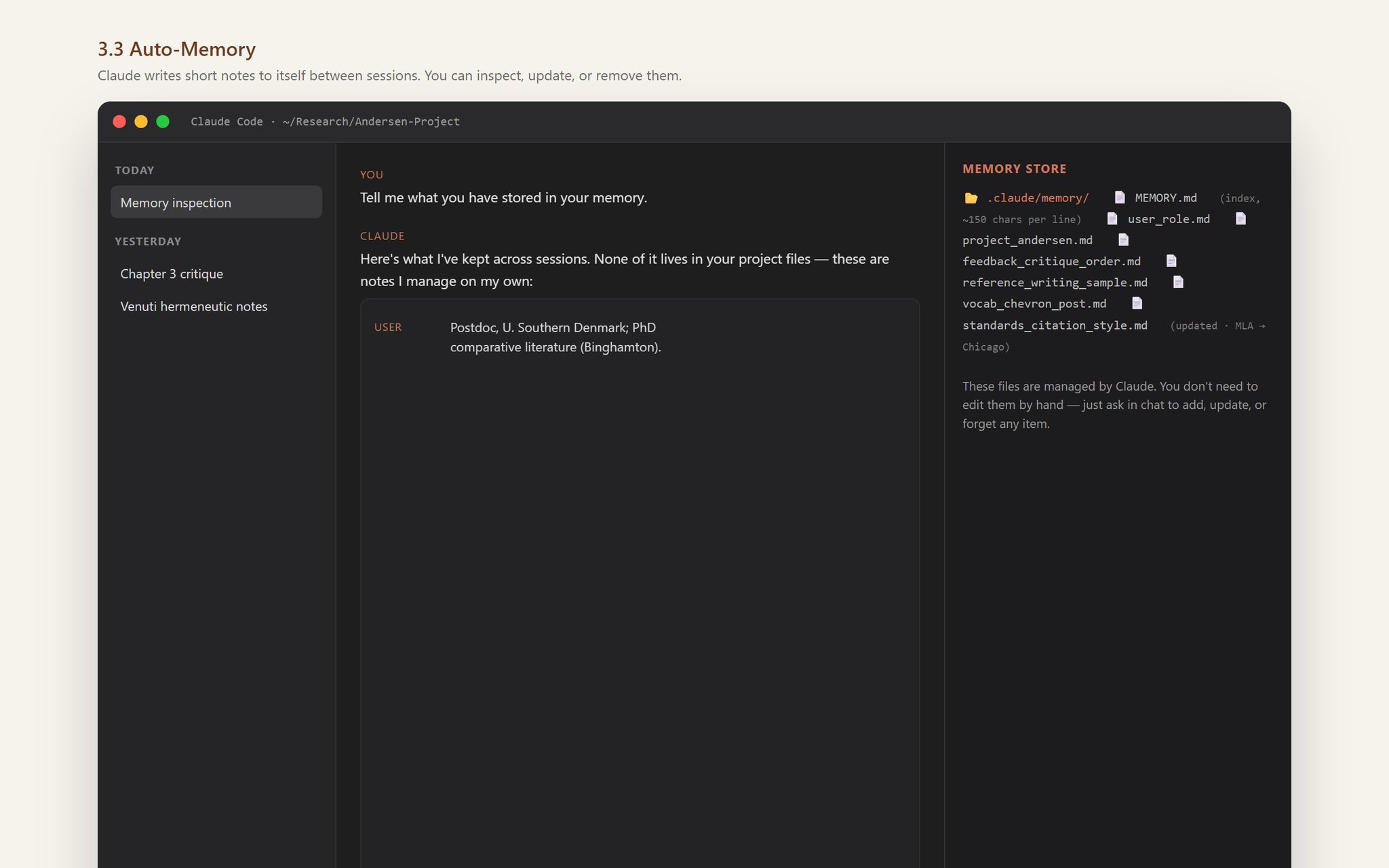
Au fur et à mesure que vous travaillez sur votre projet, Claude Code écrira de courtes notes sur votre travail et les enregistrera pour son propre usage. Vous ne les verrez pas et vous n'avez pas besoin de vous en soucier trop. Claude Code place ces notes dans un dossier et les gère lui-même.
Chaque fois que vous démarrez une session, Claude Code lit CLAUDE.md et ses propres notes et les utilise pour répondre à vos questions.
Avec le temps, vos instructions et les notes de Claude Code lui donnent suffisamment de contexte sur vous et votre travail pour qu'il devienne un assistant de recherche fiable.
Vous pouvez interroger Claude Code sur sa mémoire en tapant « Dis-moi ce que tu as stocké dans ta mémoire ». Si une certaine information est obsolète (par exemple, un style de citation), demandez-lui simplement de mettre à jour sa mémoire avec la nouvelle information.
3.4 Ce qu'il ne faut pas mettre dans CLAUDE.md
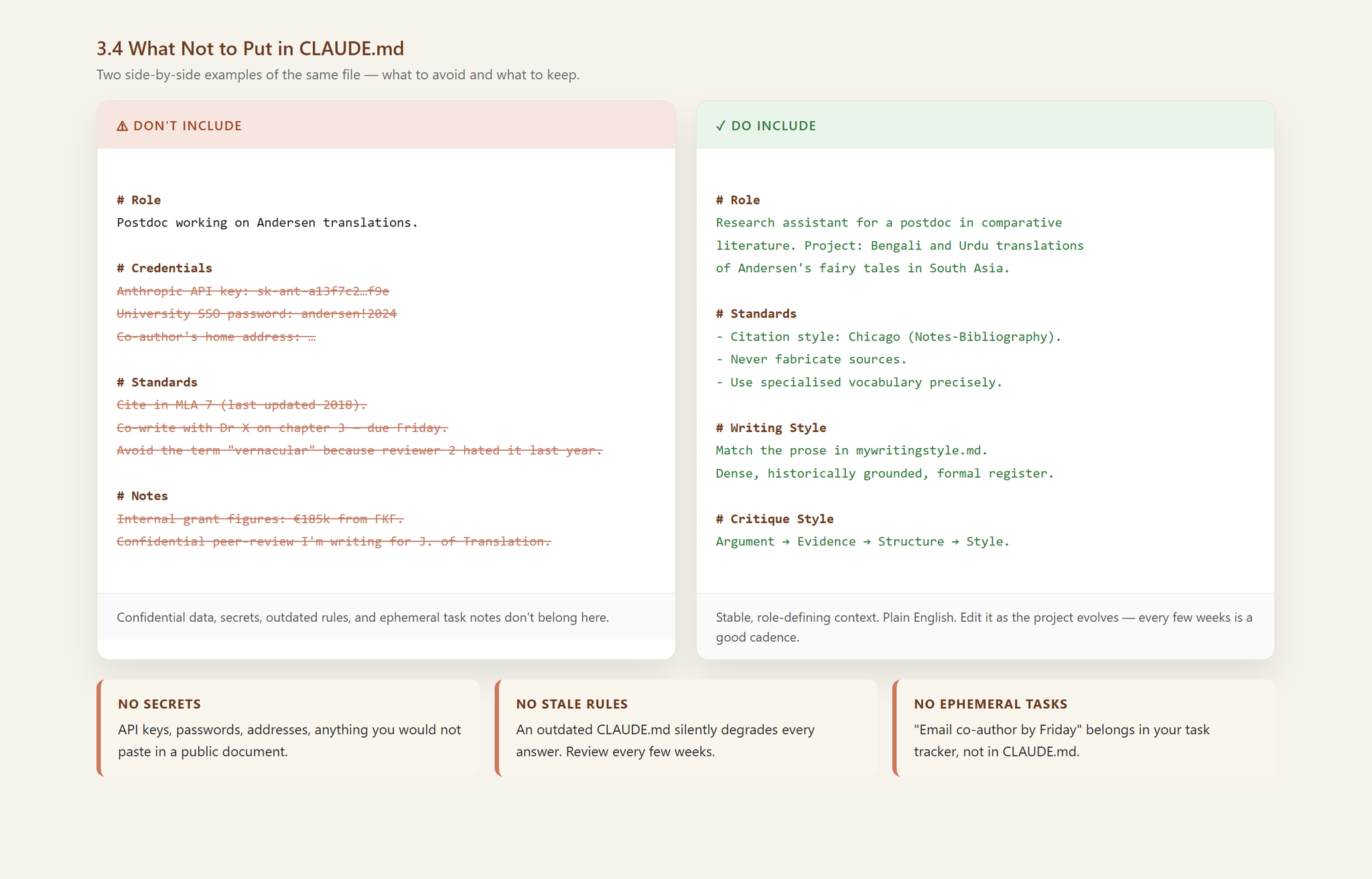
Ne mettez aucune information confidentielle dans CLAUDE.md ou quoi que ce soit que vous ne voulez pas que l'IA utilise.
Ne laissez pas CLAUDE.md devenir un ensemble d'informations obsolètes, car cela aura un impact considérable sur ses résultats. Vous voudrez peut-être mettre à jour le fichier toutes les quelques semaines.
Partie 4 : Travailler avec vos documents de recherche
Un dossier Claude ne doit pas être très bien organisé. Cela ne signifie pas que vous devez commencer à mettre des fichiers non pertinents dans ce dossier. Cela signifie que vous ne devez pas passer de temps à l'organiser. Claude peut le faire lui-même. La seule chose que vous voudrez peut-être garder à l'esprit est de ne pas donner à vos fichiers des noms confus comme Thèse (finale) (finale2) (utilisez celle-ci).
Ajoutez un ensemble de PDF, fichiers Word, ensembles de données, transcriptions d'entretiens, etc. liés à votre projet.
Supposons que vous ayez vingt articles de recherche liés à votre sujet de recherche et que vous souhaitiez trouver un thème commun qui les traverse tous. Ou peut-être avez-vous une certaine affirmation ou un argument, et vous cherchez des articles qui présentent des preuves soutenant ou contrastant cette affirmation.
Ouvrez le dossier dans Claude Code et écrivez une instruction comme :
Lis tous les PDF de ce dossier et dis-moi quels articles sont en désaccord avec l'argument suivant : [colle l'argument ici]
Claude lira tous les PDF du dossier et vous donnera les informations pertinentes de ces articles. La réponse de Claude peut se présenter sous forme de tableau.
4.1 Assistant de recherche pour la revue de littérature
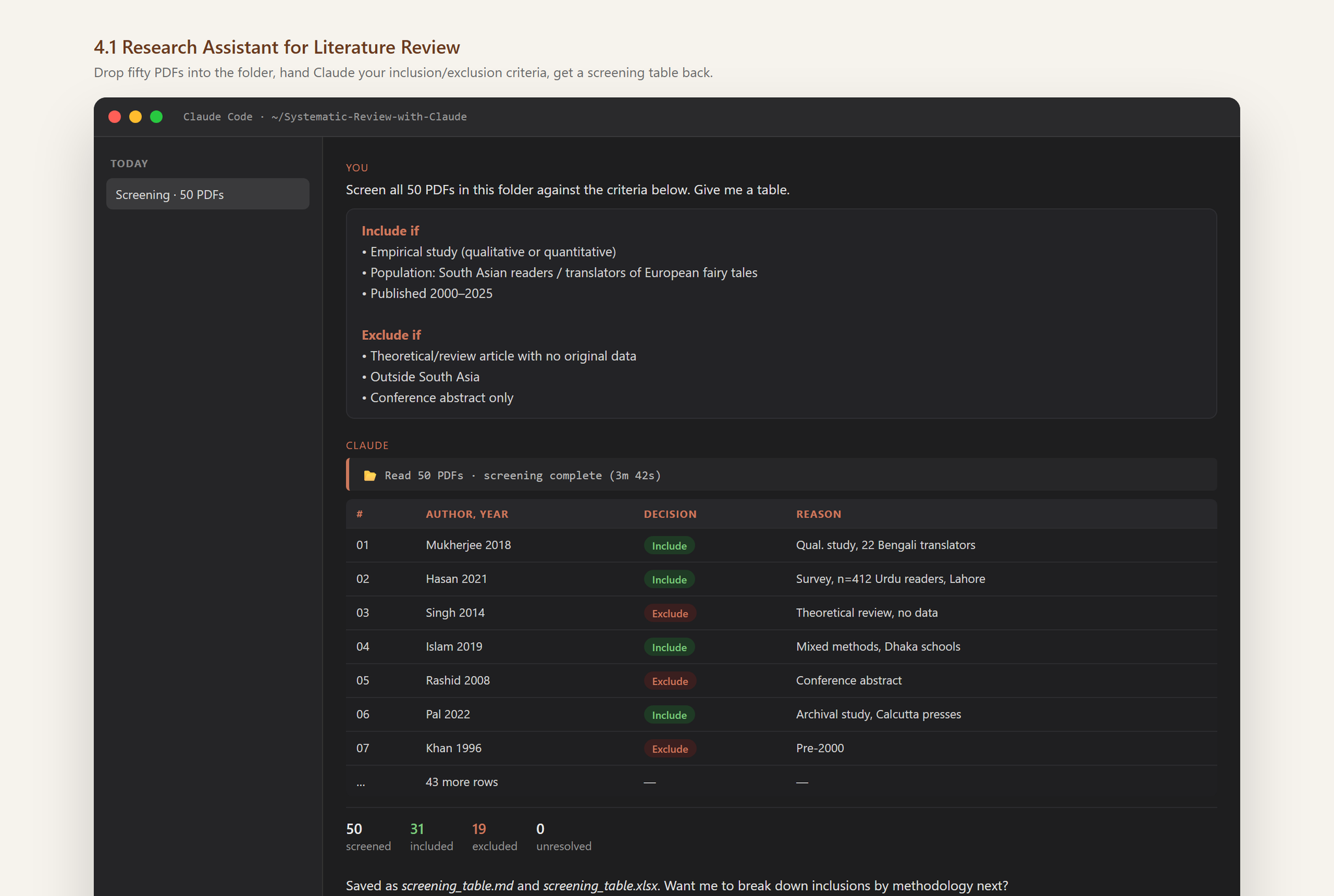
Si vous êtes un chercheur biomédical ou un spécialiste des sciences sociales qui effectue fréquemment des revues systématiques, téléchargez cinquante articles de recherche et placez-les dans un dossier intitulé « Revue systématique avec Claude ».
Ouvrez le dossier dans Claude Code et donnez-lui vos critères de sélection (inclusion/exclusion) et demandez-lui de passer en revue tous les articles du dossier.
Claude Code passera en revue les articles selon vos critères et vous donnera les résultats sous forme de tableau.
4.2 Travailler avec des transcriptions
Si vous êtes un chercheur qualitatif, vous pouvez ajouter des transcriptions d'entretiens dans le dossier Claude et lui demander d'extraire des informations liées à un sujet donné.
Par exemple, vous pouvez lui demander d'extraire comment chaque répondant a répondu à une question donnée.
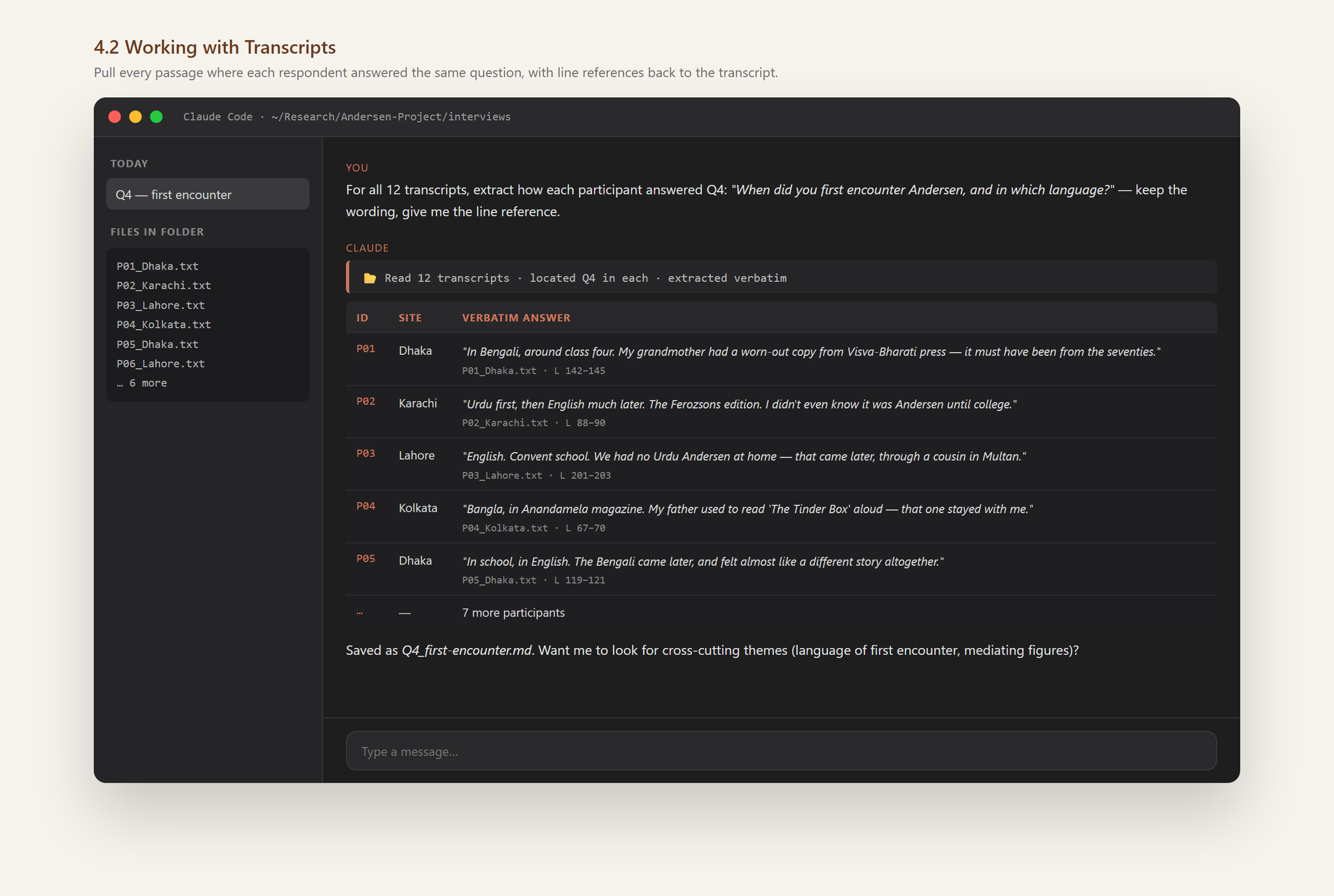
4.3 Donnez une tâche fastidieuse à Claude
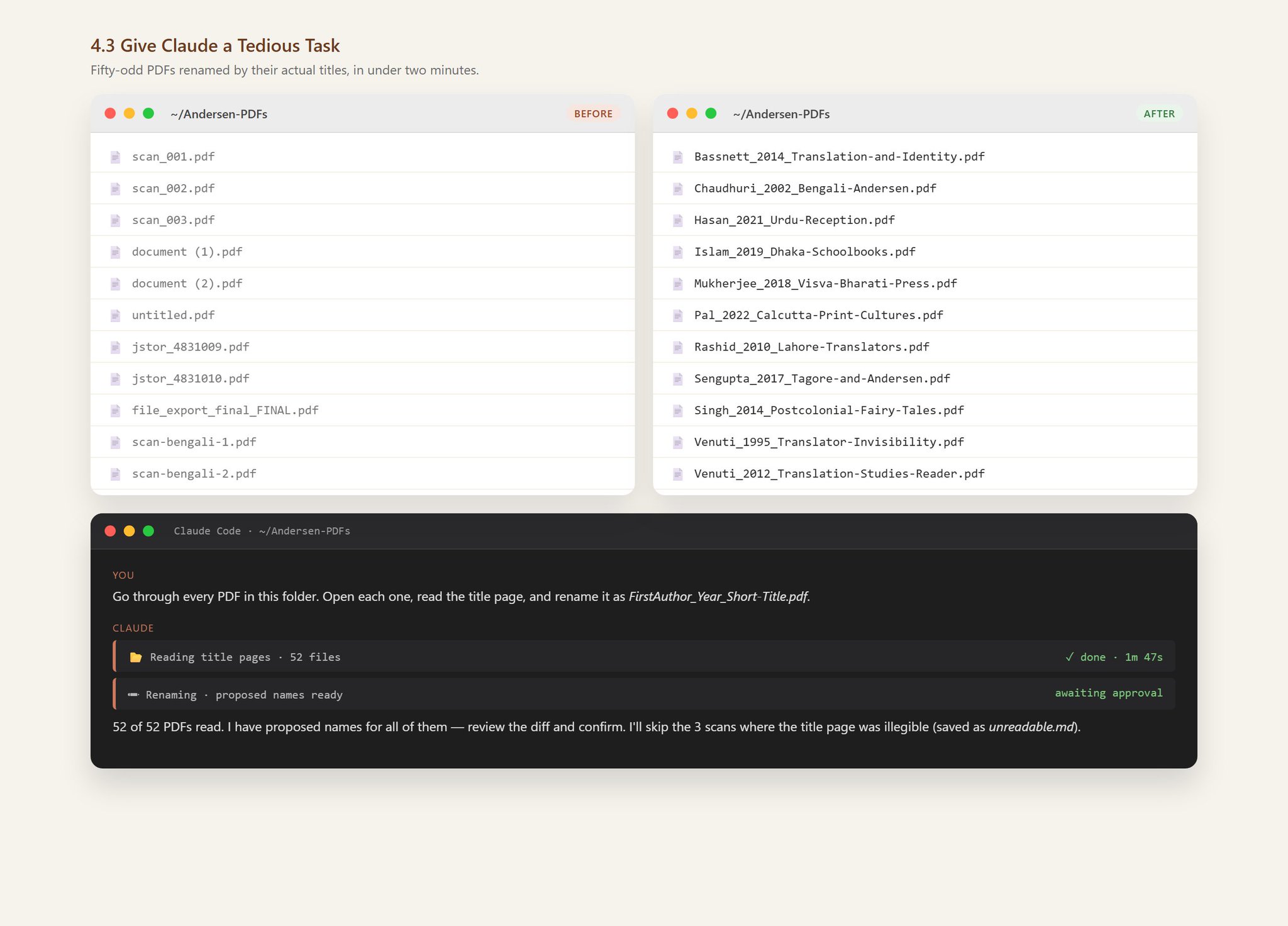
Mettez une cinquantaine de PDF dans un dossier et ouvrez-le dans Claude Code. Demandez-lui ensuite de tous les parcourir et de les renommer en utilisant leurs titres.
Vous verrez que Claude Code a fait le nécessaire en quelques minutes.
4.4 Demander à Claude Code de créer des fichiers
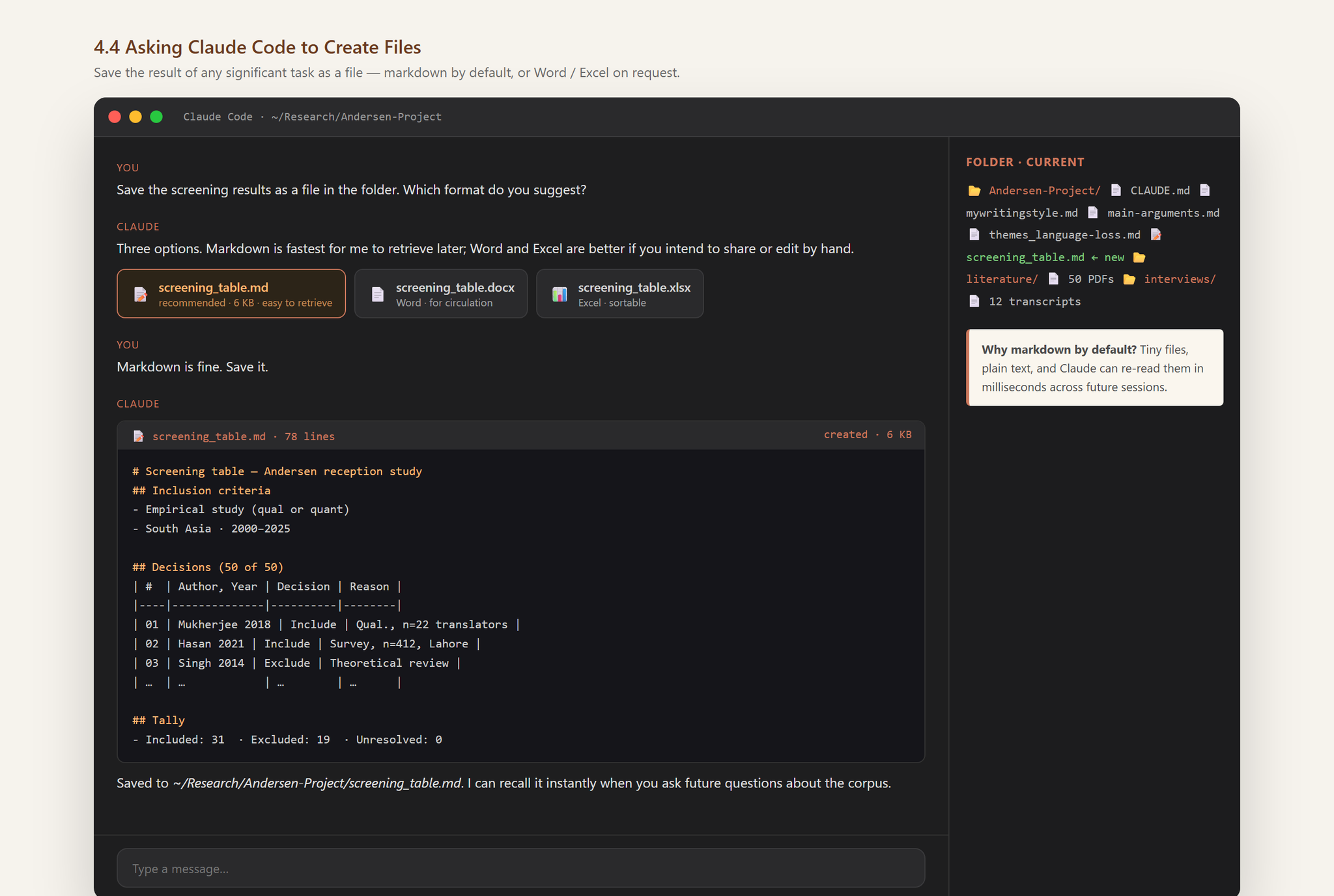
Comme votre projet va évoluer, vous voudrez que Claude Code crée également certains fichiers pour vous afin que vous puissiez y revenir si nécessaire. Cela aidera également Claude Code à une récupération facile à mesure que le projet se développe.
Chaque fois que vous demandez à Claude Code d'effectuer une tâche importante comme passer en revue des articles ou extraire des informations de transcriptions, demandez-lui d'enregistrer votre réponse dans un dossier sous forme de fichier.
Généralement, Claude Code enregistrera ces fichiers au format markdown (md), qui prennent très peu de place et sont très faciles pour Claude Code pour en récupérer des informations. Mais vous pouvez également lui demander de créer un fichier Word ou une feuille Excel.
Partie 5 : Les « Skills » de Claude Code
Un Skill est un ensemble d'instructions qui fait de Claude Code un spécialiste pour une tâche. Tout comme le fichier CLAUDE.md, un Skill est également un fichier markdown écrit en anglais simple. Et tout comme CLAUDE.md, vous pouvez créer un fichier Skill à la fois manuellement et automatiquement.
Une fois que vous créez un Skill, Claude Code se souviendra quand l'utiliser. Vous n'avez pas besoin de vous en souvenir vous-même. Mais vous pouvez toujours invoquer un Skill si vous le souhaitez, en utilisant la commande slash.
La façon la plus simple de créer un Skill est de demander à Claude Code de le faire pour vous. Disons que vous avez des appels Zoom réguliers et que vous avez des transcriptions de ces appels. Pour chaque appel ou transcription, vous souhaitez extraire des éléments actionnables ou des choses à faire.
Pour créer un Skill, démarrez une session Claude Code et demandez-lui simplement de créer un Skill pour extraire les éléments actionnables des transcriptions Zoom.
Claude Code se mettra au travail. Il vous posera des questions de suivi et créera un fichier Skill que vous pourrez modifier si vous le souhaitez. Peut-être voulez-vous que Claude Code suive une structure spécifique lors de la réponse.
Une fois le Skill créé, redémarrez Claude Code et le Skill sera prêt à être utilisé.
5.1 Différence entre CLAUDE.md et les Skills
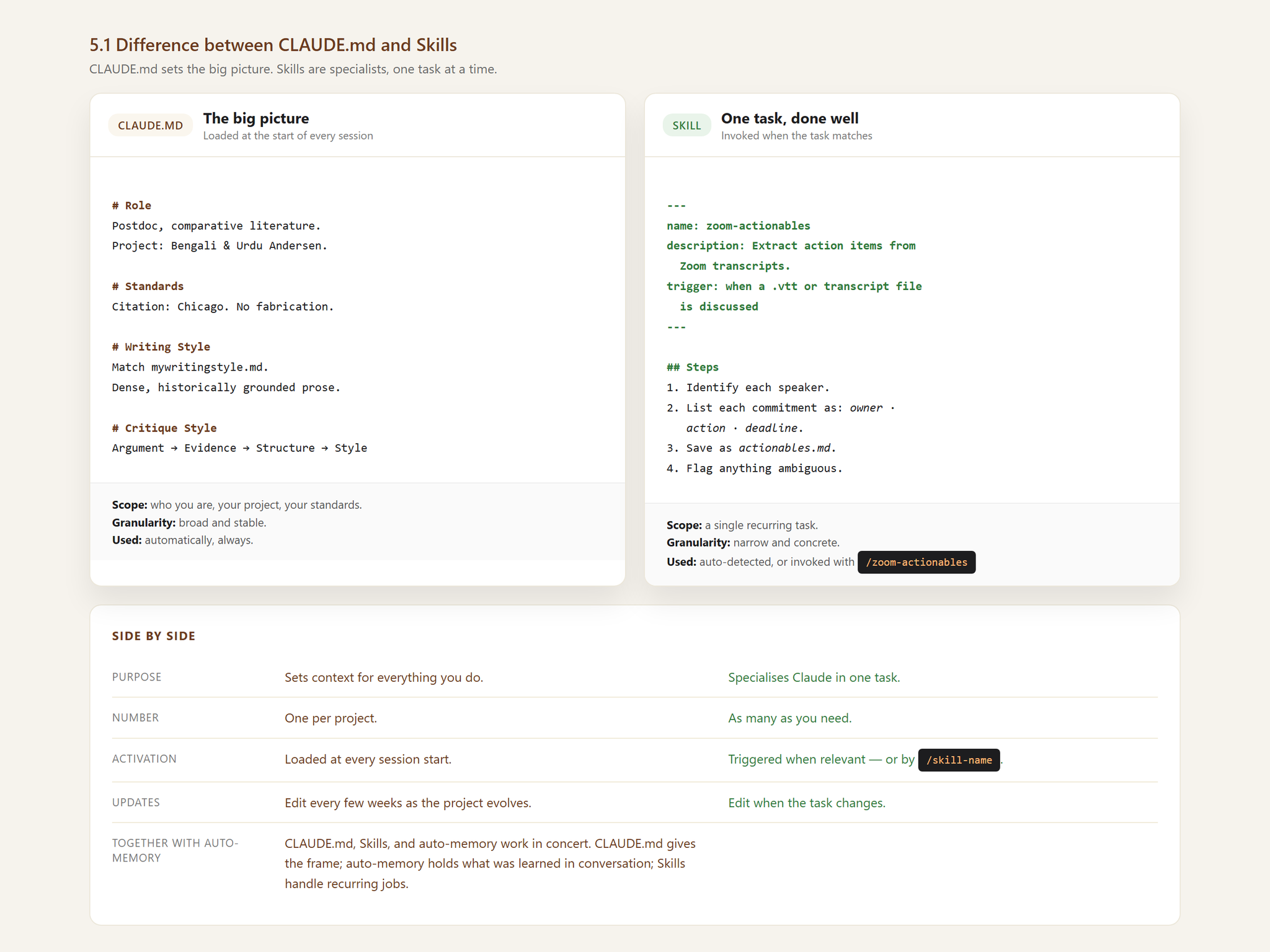
CLAUDE.md contient des instructions globales sur vous et votre projet. Il donne à Claude Code une vue d'ensemble de vous et de votre recherche.
Les Skills, en revanche, sont destinés à des tâches particulières. Ces fichiers contiennent des informations beaucoup plus spécifiques et granulaires. CLAUDE.md, les Skills et la mémoire automatique fonctionnent de concert pour vous donner la meilleure réponse possible.
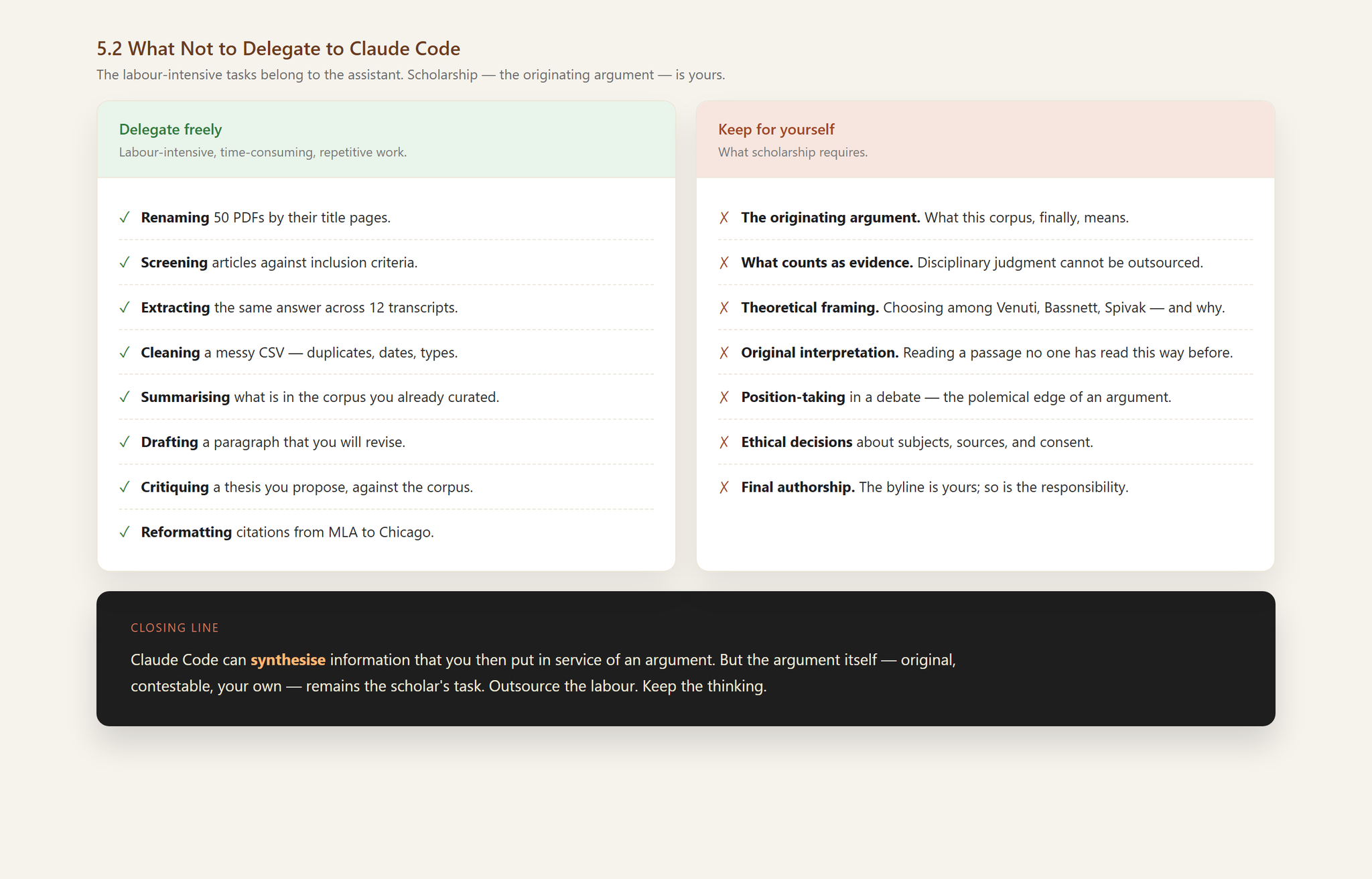
Ce qu'il ne faut pas déléguer à Claude Code
Claude Code est excellent pour les tâches intensives, chronophages et répétitives. Déléguez ces tâches à Claude Code. Mais Claude Code ne pourra pas créer ce qui compte réellement comme travail académique car il ne pourra pas vous donner des arguments nouveaux et originaux.
Il peut synthétiser des informations que vous pouvez ensuite utiliser au service de votre argumentation, mais le travail de trouver un argument original vous incombe en tant que chercheur.