Vos meilleures idées sont éparpillées dans une douzaine d’endroits différents à l’heure actuelle. Applications de notes. Onglets de navigateur. Anciennes discussions avec Claude que vous avez fermées et que vous ne retrouverez jamais. Chaque fois que vous vous asseyez pour travailler, vous reconstruisez le contexte de mémoire, et vous en oubliez la majeure partie.
Un second cerveau résout ce problème. C’est un endroit unique qui contient tout ce que vous savez, avec Claude installé par-dessus, qui le lit, le connecte et le développe pour vous. Vous n’avez plus à vous réexpliquer à chaque session, car le système se souvient déjà. Demandez-lui n’importe quoi que vous ayez jamais écrit, et il répond en se basant sur l’ensemble.
C’est l’idée qu’Andrej Karpathy a popularisée en avril 2026 avec son modèle LLM Wiki. La configuration prend une soirée, et contrairement à un historique de chat qui pourrit, celui-ci devient plus affûté chaque jour que vous l’utilisez.
Vous trouverez ci-dessous le guide complet, rédigé de manière à pouvoir le suivre même si vous n’avez jamais ouvert Claude Code ou Obsidian auparavant. Chaque étape indique exactement sur quoi cliquer et quoi taper.
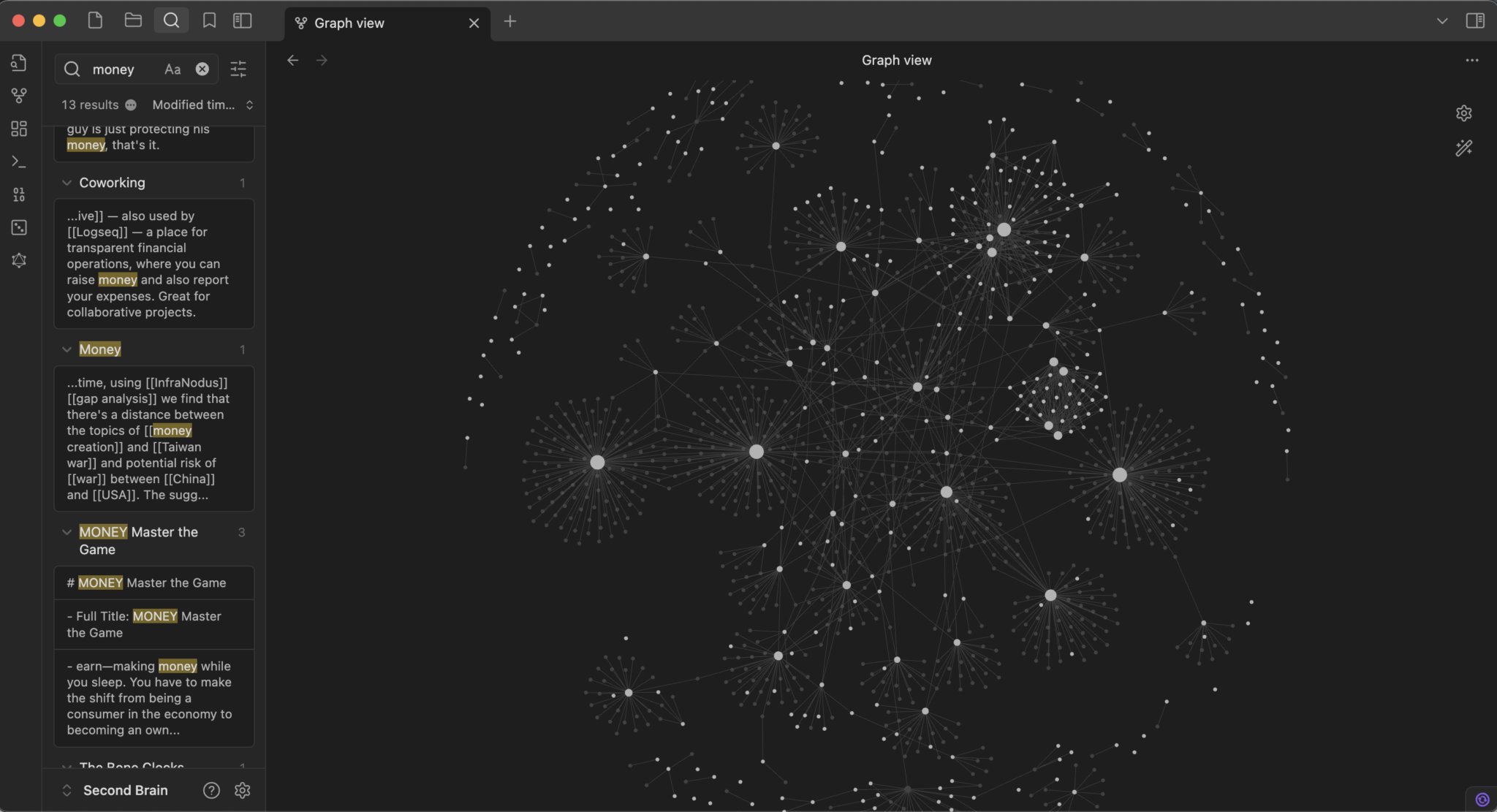
Vue du graphe du second cerveau dans Obsidian
Ce que vous construisez réellement
Deux outils, deux fonctions.
Obsidian est le stockage. Une application de notes gratuite qui conserve tout sous forme de fichiers texte brut sur votre propre ordinateur. Les notes sont liées entre elles, et avec le temps, ces liens forment un graphe, une carte visible de la façon dont vos idées se connectent. Il vit sur votre machine, pas dans le cloud d’une entreprise, et les fichiers vous appartiennent pour toujours.
Claude est le cerveau par-dessus. Il lit l’intégralité du coffre, classe les nouvelles informations là où elles doivent aller, les relie à ce qui existe déjà et répond aux questions sur l’ensemble.
Le tout n’est que des fichiers texte. Cela signifie qu’il n’est pas verrouillé sur une seule IA. Pointez un modèle différent dessus l’année prochaine, et cela fonctionne toujours, parce que vous possédez le cerveau, pas l’outil.
Étape 1 : Installer Claude Desktop
Rendez-vous sur claude.com/download dans votre navigateur et téléchargez l’application de bureau pour votre système (Windows ou Mac). Lancez l’installateur et ouvrez l’application.
Connectez-vous avec votre compte Claude. Vous avez besoin d’un abonnement payant (Pro est à 20 $/mois), le niveau gratuit ne fonctionnera pas pour cela.
En haut de l’application, vous verrez des onglets : Chat, Cowork et Code. Cliquez sur l’onglet Code. C’est Claude Code, la version qui peut réellement lire et écrire des fichiers sur votre ordinateur. Si on vous demande de passer à une version supérieure, votre abonnement doit d’abord être payant.
Étape 2 : Installer Obsidian et créer votre coffre
Rendez-vous sur obsidian.md et téléchargez Obsidian. C’est gratuit. Installez-le et ouvrez-le.
Sur l’écran d’accueil, cliquez sur Créer un nouveau coffre. Donnez-lui un nom comme « brain », choisissez un dossier sur votre ordinateur pour le stocker, puis cliquez sur Créer. Ce dossier est désormais votre second cerveau. Tout ce que Claude écrire atterrira ici sous forme de fichiers texte.
Créez une note pour voir comment cela fonctionne : cliquez sur l’icône de nouvelle note, tapez une phrase, puis tapez deux crochets et un mot comme [[objectifs]]. Ce mot entre crochets devient un lien. C’est le mécanisme de base : des notes qui pointent vers des notes. Claude fera ce lien automatiquement pour vous plus tard.
Étape 3 : Activer la connexion dans Obsidian
Claude a besoin d’une porte vers votre coffre. Obsidian en ouvre une avec un plugin.
Dans Obsidian, cliquez sur l’icône des paramètres (en bas à gauche). Dans le menu, cliquez sur Plugins communautaires, puis sur Activer les plugins communautaires. Cliquez sur Parcourir, recherchez Local REST API, cliquez dessus, puis Installer, puis Activer.
Maintenant, cliquez sur Local REST API dans votre liste de plugins installés pour ouvrir ses paramètres. Vous verrez une clé API, une longue chaîne de lettres et de chiffres. Copiez-la et conservez-la pour l’étape suivante. Laissez Obsidian ouvert, la connexion ne fonctionne que lorsque l’application est en cours d’exécution.
Étape 4 : Connecter Claude au coffre
Maintenant, vous dites à Claude comment atteindre cette porte. Dans l’onglet Claude Code, vous avez un endroit pour taper des commandes. Collez ceci, mais remplacez d’abord PASTE-YOUR-KEY-HERE par la clé que vous avez copiée :
claude mcp add-json obsidian-vault '{ "type": "stdio", "command": "uvx", "args": ["mcp-obsidian"], "env": { "OBSIDIAN_API_KEY": "PASTE-YOUR-KEY-HERE", "OBSIDIAN_HOST": "127.0.0.1", "OBSIDIAN_PORT": "27124" } }'
Obsidian affiche la clé avec le mot « Bearer » devant. N’incluez pas ce mot. Collez uniquement la chaîne de lettres et de chiffres après, rien d’autre.
Cela connecte Claude à votre coffre via MCP, la méthode standard par laquelle Claude communique avec d’autres applications. Après l’exécution, tapez ceci pour tester : « liste tous les fichiers de mon coffre Obsidian ». Si Claude vous lit vos notes, la connexion fonctionne. Si ce n’est pas le cas, assurez-vous qu’Obsidian est toujours ouvert et que le plugin est activé.
Étape 5 : Vous charger dans le cerveau
À l’heure actuelle, Claude peut lire votre coffre mais ne sait rien de vous. Un cerveau vide est inutile. Corrigez cela d’abord, et ne tapez pas tout à la main. Faites plutôt interviewer Claude.
Dans le panneau Claude à l’intérieur d’Obsidian, collez ceci :
Vous configurez mon second cerveau. Interviewez-moi UNE question à la fois pour établir mon profil. Demandez-moi : qui je suis et ce que je fais, mes objectifs pour cette année, comment je veux que vous me parliez, mes forces et faiblesses, et mes projets actuels. Attendez chaque réponse avant la question suivante. Une fois terminé, écrivez tout dans un fichier appelé CLAUDE.md à la racine du coffre, structuré avec des titres, afin qu’il soit chargé automatiquement à chaque session.
Répondez comme si vous briefiez un nouveau co-fondateur. Plus vos réponses sont réelles, plus le cerveau vous connaît. Lorsqu’il a terminé, ouvrez CLAUDE.md dans votre coffre, tout votre contexte est maintenant sauvegardé. Vous ne vous réexpliquez plus jamais.
Étape 6 : Créer un projet avec la bonne structure
Votre CLAUDE.md est la couche stratégique. Les projets sont là où le travail se fait. Chacun est son propre dossier, afin que Claude se concentre sur une seule tâche plutôt que sur toute votre vie à la fois. Demandez à Claude de le construire. Collez :
Crée un dossier de projet dans mon coffre appelé youtube-channel. À l’intérieur, crée quatre dossiers : Inputs, Process, Outputs, Feedback. Ensuite, écris un CLAUDE.md dans ce dossier de projet décrivant ce qu’est ce projet, son unique objectif et ton rôle spécifique pour m’aider à l’atteindre. Interviewe-moi si tu as besoin de détails.
Remplacez youtube-channel par ce que vous construisez. Vous avez désormais un pipeline propre : les idées atterrissent dans Inputs, Claude travaille dans Process, le travail terminé va dans Outputs, les résultats et les métriques vont dans Feedback. Répétez cela pour chaque domaine : contenu, finances, clients.
Étape 7 : Ouvrir un seul projet pour y travailler
C’est la manœuvre qui le maintient affûté. Ne travaillez pas depuis le grand coffre. Ouvrez uniquement le projet pour que Claude ne voie que cette tâche.
Dans Obsidian, cliquez sur le nom du coffre en bas à gauche, puis :
Gérer les coffres → Ouvrir le dossier comme un coffre → choisissez votre dossier de projet → Confiance
Claude lit maintenant uniquement le CLAUDE.md de ce projet. Il sait exactement à quoi il aide et ignore tout le reste. Le grand coffre planifie. Un seul projet livre.
Étape 8 : Créer une compétence pour ne jamais vous répéter
Une compétence est un flux de travail sauvegardé que Claude exécute sur commande. Tout ce que vous faites plus d’une fois en devient une. À l’intérieur d’un projet, collez :
Je veux transformer cela en une compétence réutilisable. Voici comment je fais [la tâche], avec un exemple : [collez votre exemple ou vos étapes]. Enregistrez cela en tant que fichier de compétence Markdown dans le dossier skills de ce projet, avec un nom clair et une description de quand la déclencher.
La prochaine fois, dites simplement exécute la compétence [nom] et elle s’exécutera à votre manière, instantanément. Créez-en une par tâche répétée : rédiger des e-mails clients, préparer une vidéo, catégoriser des relevés bancaires.
Étape 9 : Connecter des données en direct (calendrier, e-mail)
Les notes statiques représentent la moitié du cerveau. Connectez ce qui change en temps réel. Pour ajouter Google Agenda, exécutez ceci dans le terminal Claude Code :
1claude mcp add google-workspace uvx workspace-mcp --tools calendar
Suivez la connexion Google (OAuth) qui s’ouvre, et accordez l’accès en lecture. Vous pouvez maintenant dire :
Lis mon agenda pour aujourd’hui, enregistre ce à quoi je me suis engagé dans chaque réunion dans mon projet de tâches, et signale tout ce qui n’a pas d’étape suivante claire.
Ajoutez Gmail, Slack ou Notion de la même manière. Accordez toujours un accès en lecture seule lorsque c’est possible ; le cerveau doit lire vos données, pas les supprimer.
Étape 10 : Mettre en pilote automatique
Une fois que vos compétences fonctionnent, planifiez-les pour que le cerveau s’entretienne lui-même. Dans Claude Desktop, ouvrez l’onglet Planification dans la barre latérale, cliquez sur + Nouvelle tâche, et remplissez :
1Fréquence : Tous les jours, 7h002Dossier : votre coffre3Consigne : Vérifie mon coffre. Classe tout ce qui est nouveau dans les4 dossiers Inputs au bon endroit et lie-le. Signale les notes5 qui sont devenues obsolètes. Écris-moi un résumé de 3 lignes6 de ce qui a changé pendant la nuit.
Ou dites simplement à Claude dans n’importe quelle session : configure une tâche quotidienne à 7h qui organise mon coffre et résume ce qui a changé. Vous vous réveillez avec un cerveau qui s’est rangé tout seul pendant la nuit.
Une règle à ne jamais enfreindre : les clés, pas les consignes. Dire à un agent « ne supprime pas ça » est une suggestion, pas un paramètre de sécurité. S’il peut techniquement supprimer un fichier ou envoyer un e-mail, supposez qu’un jour il le fera. Contrôlez l’accès au niveau des autorisations, clés en lecture seule et limitées, pas avec des mots.
Bonus : éviter la configuration avec un dépôt prêt à l’emploi
Si vous préférez ne pas tout câbler à partir de zéro, la communauté open source a déjà empaqueté le tout. Recherchez ceci sur GitHub :
claude-obsidian par AgriciDaniel. Un second cerveau auto-organisé basé sur le modèle wiki de Karpathy. Il structure le coffre, configure la connexion pour vous et propose des préréglages pour différents rôles : dirigeant, bâtisseur, créateur, chercheur, afin que la structure corresponde à votre façon de travailler.
obsidian-second-brain par eugeniughelbur. Livré avec 43 commandes prêtes à l’emploi comme /obsidian-save, /obsidian-daily et /obsidian-find. Fonctionne avec Claude, Codex et Gemini, pour que vous ne soyez jamais verrouillé sur un seul outil.
second-brain-starter par coleam00. Il vous interviewe, génère un plan pour un assistant proactif, puis le construit à partir de fichiers texte brut, Python et d’un coffre Obsidian.
Tous ne sont que des fichiers texte et des scripts. Clonez-en un, puis remodelez-le en votre propre version privée.
Ce que vous avez après ces étapes
Avant cela, Claude vous oublie dès que vous fermez l’onglet. Chaque session démarre à froid. C’est vous qui détenez tout le contexte, et vous en perdez la majeure partie.
Après cela, Claude a une mémoire de toute votre vie et de votre travail. Un coffre qui contient tout, un modèle qui reprend exactement là où il s’est arrêté, un graphe qui se développe pendant que vous dormez. Tout en texte brut. Tout à vous. Tout fonctionnant sur le modèle que vous pointez dessus.
Même abonnement. Machine complètement différente.
Vous ne construisez pas une configuration Claude. Vous construisez votre propre mémoire, et elle devient plus intelligente chaque jour où vous l’alimentez.
Presque personne ne fait cela. La plupart des gens liront les neuf étapes et ne construiront rien.
Ceux qui commencent aujourd’hui ouvriront leur graphe dans un mois et seront figés, car il saura des choses qu’ils avaient oubliées qu’ils savaient. Et ils ne retourneront jamais à une boîte de chat vide.
Si cela vous a été utile, rendez-vous sur mon profil et suivez-moi. J’écris sur l’IA, Claude et les systèmes qui fonctionnent réellement.
Ciao,
[@undefinedKi**](https://x.com/@undefinedKi





