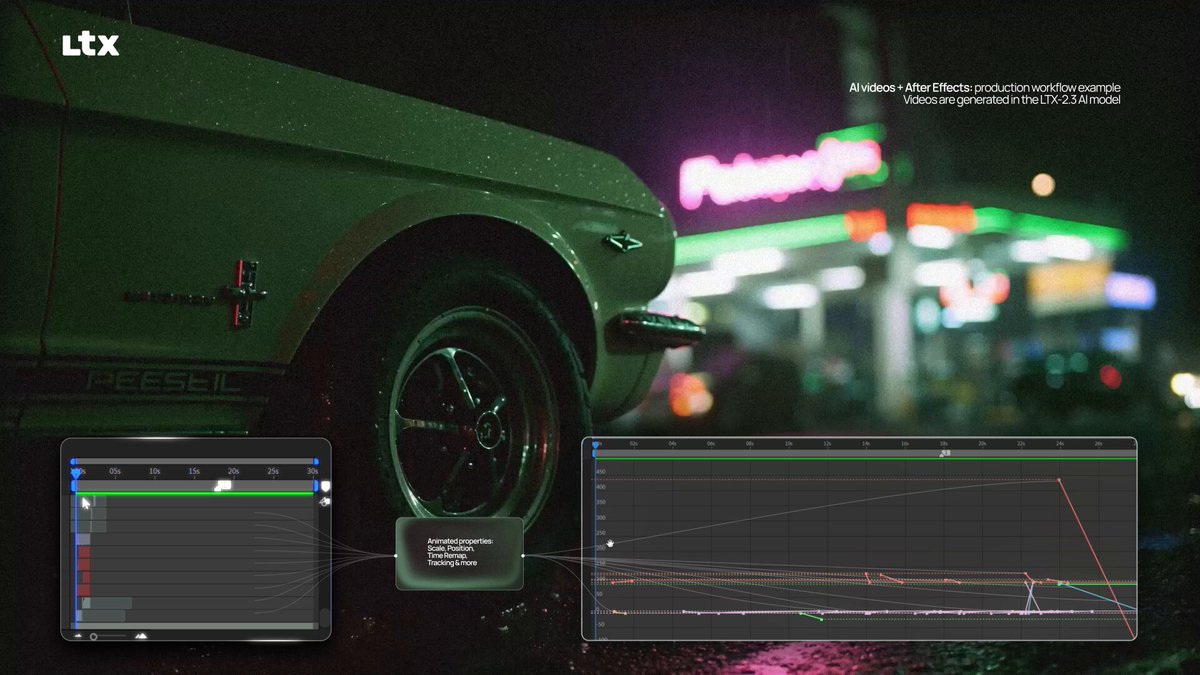
La vidéo ci-dessous a obtenu des centaines de milliers de vues.
Je l'ai créée avec des plans IA + post-production dans After Effects.
Le projet .aep complet (+ chaque prompt derrière) est inclus à la fin de cet article.
L'IA peut générer de superbes séquences, mais il faut encore du motion design pour transformer ce plan en travail fini.
Et il y a un énorme problème…
\Cet article est sponsorisé par [@ltx_io](https://x.com/ltx_io). Merci à l'équipe LTX pour son soutien à cet article et à mon travail pour vous.*
Le flux de travail actuel IA/édition est nul
Actuellement, chaque nouveau plan casse votre flux :
Navigateur → générer → animer → télécharger → importer dans Ae → répéter
L'IA crée des plans. Le motion design les transforme en travail fini.
Notre objectif est de transformer les plans IA en travail efficace qui vaut la peine d'être payé.
Nous avons donc construit un plugin qui vous aide à créer, non à servir les outils :
1GÉNÉRATION IA2crée le plan brut3 ↓4LE PLUGIN (FrameFlow)5intègre la génération dans After Effects6 ↓7MOTION DESIGN8le transforme en travail fini, prêt pour le client
FrameFlow n'est pas un raccourci pour contourner le motion design. C'est un raccourci pour y entrer.
Pourquoi les pipelines professionnels IA + édition sont nuls
Tous ceux qui travaillent avec du contenu IA + logiciel pro rencontrent la même boucle :
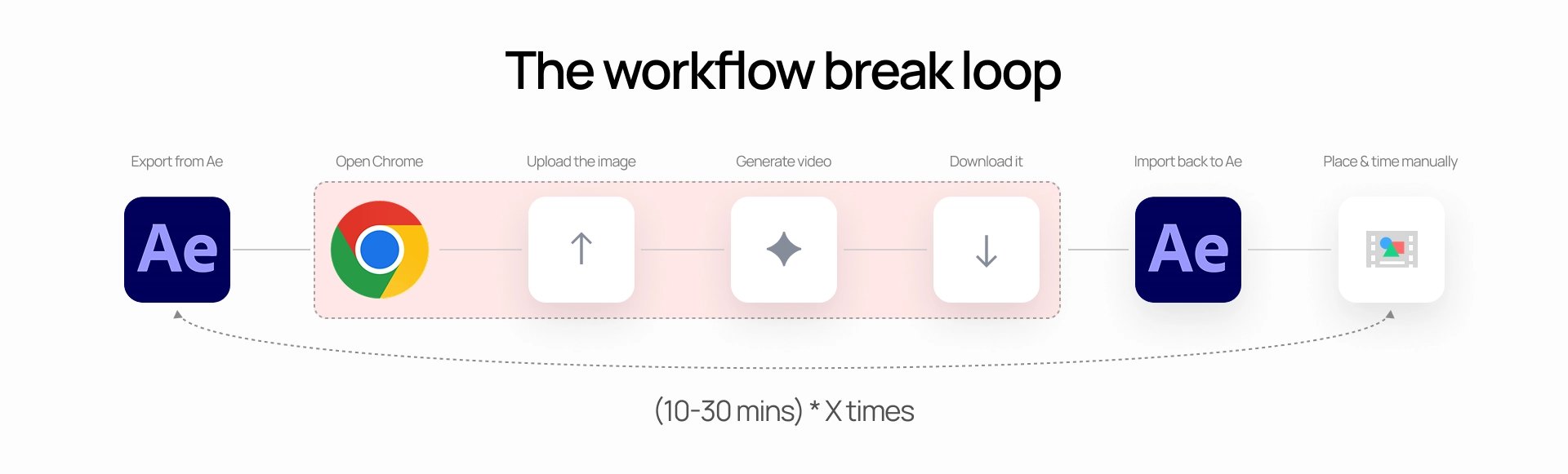
Vous répétez ce processus chaque fois que vous devez ajuster quelque chose.
Cela casse le flux et fait perdre du temps.
Cette friction ne fait pas seulement perdre du temps.
Cela vous fait itérer moins - et un meilleur travail vient de l'itération.
1Exporter depuis Ae2→ ouvrir un outil web3→ télécharger l'image4→ générer la vidéo5→ la télécharger6→ réimporter dans After Effects7→ la placer manuellement à la bonne position et au bon timing.

La solution
Nous avons construit un plugin qui supprime cette boucle :
LTX FrameFlow
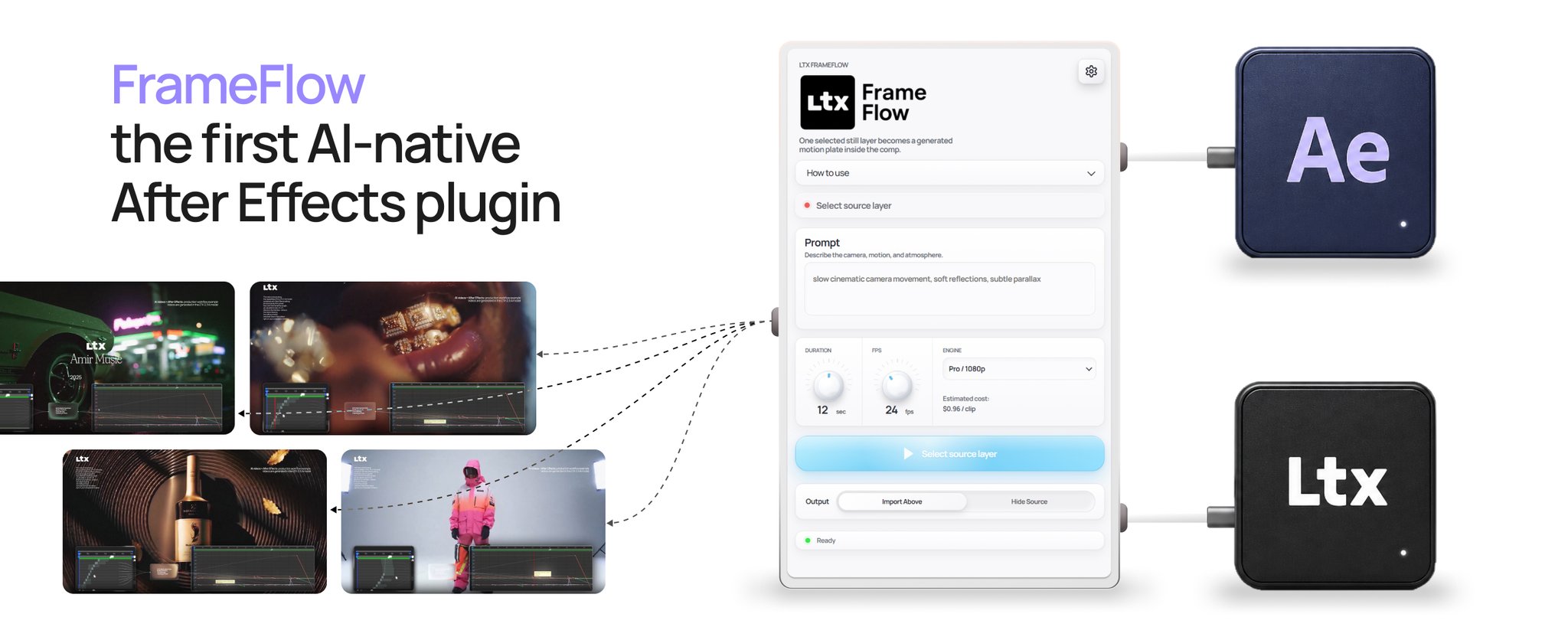
Il vous permet de sélectionner n'importe quel calque d'image dans votre timeline Ae, d'écrire un prompt, et d'obtenir une vidéo générée à l'intérieur de la même composition.
Il est basé sur LTX-2.3 - l'un des meilleurs modèles vidéo open-source disponibles aujourd'hui.
Tout ce qui suit est gratuit et open-source : le plugin, les installateurs et la bibliothèque complète de prompts. La seule chose que vous payez est la génération elle-même, facturée à la seconde via l'API LTX.
Comment ça marche
Le flux de travail est simple :
- Sélectionnez un calque d'image dans la timeline
- Lancez le plugin
- Écrivez un prompt de mouvement
- Cliquez sur Générer
- La vidéo apparaît dans votre composition, placée au-dessus du calque d'origine
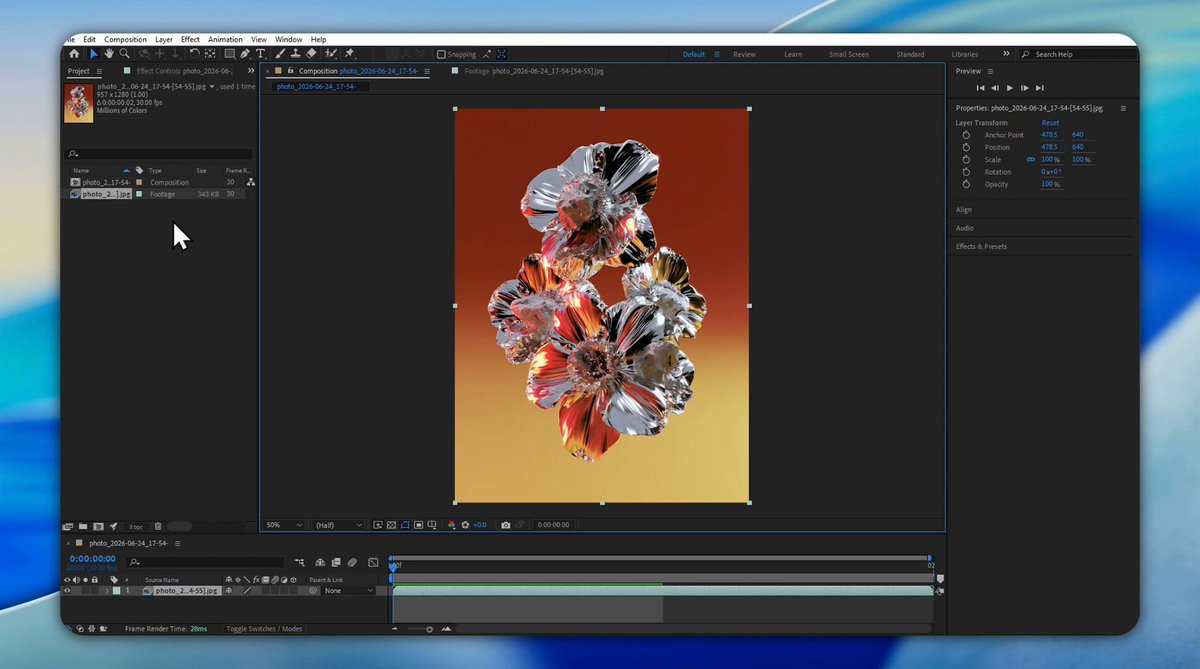
Sélectionnez l'image dans la timeline Ae, lancez le plugin dans After Effects → Fenêtre → Extensions, puis tapez votre prompt dans la section Prompt du plugin, sélectionnez la durée, les FPS et la qualité → Cliquez sur Générer
Comment cela change votre travail
La plupart du temps passé sur l'image-vers-vidéo était dans le va-et-vient manuel.
Ce plugin supprime cette surcharge.
Au lieu de perdre jusqu'à 12 à 15 minutes sur chaque test, vous restez dans After Effects et continuez à travailler.
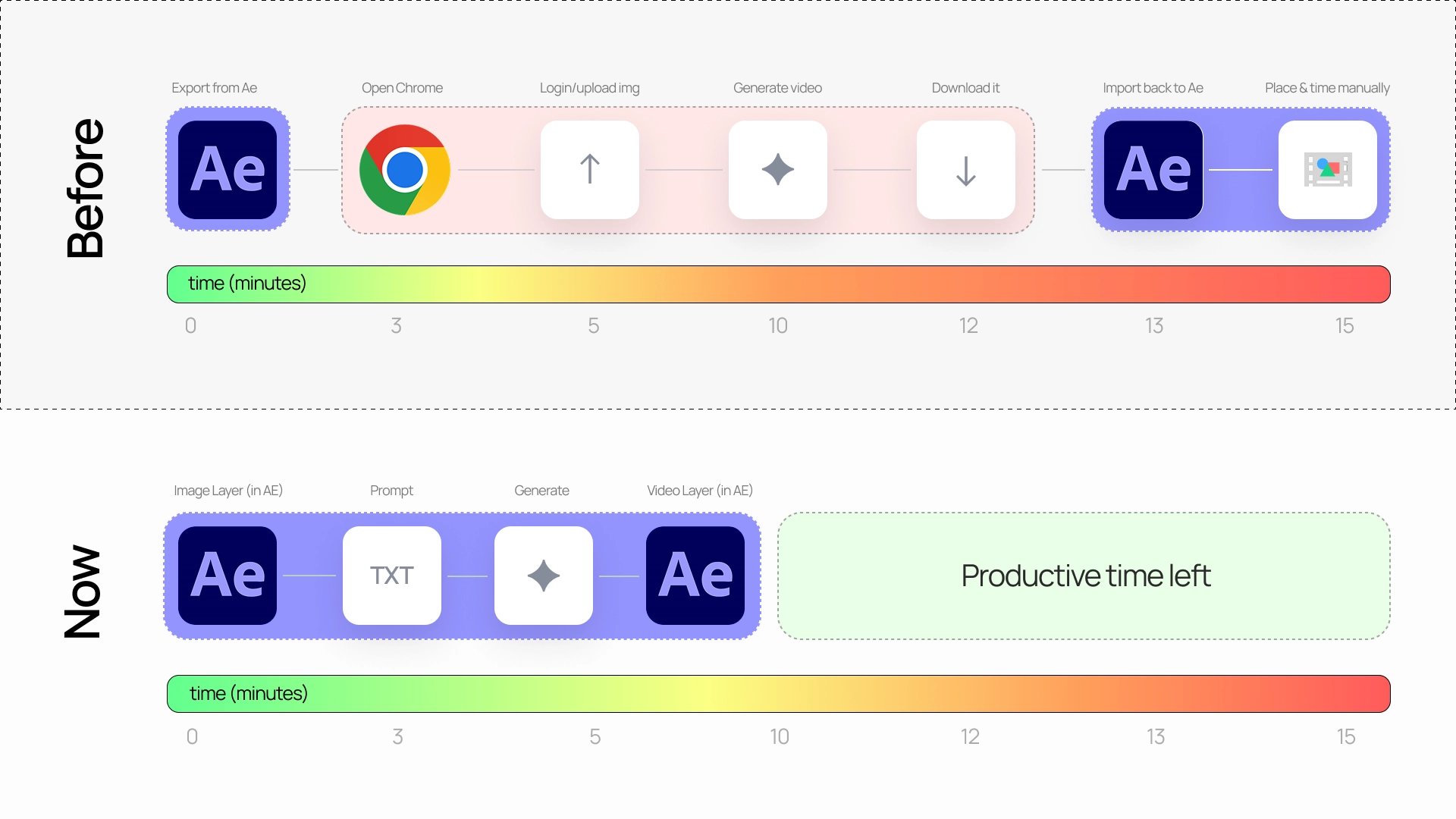
Comment le configurer
Prérequis :
- Adobe After Effects 2024 ou plus récent
- Compte LTX + clé API (nécessaire pour la génération API - le plugin lui-même est gratuit). Inscrivez-vous ici : amirmushich.link/AMIR-LTX
Installation :
- Windows : Exécutez l'installateur CEP et redémarrez After Effects — étapes complètes : github.com/amirmushichge/LTX_FrameFlow
- macOS : Exécutez l'installateur ScriptUI et activez l'accès aux scripts dans les Préférences — étapes complètes : github.com/amirmushichge/LTX_FrameFlow
Après installation, ouvrez le plugin via
1After Effects → Fenêtre → Extensions → LTX FrameFlow.
Utilisation du plugin
Chaque contrôle est étiqueté sur la capture d'écran ci-dessous — gardez-la comme référence rapide.
- Paramètres / Clé API collez et enregistrez votre clé API LTX (stockée localement uniquement)
- Calque source confirme qu'un calque d'image fixe est sélectionné dans la timeline (pas seulement le panneau Projet)
- Champ Prompt votre instruction de mouvement
- Durée / FPS / Moteur configuration du clip ; l'estimation du coût se met à jour en direct
- Générer la vidéo démarre le travail ; le MP4 atterrit dans votre projet Ae une fois terminé
- Sortie et statut Importer au-dessus conserve la source et ajoute le MP4 au-dessus, Masquer la source la remplace ; le statut indique Prêt, Génération ou Erreur
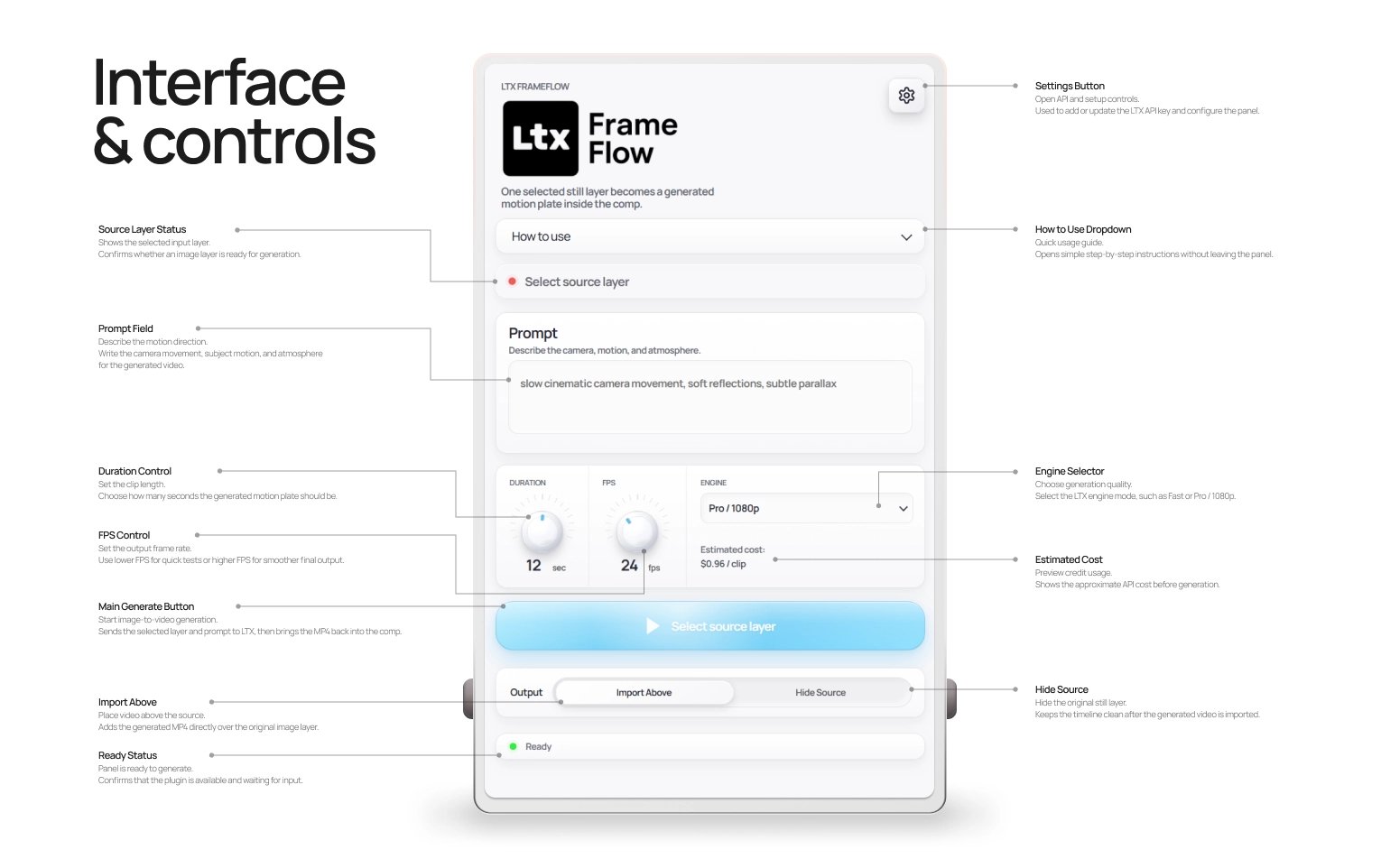
Tous les contrôleurs sont expliqués sur cette diapositive. Gardez-la comme votre manuel d'utilisation.
Comment générer des vidéos via l'API LTX
Vous avez besoin d'un compte LTX et de votre propre clé API LTX.
Configurer l'API :
- Ouvrez la console développeur LTX : https://console.ltx.videohttps://console.ltx.video/), connectez-vous et créez un compte
- Ouvrez la section Clés API, créez une nouvelle clé et copiez-la
- Dans After Effects, ouvrez LTX FrameFlow → cliquez sur le bouton engrenage → collez et enregistrez la clé
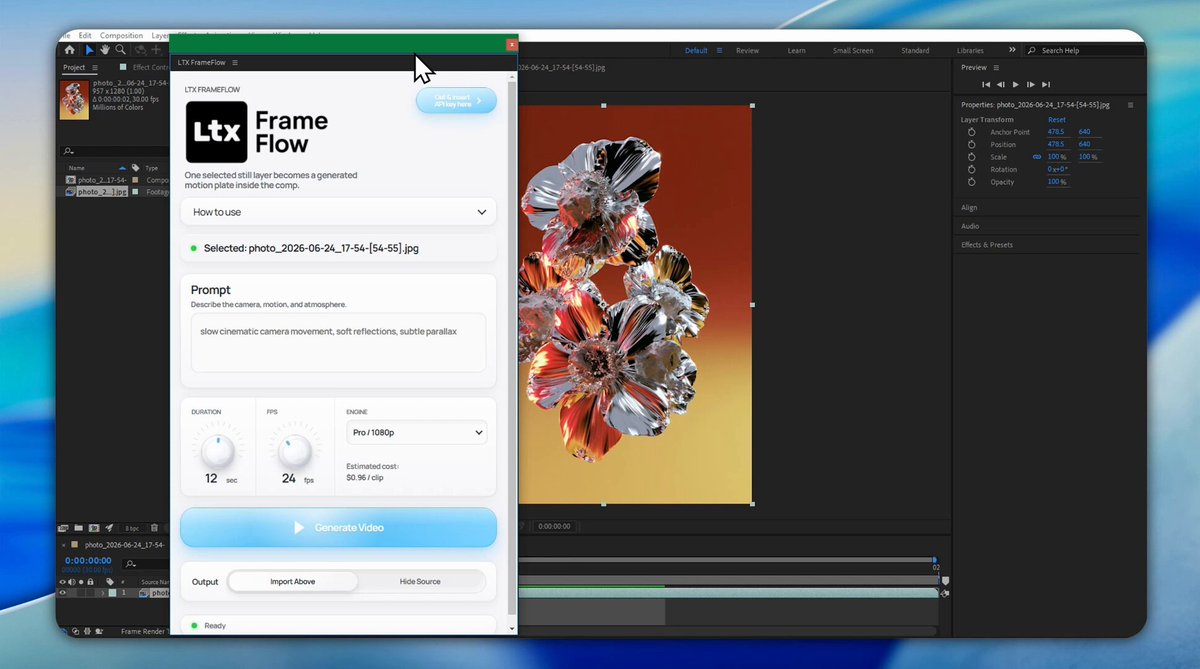
Facturation :
Facturé à la seconde de vidéo générée, via la console développeur LTX :
*→ LTX 2.3 Fast / 1080p : 0,06 $ par seconde → LTX 2.3 Pro / 1080p : 0,08 $ par seconde → LTX 2.3 Pro / 4K : 0,32 $ par seconde*
Le panneau affiche un coût estimé du clip avant de cliquer sur Générer.
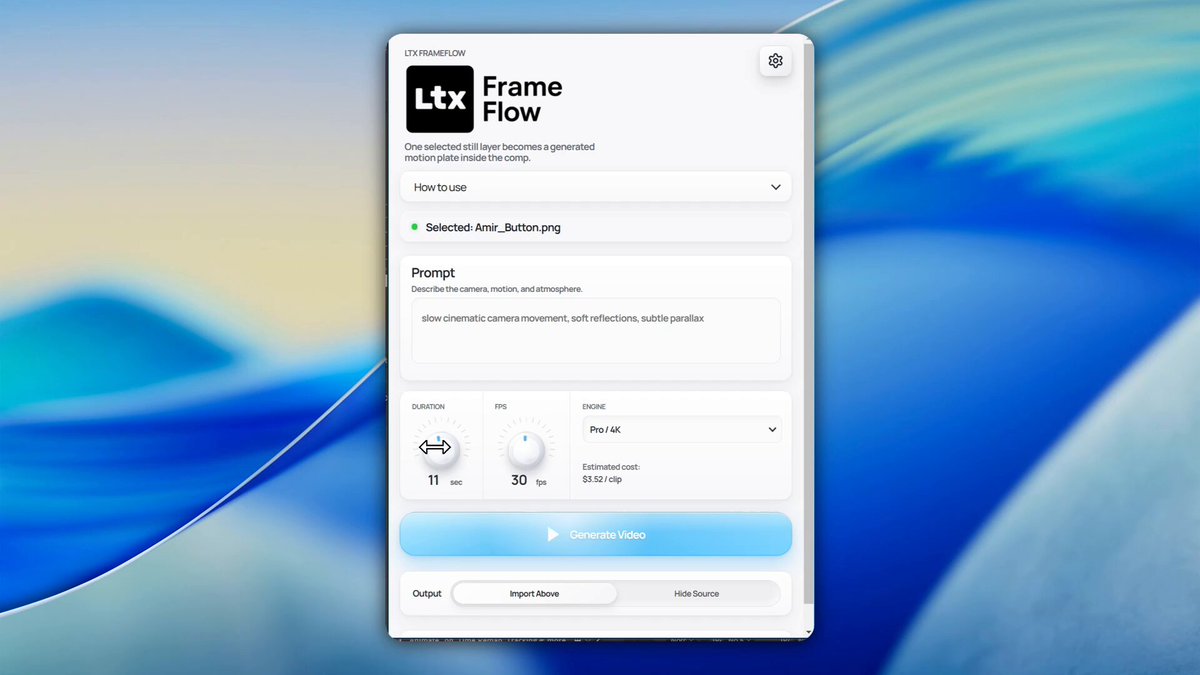
Le panneau affiche un coût estimé du clip avant de cliquer sur Générer.
Références officielles LTX :
- Authentification et clés API : https://docs.ltx.video/authentication
- Endpoint image-vers-vidéo : https://docs.ltx.video/api-documentation/api-reference/async-video-generation/submit-image-to-video
- Tarifs : https://docs.ltx.video/pricing
- Recharge automatique : https://docs.ltx.video/auto-top-up
Première génération
Utilisez d'abord un test court.
- Ouvrez ou créez une composition After Effects.
- Importez une image fixe.
- Placez-la sur la timeline.
- Sélectionnez le calque d'image dans la timeline.
- Ouvrez LTX FrameFlow.
- Confirmez que le panneau montre la source comme sélectionnée.
- Écrivez un prompt de mouvement.
- Choisissez la durée, les FPS et le moteur.
- Cliquez sur Générer la vidéo.
Premiers réglages recommandés :
Durée
: 4 à 6 secondes
FPS
: 12 ou 24
Moteur
:
Fast / 1080p
pour des tests moins chers,
Pro / 1080p
pour une meilleure qualité
Commencez petit. Les clips plus longs coûtent plus de temps et de crédits.
Prompter dans After Effects
Prompts de mouvement de base pour LTX FrameFlow
Utilisez-les comme points de départ pour vos propres plans. Remplacez les détails du sujet uniquement si nécessaire.
Rotation de caméra
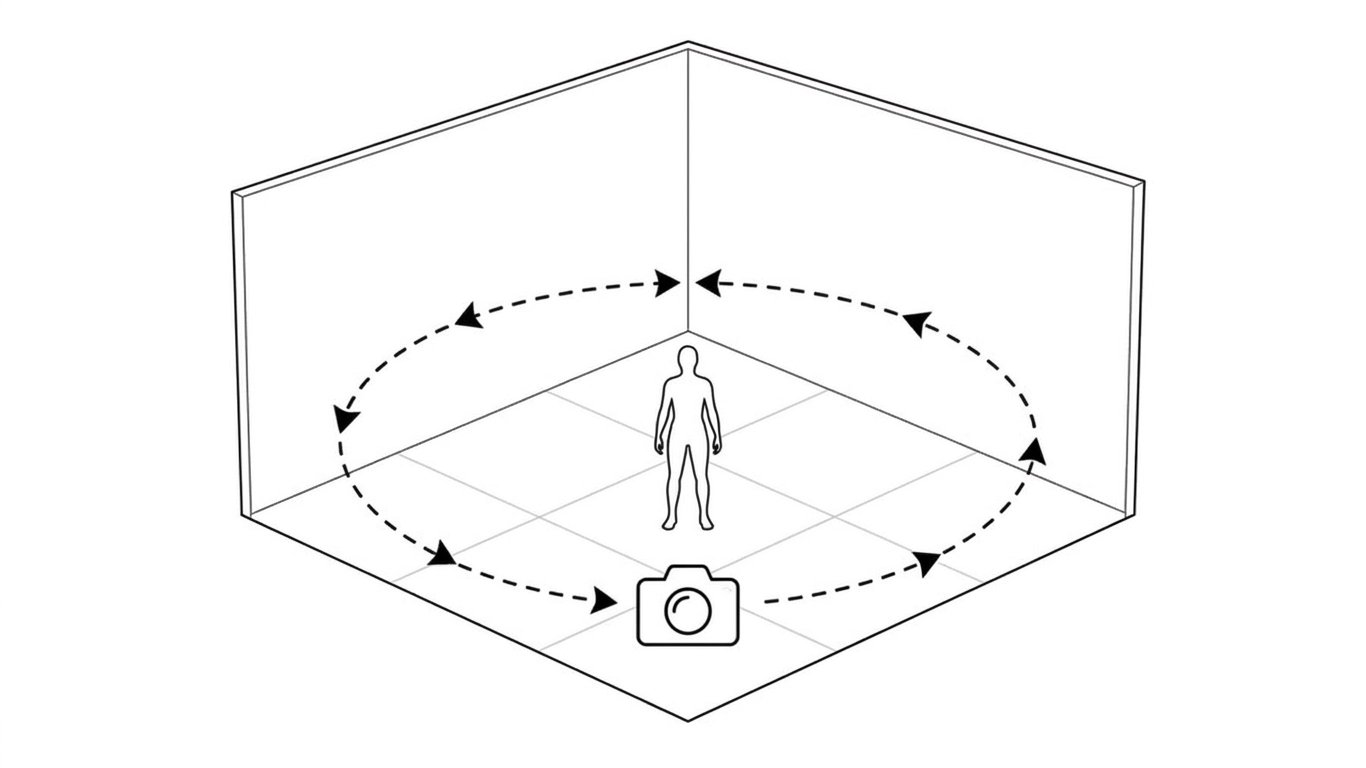
Orbite autour de l'axe Y à 180°
1La caméra effectue une rotation lente de 180 degrés autour de l'axe Y,2orbitant autour du sujet en un mouvement cinématographique fluide et continu.3Le sujet reste complètement stable sous une lumière douce et uniforme, sans déformation.
Orbite réfléchissante à 90°
1La caméra orbite lentement sur 90 degrés autour de l'objet en un arc fluide,2les reflets brillants se déplaçant naturellement sur la surface sous un éclairage de studio premium.
Push / Pull
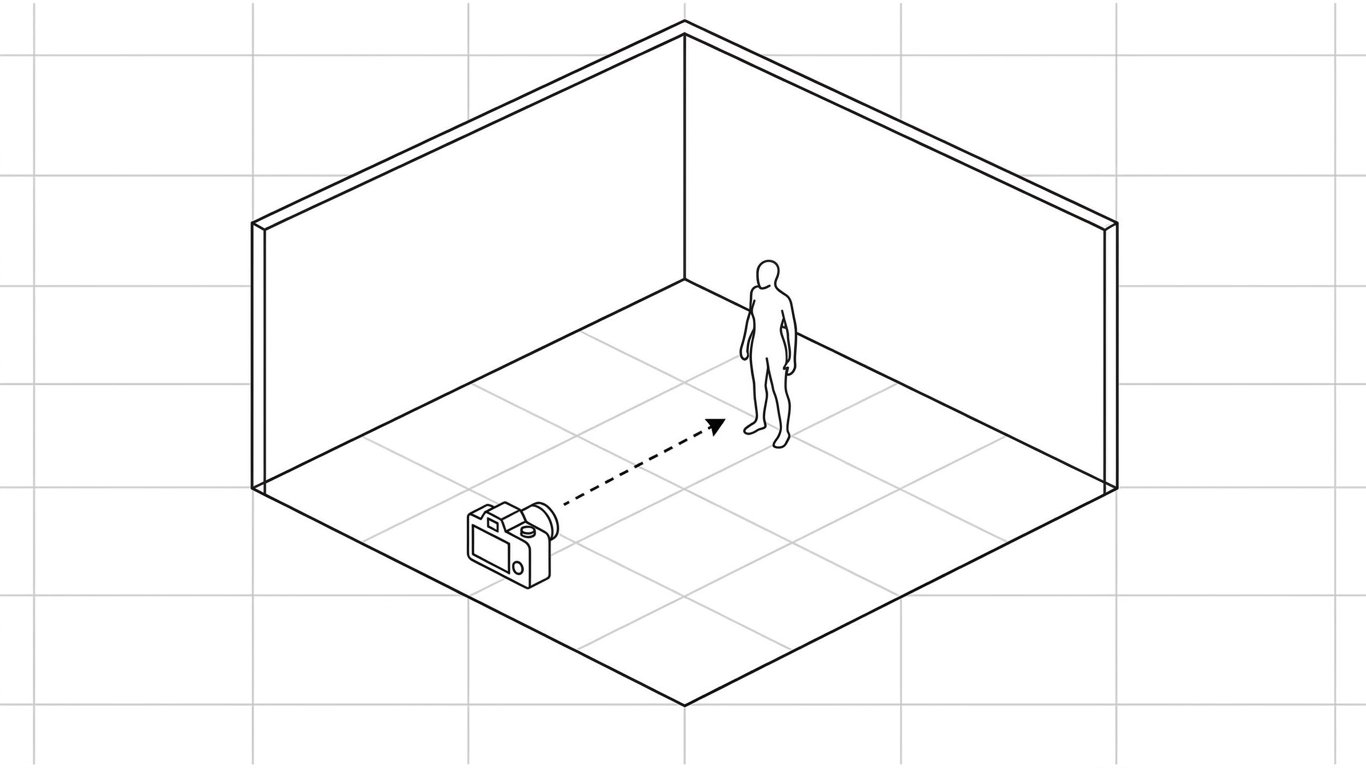
Push In lent
1La caméra avance lentement vers le sujet en un mouvement cinématographique fluide,2créant un subtil parallaxe de profondeur entre l'avant-plan et l'arrière-plan tout en préservant3l'identité de l'image d'origine.
Dolly Out lent
1La caméra recule lentement, révélant davantage de la scène tandis que l'arrière-plan2se déplace avec un parallaxe naturel doux, dans un mouvement cinématographique calme3sans distorsion.
Parallaxe
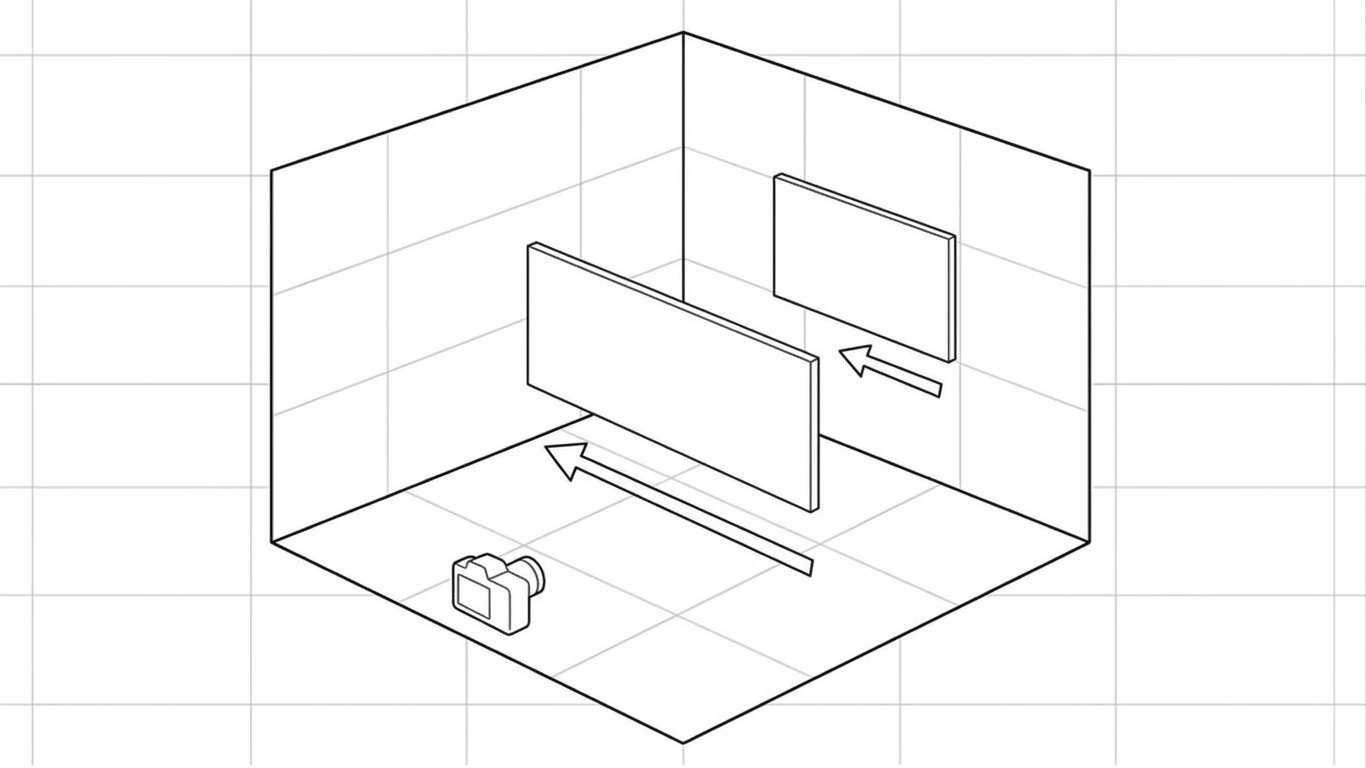
Parallaxe flottante avant
1La caméra flotte doucement vers l'avant, l'avant-plan dérivant légèrement2plus vite que l'arrière-plan pour créer une profondeur de parallaxe subtile et réaliste.
Micro-mouvement à main levée
1La caméra dérive avec un micro-mouvement doux à main levée,2révélant une séparation naturelle de la profondeur entre les calques tandis que le sujet3reste stable, sans fusion ni déformation importante.
Produit / Objet
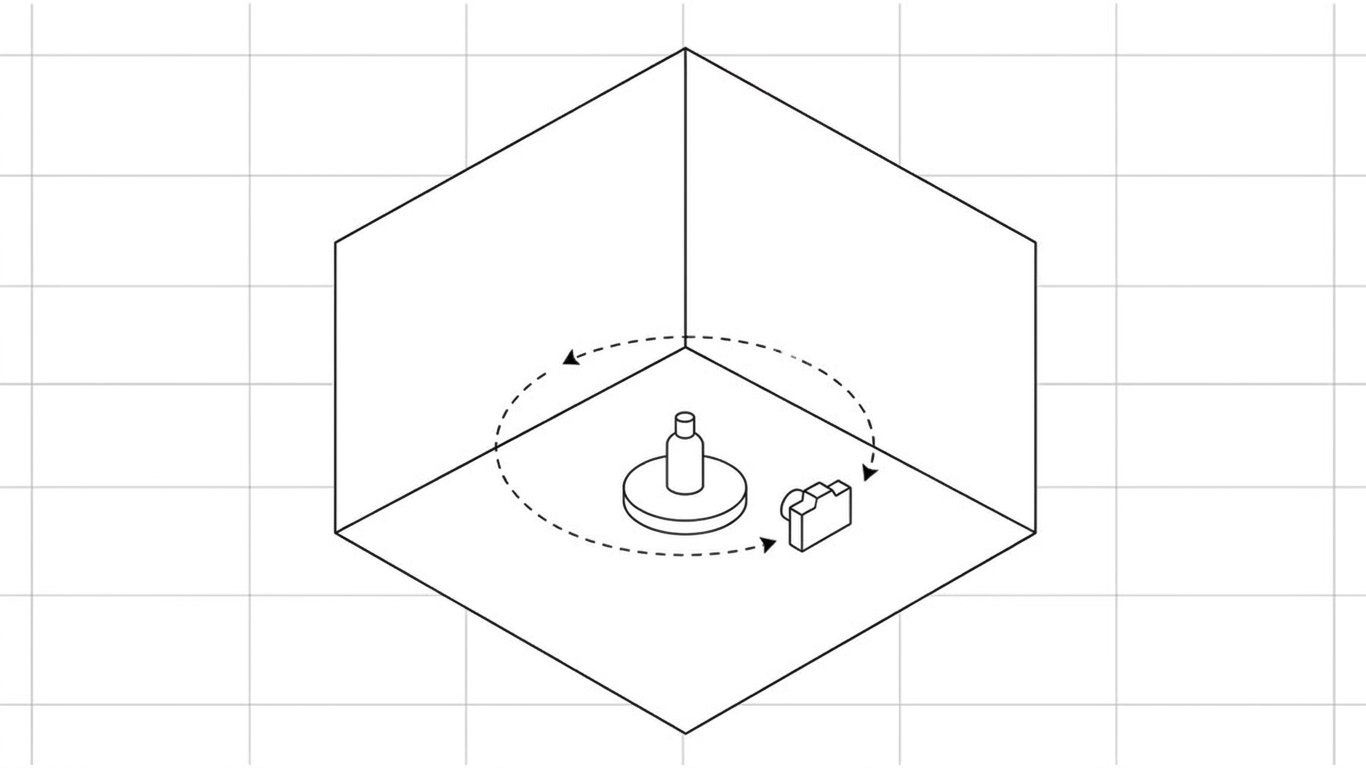
Orbite de produit
1La caméra orbite lentement autour du produit en un arc fluide,2les reflets brillants se déplaçant naturellement sur la surface,3filmé avec une faible profondeur de champ sous un éclairage de studio premium.
Plan héroïque statique
1La caméra maintient un plan héroïque statique du produit tandis que des reflets subtils2se déplacent et qu'un doux balayage lumineux passe sur la surface,3créant une atmosphère cinématographique calme.
Paysage / Nature
Panoramique de nuages dérivants
1Les nuages dérivent lentement dans le ciel tandis que l'herbe se balance doucement2sous le vent en bas, un soleil doux baignant la scène tandis que la caméra effectue3un lent panoramique cinématographique.
Panoramique gauche du paysage
1La caméra effectue un panoramique doux vers la gauche à travers le paysage,2révélant une profondeur atmosphérique tandis que le vent se déplace de manière réaliste3dans la scène.
Graphiques / Cadres de design
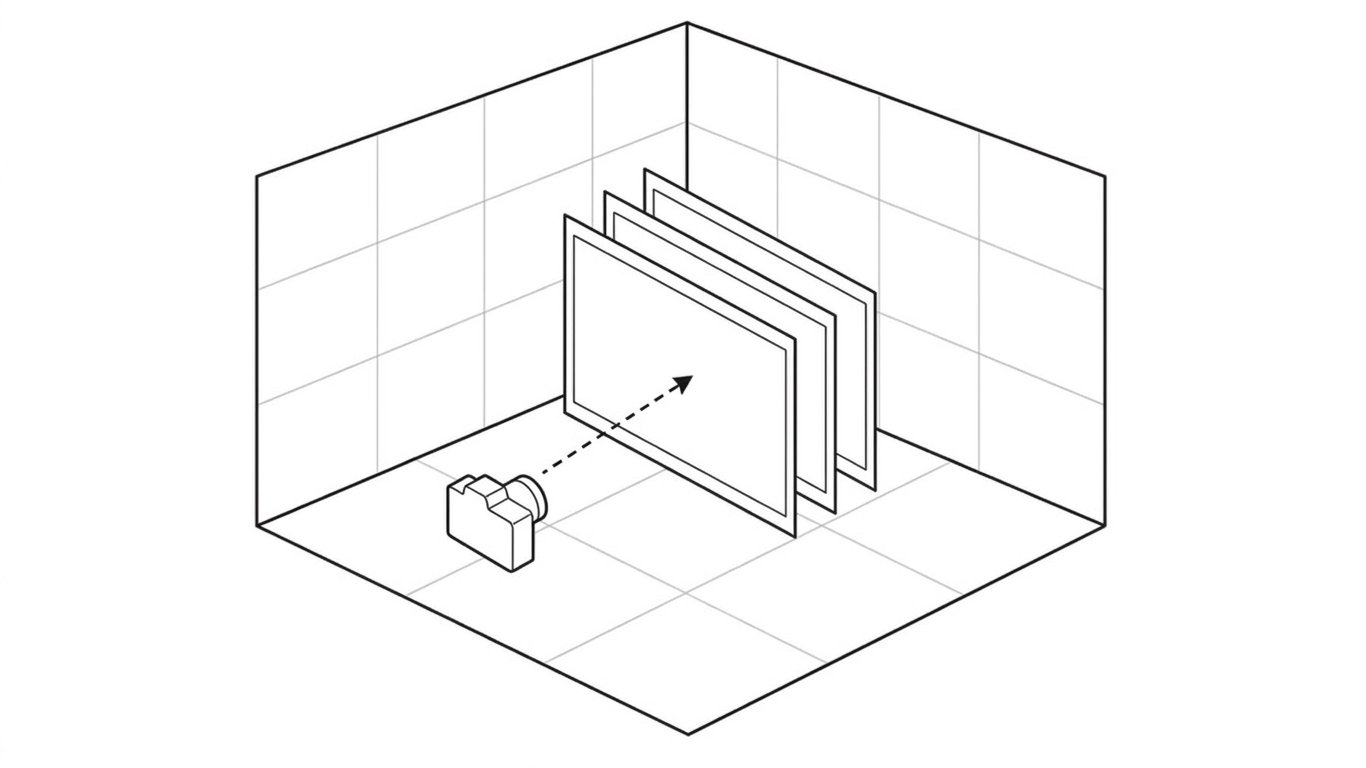
Parallaxe de calque Push In
1La caméra avance lentement vers le cadre, créant un décalage de parallaxe net2entre les calques graphiques tandis qu'une douce lueur se déplace sur les bords nets3et non déformés. Typographie stable, aucune déformation du texte.
Balayage lumineux flottant
1La caméra flotte lentement à travers le cadre tandis que des lumières délicates2se déplacent doucement, la typographie restant complètement stable et nette3sans déformation du texte.
Macro / Détail
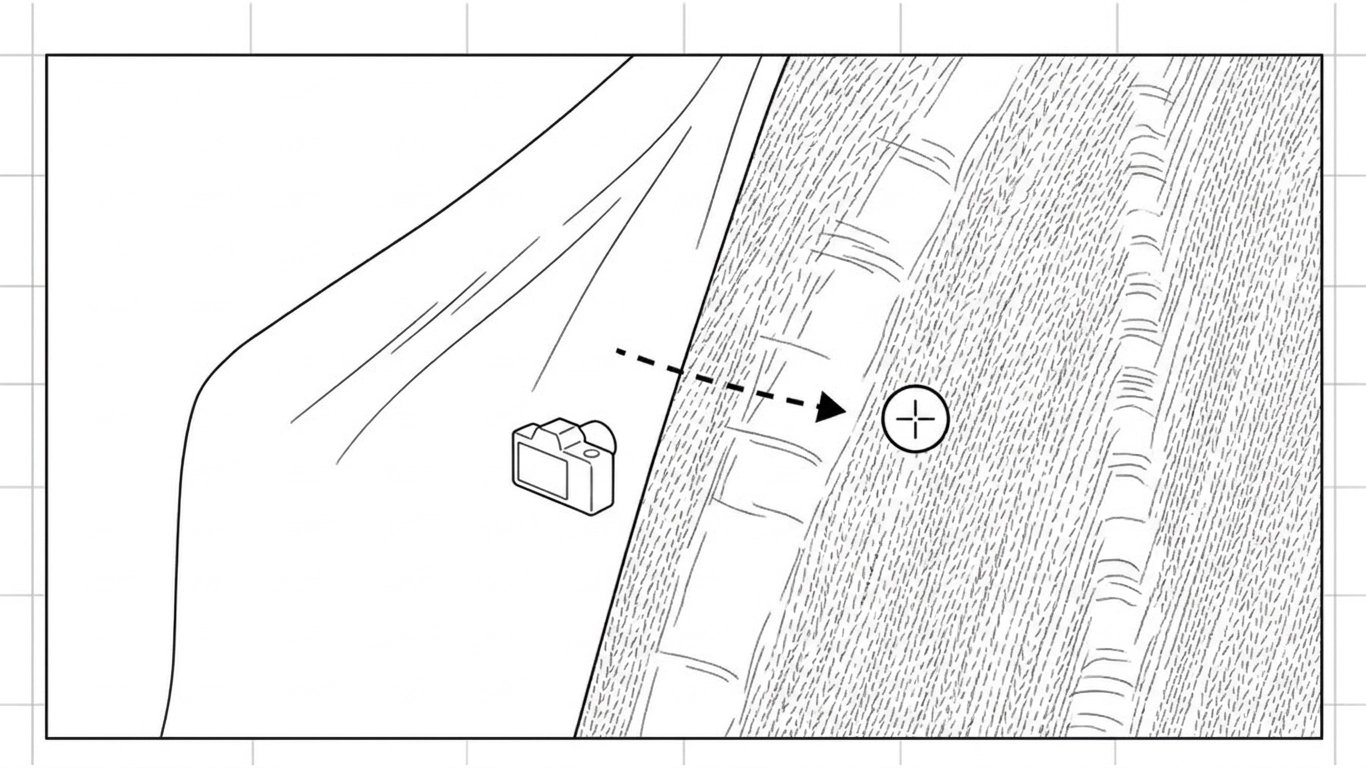
Dérive de surface macro
1La caméra dérive lentement sur la surface en gros plan macro,2capturant de doux reflets spéculaires avec une faible profondeur de champ3dans un mouvement cinématographique calme et premium.
Tilt Up lent
1La caméra s'incline lentement vers le haut, capturant de minuscules changements2dans les reflets tandis que l'atmosphère reste calme et que tous les détails sont3préservés, sans déformation.
Principes de prompting pour LTX-2.3 (Image-vers-Vidéo)
Guide de prompt LTX-2.3 (officiel) - lien ci-dessous
LTX-2.3 répond mieux aux phrases complètes et fluides écrites comme la description d'un plan par un directeur de la photographie - pas une liste de mots-clés sans lien. Trois règles ont fait fonctionner chaque prompt ci-dessus :
- Écrivez une phrase fluide avec des verbes, pas une liste de mots-clés : "la caméra avance lentement tandis que le sujet se tourne" bat "push in, sujet se tourne, cinématographique."
- L'ordre compte : l'action d'abord, la caméra et l'éclairage en dernier.
- Exécutez le même prompt 2 à 3 fois avant de le réécrire : LTX-2.3 a une certaine variance d'une exécution à l'autre ; un premier résultat "mauvais" ne signifie pas toujours un mauvais prompt.
Lectures complémentaires
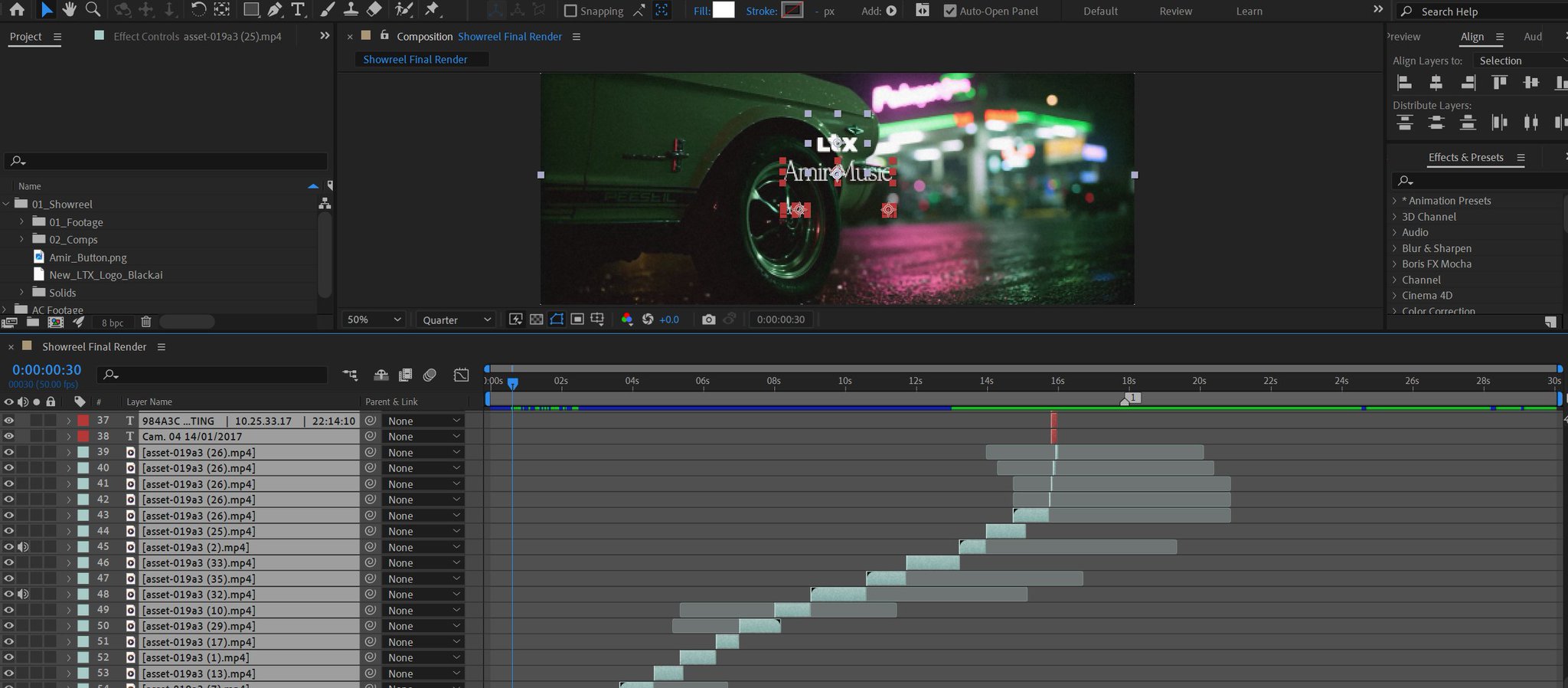
🎁 Obtenez mon projet de showreel (AEP + Prompts)
Comme promis au début - voici mon showreel complet :
- Projet After Effects : Dossier Google Drive
- Chaque prompt utilisé, plan par plan : Document Trailer Prompts
Dernière pensée
Rester à l'intérieur d'un logiciel vidéo professionnel tout en générant des séquences est le booster d'énergie créative.
Chaque minute que vous ne passez pas à exporter, télécharger et réimporter est une minute passée à itérer réellement sur le plan. Ces itérations sont ce qui vous rapproche d'un résultat "excellent" et "commercial".
Installez le plugin FrameFlow, lancez votre première génération, puis allez créer quelque chose de révolutionnaire pour vos clients (ou votre fil d'actualité).
Sauvegardez cet article et suivez @AmirMushich pour plus de connaissances gratuites sur les outils.
Je les partage quotidiennement.





