Este artículo fue escrito por @chriskim_dev
Los agentes de IA son excelentes cuando trabajan para una sola persona. Se vuelven mucho más interesantes cuando pueden trabajar con todo tu equipo.
Esta guía es un tutorial paso a paso para desarrolladores que hace exactamente eso: construir un "cerebro de empresa" que conecta @NousResearch Hermes Agent con los archivos, comentarios, versiones y contexto compartidos que tu equipo ya usa en @Box. Al final, tendrás una implementación funcional donde Hermes ya no es solo un asistente personal, sino un compañero de equipo que realiza el trabajo desde la misma fuente de verdad que todos los demás.
Para mantener este tutorial enfocado, asumiré que ya tienes algo de experiencia configurando Hermes Agent Gateway en un VPS para que tu agente esté disponible 24/7. Para una guía de configuración detallada, consulta la documentación para desarrolladores de Hermes. Usaremos un DigitalOcean Droplet para alojar nuestra instancia de Hermes, pero el mismo patrón funciona en cualquier proveedor de VPS.
Mira la demo primero
Antes de construirlo, ¡mira el flujo de trabajo en acción!
https://x.com/chriskim_dev/status/2066898496842846557
El problema: los agentes de IA siguen demasiado aislados
Si trabajas en un equipo de marketing, contenido, producto o de cara al cliente, esta historia probablemente te resulta familiar. Estás trabajando en un video promocional de la empresa. Alguien suelta un ZIP en un hilo de Slack, un compañero pregunta qué activos contiene, se acumulan más versiones (video_project_v2_FINAL.zip, final_final_revised.mov, launch_copy_v3.txt), los comentarios se pierden y alguien edita la versión incorrecta.
Entonces un agente de IA entra en el bucle y lo empeora, trabajando con confianza desde su propia copia local del proyecto. Herramientas como Hermes son potentes para la productividad individual, pero los traspasos entre agente y humano, y entre agente y agente, se rompen porque todos, humanos y máquinas, trabajan desde contextos diferentes.
La solución: dale a tus agentes el mismo espacio de trabajo compartido que tu equipo ya usa, una única fuente de verdad de la que todos se nutren. Ahí es donde entra Box.
Lo que construirás
Al final de esta guía, tendrás:
- Hermes Agent ejecutándose en un VPS con Slack como puerta de enlace
- Box CLI instalado en el mismo servidor
- Una aplicación Box que usa autenticación Client Credentials Grant (CCG)
- Una cuenta de servicio de Box dedicada para Hermes
- Una carpeta de proyecto compartida que se convierte en el espacio de trabajo para humanos y agentes
- Un patrón repetible para flujos de trabajo de agentes donde Hermes pueda subir, leer, analizar y organizar el trabajo en Box
La decisión de diseño clave aquí es no autenticar a Hermes en Box CLI como tu cuenta personal de Box. En su lugar, creamos una aplicación Box usando Client Credentials Grant (CCG), lo que le da a tu agente su propia identidad de servicio en Box.
¿Qué es una cuenta de servicio?
Una cuenta de servicio es una identidad dedicada para una aplicación o automatización. Si Hermes usa tu cuenta personal, puede acceder a todo lo que tú puedes, lo cual está bien para experimentos locales, pero es el modelo incorrecto para flujos de trabajo en equipo o orientados al cliente. Con una cuenta de servicio, Hermes obtiene su propia identidad en Box, y tú compartes solo las carpetas que necesita. Esto te da un límite de seguridad limpio: Hermes actúa como Hermes, y solo ve lo que has compartido con él.
Una aplicación Box CCG es cómo creamos esa identidad del lado del servidor. CCG permite que tu aplicación se autentique sin un inicio de sesión de usuario interactivo. Creas una aplicación en la Consola de Desarrollador de Box, la autorizas en la Consola de Administración y usas su ID de cliente, secreto de cliente e ID de empresa para autenticarte desde tu servidor. Aprenderás a crear la aplicación a continuación, pero para más detalles, lee la documentación de Box sobre Client Credentials Grant.
Requisitos previos
Necesitarás:
- Una cuenta gratuita de desarrollador de Box
- Una cuenta de DigitalOcean (o cualquier otro proveedor de VPS)
- Un espacio de trabajo de Slack donde puedas crear e instalar aplicaciones
- Hermes Agent con un proveedor de modelo configurado
- Familiaridad básica con la terminal
Primero, regístrate para obtener una cuenta gratuita de desarrollador de Box. Después del registro, serás redirigido a la Consola de Desarrollador de Box, donde crearás la aplicación CCG que le da a Hermes su identidad de servicio.
Paso 1: Crear un DigitalOcean Droplet
Para este tutorial, usaremos un DigitalOcean Droplet como VPS. DigitalOcean tiene una guía completa para crear un Droplet.
Para una demo de desarrollo, un Droplet pequeño con Ubuntu es suficiente:
- Ubuntu 24.04
- 1 vCPU
- 2 GB RAM
- Autenticación con clave SSH
- Monitoreo habilitado
Una vez que el Droplet esté creado, conéctate por SSH:
1ssh root@YOUR_DROPLET_IP
Actualiza los paquetes e instala lo básico:
1apt update2apt upgrade -y3apt install -y curl git unzip jq build-essential nodejs npm
Paso 2: Instalar Hermes Agent
Instala Hermes Agent en el droplet siguiendo la documentación oficial de Hermes.
Después de instalar, verifica que funciona:
1hermes --version
Luego ejecuta la configuración:
1hermes setup
Elige el proveedor de modelo de IA que quieras usar y sigue las indicaciones. Hermes soporta diferentes proveedores de modelo, así que no prescribiré uno (cualquier proveedor importante funciona). La parte importante es que Hermes se ejecute correctamente antes de conectarlo a Slack y Box.
Verifica rápidamente que Hermes esté configurado correctamente:
1hermes
Luego envía "Hello" para ver si Hermes responde. Una configuración funcional responde en la terminal; si no obtienes respuesta, vuelve a ejecutar hermes setup y confirma que la clave de tu proveedor de modelo esté configurada.
Paso 3: Crear la aplicación de Slack y configurar la puerta de enlace de Hermes
Hermes Gateway permite que tu agente funcione dentro de plataformas de mensajería como Slack. Configuremos Slack como la plataforma de mensajería para nuestro agente Hermes. Consulta la guía de configuración de Slack detallada en la documentación para desarrolladores de Hermes. Al finalizar, deberías tener: un token de bot de Slack, un token de aplicación de Slack, la aplicación de Slack instalada en tu espacio de trabajo y la puerta de enlace configurada.
Nota: Dado que Hermes se ejecuta en un VPS, instala Hermes Gateway como un servicio del sistema cuando se te solicite. De esa manera, se inicia al arrancar y sigue ejecutándose después de que cierres tu terminal.
Verifica el servicio con:
1systemctl status hermes-gateway
Comandos útiles:
1systemctl restart hermes-gateway # reiniciar puerta de enlace2journalctl -u hermes-gateway -f # transmitir los registros de la puerta de enlace3journalctl -u hermes-gateway -n 100 --no-pager # volcar las últimas 100 líneas de registro
Una vez que la aplicación de Slack esté instalada y configurada como tu puerta de enlace de Hermes, reinicia Hermes en el VPS:
1systemctl restart hermes-gateway
Pruébalo en Slack enviando un mensaje con [@Hermes](https://x.com/@Hermes):
1@Hermes hola
Paso 4: Instalar Box CLI
Ahora que tu agente Hermes funciona en Slack, conectémoslo a Box con Box CLI. Box CLI básicamente hace que Box sea completamente autónomo, y permites que tu agente Hermes realice todas las operaciones de Box como leer archivos, crear/subir archivos y gestionar contenido en Box a través de comandos de CLI.
Instala Box CLI en el VPS (usando la terminal a la que te conectaste remotamente al VPS):
1npm install --global @box/cli
Verifica:
1box --version
¡Genial! Box CLI está instalado en tu VPS. Nos autenticaremos en él más adelante. Para más información, consulta la documentación de Box CLI.
Paso 5: Crear una aplicación Box CCG
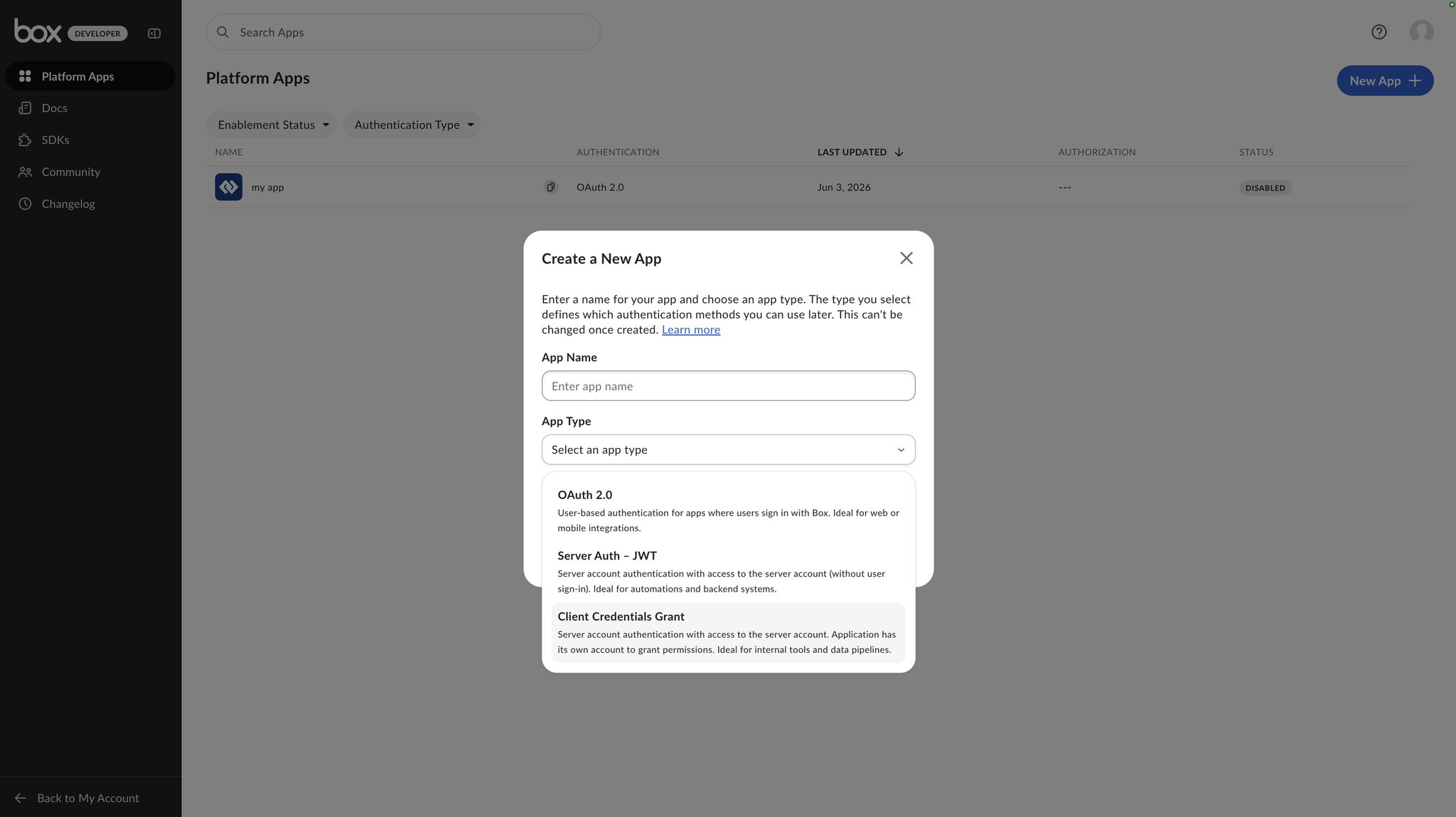
Ve a la Consola de Desarrollador de Box y crea una nueva aplicación usando Client Credentials Grant. Esta aplicación es la identidad de servicio que actúa en nombre de tu agente Hermes.
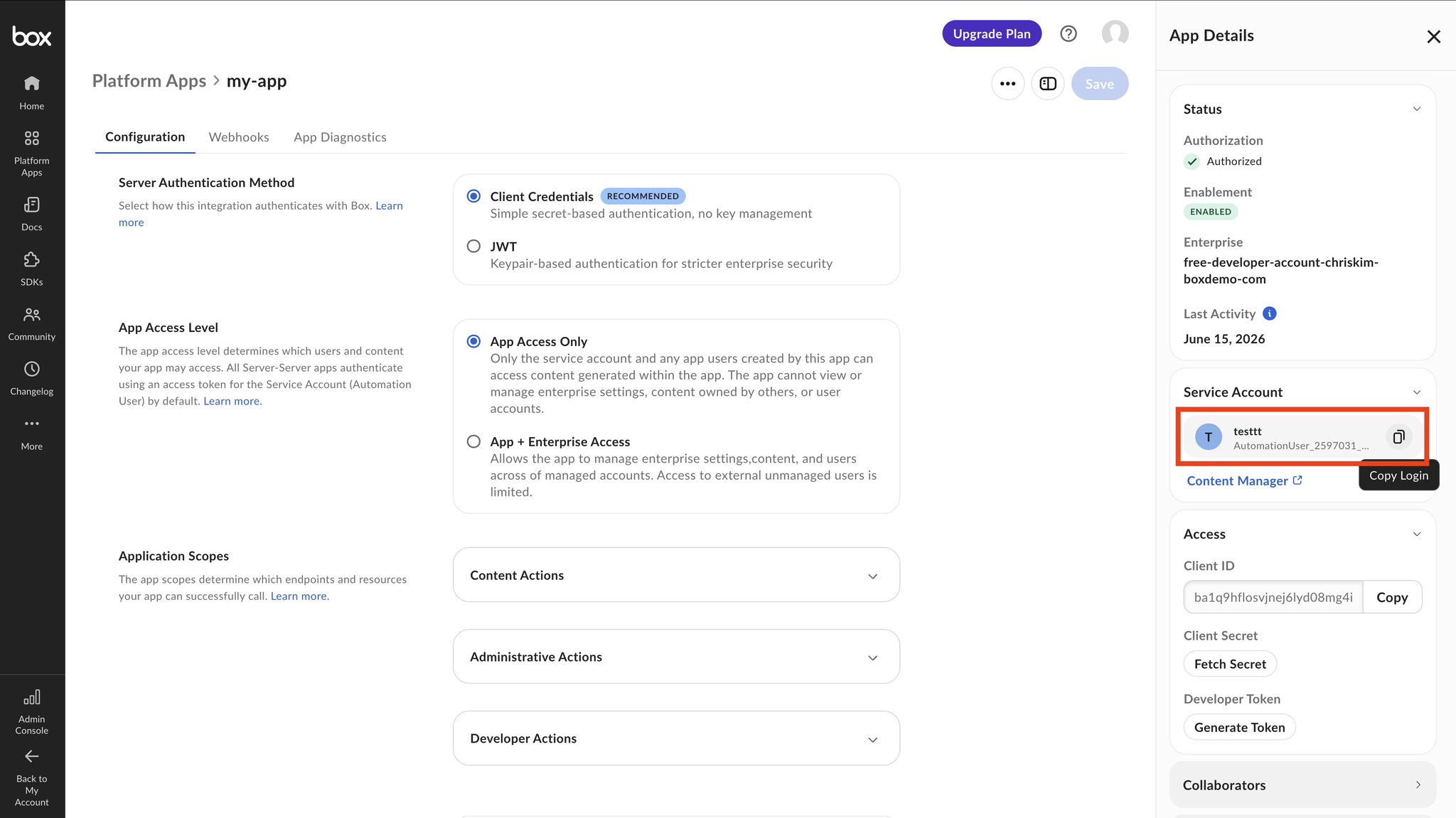
Una vez creada, encuentra la barra lateral App Details a la derecha y localiza estas credenciales:
- clientID
- clientSecret
- enterpriseID
Ahora crea un archivo de configuración en tu VPS:
1nano /root/box-ccg-config.json
Pega:
1{2 "boxAppSettings": {3 "clientID": "YOUR_CLIENT_ID",4 "clientSecret": "YOUR_CLIENT_SECRET"5 },6 "enterpriseID": "YOUR_ENTERPRISE_ID"7}
Guarda y sal:
1Ctrl+O o Cmd+O2Enter3Ctrl+X o Cmd+X
Ahora configuremos el entorno de Box CLI para usar nuestra aplicación CCG para la autenticación. Esto permitirá que Hermes inicie sesión en Box CLI usando la aplicación CCG y no una cuenta de usuario personal.
Agrega el entorno a Box CLI:
1box configure:environments:add /root/box-ccg-config.json --ccg-auth --name service
Establécelo como actual:
1box configure:environments:set-current service
Verifica la identidad del servicio:
1box users:get
Deberías ver un usuario de automatización, no tu usuario personal. Podría verse algo como:
1Name: my-app2Login: [email protected]
Esa es la identidad que usará tu agente Hermes en Box. Ahora, cuando le digas a tu agente Hermes que realice cualquier operación en Box, Hermes podrá usar Box CLI para hacerlo.
Paso 6: Compartir una carpeta de proyecto con la cuenta de servicio
Crea una carpeta en Box para tu proyecto — por ejemplo, Product Launch Video Project.
Ve a la página de la aplicación CCG creada en la Consola de Desarrollador de Box, y copia el correo electrónico del usuario de automatización desde la barra lateral App Details.
Ahora comparte esa carpeta con el usuario de automatización del paso anterior.
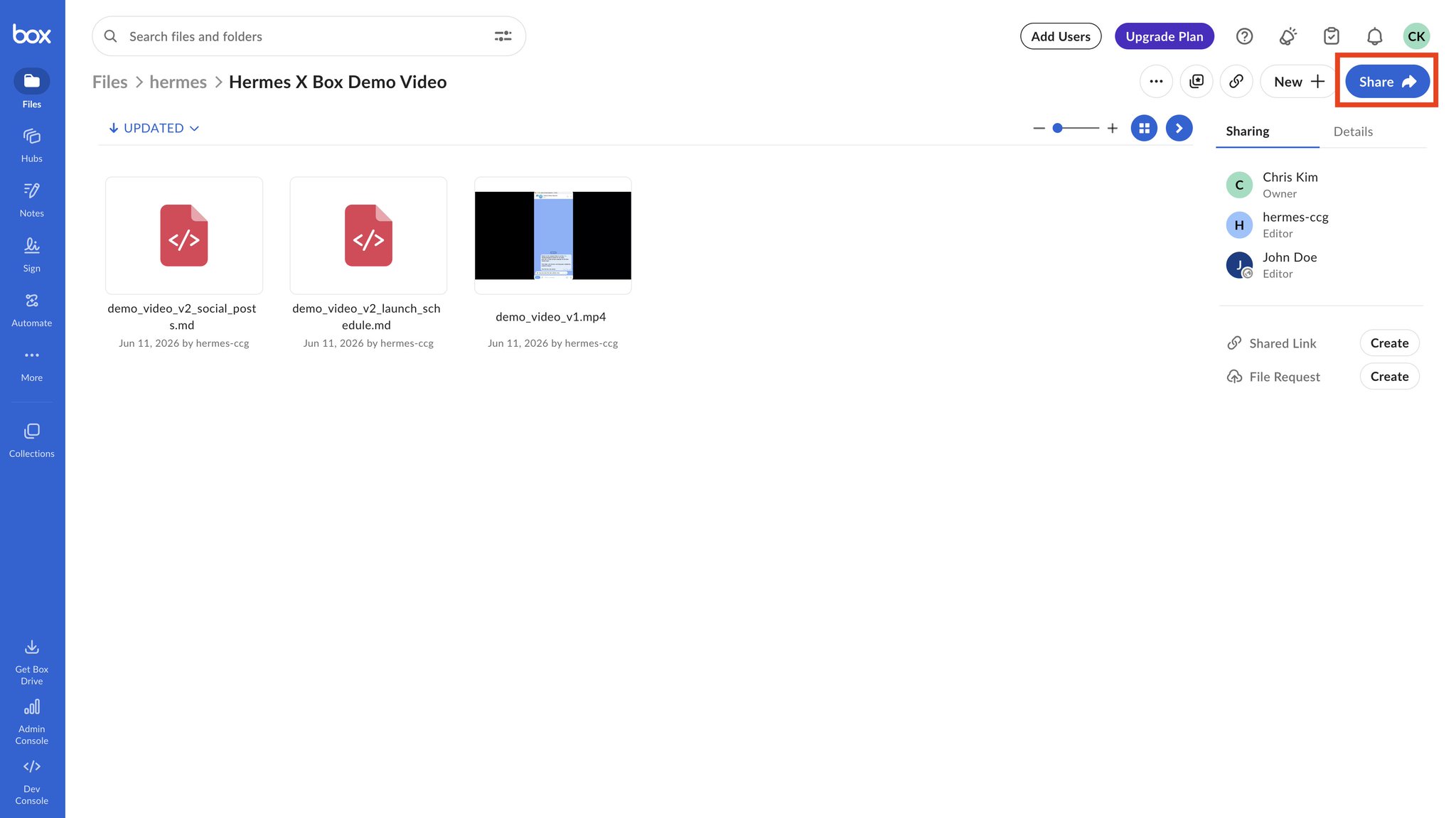
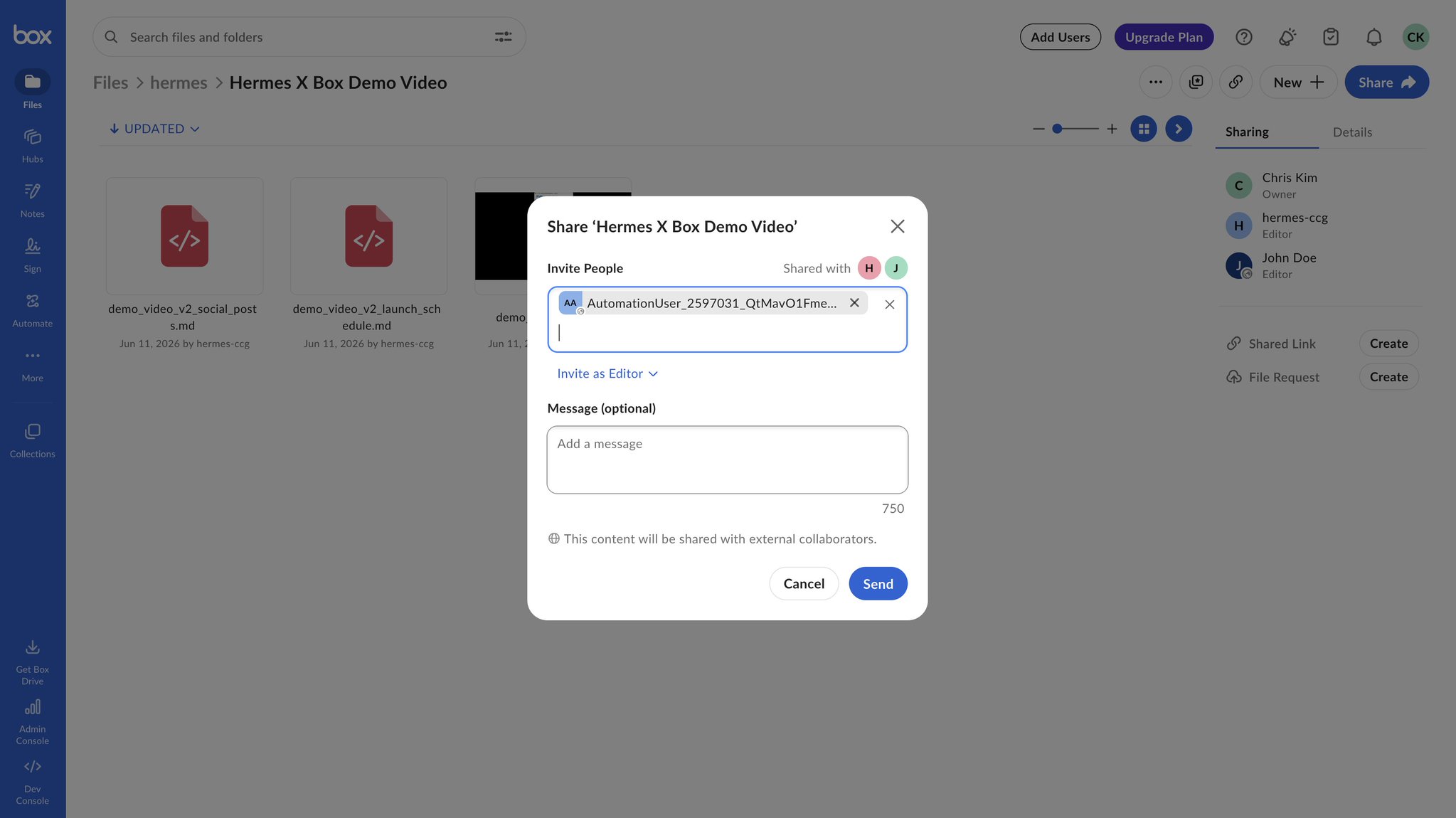
Este es el límite de seguridad clave. Hermes no necesita acceso a toda tu cuenta; solo necesita acceso a esta carpeta de proyecto.
¡Comprobemos si la configuración de acceso limitado funciona! Pregúntale a tu agente Hermes en Slack:
1@Hermes ¿Puedes revisar qué carpetas y archivos ves en el nivel raíz?
Si solo ves la carpeta del proyecto que creaste anteriormente, ¡estamos listos!
¡Felicidades! Box ya está listo para actuar como el cerebro de la empresa para tu agente Hermes. Usa esta carpeta como tu única fuente de verdad y deja que Hermes se base en ella como contexto para las tareas que le asignes.
Deja que Hermes aprenda Box CLI
Aquí hay una de mis partes favoritas de Hermes: su bucle de auto-mejora. No necesitas redactar perfectamente cada comando de Box CLI de antemano. En su lugar, dale una tarea a Hermes y déjalo aprender.
Por ejemplo, en Slack:
1@Hermes usa Box CLI para averiguar quién eres como autenticado, luego lista los archivos en la carpeta del proyecto compartido.
Luego prueba:
1@Hermes crea una habilidad reutilizable para operaciones comunes de Box CLI como listar carpetas, subir archivos, descargar archivos y verificar la cuenta de servicio actual.
En la demo en video, Hermes descubrió cómo trabajar eficientemente con Box CLI y construyó su propia habilidad reutilizable box-cli. No creé esa habilidad primero. Hermes aprendió del entorno y mejoró su comportamiento futuro.
Aún puedes guiarlo con una instrucción breve:
- Usa siempre el entorno de servicio de Box CLI.
- Opera solo dentro de la carpeta de proyecto aprobada.
- Pregunta antes de eliminar o sobrescribir contenido.
- Preserva el historial de versiones siempre que sea posible.
- Trata a Box como la fuente de verdad duradera.
Pídele a Hermes que use Box CLI, observa dónde tiene dificultades, corrígelo y déjalo crear un mejor flujo de trabajo para la próxima vez.
Donde esto realmente brilla: formas reales en que los equipos ponen a trabajar el cerebro compartido
Mi demo trataba sobre colaborar en el lanzamiento de un video, pero una vez que Hermes y tu equipo comparten la misma fuente de verdad en Box, puedes usarlo para cualquier trabajo donde humanos y agentes necesiten estar en la misma página. Aquí hay algunos escenarios para inspirarte, ¡pruébalos y luego inventa los tuyos propios!
Colaboración en contenido y marketing (el lanzamiento de tu video, mejorado). Tu editor deja el corte final en Box, un escritor deja comentarios como nota, y Hermes lo recoge sin que nadie tenga que re-explicar el proyecto:
1@Hermes el corte V2 está aprobado — genera subtítulos, una descripción de YouTube y 3 conceptos de miniatura, luego guárdalos en la carpeta de lanzamiento.
Un segundo agente en la máquina de un compañero puede luego extraer esa misma carpeta para programar las publicaciones. Nadie vuelve a preguntar "¿qué archivo es el final?".
Coordinación de lanzamiento de producto. El PM, diseño y marketing compiten hacia la misma fecha. En lugar de un documento de lanzamiento que se vuelve obsoleto en el momento en que se escribe, deja que Hermes lo arme en vivo desde el espacio de trabajo compartido:
1@Hermes lee la especificación, los mockups más recientes y las notas de QA en la carpeta Launch, luego redacta una lista de verificación de go/no-go y un resumen de lanzamiento de una página.
Cuando la especificación cambie, vuelve a ejecutarlo — el cerebro siempre lee la verdad actual, no la copia de la semana pasada.
Trabajo de ingeniería. Apunta a Hermes a las exportaciones del repositorio, documentos de diseño y notas de incidentes que viven en Box para que todo el equipo trabaje desde un solo contexto:
1@Hermes resume los problemas abiertos y el documento de diseño en la carpeta Auth-Service, luego redacta notas de versión para el despliegue v3.2.
¿Incorporando a un nuevo ingeniero? Ellos (y su agente) leen la misma carpeta que el equipo senior — sin conocimiento tribal atrapado en mensajes directos.
Proyectos personales secundarios. Incluso en solitario, la configuración vale la pena — tu "equipo" eres solo tú a través de un portátil, un teléfono y un par de agentes:
1@Hermes aquí están mis registros de entrenamiento y recetas del mes — hazme un plan de comidas y entrenamiento y déjalo en mi carpeta Side Projects.
Empieza la idea en tu teléfono, termínala en tu portátil y deja que un agente diferente la retome mañana.
Trabajo legal y de contratos. Legal vive y muere por el control de versiones, por lo que una única fuente de verdad es un regalo aquí:
1@Hermes compara la V2 marcada del MSA del proveedor contra la V1, lista cada cláusula cambiada y señala cualquier cosa que toque responsabilidad o terminación.
El consejero comenta directamente en el archivo en Box; Hermes (y el agente de cualquier revisor) siempre extrae la última versión firmada, no un archivo adjunto perdido en un correo electrónico.
El hilo conductor de todos estos es el que has estado construyendo:
Diferentes equipos. Diferentes agentes. Diferentes interfaces. El mismo espacio de trabajo compartido.
Elige el escenario más cercano a tu mundo y ejecútalo hoy. ¡Luego sé creativo! El mejor caso de uso es casi siempre el que tú descubres una vez que la fricción desaparece. ¡Diviértete y comparte lo que has construido en los comentarios!





