La función de "Prompt Personalizado" finalmente se ha implementado en los mapas mentales de NotebookLM.
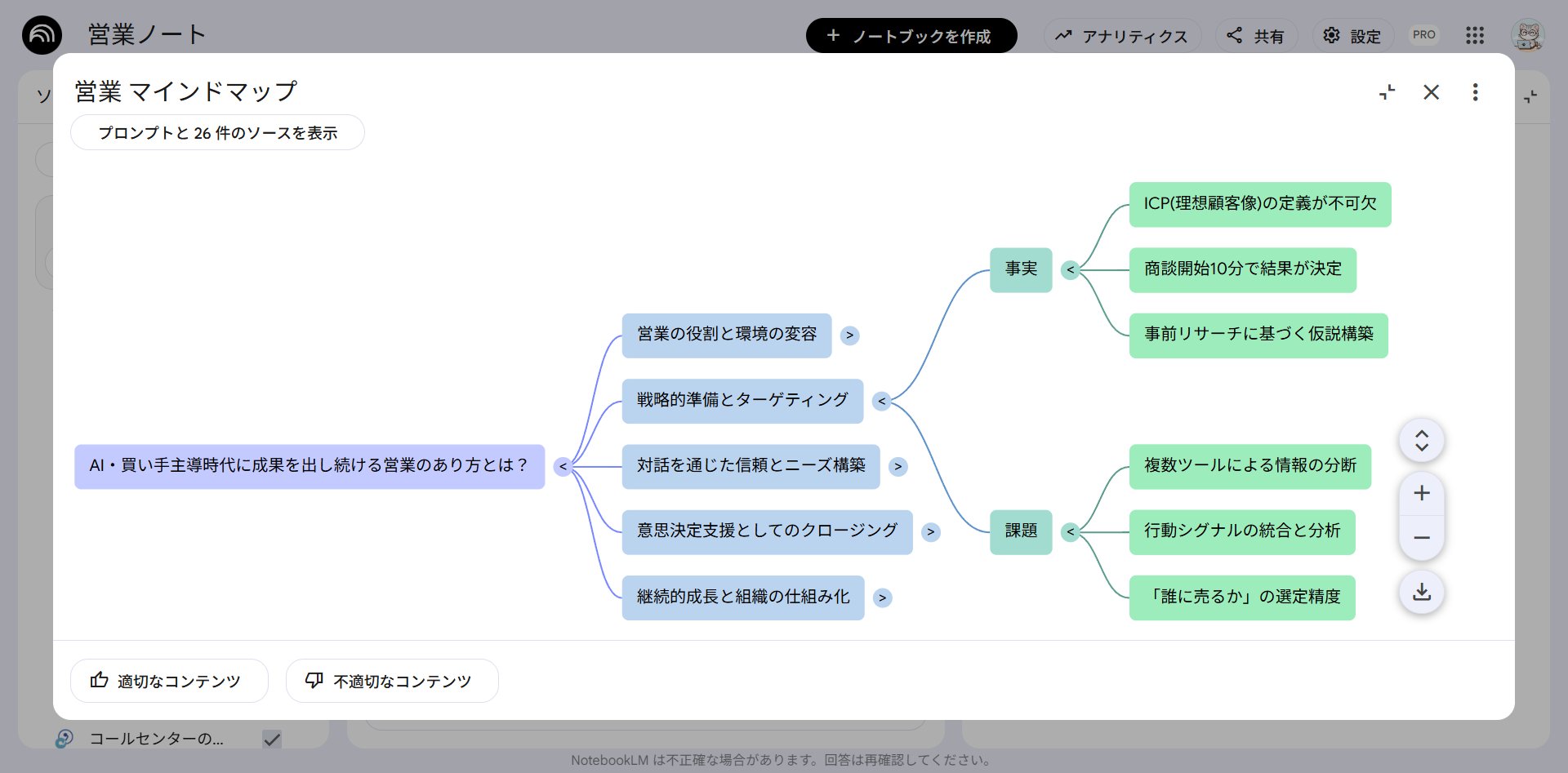
Esta es una actualización increíble.
Para ser honesto, hasta ahora, el mapa mental era una función "conveniente pero un poco limitada". Podías presionar un botón y tus materiales almacenados se visualizaban "como un todo". Podías ver aproximadamente qué había y dónde, pero eso era todo. La estructura quedaba completamente a cargo de la IA y no podías controlarla. Estaba posicionado como un mapa donde podías ver vagamente el panorama general.
Eso ha cambiado por completo con la llegada de los prompts personalizados.
Ahora puedes especificar solo la información que quieres conocer y reducir el rango de salida.
Con solo este punto, el mapa mental ha pasado de ser un "diagrama solo para mirar" a la "función más potente que puedes usar con intención". El poder es tan intenso que me encontré gritando en voz alta varias veces el día que se implementó.
En este artículo, escribiré todo sobre la función de mapa mental de NotebookLM, desde lo básico para principiantes hasta trucos avanzados para usuarios avanzados.
Ya sea que hayas hecho clic en el botón del mapa mental antes pero solo terminaste mirándolo, o quieras usarlo al máximo, he estructurado esto para que puedas entender todo en esta sola publicación.
Tabla de Contenidos
- Capítulo 1: La Verdadera Naturaleza de los Mapas Mentales — La Diferencia Decisiva con Otras Herramientas
- Capítulo 2: Cómo Sacar el 120% de las Funciones Básicas — Filtrado y Exploración en Profundidad de Nodos
- Capítulo 3: El Evento Principal — Dominando la "Estructura" con Prompts Personalizados
- Capítulo 4: Dos Formas de Superar la Debilidad de "No Editable"
- Capítulo 5: Casos de Uso Prácticos en Negocios
- Resumen — Los Mapas Mentales se Convierten en un "Mapa para Pensar"
Capítulo 1: La Verdadera Naturaleza de los Mapas Mentales — La Diferencia Decisiva con Otras Herramientas
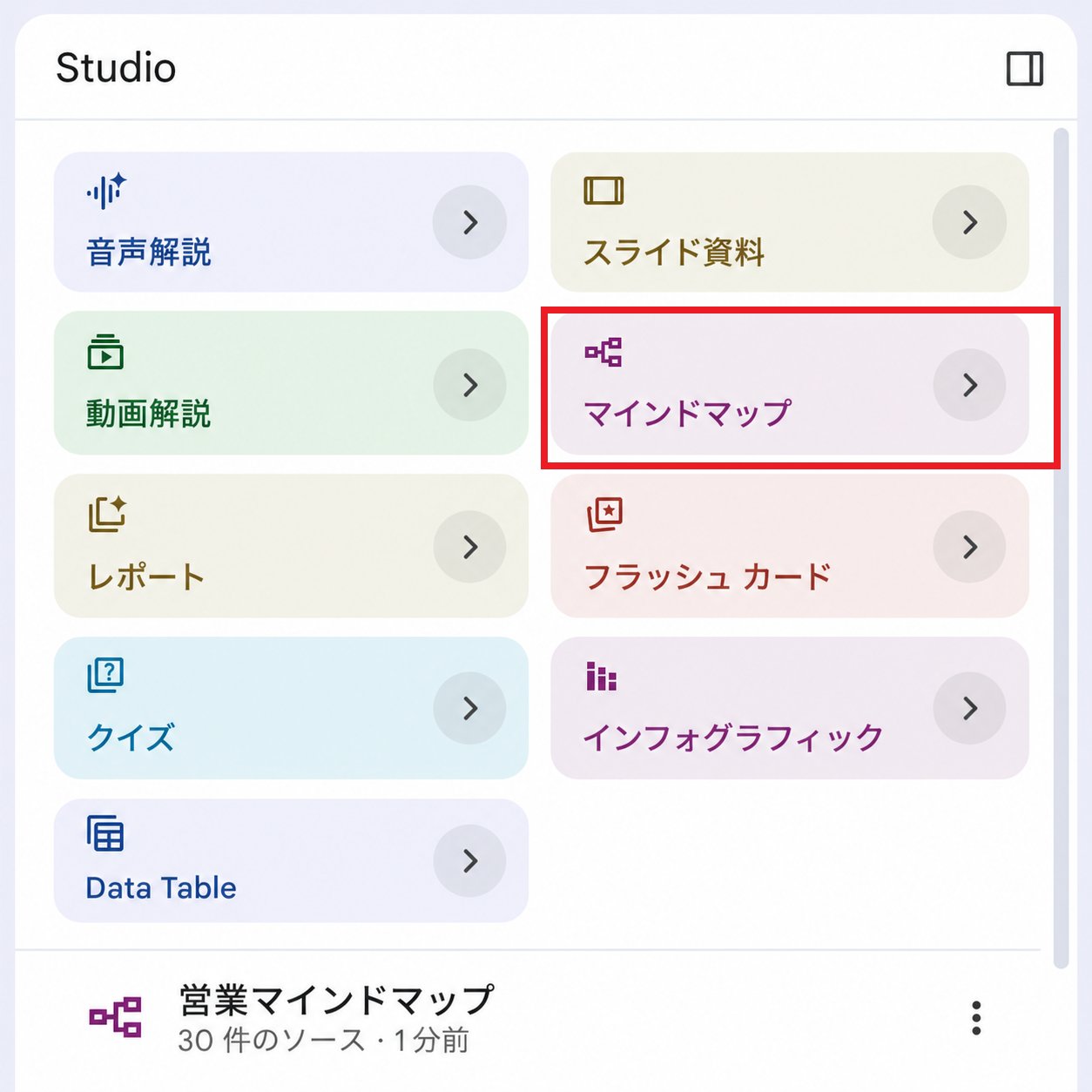
Primero, mucha gente malinterpreta este punto.
¿Piensas en "mapas mentales = herramientas de lluvia de ideas"? Como Xmind o MindMeister, donde escribes lo que tienes en mente desde una pizarra en blanco.
El mapa mental de NotebookLM es algo completamente diferente.
El mapa mental de NotebookLM no es un mapa de tus pensamientos. Es una función que crea un mapa de los materiales fuente en sí mismos que has puesto en el cuaderno. Con solo un clic, la IA mapea automáticamente las conexiones entre los conceptos contenidos en las fuentes. En unos 10 segundos, visualiza de una sola vez "qué información hay en este cuaderno y en qué estructura."
En otras palabras, el mapa mental de NotebookLM es una "herramienta de análisis", no una "herramienta de creación".
Aclaremos un poco más la diferencia con las herramientas tradicionales.
Las herramientas tradicionales de mapas mentales (como Xmind) son para "creación e ideación". Tú escribes las ideas manualmente y organizas la información según tu subjetividad. Su fortaleza es que puedes diseñarlas y editarlas libremente.
Por otro lado, el propósito de NotebookLM es "análisis y descubrimiento." La IA lo genera automáticamente (básicamente sin edición manual) y dibuja el contenido de los materiales como un mapa objetivo. La mayor fortaleza es que cuando haces clic en un nodo que te interesa, se inicia un chat justo allí para explorar en profundidad.
Esta es la característica más importante de NotebookLM. Cuando haces clic en un elemento del mapa mental, se abre la columna de chat en el centro y puedes hacer preguntas sobre ese elemento. Al repetir diálogos como "Cuéntame más sobre este tema" o "¿Cuál es la relación con otros nodos?", puedes comprender simultáneamente el panorama general y entender los detalles.
Imagina mirar un mapa, trazar con el dedo un lugar que te interesa y que una explicación detallada comience justo allí.
Por eso, he adquirido el hábito de presionar primero el botón del mapa mental después de agregar nuevos materiales. Antes de hacer preguntas en el chat, capto el panorama general con un solo mapa. Esto solo cambia la calidad de todo el trabajo posterior. Porque cuando ves el panorama general al inicio de un proyecto, tu juicio sobre "qué hacer ahora" y "qué se puede posponer" se vuelve instantáneamente preciso.
"Mapa mental primero después de agregar fuentes". No es exagerado decir que esta es la forma estándar de usar NotebookLM.
Capítulo 2: Cómo Sacar el 120% de las Funciones Básicas — Filtrado y Exploración en Profundidad de Nodos
Ahora que entendemos su verdadera naturaleza, pasemos a los consejos para sacar el "120%" de las operaciones básicas.
Dominar esto multiplicará el poder de los prompts personalizados del Capítulo 3. Experimenta cuánto pueden hacer incluso los conceptos básicos.
Operaciones Básicas — Abrir, Cerrar, Descargar
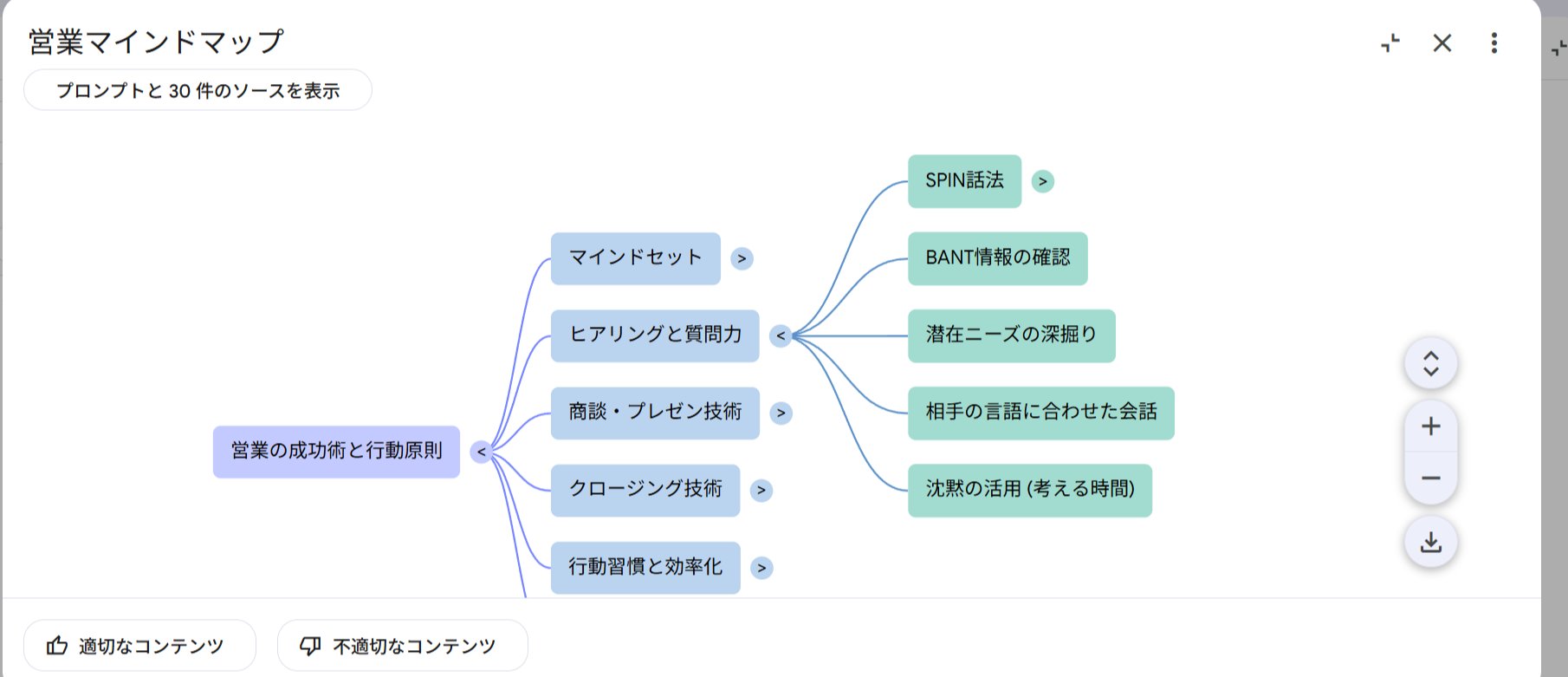
Inmediatamente después de la generación, el mapa mental se ve simple con solo los nodos de nivel superior visibles. Sin embargo, al hacer clic en el botón en el lado derecho de cada nodo, puedes expandir o colapsar las ramas.
También hay un botón para abrir o cerrar todos los nodos a la vez, lo que permite un flujo fluido de "escaneo del todo → apertura solo de las ramas de interés". Puedes moverte libremente entre los detalles y el panorama general.
Al presionar el botón de descarga en la esquina superior derecha, puedes guardarlo como una imagen (discutiremos la debilidad de que esta imagen no sea editable en el Capítulo 4).
Mapeo Mediante el "Filtrado" del Objetivo
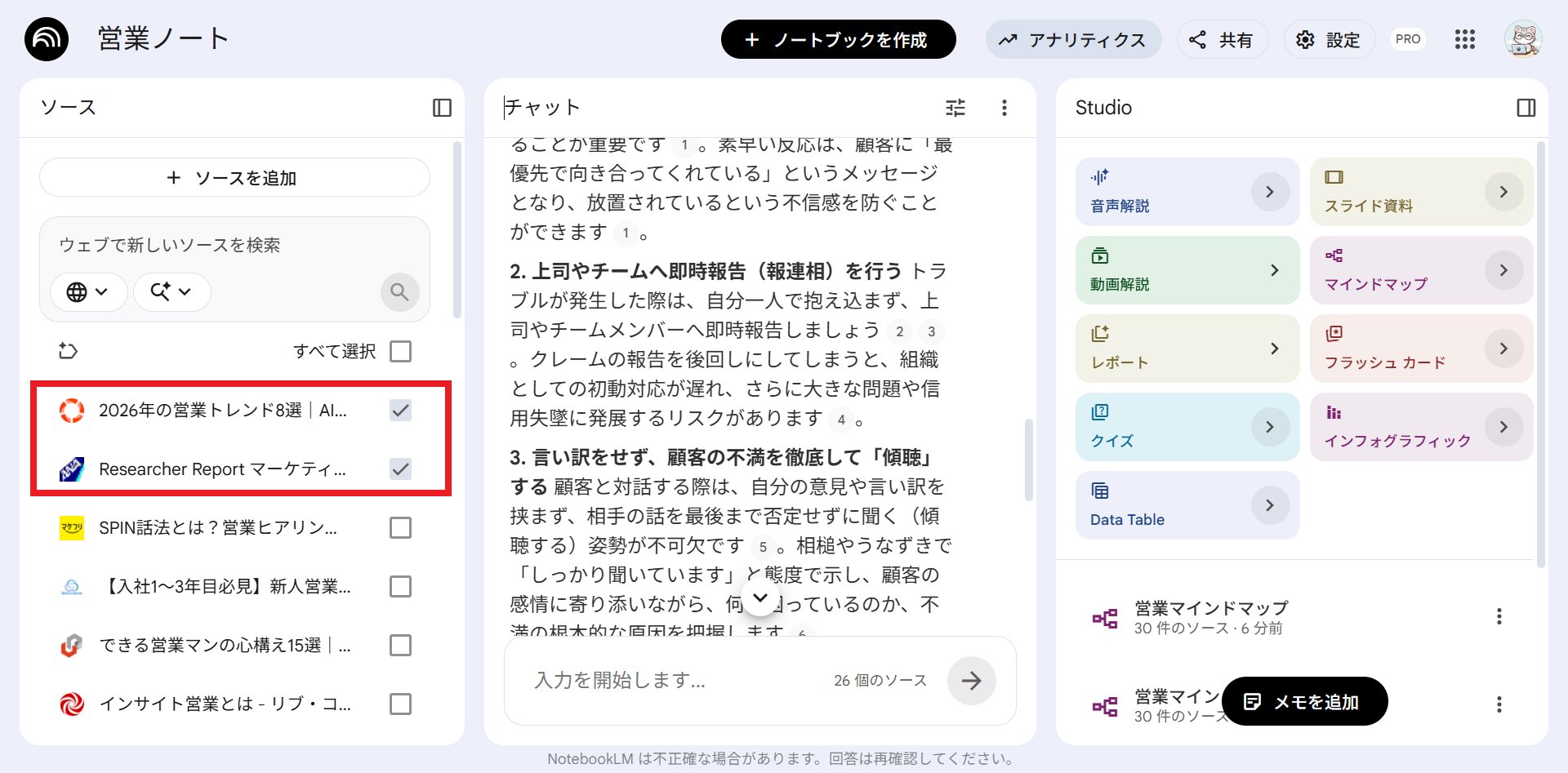
Esta es una técnica básica que es sorprendentemente desconocida.
Puedes crear un mapa mental usando solo fuentes específicas dentro del cuaderno.
Por ejemplo, cuando quieres comparar múltiples informes. Si seleccionas solo un informe y lo mapeas, puedes comprender claramente "qué está escrito en ese informe". Por el contrario, si lo mapeas con múltiples informes seleccionados, las relaciones de información entre los informes aparecerán en un solo mapa.
"Poner todo y ver todo" no es la única forma de usarlo. Visualiza seleccionando fuentes en las unidades que quieras ver. Solo tener esta idea elevará la resolución de tus mapas mentales en un nivel.
Exploración en Profundidad "A Través del Diálogo" al Hacer Clic en los Nodos
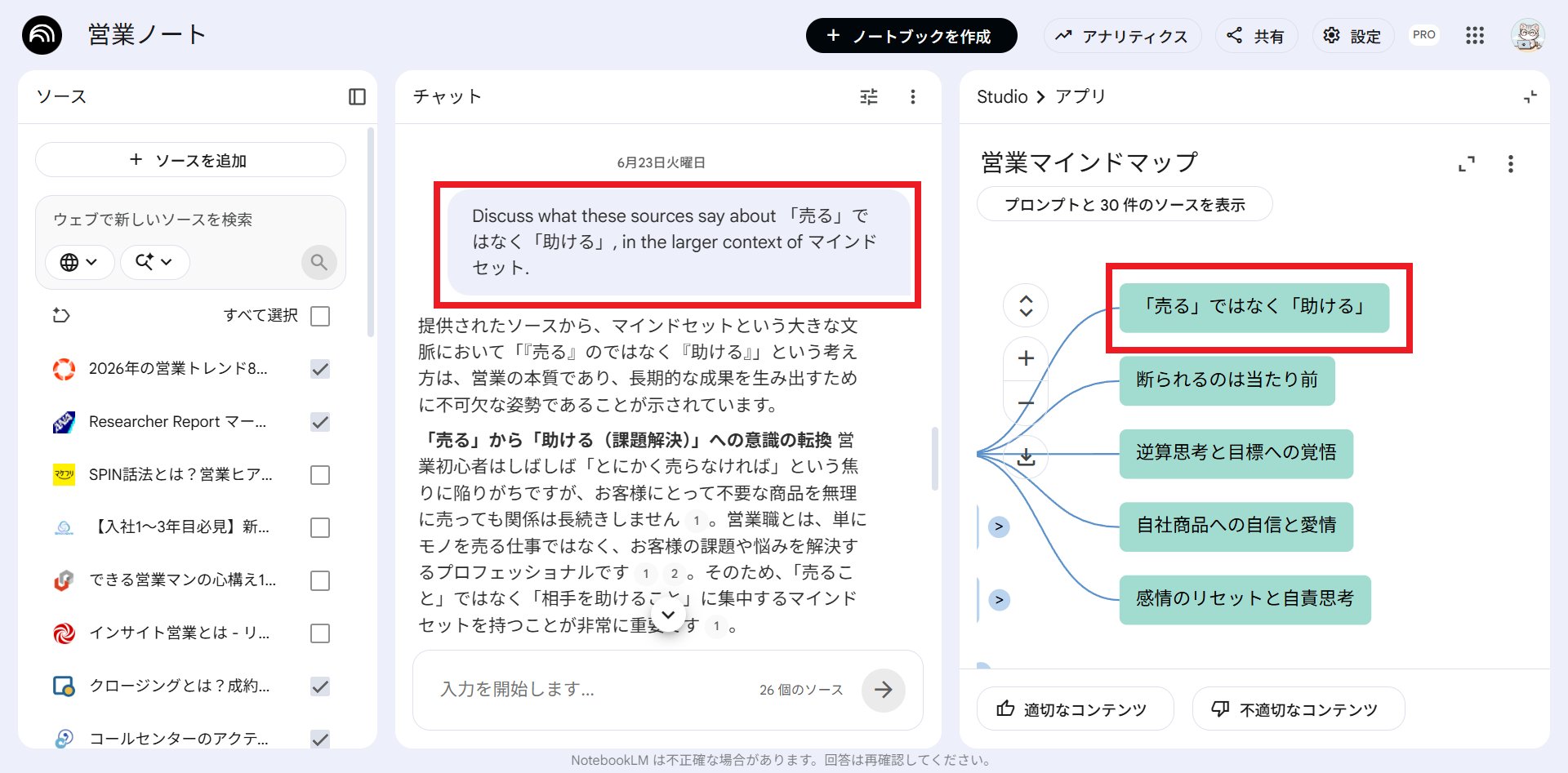
Y una vez más, el punto más importante mencionado en el Capítulo 1.
El mapa mental no termina una vez creado. La acción real comienza al hacer clic en los nodos que te interesan para explorar en profundidad.
Cuando haces clic en un nodo, se prepara para pasar preguntas relacionadas con ese elemento al chat. Desde allí, puedes continuar el diálogo con preguntas como "¿Cómo se relaciona este nodo con ese nodo?" o "¿Cómo puedo aplicar este elemento a mi trabajo?" No hay necesidad de abrir y leer materiales uno por uno; puedes sumergirte directamente en los lugares que quieres conocer desde el mapa.
Este flujo de "Vista general del todo → Haz clic en la rama de interés → Diálogo de exploración en profundidad" es el camino real del mapa mental de NotebookLM.
Y los prompts personalizados del Capítulo 3 llevan este camino real a la siguiente dimensión.
Capítulo 3: El Evento Principal — Dominando la "Estructura" con Prompts Personalizados
Gracias por esperar. Este es el punto culminante más importante de esta ocasión.
Hasta ahora, la estructura del mapa mental dependía completamente de la IA. Se "ramificaba bien", pero no podíamos controlar cómo se organizaba. Era conveniente pero pasivo. Esa era la verdad honesta.
Pero ahora es diferente. Ahora podemos indicarle "desde qué perspectiva organizar". De la misma fuente, puedes crear mapas completamente diferentes según el propósito.
Comenzaré presentando la forma más fácil y efectiva de usarlo.
3-1 | El Uso Más Poderoso — Reducir el Alcance a "Solo Información Específica"
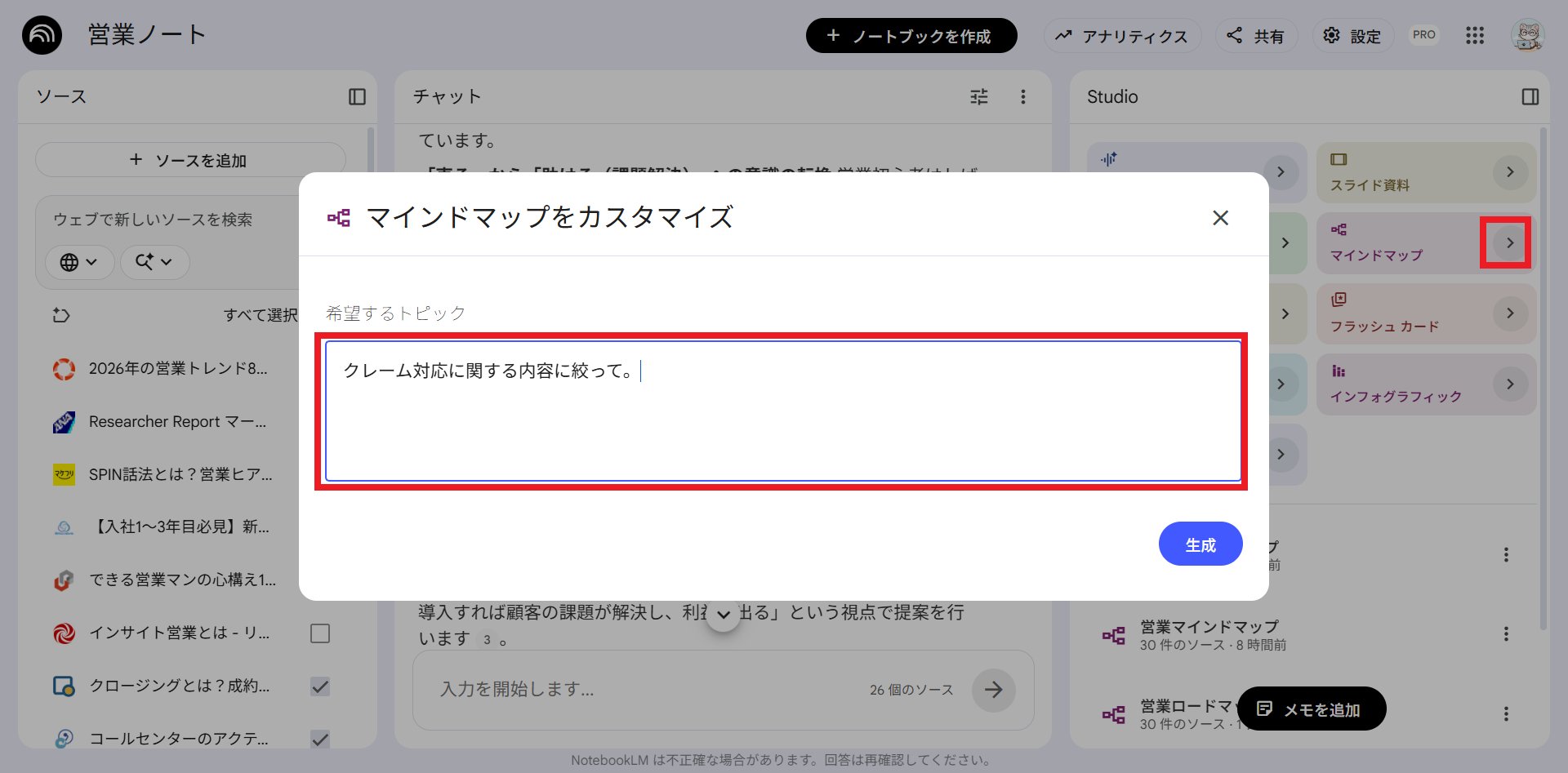
Este es el núcleo de lo que quiero transmitir esta vez.
¿Qué puedes hacer con los prompts personalizados? En pocas palabras, ahora puedes limitar tú mismo el alcance del mapa mental de salida.
Déjame explicarlo con un ejemplo concreto.
Por ejemplo, supongamos que tienes un cuaderno "Manual de Ventas" con una cantidad masiva de conocimientos de ventas. Anteriormente, si presionabas el botón del mapa mental, esa vasta cantidad de conocimientos se visualizaba "como un todo". Podías ver todo, pero había demasiada información y no sabías por dónde empezar.
Si usas un prompt personalizado aquí, se ve así:
- Un mapa mental solo del "conocimiento enfocado en el manejo de quejas"
- Un mapa mental solo del "conocimiento que los vendedores principiantes pueden implementar"
De esta manera, puedes limitar el alcance de la salida del mapa mental según el objetivo, la escena y el propósito.
Desde el mismo cuaderno "Manual de Ventas", puedes cambiar a un mapa de solo conocimiento para principiantes para la capacitación de nuevos empleados, o un mapa centrado en disculpas y prevención de recurrencia para un grupo de estudio de manejo de quejas. Puedes dibujar un mapa de solo lo que es necesario en este momento a partir de una gran cantidad de información.
Casi nadie lo está usando con esta mentalidad todavía.
¿Qué es innovador? Porque en la práctica, "ver solo lo que quieres ver" es abrumadoramente más rápido que "verlo todo".
Un mapa general ciertamente proporciona una visión general. Pero terminas haciendo clic por todas partes para encontrar los nodos que quieres explorar en profundidad. Por otro lado, con un mapa de alcance limitado, los nodos mostrados en sí mismos son los "candidatos para explorar en profundidad para el tema actual". Puedes ver de un vistazo dónde hacer clic. Por lo tanto, el camino hacia el diálogo de exploración en profundidad posterior se vuelve mucho más corto.
Para escribir un prompt que reduzca el alcance, por ejemplo, lo escribirías así. Este es un ejemplo de cómo reducir el alcance al manejo de quejas en el cuaderno "Manual de Ventas".
Crea un mapa mental basado en esta fuente. ■ Tema: Reduce el alcance solo al conocimiento relacionado con el "manejo de quejas". ■ Nivel 1: Organiza las principales escenas que ocurren en el manejo de quejas. ■ Nivel 2: Categoriza y coloca las "acciones a tomar" y las "acciones a evitar (NG)" para cada escena. ■ Política: No incluyas en el mapa información que no esté directamente relacionada con este tema.
La frase "■ Política: No incluyas información no directamente relacionada con este tema" es efectiva. Al incluir esto, el rango de salida de los nodos se reduce considerablemente. Después de eso, simplemente reemplazando la parte de "manejo de quejas" con "para principiantes", "negociación de precios", "consecución de citas", etc., puedes crear tantos "mapas para propósitos específicos" como quieras desde el mismo cuaderno.
Primero, prueba esto con el cuaderno que tengas que contenga la mayor cantidad de información. Probablemente gritarás por la diferencia con el mapa mental habitual.
3-2 | "Tres Plantillas" para Instruir la Estructura
Una vez que puedas reducir el alcance, a continuación, intentemos instruir la plantilla estructural, o "cómo organizarlo".
Si limitar el alcance (3-1) es controlar "dónde mirar", la plantilla estructural es controlar "cómo organizarlo". Al combinar estos dos, el mapa mental está completamente bajo tu control.
Presentaré tres plantillas que son particularmente útiles en la práctica.
① Mapa de Visión General del Problema
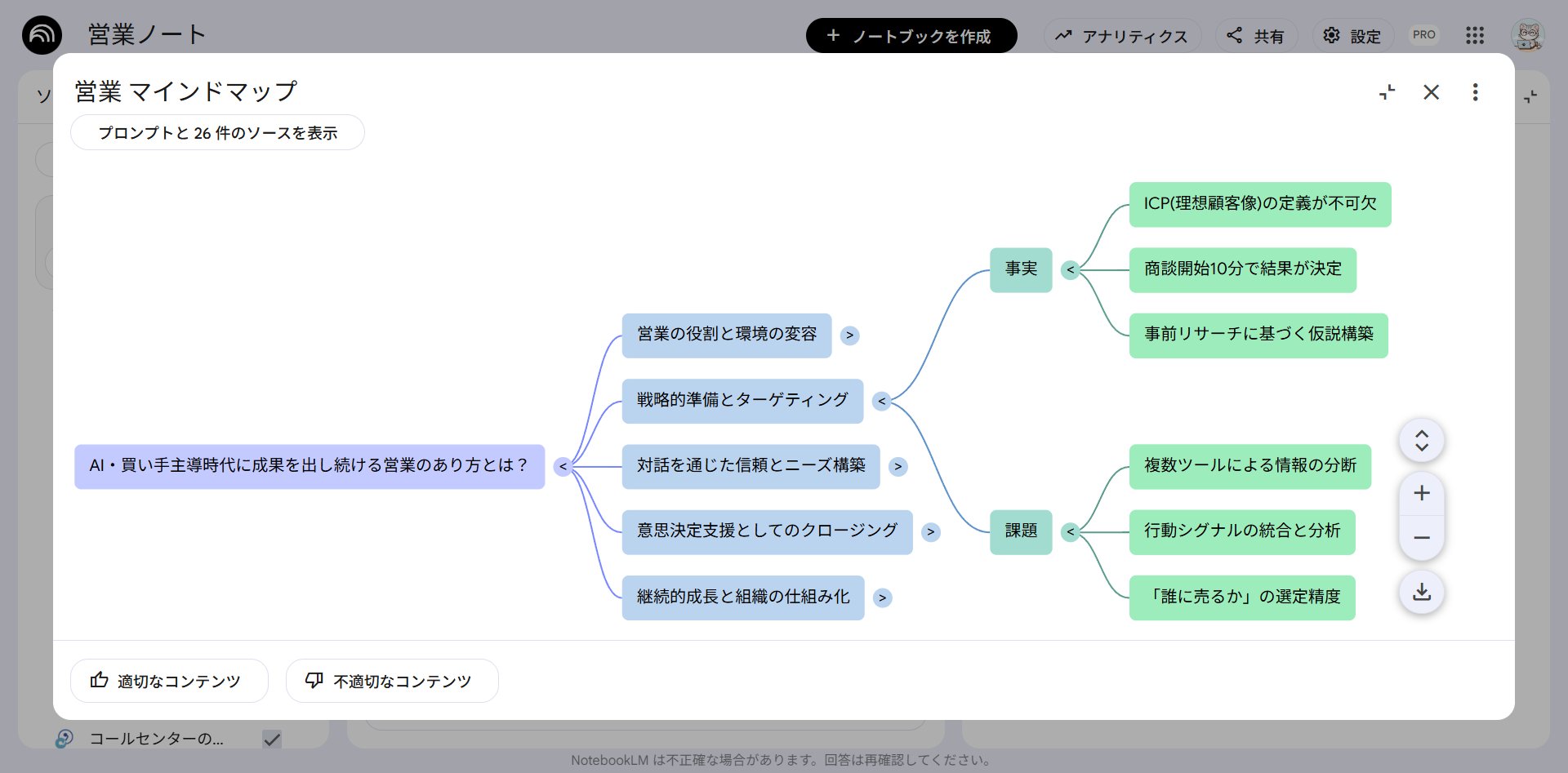
Esta plantilla es para cuando quieres ver el panorama general de un tema complejo desde arriba. Es adecuada para organizar puntos de reunión o dar una visión general de los resultados de la investigación.
Por favor, convierte esta fuente en un mapa mental que proporcione una visión general de los problemas. ■ Centro: Coloca la "pregunta" de este tema en el centro. ■ Nivel 1: Organiza los problemas principales en no más de 5. ■ Nivel 2: Categoriza y coloca los "hechos" y los "desafíos" para cada problema. ■ Política: Prioriza la claridad estructural sobre el número de ramas. No acumules demasiada información en una sola rama.
El punto es que separe los "hechos" y los "desafíos". Lo que está confirmado y lo que aún necesita ser abordado se vuelve visible como una estructura.
② Árbol de Ramas para la Toma de Decisiones
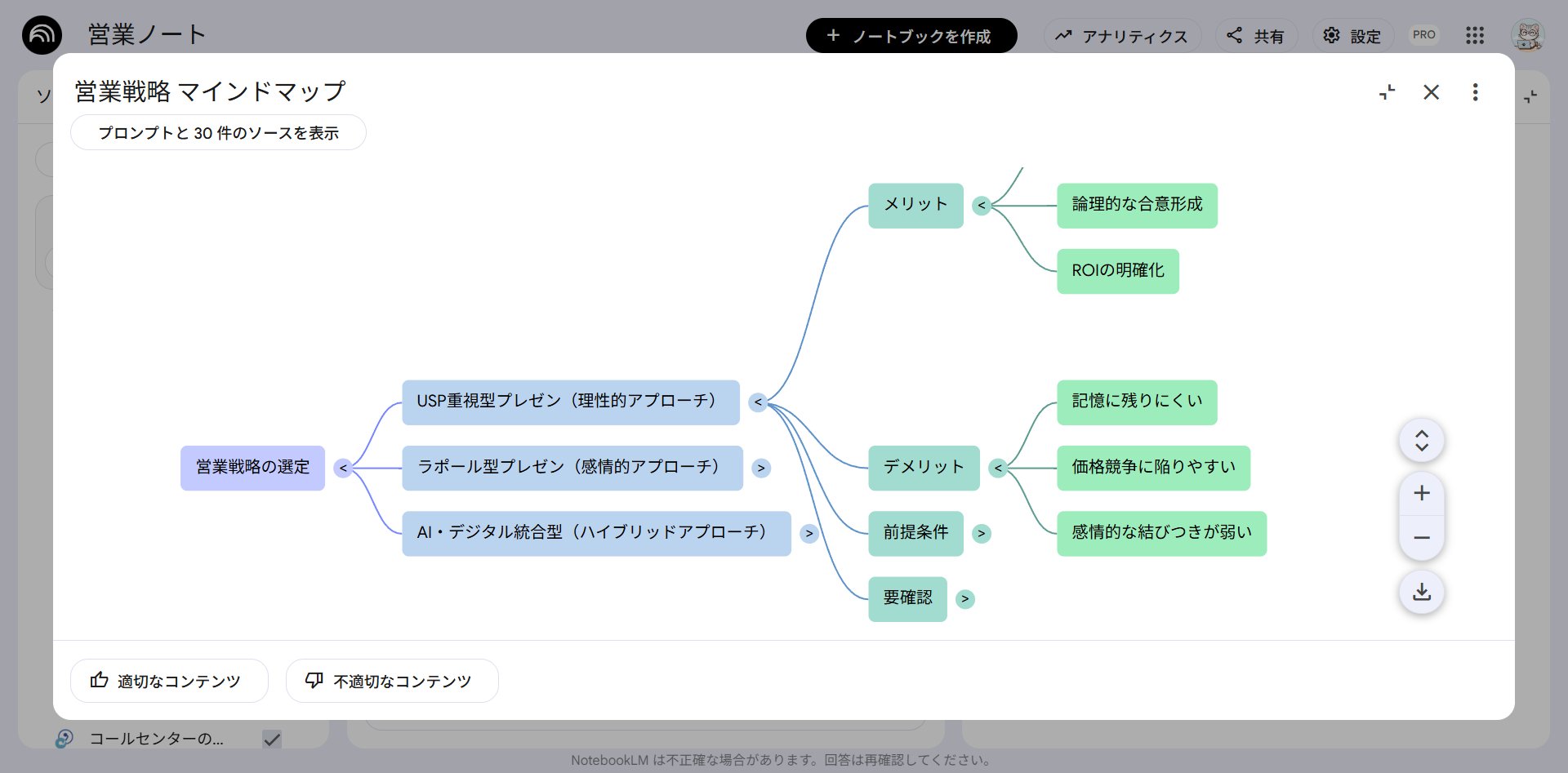
Esta plantilla organiza las opciones y estructura los materiales para el juicio. Esto es discretamente pero increíblemente útil.
Basándote en esta fuente, crea un mapa mental que organice las ramas de toma de decisiones. ■ Centro: Coloca una decisión que deba tomarse. ■ Nivel 1: Opciones (Plan A / Plan B / Plan C). ■ Nivel 2: Ramifica los "pros", los "contras" y las "condiciones previas" para cada opción. ■ Complemento: Indica claramente "Por confirmar" en los lugares donde falte información necesaria para la decisión.
El consejo más importante es hacer que indique claramente "Por confirmar". En lugar de obligar a la IA a completar los espacios en blanco, haz que quede claro dónde los humanos necesitan completar la información. Esto convierte el mapa mental de un simple diagrama organizativo en un "mapa para pensar y decidir".
③ Tipo de Hoja de Ruta de Aprendizaje
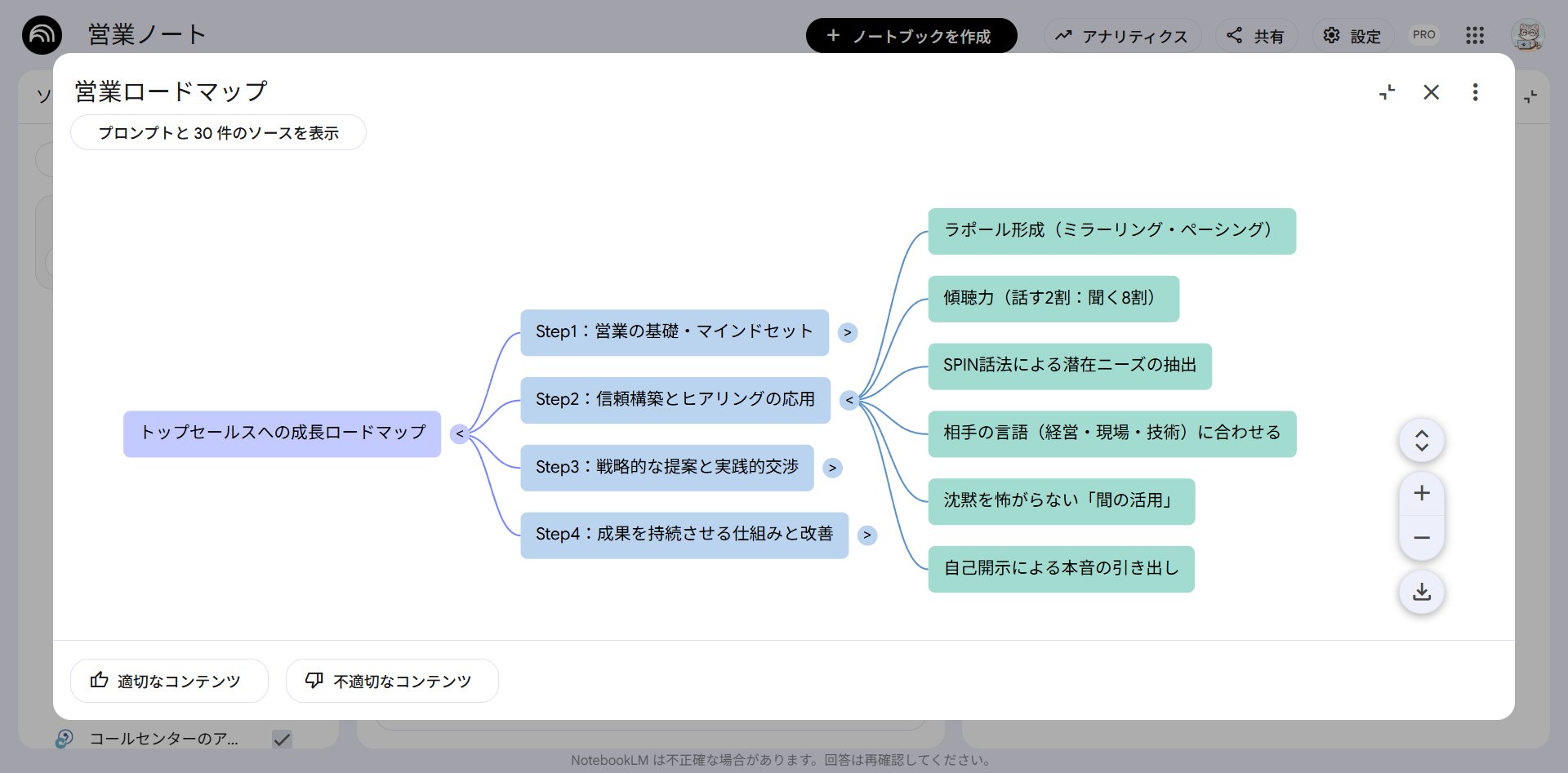
Esta plantilla estructura por dónde empezar y en qué orden al aprender un tema nuevo.
Convierte esta fuente en un mapa mental estilo hoja de ruta de aprendizaje para que un principiante aprenda este tema. ■ Centro: El objetivo final a dominar. ■ Nivel 1: Organiza los pasos en el orden de aprendizaje (Conceptos Básicos → Aplicación → Práctica). ■ Nivel 2: Coloca las "palabras clave a dominar" en cada paso. ■ Política: Haz que sea una secuencia que incluso alguien sin conocimientos previos pueda entender siguiéndola desde arriba.
El secreto es especificar el "orden de aprendizaje". Se convierte en un "mapa con una ruta" que avanza en la comprensión si se sigue desde arriba, en lugar de una simple lista de elementos. Ponerse al día en un campo nuevo se vuelve sorprendentemente rápido.
Resumamos hasta ahora. Reducir el alcance (3-1) x Plantilla estructural (3-2). En el momento en que puedas realizar esta multiplicación, el mapa mental cambia de un "diagrama que la IA dibuja por sí sola" a un "mapa que tú diseñas". Esto es lo que significa poder dominar la salida.
Capítulo 4: Dos Formas de Superar la Debilidad de "No Editable"
Al leer hasta aquí, los lectores astutos deberían haber notado una debilidad.
Los mapas mentales de NotebookLM no se pueden editar por ti mismo. No puedes reorganizar nodos ni corregir redacciones. Incluso si lo descargas, solo se genera como una imagen, por lo que no se puede procesar tal cual.
Sin embargo, hay dos formas de superar esta debilidad. Estas son para usuarios avanzados, pero conocerlas expandirá instantáneamente el rango de utilización.
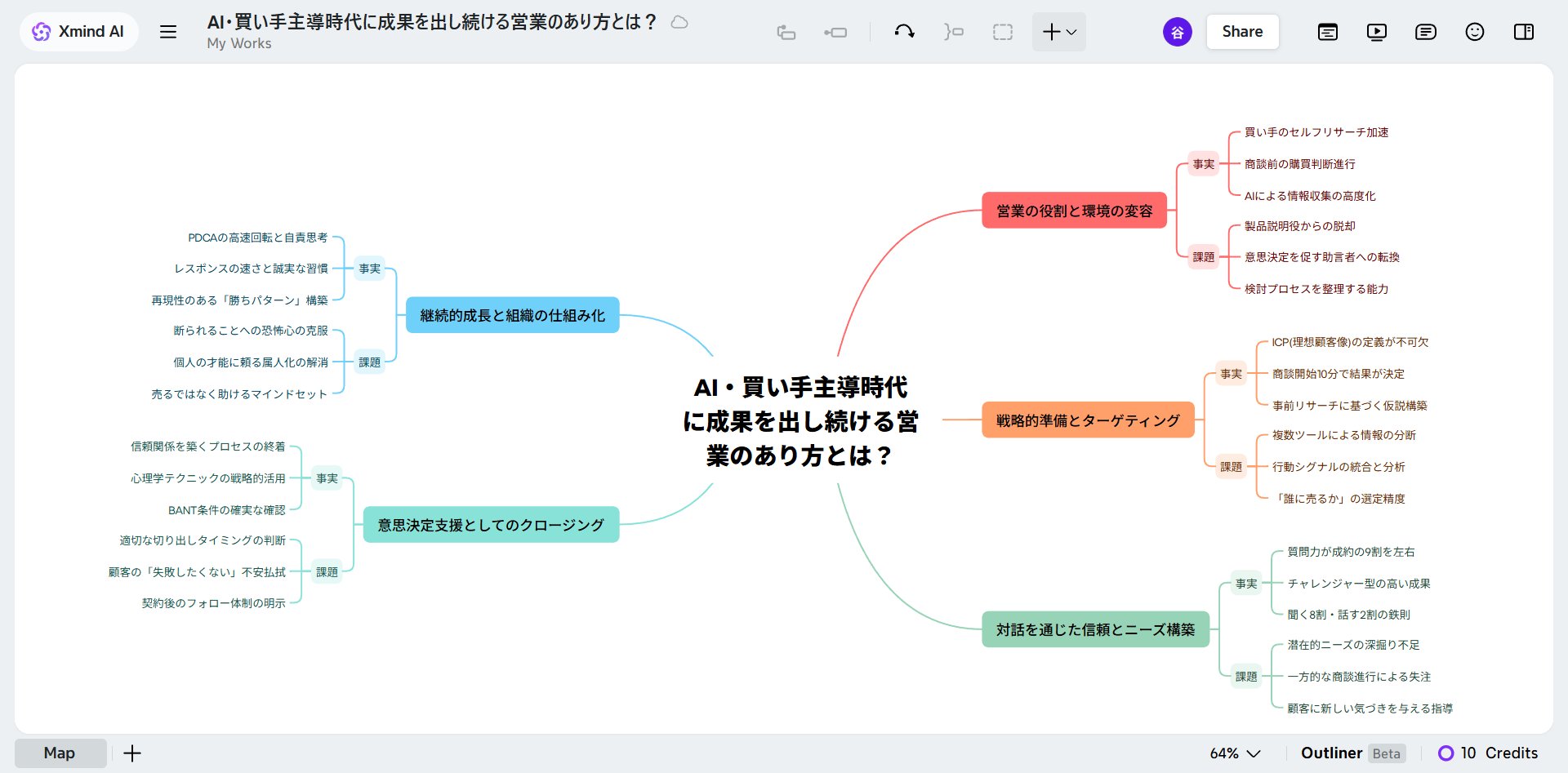
Método ① Convertir a un "Mapa Editable" con la Extensión de Xmind
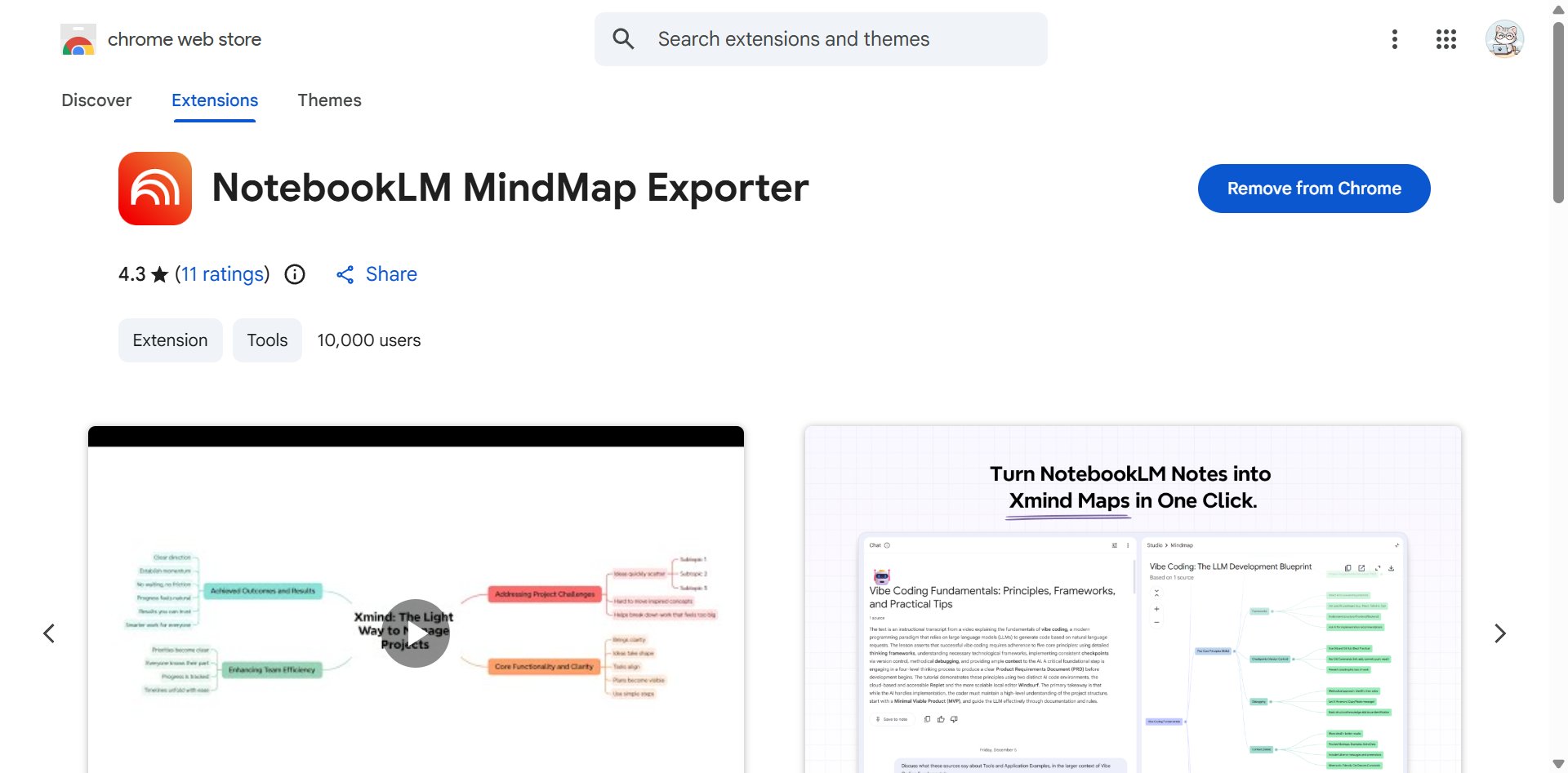
La primera es usar la extensión de Chrome lanzada por Xmind oficial.
Se llama "NotebookLM MindMap Exporter." Es de uso gratuito. Con esto, puedes convertir el mapa mental de NotebookLM directamente a un formato Xmind editable. Reorganizar, agregar notas y ajustar el diseño se vuelve libre y fácil.
El procedimiento es simple:
- Instala la extensión de Chrome "NotebookLM MindMap Exporter."
- Usa Chrome como tu navegador y crea un mapa mental en NotebookLM.
- Usa la extensión para convertir y exportar al formato Xmind.
Haz clic aquí para la página de descarga:
https://chromewebstore.google.com/detail/notebooklmmindmap-export/jeaclciaoglkeohcfeobijdojpclkmkb
Haz clic aquí para la página oficial de la herramienta:
https://xmind.com/tools/notebooklm-mind-map-extractor
Xmind es una popular herramienta de creación de mapas mentales compatible con Windows, macOS y Linux. Poder vincular "Analizar la estructura con NotebookLM → Finalizar por ti mismo con Xmind" te permite obtener lo mejor del análisis y la edición.
Método ② Pasar la Imagen a una "IA Generativa" para Textualizarla
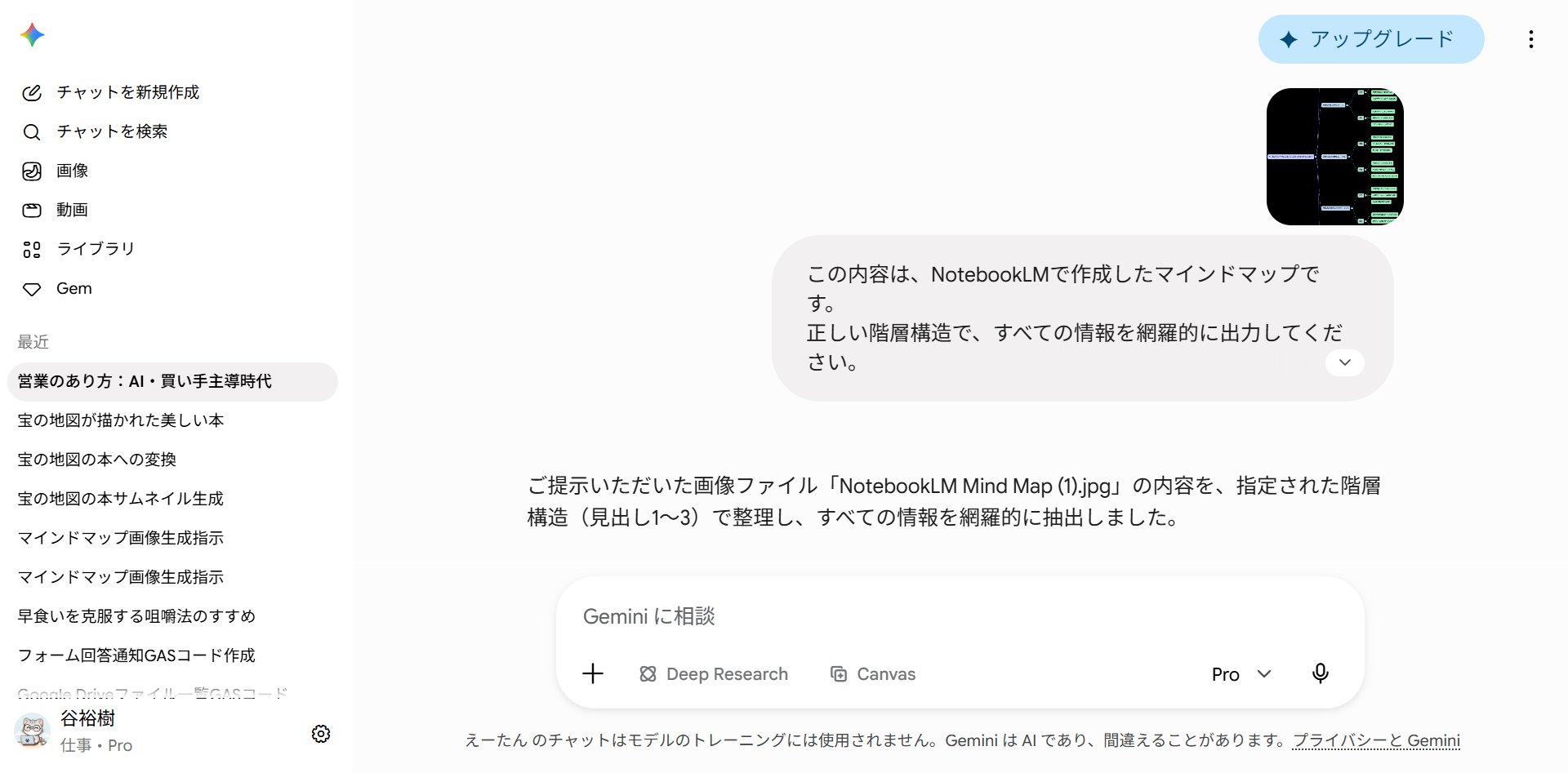
El segundo método es completar todo solo con IA generativa, sin usar extensiones.
Anteriormente, se usaba a menudo un truco que utilizaba el OCR (Reconocimiento Óptico de Caracteres) de Google Docs para textualizar. Sin embargo, para ser honesto, la precisión del OCR es cuestionable; a menudo lee mal los caracteres o rompe la jerarquía. A menudo requería más esfuerzo arreglarlo.
Por lo tanto, lo que recomiendo ahora es pasar la imagen del mapa mental directamente a una IA generativa y hacer que la textualice. Las IAs que pueden leer imágenes, como ChatGPT, Gemini y Claude, pueden mirar la imagen del mapa mental y leer los nombres de los nodos y la estructura jerárquica tal cual. La precisión es mayor que la del OCR, y como ya genera la salida con la jerarquía organizada, casi no se requiere procesamiento posterior.
El procedimiento es el siguiente:
- Descarga el mapa mental como una imagen (PNG, JPEG, etc.).
- Sube esa imagen a una IA generativa.
- Indícale que "textualice la imagen".
Por favor, usa este prompt tal cual para la instrucción:
Esta es una imagen de un mapa mental creado con NotebookLM. Por favor, lee esta imagen y transcribe el contenido del nodo y la estructura jerárquica a texto. ■ Representa la jerarquía en formato de encabezado (H1, H2, H3). ■ Transcribe toda la información, desde el tema central hasta los extremos de las ramas, sin omisiones. ■ Mantén con precisión la relación padre-hijo del mapa mental original (qué nodo está debajo de qué nodo). ■ Organiza la información claramente usando saltos de línea.
Con esto, el mapa mental que era una imagen se convierte en texto que se puede copiar y editar libremente. Como no hay necesidad de arreglar estructuras rotas como con el OCR, este método es abrumadoramente más fácil y preciso.
Un Mundo de Utilización se Expande Más Allá de la Conversión
Un mapa mental que se ha vuelto editable ya no es algo "solo para mirar". Es un "material que se puede procesar y usar". Incluso se podría decir que la acción real comienza aquí.
Por ejemplo, puedes usarlo así:
Úsalo como un esquema para un artículo o informe. La jerarquía del mapa mental se convierte directamente en la estructura de encabezados (H1→H2→H3). Como el esqueleto se completa en un instante, todo lo que tienes que hacer es agregar el texto del cuerpo a cada encabezado.
Úsalo como un guion para una presentación. Al tratar cada nodo como un "tema para una diapositiva" y organizar el mensaje principal, los complementos y los ejemplos, puedes crear el marco de un guion.
Úsalo como material para un análisis comparativo. Si textualizas múltiples mapas creados sobre el mismo tema y se los pasas a una IA con la instrucción "Analiza los puntos en común y las diferencias entre estos dos", puedes obtener descubrimientos que no habrías notado por tu cuenta.
Un mapa estático se convierte en un plano móvil. Dependiendo de tus ideas, el rango de utilización es infinito.
Capítulo 5: Casos de Uso Prácticos en Negocios
Finalmente, resumiré cómo usar el contenido hasta ahora en el trabajo real, por escena.
El rango de utilización del mapa mental es realmente amplio. Aquí hay algunas situaciones representativas:
Análisis de la Competencia. Coloca materiales de la competencia, sitios web e información de presentaciones en la fuente, y usa el prompt de "reducir alcance" del Capítulo 3 para mapear "solo la estrategia de precios" o "solo las fortalezas del producto". Puedes extraer y comprender los puntos clave de la estrategia del oponente según el propósito.
Estructuración de Reuniones y Actas. Usa grabaciones de reuniones o actas como fuente y organízalas con un mapa de visión general del problema o un árbol de ramas para la toma de decisiones. Puedes ver de un vistazo "qué se discutió, qué se decidió y qué queda como tarea pendiente".
Comprensión del Panorama General de un Proyecto. Mapear todos los materiales relacionados en las primeras etapas de un lanzamiento te permite comprender el panorama general de los desafíos, las partes interesadas y los recursos. Ver el panorama general desde el principio conduce directamente a la calidad de todas las salidas posteriores.
Capacitación de Nuevos Empleados y Sistematización del Conocimiento. Al usar manuales de negocios o materiales pasados como fuente y mapearlos en un estilo de hoja de ruta de aprendizaje, puedes transmitir "qué aprender y en qué orden" como una estructura. Puedes convertir el conocimiento que dependía de individuos en un activo del equipo.
Resumen de Libros y Documentos Largos. Si creas un mapa de visión general introduciendo libros técnicos o informes, la estructura del contenido extenso entra en tu cabeza al instante. Si haces clic y exploras en profundidad los nodos que te interesan, la eficiencia de la lectura en sí misma cambiará.
Y si lo usas para negocios, hay algo que nunca debes descuidar.
Es la seguridad.
Ten cuidado al colocar materiales que contengan información confidencial o datos personales en NotebookLM. Específicamente, anonimiza o reemplaza la información confidencial como nombres individuales, nombres de clientes y valores numéricos con datos de muestra antes de subirlos. Solo con ser meticuloso en esto, el riesgo se puede reducir en gran medida.
Además, Google ha declarado claramente que, para el plan Pro pago de NotebookLM, los datos subidos no se utilizarán para el entrenamiento de la IA. No obstante, la conveniencia y la seguridad siempre van de la mano. Consulta las pautas de uso de IA de tu empresa antes de operar. Debido a que estás usando IA, ten un mayor sentido de conciencia de seguridad que los demás.
Resumen — Los Mapas Mentales se Convierten en un "Mapa para Pensar"
Finalmente, repasemos los puntos clave de este artículo.
El mapa mental de NotebookLM no es una herramienta para escribir ideas, sino un mapa para analizar el contenido de los materiales. Presiónalo primero, luego haz clic en los nodos para explorar en profundidad. Este es el camino real.
Y el punto culminante de esta vez, los prompts personalizados. Ahora puedes limitar el alcance del mapa por objetivo, escena y propósito, como "reducir al manejo de quejas" o "reducir para principiantes". Esta es la forma más fácil de entender y la más poderosa. Además, al multiplicar las plantillas estructurales como "Visión General del Problema", "Rama de Decisión" y "Hoja de Ruta de Aprendizaje", la salida está completamente bajo tu control.
Las debilidades como ser no editable se pueden superar con las extensiones de Xmind o la conversión de imagen a texto con IA. Más allá de la conversión, se expande un mundo de utilización, como la creación de esquemas y guiones de presentaciones.
El mapa mental ya no es un diagrama que la IA dibuja por sí sola. Se ha convertido en un "mapa para pensar" que tú diseñas.
Para ti, que has leído hasta aquí, solo una última cosa.
NotebookLM es una herramienta donde este tipo de actualizaciones ocurren muy rápido. Como este prompt personalizado, un día una función puede subir de nivel repentinamente. Es por eso que la forma más corta de superar el muro del autoaprendizaje es tener un "entorno para seguir recogiendo la información más reciente" para continuar dominándolo.
Me alegraría si pudieras usar mi cuenta como esa fuente de información.
▼ Sígueme en X (Twitter) aquí
En mi cuenta, envío conocimientos para acelerar la eficiencia empresarial y ahorrar tiempo con IA todos los días. Publico información más detallada sobre cómo usar NotebookLM que nadie, así que si quieres dominar la IA más reciente, ¡sígueme! @ai_jitan
【OpenChat Gratuito Iniciado 🔥】
Exclusivamente en el OpenChat, también regalaré:
① 600 Prompts Seleccionados de NotebookLM (Versión Ilustrada)
② 20 GPTs Seleccionados y 20 Prompts Seleccionados 🎁
Los principiantes y aquellos que solo quieren mirar también son bienvenidos 🙌
Primero, siéntete libre de echar un vistazo 👇





