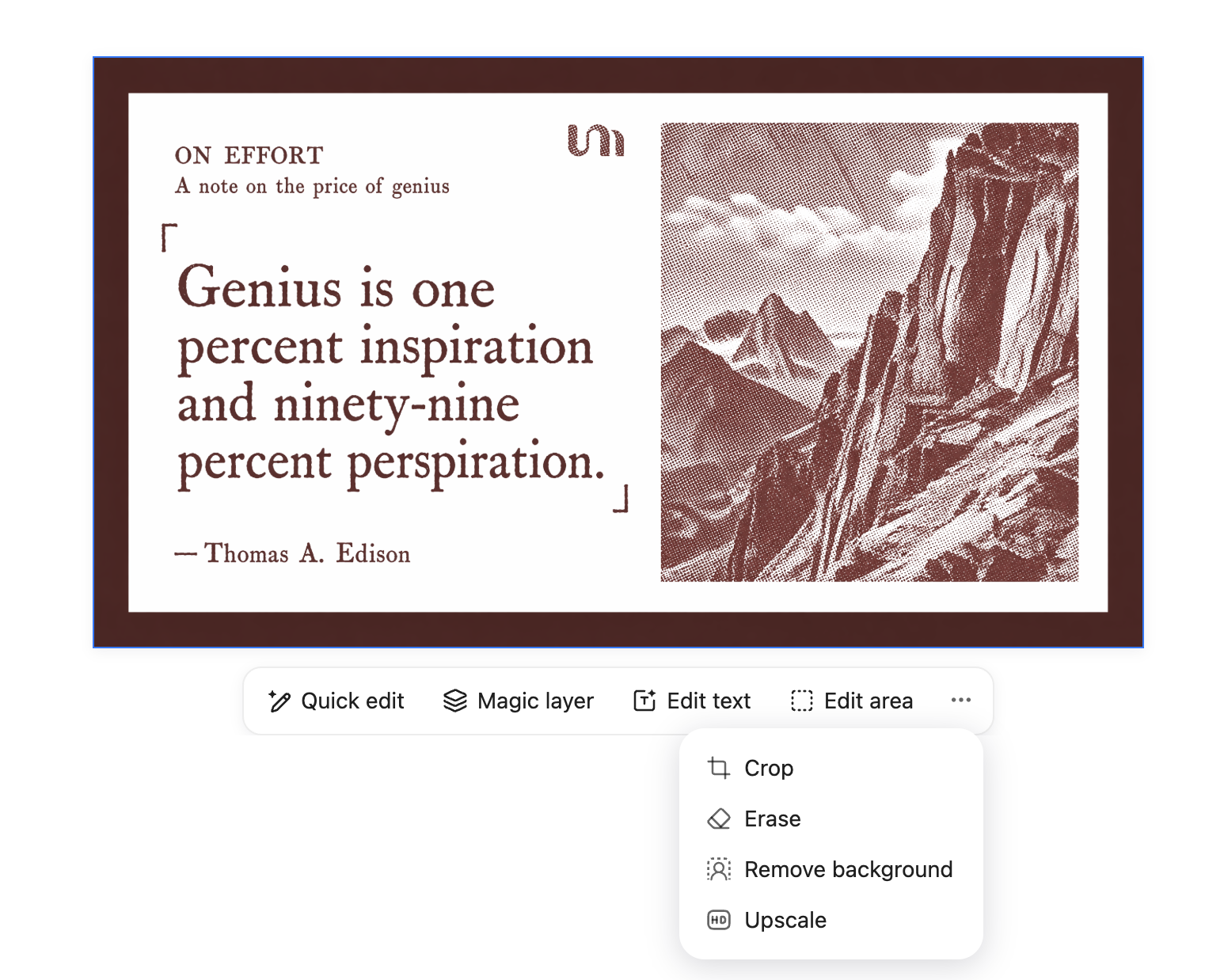
Limpia distracciones en una escena
Quita un bote de basura u objeto no deseado manteniendo naturales la calle, la luz y los detalles alrededor.
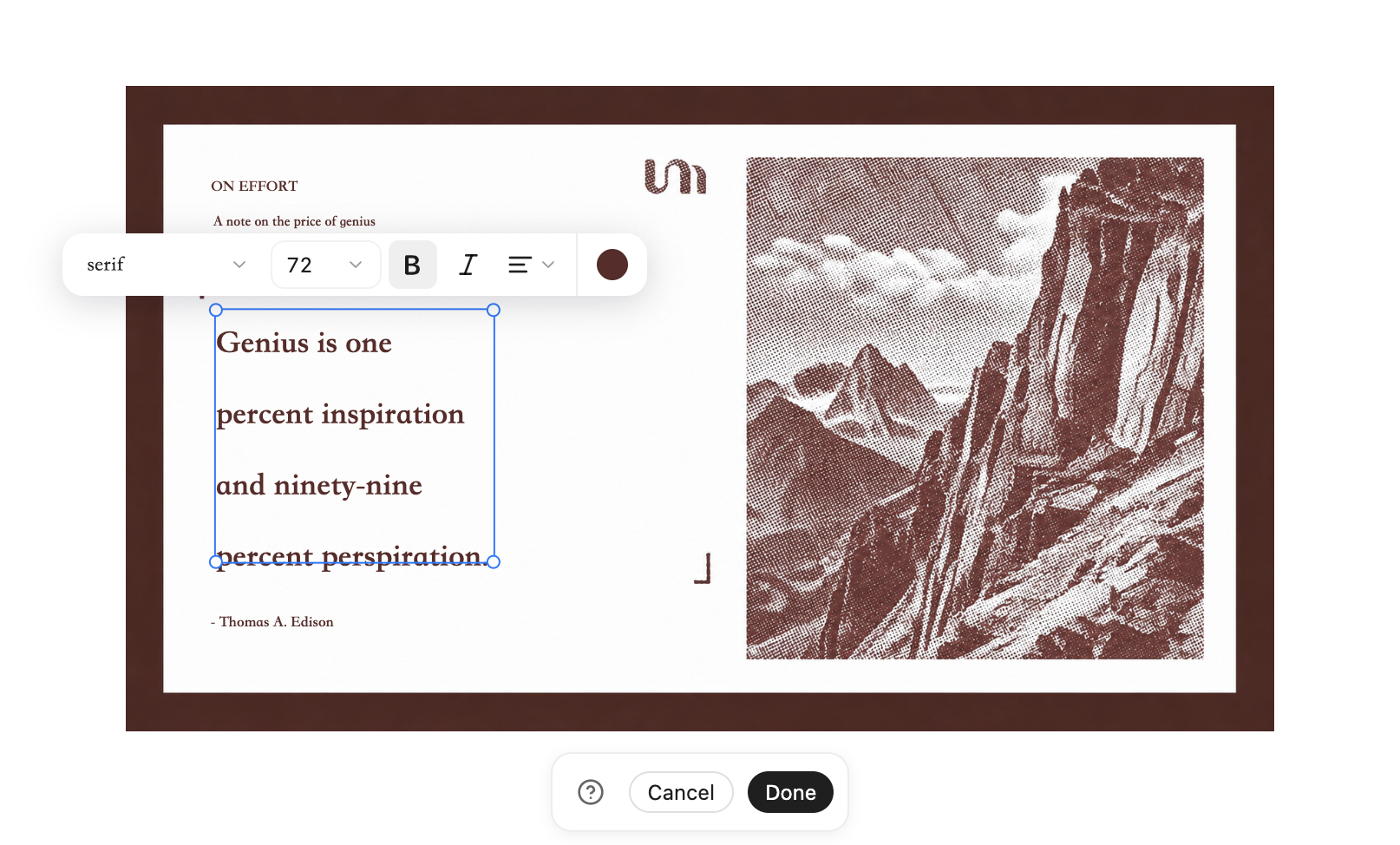
Sube una foto, selecciona lo que quieres cambiar y describe la edición en una frase.
Ejemplos de ediciones reales
Quita un bote de basura u objeto no deseado manteniendo naturales la calle, la luz y los detalles alrededor.

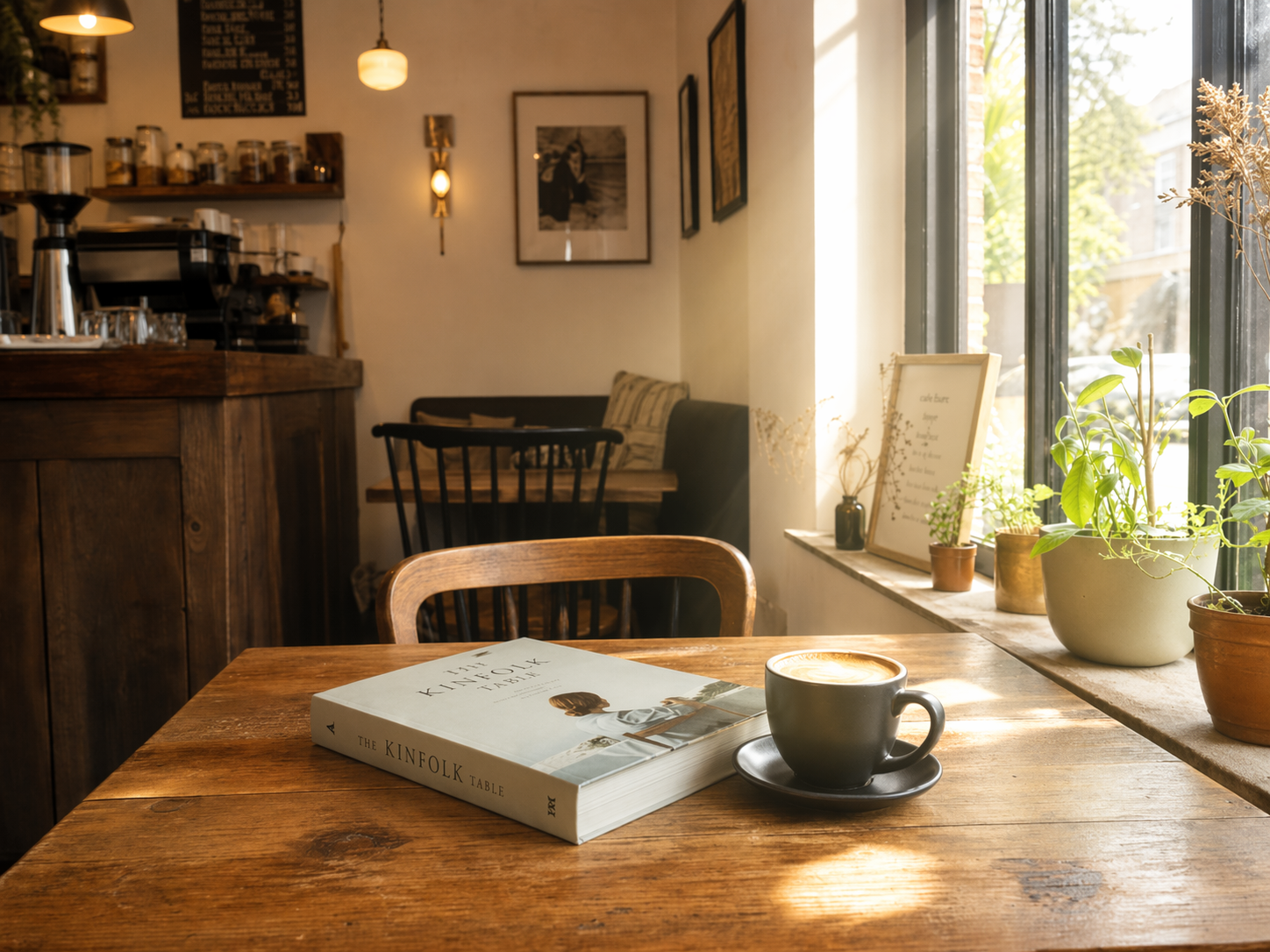
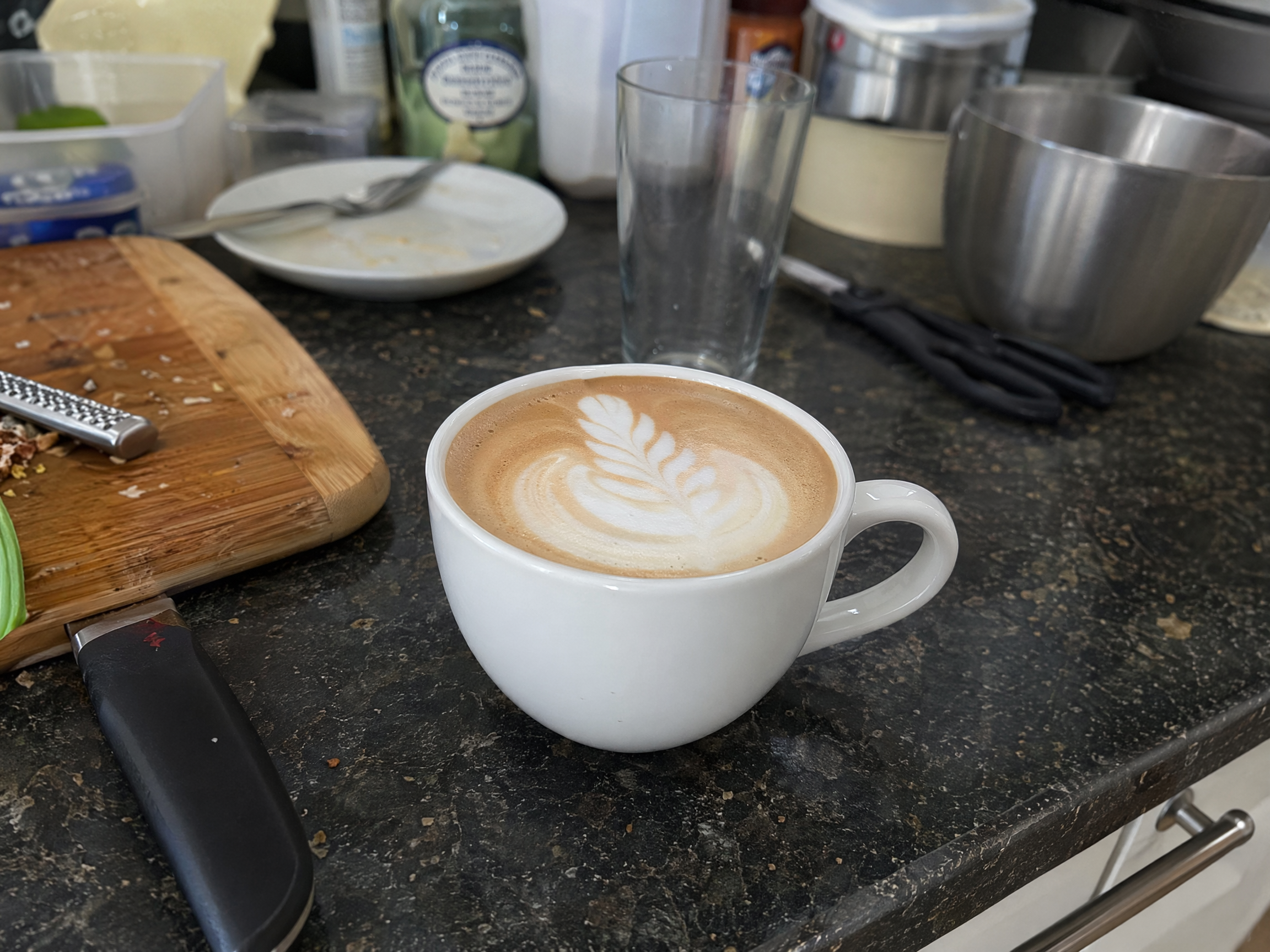
Convierte una escena de cafetería o producto en un ambiente de restaurante más pulido sin reconstruir el sujeto principal.
Agrega luz de ventana e ilumina el área seleccionada preservando la composición original.
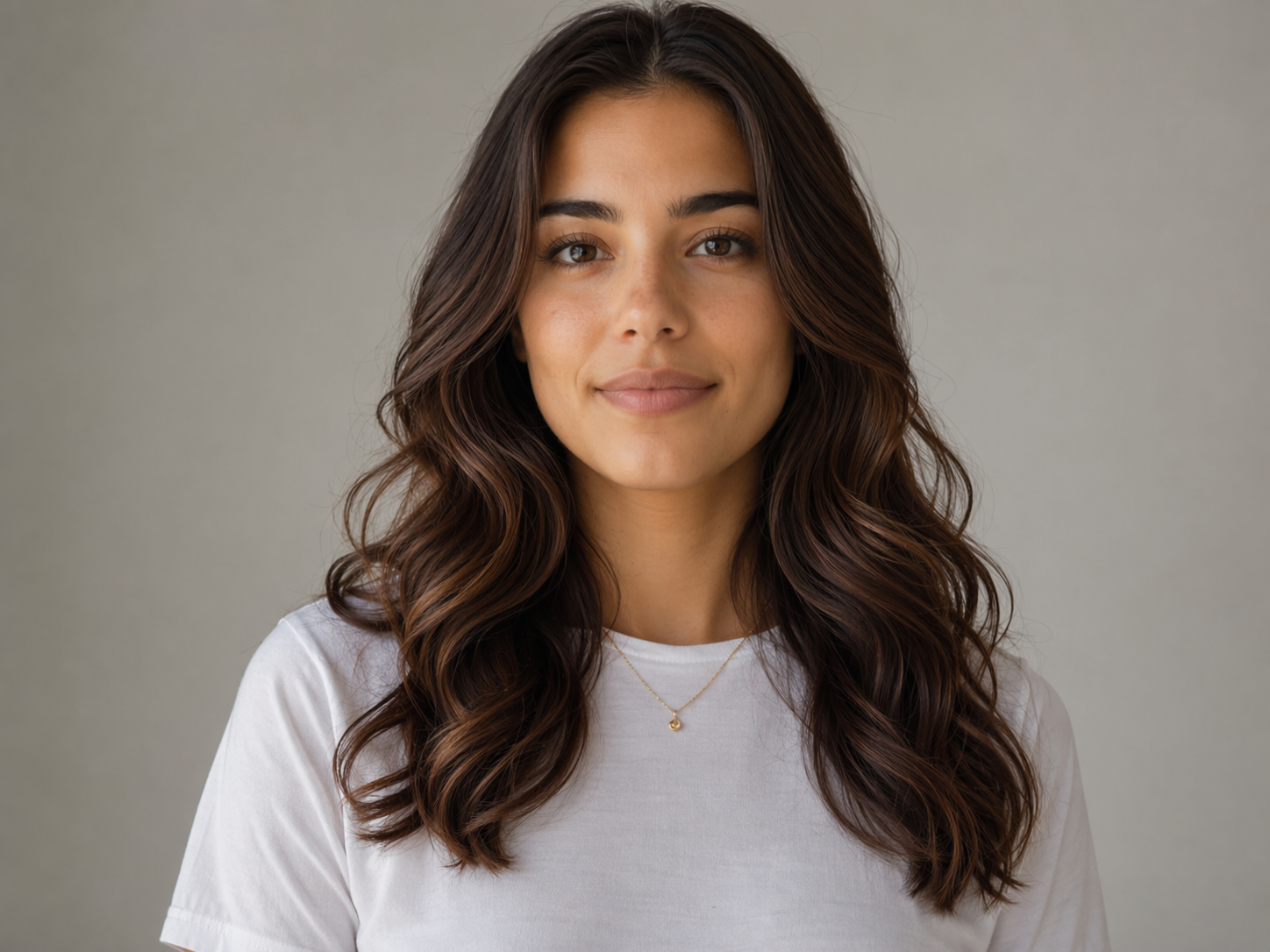
Gira un retrato de perfil hacia la cámara manteniendo a la persona reconocible y la imagen coherente.
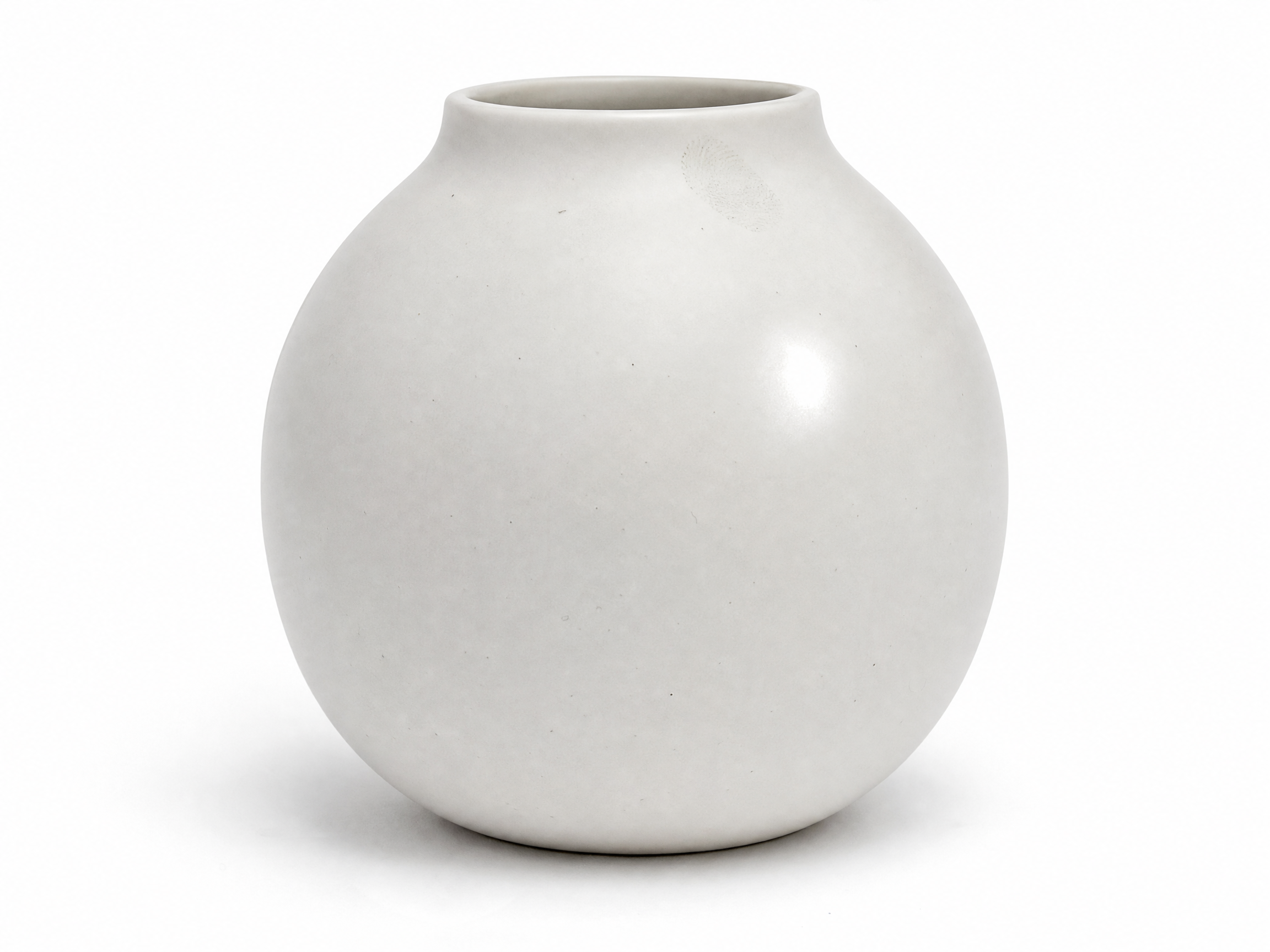
Quita reflejos, manchas y pequeños defectos para que el producto se vea más limpio sin perder textura.
Transforma una calle común en un estilo cyberpunk manteniendo intactos el encuadre y la perspectiva.
Flujo de trabajo
Empieza con un retrato, una foto de producto, una pieza de campaña o una imagen generada.
Marca la parte que quieres cambiar para que la edición se enfoque en esa área.
Describe ediciones separadas para un rostro, objeto, fondo, reflejo o detalle.
Previsualiza ediciones realistas, conserva lo que funciona y sigue refinando la imagen.
Edición de fotos guiada por texto
Una buena edición de fotos no necesita un texto largo. Necesita un objetivo claro. Sube una imagen, selecciona una persona, texto, fondo u objeto, y describe el reemplazo, arreglo o ajuste en una frase. La IA puede enfocarse en el área seleccionada y mantener el resto de la foto más cerca del original.
Por qué YouMind
Marca el área, describe el cambio y deja que la IA haga la edición. Sin capas, máscaras, difuminados ni ajustes complejos.
Selecciona fondos, texto, detalles de producto u otras áreas juntas y envíalas en un solo flujo de edición.
Las ediciones quedan dentro del cuadro que dibujaste, mientras las partes no seleccionadas se mantienen visualmente estables y coherentes.
Úsalo para fotos de ecommerce, contenido social, detalles de retrato e iteraciones rápidas de diseño con una instrucción sencilla.
Comparación
| Dimensión | YouMind | Adobe Photoshop |
|---|---|---|
| Método de edición local | Selecciona un área, describe el cambio y deja que la IA genere la edición. | Crea selecciones o máscaras, luego usa Generative Fill y limpieza manual. |
| Curva de aprendizaje | Sin fricción: selecciona el área y escribe lo que quieres. | Requiere capas, máscaras, herramientas de selección y hábitos de retoque. |
| Varias áreas | En escritorio puedes usar varias áreas seleccionadas en un mismo flujo. | Normalmente trabaja con una selección a la vez. |
| Flujo de trabajo | Seleccionar área -> describir la edición -> aplicar. | Crear selección -> ajustar difuminado -> rellenar -> refinar bordes manualmente. |
| Plataforma | Basado en navegador, sin instalación. | Aplicación de escritorio con instalación y requisitos del dispositivo. |
| Ideal para | Creadores, operadores de ecommerce, editores sociales y flujos guiados por texto. | Diseñadores profesionales, fotógrafos y equipos avanzados de postproducción. |
| Dimensión | YouMind | Canva |
|---|---|---|
| Precisión de edición local | Dibuja un cuadro libre alrededor del área exacta que quieres que la IA redibuje. | Magic Edit usa selección tipo pincel, que puede ser menos precisa. |
| Varias áreas | Selecciona varias áreas en escritorio y trabájalas en un solo flujo de edición. | Por lo general se enfoca en una edición local a la vez. |
| Libertad de edición | Cualquier área seleccionada más instrucciones en lenguaje natural, sin límites de plantilla. | Sistema de plantillas potente, pero las ediciones de imagen complejas pueden sentirse limitadas. |
| Calidad de generación AI | Diseñado para redibujos locales contextuales que se integran en la imagen original. | Bueno para rellenos simples y tareas de diseño, pero las escenas complejas pueden necesitar retoques. |
| Reemplazo local | Selecciona un objeto, describe el reemplazo y genera un resultado integrado. | Más adecuado para borrar, reemplazar y ajustar diseños simples. |
| Mejores casos de uso | Retoque de producto, detalles de retrato, composición creativa y ediciones guiadas por texto. | Publicaciones sociales, pósters, plantillas y cambios simples de fondo. |
FAQ
Ayuda a convertir el cambio que quieres en una instrucción clara. En lugar de aplicar un filtro predefinido, describes qué editar, dónde editarlo y qué debe quedar igual.
Sube una foto, selecciona el área que quieres cambiar y describe la edición con lenguaje sencillo. Puedes seguir refinando el área seleccionada hasta que la imagen quede como quieres.
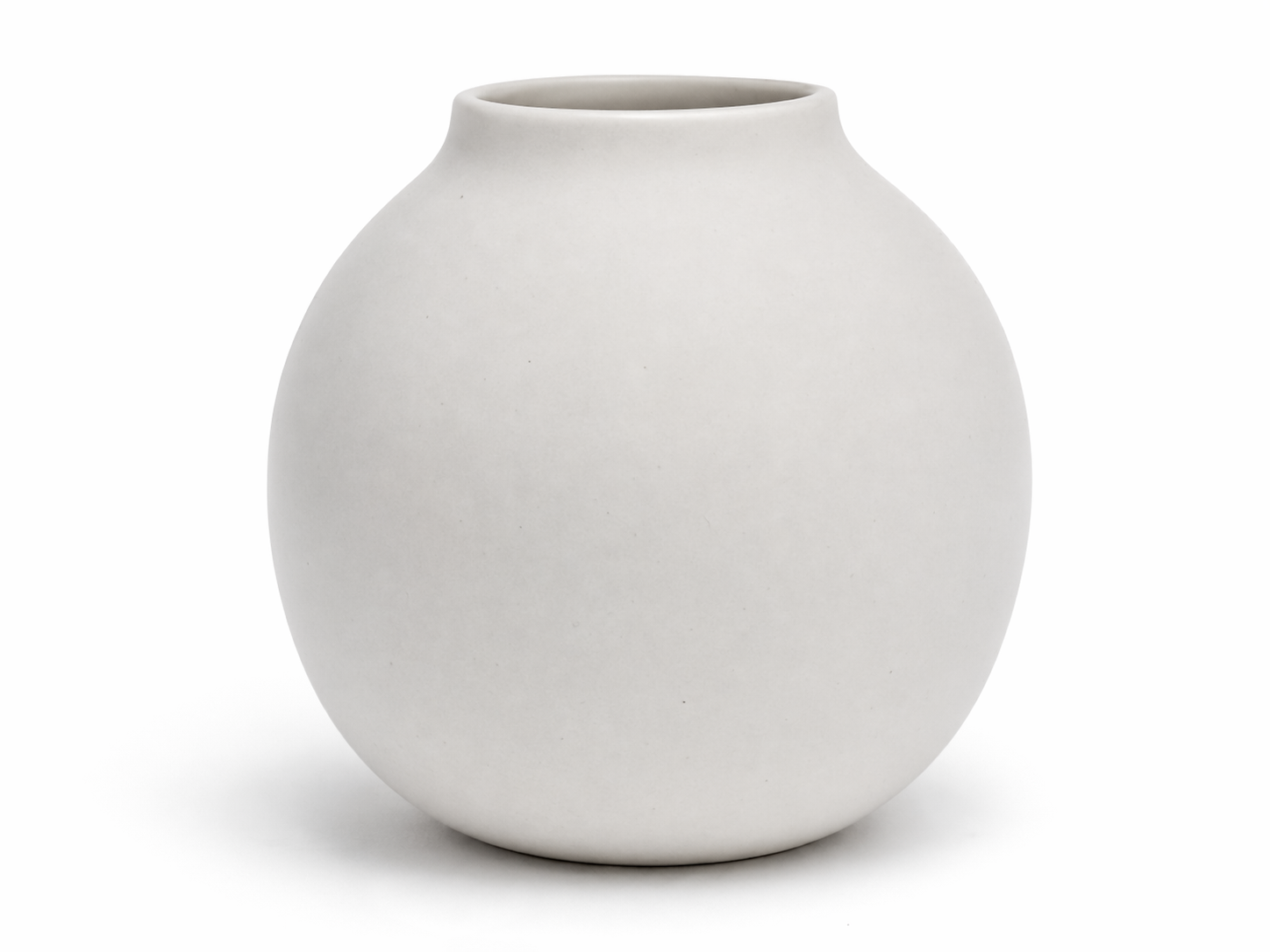
Describe el objeto o el área, el cambio que quieres, el estilo y cualquier cosa que la IA deba conservar. Instrucciones claras como “reemplaza la taza por un florero de vidrio, mantén la mesa y la luz sin cambios” suelen funcionar mejor que los comandos cortos.
Sí. Selecciona el área que quieres cambiar y describe la edición para esa área. Cuanto más específicas sean el área y la instrucción, más fácil será para la IA mantener estable el resto de la imagen.
En escritorio puedes planear ediciones en varias áreas de la misma imagen. En móvil suele ser más fácil enfocarse en el área seleccionada y ajustar la foto paso a paso.
La generación de imágenes crea una imagen nueva desde cero. La edición parte de tu foto existente, así que se enfoca en preservar el sujeto original mientras cambia, reemplaza o ajusta detalles específicos.
Puedes guiarla indicando qué debe quedar igual, como el rostro, la pose, la luz, el fondo o la forma del producto. Los resultados siguen dependiendo de la imagen, el área seleccionada y la claridad con la que describas la edición.
Ve más allá de generar y editar imágenes. Explora escritura, presentaciones y más formatos creativos en YouMind.
Empieza a crear