El término "skill" (habilidad) es familiar para todos, pero ¿cómo usar las skills en la aplicación Codex para elevar al infinito el límite superior de la IA?
Este artículo usará el lenguaje más sencillo para enseñarte todo sobre las skills en la aplicación Codex, permitiendo que tu Codex evolucione por completo.
Presentaremos lo siguiente en orden:
- Instalación, uso y recomendaciones de skills integradas
- Métodos de instalación de skills de terceros
- Cómo crear tus propias skills
1. Instalación, uso y recomendaciones de skills integradas
Primero, debemos entender cómo instalar y usar las skills integradas oficiales. Las skills proporcionadas por el equipo oficial son diversas y potentes, y ya cubren la mayoría de las necesidades diarias.
1. Dos métodos de instalación: Plugins y Skills
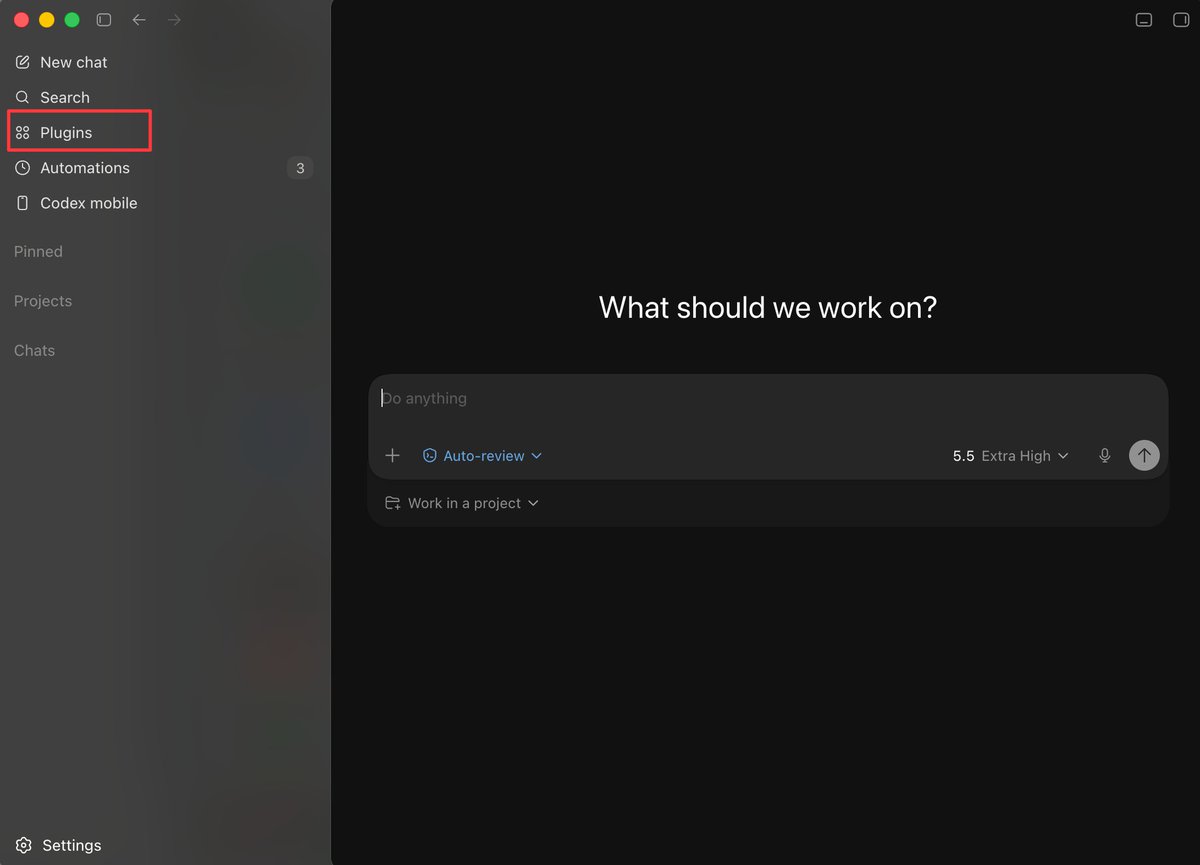
Después de entrar en la aplicación Codex, haz clic en "Plugins" en la esquina superior izquierda para acceder al mercado oficial de extensiones. Este se divide en dos secciones: Plugins y Skills.
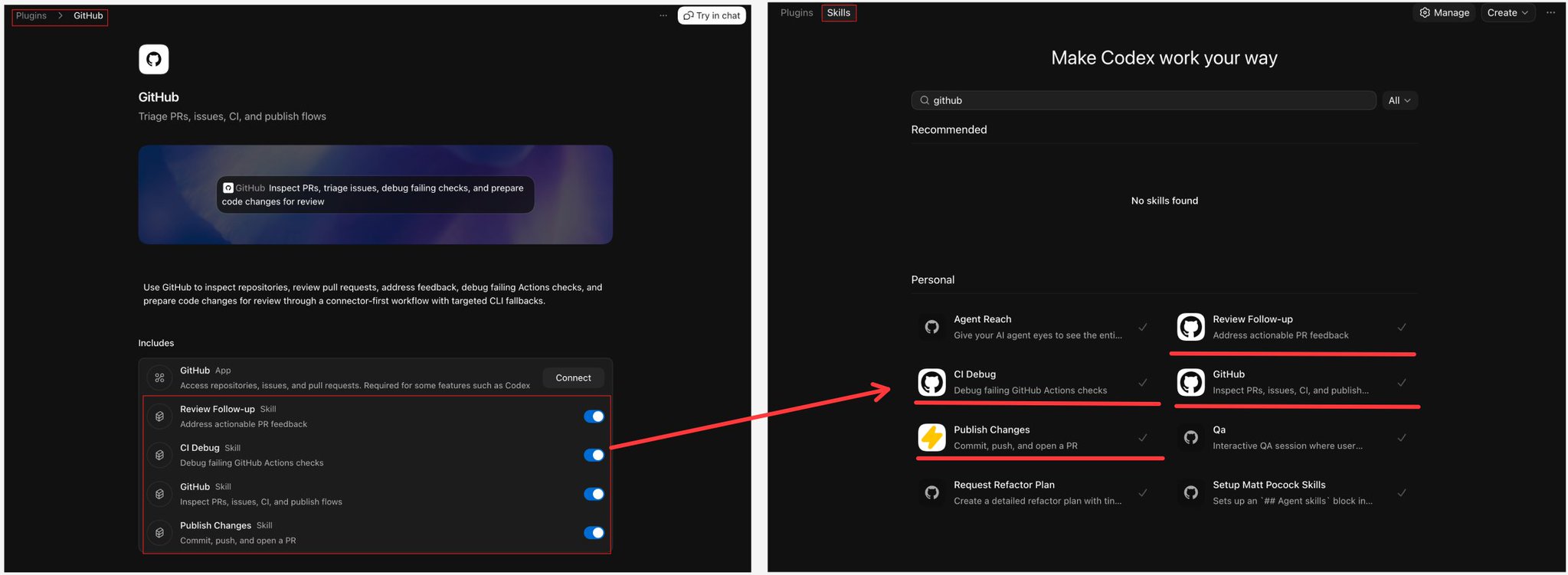
Las Skills son instrucciones de tareas reutilizables que pueden entenderse como las "capacidades especializadas" de Codex. Una vez instaladas, cuando Codex se encuentre con una tarea correspondiente, la procesará según las instrucciones de la Skill.
Los Plugins pueden entenderse como paquetes de expansión de capacidades empaquetados, que generalmente contienen múltiples Skills y también pueden proporcionar capacidades de herramientas adicionales o conexiones a servicios de terceros.
En otras palabras, instalar una skill agrega una capacidad específica a Codex; instalar un Plugin es más como instalar todo un conjunto de capacidades para un escenario determinado de una sola vez. Las Skills incluidas en un Plugin también aparecerán en la página de gestión de Skills, por lo que también puedes pensar en un Plugin como una forma de instalar Skills en lote.
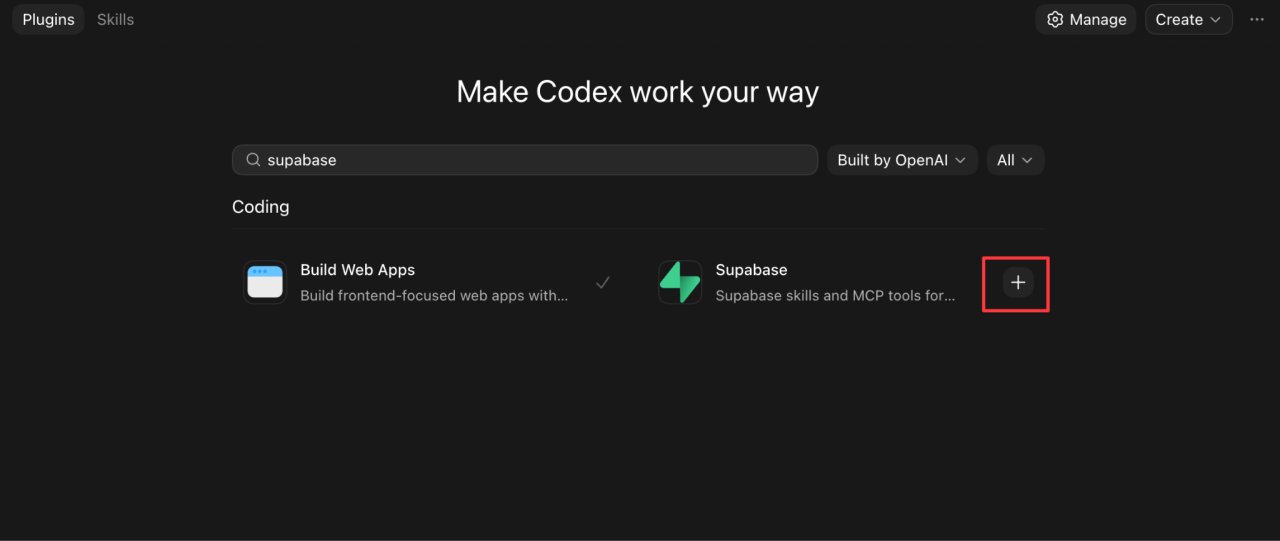
La instalación es simple: busca el nombre específico en la página de Plugins o Skills y haz clic en el signo "+" para instalarlo.
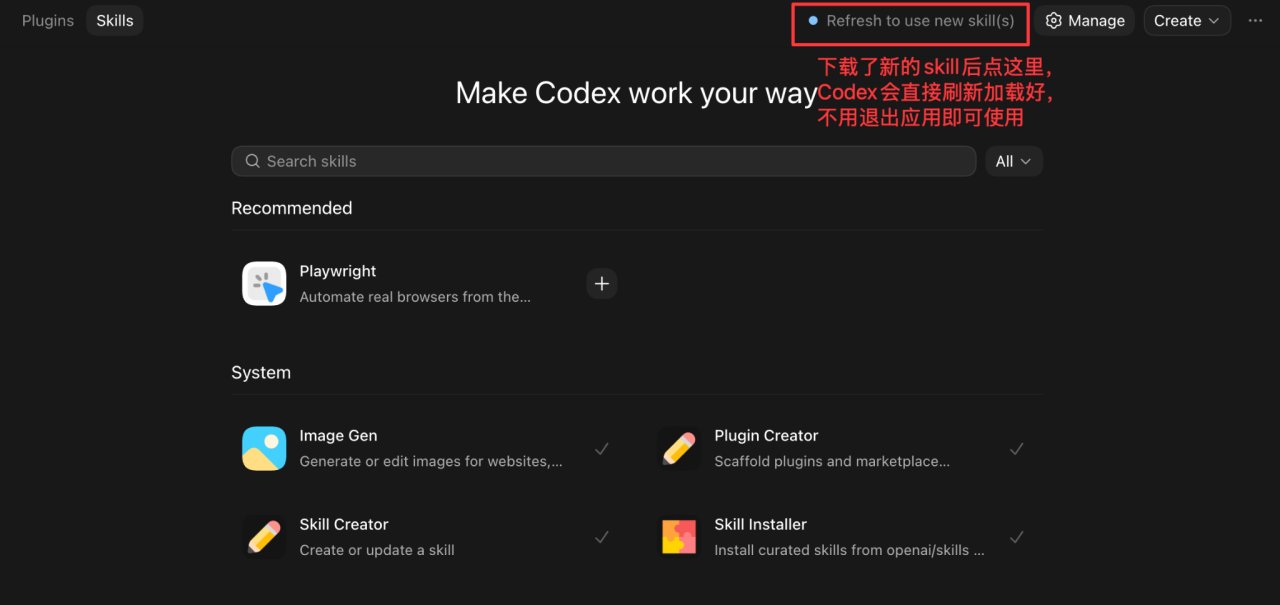
Para la instalación de skills, ten en cuenta que, una vez completada la instalación, haz clic en el botón de actualizar en la parte superior para usarla directamente.
2. Plugins y Skills recomendados
1️⃣ Plugins
- Esencial para oficinistas: Documentos + Hojas de cálculo + Presentaciones. Correspondiente al trío Word, Excel y PPT, su valor es incuestionable.
- Esencial para Vibe Coding: GitHub + Vercel + Supabase. GitHub permite que Codex lea directamente tus repositorios y maneje PRs e Issues; Vercel se usa para desplegar sitios web y aplicaciones; Supabase maneja la base de datos y los servicios del backend.
- Edición de video: HyperFrames + Remotion. Dos herramientas para editar videos puramente a través de código, una basada en HTML y la otra en React, ambas muy útiles. Las he usado para crear muchas animaciones de video, y los resultados son impresionantes.
- Dos potencias operativas: Computer use + Chrome. Computer use permite a Codex operar directamente las aplicaciones de tu computadora, y Chrome permite a Codex acceder a tu navegador con sesión iniciada para extraer información y operar sitios web en los que has iniciado sesión.
2️⃣ Skills
Tres skills configuradas por defecto que debes conocer:
Image Gen: Llama a GPT Image2 para generar imágenes, perfecto para referencias de diseño y creación de activos.
Skill Creator: Te ayuda a crear y actualizar skills de manera sistemática.
Skill Installer: Te ayuda a instalar skills desde repositorios oficiales o de terceros.
3. Cómo usarlas en la práctica
Una vez instaladas, puedes llamar a plugins y skills de dos maneras:
1️⃣ Llamada explícita: Incluye directamente el plugin/skill en el prompt.
El método para llamar a un plugin es ingresar "@" en el cuadro de entrada, como @github; el método para llamar a una skill es ingresar "/" o "$" en el cuadro de entrada, como $imagegen. El efecto de una llamada explícita es el siguiente:
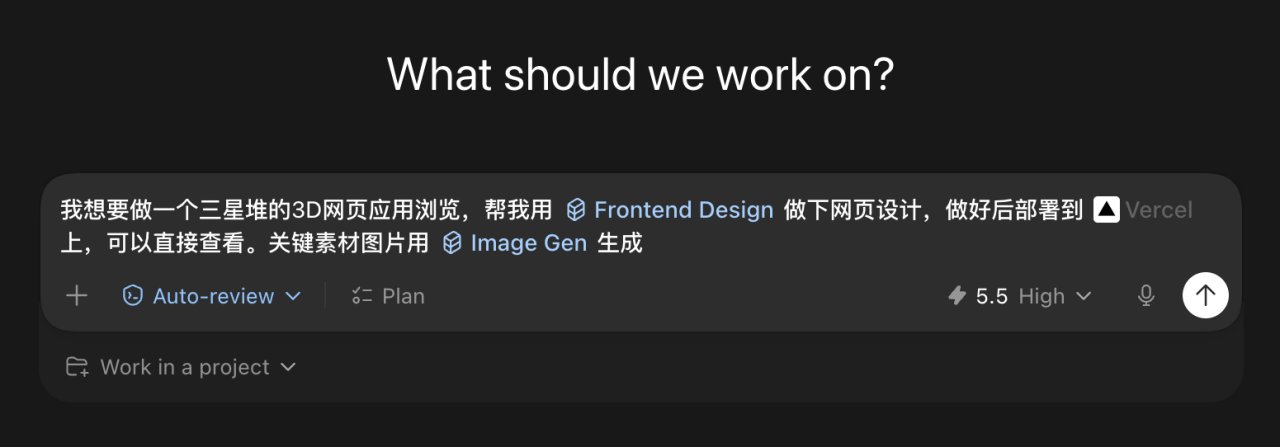
2️⃣ Llamada implícita: Describe directamente tu tarea, y Codex automáticamente coincidirá y llamará al plugin/skill adecuado según el contenido de la tarea, sin necesidad de especificarlo manualmente.
Por ejemplo:
Ayúdame a hacer un video promocional para Tesla: primero genera un póster de alta tecnología relacionado con Tesla como portada del video, luego usa gráficos dinámicos y transiciones para vincular parámetros clave como la autonomía y la conducción autónoma en una serie de animaciones, y finalmente termina con una revelación genial del Logo.
Con las skills HyperFrames e ImageGen instaladas, Codex las llamará directamente para producir el video.
2. Instalación de skills de terceros
Además de las skills integradas oficiales, también puedes instalar otras skills útiles de terceros en la aplicación Codex, y el método es muy simple.
Simplemente ingresa la dirección del repositorio de GitHub en el cuadro de entrada y pídele a Codex que la instale por ti. Codex llamará automáticamente a la skill skill-installer para realizar la instalación.
Por defecto, se instalará en el directorio global, haciéndola disponible para todos los proyectos, por ejemplo:
Ayúdame a instalar las skills del repositorio <URL del repositorio de GitHub>.
Si solo quieres usarla en un proyecto específico, usa el método de instalación a nivel de proyecto diciéndole a Codex que la instale en el directorio del proyecto, por ejemplo:
Ayúdame a instalar las skills del repositorio <URL del repositorio de GitHub> en el directorio de trabajo actual.
Nota: Si la skill no se puede usar después de la instalación, puedes reiniciar la aplicación Codex para actualizarla y cargarla.
3. Cómo crear tus propias skills
Puedes personalizar tus propias skills de dos maneras.
Método 1: Crear usando skill-creator
Usa directamente la skill integrada skill-creator para crear una. Codex te preguntará sobre el contenido específico y el momento de activación de la skill. Después de comprender completamente los requisitos, generará un archivo Skill.md completo para ti.
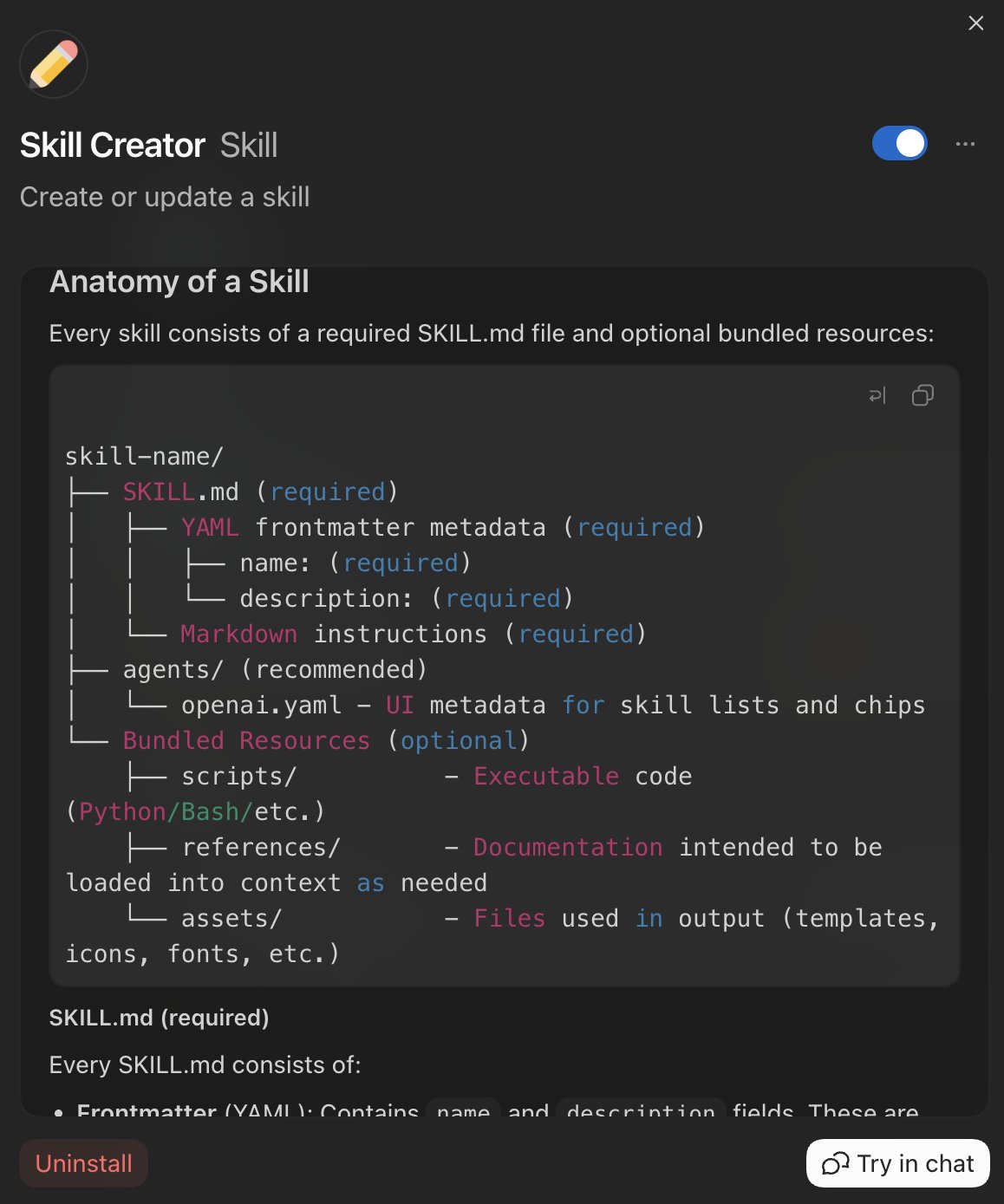
Por ejemplo, si quieres crear una skill de selección de temas, puedes ingresar:
Usa $skill-creator para ayudarme a crear una Skill de selección de temas para X. Una vez activada, el sistema debe combinar automáticamente mi posicionamiento de cuenta con los temas recientes más populares y, basándose en la entrada actual, recomendar 5 direcciones de temas de manera estructurada, aclarando los ángulos diferenciados para cada tema.
Método 2: Extraer skills del historial y la práctica
Este es el método que más recomiendo.
Después de usar Codex por un tiempo, seguramente habrás acumulado algunas formas de trabajo efectivas. Por ejemplo, si repites el mismo proceso para una tarea y obtienes buenos resultados, o si corriges frecuentemente el enfoque de Codex en un flujo de trabajo, estos se pueden destilar en una Skill.
Debido a que estos procesos han sido verificados en la realidad e incluyen los errores que has encontrado y las correcciones que has hecho, las Skills extraídas suelen ser más estables y efectivas que las creadas desde cero.
Por ejemplo, recientemente he estado usando HyperFrames para practicar el proceso de generación de código a video. Algunos flujos de trabajo reutilizables se pueden extraer en una skill:
Hemos hecho muchas animaciones de video con HyperFrames en este proyecto. Ayúdame a extraer los procesos generales reutilizables en una Skill, incluyendo la producción de animaciones y los métodos para manejar errores comunes.





