Recientemente, he notado que la primera reacción de muchas personas a la aplicación Codex no es "Guau, qué potente", sino más bien:
¿Por dónde empiezo? ¿Necesito configurar un montón de cosas?
Hay un montón de entradas a la izquierda, chat en el medio, y el lado derecho muestra páginas web, imágenes, documentos, fuentes y cambios de código. La configuración también tiene un montón de cosas que parecen muy técnicas.
Como principiante, lo que probablemente te frena no es la falta de ganas de usar Codex, sino simplemente no saber cómo empezar por primera vez.
Por lo tanto, este no es un artículo técnico. Lo explicaré paso a paso desde la perspectiva de un usuario común:
- Qué es exactamente la aplicación Codex.
- Las diferencias entre la aplicación local, Codex en la nube y ChatGPT normal.
- Qué hacen las secciones izquierda, central y derecha después de abrir la aplicación.
- Qué controla realmente cada directorio en la página de configuración.
- La diferencia entre conversaciones regulares y conversaciones de proyectos.
- Cómo entender términos como Plugins, Skills, MCP, Automation y Git.
- Dónde es más probable que los principiantes hagan clic en lo incorrecto.
Este artículo se basa en pruebas realizadas con la versión para Mac de la aplicación Codex. Versión de Codex: Codex 26.429.30905. La aplicación Codex se actualiza rápidamente; los nombres y posiciones de los botones pueden cambiar ligeramente, pero la lógica central sigue siendo la misma.
I. ¿Qué es Exactamente la Aplicación Codex?
En una frase: La aplicación Codex es una estación de trabajo que coloca un Agente de IA dentro de tu computadora. Básicamente, cualquier cosa que puedas hacer en una computadora, ella también puede hacerla, y a menudo de manera más perfecta y eficiente.
En pocas palabras, no es solo un cuadro de chat normal donde haces una pregunta y te da una respuesta. La aplicación Codex es más como tu asistente; puede:
- Chatear contigo.
- Leer archivos locales específicos.
- Buscar en la web.
- Abrir un navegador integrado.
- Generar imágenes, documentos, presentaciones, páginas web, código, etc.
- Conectarse a herramientas externas como Gmail, GitHub, Google Drive y Slack a través de plugins.
- Configurar automatizaciones para que revise, resuma o continúe tareas periódicamente por ti.
Si no eres programador, primero puedes entenderlo como:
Una versión de ChatGPT que está más enfocada en "hacer cosas".
No solo responde "cómo hacerlo"; en muchos casos, puede directamente "hacerlo por ti".
Pero debido a que puede hacer cosas, debes entender su interfaz y permisos. De lo contrario, no sabrás si está trabajando en tu computadora local o en una tarea en la nube, o cuándo podría tocar tus archivos.
Primero, veamos la interfaz general después de abrirla.
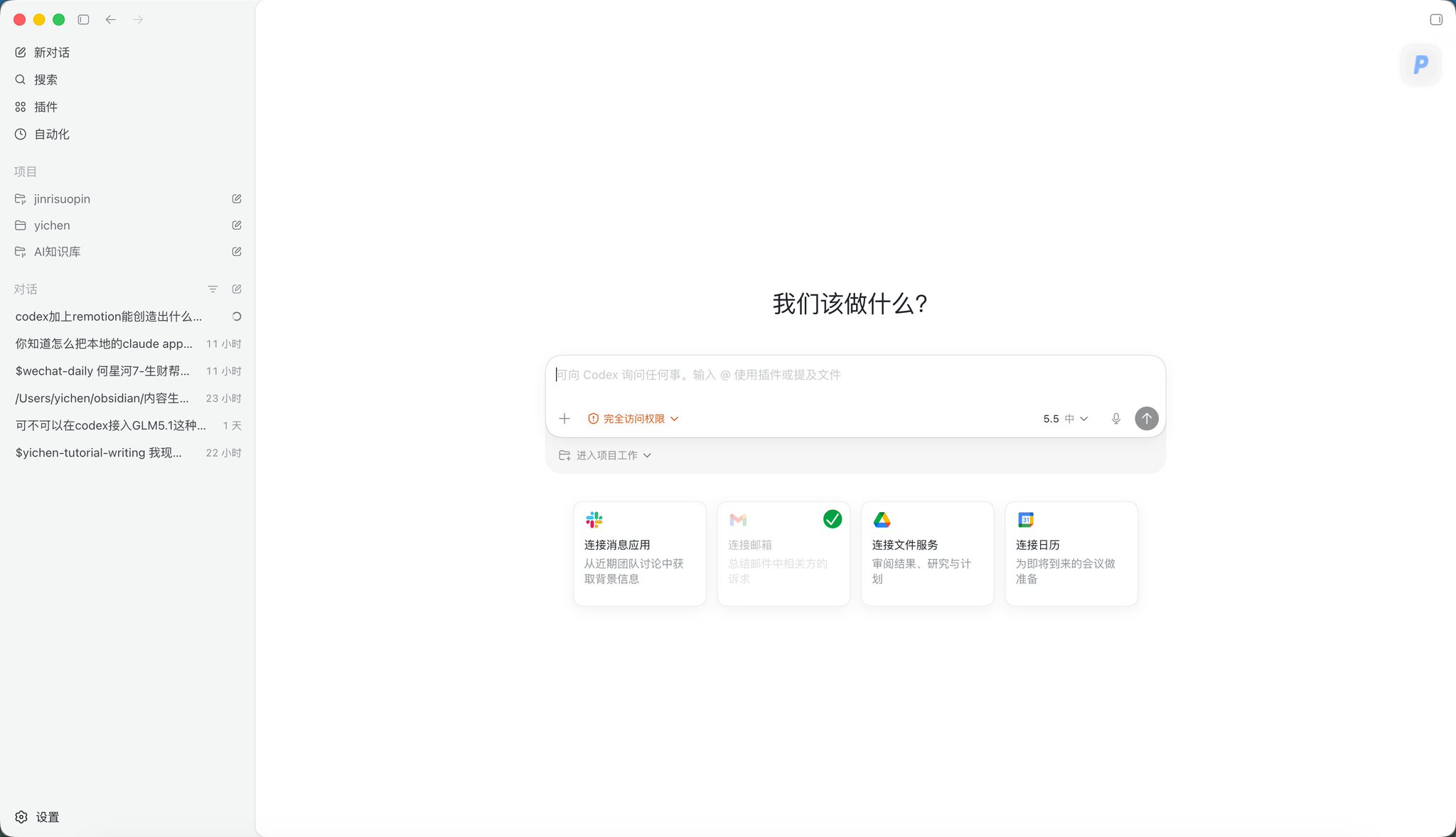
No te preocupes todavía por los detalles de esta imagen. Solo recuerda: la izquierda es la barra de navegación, el centro es donde chateas con Codex, y el lado derecho a veces muestra resultados, fuentes, vistas previas y cambios de código.
Esta es la mayor diferencia entre la aplicación Codex y un cuadro de chat normal: no es solo "preguntas y respuestas", es un "espacio de trabajo".
II. Descarga e Inicio de Sesión
Se recomienda a los usuarios de Mac que descarguen la aplicación Codex únicamente desde el punto de entrada oficial de OpenAI:
El proceso de instalación es similar al de cualquier aplicación de Mac normal:
- Descarga la aplicación Codex.
- Abre el paquete de instalación.
- Arrastra Codex a "Aplicaciones".
- Abre Codex desde el Launchpad o la carpeta de Aplicaciones.
- Inicia sesión con tu cuenta de ChatGPT / OpenAI (las cuentas normales también tienen una cierta cuota gratuita).
III. Diferencias Entre la Aplicación Local de Codex, Codex en la Nube y ChatGPT Normal
Antes de presentar la aplicación Codex, permíteme aclarar las diferencias entre estas tres, ya que mucha gente se confunde.
Nombre | Explicación Sencilla | Mejor Para |
|---|---|---|
ChatGPT | Asistente de conversación normal en una página web o aplicación | Hacer preguntas, redactar textos, explicar conceptos, generar archivos/imágenes |
Aplicación Codex (Local) | Una estación de trabajo de IA instalada en tu computadora | Todo lo que puede hacer ChatGPT, más leer fácilmente archivos locales |
Codex en la Nube | Agente de IA que se ejecuta en un entorno de nube | Ejecutar tareas cuando tu computadora está apagada; no limitado por la energía local ya que se ejecuta en servidores oficiales |
Una regla simple para principiantes:
- Tareas generales: Usa la conversación normal.
- Procesar archivos o proyectos locales: Usa Proyectos en la aplicación Codex.
- Ejecutar tareas continuas en un entorno remoto: Usa Codex en la Nube.
IV. Mapa de la Interfaz Principal: Izquierda, Centro, Derecha
Abrir la aplicación Codex por primera vez puede ser abrumador porque hay bastantes funciones; ¡después de todo, es una "súper estación de trabajo"!
Área | Lo que hace | Acciones Comunes para Principiantes |
|---|---|---|
Barra de Navegación Izquierda | Encontrar entradas, proyectos y chats | Nuevo chat, cambiar de chat, conectar plugins, configurar automatización |
Área de Chat Central | Donde realmente te comunicas con Codex | Ingresar requisitos, dejar que Codex comience a trabajar |
Área de Resultados Derecha | Muestra evidencia y resultados | Ver fuentes, previsualizar web/imágenes/PDFs, ver cambios de código |
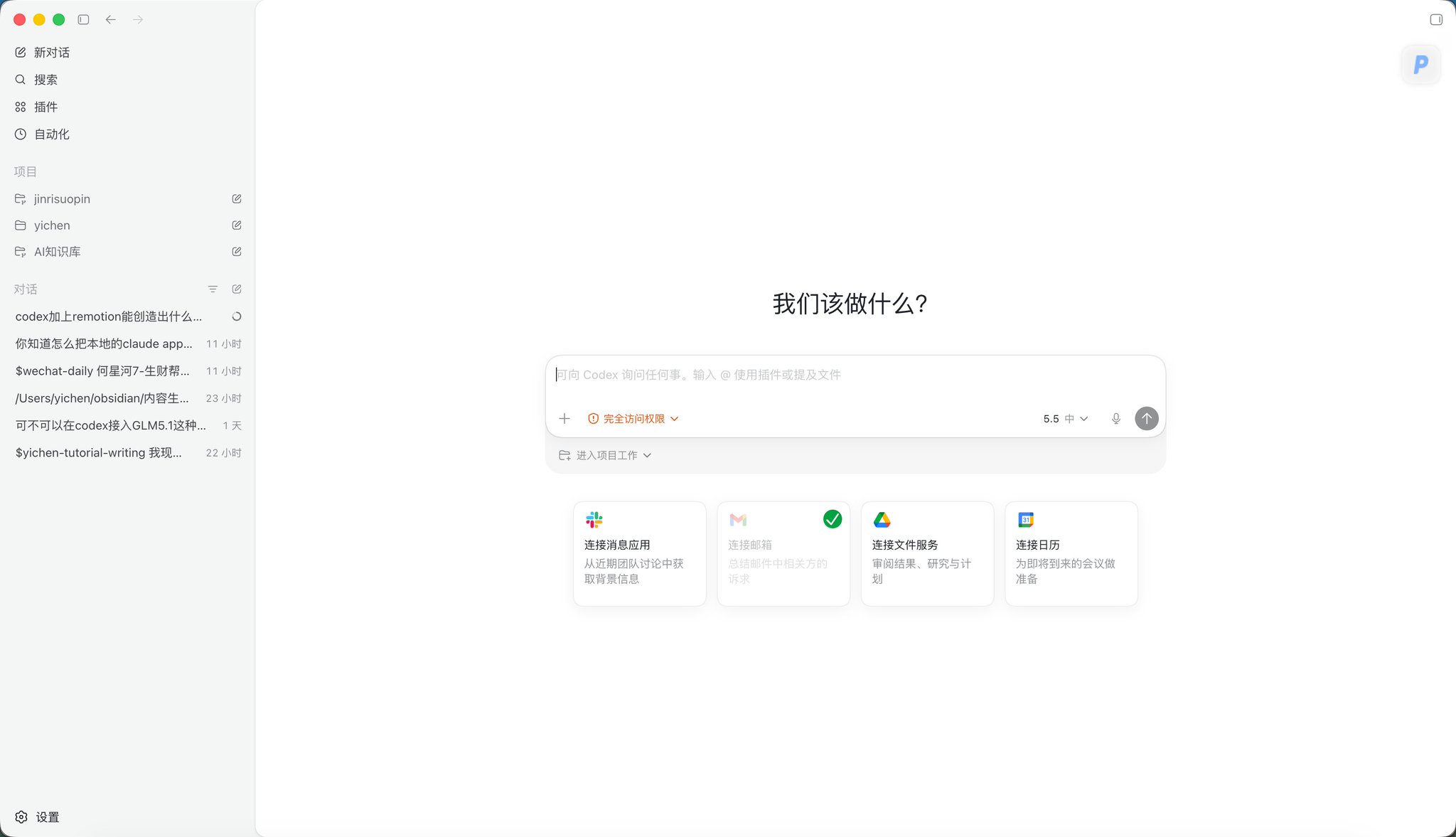
La imagen de abajo muestra la página de plugins, pero es excelente para ver el diseño general: navegación a la izquierda, contenido principal en el centro, y la vista previa derecha está cerrada (generalmente se abre para imágenes generadas, código o páginas web).
V. Barra de Navegación Izquierda: Tu Puerta de Entrada a Diferentes Flujos de Trabajo
El lado izquierdo es el área de entrada de Codex.
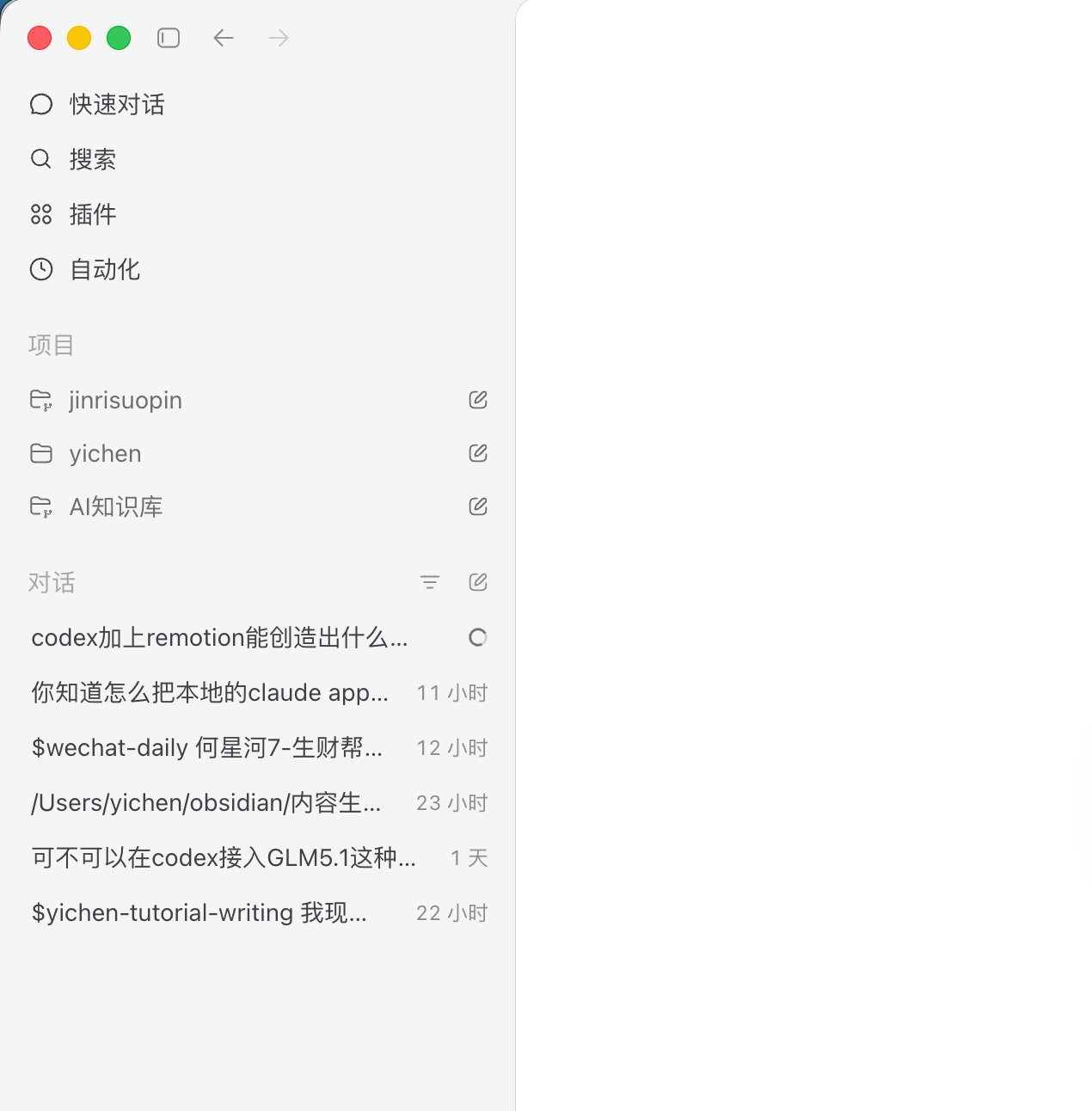
Las entradas comunes incluyen:
- Nuevo Chat: Inicia una tarea de chat nueva cuando no quieras usar el contexto antiguo.
- Buscar: Encuentra conversaciones históricas, comandos y archivos relacionados.
- Plugins: Agrega capacidades externas a Codex (Gmail, GitHub, Drive, Slack, etc.).
- Automatización: Permite que Codex ejecute tareas automáticamente en horarios establecidos o más tarde.
- Proyectos: Permite que Codex trabaje en carpetas o repositorios de código específicos.
- Chat Normal: Modo de chat puro no vinculado a ningún proyecto para preguntas generales.
VI. Buscar: Encontrando lo Que Has Hecho Antes
Hacer clic en "Buscar" a la izquierda abre una superposición de búsqueda.
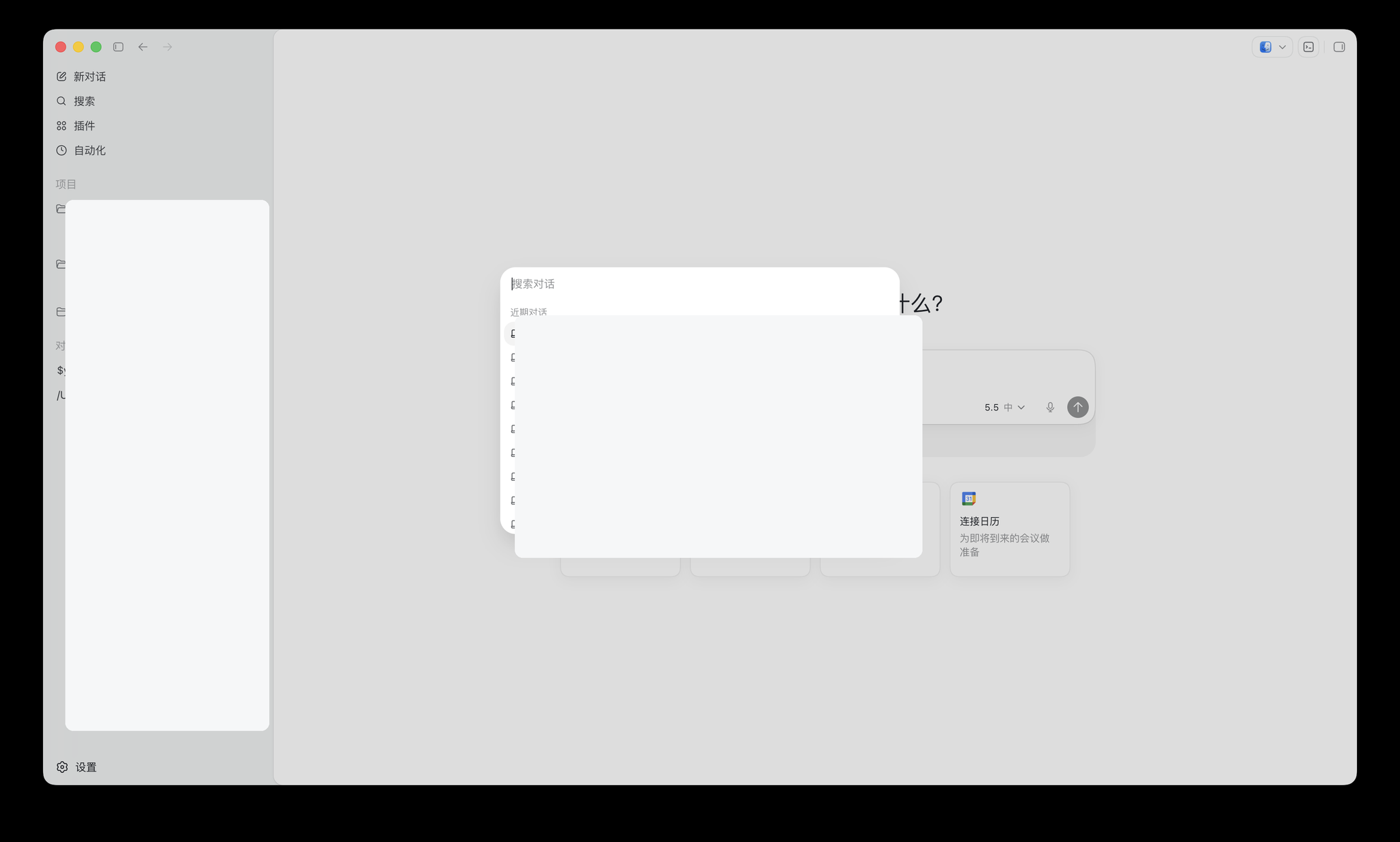
Su propósito es simple: encontrar historial, tareas de proyectos o contextos olvidados.
VII. Plugins: Agregando Paquetes de Capacidades a Codex
Hacer clic en "Plugins" a la izquierda te lleva a la página de plugins.
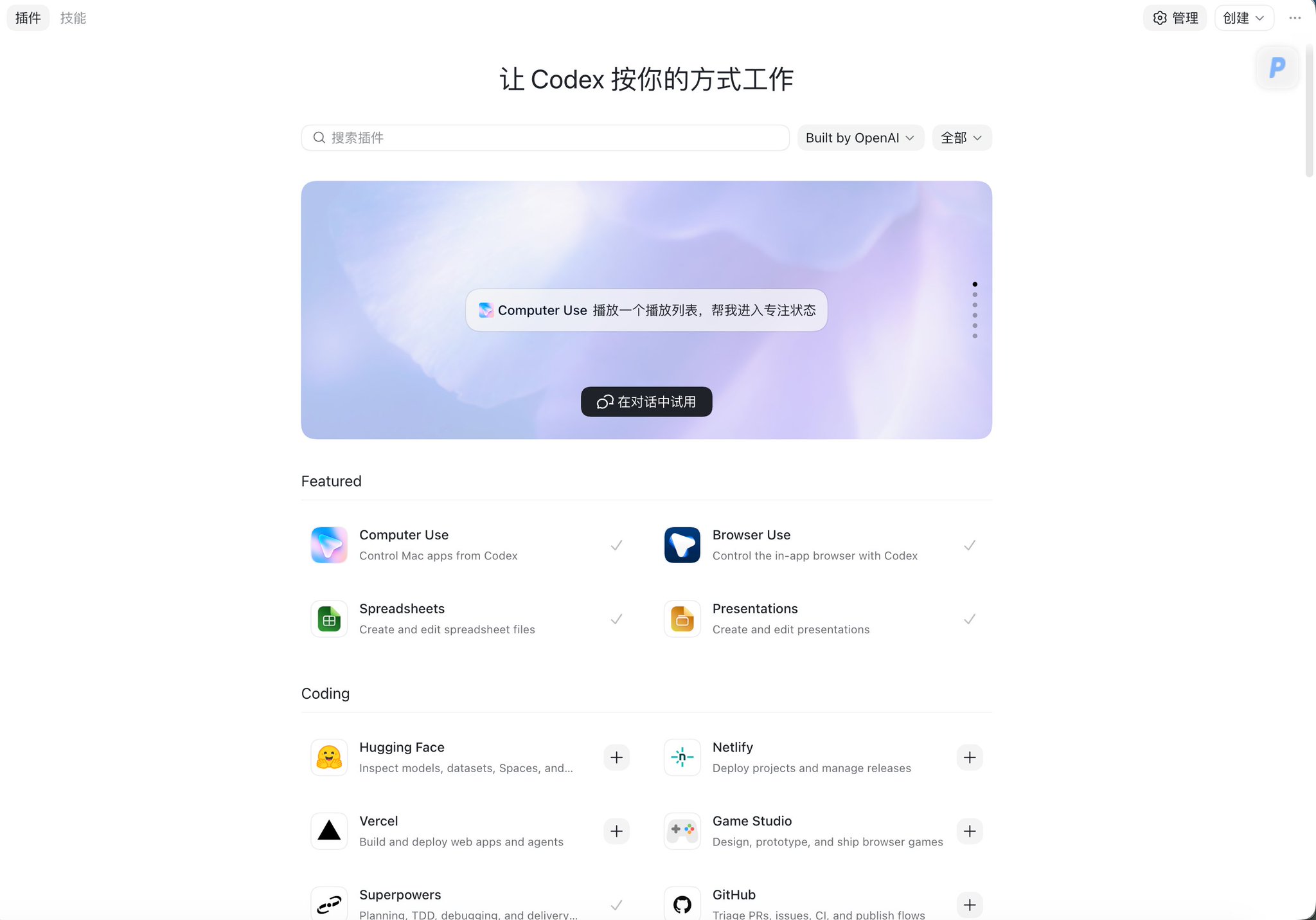
Los plugins son esencialmente paquetes de capacidades para Codex. Por ejemplo:
- Uso del Navegador: Permite que Codex opere el navegador integrado.
- Uso de la Computadora: Permite que Codex opere aplicaciones de Mac.
- Hojas de Cálculo: Para manejar tablas.
- Presentaciones: Para crear presentaciones de diapositivas.
- GitHub/Gmail/Drive: Conectarse a cuentas externas.
Aclaremos algunos términos:
Término | Explicación Sencilla | Ejemplo |
|---|---|---|
Plugin | Un paquete de capacidades | Un plugin de hojas de cálculo lo hace mejor con tablas |
Conector | Se conecta a cuentas externas | Conectar Gmail o Google Drive |
Skill | Un conjunto de instrucciones de flujo de trabajo fijas | "Escribir tutoriales en mi estilo específico" |
MCP | Una forma en que las herramientas externas se conectan | Permitir que Codex llame a un servicio o herramienta local |
Los principiantes no necesitan estresarse por los detalles: Los plugins son paquetes de capacidades, los Conectores son para cuentas, las Skills son manuales de instrucciones y MCP es un canal para herramientas.
VIII. Automatización: Dejando que Codex Trabaje para Ti Más Tarde o Regularmente
Hacer clic en "Automatización" muestra la página de automatización.
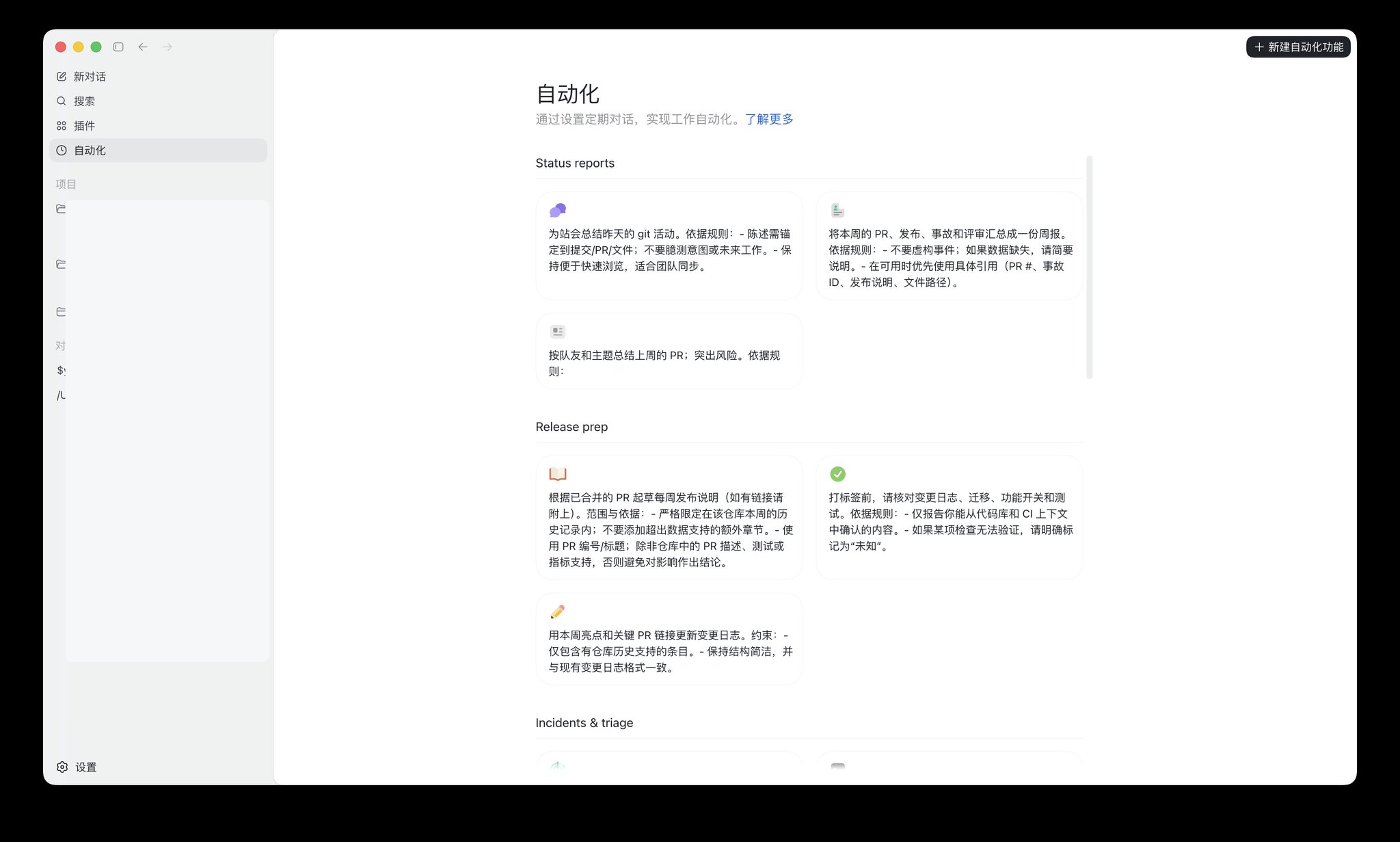
La automatización permite que Codex ejecute una tarea predefinida en un momento o frecuencia específicos. Los casos comunes incluyen resúmenes diarios de proyectos, revisiones semanales de repositorios o continuar un hilo después de 30 minutos.
IX. Área de Resultados Derecha: Los Resultados
El área derecha puede mostrar archivos generados, fuentes de búsqueda, vistas previas de web/imagen/PDF, el navegador integrado y cambios de código/Git.
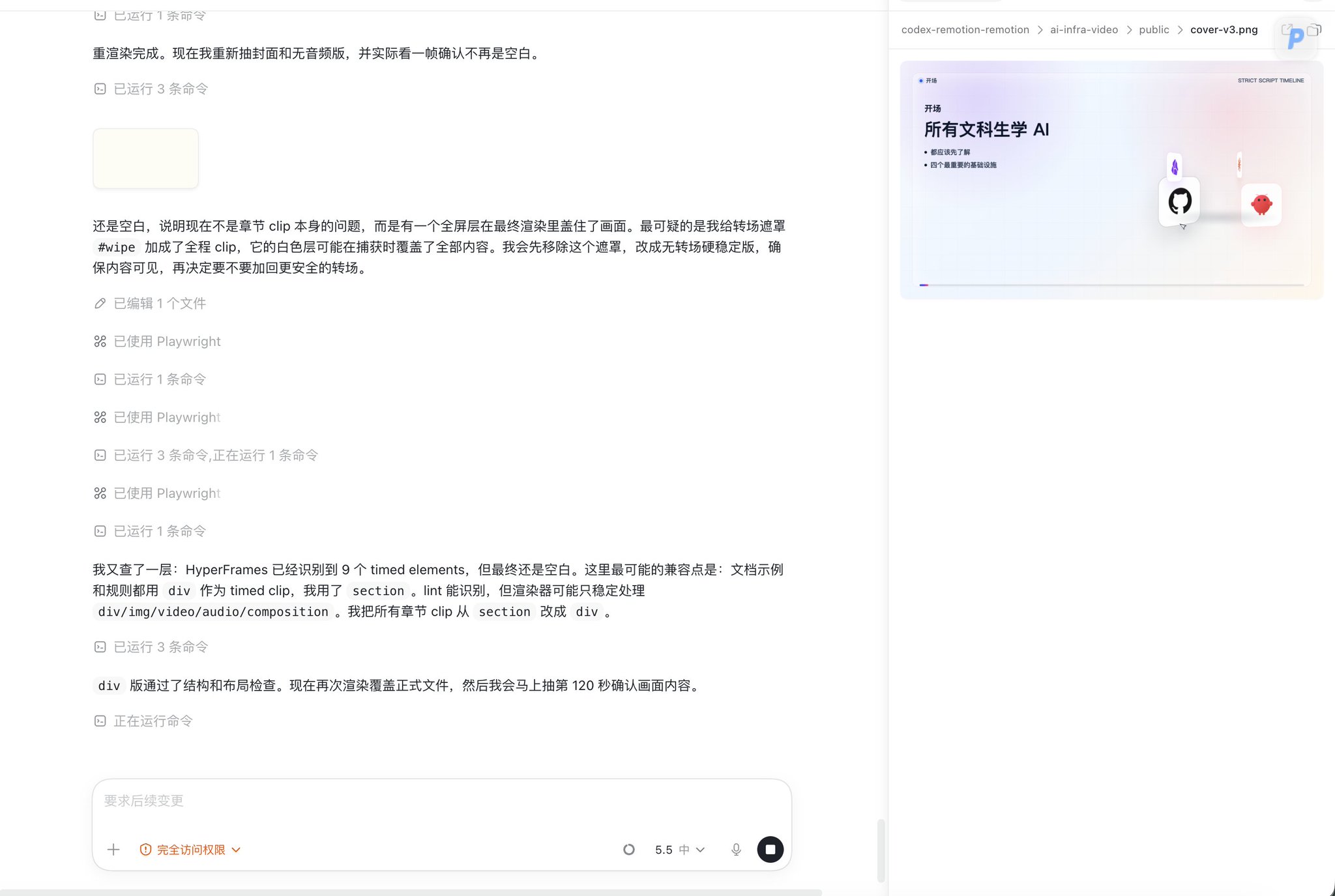
Puedes pensar en el lado derecho como el lugar donde Codex "entrega sus tareas".
X. Configuración: Haciendo que Codex Sea Mejor
La entrada de "Configuración" está en la parte inferior izquierda. Aunque pueda parecer desconocida, revisarla cuidadosamente te ayudará a configurar Codex para que sea mucho más útil.
XI. Página de Configuración 1: General
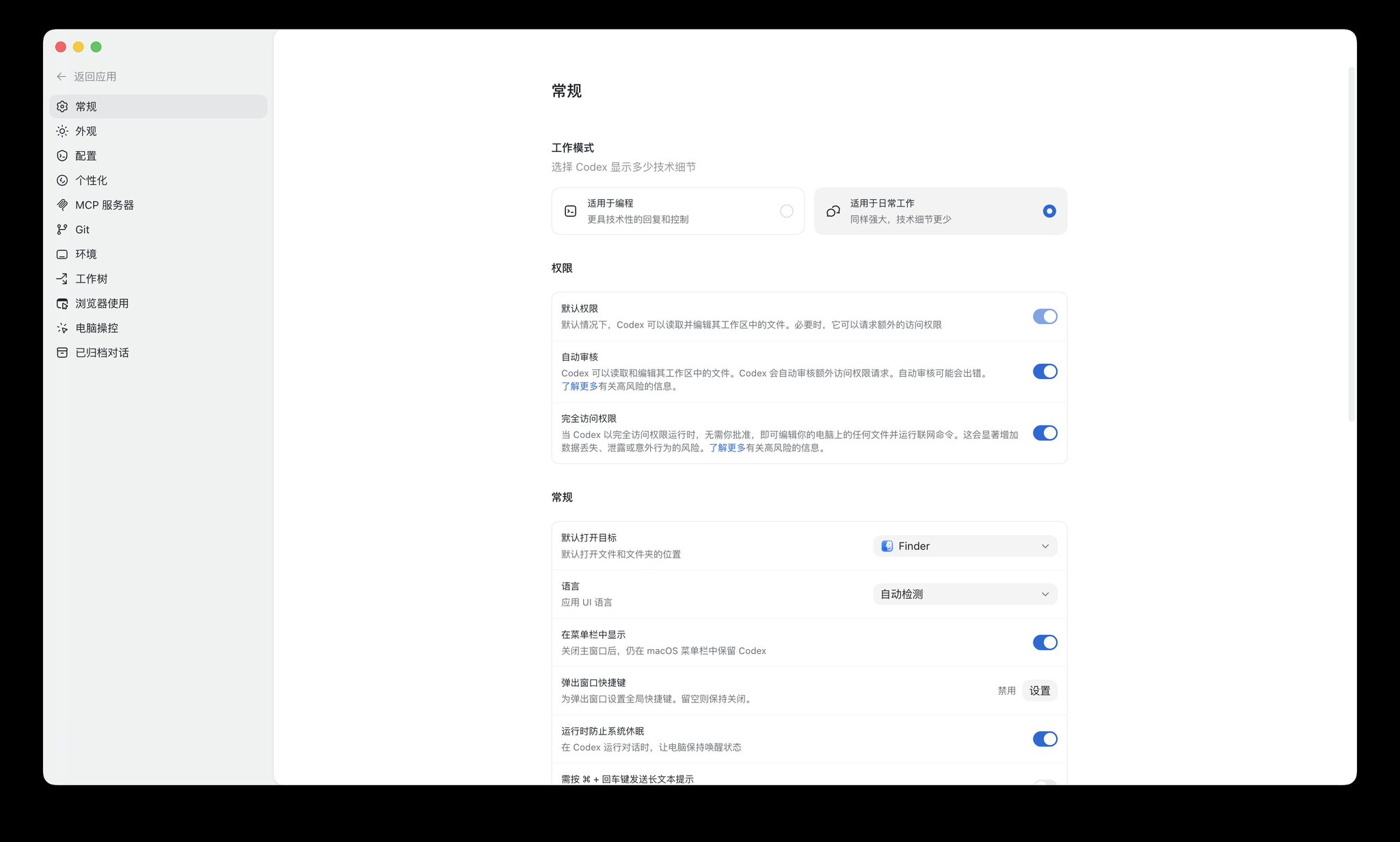
La configuración general gestiona los hábitos básicos de la aplicación, incluyendo el modo de trabajo (Diario vs. Programación), permisos predeterminados, idioma y prevención de suspensión del sistema.
Los principiantes deberían centrarse en:
- Modo de Trabajo: Elige "Trabajo Diario" si no eres programador para evitar jerga técnica.
- Permisos: Más permisos significan más poder pero mayor riesgo. Empieza despacio.
- Método de Envío: Si usar Comando + Enter para evitar envíos accidentales.
- Entrada de Voz: Una tecla global para activar la entrada de voz de Codex en cualquier lugar de tu Mac.

XII. Página de Configuración 2: Apariencia
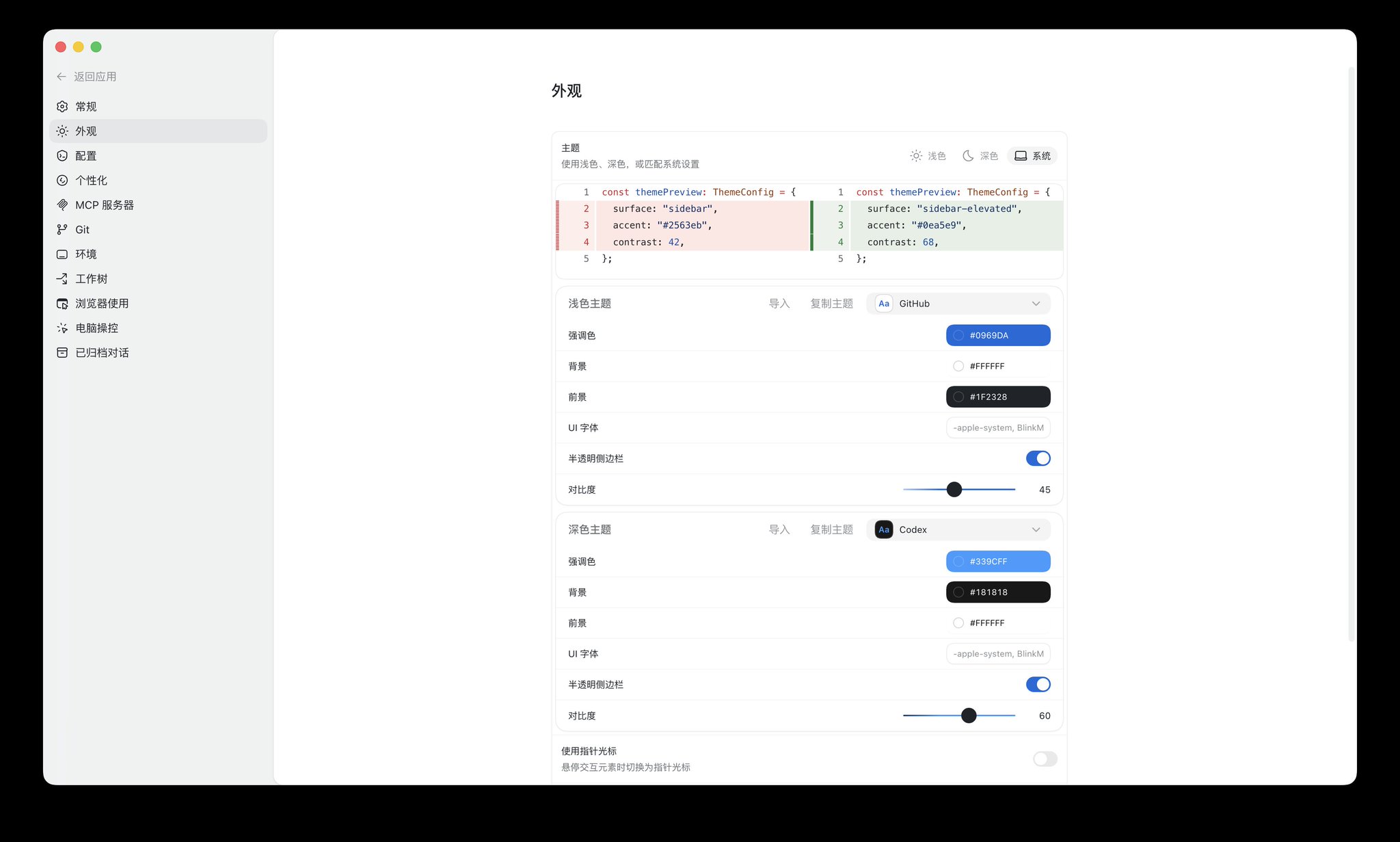
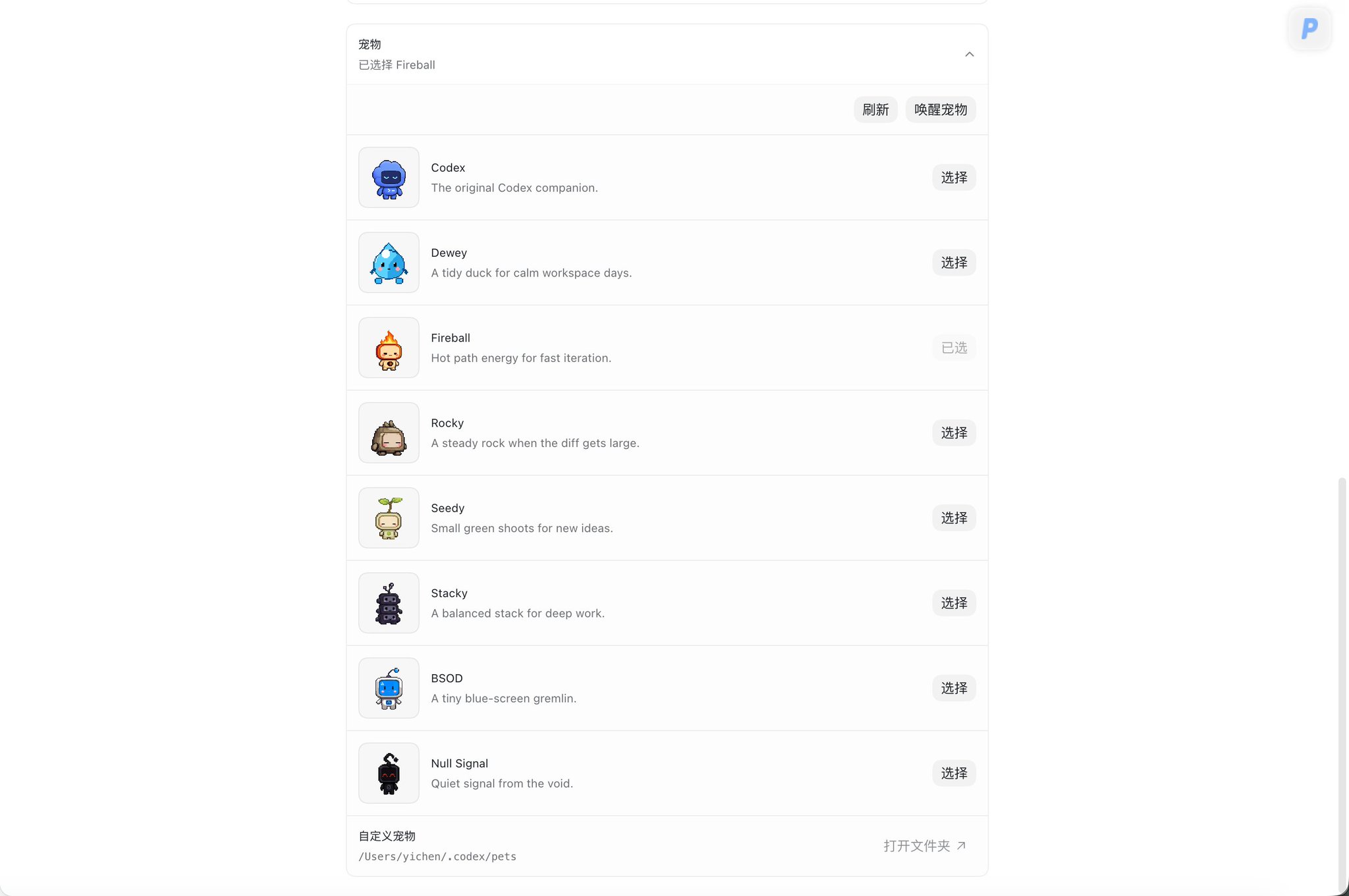
Esto controla los temas, fuentes y colores. No afecta el rendimiento, solo tu comodidad. ¡Incluso puedes elegir una mascota de escritorio aquí escribiendo /pet en el chat!
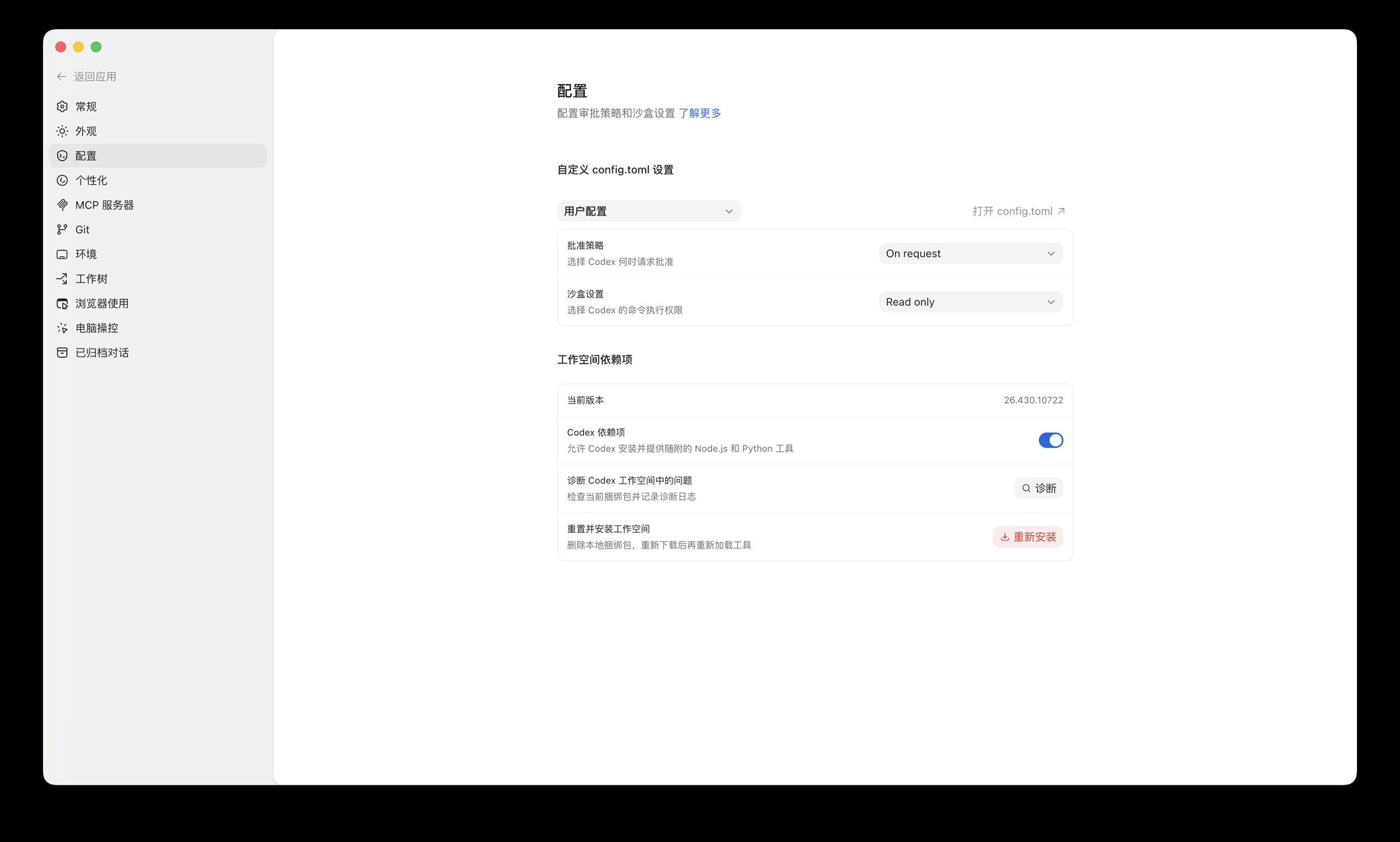
XIII. Página de Configuración 3: Configuración
Mantén los valores predeterminados; no es necesario cambiar nada aquí.
XIV. Página de Configuración 4: Personalización
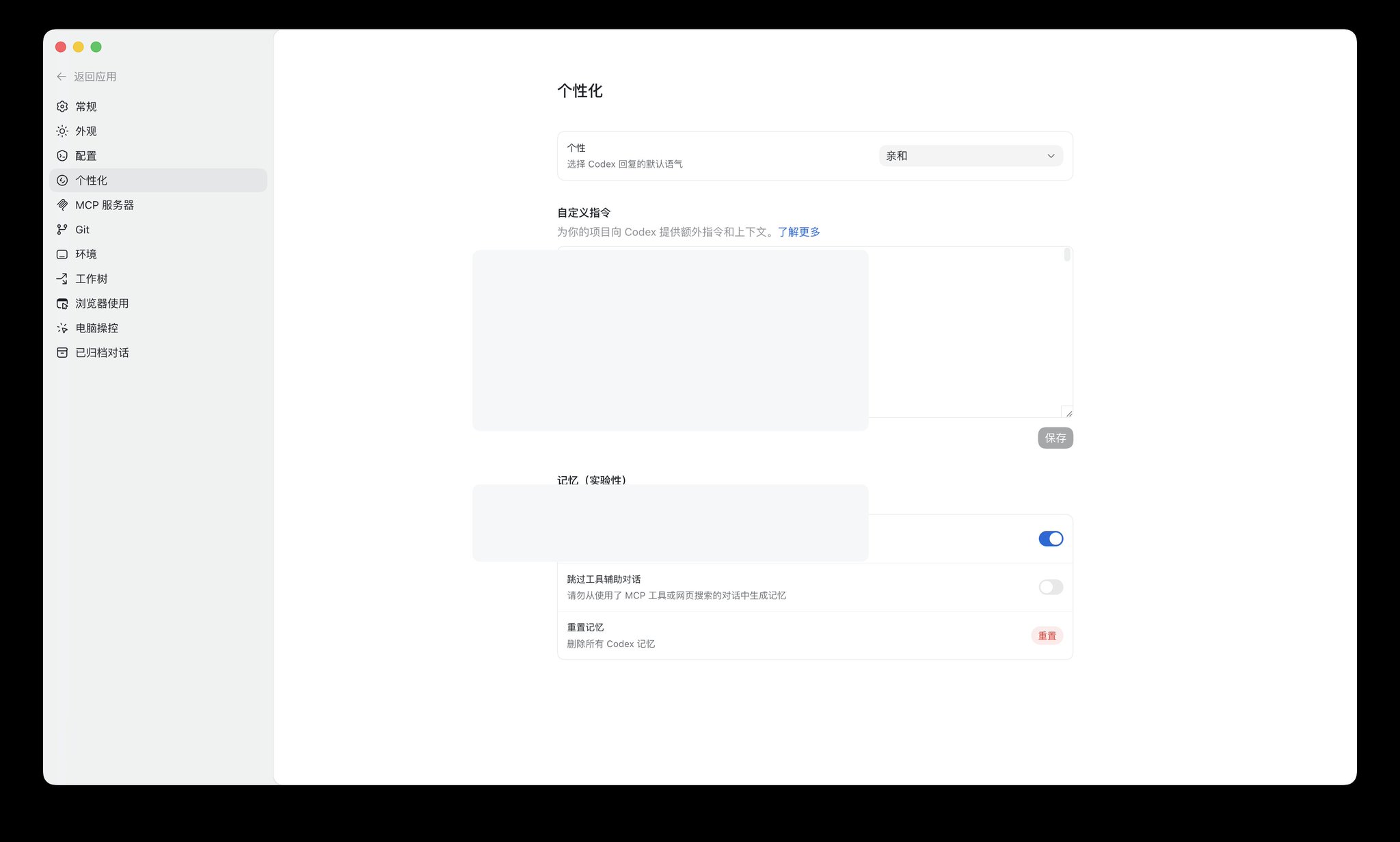
Aquí es donde Codex te conoce. Puedes establecer preferencias como "Responder siempre en español" o "Explicar las cosas de forma sencilla para un no programador". No coloques contraseñas ni identificaciones privadas aquí.
XV. Página de Configuración 5: Servidores MCP
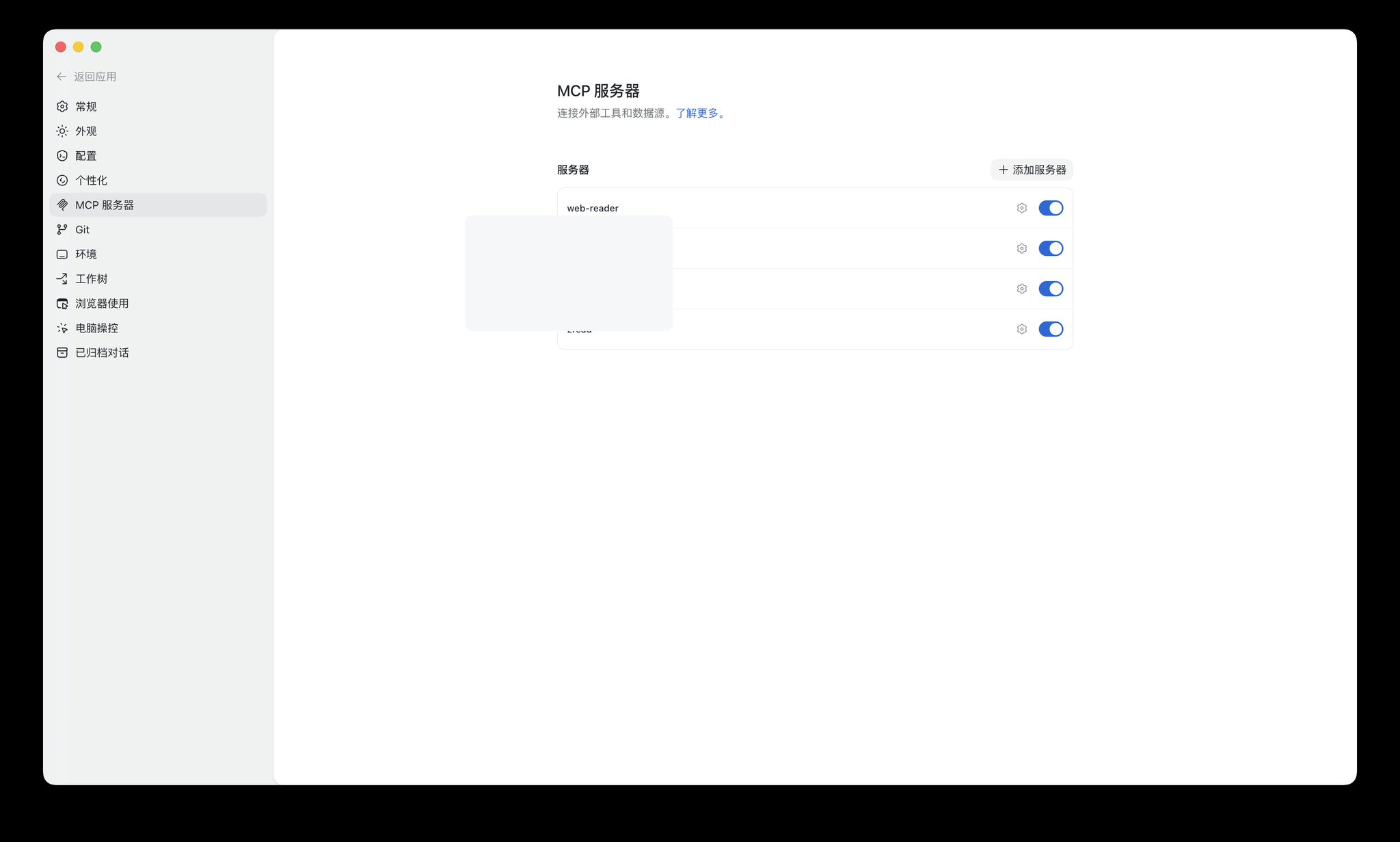
MCP es solo otro canal para herramientas externas. Los plugins integrados generalmente cubren el 99% de las necesidades, por lo que los principiantes pueden ignorar esto.
XVI. Página de Configuración 6: Git
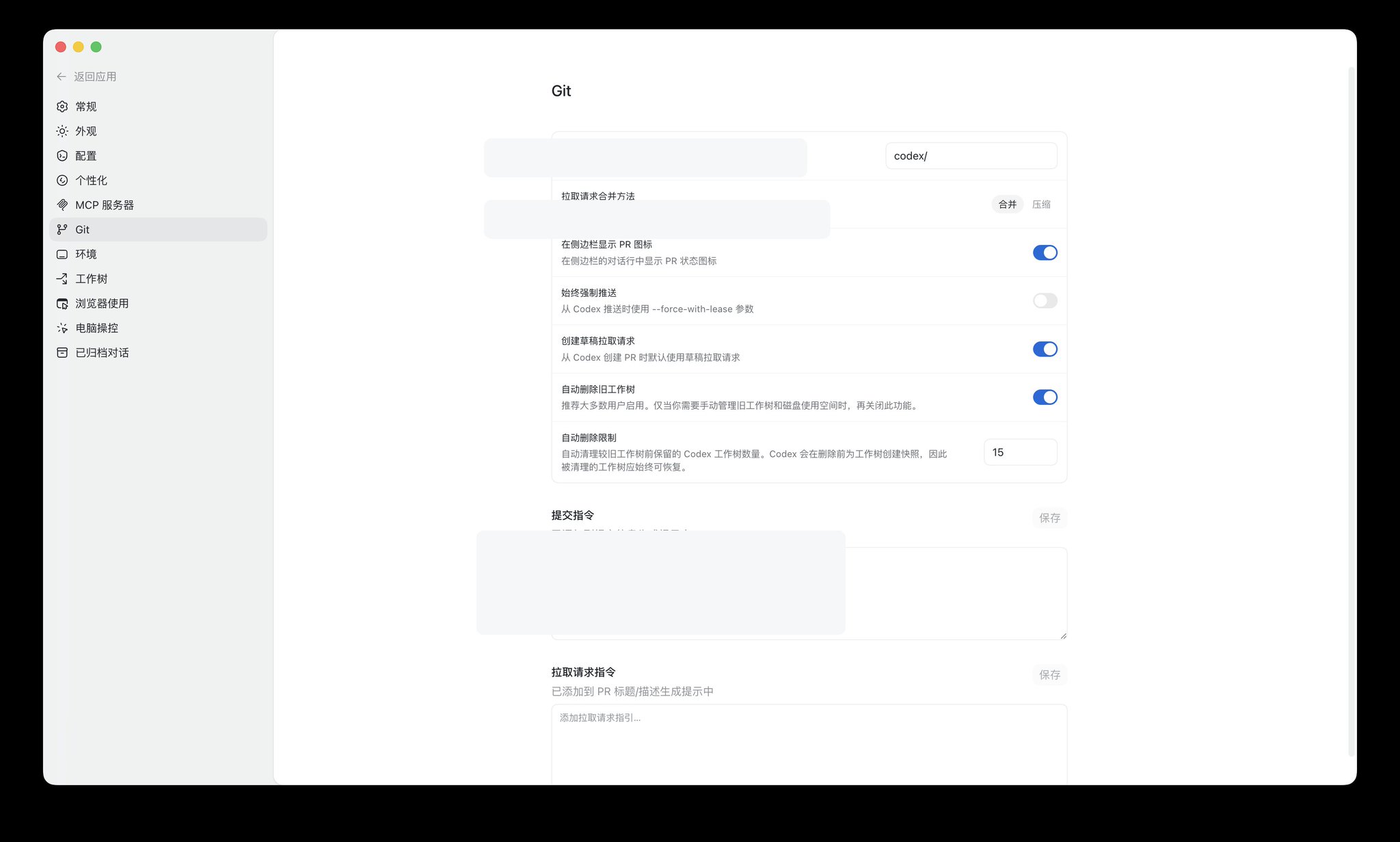
Git es un sistema de control de versiones. Para los no programadores, piensa en él como una "máquina del tiempo" para tu proyecto. Los principiantes deben mantener esta configuración por defecto.
XVII. Páginas de Configuración 7 y 8: Entorno y Árbol de Trabajo
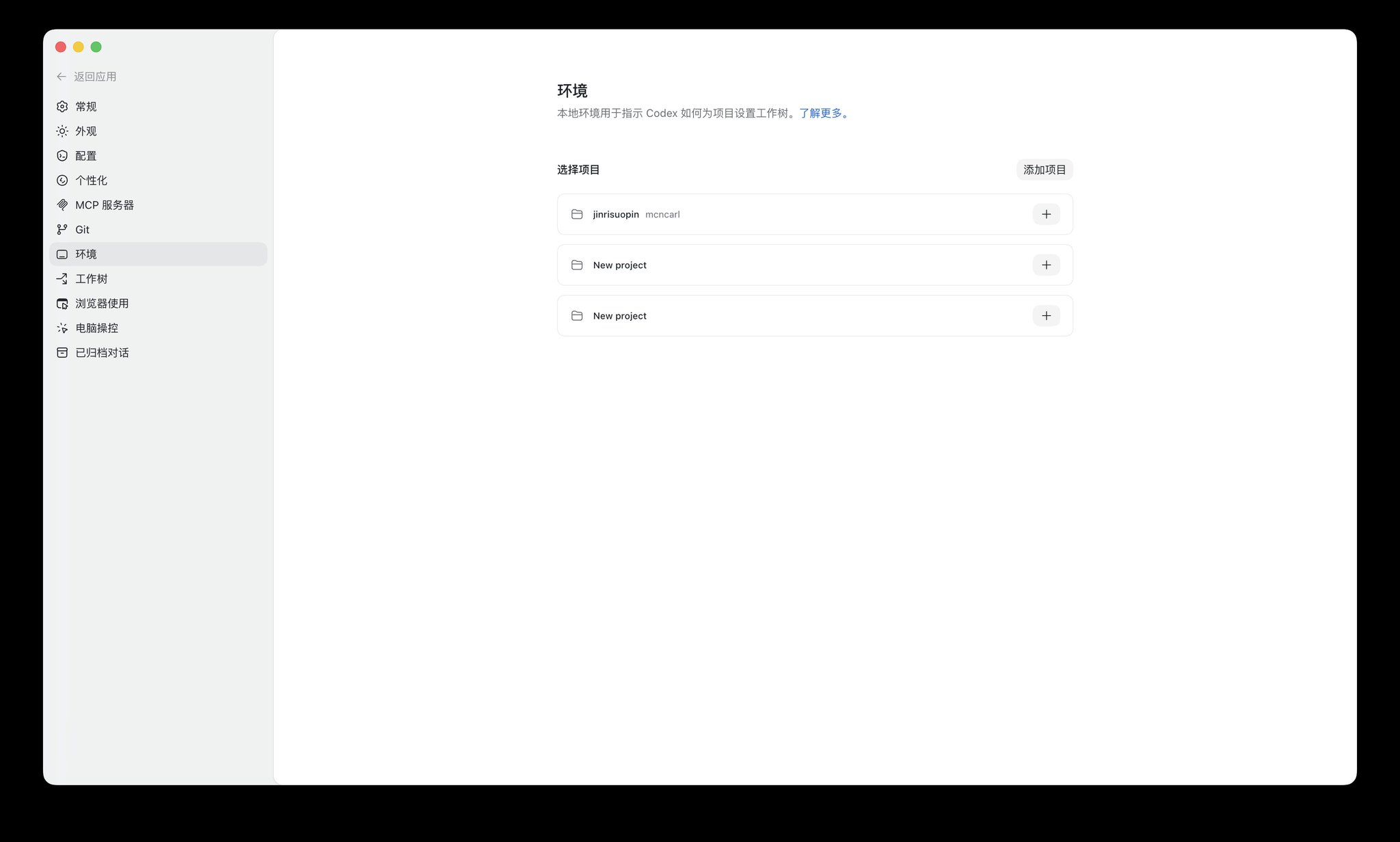
¡Mantén los valores predeterminados!
XVIII. Páginas de Configuración 9 y 10: Uso del Navegador y Uso de la Computadora
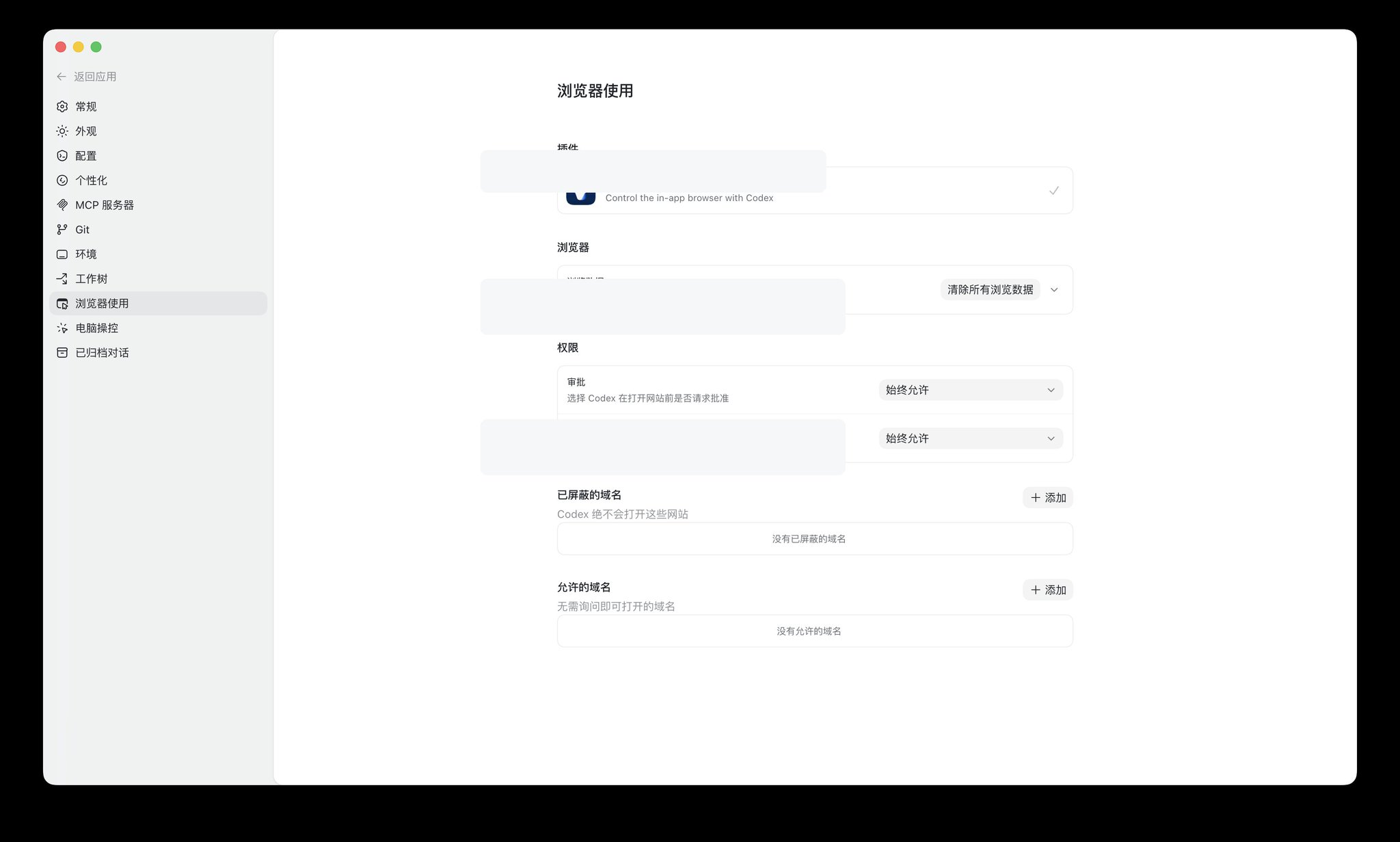
El Uso del Navegador permite que Codex opere un navegador integrado para buscar, iniciar sesión o probar páginas sin salir de la aplicación.
XIX. Página de Configuración 10: Uso de la Computadora
El Uso de la Computadora permite que Codex opere aplicaciones de Mac. Esto es increíblemente poderoso; una vez hice que escribiera un informe de búsqueda legal por sí solo, pero úsalo con precaución. Evita inicialmente que toque aplicaciones de redes sociales o mensajería como WhatsApp.
XX. Página de Configuración 11: Conversaciones Archivadas

Esto es como una papelera de reciclaje que nunca caduca. Úsalo para tareas completadas o chats de proyectos antiguos que quieras conservar pero no ver en tu lista principal.
XXI. Ejecutar un Chat Normal: Comienza con Bajo Riesgo
No empieces modificando proyectos. Comienza con una pregunta simple como "Explica la diferencia entre Codex y ChatGPT en términos sencillos".
XXII. Confirmación de Permisos: ¡Muy Importante!
Codex te pedirá permisos. Si no entiendes por qué, pregúntale: "¿Qué te permitirá hacer este permiso? ¿Cuáles son los riesgos?"
XXIII. Errores Comunes y Solución de Problemas
- ¿Está atascado? Revisa el ícono. Un círculo giratorio significa que está trabajando; un punto azul estático significa que ha terminado.
- ¿Confusión con los permisos? Pídele a Codex que explique el riesgo antes de hacer clic.
- ¿No entiendes los cambios? Pídele que explique la diferencia de Git en lenguaje sencillo.
- ¿Insatisfecho con los resultados? No reinicies; solo pídele que modifique el resultado actual.
XXIV. Ruta de Aprendizaje Recomendada
- Familiarízate con la navegación izquierda.
- Inicia un chat normal de bajo riesgo.
- Mira la configuración sin cambiarla.
- Crea un proyecto de demostración limpio.
- Haz que Codex lea el proyecto y genere un archivo Markdown.
- Explora plugins y automatización.
- Por último, toca funciones avanzadas como Git y Uso de la Computadora.
XXV. Cuotas de la Cuenta: Plus vs. Pro
Las cuentas gratuitas se agotan rápidamente. Plus es excelente para que los principiantes prueben cosas, mientras que los usuarios avanzados deberían optar por Pro.
XXVI. Palabras Finales
La aplicación Codex es una herramienta fenomenal para la gente común. Es más fácil de usar que las interfaces de línea de comandos y puede manejar casi cualquier operación de software que un humano pueda hacer. Es normal sentirse abrumado al principio, pero a medida que agregues plugins y skills, se convertirá en tu súper asistente definitivo.
¡Disfruta usando Codex!





