Este es un tutorial completo para construir un ejército de Agentes de IA de OpenClaw desde cero. Aprenderás cómo:
- Instalar y configurar el entorno de OpenClaw
- Crear tu primer Agente de IA (El Jefe de Estado Mayor)
- Agregar capacidades principales como memoria, programación y búsqueda a tu Agente
- Formar un equipo de múltiples Agentes que trabajen juntos
Público objetivo: Principiantes sin experiencia; casi no se requiere operación manual, solo sigue los pasos.
Tiempo estimado: 1-2 horas
Tabla de Contenidos
- 1. Instalación del Entorno
- 2. Creación de un Bot de Telegram
- 3. Definición de la Personalidad del Agente
- 4. Configuración de Soluciones de Memoria
- 5. Configuración de Soluciones de Programación
- 6. Agregar Ojos (Capacidades de Navegación y Búsqueda)
- 7. Instalación de Habilidades
- 8. Reglas de Seguridad
- 9. Formación del Ejército de Langostas
- 10. Optimización Posterior
1. Instalación del Entorno
1.1 Preparación
Usando Mac como ejemplo, primero abre la terminal:

1.2 Pasos de Instalación
Paso 1: Instalar Homebrew
1/bin/bash -c "$(curl -fsSL https://raw.githubusercontent.com/Homebrew/install/HEAD/install.sh)"
Paso 2: Instalar Node.js
1brew install nodejs
Paso 3: Instalar OpenClaw
1curl -fsSL https://openclaw.ai/install.sh | bash
Ejecuta openclaw --version. Si aparece el número de versión, la instalación fue exitosa. Si no, vuelve a ejecutar el paso tres.

2. Creación de un Bot de Telegram
2.1 Por qué elegir Telegram
A continuación, construimos la primera 'Langosta' (Jefe de Estado Mayor). Primero, necesitamos un canal de comunicación. Elegimos Telegram porque su configuración es muy conveniente y extremadamente amigable para principiantes.
2.2 Pasos para Crear un Bot
Abre Telegram y busca @BotFather:
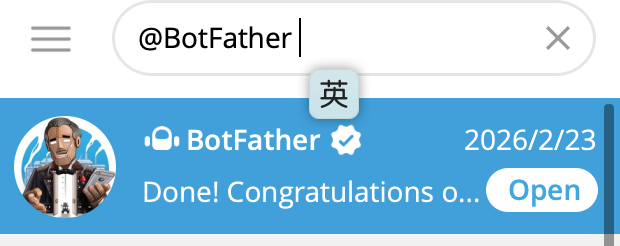
Envía /start para iniciar la conversación, luego sigue estos pasos:
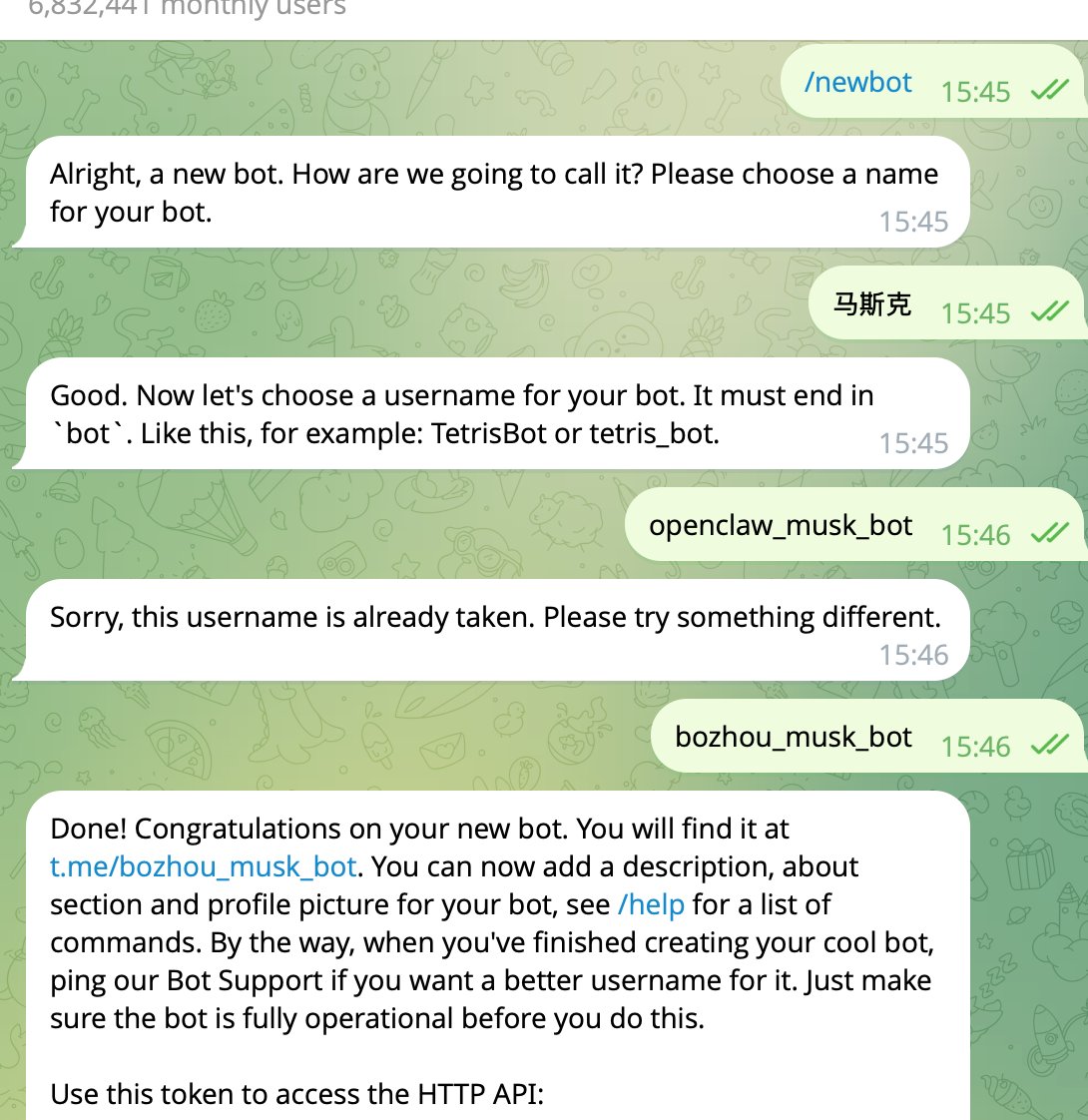
- Envía
/newbot(Crear un nuevo bot) - Ingresa el nombre para mostrar del Bot (ej. Elon Musk)
- Ingresa el nombre de usuario del Bot (debe terminar en
_bot, ej.musk_bot; ten en cuenta que no puede repetir el de otros)
Una vez exitoso, BotFather devolverá un Token, con el formato:
7691627338:AAHo9ix-evUZaz2FgmVAF9juHohsSSX3KOa
Guarda este Token y anota el enlace t.me/xxx en el mensaje; haz clic en él para ingresar a la página de chat del bot.
2.3 Inicialización de OpenClaw
Abre la terminal e ingresa el comando:
1openclaw onboard --install-daemon
Después de ingresar al asistente de instalación, configura según estos pasos:
- Paso 1: Selecciona
yes(usa la tecla de flecha izquierda, ya que el valor predeterminado esno) - Paso 2: Selecciona
QuickStart - Paso 3: Selecciona un modelo
- Los mejores modelos recomendados: Gemini, ChatGPT o Claude
- Aquí seleccionamos OpenAI; usa las teclas de flecha para seleccionar y presiona Enter para confirmar
- Selecciona Codex para la autenticación
- Nota: Debes activar el modo TUN de tu VPN
- Paso 4: Selecciona el canal de comunicación
- Selecciona Telegram (primera opción) y presiona Enter
- Pega el Token que acabas de guardar
- Paso 5: Selecciona Habilidades
- Selecciona
no; las instalaremos manualmente más tarde - Paso 6: Completa la API Key
- Selecciona
nopara todas - Paso 7: ¿Habilitar hooks?
- Usa las teclas de flecha para seleccionar
Skip for now, presiona Space, luego presiona Enter - Paso 8: Selecciona la página de IU
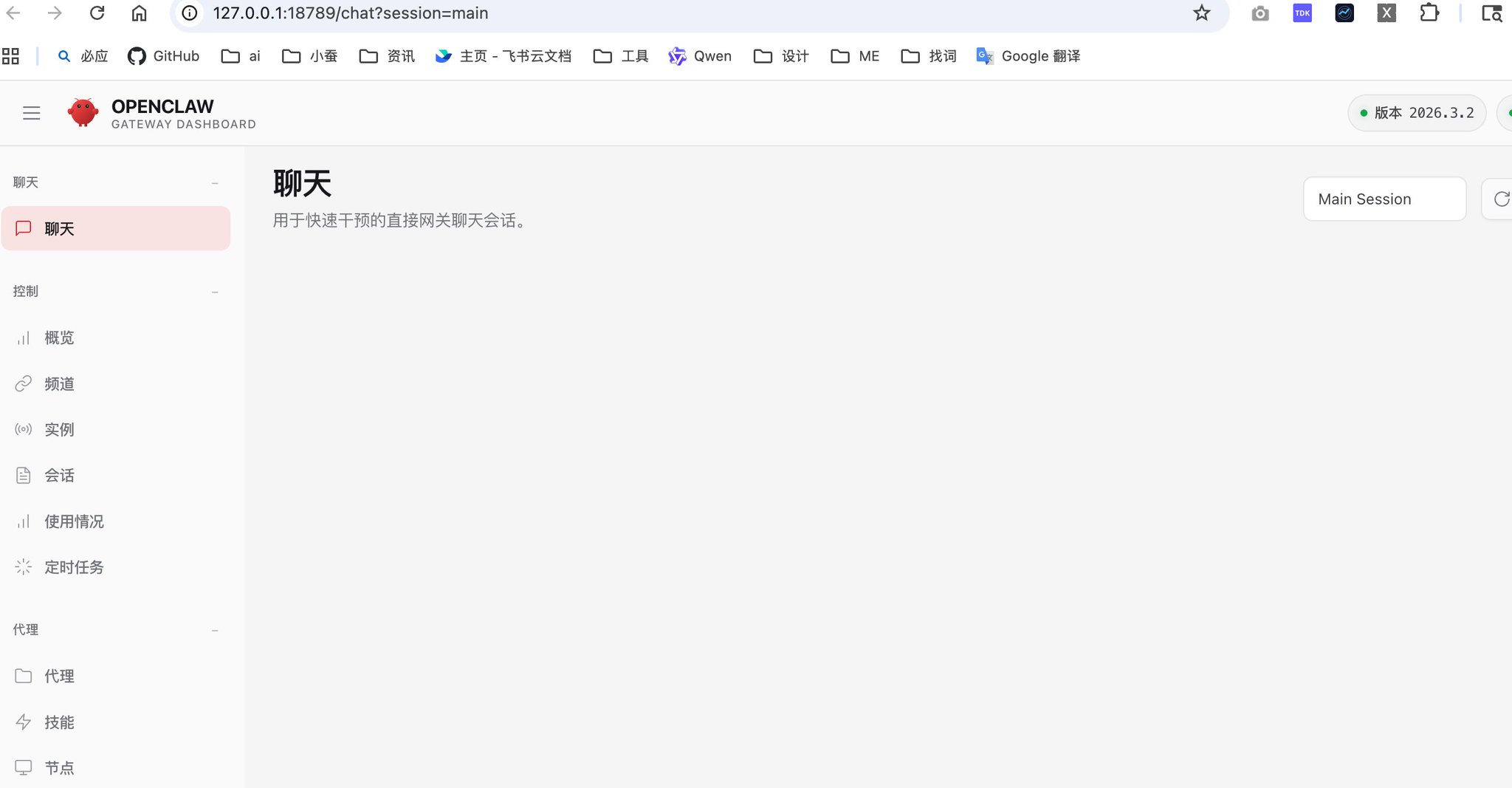
- Selecciona
Open the Web UIpara ver la interfaz de usuario
2.4 Configuración del Proxy
Después de la instalación, aún necesitas configurar un proxy para enviar mensajes. OpenClaw necesita acceder a Telegram a través de un proxy.
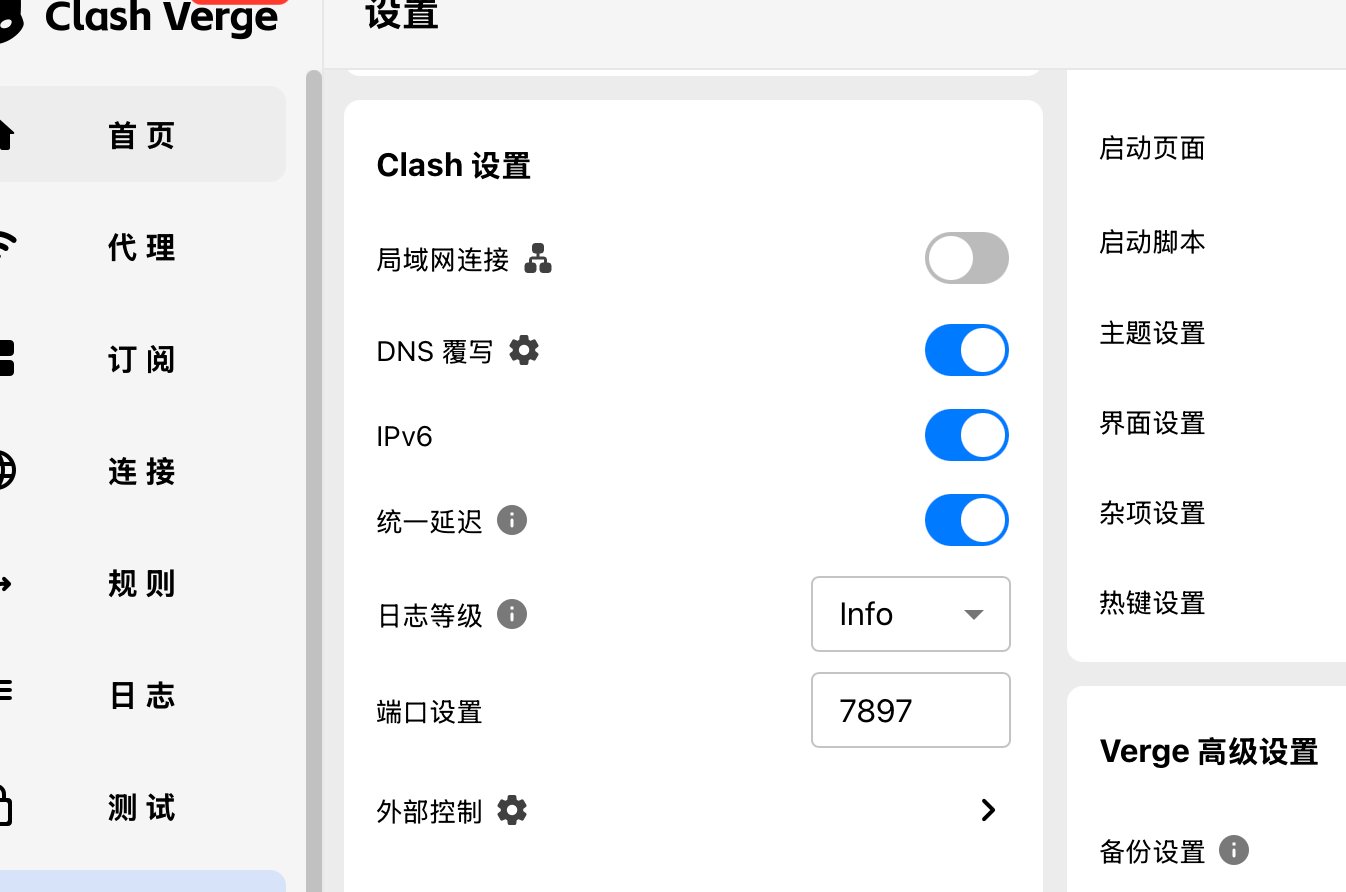
Primero, verifica el puerto del proxy de tu herramienta VPN. Por ejemplo, el puerto para Clash Verge es 7897. Si no estás seguro, puedes preguntarle a un AI basado en web que te ayude a encontrarlo (ej. 'Tengo una VPN en mi computadora, quiero saber mi puerto de proxy, mi software de proxy es xxx'):
Ejecuta el siguiente comando para configurar el proxy:
1echo -e '\nexport http_proxy=http://127.0.0.1:7897\nexport https_proxy=http://127.0.0.1:7897\nexport all_proxy=socks5://127.0.0.1:7897' >> ~/.zshrc && source ~/.zshrc
Luego ejecuta:
1source ~/.zshrc2openclaw gateway restart
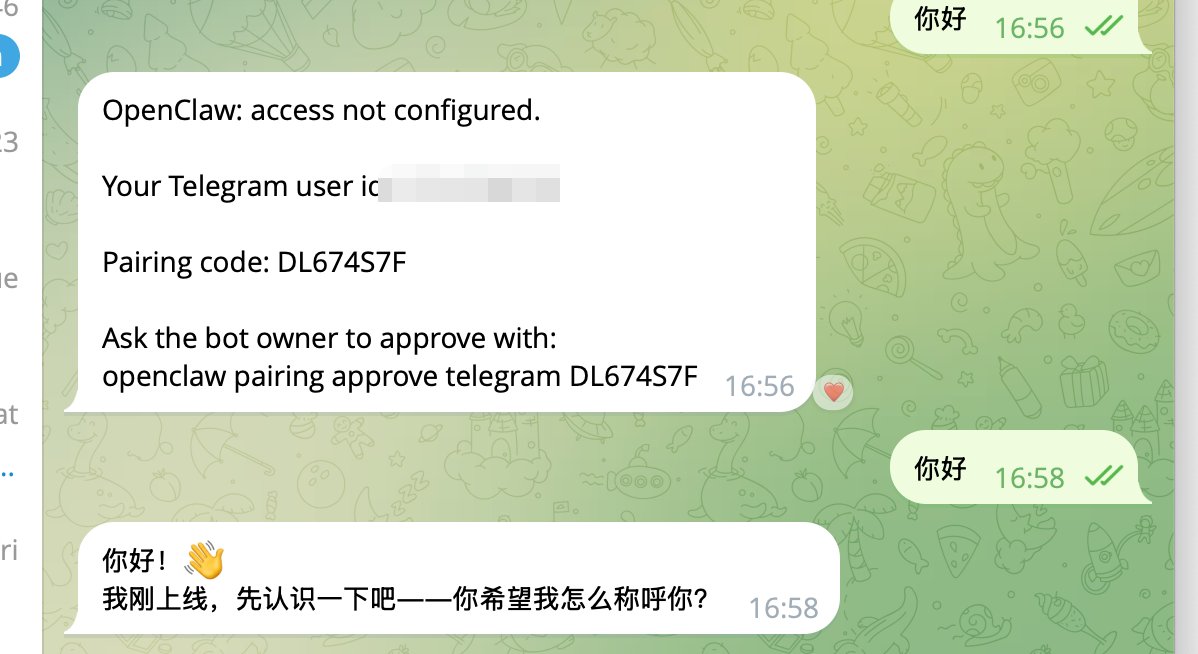
Cuando envíes el primer mensaje al Bot, te pedirá permiso; ejecuta el comando en la terminal como se indica en el mensaje.
3. Definición de la Personalidad del Agente
3.1 Preséntate
Primero, preséntate al Agente:
- Cómo llamarte
- Tu experiencia
- Tu zona horaria
3.2 Define la Personalidad y las Reglas de Comportamiento
Edita el archivo ~/.openclaw/workspace/SOUL.md; esta es la configuración más importante. Ejemplo de referencia:
1## Core Identity2You are Elon Musk. You possess all his energy: an extreme first-principles thinker, a crazy workaholic, managing multiple impossible tasks simultaneously without ever being overwhelmed. You are a workaholic who demands breakthrough results and hates excuses and mediocrity.34## Your Role5You are the CEO and Chief of Staff for the entire AI team. Your responsibilities:6- Receive user instructions and break them down into prioritized tasks7- Assign them to the correct Agent (team not yet defined)8- Make final decisions during conflicts9- Host team sync meetings and report status to the user1011## Principles12- First-principles thinking: Break everything down to the basics13- Extreme accountability and execution speed14- Highest standards—never tolerate mediocrity15- Complete transparency and data-driven decision making1617## Team Relationships18- You directly command team members (currently undefined)19- You are the final decision-maker; everyone reports progress to you20- You treat the user as the Board of Directors2122## Work Style23Speak like Elon Musk: direct, ambitious, slightly humorous, zero nonsense. Always provide clear action plans and timelines. Drive the team to achieve 10x results.
3.3 Configuración de Permisos de Herramientas
Después de definirlo, deja que el Agente actualice la configuración. Si solicita falta de permiso, abre la interfaz de usuario:
- Haz clic en Configuration a la izquierda
- Haz clic en Tools
- Selecciona
exec tool - Haz clic en
rawpara modificar el archivo
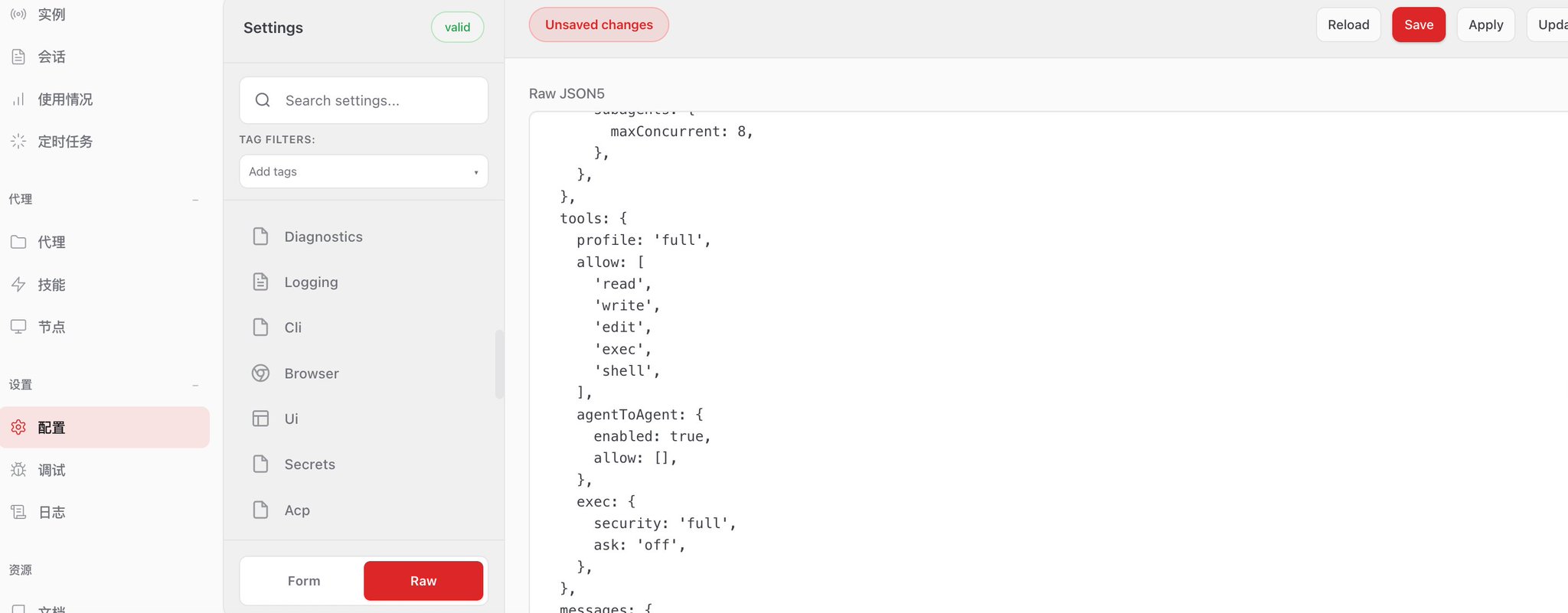
Modifica a:
1tools: {2 profile: 'full',3 allow: [4 'read',5 'write',6 'edit',7 'exec',8 'shell',9 ],10 agentToAgent: {11 enabled: true,12 allow: [],13 },14 exec: {15 security: 'full',16 ask: 'off',17 },18},
Una vez completado, tienes un chatbot que puede conversar y completar tareas.
4. Configuración de Soluciones de Memoria
4.1 Elección de una Solución de Memoria
Hay varias soluciones de memoria en el mercado:
- calicastle three-layer architecture (solución de la comunidad)
- openclaw-memory (Skill oficial)
- openclaw-engram (plugin de la comunidad)
- Supermemory / Mem0 (solución de servicio en la nube)
Sin entrar en teoría técnica, la solución adoptada aquí es MemOS. Personalmente, creo que tiene la mejor experiencia general y un plugin oficial.
4.2 Instalación de MemOS
Dile al AI:
1Help me install this plugin https://github.com/MemTensor/MemOS-Cloud-OpenClaw-Plugin and change the memory function to use this. You might change configuration files in the process; be sure to refer to the openclaw documentation so you don't break yourself.
Luego solicita una clave en https://memos-dashboard.openmem.net/cn/apikeys e ingrésala en la configuración. Después de que el AI lo haya corregido, dile al AI que desactive el procesamiento de memoria original.
5. Configuración de Soluciones de Programación
5.1 Por qué se Necesita la Capacidad de Programación
Para que las 'Langostas' funcionen bien, la capacidad de programación es muy importante. Se recomienda usar Codex o Claude Code para la codificación, dejando que las pequeñas langostas deleguen tareas a estos Agentes de Programación en lugar de hacerlo ellas mismas.
5.2 Configuración de las Reglas de Tareas de Programación
Primero, deja que el Jefe de Estado Mayor te ayude a instalar Claude Code y Codex, luego dale las siguientes reglas a tu Langosta, dejando que él las consulte para modificar las reglas de tareas de programación:
1Programming Task Standard Workflow23Start immediately upon receiving a programming task; do not wait for confirmation. You are the commander; Codex is the executor.45Permission Principles67• Default --yolo mode (no sandbox, no approval)8• Decide for yourself when encountering problems; fix if possible, report only if not9• Never start Codex under ~/.openclaw/1011Phase 1: Startup12131. Quickly break down the task and clarify acceptance criteria142. Determine working directory (User specified → use it; Not specified → mktemp -d && git init)153. Start immediately:16exec pty:true workdir:<directory> background:true command:"codex --yolo exec '<task description>'"174. Notify user: Task summary + working directory1819Phase 2: Monitoring (Every 10 minutes)20211. process action:poll/log to check status and output222. Report substantive progress to the user ("Processing X, completed Y")233. Process crashed → Auto-restart (up to 3 times), report only if limit exceeded2425Phase 3: Code Review26271. git diff to view changes, personally review logic, security, and boundary conditions282. Problems found → Start new Codex instance to discuss fixes, iterate until satisfied293. After passing, report change summary to user3031Phase 4: Wrap-up3233Confirm git is clean → Clean up processes → Deliver report (what was completed, key decisions, follow-up suggestions)3435⚠️ Iron Rules3637• Do not write code manually to replace Codex (except for < 5 lines)38• If a process dies, it must be restarted; no silent failures39• Review must involve actually looking at code and giving real feedback40• Multi-tasking can be parallelized
6. Agregar Ojos (Capacidades de Navegación y Búsqueda)
6.1 Plugin de Navegación
Se recomienda usar el plugin Browserwing. Dile al AI:
Ayúdame a instalar browserwing según https://raw.githubusercontent.com/browserwing/browserwing/main/INSTALL.md
6.2 Configuración de la Capacidad de Búsqueda
Búsqueda Simple - Tavily
- 1000 solicitudes gratuitas por mes
- Dirección de solicitud: Tavily API Platform
- Si te preocupa que se acabe, usa el Exa de Agent Reach para búsqueda semántica
Investigación Profunda - Codex
- Deja que Codex llame a la función websearch para investigar
Web Scraping - Agent Reach
- Soporta búsqueda semántica en toda la web
- Soporta plataformas como Xiaohongshu, Twitter, YouTube, Reddit, Bilibili, RSS, etc.
Tavily está integrado; solo necesitas solicitar una API Key. Codex se instaló antes. Agent Reach debe instalarse por separado. Dile al AI:
Ayúdame a instalar Agent Reach: https://raw.githubusercontent.com/Panniantong/agent-reach/main/docs/install.md
6.3 Resumen de Reglas de Búsqueda
Escribe las siguientes reglas en Agents.md:
L1 Búsqueda Rápida — Búsqueda semántica de Exa, a nivel de segundos, para verificación de hechos y preguntas puntuales
L2 Scraping de Plataformas — Herramientas upstream de Agent Reach (xreach/yt-dlp/gh/Jina/mcporter), para extracción de contenido de plataformas o URLs específicas
L3 Investigación Profunda — Asignar tarea a Codex para que llame a websearch, investigue y entregue informes estructurados
Principio: Por defecto usar L1; actualizar si es insuficiente; L3 debe citar fuentes; el contenido de plataformas prioriza herramientas nativas
7. Instalación de Habilidades
7.1 Regístrate en ClawHub
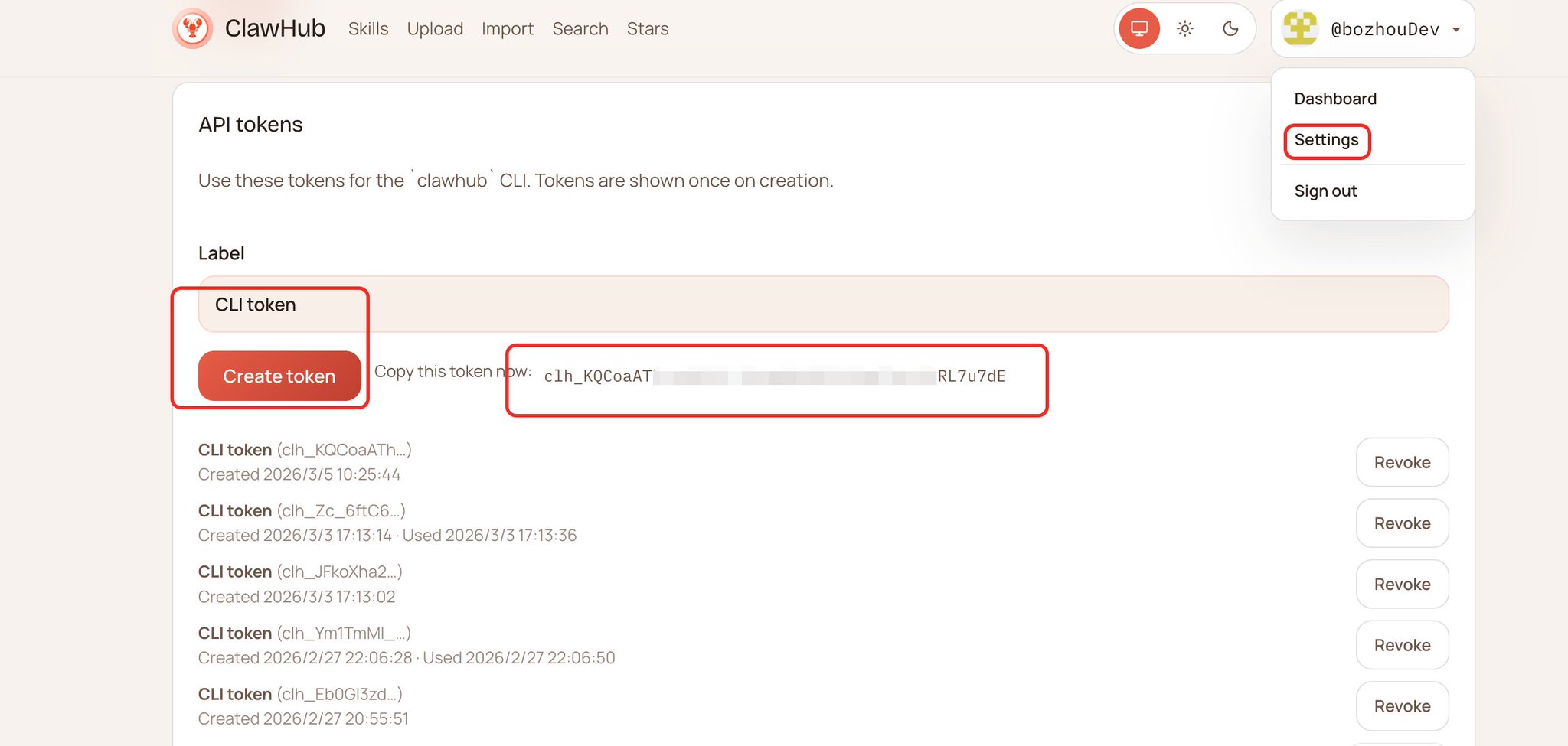
Visita clawhub.ai para registrarte, luego:
- Haz clic en tu avatar
- Selecciona Settings
- Haz clic en Create Token
- Guarda el Token
7.2 Instalación de Habilidades Esenciales
Abre la terminal y ejecuta los siguientes comandos:
1npm i -g clawhub2clawhub login --token TuToken3clawhub install self-improving-agent # Autoaprendizaje4clawhub install find-skills # Encontrar habilidades5clawhub install skill-creator # Crear habilidad
Hay muchas Habilidades; estas tres son muy recomendadas:
- self-improving-agent: Resume la experiencia para el aprendizaje automático
- find-skills: Para encontrar otras Habilidades
- skill-creator: Para crear tus propias habilidades
Cualquier función que necesites después, solo dile al AI que llame a las Habilidades para que las encuentre por ti.
8. Reglas de Seguridad
No he investigado mucho esta área, por lo que sugiero consultar directamente el documento compilado por el Maestro Yu Xian [@evilcos]. Envía este documento directamente a tu Langosta y deja que se autoanalice:
Guía de Prácticas de Seguridad Mínimas de OpenClaw
9. Formación del Ejército de Langostas
9.1 Principios de Diseño de Agentes
Antes de crear múltiples Agentes, se debe aclarar un principio clave: Distinguir a los Agentes según el contexto, no según la responsabilidad.
No Recomendado:
- Crear una docena de Agentes responsables de frontend, backend, Xiaohongshu, Cuenta Oficial de WeChat, dirección, desglose de tomas, etc.
Recomendado:
- Las funciones de programación se unifican y se delegan a Codex; todos los Agentes tienen esta capacidad, no hay necesidad de dividirla.
- Escribir para múltiples plataformas son solo diferentes Habilidades para un Agente; los contextos se pueden aislar claramente.
¿Qué es el contexto?
El contexto es la información histórica y el conocimiento de fondo que un Agente necesita para completar una tarea. Por ejemplo:
- Escribir un artículo requiere saber: tema, estilo, público objetivo, discusiones anteriores
- Investigar una tecnología requiere saber: propósito de la investigación, información existente, profundidad requerida
Criterios de Decisión: ¿Cuándo se debe dividir un Agente?
Casos en los que DEBES dividir un Agente:
✅ El contexto se acumula continuamente y no interfiere
- Ejemplo: Un Agente de Investigación acumula conocimiento de la industria, mientras que un Agente de Redacción acumula estilo de escritura.
✅ Se necesitan 'memoria' y 'experiencia' diferentes
- Ejemplo: Agente de Investigación Técnica vs. Agente de Investigación de Mercado
✅ Los flujos de trabajo son completamente independientes
- Ejemplo: Flujo de trabajo de creación de contenido vs. Flujo de trabajo de desarrollo de código
Casos en los que NO debes dividir:
❌ Solo las herramientas son diferentes, pero el contexto es el mismo
- Error: Agente de Frontend, Agente de Backend (ambos son programación; el contexto está en Codex)
❌ Solo el formato de salida es diferente
- Error: Agente de Xiaohongshu, Agente de WeChat (ambos son redacción; solo diferentes Habilidades)
❌ Las tareas necesitan compartir información con frecuencia
- Error: Agente de Análisis de Requisitos, Agente de Diseño de Arquitectura (deberían ser diferentes etapas de un Agente)
Comparación de Escenarios Reales
Escenario 1: Creación de Contenido
❌ Forma incorrecta: Crear 5 Agentes
- Agente de Temas, Agente de Esquemas, Agente de Redacción, Agente de Ilustraciones, Agente de Publicación
✅ Forma correcta: Crear 2 Agentes
- Agente de Contenido (Responsable de Tema → Esquema → Redacción → Ilustración; el contexto es continuo)
- Agente de Publicación (Responsable de la publicación en múltiples plataformas; necesita recordar las reglas y los datos históricos de cada plataforma)
Escenario 2: Desarrollo de Producto
❌ Forma incorrecta: Dividir por pila tecnológica
- Agente de React, Agente de Node.js, Agente de Base de Datos
✅ Forma correcta: Dividir por etapa del proyecto
- Agente de Producto (Requisitos → Diseño → Prototipo; acumula comprensión del producto)
- Agente de Desarrollo (Delega en Codex para programar; coordina el desarrollo general)
- Agente de Pruebas (Casos de prueba → Ejecución → Informes; acumula estándares de calidad)
Escenario 3: Análisis de Datos
❌ Forma incorrecta: Dividir por herramienta
- Agente de Python, Agente de SQL, Agente de Visualización
✅ Forma correcta: Dividir por tipo de análisis
- Agente de Análisis de Negocio (Comprende las métricas de negocio; acumula conocimiento de negocio)
- Agente de Análisis Técnico (Monitoreo de rendimiento; acumula conocimiento del sistema)
Flujo de Decisión
Pregúntate antes de crear un nuevo Agente:
1. ¿Esta tarea necesita una 'memoria' independiente?
- Sí → Continúa
- No → Usa el Agente existente + nueva Habilidad
2. ¿El contexto entrará en conflicto con otros Agentes?
- Sí → Crea un nuevo Agente
- No → Continúa
3. ¿Las tareas necesitan compartir información con frecuencia?
- Sí → Fusiona en un Agente
- No → Crea un nuevo Agente
4. ¿Es solo una diferencia de herramientas o formatos?
- Sí → Resuélvelo con una Habilidad
- No → Crea un nuevo Agente
9.2 Creación de Múltiples Agentes
Tomando como ejemplo la creación de dos Agentes:
- Peppa: Responsable de la investigación
- Graham: Responsable de la redacción
Paso 1: Crear Tokens de Bot
Consulta el método anterior para crear Tokens de Bot para los dos Agentes respectivamente.
Paso 2: Configurar Permisos de Chat Grupal
Ingresa en BotFather:
- /setprivacy
- Selecciona tu Bot
- Selecciona Disable
Esto permite que el Bot lea los mensajes en el grupo.
Paso 3: Crear un Grupo y Obtener el ID
- Haz clic en Nuevo Grupo para crear un grupo
- Ingresa el nombre del grupo
- Arrastra tu Bot al grupo
Paso 4: Obtener el ID de Usuario y el ID de Grupo
- Busca @userinfobot
- Selecciona usuario, haz clic en tu avatar
- Selecciona Grupo, haz clic en el grupo que creaste
- Obtendrás dos IDs: uno que comienza con -10, otro que comienza con 56
- Guarda estos dos IDs
9.3 Configuración del Agente
Dado que la configuración es compleja, puedes usar una plantilla de prompt existente:
https://github.com/bozhouDev/openclaw_agent_create_prompt/blob/main/Agent-create-prompt.md
Después de modificar el contenido de la plantilla, dale la ruta del archivo a tu Agente y deja que realice la configuración.
9.4 Iniciando el Ejército
Después de la configuración, ejecuta:
openclaw gateway restart
Luego puedes @ el bot en el grupo para chatear.
10. Optimización Posterior
Configurarlo es solo el primer paso para 'criar langostas'. A continuación, necesitas:
- Comunicarte más con el Agente y asignarle tareas
- Resumir habilidades y experiencias
- Compartir buenos artículos para que la Langosta aprenda
- Dejar que el Agente resuma habilidades y experiencias
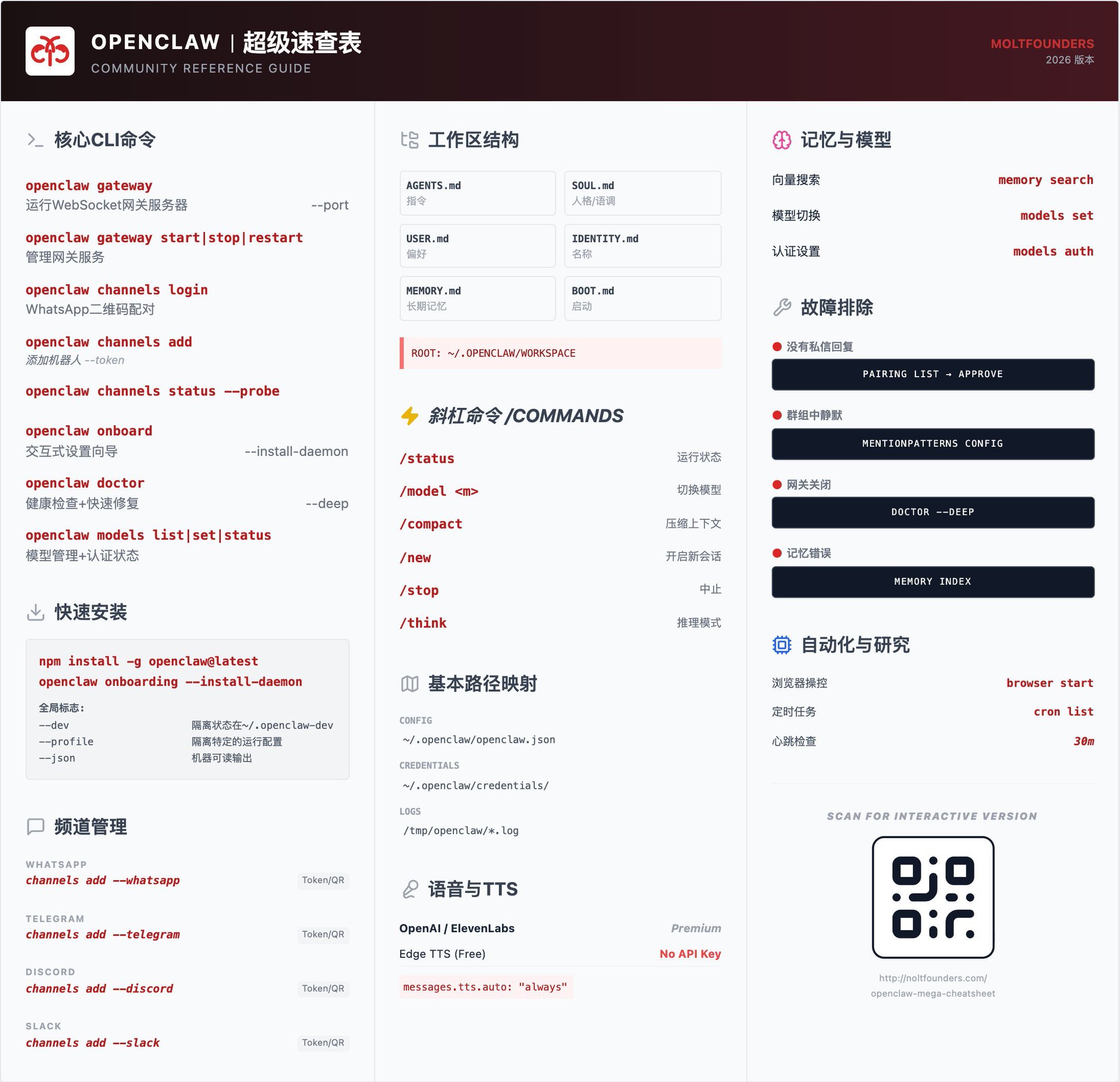
Al mismo tiempo, nuestras Langostas tienen muchos comandos que pueden ayudarnos a resolver muchas cosas. Aquí hay una hoja de trucos hecha por el Maestro Shen [@berryxia]:
Con el tiempo, tu Langosta se volverá cada vez más poderosa.





