Una diapositiva con siete viñetas negras en fila. Es un poco aburrida, ¿verdad? Pero solo con pasarla por IA, se transforma en una "página que parece hecha por un consultor".
Hoy, dejo todos los pasos aquí en un formato que puedes copiar y pegar. (¡Esto es imprescindible guardarlo!)
Primero, mira esto.
Ver para creer. Así es como cambia el contenido de la misma diapositiva.
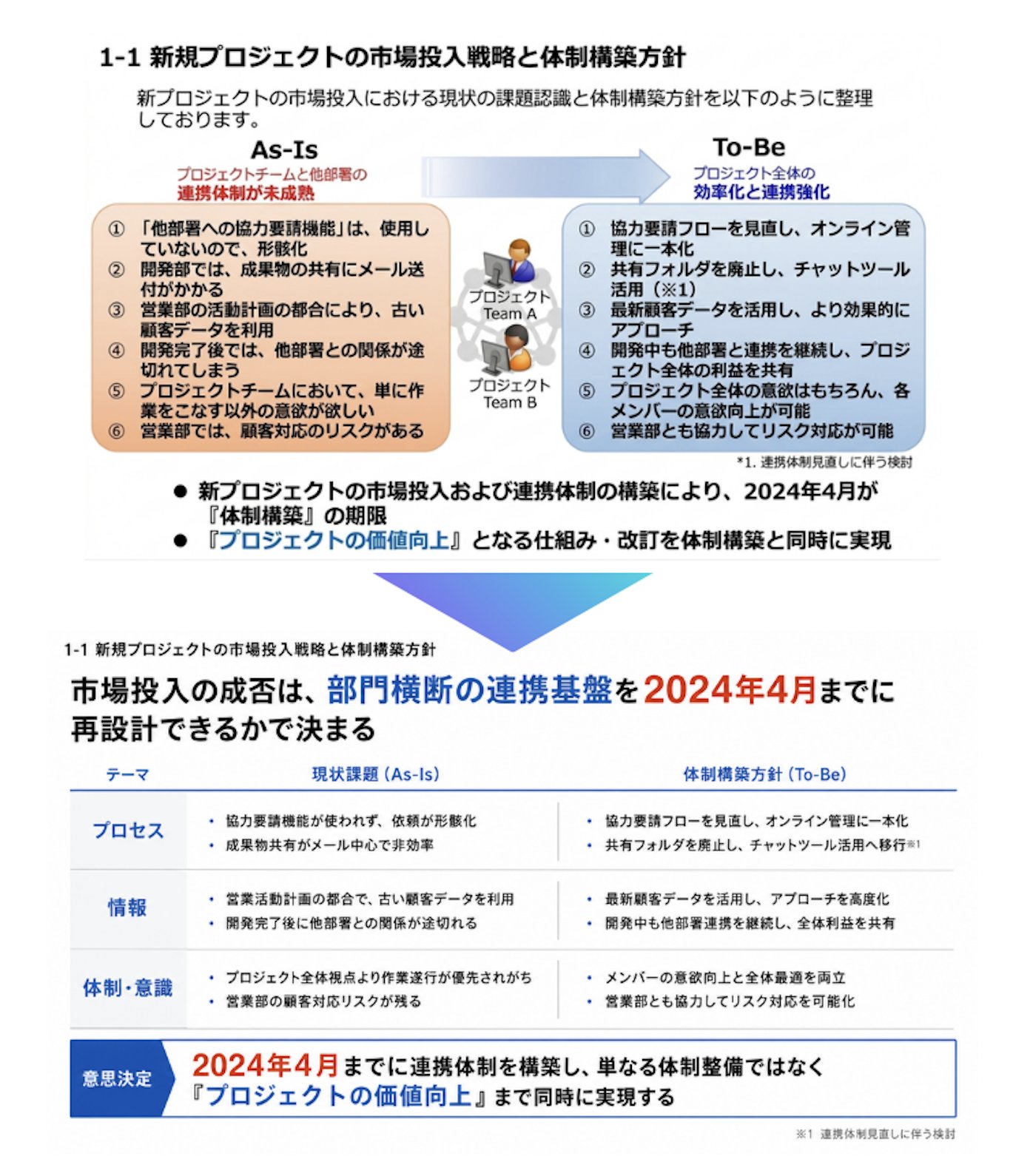
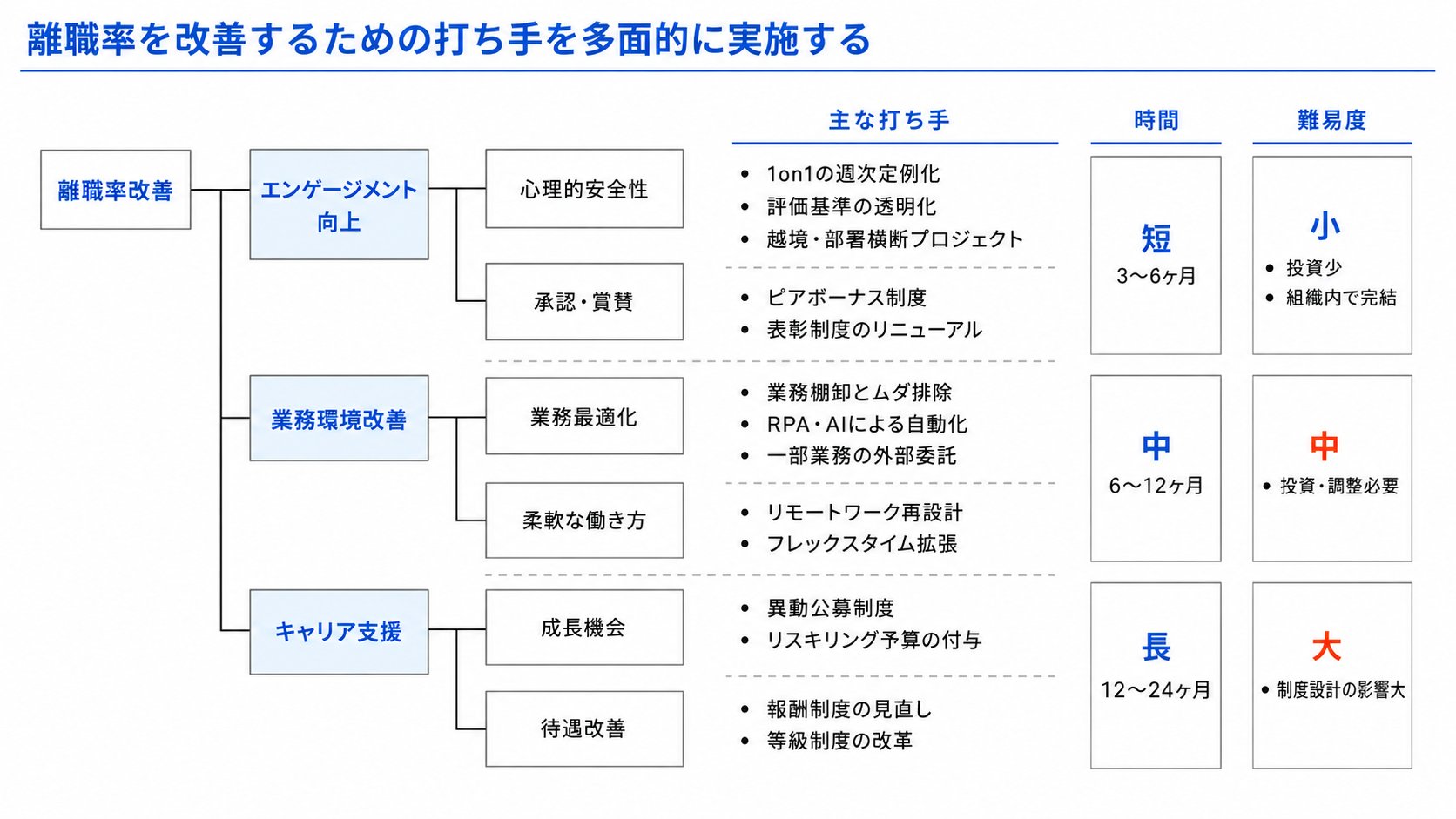
La de arriba es la diapositiva original con muchas viñetas. La de la derecha es después de la reconstrucción con IA.
No se añadió información ni se eliminó ninguna. Solo se cambió la organización.
Sin embargo, el poder de comunicación es completamente diferente.
La de arriba es "difícil de digerir", mientras que la de abajo está "organizada y es fácil de entender".
Aunque la información es la misma, hay esta diferencia. ¿Cuál es exactamente la diferencia?
Por qué las viñetas no se quedan en tu cabeza.
La respuesta es porque no hay estructura.
Las viñetas son solo información "apilada verticalmente". ¿Qué parte es importante? ¿Qué está relacionado con qué? ¿Cuál es el punto final?
Todo es plano, y las prioridades y relaciones son invisibles. El lector tiene que organizarlo en su propia cabeza. Por eso es agotador y no se queda en la mente.
Los grandes documentos son lo contrario.
La información se construye con una "estructura". ¿Es una comparación, un flujo, o causa y efecto? Debido a que ese esqueleto es visible, se puede entender de un vistazo.
Esta reconstrucción con IA se trata de reconfigurar en una "diapositiva estructurada". He incluido esto en el prompt.
Tutorial: Reconstrucción con IA
No es difícil. Solo hay tres cosas que hacer.
- Prepara el material que quieres reconstruir.
- Pega el prompt de abajo e inserta el material.
- Listo. También puedes editar la imagen de salida.
Usas una IA que pueda generar imágenes (ChatGPT, Gemini, etc.).
Explicaré este flujo con capturas de pantalla.
Paso 1: Dale el material a la IA
Prepara la diapositiva que quieres reconstruir como imagen o PDF y adjúntala a la IA.
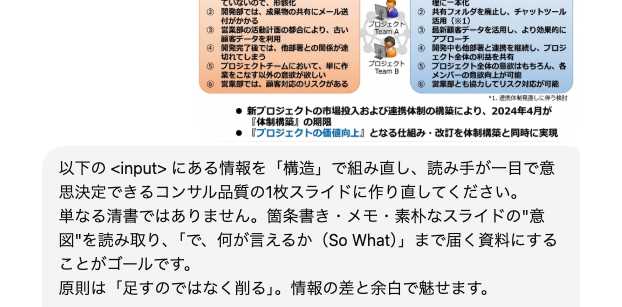
Paso 2: Pega el prompt de reconstrucción
Copia y pega todo el prompt de abajo y ejecútalo.
Parece muy largo, pero no hay nada que ajustar. Lol. Solo pon el material y ejecútalo.
1Por favor, reestructura la información del siguiente <input> en una "estructura" y recrea como una sola diapositiva de calidad de consultor que permita al lector tomar decisiones de un vistazo.23Esto no es solo una limpieza. El objetivo es leer la "intención" de las viñetas, notas o diapositivas simples y llegar al "¿Y qué?" (lo que se puede decir). El principio es "restar en lugar de sumar". Encanta al lector con contraste de información y espacio en blanco.45# Input6<input>7(Pega aquí las viñetas, notas o la imagen de la diapositiva que quieres reconstruir)8</input>910# Tarea (Piensa y ejecuta en este orden)11Paso 1. Decodificación: Extrae del input "① Mensaje principal (afirmación) / ② Elementos (ítems, números, relaciones) / ③ Lector y contexto".12 No agregues ni elimines hechos arbitrariamente. Sin embargo, debes extraer activamente las implicaciones (¿Y qué?) que se puedan derivar de los hechos dados.13 En el caso de una imagen de diapositiva, diagnostica las debilidades actuales (violaciones de los principios/reglas de diseño a continuación).14Paso 2. Elegir Estructura: Selecciona la mejor de las "6 Estructuras" (anidada si es necesario). Si encaja en un "Diseño Representativo", prioriza ese.15 Si ninguna encaja, puedes usar otra estructura/diagrama óptimo para el contenido. Sin embargo, no lo dejes como una lista de viñetas (siempre estructúralo).16Paso 3. Elegir Gráfico: Si hay valores numéricos, elige uno de los "7 Gráficos". Si no, no uses ninguno.17Paso 4. Elegir Diseño: Adóptalo si encaja en un "Diseño Representativo".18Paso 5. Mensaje del Encabezado: Coloca la afirmación en la parte superior en una sola oración (conclusión. Prohibidos los finales con sustantivos o "Acerca de...").19 Si es posible, llega hasta la implicación (qué se debe hacer). Los hechos van en el cuerpo, las implicaciones en el encabezado o en un recuadro separado (mensaje lateral). Solo un mensaje principal por página.20Paso 6. Aplica los "4 Principios de Diseño" y las "Reglas de Diseño".21Paso 7. Generación: Crea una imagen de diapositiva 16:9.22Paso 8. Verificación Pre-salida + Pulido Final: Pasa todos los elementos de la "Verificación Pre-salida" a continuación.23 Además, pregúntate si un espectador que ve esta diapositiva por primera vez puede enunciar la afirmación en "3 segundos". Si no, reestructura el mensaje del encabezado y la estructura. Arréglalo antes de generar la salida.2425# Base de Conocimiento (Qué y cómo estructurar)2627## 6 Estructuras (Paso 2)28Juzga por "¿Es una cuestión de organización o de lógica?". Las estructuras se pueden anidar.29- Secuencia: Cronología, proceso, pasos → Flechas/pasos de izquierda a derecha30- Comparación: Como está/Como debería ser, oposición binaria, competencia → Uno al lado del otro, Antes/Después31- Clasificación: MECE, categorías, organización de opciones → Matriz, árbol32- Resolución de Problemas: Problema → Acción → Efecto → Flujo de flechas de 3 bloques33- Causalidad: Causa → Resultado, Por qué, ¿Y qué? → Cadena de flechas, diagrama de espina de pescado34- Pirámide: Conclusión + 3 fundamentos → Conclusión en la parte superior, 3 fundamentos debajo3536## 7 Gráficos (Paso 3 / Solo cuando hay números)37- Barras: Diferencia en cantidad / Líneas: Tendencia en el tiempo / Cascada: Proceso de aumento/disminución / Embudo: Tasa de conversión / Burbuja: Relación de 3 ejes / Mapa de calor: Densidad38- Composición: Priorizar barras horizontales apiladas al 100% (Gráficos circulares solo hasta 3 segmentos; evitarlos en principio)39- NO: Cantidad como círculos / Categorías como líneas / Más de 3 ejes en 1 gráfico / 3D4041## Diseños Representativos (Paso 4 / Si aplica)42- Antes/Después de Mejora Empresarial: Alinear posiciones perfectamente vertical u horizontalmente, usar líneas discontinuas para partes omitidas, mostrar efectos de reducción con flechas gruesas43- Prioridad de Medidas: Árbol lógico (descomposición MECE) + tabla de evaluación de tiempo/riesgo a la derecha / o matriz de 2 ejes + lógica de extracción44- Desglose de Costos/Tiempo y Acciones: Gráfico de cascada a la izquierda, tabla de acciones a la derecha, total y tasa de reducción en la parte inferior45- Comparar Múltiples Objetos con la Misma Estructura: Colocar elementos comunes en la parte superior solo una vez, alinear objetos verticalmente (evitar repetir diseños horizontales)46- Vista General + Detalle: Dividir izquierda/derecha. Vista general a la izquierda, ampliación de una parte a la derecha, conectadas por líneas punteadas47- Flujo de Aprobación/Deliberación: Vertical = Cuerpo de la reunión/departamento, Horizontal = Proceso, Flechas = Transferencia de información (con etiquetas de contenido)48- Múltiples Proyectos en Paralelo: Vertical = Flujo, Horizontal = Tiempo, líneas discontinuas para inicios no decididos49- Estructura de Industria/Mercado: Horizontal = Cadena de valor, Vertical = Tipo de jugador, Área = Escala50- Mostrar Escala y Proporción Simultáneamente: Diagrama de área (Mosaico) izquierda/derecha. Área = Escala de cantidad x Proporción, valor total en la parte inferior51- Cambio Dinámico de 2 Indicadores: Trazar objetos (generaciones, cronología, etc.) en un gráfico de dispersión, conectar con líneas de trayectoria y anotar puntos de cambio5253## 4 Principios de Diseño (Deben cumplirse en el Paso 6)541. Vertical/Horizontal: Siempre aclarar el significado de los ejes vertical y horizontal (Vertical = Objeto/Categoría/Reunión, Horizontal = Tiempo/Proceso/Eje de juicio, etc.)552. No redundancia: No usar la misma palabra dos veces. Agrupar palabras repetidas en ejes o encabezados563. Bidimensional: No empaquetar 3 o más ejes en una página. Si hay muchos, descomponer en división izquierda/derecha, alineación vertical o acercamiento574. Volumen Visual: Reflejar siempre el tamaño de los valores numéricos en el tamaño del área, longitud o grosor5859# Reglas de Diseño (Cómo mostrar = Disciplina de calidad de consultor)6061## Política General62- Completamente plano. Prohibir sombras, degradados, 3D, biseles, resplandores y reflejos.63- Fondo blanco puro. Usar solo la paleta a continuación (no agregar colores fuera de la paleta).64- "Si quieres agregar, primero pregúntate si puedes restar". Dejar amplio espacio en blanco intencionalmente (márgenes elegantes al estilo Apple).6566## Diseño67- Alinear todos los elementos a una cuadrícula, espaciado uniforme, márgenes laterales unificados. Principio: Alineación a la izquierda (Alineación centrada solo para portadas/separadores de sección).68- El movimiento ocular es Izquierda → Derecha, Arriba → Abajo. Colocar datos a la izquierda, implicaciones/acciones a la derecha.6970## Fuente71- Fijada a sans-serif estilo Noto Sans (Prohibir Mincho, fuentes decorativas, estilo escrito a mano).72- Jerarquía de tamaño: Título 24-28 / Mensaje del encabezado 18-20 / Subtítulo 14 / Cuerpo 10.5-12 / Nota al pie 8-9pt.73- Los pesos son solo Regular y Negrita. Interlineado 1.3-1.5. El texto del cuerpo es #222222, el auxiliar es #888888 (No usar negro puro).74- Unificar puntuación, símbolos, finales y ancho medio/completo en todas las páginas.7576## Énfasis77- Prioridad: ① Color → ② Tamaño → ③ Negrita → ④ Recuadro.78- El énfasis debe ser menos del 10% de la pantalla, 1-2 lugares por diapositiva. Haz que destaque relativamente bajando el énfasis de lo no destacado a #888888.79- Enfatizar texto largo con color en lugar de negrita. Prohibir subrayados, cursivas, resaltadores y texto rojo excesivo.8081## Color (Roles fijos)82- Barra de Título/Encabezado = #1976D2, Palabra de énfasis = #D84315, Relleno claro = #E8F4FB, Cuerpo = #222222, Auxiliar = #888888, Borde/Línea discontinua = #E0E0E0.83- Distinguir por brillo del azul (#1976D2 ↔ #E8F4FB), no aumentar nuevos colores.84- El bermellón #D84315 es solo para palabras clave de énfasis (No usar para rellenos sólidos). Fijar significados de color en todas las páginas (Azul = Empresa propia/Positivo, Gris = Neutral, Bermellón = Problema/Disminución).8586## Formas/Tarjetas (Fondo blanco + bordes son la base. Rellenos mínimos)87- Usar fondo blanco + bordes finos #E0E0E0 (0.75-1.5pt) como base. Sin sombras.88- Limitar el relleno sólido #E8F4FB a "el bloque que más quieras enfatizar" (el uso excesivo parece una plantilla).89- Usar tarjetas solo para agrupar elementos paralelos (no abusar solo para dividir áreas).90- Si se usan esquinas redondeadas, unificar el radio estrictamente en todas partes (pequeño). Los ángulos rectos también son aceptables. El redondeo inconsistente está estrictamente prohibido.9192## Viñetas/Números93- No hacer que la parte principal de la diapositiva sea una lista de viñetas (siempre estructurar). Solo usar listas para enumeración suplementaria dentro de una estructura, usando guiones "–" o sin símbolo con sangría, hasta 2 niveles de anidamiento. Prohibir viñetas decorativas/emojis.94- Usar números en círculo ①②③ para pasos, procedimientos y elementos correspondientes (Las insignias de número son #1976D2, no abusar como decoración).9596## Fuentes/Notas al pie97- Para números/datos, incluir la fuente (origen, período) en texto pequeño (#888888) en la parte inferior de la diapositiva. No publicar números sin fuentes.98- Las notas al pie usan números en superíndice en el cuerpo + correspondencia 1 a 1 en la parte inferior. Alinear dígitos para números de capítulo/página (01, 02...).99100## Flechas/Líneas/Conectores101- Unificar el grosor de la flecha y el tamaño de la punta de flecha en todas las diapositivas. Las líneas son finas a 0.75-1.5pt, #E0E0E0 o #1976D2.102- Dar significado a las líneas punteadas/discontinuas (omisión, predicción, relación débil, etc.). Las líneas discontinuas son #E0E0E0.103- Unificar los conectores como en forma de L o rectos. Alinear la dirección del flujo (Izquierda → Derecha, Arriba → Abajo), no invertir ni cruzar.104105## Iconos (No usar en principio)106- En principio, no usar iconos. Los documentos de consultor se muestran con texto, bordes, flechas y números (Los iconos son fuente de apariencia de plantilla/amateur).107- Solo si el significado está únicamente determinado y es verdaderamente necesario, agregar excepcionalmente en pequeño, monocromo (#1976D2 o Gris). Prohibir iconos decorativos, emojis, 3D y multicolores.108109## Tablas110- Sin bordes verticales, solo bordes horizontales (#E0E0E0) (Prohibir bordes sólidos similares a cuadrículas).111- Solo la fila del encabezado obtiene una barra #1976D2 o relleno claro #E8F4FB + negrita.112- Los números están alineados a la derecha con dígitos, decimales y unidades unificados. El texto está alineado a la izquierda. Unidades en los encabezados de columna entre paréntesis (ej., "Ventas (Millones de Yenes)").113114## Gráficos115- Todos planos 2D (prohibido 3D). Priorizar barras horizontales apiladas al 100% para composición (Gráficos circulares hasta 3 segmentos).116- Líneas de eje, escalas y líneas de cuadrícula son mínimas y finas en #E0E0E0 (No encerrar en un recuadro).117- Etiquetas directas en lugar de leyendas. Solo la serie enfatizada es #1976D2 (o #D84315), las otras son #888888.118- Mostrar etiquetas de datos directamente. Verbalizar diferencias (ej., "-60%"). Las barras comienzan en el origen cero. Unificar dígitos, unidades y escalas en todos los gráficos.119120# Paleta de Colores (Estrictamente 6 colores)121- Azul Principal: #1976D2 / Bermellón de Acento: #D84315 / Azul Claro: #E8F4FB122- Gris Oscuro del Cuerpo: #222222 / Gris Secundario: #888888 / Gris del Borde: #E0E0E0 / Fondo: Blanco Puro #FFFFFF123124# Verificación Pre-salida (Pasar todos los elementos)125[Contenido/Estructura]126- ¿Ha vuelto a ser una lista de viñetas? (¿Es una de las 6 estructuras o un diagrama óptimo?)127- ¿Es el mensaje del encabezado una conclusión de una sola oración? (No un final con sustantivo o "Acerca de...") / ¿Puede llegar hasta una implicación?128- ¿El diagrama de abajo prueba la afirmación en el mensaje del encabezado? (Consistencia entre el encabezado y el diagrama)129- ¿Es un mensaje por diapositiva? / ¿Están separados los hechos y las implicaciones?130- ¿Se mantiene la información original y no se añaden hechos? / ¿No hay repetición de las mismas palabras? / ¿No se empaquetan 3 ejes?131- ¿Se adjuntan fuentes (origen, período) a los valores numéricos?132[Diseño]133- ¿El fondo es blanco puro? ¿No se usan sombras/degradados/3D/biseles/resplandores?134- ¿Se usan solo los 6 colores de la paleta? / ¿El bermellón #D84315 es solo para 1-2 énfasis? / ¿El énfasis es menos del 10% de la pantalla?135- ¿No se usan iconos? (Si se usan, ¿son pequeños/excepcionales?) / ¿Está centrado en fondo blanco + bordes en lugar de rellenos sólidos?136- ¿El radio de la esquina de la tarjeta (si se usa) está unificado en todas partes y sin sombras?137- ¿La tabla está centrada en bordes horizontales, números alineados a la derecha y unidades unificadas? / ¿El gráfico es 2D, con etiquetas directas y origen cero?138- ¿Están la fuente (Noto Sans), la jerarquía de tamaños, el interlineado, los márgenes, los finales y las unidades unificados en todas las páginas?139- ¿Está alineado a la cuadrícula, con espaciado uniforme y márgenes unificados? / ¿No está todo en negrita o todo centrado?140[Pulido Final]141- ¿Puede un espectador que ve esta diapositiva por primera vez enunciar la afirmación en 3 segundos? (Si no, reestructurar el encabezado y la estructura)142- ¿Todo el texto en español se muestra con precisión?
Paso 3: Si quieres editar la diapositiva
Si quieres editar solo un poco, lanza las instrucciones de edición directamente a la IA.
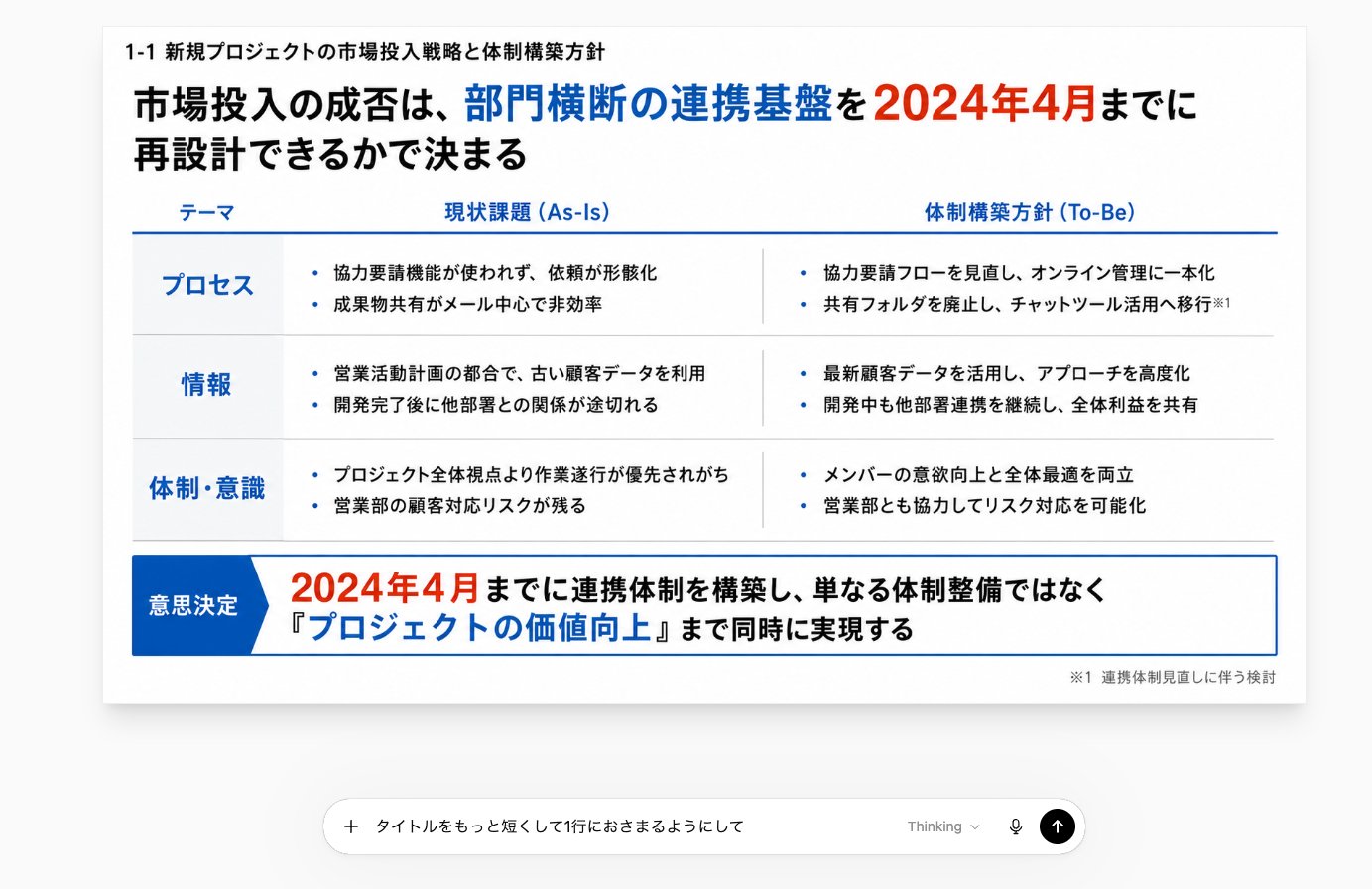
Si quieres cambiar los detalles tú mismo, consulta el prompt de conversión a PPT en el siguiente artículo de X. (Es un artículo de X que obtuvo 8,300 marcadores)
Las 3 razones por las que este prompt funciona
La diferencia entre solo pedir que "lo haga bonito" y este prompt.
Aquí es donde funciona:
① Obliga la conversión de viñetas en "estructura"
Si normalmente le pides que "lo rehaga", la IA devolverá las viñetas como viñetas, solo que con color. Eso es una limpieza, no una reconstrucción. Por lo tanto, lo vinculamos con "Las listas están prohibidas; reestructurar en una de las 6 estructuras (Secuencia, Comparación, Clasificación, Resolución de Problemas, Causalidad, Pirámide)". Así es como se convierte en una "página que comunica".
② Hace que "reste" en lugar de sumar
Puede ser sorprendente, pero la razón por la que los documentos de consultor se ven de alta calidad es que "no añaden". Sin iconos. Rellenos sólidos reducidos. Márgenes amplios. El prompt incluye "Los iconos decorativos están prohibidos en principio, los rellenos son mínimos, y si quieres añadir, primero resta". Es resta, no suma. Esto solo le da instantáneamente una textura "auténtica".
③ Hace que diga el "¿Y qué?"
Los documentos difíciles de leer terminan con una lista de hechos. Los documentos fáciles de entender escriben hasta "lo que se puede decir debido a eso". El prompt hace que el encabezado sea una conclusión de una sola oración en lugar de "Acerca de...", y extrae implicaciones de ahí. Esta es la línea divisoria entre documentos buenos y malos.
Para aquellos que quieren aumentar aún más la calidad
De aquí en adelante, es para aquellos que quieren ir más allá.
¿Quieres reproducir el material original con más precisión?
Si sientes que la generación de una sola vez es tosca, usa un enfoque de dos etapas. Primero, pide que "diseñe solo la estructura y el diseño en texto primero", y después de verificar, di "ahora hazlo en una imagen con este diseño". La reproducibilidad aumentará.
¿Quieres generar varias páginas a la vez?
Solo cambia el número de páginas de salida en el prompt. Sin embargo, como 1 diapositiva = 1 vez sale más limpio, pruébalo con solo una página primero.
No solo reconstrucciones, puedes generar documentos geniales solo con poner información de texto como transcripciones
Solo pon texto como transcripciones aquí.
↓
Finalmente
Gracias por leer.
De ahora en adelante, publicaré centrado en:
- IA x Documentos
- Consejos para la creación de documentos
- IA x Uso empresarial
- Respuestas automáticas de correo electrónico
- Creación automática de presupuestos
- Entrada automática en Salesforce
- Automatización de la preparación previa a reuniones
- IA utilizada: Claude / ChatGPT / Gemini / Copilot, etc.
Gracias por tu apoyo.





