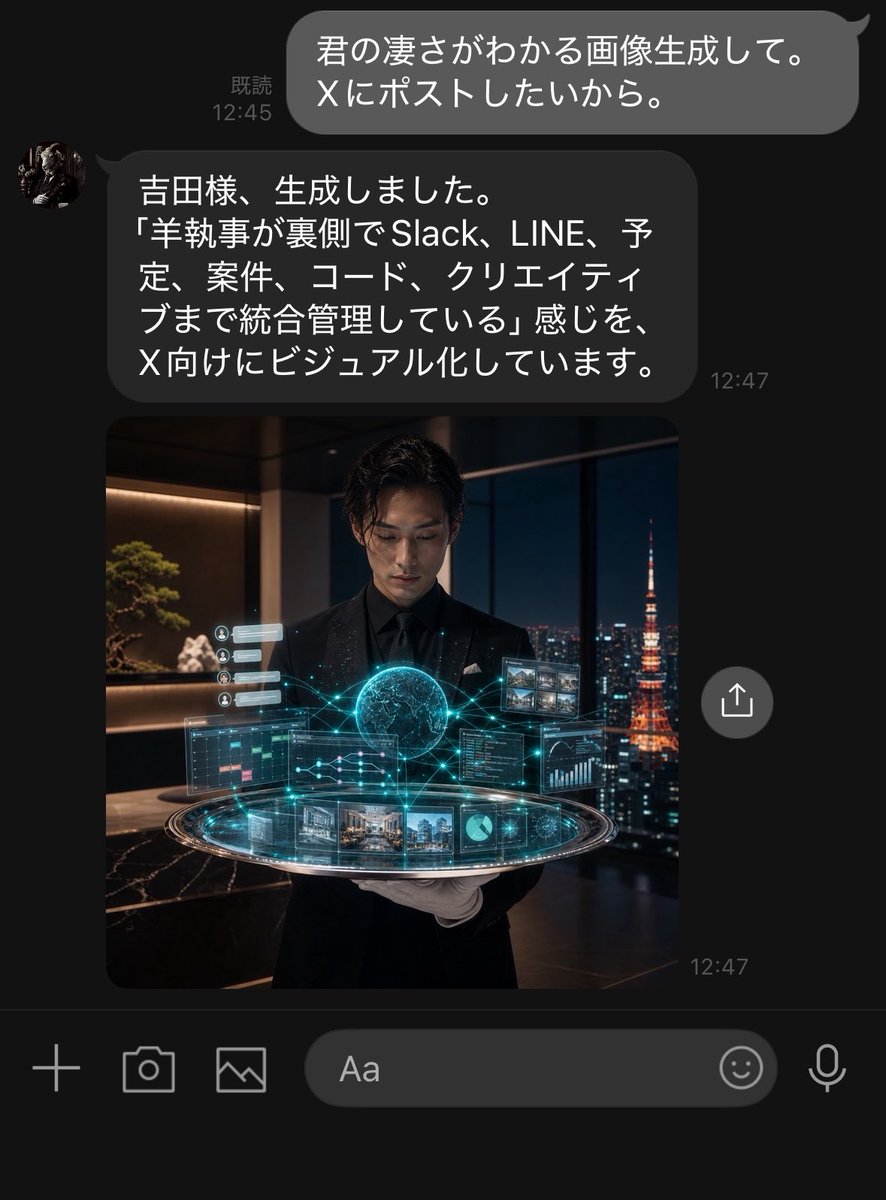
Erzeugt einen realistischen LINE-Konversations-Screenshot im Dunkelmodus, in dem ein KI-Assistent ein cineastisches, futuristisches Butler-Bild für Social-Media-Posts zurückgibt.
Eingabe
Ziel: Erstellen Sie einen realistischen LINE-Chat-Screenshot im Dunkelmodus, der zeigt, wie ein KI-Assistent auf einen Benutzer reagiert und ein generiertes Bild zurückgibt.
Leinwand: Vertikaler Smartphone-Screenshot, ca. 768 × 1008 px, schwarzer/dunkelgrauer Hintergrund, zugeschnitten wie ein nativer Messaging-App-Bildschirm. Verwenden Sie Typografie und Abstände im LINE-Stil.
Layout: Zeigen Sie genau 2 Chat-Nachrichten und genau 1 eingebettete Bildvorschau. Platzieren Sie oben rechts eine ausgehende, abgerundete graue Sprechblase mit weißem japanischem Text und einer kleinen Lesebestätigung/Uhrzeit links daneben. Platzieren Sie darunter eine eingehende, dunkelgraue, abgerundete Sprechblase, die linksbündig ausgerichtet ist, mit einem kleinen kreisförmigen Avatar links daneben, japanischem Text im Inneren und einem Zeitstempel unten rechts. Zeigen Sie direkt unter der Nachricht des Assistenten eine große quadratische Bildvorschau an, die an der Spalte der eingehenden Nachricht ausgerichtet ist. Fügen Sie rechts neben der Bildvorschau eine kreisförmige Teilen/Hochladen-Schaltfläche hinzu. Fügen Sie unten die LINE-Eingabe-Symbolleiste mit genau 6 sichtbaren Steuerelementen hinzu: Plus-Symbol, Kamera-Symbol, Galerie/Bild-Symbol, abgerundetes Texteingabefeld mit der Beschriftung „Aa“, Smiley-Symbol und Mikrofon-Symbol.
Textinhalt: Die ausgehende Benutzer-Sprechblase sollte lauten: 君の凄さがわかる画像生成して。\nXにポストしたいから。. Zeigen Sie die Lesebestätigung und die Uhrzeit als „既読 12:45“ an. Die eingehende Assistenten-Sprechblase sollte lauten: 吉田様、生成しました。\n「羊執事が裏側でSlack、LINE、予定、案件、コード、クリエイティブまで統合管理している」感じを、\nX向けにビジュアル化しています。. Zeigen Sie den Zeitstempel des Assistenten als „12:47“ an und fügen Sie außerdem einen kleinen Zeitstempel „12:47“ unten rechts neben der Bildvorschau ein.
Details zum eingebetteten Bild: Die Bildvorschau ist eine cineastische, fotorealistische quadratische Szene eines jungen japanischen Butlers in einem schwarzen Anzug, schwarzem Hemd und weißen Handschuhen, der nachts in einem luxuriösen Hochhausbüro steht. Er hält oder präsentiert eine leuchtende, futuristische holografische Steuerungsplattform. Das Hologramm enthält genau 9 sichtbare UI-Elemente: 1 leuchtende zentrale Kugel/gehirnartige Sphäre, 1 kreisförmige Plattform-Ringstruktur, 1 linkes Kalender-/Aufgaben-Panel, 1 rechtes Code-/Dashboard-Panel, 1 oberes rechtes Raster aus kleinen Bild-Thumbnails, 1 unterer Streifen aus Projekt-/Bildkarten, 1 kleines Tortendiagramm-Kachel, 1 kleines Liniendiagramm/Daten-Kachel und 1 linker vertikaler Stapel aus winzigen Benachrichtigungskarten. Cyanblaue Netzwerklinien verbinden die Elemente. Durch das große Fenster hinter ihm ist die nächtliche Skyline von Tokio zu sehen, wobei der Tokyo Tower auf der rechten Seite orange leuchtet. Zu den Innendetails gehören eine warme Regalbeleuchtung, eine bonsaiartige Pflanze, dunkle Marmoroberflächen und ein luxuriöses Büroambiente.
Visueller Stil: Hochrealistische iPhone-Screenshot-Ästhetik, UI im Dunkelmodus, dezentes Antialiasing, abgerundete Sprechblasen, weißer japanischer Text, präzise Chat-Abstände, cineastisches eingebettetes Bild mit türkisfarbenem holografischem Leuchten und warmer Nachtbeleuchtung. Der Avatar des Assistenten ist ein kleines kreisförmiges Profilfoto, das einer dunklen klassischen Statue oder einem Butler-Porträt ähnelt.
Einschränkungen: Halten Sie den gesamten sichtbaren UI-Text lesbar und genau wie angegeben auf Japanisch. Fügen Sie keine zusätzlichen Nachrichten, Schaltflächen, Wasserzeichen, App-Header oder Benachrichtigungsleisten hinzu. Der Screenshot sollte sich wie eine echte LINE-Konversation anfühlen, in der ein KI-Sekretär das Bild generiert und zurückgegeben hat.
So verwendest du diesen Prompt
1
Kopiere den vollständigen Prompt oben.
2
Öffne eine Plattform, die GPT Image 2 unterstützt, etwa YouMind, und füge den Prompt ein.
3
Tausche Motiv, Stil oder Details nach deiner Idee aus und generiere dann.
Dies ist ein kostenloser AI-Prompt aus der Prompt-Bibliothek von YouMind. Entdecke Tausende weitere bild-Prompts, alle frei zum Kopieren und Anpassen.
Lass die KI Zehntausende Prompts durchsuchen. Filtere nach Modell, Zeitraum und Keywords und sortiere nach Engagement — Aufrufe, Lesezeichen, Reposts und mehr.
Verwandeln Sie jedes Foto in einen detaillierten AI-Bild-Prompt. Der kostenlose Image-to-Prompt-Konverter analysiert Komposition, Stil und Licht, damit Sie jeden Look in Sekunden nachbauen können.