Gemma 4 lokal mit OpenClaw in 3 Schritten ausführen

@googlegemma
ENGLISCHvor 3 Monaten · 07. Apr. 2026
1.5M
10.3K
1.3K
218
12.1K

TL;DR

Dieses Tutorial bietet eine schnelle Drei-Schritte-Anleitung zur lokalen Ausführung des Gemma 4 26B A4B-Modells und dessen Integration mit OpenClaw für eine schnelle und private Entwicklung von KI-Agenten.

Letzte Woche wurde Gemma 4 veröffentlicht. Es ist ein sehr leistungsfähiges kleines Modell, das du direkt auf deinen eigenen Geräten ausführen kannst. In diesem Artikel erfährst du, wie du Gemma lokal ausführst und in nur wenigen Minuten in 3 Schritten mit OpenClaw verbindest.

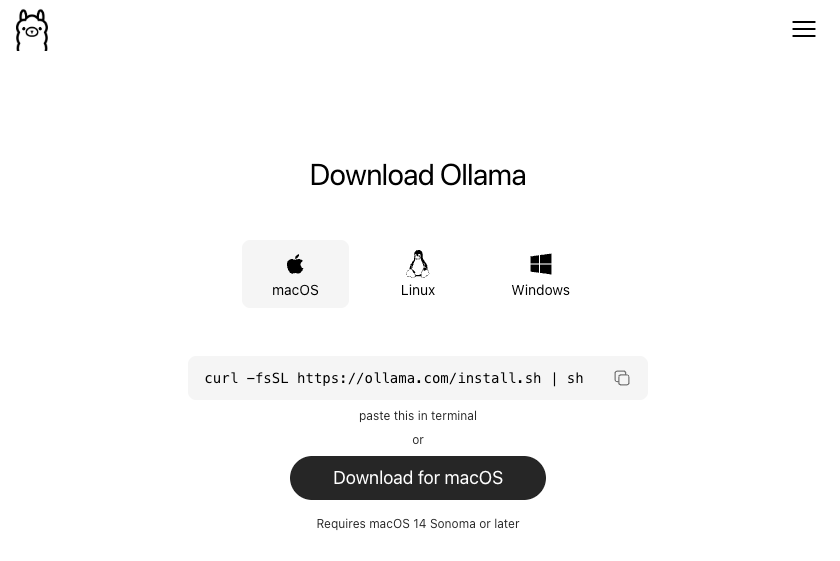
Schritt 1: Installiere Ollama von https://ollama.com/download
Google Gemma - inline image

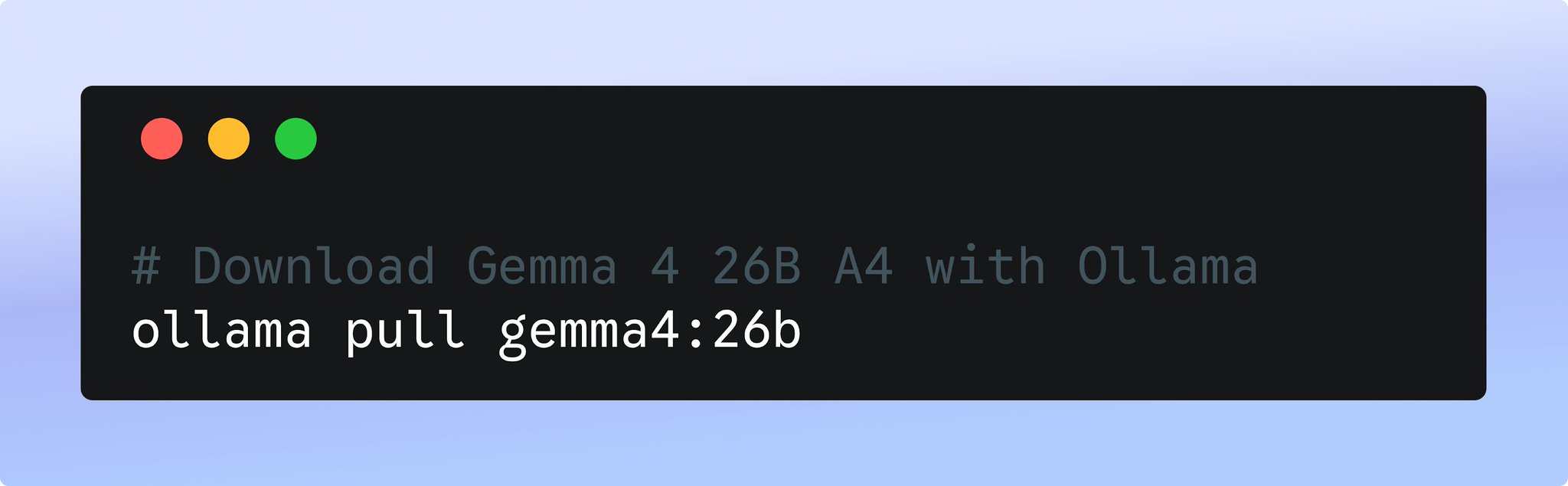
Schritt 2: Lade Gemma 4 26B A4B auf deinen Rechner herunter. Dieses Modell ist sowohl leistungsfähig als auch schnell, also eine ausgezeichnete Wahl für lokale Agents. Du kannst diesen Schritt auch überspringen, da Schritt 3 sich um alles kümmert.
Google Gemma - inline image

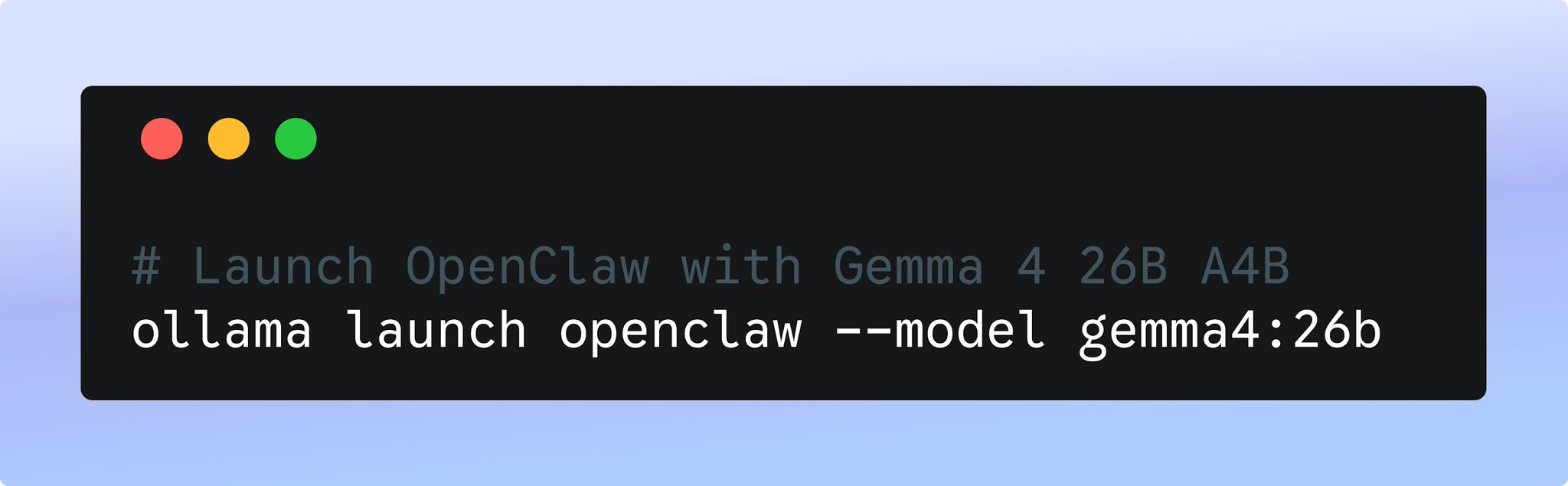
Schritt 3: Starte OpenClaw mit Gemma 4 als Backend über Ollama. Dadurch wird OpenClaw automatisch auf deinem System installiert und mit Gemma 4 26B A4B gestartet.
Google Gemma - inline image

Das war einfach und schnell. Es hätte ein einziger Beitrag sein können!

Viel Spaß beim Entwickeln!

Mit einem Klick speichern

Virale Artikel mit YouMind per KI tief lesen

Speichere die Quelle, stelle gezielte Fragen, fasse die Argumentation zusammen und verwandle einen viralen Artikel in wiederverwendbare Notizen in einem einzigen KI-Arbeitsbereich.

YouMind entdecken
Für Creator

Verwandle dein Markdown in einen sauberen 𝕏-Artikel

Wenn du eigene Langtexte veröffentlichst, wird die 𝕏-Formatierung von Bildern, Tabellen und Codeblöcken mühsam. YouMind macht aus einem ganzen Markdown-Entwurf einen sauberen, sofort postbaren 𝕏-Artikel.

Markdown zu 𝕏 testen

Mehr Muster zum Entschlüsseln

Aktuelle virale Artikel

Mehr virale Artikel entdecken




