在本教程中,你将学习如何使用本地开源模型,完全在你自己的机器上运行 Claude Code。这套方案能让 AI 读取文件、编辑代码、执行命令,同时无需将任何数据发送到云端——没有 API 费用、没有追踪、完全隐私。
🧰 适用对象
- 希望拥有私有、离线 AI 编码助手的开发者
- 希望体验 Claude Code 功能的高级用户
- 尝试本地 LLM 的开源爱好者
- 希望拥有能真正编辑文件和运行终端命令的 AI 的任何人
注意:你可以每天早上在我的免费 [邮件通讯](https://simplifyingai.co/) 中收到类似实用的 AI 教程。
第 1 步:选择你的本地“大脑”(Ollama)
在运行 Claude Code 之前,你需要一个能够托管 AI 模型并支持工具或函数调用的本地引擎。Ollama 负责这部分工作。
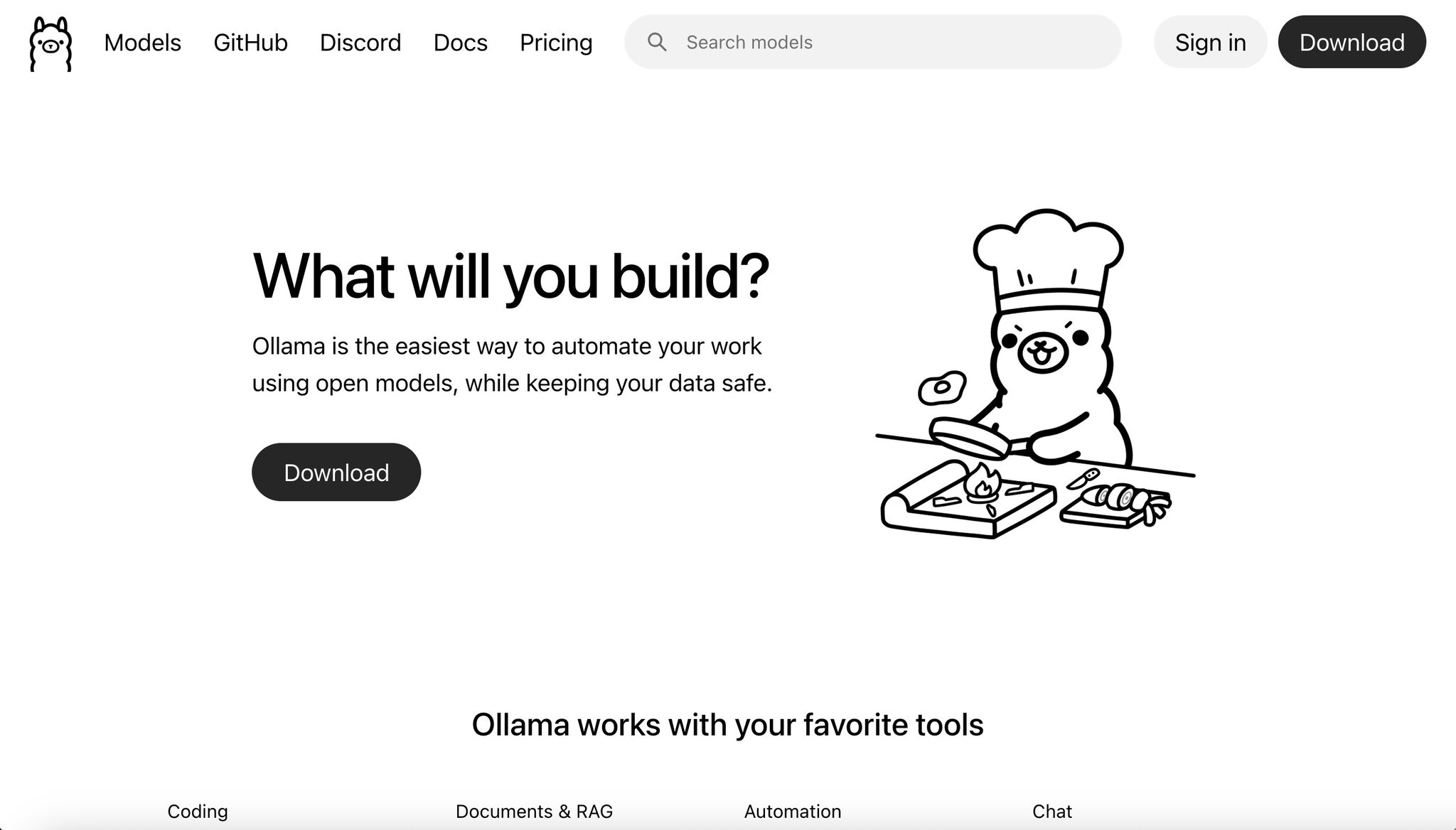
首先,下载并安装 Ollama。安装完成后,它在 Mac 和 Windows 系统上都会在后台静默运行。
接下来,你需要下载一个专注于编码的模型。你可以从众多开源模型中选择,具体取决于你机器的性能。我的建议是:
- 对于高性能系统,拉取一个较大的模型,例如:qwen3-coder:30b
- 如果内存较低,小一点的选项也能很好运行,例如:gemma:2b 或 qwen2.5-coder:7b
选定后,打开终端并输入以下命令下载:
1ollama run qwen2.5-coder:7b
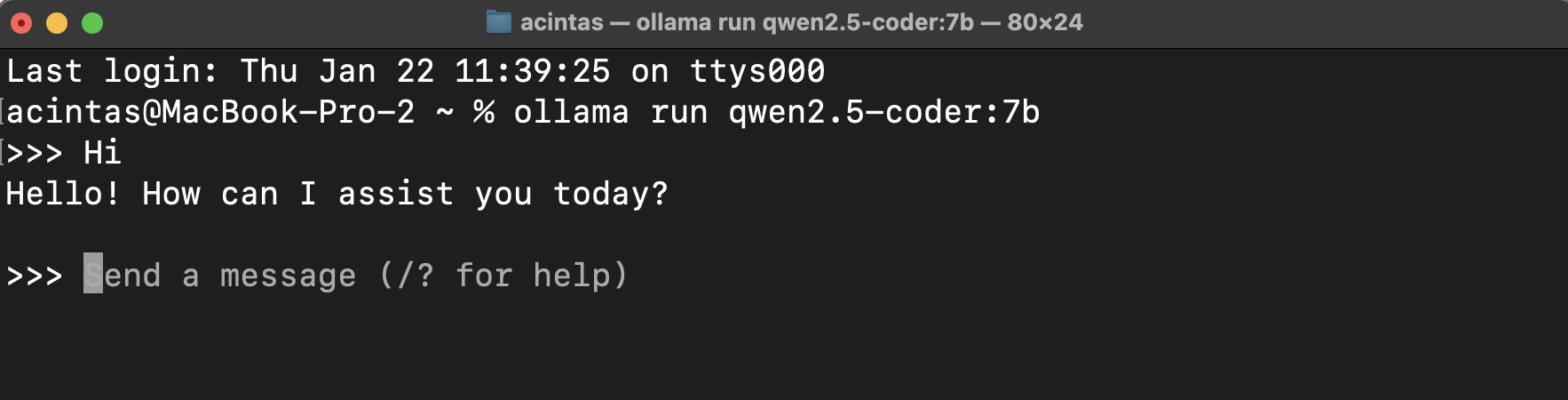
注意:第一次输入这个命令时,它会下载到你本地,所以显示效果会稍有不同。
第 2 步:安装 Claude Code
现在开始安装 Claude Code 本体。正是它让模型变成一个活跃的编码助手。打开终端,并运行适合你系统的安装命令。
- 在 Mac 或 Linux 上,运行:curl -fsSL https://claude.ai/install.sh | bash
- 在 Windows 上,运行:irm https://claude.ai/install.ps1 | iex
安装完成后,通过输入以下命令确认一切正常:
1claude --version
如果你之前登录过 Anthropic 账户,可能需要退出登录,以便 Claude 切换到本地模式。
第 3 步:将 Claude 指向你的本地机器
这是最关键的一步。默认情况下,Claude 会尝试连接到 Anthropic 的服务器。这里你需要明确将其重定向到本地的 Ollama 实例。
首先,通过设置基础 URL 告诉 Claude Ollama 的运行位置:
export ANTHROPIC_BASE_URL="
接下来,Claude 仍然需要一个 API 密钥,因此你给它一个占位值:
export ANTHROPIC_AUTH_TOKEN="ollama"
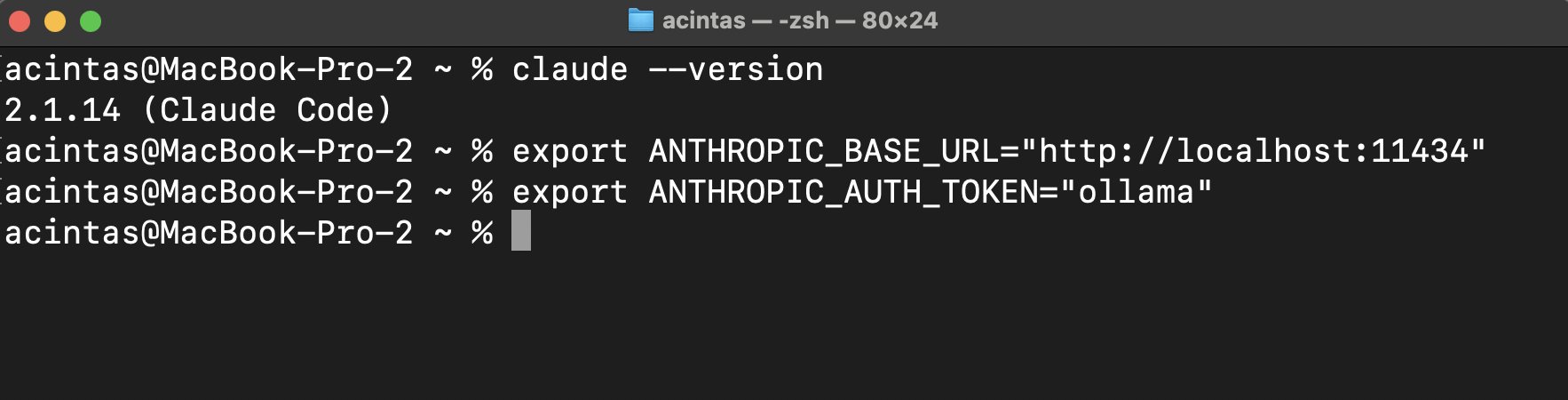
最后,你还可以通过以下设置选择退出遥测和调查:
export CLAUDE_CODE_DISABLE_NONESSENTIAL_TRAFFIC=1:
第 4 步:启动 Claude 并运行真实测试
现在你已经准备好使用 Claude Code 来实际工作了。
在终端中进入任意项目文件夹,并使用你选择的模型启动 Claude。例如:
claude --model qwen2.5-coder:7b
随后你应该能够看到本地模型启动:
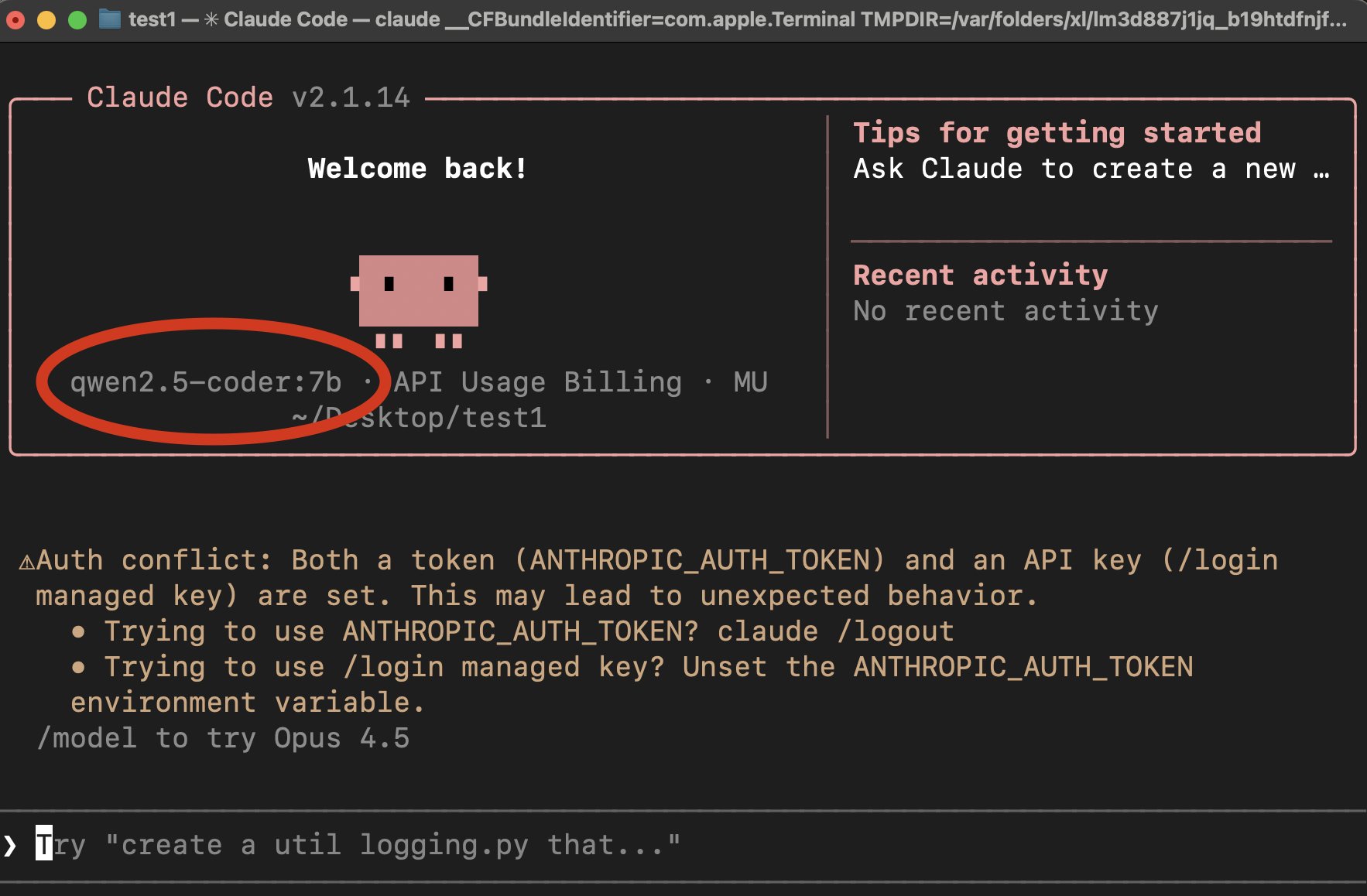
启动后,试试你的提示词,例如:
“添加一个 hello world 网站”
你会看到 Claude 实时读取你的文件、修改代码并执行终端命令,完全在你的本地机器上运行。
没有 API 调用。没有云端处理。零成本。只有一个完全本地的 AI 编码助手直接在你的项目内工作。





