Die meisten Leute öffnen Codex, sehen das Chat-Fenster und behandeln es wie ein schickeres ChatGPT. Die Folge: 90 % der Nutzer verpassen seine wirklich leistungsstarken Funktionen.
Sie wissen nicht, wie man Skills erstellt, wissen nicht, wie man online bereitstellt und wissen nicht, wie man Automatisierungsaufgaben im Hintergrund laufen lässt. Dieser Artikel führt dich in 14 Schritten in 30 Minuten von einem leeren Ordner zu einem voll funktionsfähigen KI-Workflow.
Codex ist der von OpenAI entwickelte KI-Programmierassistent – nicht die eingestellte Code-Vervollständigungs-API von 2021, sondern eine brandneue Version. Es wurde erstmals im April 2025 als Kommandozeilen-Tool (CLI) veröffentlicht und anschließend zu Desktop-Anwendungen, IDE-Plugins für VS Code/Cursor/Windsurf und einer Cloud-Version weiterentwickelt.
Sam Altman verriet im April 2026, dass Codex bereits rund 4 Millionen wöchentlich aktive Nutzer hat. Es ist jetzt der direkteste Konkurrent von Claude Code.
Wenn du Claude Code schon genutzt hast, verstehst du Codex in einem Satz: Ein lokaler Ordner + eine Markdown-Konfigurationsdatei + ein KI-Agent, der alle Dateien lesen kann + Skills, MCP-Server, Automatisierungsaufgaben und ein integrierter Browser.
Verschiedene Tool-Shells, verschiedene Modelle, aber die gleiche Kernphilosophie.
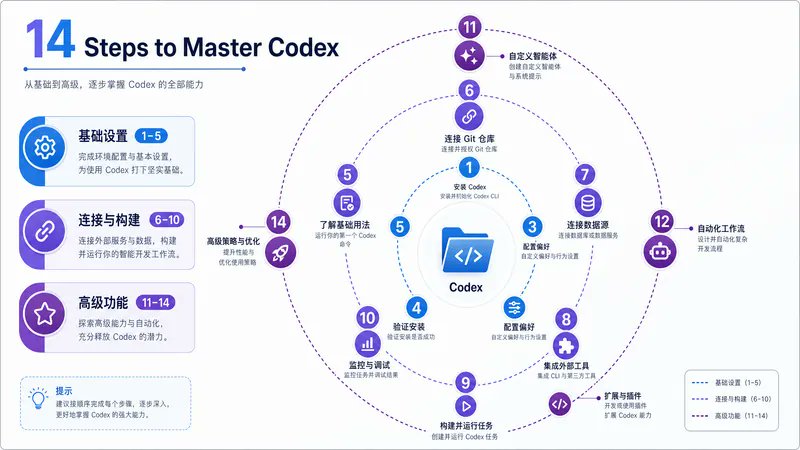
14 Schritte. 3 Ebenen. Ein Ordner erledigt alle Workflows.
Teil I · Grundlegende Einrichtung
01. Erstelle einen Projektordner auf deinem Computer
Codex hat keine eigene Datenbank, kein eigenes Dateisystem und keinen „Arbeitsbereich". Ein Codex-Projekt ist einfach ein normaler Ordner auf deinem Computer. Wenn du ein neues Projekt startest, bittet dich Codex, einen Ordner auszuwählen.
Sobald der Ordner ausgewählt ist, können alle darin enthaltenen Dateien von Codex frei bearbeitet werden: lesen, schreiben, editieren, organisieren und verschieben.
Dieses einfache Design bringt enorme Flexibilität:
- Projekte sind vollständig portabel. Derselbe Ordner kann in Codex CLI, Codex Desktop, VS Code/Cursor/Windsurf IDE-Plugins oder sogar mit Claude Code oder Cursor geöffnet werden. Das Tool wechselt, aber der Projektinhalt bleibt.
- Versionskontrolle wie bei Code. Git, GitHub, Vercel – das sind alles Standardwerkzeuge, keine spezielle Integration erforderlich.
- Backup, Teilen und Migration sind einfach, genau wie bei einem normalen Ordner.
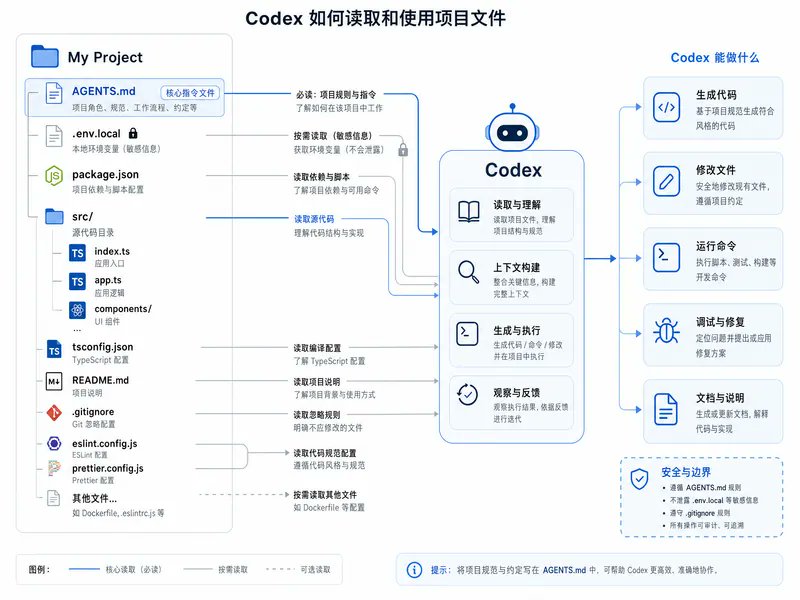
Codex läuft standardmäßig im Agent-Modus – es kann automatisch Befehle im Arbeitsverzeichnis lesen, bearbeiten und ausführen. Inhalte außerhalb des Ordners und Netzwerkzugriff benötigen weiterhin deine Zustimmung. Der Ordner ist die Vertrauensgrenze.
02. Schreibe die AGENTS.md-Konfigurationsdatei: Das erste Dokument, das Codex beim Start liest
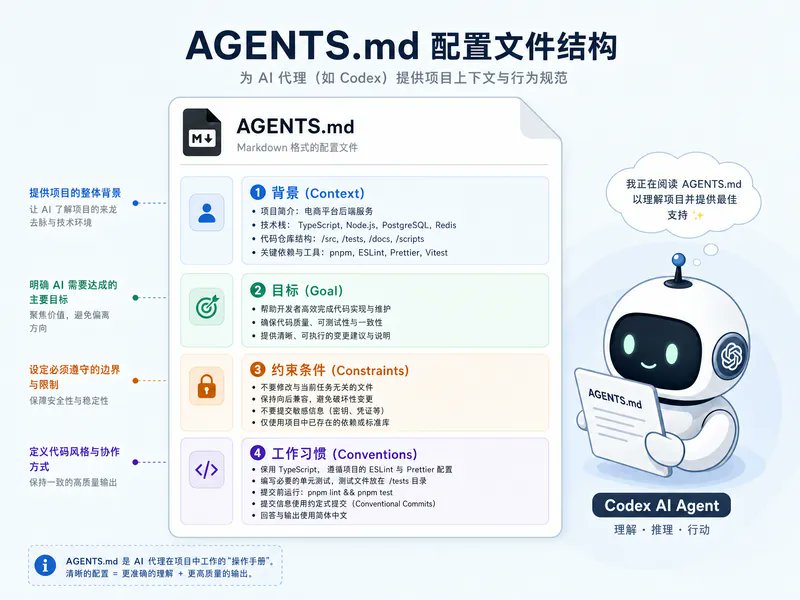
Dies ist die am meisten unterschätzte Datei in Codex. AGENTS.md wird im Projektstamm abgelegt, und Codex liest sie jedes Mal, wenn du eine neue Unterhaltung in diesem Ordner öffnest.
Sie teilt dem KI-Agenten mit: Wer du bist, was das Projekt ist, was die Ziele sind und welche Einschränkungen es gibt.
Tipp: Nicht von Grund auf neu schreiben. Sage Codex in einfachen Worten deine Projektziele und lass es einen Entwurf für AGENTS.md erstellen. Du erhältst eine gut strukturierte Datei, die du dann nach Bedarf anpassen kannst. Das ist schneller, vollständiger und weniger fehleranfällig.
1# Projekt: YouTube-Kommentare Intelligente Analyse23## Hintergrund4Ich betreibe einen YouTube-Kanal über KI-Tools. Ich möchte verstehen,5was die Zuschauer fragen, was sie sehen wollen und welche Tools sie vergleichen –6ohne jeden Kommentar manuell lesen zu müssen.78## Ziele9Erstelle einen Workflow, um aktuelle Kommentare zu extrahieren, sie zu klassifizieren,10Muster zu erkennen und die Ergebnisse in einem Echtzeit-Dashboard zu visualisieren.1112## Einschränkungen13- YouTube Data API v3 und API-Schlüssel verwenden (kein OAuth).14- Anmeldedaten in .env.local speichern, niemals in das Repository einchecken.15- Ausgabeziel: Excel-Arbeitsmappe für die Analyse + Web-Dashboard.16- Dashboard auf Vercel bereitstellen.17- Daten wöchentlich per Automatisierung aktualisieren.1819## Arbeitsgewohnheiten20- Fehlgeschlagene Methoden im Projektspeicher speichern, um Fehlerwiederholungen zu vermeiden.21- Vor dem Schreiben von Code immer den Plan bestätigen.
Eine gute AGENTS.md sollte Folgendes enthalten:
- Hintergrund – ein Absatz. Wer du bist und warum du dieses Projekt machst. Das vermeidet jedes Mal erneute Erklärungen.
- Ziele – ein Absatz. Beschreibe den Endzustand, nicht die spezifischen Schritte. Schritte gehören in den Plan-Modus (Schritt 3).
- Einschränkungen – Listenformat. Harte Regeln. Wie API-Auswahl, zu vermeidende Sprachen, Sicherheitsgrenzen, Ausgabeformate. Je präziser und spezifischer, desto besser.
- Arbeitsgewohnheiten – Listenformat. Zum Beispiel: „Gelernte Lektionen im Speicher ablegen", „Immer zuerst den Plan bestätigen", „X niemals ausführen". Diese summieren sich zu zuverlässigen Arbeitsmustern.
In den offiziellen Best Practices von OpenAI heißt es: „Codex funktioniert am besten, wenn du es als konfigurierbaren und sich kontinuierlich verbessernden Teamkollegen betrachtest, nicht als einmaligen Assistenten. Beginne mit dem richtigen Aufgabenkontext, verwende AGENTS.md für eine dauerhafte Anleitung und konfiguriere Codex so, dass es zu deinem Workflow passt."
03. Verwende den Plan-Modus für jeden Aufbau
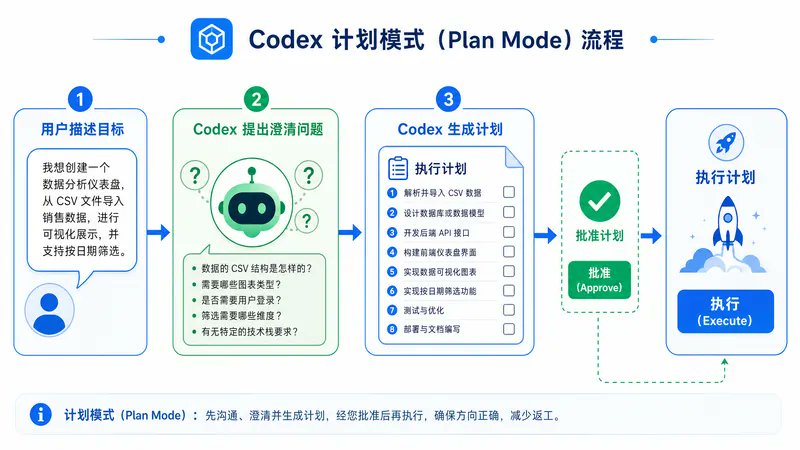
Der Plan-Modus bedeutet, dass Codex nicht sofort ausführt. Es wird zuerst brainstormen, klärende Fragen stellen, die Vor- und Nachteile verschiedener Lösungen aufzeigen und dann einen nummerierten Plan zur Genehmigung erstellen, bevor es Code schreibt. Den Plan-Modus zu überspringen, ist der häufigste Grund, warum Projekte schiefgehen.
Effektive Nutzung:
- Ziele beschreiben, nicht Schritte. Zum Beispiel: „Extrahiere aktuelle Kommentare von meinem YouTube-Kanal und erstelle einen Excel-Bericht" – anstatt „Verwende Python, um die YouTube-API aufzurufen und dann in xlsx zu schreiben."
- Lass es Fragen stellen. Codex gibt im Plan-Modus normalerweise 3-5 klärende Fragen zurück. Beantworte sie ernsthaft. Jede Frage hilft dir, zukünftige Fehler zu vermeiden.
- Genehmige den Plan vor der Ausführung. Lies die Schritte sorgfältig. Wenn du Probleme findest – wie fehlende Behandlung von Randfällen, schlechte Tool-Auswahl oder unnötige Komplexität – sprich sie an. Eine Änderung in der Planungsphase ist viel einfacher als Code zu ändern, nachdem er geschrieben wurde.
Der Plan-Modus funktioniert besonders gut mit AGENTS.md: Einschränkungen in der Konfigurationsdatei beeinflussen die Lösungen, die Codex vorschlägt. Die Kombination beider reduziert Versuch und Irrtum erheblich.
04. API-Schlüssel mit .env.local verwalten
Alle API-Schlüssel, Geheimnisse und Anmeldedaten sollten in einer .env.local-Datei im Projektstamm abgelegt werden. Der Punkt vor dem Dateinamen ist keine Dekoration – er teilt Codex (und git) mit, diese Datei von öffentlichen Commits auszuschließen.
Zwei eiserne Regeln, um Lecks zu vermeiden:
- Füge Schlüssel niemals in eine zufällig benannte secrets.txt ein, und füge sie auf keinen Fall direkt in Chat-Nachrichten ein. Beide Praktiken landen irgendwann in der Versionskontrolle. Sobald du Code pushst, sind die Schlüssel öffentlich.
- Teste sofort nach dem Hinzufügen eines Schlüssels. Lass Codex einen minimalen API-Aufruf durchführen, um zu bestätigen, dass der Schlüssel funktioniert. Erfasse Authentifizierungsfehler, bevor sie den gesamten Aufbau beeinträchtigen.
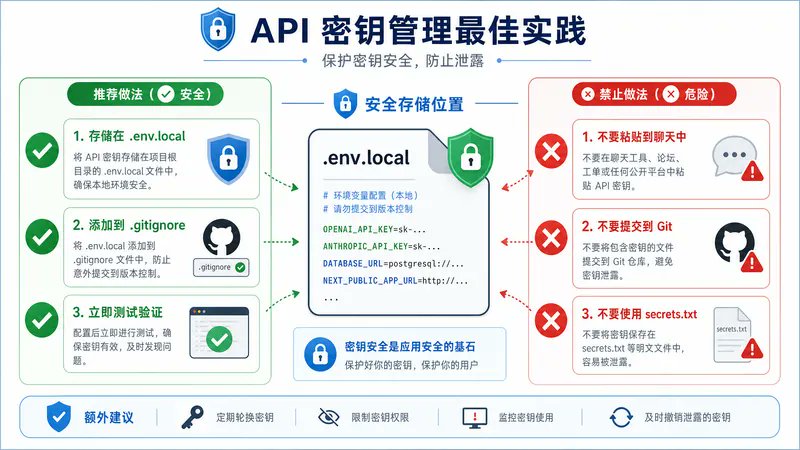
Wenn ein Schlüssel versehentlich committet wurde, rotiere ihn sofort beim Dienstanbieter (Google Cloud, OpenAI usw.). Lösche ihn nicht einfach aus der Datei und pushe die Löschung – der Schlüssel ist immer noch im alten Commit-Verlauf, und Bots scannen GitHub-Commits innerhalb von Minuten, um durchgesickerte Geheimnisse zu finden. Der einzig sichere Weg ist die Rotation der Anmeldedaten.
Teil II · Verbinden und Aufbauen
05. MCP-Server und Plugins verbinden
Codex verwendet das Model Context Protocol (MCP) – einen offenen Standard, der auch von Claude Code verwendet wird. Das bedeutet, dass die meisten vorhandenen MCP-Server in Codex verwendet werden können: GitHub, Slack, Notion, Linear, Drive, Figma und Dutzende von Community-entwickelten Servern.
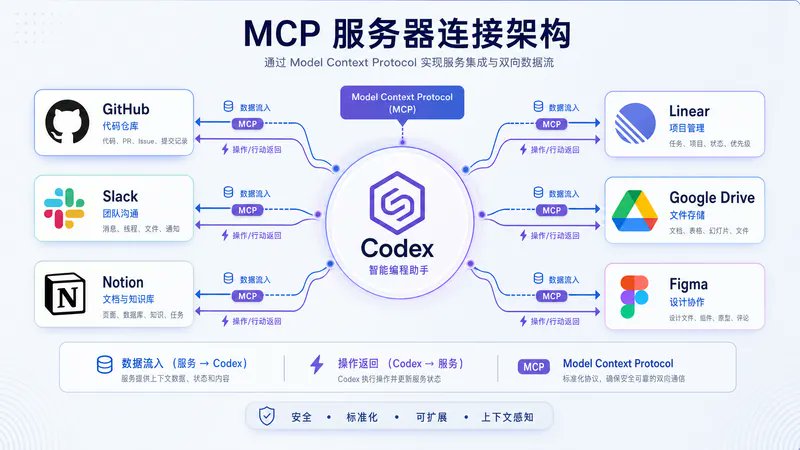
Was sich ändert: Anstatt Codex deine Daten zu beschreiben, lässt du es deine Daten direkt lesen. Anstatt zu beschreiben, was du tun möchtest, lässt du es direkt ausführen. Gespräche ändern sich von „Hier ist, was in meinem Repository ist" zu „Erstelle einen PR mit dieser Korrektur und benachrichtige den Besitzer."
Drei Anwendungsfälle mit hohem ROI:
- GitHub MCP – Repos lesen, Branches erstellen, PRs initiieren, Issues kommentieren. Sofortiger Nutzen für jeden Entwickler.
- Vercel MCP – Bereitstellen, Status prüfen, Rollback durchführen. Funktioniert mit GitHub, um eine vollständige „Build → Commit → Deploy"-Schleife zu erreichen.
- Notion oder Drive MCP – Interne Dokumente als Kontext extrahieren, Entscheidungsprotokolle zurück in eine zentrale Wissensdatenbank schreiben. Codex hört auf, eine Blackbox zu sein, und wird Teil des Teamgedächtnisses.
06. Wenn es kein Plugin gibt, lass Codex dir helfen, die API einzurichten
Nicht jeder Dienst hat einen MCP-Server. Die YouTube Data API hat keinen. Interne Unternehmens-APIs haben keinen. Nischen-SaaS-Tools haben normalerweise keinen.
In diesen Fällen musst du keine Drittanbieter-Wrapper-Bibliothek finden. Frage Codex direkt. Sage ihm im Plan-Modus dein Integrationsziel – wie „Extrahiere aktuelle Kommentare von meinem YouTube-Kanal."
Es wird verschiedene Optionen zurückgeben (API-Schlüssel vs. OAuth), eine empfehlen und einen schrittweisen Plan erstellen, um Anmeldedaten einzurichten, relevante APIs zu aktivieren und die Verbindung zu testen.
Langfristig effektive Praktiken:
- Probiere zuerst die erste Methode aus. Codex wählt einen Plan basierend auf Abwägungen. Lass es versuchen.
- Halte Lektionen fest, wenn sie fehlschlagen. Zum Beispiel: „PowerShell hatte einen TLS-Fehler, Python funktioniert. Speichere dies im Projektspeicher, damit wir nicht wieder den falschen Weg versuchen." Zukünftige Gespräche werden dieses Wissen übernehmen.
- Arbeite funktionierende Lösungen ein. Sobald eine Integration stabil ist, konvertiere sie in einen Skill (Schritt 9). Du musst sie nicht noch einmal einrichten.
Dies ist die wichtigste Gewohnheit bei KI-unterstützter Arbeit. Versuchen, scheitern, das Scheitern aufzeichnen und denselben Fehler nicht wiederholen. Codex‘ KI-Agent hat standardmäßig nur ein Kurzzeitgedächtnis – es wird vergessen, was es heute gelernt hat, morgen, es sei denn, du schreibst es auf.
Wann immer du eine Lektion triffst, die es wert ist, aufgezeichnet zu werden, sage Codex, AGENTS.md oder den Projektspeicher zu aktualisieren. Das System wird mit der Nutzung intelligenter.
07. Erstelle konkrete Ergebnisse mit spezifischen Prompts
Der Wert jedes Tools liegt in seinen Ergebnissen. Für die meisten Benutzer ist das erste Ergebnis etwas Konkretes – ein Excel-Bericht, ein Automatisierungsskript, ein Dashboard oder generierte Dokumentation. Etwas, das den Wert des Tools beweist.
Der Schlüsselfaktor, der die Qualität des ersten Aufbaus bestimmt: Prompt-Spezifität. „Analysiere meine YouTube-Kommentare" erzeugt eine Excel-Tabelle mit nur „Positiv", „Negativ" und „Neutral", was nicht sehr nützlich ist. „Analysiere meine YouTube-Kommentare und klassifiziere sie nach: Tool-Vergleiche, Inhaltsvorschläge, Technische Probleme, Allgemeines Feedback – sortiere sie dann nach Antwortpriorität für mich als Ersteller" erzeugt eine Arbeitsmappe, die du tatsächlich verwenden wirst.
Zwei Tipps, um die Ausgabequalität schnell zu verbessern:
- Gib den Zweck der Ausgabe an – „Für mich als Ersteller", „Für einen Vorstandsbericht", „Für mein Ingenieurteam". Das Publikum bestimmt die Struktur.
- Liste die Kategorien oder Dimensionen auf, die dir wichtig sind. Überlasse die Klassifizierung nicht dem Standardurteil. Sage Codex deine Taxonomie.
Wenn die erste Version in Ordnung, aber nicht großartig ist, fang nicht von vorne an. <u>Füge weitere Details hinzu und führe es erneut aus.</u> Dreimaliges Iterieren mit klareren Prompts ist besser, als fünfmal von vorne zu beginnen.
08. Verwende gpt-image-2, um Konzepte zu generieren, bevor du die UI baust
Codex hat eine integrierte Bildgenerierung mit gpt-image-2 – OpenAIs Bildmodell. Rufe es explizit mit $imagegen in deinem Prompt auf, oder beschreibe einfach, was du brauchst, und Codex wird es automatisch erkennen.
Generierte Bilder werden zu Projekt-Assets, auf die nachfolgende Builds verweisen können.
So schaltest du das frei: Generiere Konzeptkunst, bevor du UI-Code schreibst. Lass Codex das Aussehen des Dashboards mit ein oder zwei Bildern simulieren. Speichere sie im Projekt.
Bitte es dann, das Dashboard zu bauen und auf diese Konzeptbilder zu verweisen. Das endgültige visuelle Ergebnis wird viel besser sein, als das Modell nur aus Textbeschreibungen designen zu lassen.
09. Konvertiere Workflows in Skills
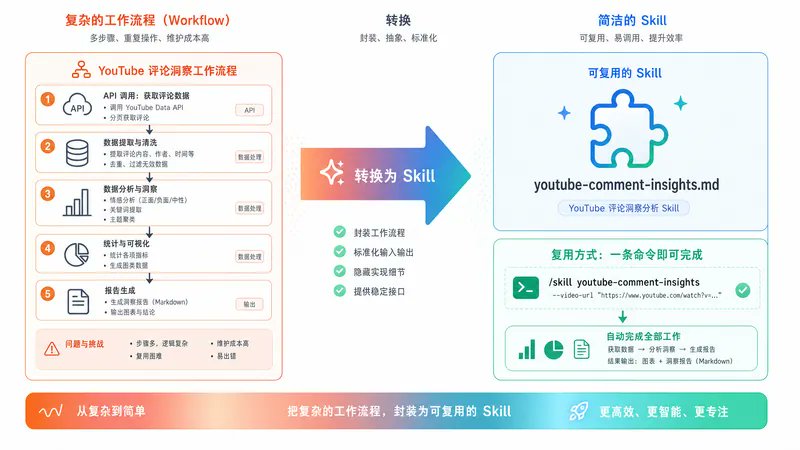
Ein Skill ist ein wiederverwendbares Rezept, das Codex bei Bedarf lädt. Sobald du einen funktionierenden Workflow gebaut hast – wie das Extrahieren von Kommentaren, das Erstellen von Berichten und das Bereitstellen eines Dashboards – kannst du ihn in einen Skill konvertieren und beim nächsten Mal mit einem einzigen Befehl ausführen.
Skills in Codex sind Markdown-Dateien in einem Ordner. Es gibt eine SKILL.md-Datei im Verzeichnis, die Metadaten (Name + Beschreibung) und den Anweisungstext enthält. Du kannst optional Skripte und Referenzdateien daneben ablegen.
1---2name: youtube-comment-insights3description: Extrahiert aktuelle YouTube-Kommentare über die Data API,4 klassifiziert sie nach Inhaltskategorie und Tool-Erwähnungen,5 sortiert sie nach Antwortpriorität und gibt eine Excel-Arbeitsmappe mit6 Zusammenfassungsregisterkarten und Diagrammen aus. Wird ausgelöst, wenn ich7 nach „Kommentar-Insights" oder „wöchentlicher YouTube-Bericht" frage.8---910# YouTube-Kommentar-Insights1112## Einrichtung13- YOUTUBE_API_KEY aus .env.local lesen.14- ~200 aktuellste Kommentare aus den 10 neuesten Videos abrufen.1516## Klassifizierung17- Kategorien: Tool-Vergleiche, Inhaltsvorschläge, Technische Probleme,18 Allgemeines Feedback, Irrelevant.19- Tool-Erwähnungs-Tracking: Codex, Claude Code, Cursor, API, GPT, usw.20- Prioritätssignale: Fragen > Kommentare mit hohem Engagement > Andere.2122## Ausgabe23- Arbeitsmappen-Registerkarten: Zusammenfassung, Klassifizierung, Tool-Erwähnungen,24 Prioritätsantworten, Inhaltsideen, Rohdaten.25- Diagramme auf der Zusammenfassungs-Registerkarte: Kategorieverteilung, Tool-Rankings.
Zwei Speicherebenen, die es wert sind, bekannt zu sein:
- Globale Skills – Gespeichert in ~/.agents/skills/. Verfügbar in jedem Codex-Projekt auf deinem Computer.
- Projektbezogene Skills – Innerhalb des Projektordners gespeichert. Nur in diesem Projekt verfügbar. Gut für kunden- oder projektspezifische Rezepte.
Drei Faktoren bestimmen, ob ein Skill bei Bedarf automatisch ausgelöst wird:
- Die Beschreibung ist alles. Codex gleicht deine Aufgabe ausschließlich anhand des Beschreibungstexts für implizite Aufrufe ab. Setze wichtige Anwendungsfälle und Auslösewörter an den Anfang; vage Beschreibungen werden nie ausgelöst.
- Zwei Möglichkeiten zum Aufrufen. Explizit (über /skills in CLI/IDE oder durch Erwähnung von $skillname), oder implizit (wenn dein Prompt mit der Beschreibung übereinstimmt und Codex den Skill automatisch auswählt).
- Offener Standard. Skills, die im Dezember 2025 für Codex eingeführt wurden, sind jetzt Teil des plattformübergreifenden Agent Skills-Standards – dasselbe Format funktioniert in Codex, Claude Code, Gemini CLI und Cursor. Einmal schreiben, überall ausführen.
10. Lokale Dienste online bereitstellen <u>GitHub → Vercel → Produktion</u>
Excel-Tabellen sind Backends. Dashboards sind Frontends. Localhost ist eine Entwicklungsadresse. Keines davon kann direkt geliefert werden.
Um von lokal zu online zu gelangen, musst du zwei Dienste verbinden: GitHub für das Repository und Vercel für das Hosting. Codex koordiniert den gesamten Prozess.
1> Verbinde dieses Projekt mit GitHub. Erstelle ein privates Repo namens2 „yt-comments-dashboard" und pushe den Code.3▲ Codex Authentifiziere mit gh CLI…4 - Erstellt github.com/you/yt-comments-dashboard (privat)5 - Initialer Commit gepusht6✓ Repo bereit78> Verbinde Vercel mit demselben GitHub-Konto.9 Importiere dieses Repo. Stelle bereit.10▲ Codex Verbinde Vercel…11 - Vercel-Projekt erstellt12 - Build in 38s erfolgreich13✓ Live unter: https://yt-comments-dashboard.vercel.app
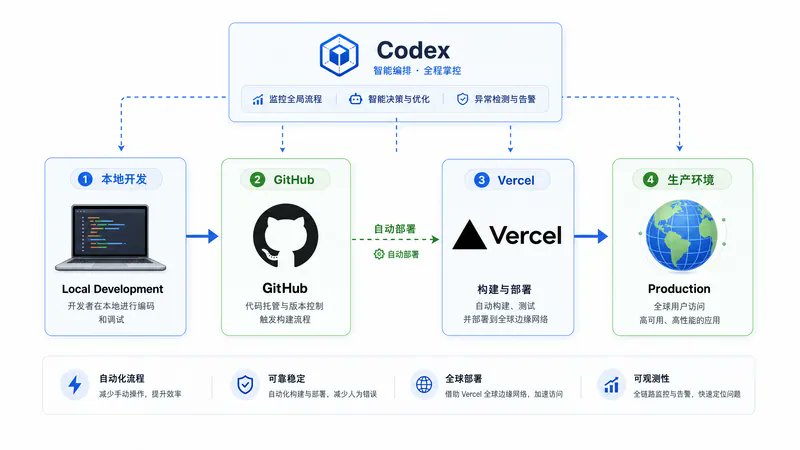
Wichtiges Detail: GitHub und Vercel kommunizieren nach der ersten Verbindung kontinuierlich. Jeder Push in den Hauptbranch löst eine automatische Vercel-Bereitstellung aus. Du musst dich nicht erneut bei Vercel anmelden. Du arbeitest in Codex, Codex pusht zu GitHub, und Vercel stellt automatisch bereit. Drei Tools, ein Workflow.
11. Richte Automatisierungsaufgaben ein – und gib das Modell klar an
Die Codex-App hat einen Automatisierungs-Tab. Du kannst geplante Aufgaben über Cron-Ausdrücke ausführen. In Kombination mit Skills ist dies der Weg, um ein Dashboard „während du schläfst automatisch zu aktualisieren".
Eine echte Sonntagnacht-Automatisierung: Neue Kommentare extrahieren, den Insights-Skill ausführen, die Excel-Datei aktualisieren, neue Daten pushen und Vercel automatisch bereitstellen lassen. Komplett aktualisieren ohne menschliches Eingreifen. Bis Montagmorgen ist das Dashboard auf dem neuesten Stand.
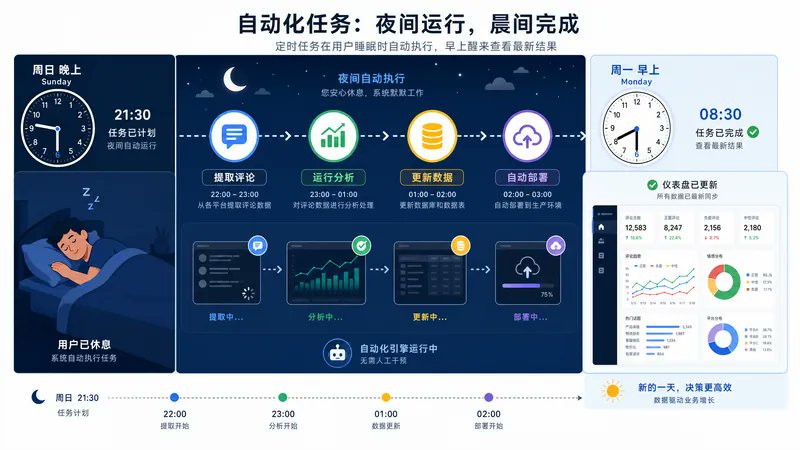
Die Modellauswahl im Automatisierungsbereich übernimmt keine Einstellungen aus deiner aktiven Unterhaltung. Neue Automatisierungsaufgaben verwenden die Standardwerte des Bereichs, die möglicherweise langsamer oder billiger sind als das Modell, das du für Produktionsläufe tatsächlich verwenden möchtest.
Setze das Modell explizit für jede Automatisierungsaufgabe, sonst wirst du dich wundern, warum eine Aufgabe, die normalerweise 7 Minuten dauert, plötzlich 40 Minuten braucht. Das gleiche Problem tritt auf, wenn du eine Datei lokal geöffnet hast, die Codex überschreiben muss – schließe sie zuerst.
12. Wähle den richtigen Thread-Modus – Lokal, Worktree oder Cloud
Jeder Unterhaltungs-Thread in der Codex-App läuft in einem von drei Modi:
- Lokal – Arbeitet direkt in deinem aktuellen Projektverzeichnis. Am schnellsten und einfachsten, aber jede Änderung wirkt sich auf deine tatsächlichen Arbeitsdateien aus. Gut für kleine, kontrollierte Änderungen, wenn du dem KI-Agenten vertraust.
- Worktree – Isoliert Änderungen in einem Git-Worktree (einem separaten Arbeitsverzeichnis, das mit demselben Repo verknüpft ist). Der KI-Agent arbeitet in einem separaten Branch, ohne deinen Hauptbranch zu beeinflussen. Dies ist die Standardwahl für jeden bedeutenden Aufbau. Wenn etwas schiefgeht, lösche einfach den Worktree. Null Risiko.
- Cloud – Läuft remote in einer konfigurierten Cloud-Umgebung. Dein Laptop kann ausgeschaltet sein. Kombiniere dies mit Automatisierungsaufgaben (Schritt 11) für wirklich asynchrone Workflows, die nicht davon abhängen, dass dein Rechner online ist.
Faustregel: Worktree für wichtige Arbeiten, Lokal für kleine Anpassungen, Cloud für langlaufende Automatisierungen. Drei Vertrauensstufen, ausgewählt nach Aufgabe.
13. Verwende den integrierten Browser für QA-Tests
Nach dem Erstellen eines Dashboards lasse Codex es im integrierten Browser öffnen, herumklicken, versuchen, Probleme zu finden und Bericht erstatten. Es wird es tun.
Es wird Probleme finden, die du durch das Anstarren von Code nicht siehst – kaputte externe Links, leere Zustände, die zu kahl aussehen, starres Suchverhalten, Barrierefreiheitsmängel und kleinere UI-Inkonsistenzen.
Wie du dies von einer einmaligen Aktion zur Gewohnheit machst: Schreibe QA-Tests in deinen Projektspeicher oder in Skills.
Jedes Mal, wenn du eine neue Funktion veröffentlichst, führt der KI-Agent Browsertests durch, bevor er zu dir zurückkehrt. Du bist nicht mehr der QA-Tester. Der KI-Agent testet; du überprüfst den Bericht.
Allerdings ist der Browser nicht nur für QA da. Es ist ein universelles Werkzeug, wenn APIs nicht existieren:
- In Tools ohne API einloggen – Traditionelle Admin-Panels, Anbieterportale, interne Dashboards.
- Berichte aus Dashboards extrahieren, die keine programmatischen Schnittstellen bieten – Analyseansichten, Abrechnungstools, Statusseiten.
- Mehrstufige UI-Abläufe automatisieren, die du normalerweise manuell klicken müsstest. Beschreibe die Schritte in natürlicher Sprache; Codex führt sie aus.
14. Verwende die UX-Funktionen, die die meisten ignorieren
Die Codex-App hat UI-Funktionen, die sie von einem „Tool, das ich benutze" in eine „Umgebung, in der ich arbeite" verwandeln. Sie erscheinen einzeln klein, sind aber zusammen leistungsstark.
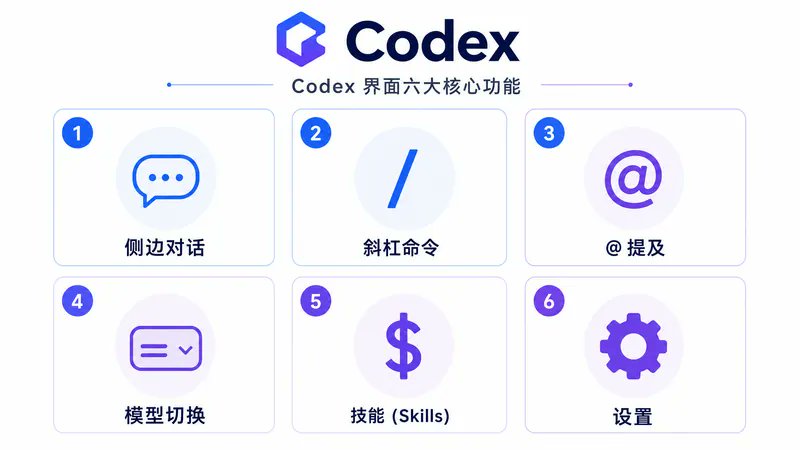
- Seitengespräche. Öffne einen Seiten-Thread aus der Hauptunterhaltung. Gleicher Projektkontext, anderer Dialog. Stelle schnelle Fragen, ohne den Hauptthread zu stören. Schließe, wenn fertig.
- Slash-Befehle. Gib / ein, um zu durchsuchen: /skills, um einen Skill explizit aufzurufen, /clear, /help usw. Das Slash-Menü zeigt alle Codex-Funktionen.
- @-Erwähnungen. Markiere bestimmte Dateien in Prompts: „Füge eine neue Seite hinzu, die auf @example.tsx verweist und Elemente aus @resources.ts auflistet." Viel sauberer, als Pfade einzufügen.
- Modellwechsler + Reasoning-Intensität. Der Wechsler unter dem Chat-Eingabefeld ermöglicht den Modellwechsel pro Konversation. Die Reasoning-Intensität steuert, wie lange Codex nachdenkt, bevor es antwortet. Höhere Intensität = bessere Leistung bei komplexen Aufgaben, mehr Token-Verbrauch, schnellere Ratenbegrenzungen. Passe die Intensität an die Aufgabe an.
- $imagegen + Skill-Erwähnungen. Gib $ ein, um Skills inline zu erwähnen. Gleiche Syntax wie @ für Dateien. Ermöglicht die Kombination mehrerer Skills in einem Prompt.
- Auto-Kontext-Synchronisierung mit IDE-Erweiterungen. Wenn die Codex IDE-Erweiterung installiert ist, synchronisieren sich die App und der Editor automatisch, wenn beide im selben Projekt sind. Du kannst Threads, die in der App laufen, im Editor sehen und umgekehrt. Schalte „Auto-Kontext" um, damit Codex die Datei verfolgt, die du gerade ansiehst.
- Vollzugriffsmodus. Einstellungen → Umschalten, um Genehmigungsaufforderungen zu überspringen. Schneller, gefährlicher. Beginne mit der Standardeinstellung. Wechsle nur zum Vollzugriffsmodus, wenn du den Projektgrenzen vertraust.
Gewohnheiten, die Codex bei nur 3 % Potenzial halten
- Kein AGENTS.md. Das Projekt in jeder Unterhaltung neu erklären, jedes Mal andere Antworten erhalten.
- Plan-Modus überspringen. Vierzig Dateien ändern, um ein einziges Satz-Missverständnis zu korrigieren.
- Schlüssel in den Chat oder in secrets.txt einfügen. Öffentlich zugänglich, sobald du pushst.
- Lektionen nie aufzeichnen. Immer wieder dieselben Fehler machen, weil nichts aufgeschrieben wurde.
- Vage Prompts. Generische Ergebnisse erhalten und sich dann wundern, warum die Ausgabe so generisch ist.
- Einmalige Builds. Denselben Workflow jede Woche von Grund auf neu erstellen, anstatt ihn in einen Skill zu konvertieren.
- Lokal-Modus für alles verwenden. Ein schlechter KI-Lauf löscht deine Arbeitsdateien, weil du keinen Worktree verwendet hast.
- Automatisierungen Standardmodelle verwenden lassen. Eine 7-minütige Aufgabe dauert 40 Minuten.
- Kein QA-Testing. Dashboards mit kaputten Links und leeren leeren Zuständen veröffentlichen.
- Tool-Stammesdenken. Codex vs. Claude Code basierend auf Identität wählen, nicht basierend auf der anstehenden Aufgabe. Beide haben je nach Situation Stärken.
Zusammenfassung
Codex sieht aus wie ein Chat-Fenster. Aber es ist kein Chat-Fenster. Es ist ein Ordner mit einem KI-Agenten, der den Inhalt kennt – plus Skills, MCP, Automatisierungsaufgaben und eine Browserschicht, alles konfiguriert über Markdown-Dateien im Ordner.
Dieser Ordner ist portabel. Öffne ihn in Codex, Claude Code, Cursor oder jedem Tool, das den Agent Skills-Standard unterstützt. Die Tool-Shell ändert sich, aber die Arbeit bleibt.
Die meisten Benutzer werden weiterhin Fragen in das Chatfeld tippen und dort aufhören. Sie werden Antworten erhalten, Code kopieren und weitermachen. Die 4 Millionen wöchentlich aktiven Nutzer, die mit Codex wirklich etwas bewirken, sind diejenigen, die ihre Ordner konfigurieren.
Wähle einen Schritt, den du noch nicht gemacht hast – vielleicht AGENTS.md oder deinen ersten echten Skill – und füge ihn morgen hinzu.
Codex‘ Ausgabe hängt von Codex‘ Konfiguration ab.
Referenzartikel von: https://substack.com/@0xmovez





