Zuerst... Warum ich zu Ghostty gewechselt bin
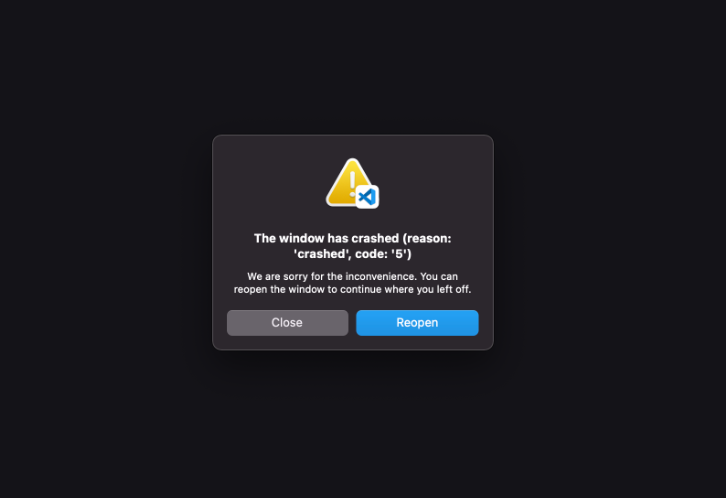
Nach Monaten täglicher Nutzung von Claude Code wurde mir klar, dass ich VSCode oder Cursor kaum noch nutzte – nur das Terminal und das Git-Panel, alles andere übernahm Claude Code.
Das Problem: Das Terminal von VSCode ist instabil, lange Claude Code-Sitzungen lassen es abstürzen, selbst auf einem M4. Es liegt nicht an der Hardware, sondern daran, dass das Terminal nicht für KI-Ausgaben in diesem Umfang ausgelegt ist ... Ich brauchte ein richtiges Terminal.
Ghostty tauchte auf, die Community zählt, und es wurde von @mitchellh entwickelt, dem Mitgründer von HashiCorp – jemand mit einer beeindruckenden Erfolgsbilanz. Ghostty fühlte sich zukunftssicher an.
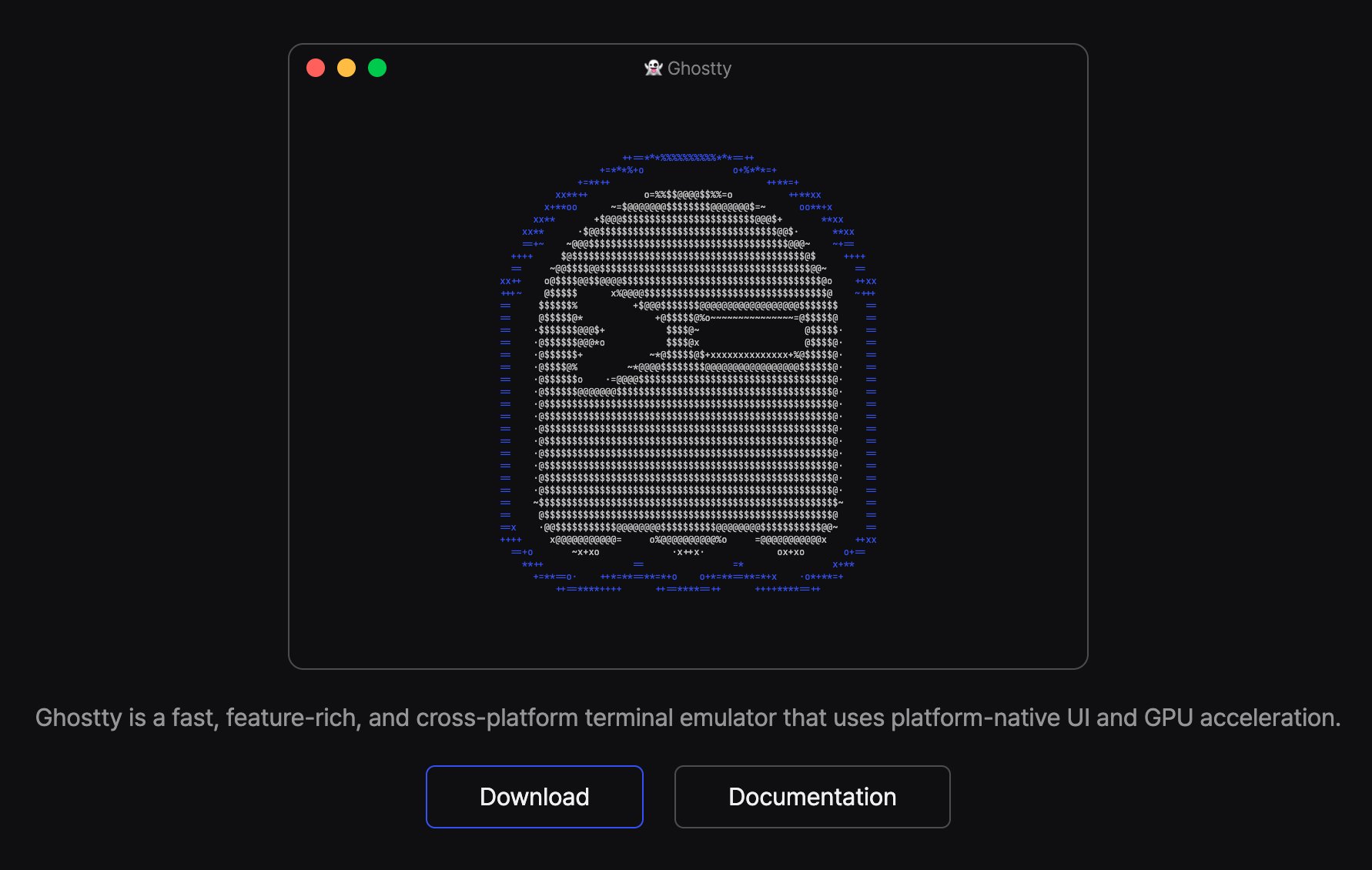
Dies ist der erste von drei Artikeln über meinen Workflow mit Ghostty und Claude Code. Ich beginne mit meinen „SAND“-Tastenkombinationen, die die Panel-Verwaltung zur zweiten Natur machen.
- Meine Ghostty-Einrichtung für Claude Code mit SAND-Tastenkombinationen
- Claude Code-Änderungen mit Lazygit überwachen
- Parallele Agents mit Git-Worktrees und Claude Code
Erste Schritte mit Ghostty
Lade Ghostty von ghostty.org herunter (macOS und Linux). Nach der Installation benötigst du eine Konfigurationsdatei unter ~/.config/ghostty/config.
Der einfachste Weg, es einzurichten? Öffne Claude Code und sag ihm:
Konfiguriere Ghostty mit dieser Konfiguration:
https://gist.github.com/davila7/5b07f55a6e65a06c121da9702d10c2e2
Claude liest den Gist, erstellt die Konfigurationsdatei, und du bist fertig. Wenn du es lieber manuell machen möchtest:
1mkdir -p ~/.config/ghostty2curl -o ~/.config/ghostty/config https://gist.githubusercontent.com/davila7/5b07f55a6e65a06c121da9702d10c2e2/raw/config
So verwalte ich Panels in Ghostty
Die Arbeit mit Ghostty und Claude Code funktioniert am besten mit geteilten Panels. Du hast vielleicht Claude auf der einen Seite, Git-Änderungen auf der anderen und vielleicht einen Dateibrowser auf einer dritten. Wenn du nicht ohne nachzudenken teilen, navigieren und schließen kannst, verbringst du mehr Zeit mit Tastenkombinationen als mit dem Programmieren.
Ich habe Ghosttys Tastenkombinationen ständig vergessen, also habe ich sie in einer Eselsbrücke namens SAND organisiert. Vier Buchstaben, vier Aktionen – jede Panel-Operation fällt in eine dieser Kategorien.
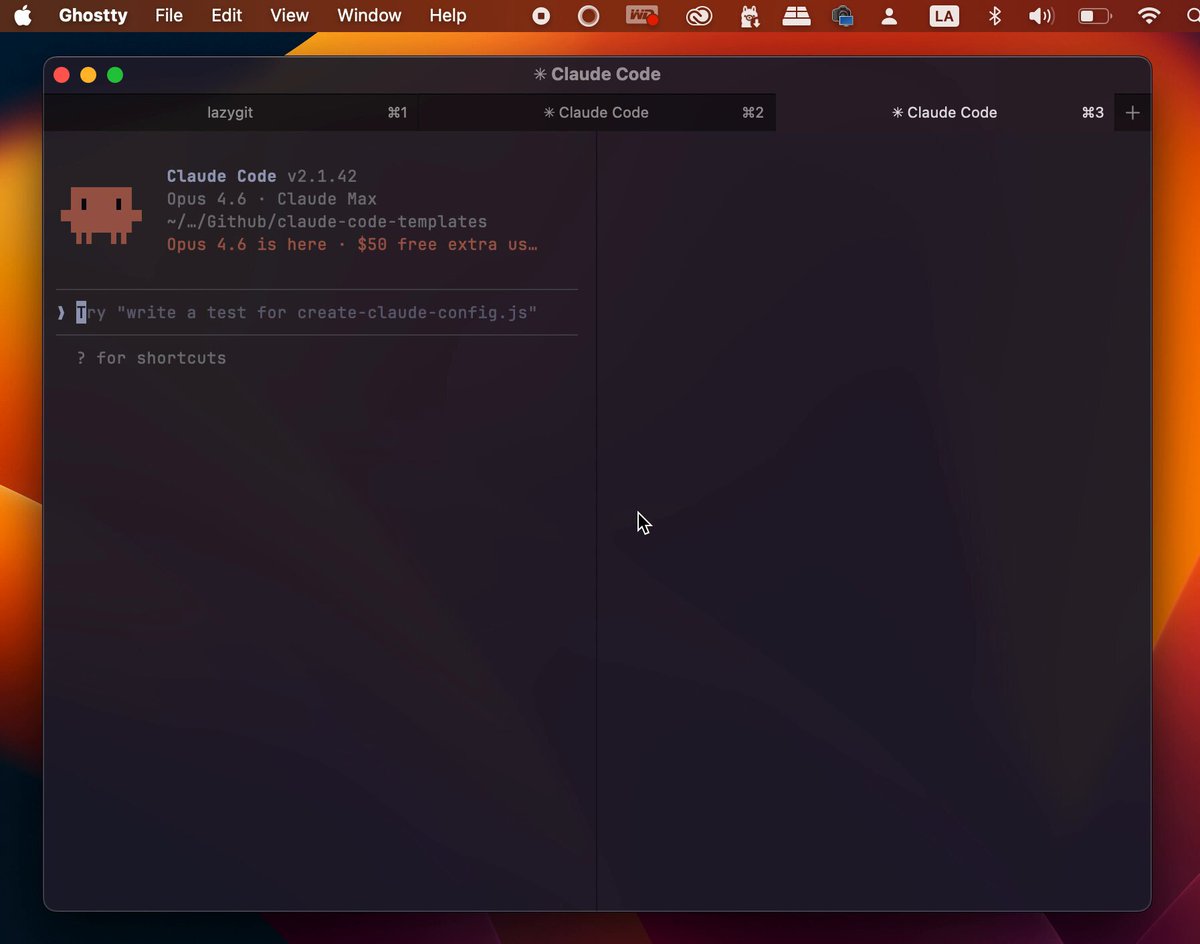
S – Split: Neue Panels erstellen
Teile dein Terminal in mehrere Panels auf.
- Cmd+D teilt nach rechts (vertikal)
- Cmd+Umschalt+D teilt nach unten (horizontal)
A – Across: Zwischen Tabs wechseln
Navigiere zwischen den Tabs.
- Cmd+T öffnet einen neuen Tab
- Cmd+Umschalt+Links/Rechts wechselt zwischen ihnen
N – Navigate: Zwischen geteilten Panels springen
Bewege den Fokus zwischen deinen geteilten Panels.
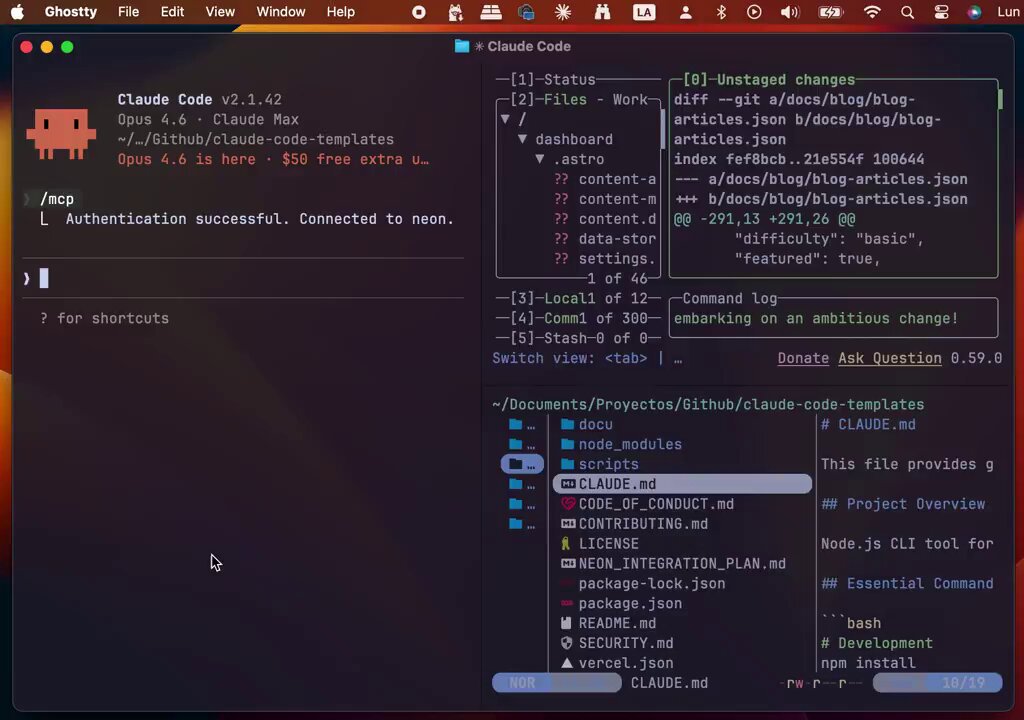
- Cmd+Wahl+Pfeiltasten springt in jede Richtung
- Cmd+Umschalt+E gleicht alle Panels aus
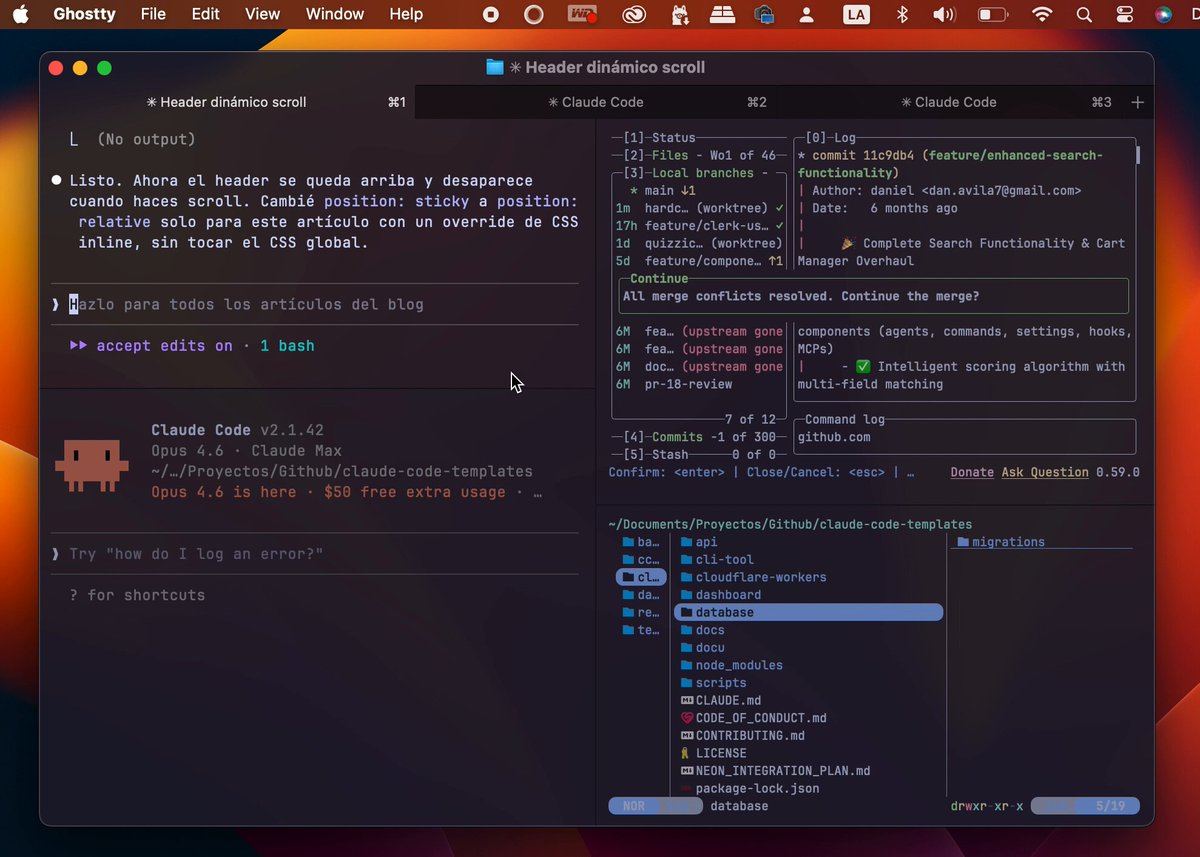
- Cmd+Umschalt+F zoomt in ein Panel hinein (erneut drücken, um die Ansicht wiederherzustellen)
**
D – Destroy: Panels und Tabs schließen
Schließe, was du nicht brauchst.
- Cmd+W schließt das aktuelle Panel oder den aktuellen Tab
Mein Workflow-Layout
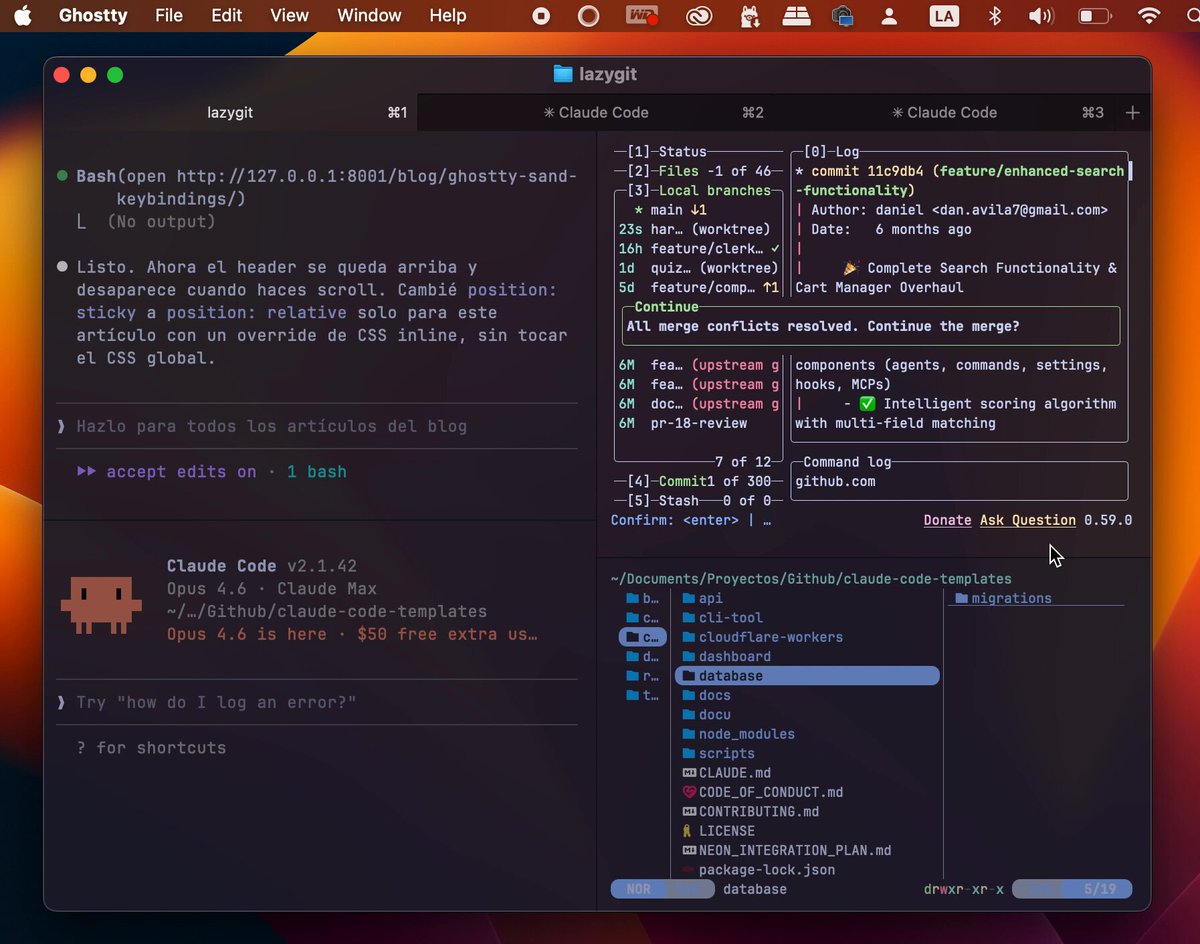
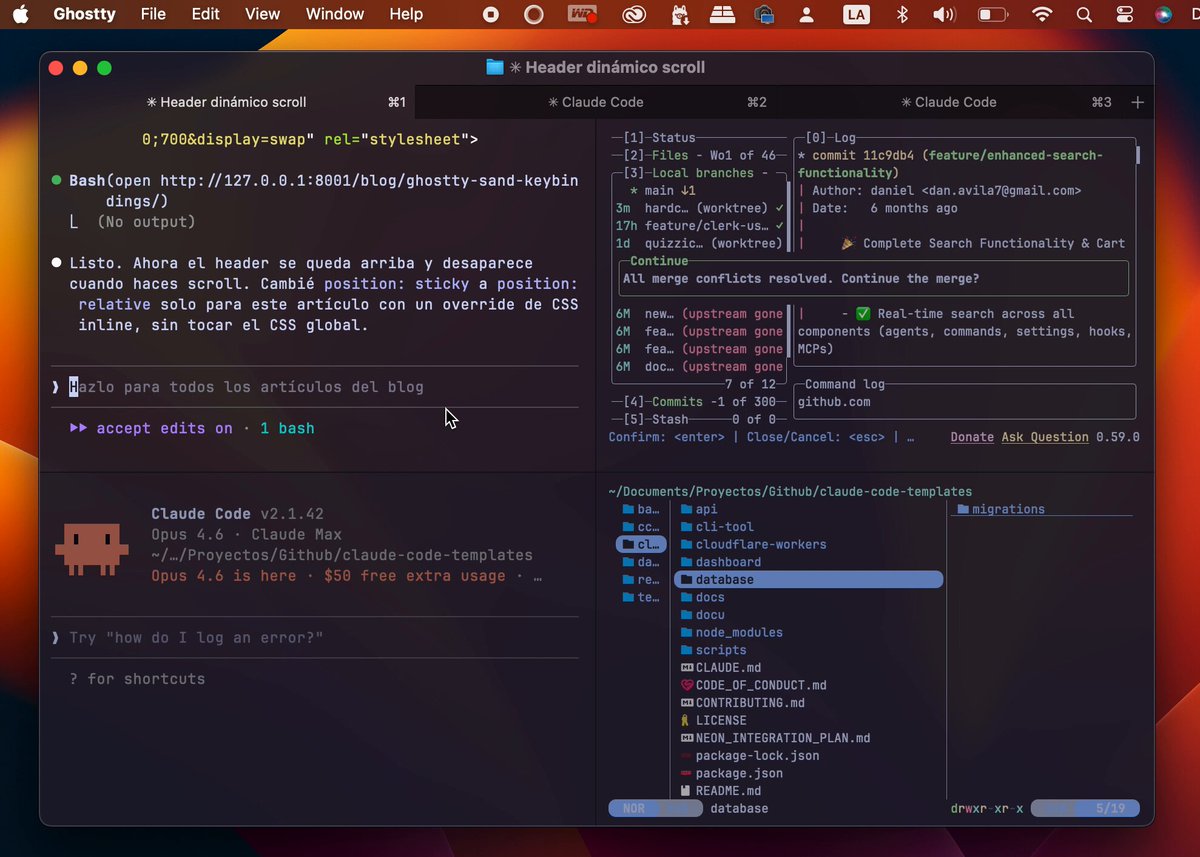
So sieht mein tägliches Setup aus, und es skaliert von 1 bis 3 parallel laufenden Claude Code-Instanzen ... denk dran: SAND!
Fang einfach an: Ein Claude Code-Panel auf der linken Seite, S (Cmd+D) zum Teilen nach rechts, und starte dort lazygit, um jeden Commit und Diff, den Claude macht, in Echtzeit zu überwachen.
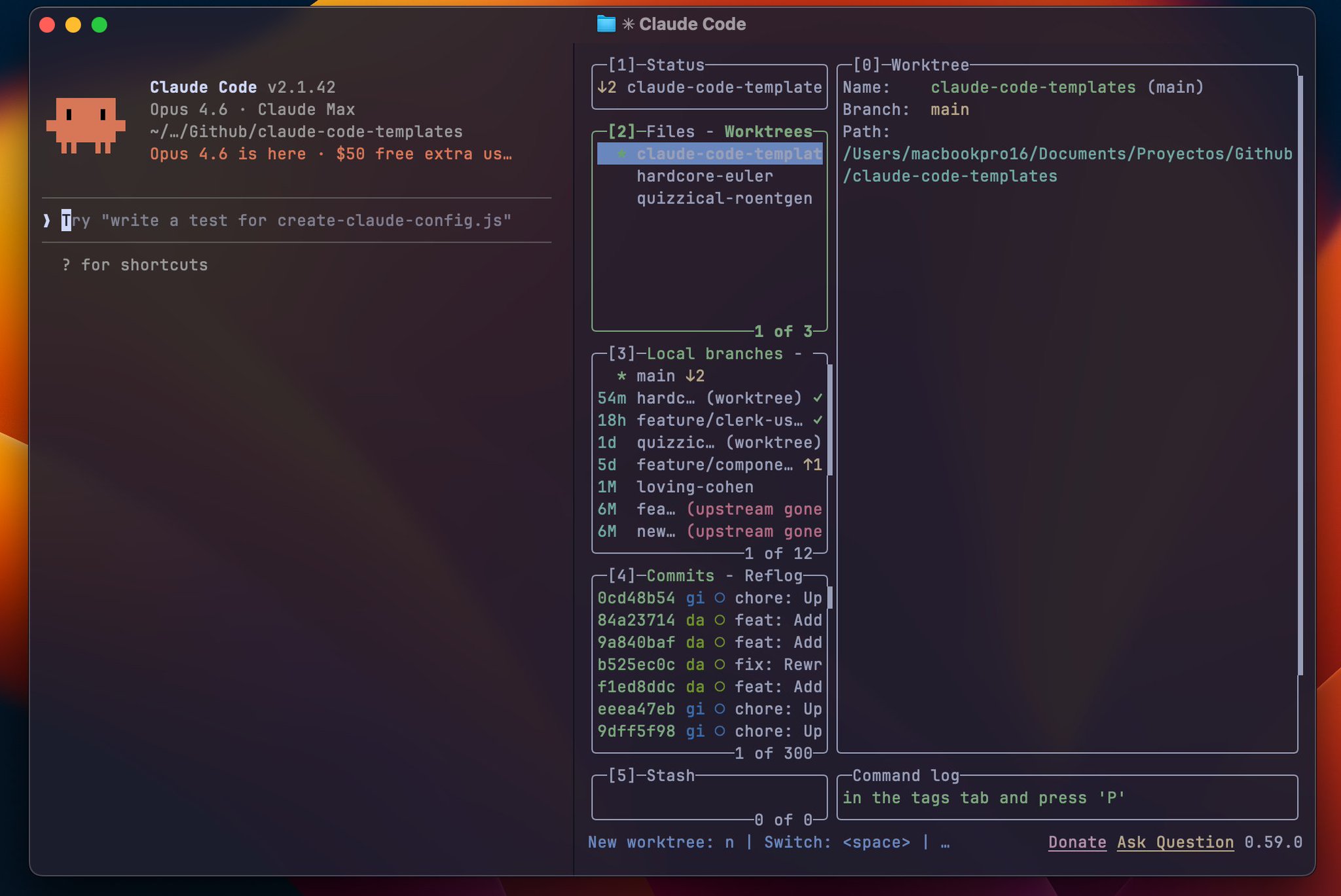
Dann S erneut (Cmd+Umschalt+D), um das rechte Panel nach unten zu teilen und yazi als Dateibrowser zu öffnen:
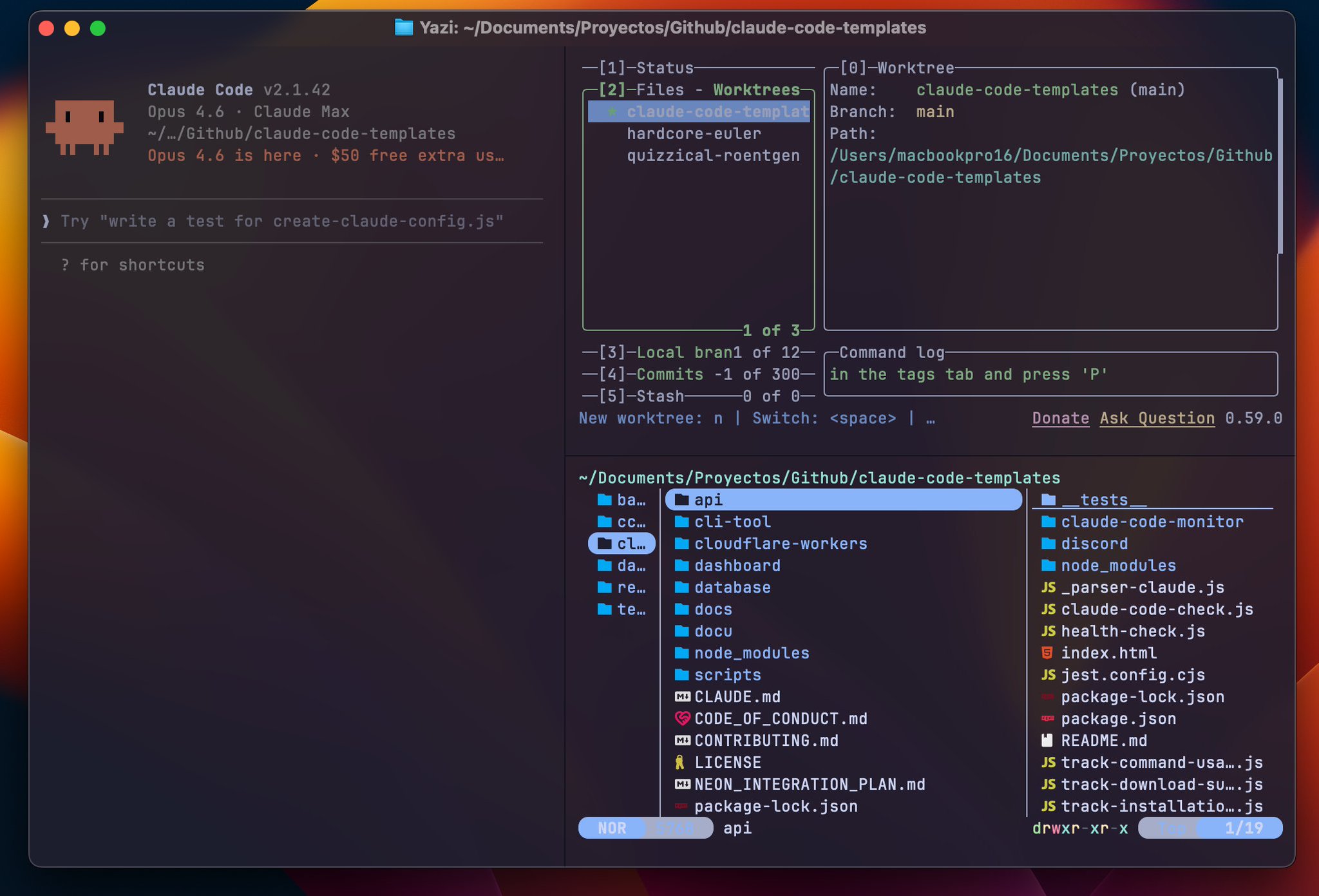
Aber wenn du an mehreren Aufgaben arbeitest, kannst du die linke Seite in 2 oder 3 Claude Code-Instanzen aufteilen, die jeweils auf einem anderen Git-Worktree laufen:
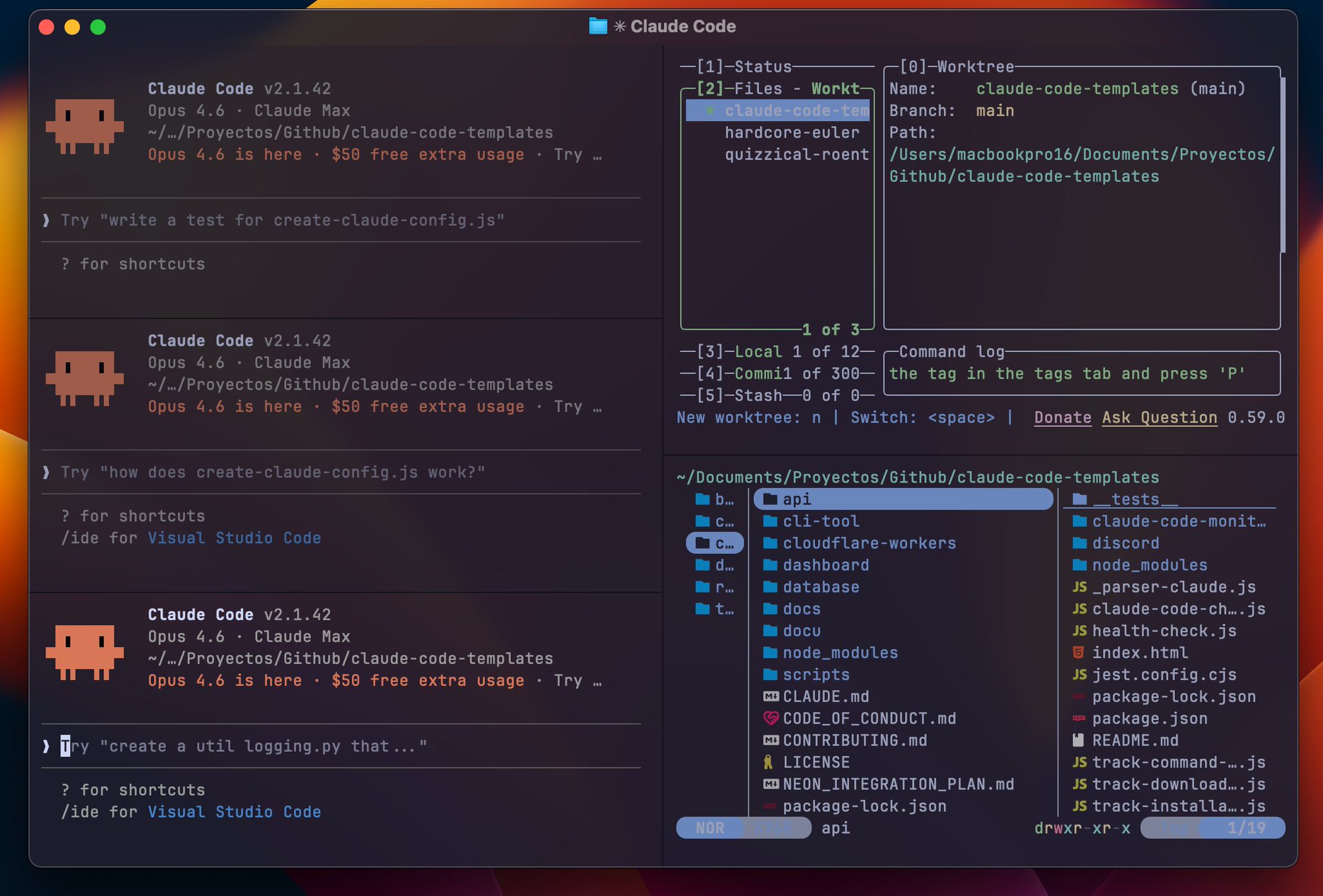
Falls einige Claude Code-Panels zu groß werden, weil du mehr Kontext brauchst, drücke Cmd+Umschalt+E, um alle Fenster auszugleichen und wieder ein ausgewogenes Layout zu erhalten.
Das ist die Stärke der Kombination von Ghostty mit Worktrees: Du gehst von einem einzelnen Agenten zu einem Multi-Agenten-Setup über, ohne dein Terminal zu verlassen.
Tipp:
Klebe einen Haftnotizzettel mit den Buchstaben SAND irgendwo hin, wo du ihn sehen kannst. Übe die Befehle jedes Mal, wenn du ihn siehst. Nach einer Woche hast du Ghostty vollständig über die Tastatur im Griff.

Und falls du je eine Tastenkombination vergisst, drücke einfach Cmd + Umschalt + P, um die Befehlspalette zu öffnen und die vollständige Liste der verfügbaren Befehle zu sehen.
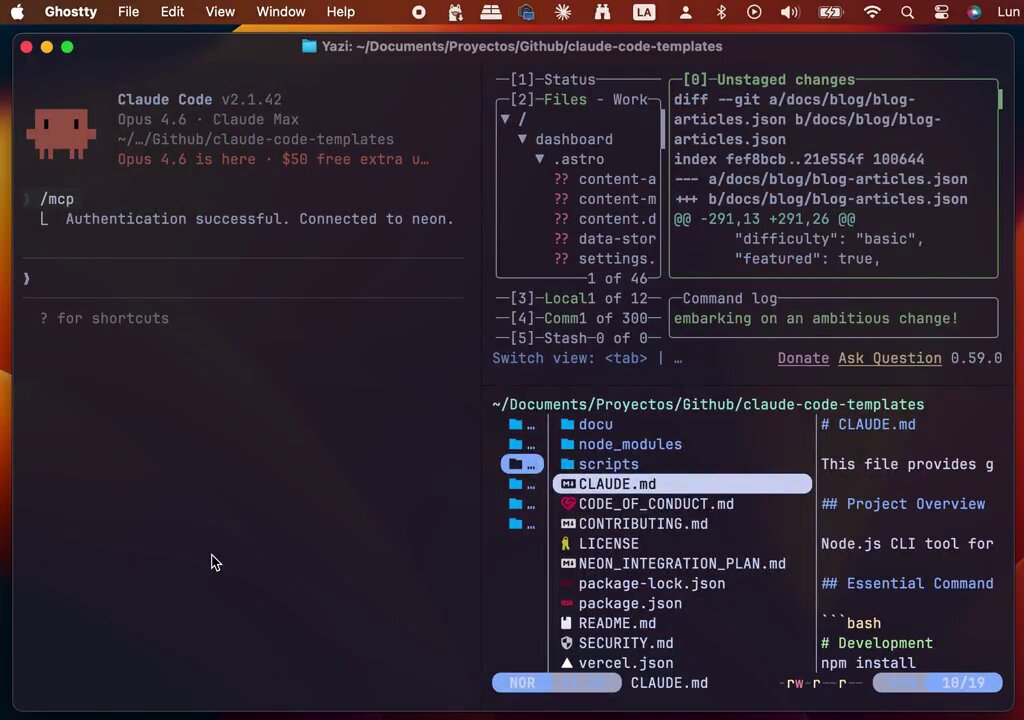
Nächste Artikel
Dies war der erste Artikel. Die nächsten zwei zeigen, wie ich mit Ghostty und Claude Code arbeite.
Ein Artikel wird sich mit Lazygit befassen – beobachte Claude Codes Commits, Diffs und Branch-Änderungen in Echtzeit.
Der andere wird sich mit Git-Worktrees und parallelen Agents befassen – führe mehrere Claude Code-Instanzen für verschiedene Aufgaben aus und nutze yazi, um Projektdateien zu durchsuchen.
Folge mir, um die nächsten Artikel nicht zu verpassen! 👇