Ich habe zuvor ein Projekt für die Bearbeitungsfähigkeiten (Editing Skills) mit über 2.000 Sternen erstellt.
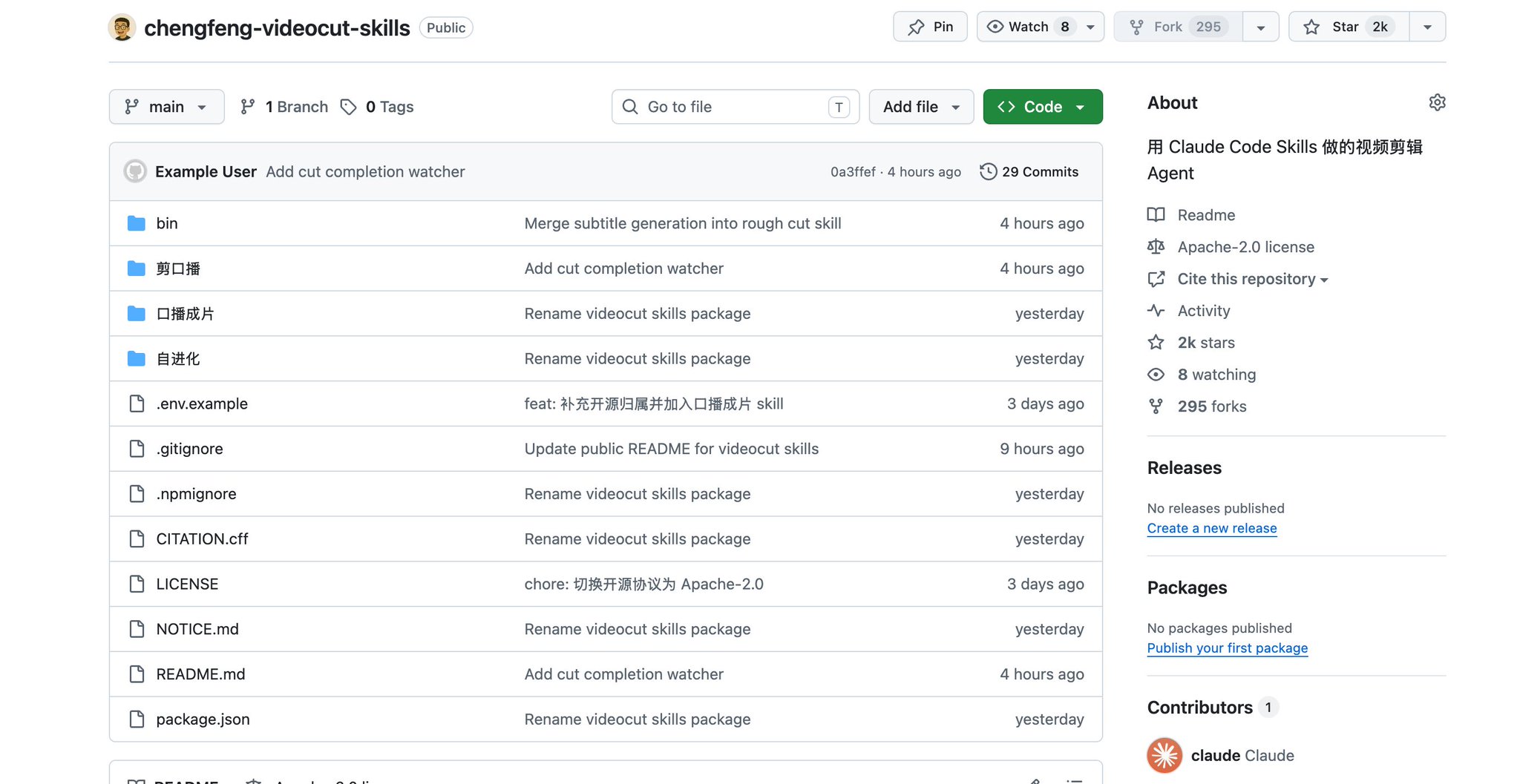
Dieses Mal habe ich Codex integriert, um ein großes Upgrade durchzuführen: Es kann die nachfolgenden Prozesse übernehmen, mit Storyboarding, Animation und Synthese fortfahren.
Es hat mir bereits mehrere Videos mit Tausenden von Likes produziert.
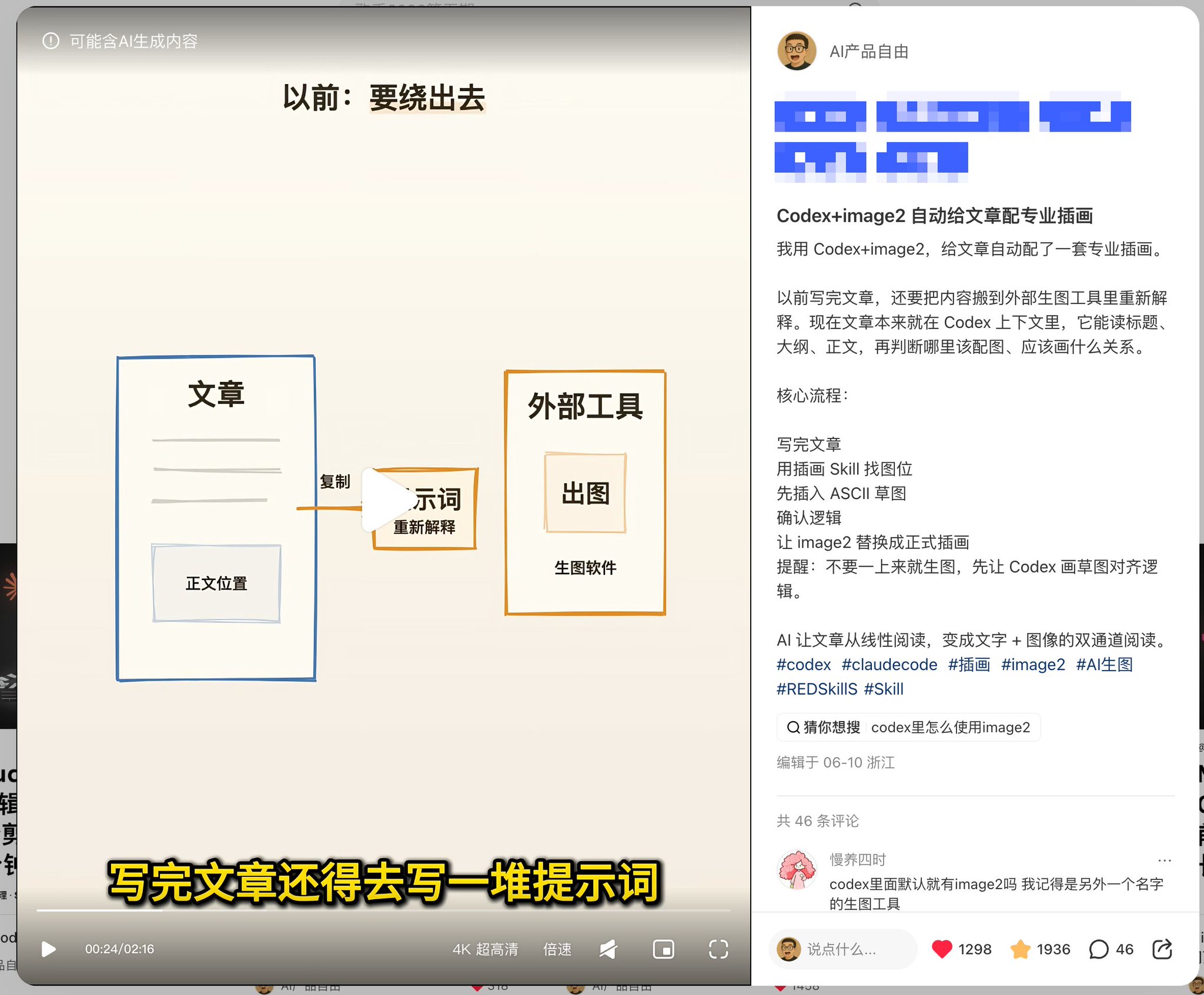
Früher bedeutete ein Video zu erstellen, zuerst Jianying (CapCut) zu öffnen.
Jetzt, nach der Installation der Skills, gibst du dem Agenten einfach das Video und das Skript, und er kann die gesamte Produktion durchführen.
Wie habe ich das gemacht?
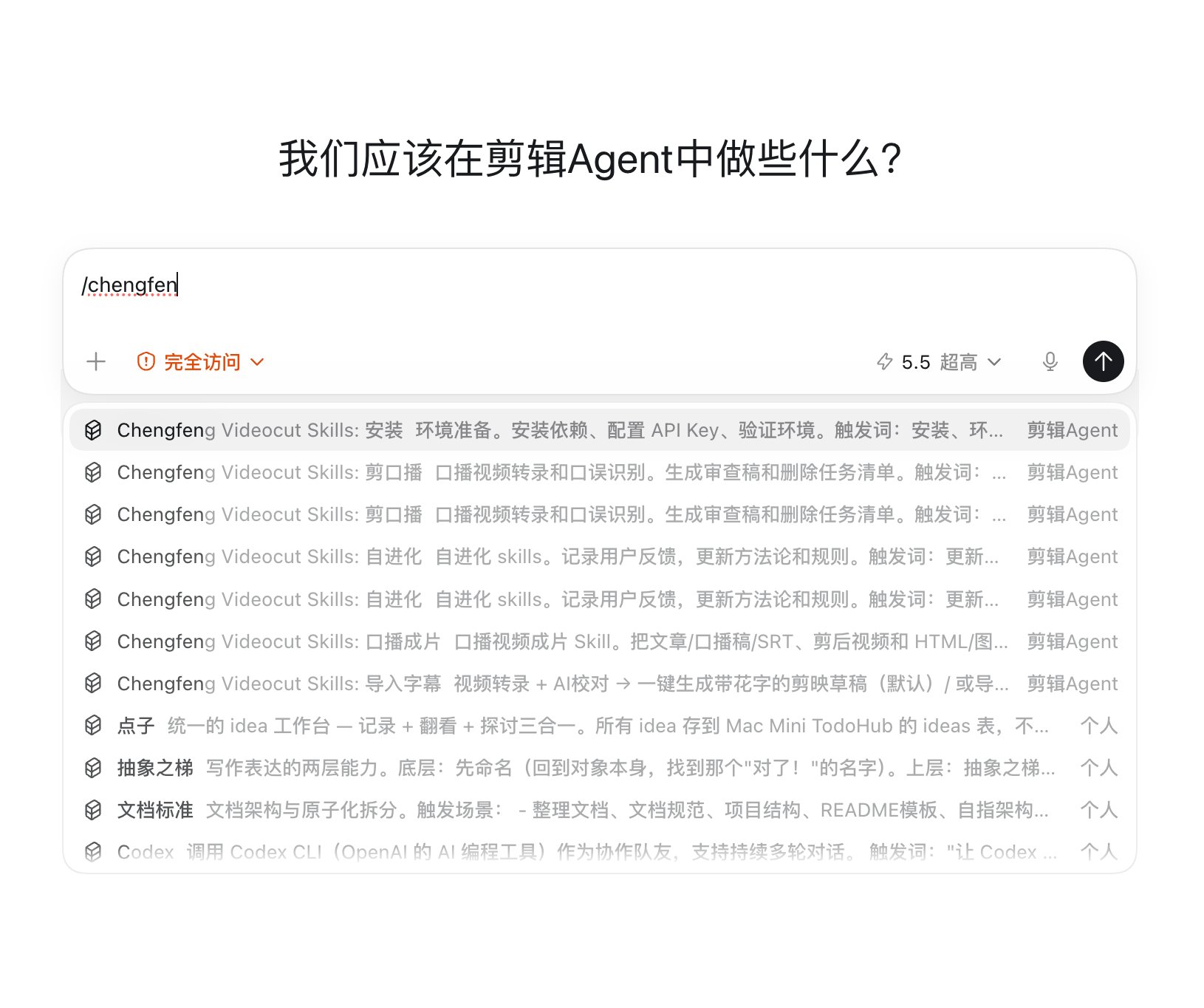
Schritt eins: Den Agenten die Bearbeitungsfähigkeiten installieren lassen.
Der Prompt ist einfach:
Hilf mir, die Bearbeitungsfähigkeiten chengfeng-videocut-skills zu installieren oder zu aktualisieren. Die Installationsadresse ist
Der Agent wird zuerst mit dir bestätigen und dann die Installation selbst durchführen. Nach der Installation können diese Bearbeitungsfähigkeiten lokal aufgerufen werden.
Generieren des bearbeiteten Videos und der Untertitel
Schritt zwei: Organisiere das rohe Talking-Head-Material zu einem grundlegenden Materialpaket.
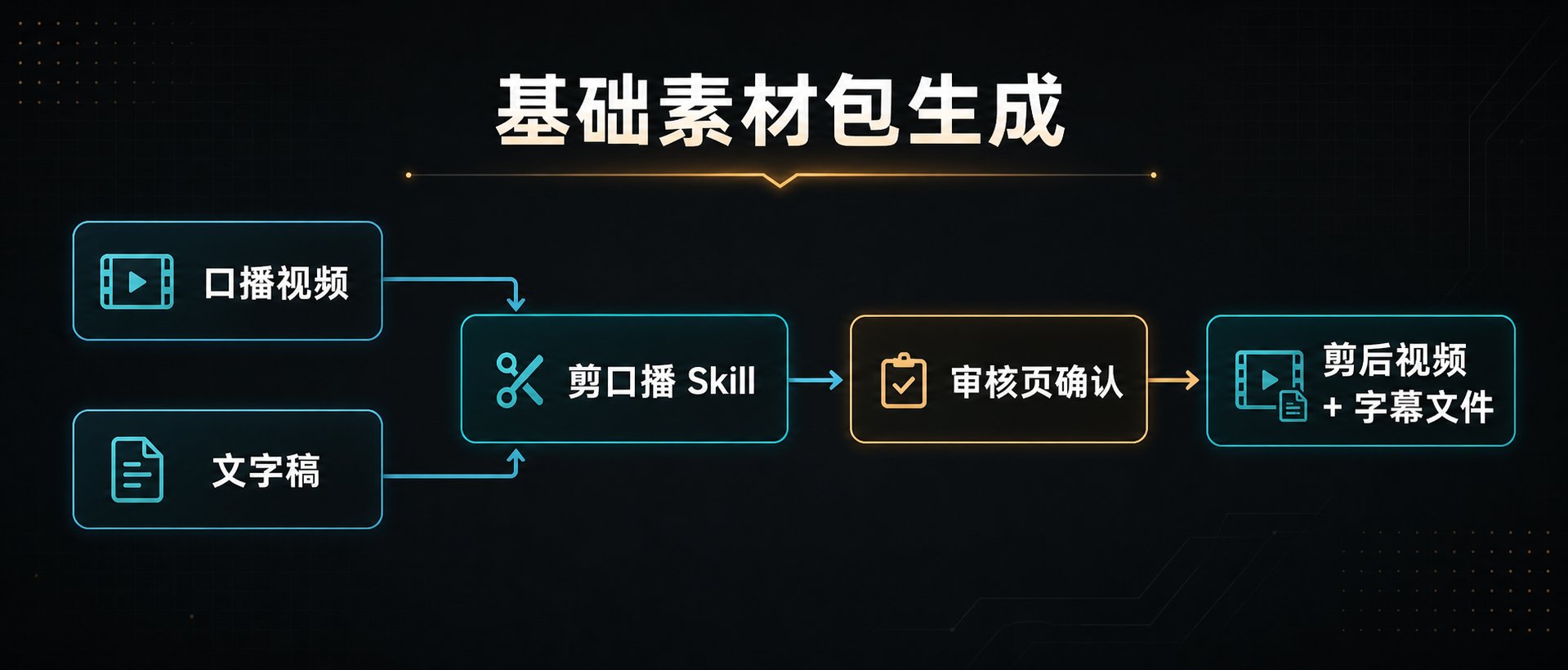
Indem du das Talking-Head-Video und das Skript an den Skill „Edit Talking Head“ übergibst, erhalten wir das bearbeitete Video und die Untertiteldateien.
Das Talking-Head-Video muss nicht komplex sein. Normalerweise lese ich das Skript einfach einmal vor. Wenn spezifische Aktionen erforderlich sind, wechsle ich den Bildschirm und nehme den Vorgang auf.
Gib einfach einen Schrägstrich-Befehl in das Projekt ein:
/EditTalkingHead + Video-Adresse + Skript-Adresse
Nach Erhalt des Befehls generiert der Agent zuerst eine Übersichtsseite.
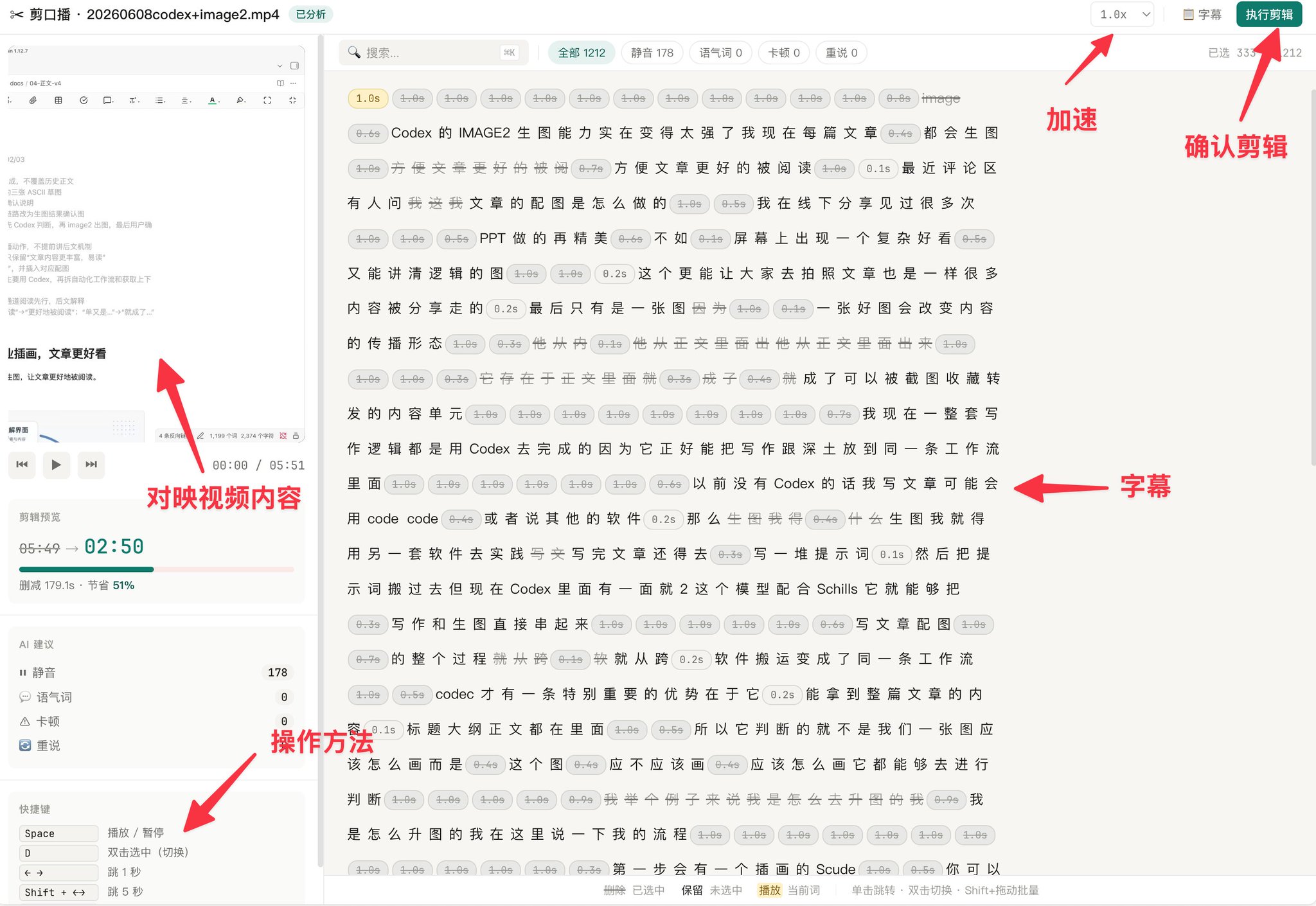
Der Agent wird zuerst Pausen, Versprecher und Wiederholungen organisieren. Ich muss nur bestätigen, ob diese Löschungen korrekt sind.
Nach der Bestätigung klicke ich auf „Bearbeitung ausführen“.
Nach diesem Schritt gibt der Agent direkt das bearbeitete Video und die Untertiteldateien aus. Die resultierenden Untertitel sind zeitlich mit dem bearbeiteten Video abgestimmt.
Generieren von Storyboard-Seiten basierend auf Untertiteln
Sobald das Materialpaket fertig ist, gib einen Schrägstrich-Befehl in das Projekt ein, um den Skill „Talking Head Finished Product“ zu aktivieren.
/TalkingHeadFinishedProduct
Der Agent wird eine HTML-Storyboard-Überprüfungsseite generieren.
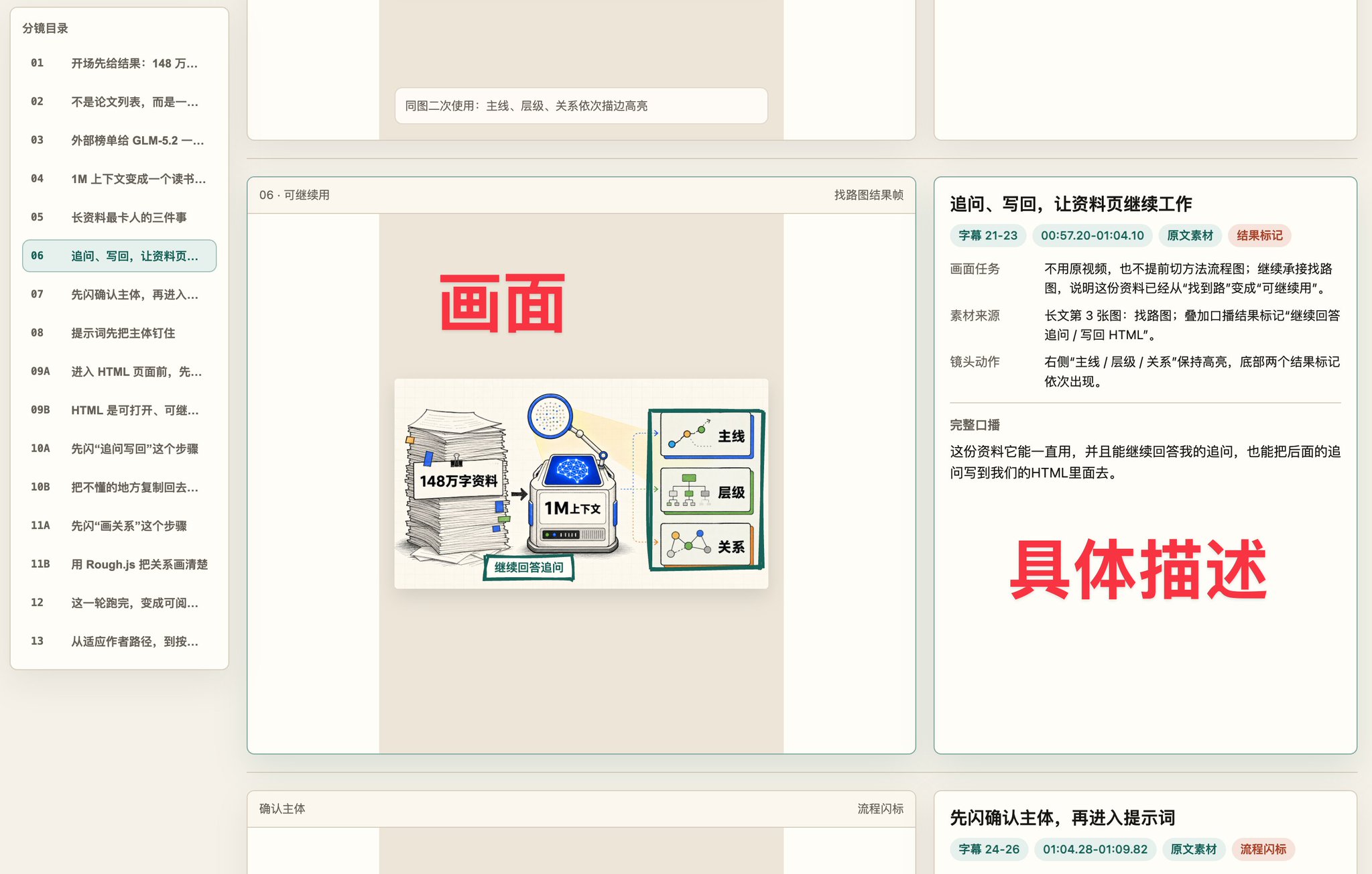
Links ist das vom Agenten generierte Bildmaterial; rechts sind die Untertitel, Bildaufgaben, Materialquellen und Kamerabewegungen.
Dieser Skill macht eigentlich drei Dinge auf der Storyboard-Seite:
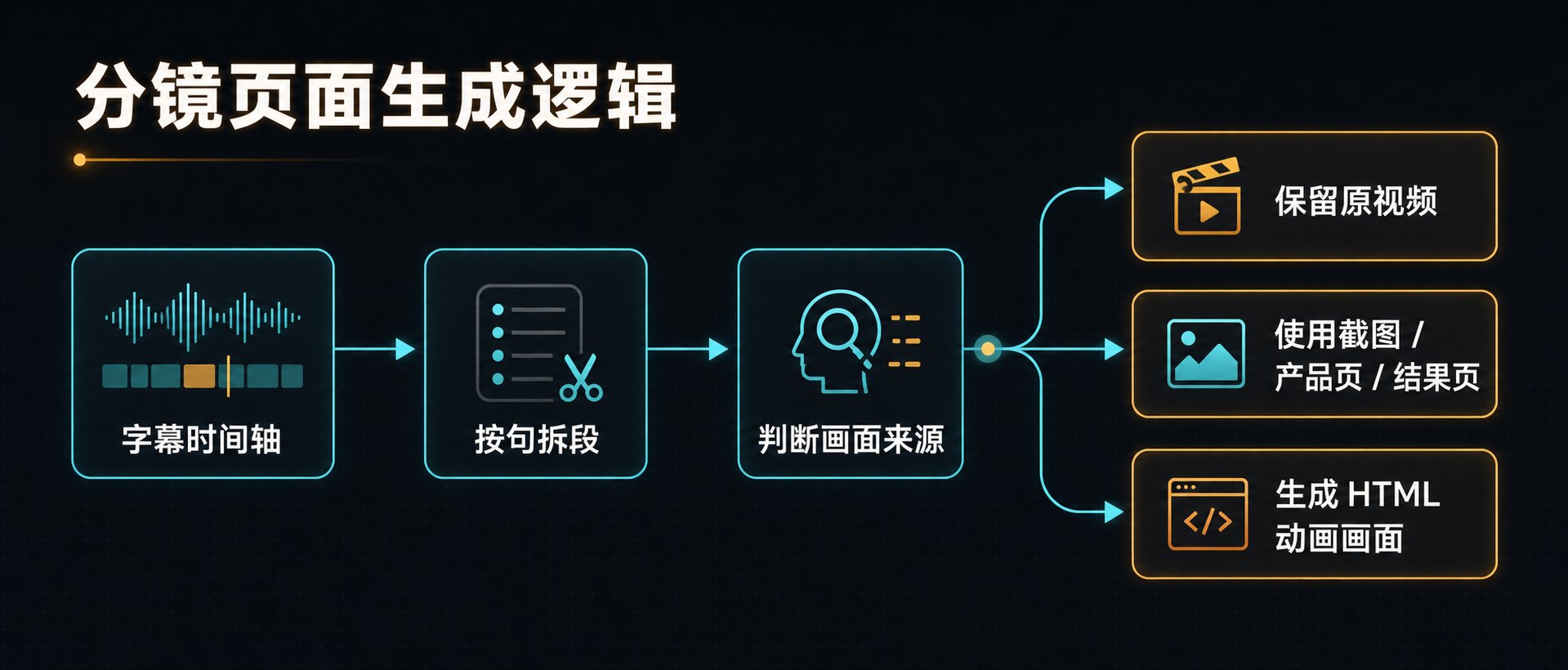
Er teilt zunächst Segmente gemäß der Untertitel-Zeitleiste auf und wählt dann die Bildquelle basierend auf dem Inhalt jedes Segments aus.
Für jeden Satz entscheidet der Agent, ob das Originalvideo beibehalten wird, ob es durch einen Screenshot, eine Produktseite, eine Ergebnisseite ersetzt wird, oder ob direkt hier eine HTML-Animation erstellt wird.
Wenn du mit einem Segment unzufrieden bist, sag einfach Codex, welcher Teil welches Segments falsch ist. Die Änderung geht sehr schnell.
Zum Beispiel:
Ändere die Animation in Segment 05. Lass den Pfeil auf den Titel zeigen und das Ergebnis rechts einkreisen.
Codex‘ Computer Use kann die Seite öffnen, sich das Bild links und den Text rechts ansehen und dann zurückgehen, um die HTML-Animation oder Anmerkungen zu ändern.
Meine Handlungen haben sich von „Storyboards selbst arrangieren“ zu „Storyboards überprüfen und Änderungen per Klick anfordern“ verschoben.
Überprüfen der Timeline-Vorschau
Nachdem die Storyboard-Seite bestätigt ist, kannst du die Timeline-Vorschau aufrufen.
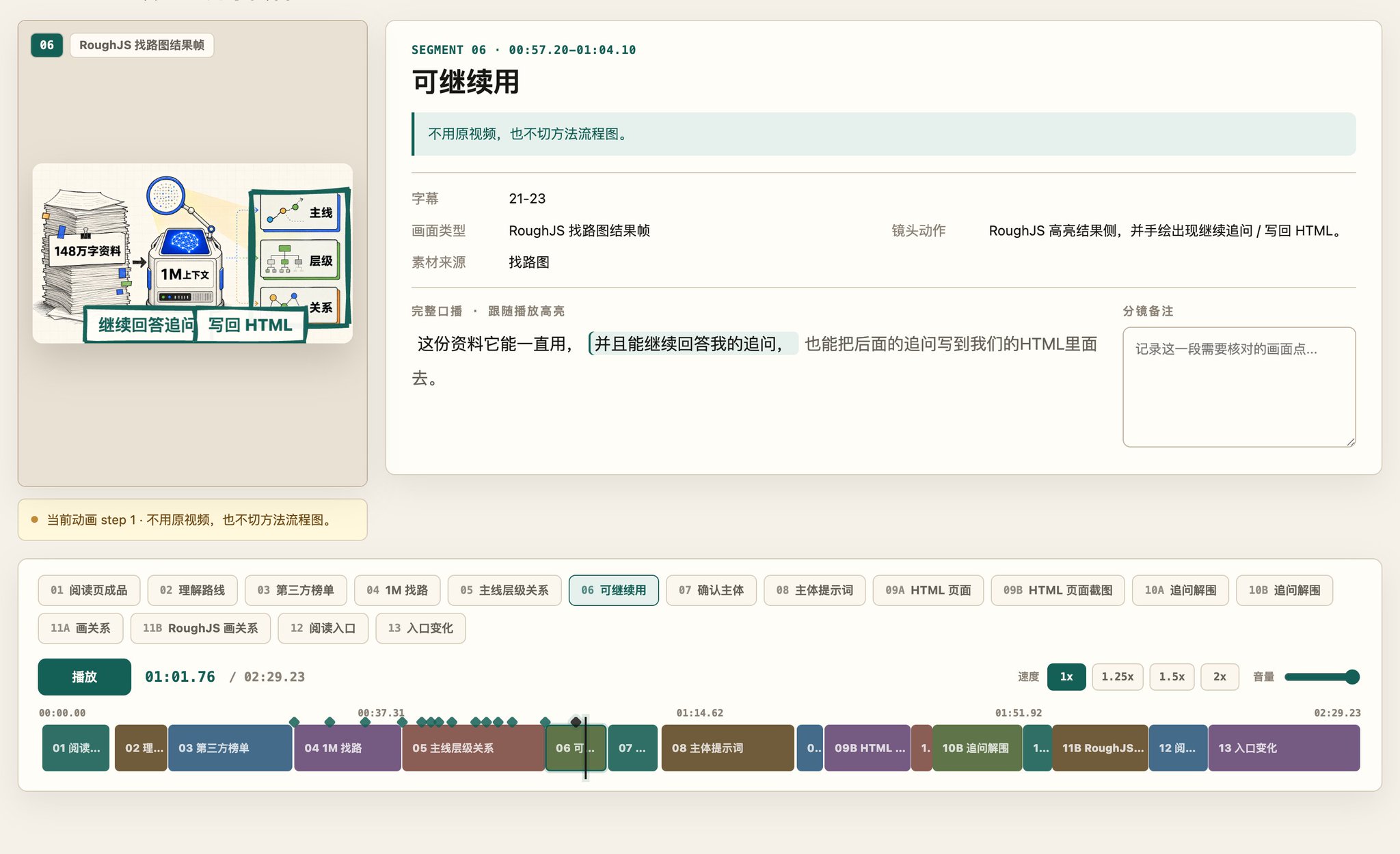
Links ist die Videovorschau; unten ist eine Fortschrittsleiste mit Textbeschreibungen; rechts ist der Talking-Head-Inhalt.
Die Timeline-Vorschau ordnet Animationen gemäß den Untertitel-Zeitstempeln an. Wohin die Untertitel gehen, dort erscheint die Animation – das spart viel mehr Mühe als das manuelle Ausrichten von Zeitleisten in der Bearbeitungssoftware.
Was wir hier überprüfen, ist: Erscheinen diese Bilder korrekt, wenn sie in das vollständige Video eingefügt werden?
Wenn es einen Fehler gibt, muss das Feedback kein langer Aufsatz sein; sprich einfach nach Segment:
01 Originalvideo behalten. 02 Bild erscheint zu früh. 03 Bildmaterial ist zu überladen, die unteren zwei Textzeilen löschen.
Erst nachdem dieser Schritt bestätigt ist, gehen wir zur endgültigen Synthese über.
Synthese mit HyperFrames
Nachdem die vorherige Videovorschau bestätigt ist, kannst du den Agenten die Synthese durchführen lassen.
Der Agent verwendet HyperFrames, um daraus ein renderbares Video-Animation-Projekt zu machen.
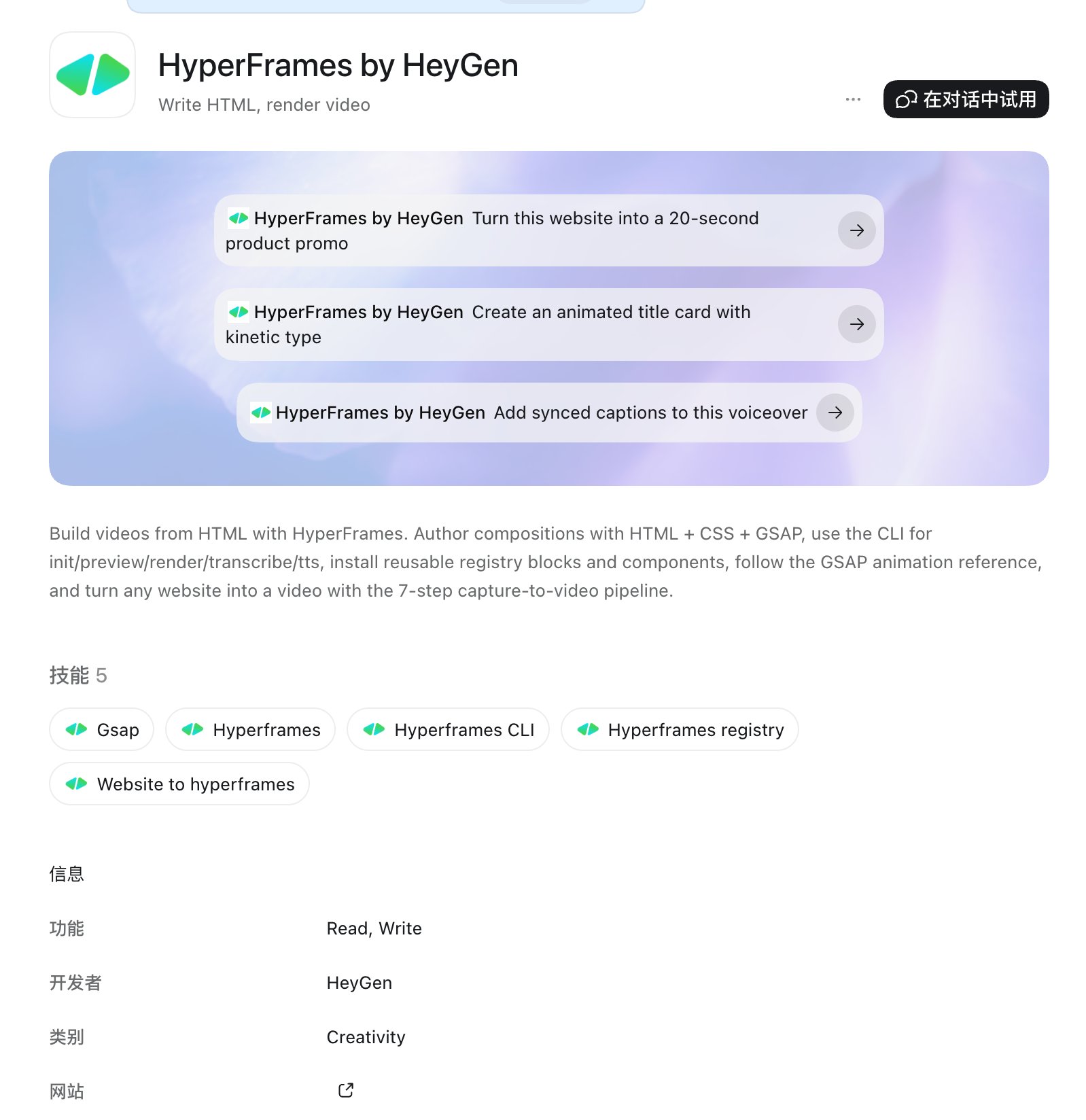
HyperFrames ist sehr Agenten-freundlich, weil es HTML-Animationen in Video umwandeln kann. Solange das Bildmaterial mit HTML erstellt werden kann, kann es in diesen Synthese-Workflow eingehen.
Nach ein paar Minuten siehst du die finale Animation.
Bearbeitungs-Agenten ersetzen nach und nach die traditionelle Bearbeitung
Früher drehte sich die Videoproduktion um die Zeitleiste.
Jetzt beginnt sich die Videoproduktion um den Workflow zu drehen.
Bearbeitungs-Agenten ersetzen die operative Ebene der traditionellen Bearbeitung und verwandeln die Videoproduktion in einen automatisierten Prozess, der kontinuierlich wiederverwendet werden kann.





