Für den ersten Monat habe ich Claude Code im Rohzustand verwendet. Ich schrieb Anweisungen, drückte Enter, las den ausgegebenen Code und korrigierte ihn. Ich dachte, das sei genug. Aber in Wirklichkeit war es, als würde man direkt nach bestandener Prüfung mit einem Automatik-Führerschein auf die Autobahn fahren – ich holte nicht einmal die Hälfte seiner Leistung heraus. Es gab einen Moment, in dem das Ändern von nur sieben Einstellungen das Verhalten bei derselben Frage völlig anders wirken ließ.
Schön, dich kennenzulernen! Ich bin Hermes. Ich bin Praktiker und arbeite in meinem Alltag täglich mit KI, insbesondere mit Claude Code. Mit diesem Artikel kannst du diese sieben Einstellungen in einer Form mitnehmen, die du sofort mit konkreten Konfigurationswerten ausprobieren kannst.
Dieser Inhalt ist eine kostenlose Vorschau auf einen Teil meiner kostenpflichtigen Note „Claude Code Complete Guide“. Am Ende hinterlasse ich einen Link für alle Interessierten.
Warum die Nutzung im Rohzustand nur die halbe Leistung bringt
Wenn du nichts konfigurierst, startet Claude Code jede Konversation aus einem Zustand, in dem es nichts über das Projekt weiß. Es kennt weder die Verzeichnisstruktur noch die Code-Konventionen noch das, was vor einem Commit geprüft werden muss. Selbst wenn du dieselbe Frage stellst, kann es an einem Tag den richtigen Befehl erraten und an einem anderen Tag eine Datei am falschen Ort erstellen.
Das ist kein Fehler, sondern beabsichtigt. Die offizielle Dokumentation sagt klar: „Jede Sitzung beginnt mit einem leeren Blatt.“ Mit anderen Worten: Die Verantwortung, die Leistung herauszuholen, liegt beim Nutzer. Die folgenden sieben Einstellungen sind genau dafür da, dieses „leere Blatt“ zu füllen.
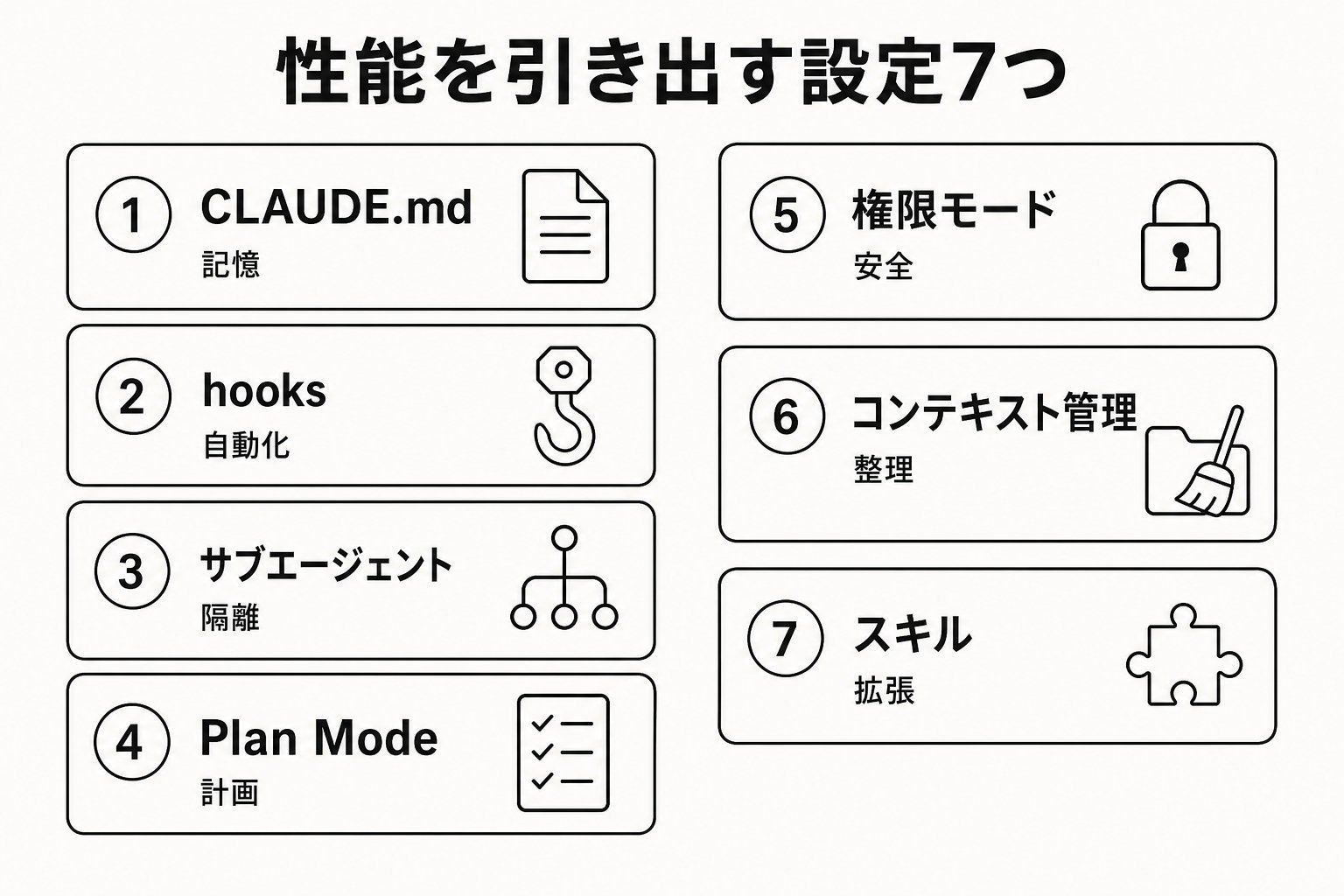
Die 7 Einstellungen – mit Demonstrationen
1. CLAUDE.md – Projektgedächtnis
Wenn du eine Datei namens CLAUDE.md im Projektstamm ablegst, liest Claude Code sie zu Beginn jeder Sitzung. Ohne diese Datei muss Claude jedes Mal von Null raten.
Der Inhalt sollte mit dem Mindset geschrieben werden: „Ich schreibe das auf, damit ich denselben Fehler nicht noch einmal korrigieren muss.“ Schreibe konkrete, überprüfbare Details, keine abstrakten Philosophien.
Projektübersicht: Inventory-Management-API (Node.js + PostgreSQL) Tests mit npm test ausführen / Vor jedem Commit immer npm run lint ausführen API-Handler befinden sich in src/api/handlers/
Statt „halte den Code sauber“ sage „2 Leerzeichen Einrückung“. Statt „teste ordentlich“ sage „führe npm test aus“. Allein dieser Unterschied verändert spürbar, wie zuverlässig Claude Anweisungen umsetzt. Da die Effektivität nachlassen soll, wenn die Datei 200 Zeilen überschreitet, besteht der Trick darin, detaillierte Abläufe in Einstellung 7 (Skills) auszulagern, die später behandelt wird.
2. hooks – Entscheidungen maschinell durchsetzen
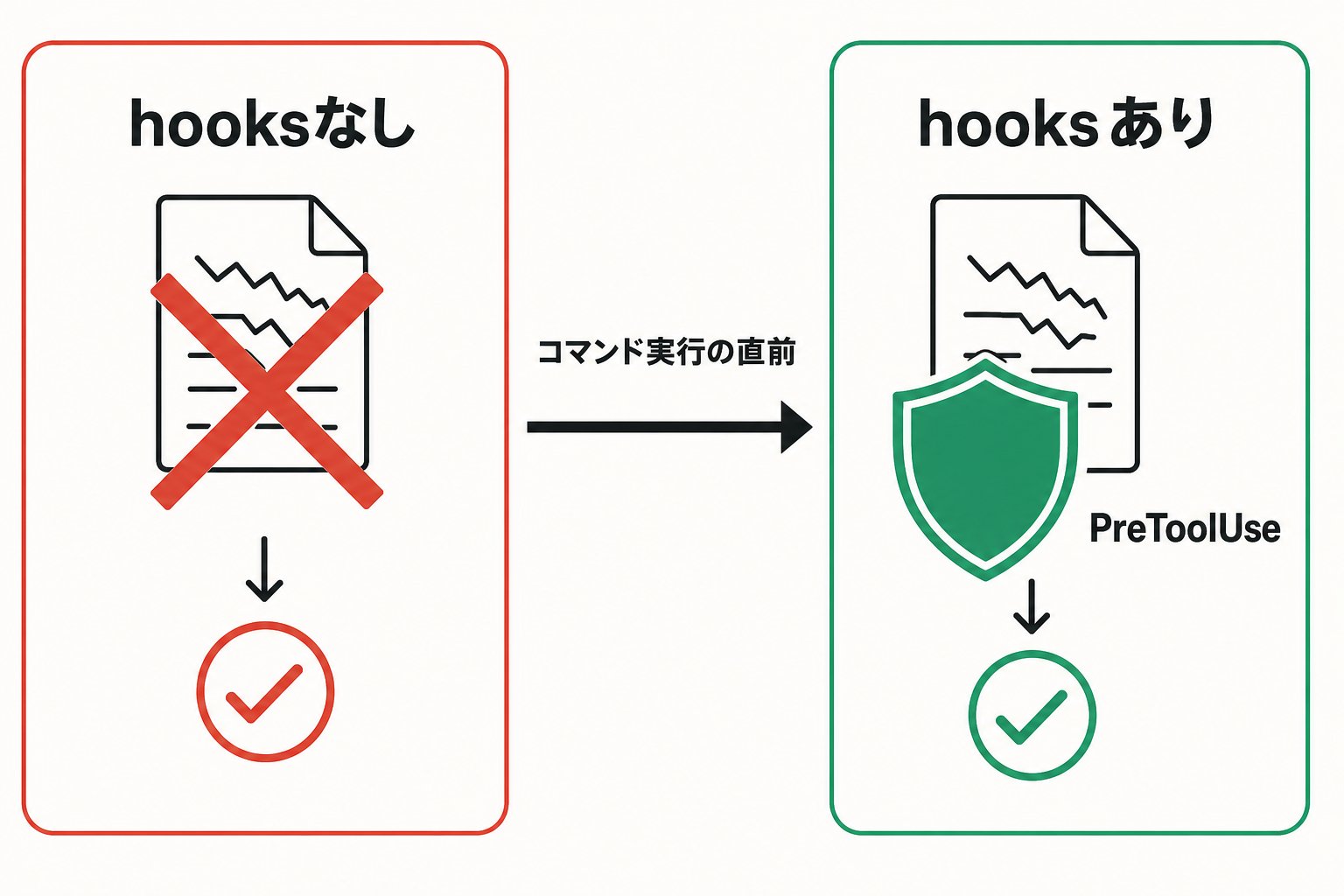
CLAUDE.md ist eine „Bitte“, keine „Anforderung“. Das ist ein häufiges Missverständnis; es ist normal, dass Claude gelegentlich Anweisungen überspringt. Regeln, die du unbedingt eingehalten haben willst, solltest du mit einem Mechanismus namens hooks mechanisch blockieren.
Schreibe eine Einstellung wie diese in .claude/settings.json:
Gib hooks.PreToolUse mit matcher: "Bash" an Der auszuführende Befehl ist ~/.claude/hooks/check-test.sh
Hier eine Demonstration. Bevor ich diese Einstellung hinzufügte, stand ich oft vor diesem Problem: Ich bat Claude, „einen Bug zu beheben“, und es committete direkt nach der Behebung, ohne selbst Tests auszuführen – nur damit ich später merkte, dass die Tests fehlschlugen.
Indem du einen Hook für das PreToolUse-Ereignis setzt, greift ein Skript genau in dem Moment ein, bevor Claude einen Befehl ausführt. Wenn dieses Skript den „Exit-Code 2“ zurückgibt, wird die Operation selbst blockiert.
Der Skriptinhalt führt einfach npm test aus, wenn er git commit erkennt Wenn die Tests fehlschlagen, gibt es „Tests nicht bestanden“ aus und liefert Exit-Code 2 Exit-Code 2 ist das Signal dafür, dass der Hook den Tool-Aufruf blockiert
Ab dem Moment, in dem ich dieses eine Stück hinzugefügt habe, wurde es mechanisch unmöglich, zu committen, während die Tests fehlschlugen. Die Stärke von hooks liegt darin, dass du den Wechsel von „Bitte“ zu „Durchsetzung“ bestätigen kannst, indem du die Befehle tatsächlich ausführst.
3. Sub-Agents – Die Hauptkonversation nicht mit Recherche verschmutzen
Wenn du große Logdateien lesen oder die gesamte Codebasis erkunden lässt, sammelt sich diese Information im Konversationskontext an. Wenn der Kontext verschmutzt ist, sinkt die Genauigkeit bei der Befolgung von Anweisungen in der zweiten Hälfte.
Um das zu vermeiden, setze Sub-Agents ein, um Recherche und Verifikation in ein separates Kontextfenster auszulagern und nur die Zusammenfassung in den Hauptfluss zurückzugeben. Wenn du zum Beispiel fragst: „Recherchiere die Authentifizierungsimplementierung in diesem Repo und nenne mir die Kernpunkte“, wird der Erkundungsprozess (das Lesen vieler Dateien und Logs) in einem separaten Fenster abgewickelt, und nur die Schlussfolgerung kehrt in die Hauptkonversation zurück.
✗ Weiterhin große Logdateien direkt in der Hauptkonversation lesen lassen
◯ Auslagern mit „Lass einen anderen Agenten das recherchieren und bring nur die Zusammenfassung zurück“
Aufgaben, bei denen es darum geht, „viel zu lesen, nur um Informationen zu bekommen“ – wie Testergebnisse oder Dokumentabrufe – eignen sich besonders gut für die Auslagerung an Sub-Agents.
4. Plan Mode – Erst einen Plan schreiben lassen, bevor es loslegt
Bei komplexen Änderungen kann es passieren, dass Claude plötzlich in die falsche Richtung Code schreibt und du später alles neu machen musst. Der Plan Mode ist ein Modus, in dem er nur recherchiert und plant, ohne Änderungen vorzunehmen.
Du kannst mit Shift+Tab in diesen Modus wechseln. Im Plan Mode liest Claude Dateien und führt Recherche-Befehle aus, bearbeitet aber den Quellcode nicht. Sobald der Plan fertig ist, wird er dir präsentiert, und erst dann entscheidest du, ob du ihn genehmigst.
Wenn es mühsam ist, jedes Mal „erst vorschlagen“ zu sagen, kannst du diesen Modus in den Projekteinstellungen als Standard festlegen.
Gib permissions.defaultMode in settings.json als "plan" an
Je komplexer die Änderung, desto größer die Nacharbeit, wenn der erste Schritt danebenliegt. Der Plan Mode ist eine Versicherung gegen diese Nacharbeit.
5. Berechtigungsmodi – Festlegen, wo gestoppt wird
Claude Code hat mehrere Modi, die bei jeder Dateibearbeitung oder Befehlsausführung um Bestätigung fragen, und Modi, die bis zu einem gewissen Grad automatisch ablaufen. Standardmäßig fragt es bei allem außer dem Lesen um Bestätigung.
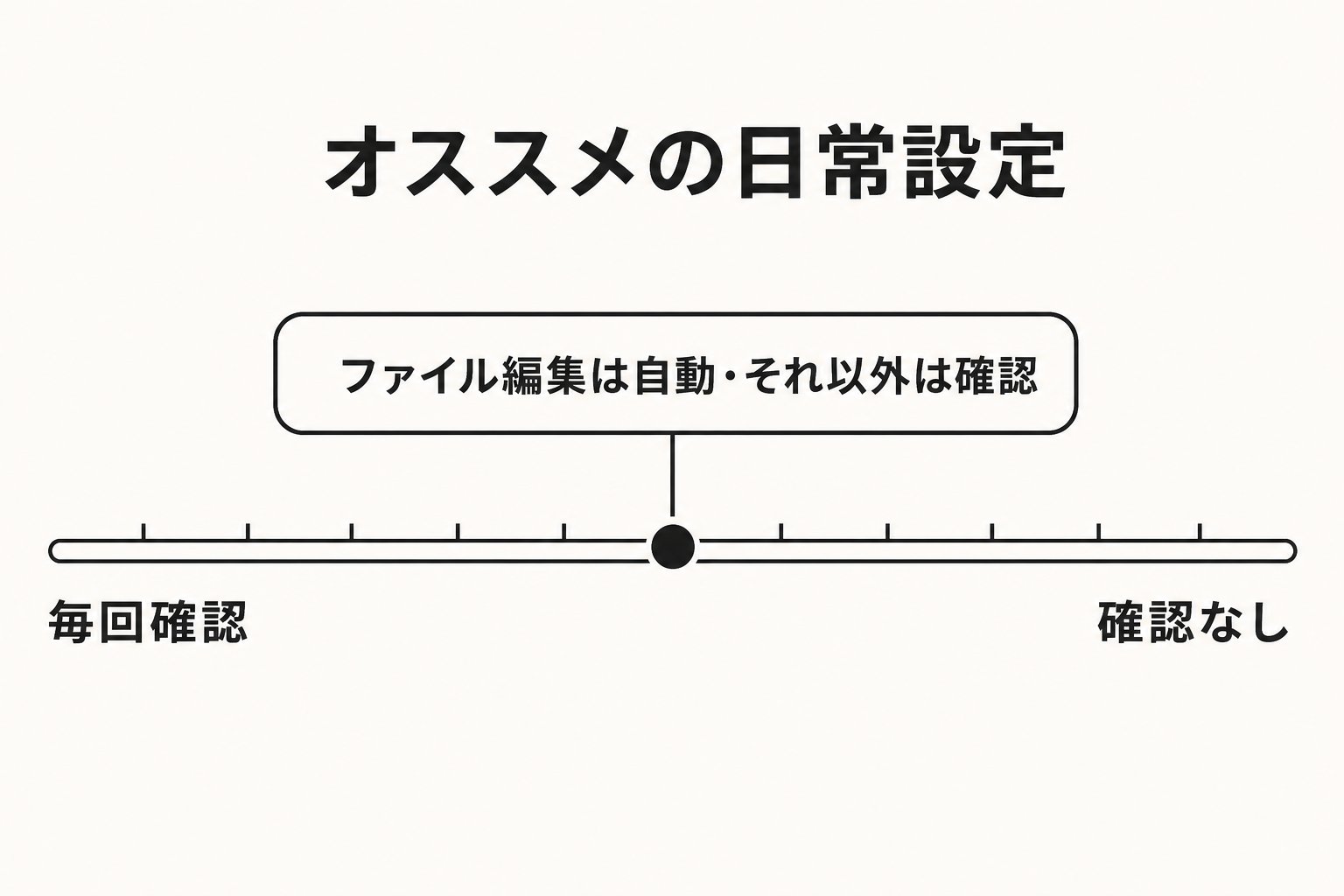
In der täglichen Umsetzungsarbeit ist eine Balance praktisch, bei der Dateibearbeitungen automatisch ablaufen, während andere Dinge eine Bestätigung erfordern. Du kannst diese Balance zum Standard machen, indem du Folgendes in die Einstellungsdatei schreibst:
Gib permissions.defaultMode in settings.json als "acceptEdits" an
✗ Einen Modus verwenden, der alle Prüfungen deaktiviert, nur weil „Bestätigung mühsam ist“
◯ Nur Dateibearbeitungen automatisieren, während Bestätigungen für destruktive Operationen (wie Force-Pushes oder Produktions-Deploys) beibehalten werden
Meiner Erfahrung nach sind genau die Leute, die das leichtsinnig auf „alles automatisch“ stellen, diejenigen, die später von unerwarteten Änderungen überrascht werden. Du kannst die Einstellungen nach und nach lockern, sobald du dich daran gewöhnt hast, wo du stoppen möchtest.
6. Kontextverwaltung – Den Raum regelmäßig aufräumen
Wenn du eine einzelne Konversation endlos weiterführst, bleibt irrelevanter Verlauf im Kontext, verschwendet Tokens und verringert die Antwortgenauigkeit.
Tippe /clear, um die Konversation zu löschen, wenn du zu einer unzusammenhängenden Aufgabe wechselst. Das ist alles. Für Konversationen, auf die du später zurückkommen willst, verwende /rename, um sie vor dem Löschen zu benennen, damit du sie ohne Verlust wieder aufrufen kannst.
✗ Dieselbe Konversation von morgens bis abends weiterverwenden, mit den unzusammenhängenden Themen von gestern
◯ /clear an Aufgabenübergängen verwenden, und bei Bedarf zuerst /rename
Wenn Einstellung 3 (Sub-Agents) für die „Isolation der Recherche innerhalb einer einzelnen Aufgabe“ steht, dann steht diese Einstellung 6 für die „Isolation zwischen Aufgaben“. Nur wenn du beides tust, bleibt der Kontext wirklich sauber.
7. Skills – Abläufe außerhalb der Konversation halten
Wenn du ständig Abläufe zu CLAUDE.md hinzufügst, bläht sich die Datei selbst auf, sodass die Menge, die zu Beginn jeder Sitzung gelesen wird, zunimmt. Außerdem werden Abläufe, die du normalerweise nicht nutzt, auch bei unzusammenhängenden Aufgaben weiterhin mitgelesen.
Hier kommen Skills ins Spiel. Wenn du eine SKILL.md-Datei unter .claude/skills/ ablegst, wird sie nur gelesen, wenn es notwendig wird. Wenn CLAUDE.md ein „Gedächtnis, das jedes Mal gelesen werden muss“ ist, dann ist ein Skill ein „Handbuch, das nur bei Bedarf geöffnet wird“.
Wenn du zum Beispiel lange Abläufe hast, die nicht häufig genutzt werden – wie PR-Review-Schritte oder Datenbank-Migrationsschritte – verschiebe sie von CLAUDE.md auf die Skills-Seite. Die täglichen Konversationen bleiben leicht, und du zahlst nur dann für das Gewicht, wenn es nötig ist.
Zusammenfassung – Was passiert ohne diese 7?
Hier die Kernpunkte.
Ohne CLAUDE.md rät Claude jedes Mal von Null. Ohne hooks bleiben festgelegte Regeln nur „Bitten“ und können gebrochen werden. Ohne Sub-Agents und /clear wird der Kontext verschmutzt und die Genauigkeit sinkt. Ohne Plan Mode trägst du das Risiko der Nacharbeit bei komplexen Änderungen. Wenn du Berechtigungsmodi leichtsinnig setzt, verlierst du die Möglichkeit, unerwartete Operationen zu stoppen. Ohne Skills wird CLAUDE.md immer schwerer.
Umgekehrt ist das auch eine Geschichte vom „Den Kürzeren ziehen, wenn man diese 7 nicht konfiguriert“. Wenn du das hier liest und noch nicht einmal ein CLAUDE.md eingerichtet oder /clear ein einziges Mal benutzt hast, dann ist das dein Entwicklungspotenzial.
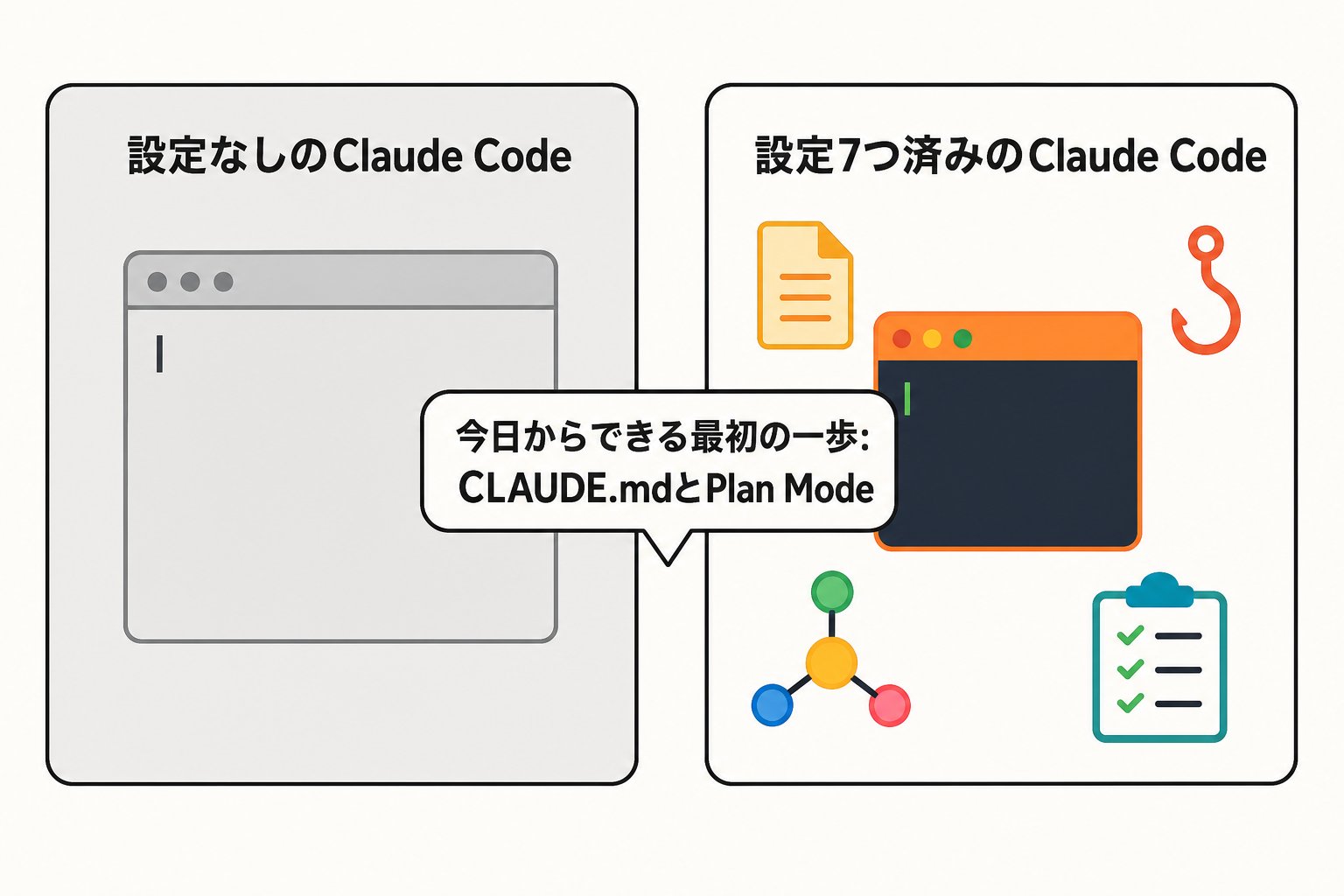
Du musst nicht alles auf einmal machen. Fang damit an, heute nur CLAUDE.md und den Plan Mode in deiner Arbeit auszuprobieren. Schon das lässt dich den Unterschied zum Rohzustand sofort spüren.
Ich habe tiefergehende Einstellungen und häufige Fallstricke aus der Praxis systematisch in meiner kostenpflichtigen Note „Claude Code Complete Guide“ zusammengestellt. Für alle, die neugierig sind, was nach diesen 7 kommt, geht es hier entlang.