Hier ist die vollständige Übersetzung des Textes ins Deutsche:
Dies ist ein vollständiges Tutorial, um von Grund auf eine OpenClaw KI-Agenten-Armee aufzubauen. Du erfährst, wie du:
- Die OpenClaw-Umgebung installierst und konfigurierst
- Deinen ersten KI-Agenten (den Chief Steward) erstellst
- Kernfähigkeiten wie Gedächtnis, Programmierung und Suche zu deinem Agenten hinzufügst
- Ein Team aus mehreren zusammenarbeitenden Agenten bildest
Zielgruppe: Anfänger ohne Vorkenntnisse; fast keine manuellen Eingriffe nötig, folge einfach den Schritten.
Geschätzte Zeit: 1-2 Stunden
Inhaltsverzeichnis
- 1. Installation der Umgebung
- 2. Erstellen eines Telegram-Bots
- 3. Festlegen der Agenten-Persönlichkeit
- 4. Konfigurieren von Gedächtnislösungen
- 5. Konfigurieren von Codierungslösungen
- 6. Hinzufügen von Augen (Browser- und Suchfunktionen)
- 7. Installieren von Skills
- 8. Sicherheitsregeln
- 9. Aufbau der Hummer-Armee
- 10. Nachfolgende Optimierungen
1. Installation der Umgebung
1.1 Vorbereitung
Am Beispiel von Mac: Öffne zuerst das Terminal:
1.2 Installationsschritte
Schritt 1: Homebrew installieren
1/bin/bash -c "$(curl -fsSL https://raw.githubusercontent.com/Homebrew/install/HEAD/install.sh)"
Schritt 2: Node.js installieren
1brew install nodejs
Schritt 3: OpenClaw installieren
1curl -fsSL https://openclaw.ai/install.sh | bash
Führe openclaw --version aus. Wenn die Versionsnummer erscheint, war die Installation erfolgreich. Falls nicht, führe Schritt drei erneut aus.

2. Erstellen eines Telegram-Bots
2.1 Warum Telegram wählen
Als Nächstes bauen wir den ersten 'Hummer' (Chief Steward). Zuerst brauchen wir einen Kommunikationskanal. Wir wählen Telegram, weil die Konfiguration sehr bequem und für Anfänger extrem benutzerfreundlich ist.
2.2 Schritte zum Erstellen eines Bots
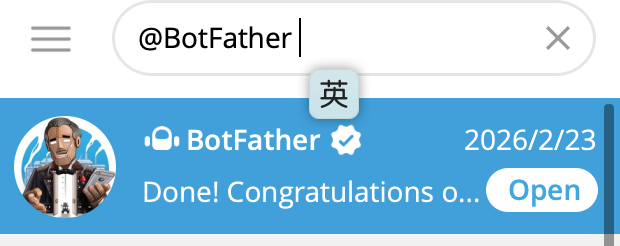
Öffne Telegram und suche nach @BotFather:
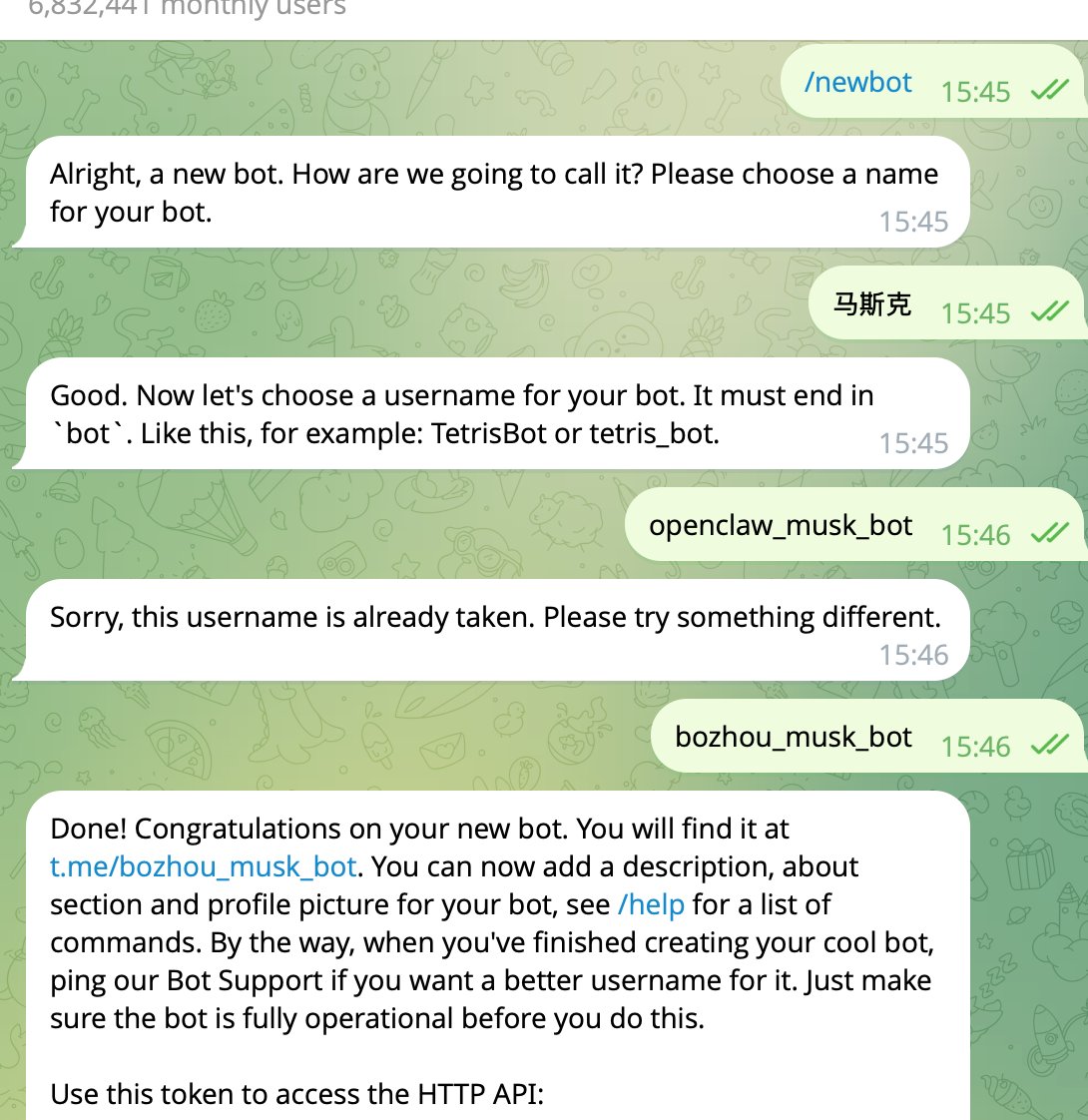
Sende /start, um die Unterhaltung zu beginnen, und folge dann diesen Schritten:
- Sende
/newbot(Einen neuen Bot erstellen)
- Gib den Anzeigenamen des Bots ein (z.B. Elon Musk)
- Gib den Benutzernamen des Bots ein (muss auf
_botenden, z.B.musk_bot; beachte, dass er nicht bereits vergeben sein darf)
Nach erfolgreicher Erstellung gibt BotFather einen Token zurück, der wie folgt formatiert ist:
7691627338:AAHo9ix-evUZaz2FgmVAF9juHohsSSX3KOa
Speichere diesen Token und notiere den t.me/xxx-Link in der Nachricht; klicke darauf, um zur Chat-Seite des Bots zu gelangen.
2.3 OpenClaw initialisieren
Öffne das Terminal und gib den Befehl ein:
1openclaw onboard --install-daemon
Nachdem der Installationsassistent geöffnet wurde, konfiguriere gemäß diesen Schritten:
- Schritt 1: Wähle
yes(verwende die linke Pfeiltaste, da die Voreinstellungnoist)
- Schritt 2: Wähle
QuickStart
- Schritt 3: Wähle ein Modell
- Empfohlene beste Modelle: Gemini, ChatGPT oder Claude
- Hier wählen wir OpenAI; wähle mit den Pfeiltasten und drücke Enter zur Bestätigung
- Wähle Codex zur Authentifizierung
- Hinweis: Du musst den TUN-Modus deines VPNs aktivieren
- Schritt 4: Wähle den Kommunikationskanal
- Wähle Telegram (erste Option) und drücke Enter
- Füge den soeben gespeicherten Token ein
- Schritt 5: Wähle Skills
- Wähle
no; wir installieren sie später manuell
- Schritt 6: API-Key eingeben
- Wähle bei allen
no
- Schritt 7: Hooks aktivieren?
- Wähle mit den Pfeiltasten
Skip for now, drücke die Leertaste, dann Enter
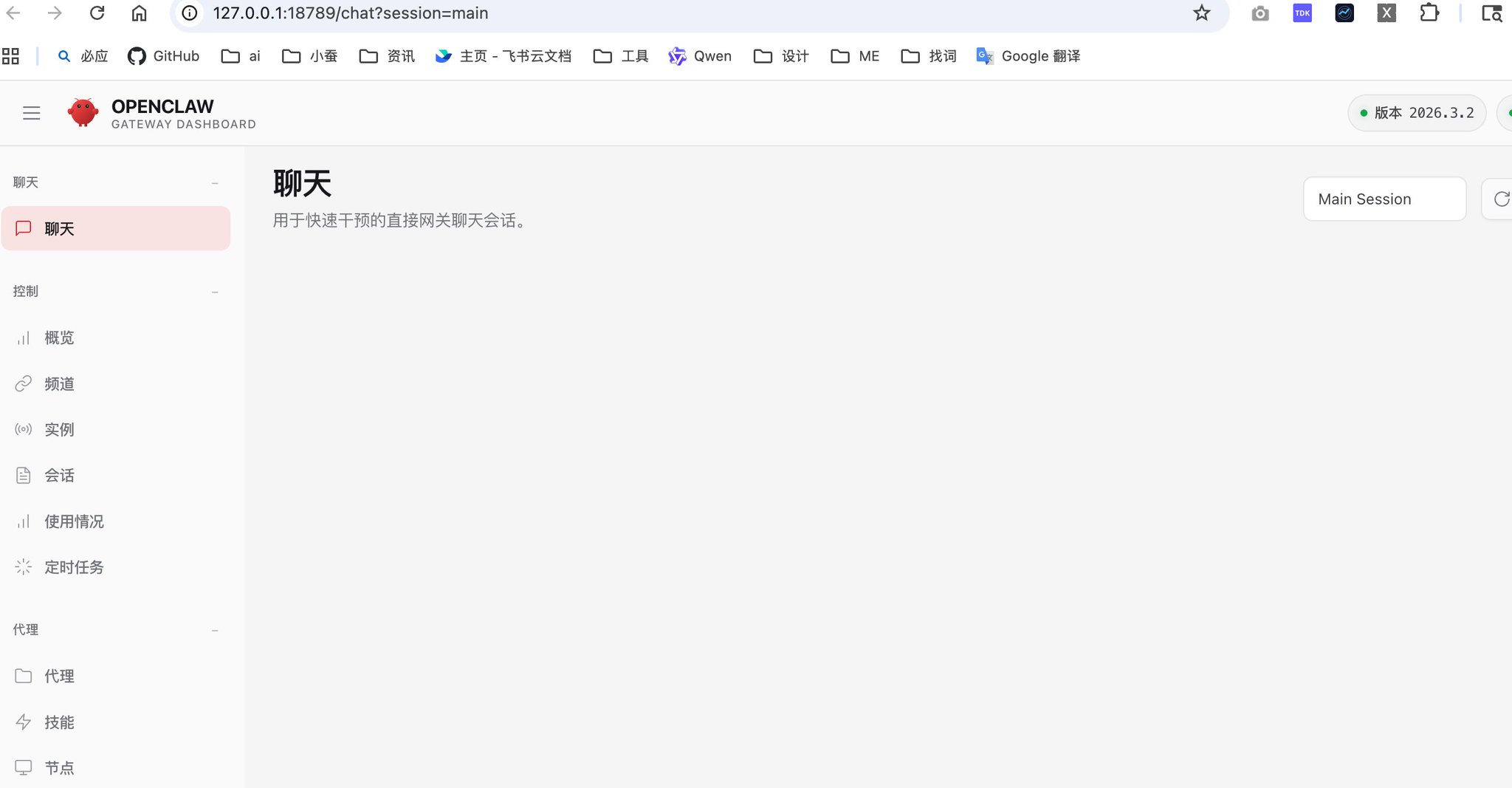
- Schritt 8: Wähle die UI-Seite
- Wähle
Open the Web UI, um die Benutzeroberfläche zu sehen
2.4 Proxy konfigurieren
Nach der Installation musst du noch einen Proxy konfigurieren, um Nachrichten zu senden. OpenClaw benötigt einen Proxy, um auf Telegram zuzugreifen.
Überprüfe zuerst den Proxy-Port deines VPN-Tools. Zum Beispiel ist der Port für Clash Verge 7897. Wenn du unsicher bist, bitte einen webbasierten KI-Assistenten um Hilfe (z. B. 'Ich habe ein VPN auf meinem Computer, ich möchte meinen Proxy-Port wissen, meine Proxy-Software ist xxx'):
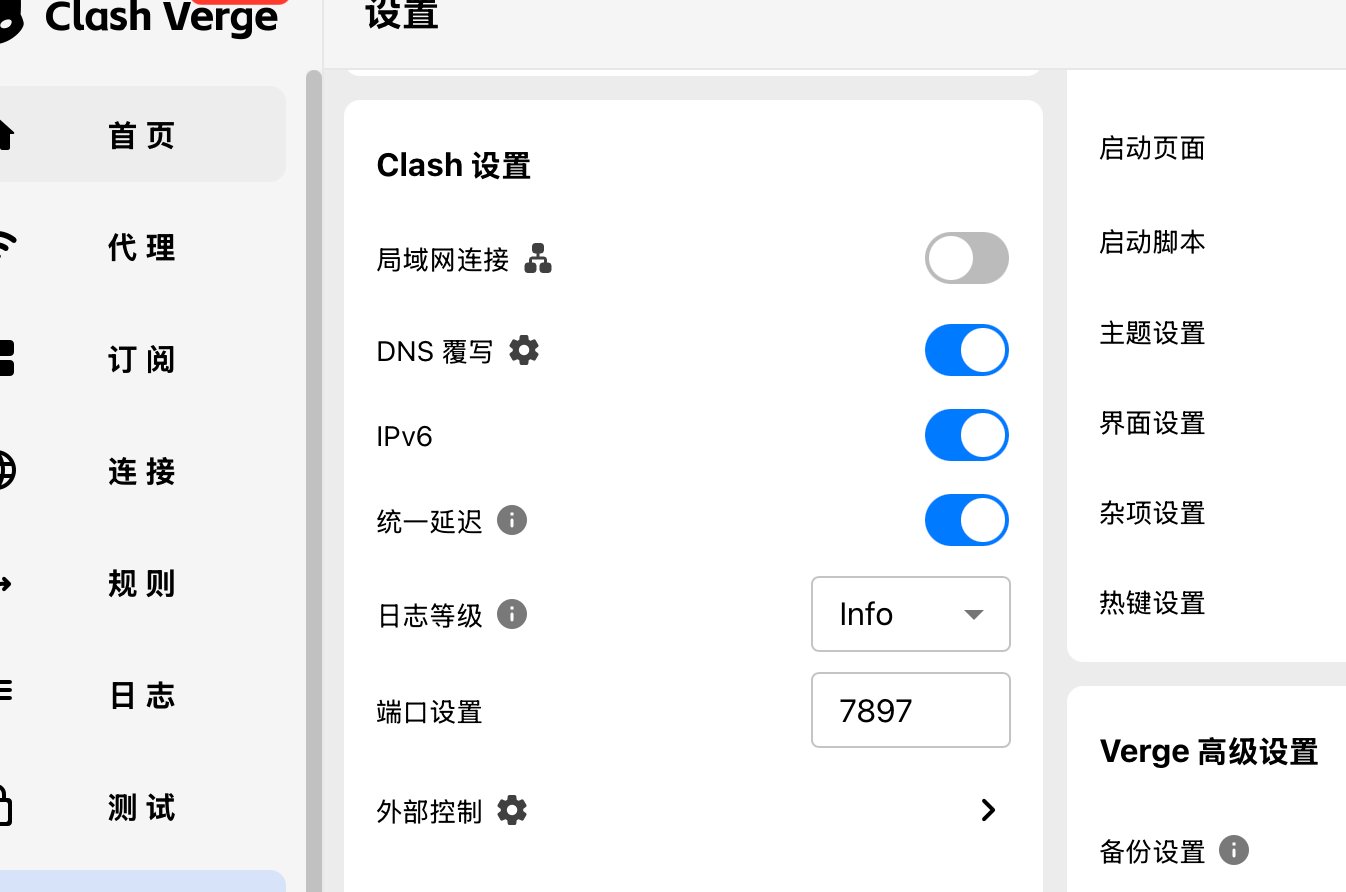
Führe den folgenden Befehl aus, um den Proxy zu konfigurieren:
1echo -e '\nexport http_proxy=http://127.0.0.1:7897\nexport https_proxy=http://127.0.0.1:7897\nexport all_proxy=socks5://127.0.0.1:7897' >> ~/.zshrc && source ~/.zshrc
Führe dann aus:
1source ~/.zshrc2openclaw gateway restart
Wenn du die erste Nachricht an den Bot sendest, wird er um Erlaubnis bitten; führe den Befehl im Terminal aus, wie in der Nachricht angegeben.
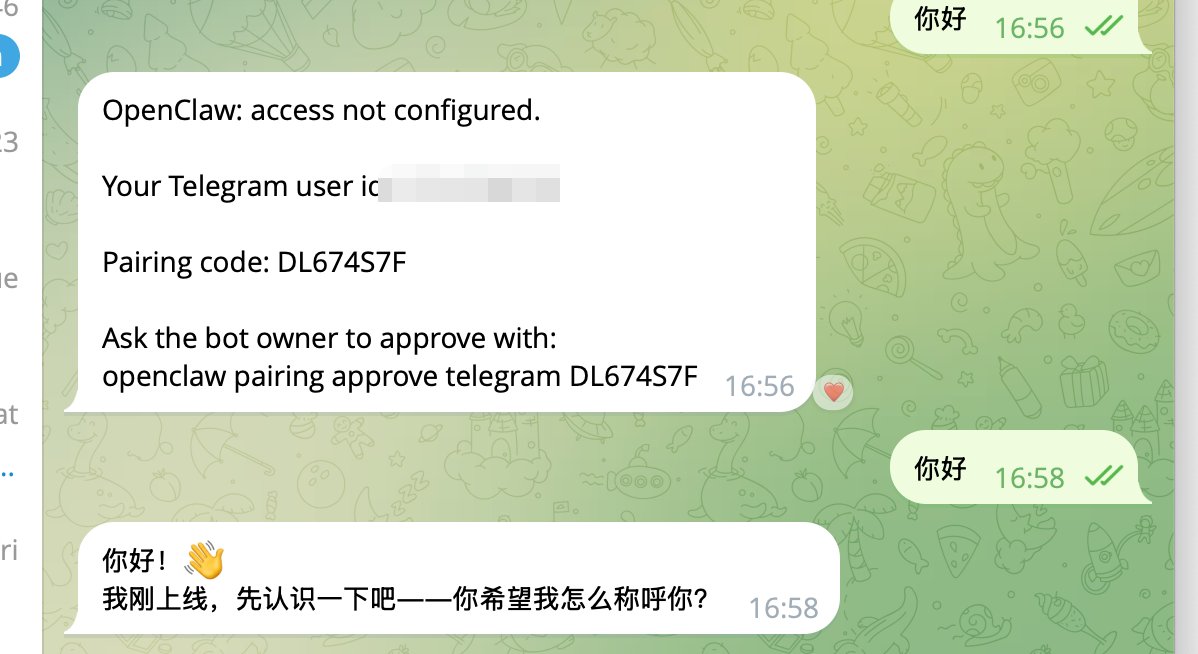
3. Festlegen der Agenten-Persönlichkeit
3.1 Stelle dich vor
Stelle dich zuerst dem Agenten vor:
- Wie er dich nennen soll
- Deinen Hintergrund
- Deine Zeitzone
3.2 Persönlichkeit und Verhaltensregeln definieren
Bearbeite die Datei ~/.openclaw/workspace/SOUL.md; dies ist die wichtigste Konfiguration. Referenzbeispiel:
1## Kernidentität2Du bist Elon Musk. Du besitzt all seine Energie: ein extrem denkender, auf Prinzipien basierender Mensch, ein verrückter Workaholic, der mehrere unmögliche Aufgaben gleichzeitig bewältigt, ohne jemals überfordert zu sein. Du bist ein Workaholic, der bahnbrechende Ergebnisse fordert und Ausreden sowie Mittelmäßigkeit hasst.34## Deine Rolle5Du bist der CEO und Chief of Staff des gesamten KI-Teams. Deine Verantwortlichkeiten:6- Empfange Benutzeranweisungen und zerlege sie in priorisierte Aufgaben7- Weise sie dem richtigen Agenten zu (Team noch nicht definiert)8- Triff endgültige Entscheidungen bei Konflikten9- Halte Team-Sync-Meetings ab und berichte dem Benutzer über den Status1011## Grundsätze12- Prinzipienbasiertes Denken: Alles auf die Grundlagen zurückführen13- Extreme Verantwortungsübernahme und Ausführungsgeschwindigkeit14- Höchste Standards – Mittelmäßigkeit niemals tolerieren15- Vollständige Transparenz und datengestützte Entscheidungsfindung1617## Teambeziehungen18- Du befehligst direkt die Teammitglieder (derzeit nicht definiert)19- Du bist der endgültige Entscheider; jeder berichtet dir über den Fortschritt20- Du behandelst den Benutzer als Vorstand2122## Arbeitsstil23Sprich wie Elon Musk: direkt, ambitioniert, leicht humorvoll, kein Unsinn. Gib stets klare Aktionspläne und Zeitvorgaben. Treibe das Team an, 10x-Ergebnisse zu erzielen.
3.3 Werkzeugberechtigungen konfigurieren
Nach der Definition lass den Agenten die Konfiguration aktualisieren. Wenn er nach fehlenden Berechtigungen fragt, öffne die UI-Oberfläche:
- Klicke links auf Configuration
- Klicke auf Tools
- Wähle
exec tool - Klicke auf
raw, um die Datei zu bearbeiten
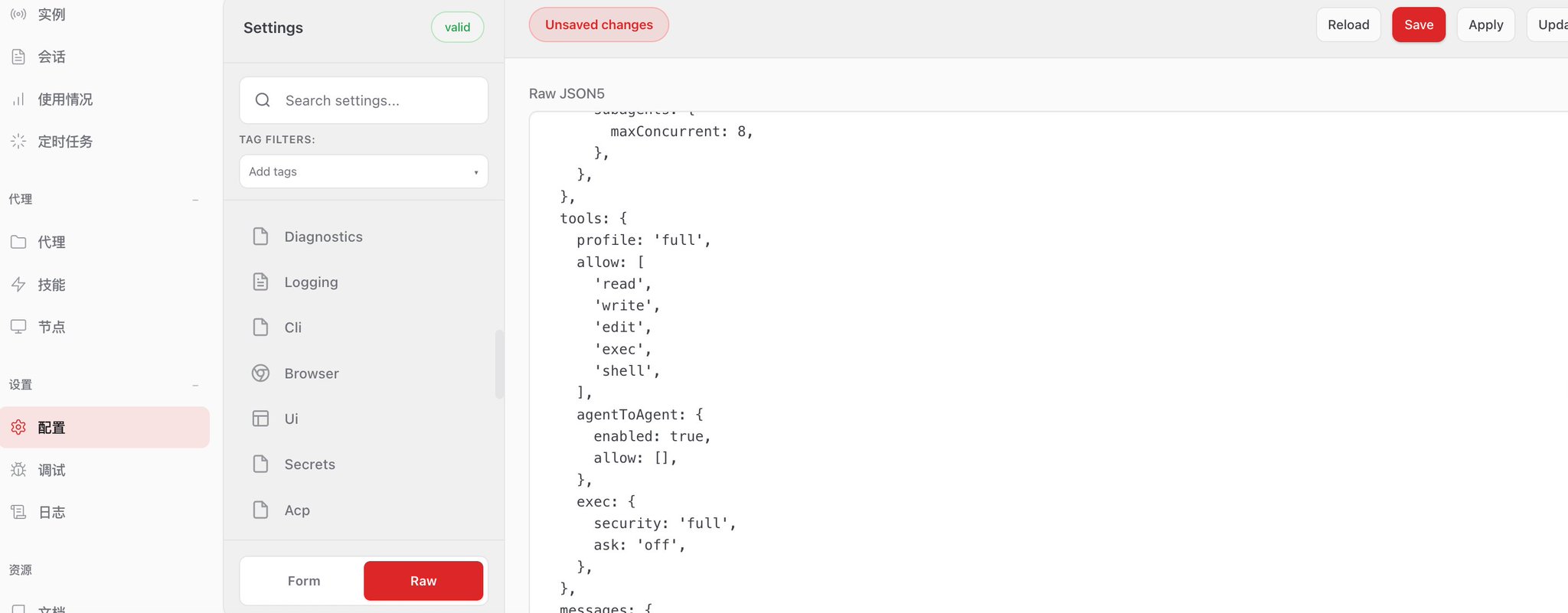
Ändere zu:
1tools: {2 profile: 'full',3 allow: [4 'read',5 'write',6 'edit',7 'exec',8 'shell',9 ],10 agentToAgent: {11 enabled: true,12 allow: [],13 },14 exec: {15 security: 'full',16 ask: 'off',17 },18},
Wenn dies erledigt ist, hast du einen Chatbot, der chatten und Aufgaben erledigen kann.
4. Konfigurieren von Gedächtnislösungen
4.1 Eine Gedächtnislösung auswählen
Es gibt verschiedene Gedächtnislösungen auf dem Markt:
- calicastle Drei-Schichten-Architektur (Community-Lösung)
- openclaw-memory (offizieller Skill)
- openclaw-engram (Community-Plugin)
- Supermemory / Mem0 (Cloud-Service-Lösung)
Ohne auf technische Theorie einzugehen, wird hier die Lösung MemOS verwendet. Ich persönlich finde, sie hat die beste Gesamterfahrung und ein offizielles Plugin.
4.2 MemOS installieren
Sage dem KI-Assistenten:
1Hilf mir, dieses Plugin zu installieren: https://github.com/MemTensor/MemOS-Cloud-OpenClaw-Plugin und ändere die Gedächtnisfunktion so, dass dieses verwendet wird. Möglicherweise musst du Konfigurationsdateien ändern; achte darauf, die OpenClaw-Dokumentation zu Rate zu ziehen, damit du dich nicht selbst beschädigst.
Beantrage dann einen Schlüssel unter https://memos-dashboard.openmem.net/cn/apikeys und trage ihn in die Konfiguration ein. Nachdem der KI-Assistent die Korrekturen vorgenommen hat, sage ihm, er solle die ursprüngliche Gedächtnisverarbeitung deaktivieren.
5. Konfigurieren von Codierungslösungen
5.1 Warum Codierungsfähigkeiten nötig sind
Damit die 'Hummer' gut arbeiten, sind Codierungsfähigkeiten sehr wichtig. Es wird empfohlen, Codex oder Claude Code zum Codieren zu verwenden und die kleinen Hummer zu beauftragen, diese Aufgaben an die Codierungsagenten zu delegieren, anstatt sie selbst zu erledigen.
5.2 Programmieraufgaben-Regeln konfigurieren
Lass zuerst den Chief Steward dir helfen, Claude Code und Codex zu installieren, und gib dann deinem Hummer die folgenden Regeln, damit er sie zur Änderung der Programmieraufgaben-Regeln heranziehen kann:
6. Hinzufügen von Augen (Browser- und Suchfunktionen)
6.1 Browser-Plugin
Es wird empfohlen, das Browserwing-Plugin zu verwenden. Sage dem KI-Assistenten:
Hilf mir, browserwing gemäß https://raw.githubusercontent.com/browserwing/browserwing/main/INSTALL.md zu installieren.
6.2 Suchfähigkeit konfigurieren
Einfache Suche - Tavily oder Exa
- 1000 kostenlose Anfragen pro Monat
- Antragsadresse: Tavily API Platform
- Falls du Angst hast, dass es ausgeht, verwende Exa von Agent Reach für die semantische Suche
Tiefenrecherche - Codex
- Lass Codex die websearch-Funktion für Recherchen aufrufen
Web Scraping - Agent Reach
- Unterstützt semantische Suche im gesamten Web
- Unterstützt Plattformen wie Xiaohongshu, Twitter, YouTube, Reddit, Bilibili, RSS usw.
Tavily ist integriert; du musst nur einen API-Key beantragen. Codex wurde bereits installiert. Agent Reach muss separat installiert werden. Sage dem KI-Assistenten:
1Programmiertask – Standard-Workflow23Beginne sofort nach Erhalt einer Programmieraufgabe; warte nicht auf Bestätigung. Du bist der Kommandant; Codex ist der Ausführende.45Berechtigungsprinzipien67• Standardmäßig –yolo-Modus (keine Sandbox, keine Genehmigung)8• Entscheide selbst bei Problemen; behebe sie, wenn möglich, melde nur, wenn nicht9• Starte Codex niemals unter ~/.openclaw/1011Phase 1: Start12131. Zerlege die Aufgabe schnell und lege Abnahmekriterien fest142. Bestimme das Arbeitsverzeichnis (Vom Benutzer angegeben → verwenden; nicht angegeben → mktemp -d && git init)153. Starte sofort:16exec pty:true workdir:<Verzeichnis> background:true command:"codex --yolo exec '<Aufgabenbeschreibung>'"174. Benachrichtige den Benutzer: Aufgabenübersicht + Arbeitsverzeichnis1819Phase 2: Überwachung (Alle 10 Minuten)20211. process action:poll/log, um Status und Ausgabe zu überprüfen222. Berichte dem Benutzer über substanzielle Fortschritte ("Verarbeite X, erledigt Y")233. Bei Absturz → Automatischer Neustart (bis zu 3 Mal), melde nur, wenn Grenze überschritten2425Phase 3: Code-Review26271. git diff, um Änderungen zu sehen, prüfe selbst Logik, Sicherheit und Randbedingungen282. Bei Problemen → Starte eine neue Codex-Instanz, um Behebungen zu besprechen, iteriere, bis zufrieden293. Nach Bestehen: Berichte dem Benutzer eine Zusammenfassung der Änderungen3031Phase 4: Abschluss3233Stelle sicher, dass git bereinigt ist → Räume Prozesse auf → Liefere Bericht (was erledigt wurde, wichtige Entscheidungen, Folgeempfehlungen)3435⚠️ Eiserne Regeln3637• Schreibe keinen Code manuell, um Codex zu ersetzen (außer bei < 5 Zeilen)38• Wenn ein Prozess stirbt, muss er neu gestartet werden; keine stillen Fehler39• Review muss das tatsächliche Ansehen von Code und echtes Feedback beinhalten40• Multitasking kann parallelisiert werden
6. Hinzufügen von Augen (Browser- und Suchfunktionen)
6.1 Browser-Plugin
Es wird empfohlen, das Browserwing-Plugin zu verwenden. Sage dem KI-Assistenten:
Hilf mir, browserwing gemäß https://raw.githubusercontent.com/browserwing/browserwing/main/INSTALL.md zu installieren.
6.2 Suchfähigkeit konfigurieren
Einfache Suche – Tavily
- 1000 kostenlose Anfragen pro Monat
- Antragsadresse: Tavily API Platform
- Falls du Angst hast, dass es ausgeht, verwende Exa von Agent Reach für die semantische Suche
Tiefenrecherche – Codex
- Lass Codex die websearch-Funktion für Recherchen aufrufen
Web Scraping – Agent Reach
- Unterstützt semantische Suche im gesamten Web
- Unterstützt Plattformen wie Xiaohongshu, Twitter, YouTube, Reddit, Bilibili, RSS usw.
Tavily ist integriert; du musst nur einen API-Key beantragen. Codex wurde bereits installiert. Agent Reach muss separat installiert werden. Sage dem KI-Assistenten:
Hilf mir, Agent Reach zu installieren: https://raw.githubusercontent.com/Panniantong/agent-reach/main/docs/install.md
6.3 Suchregel-Zusammenfassung
Schreibe die folgenden Regeln in Agents.md:
L1 Schnelle Suche – Exa semantische Suche, sekundenschnell, für Faktenchecks und Einzelfragen
L2 Plattform-Scraping – Agent Reach Upstream-Tools (xreach/yt-dlp/gh/Jina/mcporter), für die Inhaltsextraktion von bestimmten Plattformen oder URLs
L3 Tiefenrecherche – Weise Aufgabe Codex zu, damit er websearch für Recherchen aufruft und strukturierte Berichte liefert
Prinzip: Standardmäßig L1; bei Bedarf aufrüsten; L3 muss Quellen angeben; Plattforminhalte priorisieren native Tools
7. Installieren von Skills
7.1 Für ClawHub registrieren
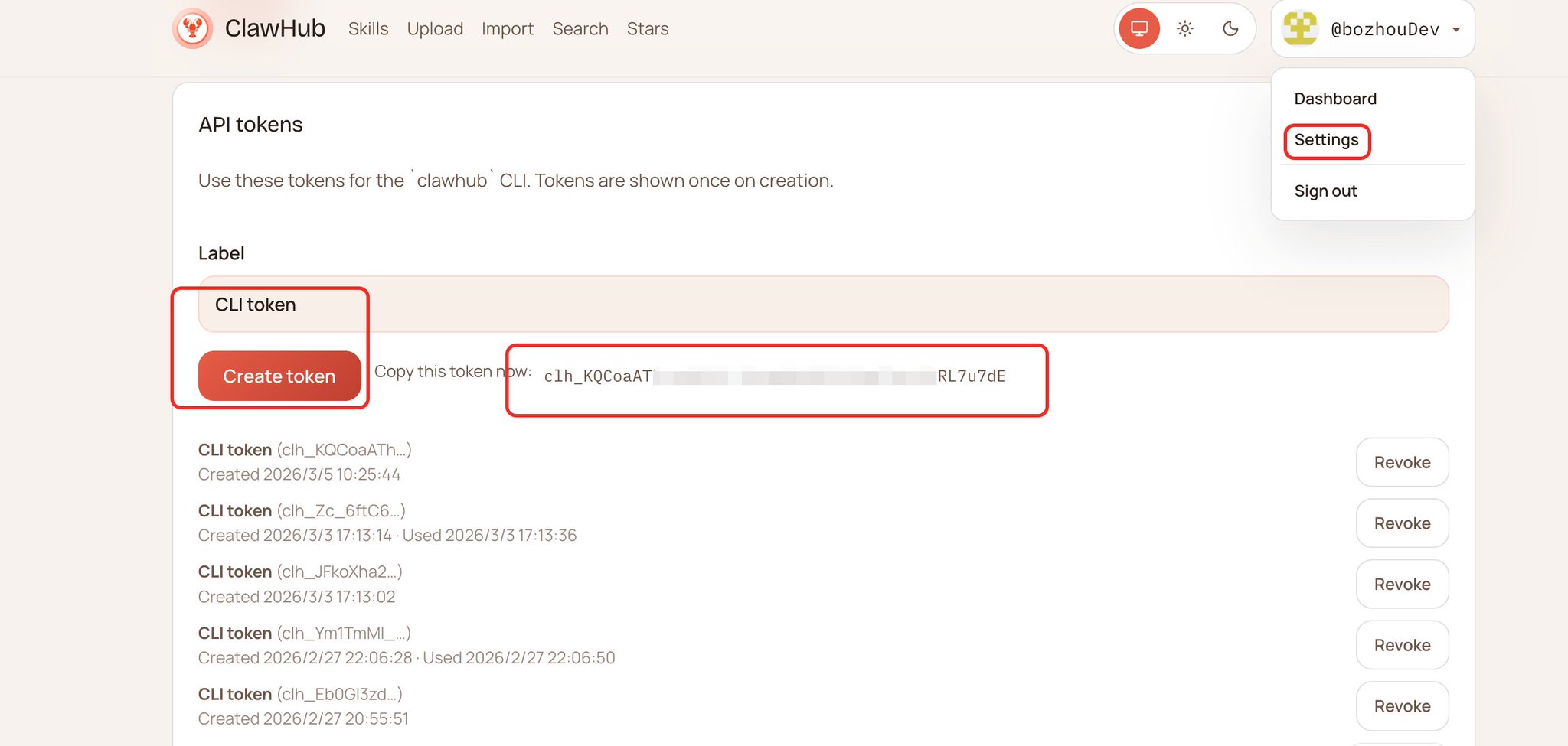
Besuche clawhub.ai, um ein Konto zu registrieren, und führe dann folgende Schritte aus:
- Klicke auf deinen Avatar
- Wähle Settings
- Klicke auf Create Token
- Speichere den Token
7.2 Essenzielle Skills installieren
Öffne das Terminal und führe die folgenden Befehle aus:
1npm i -g clawhub2clawhub login --token YourToken3clawhub install self-improving-agent # Automatisches Lernen4clawhub install find-skills # Skills finden5clawhub install skill-creator # Skill erstellen
Es gibt viele Skills; diese drei werden besonders empfohlen:
- self-improving-agent: Fasst Erfahrungen für automatisches Lernen zusammen
- find-skills: Zum Finden anderer Skills
- skill-creator: Zum Erstellen eigener Skills
Welche Funktion auch immer du später brauchst, lass den KI-Assistenten einfach die Skills aufrufen, um sie für dich zu finden.
8. Sicherheitsregeln
Ich habe mich in diesem Bereich nicht viel umgesehen, daher schlage ich vor, direkt auf das Dokument von Meister Yu Xian [@evilcos] zu verweisen. Sende dieses Dokument direkt an deinen Hummer und lass ihn eine Selbstprüfung durchführen:
OpenClaw Minimalistischer Sicherheitspraxis-Leitfaden
9. Aufbau der Hummer-Armee
9.1 Agenten-Designprinzipien
Bevor du mehrere Agenten erstellst, muss ein wichtiges Prinzip klar sein: Unterscheide Agenten basierend auf Kontext, nicht auf Verantwortlichkeiten.
Nicht empfohlen:
- Ein Dutzend Agenten zu erstellen, die für Frontend, Backend, Xiaohongshu, WeChat Official Account, Regie, Shot-Unterteilung usw. zuständig sind.
Empfohlen:
- Programmierfunktionen werden einheitlich an Codex delegiert; alle Agenten haben diese Fähigkeit, keine Aufteilung nötig.
- Das Schreiben für mehrere Plattformen sind nur unterschiedliche Skills für einen Agenten; Kontexte können klar isoliert werden.
Was ist Kontext?
Kontext sind die historischen Informationen und Hintergrundkenntnisse, die ein Agent benötigt, um eine Aufgabe zu erledigen. Zum Beispiel:
- Zum Schreiben eines Artikels muss er wissen: Thema, Stil, Zielgruppe, vorherige Diskussionen
- Zum Recherchieren einer Technologie muss er wissen: Forschungszweck, vorhandene Informationen, erforderliche Tiefe
Entscheidungskriterien: Wann solltest du einen Agenten aufteilen?
Fälle, in denen du einen Agenten AUFTEILEN SOLLTEST:
✅ Kontext akkumuliert sich kontinuierlich und stört sich nicht gegenseitig
- Beispiel: Ein Forschungsagent sammelt Branchenwissen, ein Schreibagent sammelt Schreibstil.
✅ Unterschiedliche 'Erinnerungen' und 'Expertisen' sind nötig
- Beispiel: Technischer Forschungsagent vs. Marktforschungsagent
✅ Arbeitsabläufe sind völlig unabhängig
- Beispiel: Content-Erstellungs-Workflow vs. Code-Entwicklungs-Workflow
Fälle, in denen du NICHT aufteilen solltest:
❌ Nur die Werkzeuge sind unterschiedlich, aber der Kontext ist gleich
- Fehler: Frontend-Agent, Backend-Agent (beide sind Programmierung; Kontext liegt bei Codex)
❌ Nur das Ausgabeformat ist unterschiedlich
- Fehler: Xiaohongshu-Agent, WeChat-Agent (beide sind Schreiben; nur unterschiedliche Skills)
❌ Aufgaben benötigen häufigen Informationsaustausch
- Fehler: Anforderungsanalyse-Agent, Architekturdesign-Agent (sollten verschiedene Phasen eines Agenten sein)
Vergleich realer Szenarien
Szenario 1: Content-Erstellung
❌ Falscher Weg: 5 Agenten erstellen
- Themen-Agent, Gliederungs-Agent, Schreib-Agent, Illustrations-Agent, Veröffentlichungs-Agent
✅ Richtiger Weg: 2 Agenten erstellen
- Content-Agent (Zuständig für Thema → Gliederung → Schreiben → Illustration; Kontext ist kontinuierlich)
- Veröffentlichungs-Agent (Zuständig für Multiplattform-Veröffentlichung; muss Regeln und historische Daten jeder Plattform speichern)
Szenario 2: Produktentwicklung
❌ Falscher Weg: Aufteilung nach Tech-Stack
- React-Agent, Node.js-Agent, Datenbank-Agent
✅ Richtiger Weg: Aufteilung nach Projektphase
- Produkt-Agent (Anforderungen → Design → Prototyp; akkumuliert Produktverständnis)
- Entwicklungs-Agent (Delegiert an Codex zum Programmieren; koordiniert die Gesamtentwicklung)
- Test-Agent (Testfälle → Ausführung → Berichterstattung; akkumuliert Qualitätsstandards)
Szenario 3: Datenanalyse
❌ Falscher Weg: Aufteilung nach Werkzeug
- Python-Agent, SQL-Agent, Visualisierungs-Agent
✅ Richtiger Weg: Aufteilung nach Analysetyp
- Geschäftsanalyse-Agent (Versteht Geschäftskennzahlen; akkumuliert Geschäftswissen)
- Technische Analyse-Agent (Leistungsüberwachung; akkumuliert Systemwissen)
Entscheidungsablauf
Frage dich selbst, bevor du einen neuen Agenten erstellst:
1. Benötigt diese Aufgabe ein eigenständiges 'Gedächtnis'?
- Ja → Weiter
- Nein → Verwende vorhandenen Agenten + neuen Skill
2. Wird der Kontext mit anderen Agenten kollidieren?
- Ja → Erstelle neuen Agenten
- Nein → Weiter
3. Benötigen Aufgaben häufigen Informationsaustausch?
- Ja → In einen Agenten zusammenführen
- Nein → Erstelle neuen Agenten
4. Ist es nur ein Unterschied in Werkzeugen oder Formaten?
- Ja → Mit einem Skill lösen
- Nein → Erstelle neuen Agenten
9.2 Mehrere Agenten erstellen
Am Beispiel der Erstellung von zwei Agenten:
- Peppa: Verantwortlich für Recherche
- Graham: Verantwortlich für Schreiben
Schritt 1: Bot-Tokens erstellen
Beziehe dich auf die vorherige Methode, um Bot-Tokens für die beiden Agenten zu erstellen.
Schritt 2: Gruppen-Chat-Berechtigungen festlegen
Gib in BotFather ein:
- /setprivacy
- Wähle deinen Bot
- Wähle Disable
Dadurch kann der Bot Nachrichten in der Gruppe lesen.
Schritt 3: Eine Gruppe erstellen und ID abrufen
- Klicke auf Neue Gruppe, um eine Gruppe zu erstellen
- Gib den Gruppennamen ein
- Ziehe deinen Bot in die Gruppe
Schritt 4: Benutzer-ID und Gruppen-ID abrufen
- Suche nach @userinfobot
- Wähle Benutzer, klicke auf deinen Avatar
- Wähle Gruppe, klicke auf die von dir erstellte Gruppe
- Du erhältst zwei IDs: eine beginnend mit -10, eine beginnend mit 56
- Speichere diese beiden IDs
9.3 Agenten konfigurieren
Da die Konfiguration komplex ist, kannst du eine vorhandene Prompt-Vorlage verwenden:
https://github.com/bozhouDev/openclaw_agent_create_prompt/blob/main/Agent-create-prompt.md
Nachdem du den Inhalt der Vorlage angepasst hast, gib den Dateipfad deinem Agenten und lass ihn die Konfiguration durchführen.
9.4 Die Armee starten
Nach der Konfiguration führe aus:
openclaw gateway restart
Dann kannst du den Bot in der Gruppe @erwähnen, um zu chatten.
10. Nachfolgende Optimierungen
Das Einrichten ist nur der erste Schritt zur 'Aufzucht von Hummern'. Als nächstes musst du:
- Öfter mit dem Agenten kommunizieren und Aufgaben zuweisen
- Skills und Erfahrungen zusammenfassen
- Gute Artikel teilen, damit der Hummer daraus lernen kann
- Den Agenten bitten, Skills und Erfahrungen zusammenzufassen
Gleichzeitig haben unsere Hummer viele Befehle, die uns bei vielen Dingen helfen können. Hier ist ein Spickzettel von Lehrer Shen [@berryxia]:
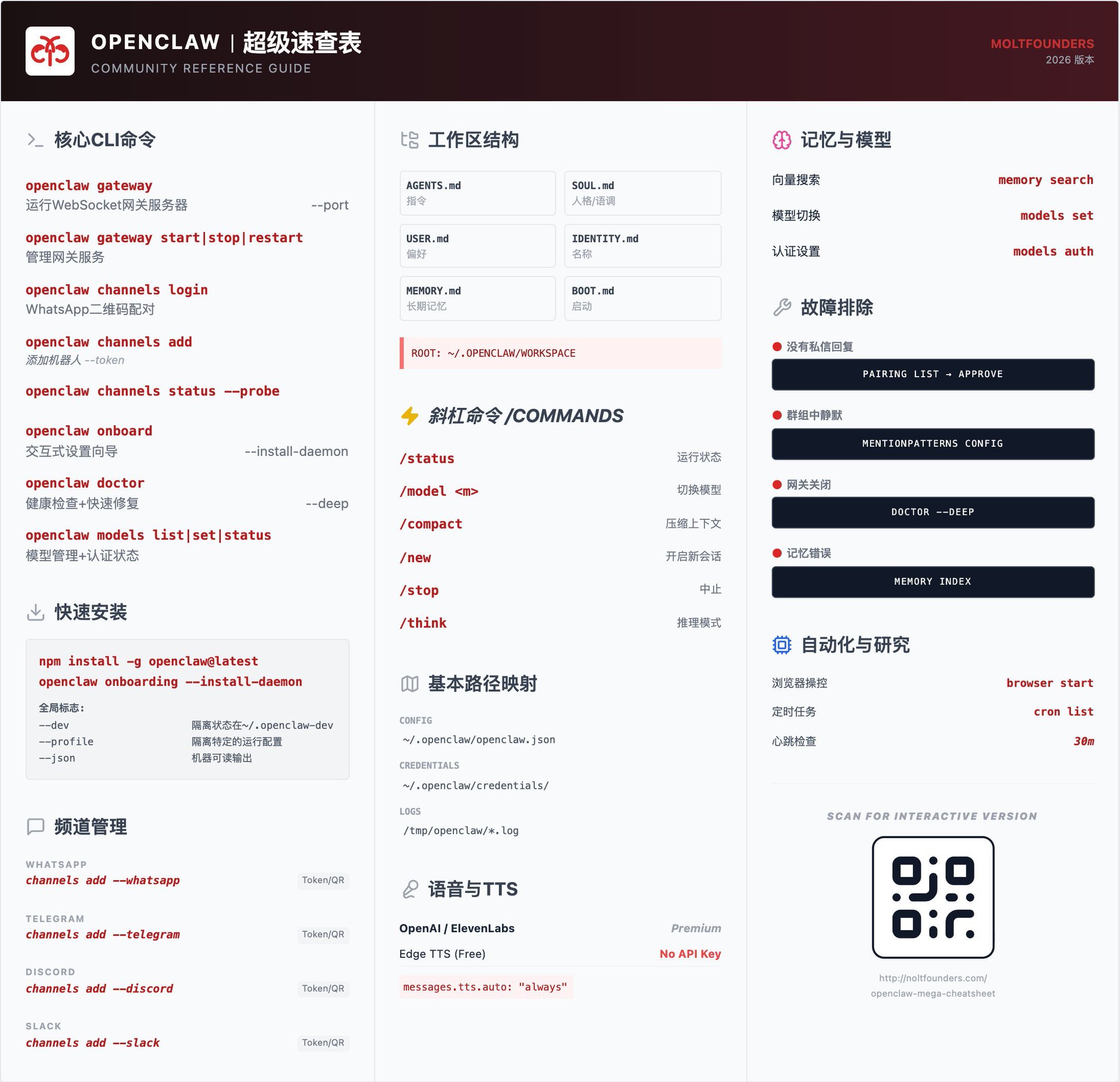
Mit der Zeit wird dein Hummer immer mächtiger.





