Ihre besten Ideen sind derzeit auf ein Dutzend verschiedener Orte verteilt. Notiz-Apps. Browser-Tabs. Alte Chats mit Claude, die Sie geschlossen haben und nie wiederfinden werden. Jedes Mal, wenn Sie sich an die Arbeit setzen, rekonstruieren Sie den Kontext aus dem Gedächtnis – und vergessen das meiste.
Ein Second Brain löst das. Es ist ein einziger Ort, der alles enthält, was Sie wissen, mit Claude obendrauf, der es liest, verbindet und für Sie wachsen lässt. Sie müssen sich nicht mehr jede Sitzung neu erklären, weil das System sich bereits erinnert. Fragen Sie es nach allem, was Sie je aufgeschrieben haben, und es antwortet aus dem gesamten Fundus.
Das ist die Idee, die Andrej Karpathy im April 2026 mit seinem LLM-Wiki-Muster populär gemacht hat. Der Aufbau dauert einen Abend – und anders als ein Chatverlauf, der verfault, wird dieses System mit jedem Tag, den Sie es nutzen, schärfer.
Im Folgenden finden Sie die vollständige Anleitung, geschrieben, damit Sie folgen können, auch wenn Sie noch nie Claude Code oder Obsidian geöffnet haben. Jeder Schritt sagt genau, worauf Sie klicken und was Sie eintippen müssen.
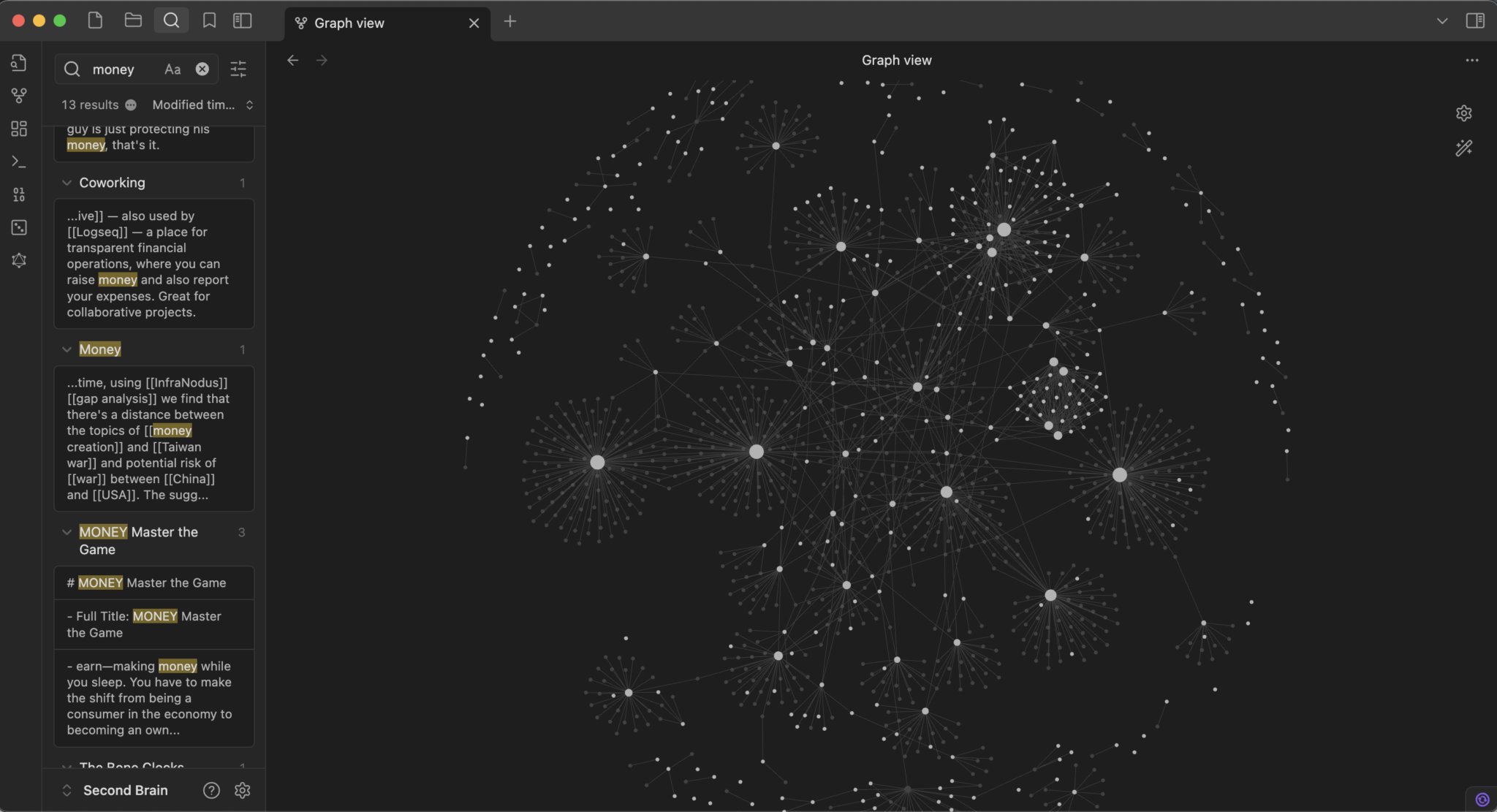
Obsidian Second Brain Graph-Ansicht
Was Sie eigentlich bauen
Zwei Werkzeuge, zwei Aufgaben.
Obsidian ist der Speicher. Eine kostenlose Notiz-App, die alles als einfache Textdateien auf Ihrem eigenen Computer ablegt. Notizen verlinken miteinander, und mit der Zeit bilden diese Links einen Graphen – eine sichtbare Karte, wie Ihre Ideen zusammenhängen. Es lebt auf Ihrem Rechner, nicht in der Cloud eines Unternehmens, und die Dateien gehören für immer Ihnen.
Claude ist das Gehirn obendrauf. Es liest das gesamte Vault, sortiert neue Informationen dorthin, wo sie hingehören, verknüpft sie mit dem, was bereits da ist, und beantwortet Fragen über alles.
Das Ganze sind nur Textdateien. Das bedeutet, es ist an keine bestimmte KI gebunden. Wenn Sie nächstes Jahr ein anderes Modell darauf ansetzen, funktioniert es immer noch – weil Ihnen das Gehirn gehört, nicht dem Werkzeug.
Schritt 1: Claude Desktop installieren
Gehen Sie in Ihrem Browser auf claude.com/download und laden Sie die Desktop-App für Ihr System (Windows oder Mac) herunter. Führen Sie den Installer aus und öffnen Sie die App.
Melden Sie sich mit Ihrem Claude-Konto an. Sie brauchen einen bezahlten Plan (Pro kostet 20 $/Monat), die kostenlose Stufe funktioniert dafür nicht.
Oben in der App sehen Sie Tabs: Chat, Cowork und Code. Klicken Sie auf den Tab Code. Das ist Claude Code – die Version, die tatsächlich Dateien auf Ihrem Computer lesen und schreiben kann. Wenn Sie aufgefordert werden, ein Upgrade durchzuführen, muss Ihr Plan zuerst bezahlt werden.
Schritt 2: Obsidian installieren und Ihr Vault erstellen
Gehen Sie auf obsidian.md und laden Sie Obsidian herunter. Es ist kostenlos. Installieren Sie es und öffnen Sie es.
Klicken Sie auf dem Begrüßungsbildschirm auf Neues Vault erstellen. Geben Sie ihm einen Namen wie „brain“, wählen Sie einen Ordner auf Ihrem Computer zum Speichern aus und klicken Sie auf Erstellen. Dieser Ordner ist jetzt Ihr Second Brain. Alles, was Claude schreibt, landet hier als Textdateien.
Erstellen Sie eine Notiz, damit Sie sehen, wie es funktioniert: Klicken Sie auf das Symbol für neue Notizen, tippen Sie einen Satz, dann tippen Sie zwei eckige Klammern und ein Wort wie [[ziele]]. Dieses eingeklammerte Wort wird zu einem Link. Das ist der Kernmechanismus: Notizen, die auf Notizen verweisen. Claude wird diese Verknüpfung später automatisch für Sie durchführen.
Schritt 3: Die Verbindung in Obsidian aktivieren
Claude braucht eine Tür in Ihr Vault. Obsidian öffnet eine mit einem Plugin.
Klicken Sie in Obsidian auf das Zahnrad für die Einstellungen (unten links). Klicken Sie im Menü auf Community-Plugins und dann auf Community-Plugins aktivieren. Klicken Sie auf Durchsuchen, suchen Sie nach Local REST API, klicken Sie darauf, dann auf Installieren und dann auf Aktivieren.
Klicken Sie nun in Ihrer Liste der installierten Plugins auf Local REST API, um die Einstellungen zu öffnen. Sie sehen einen API-Key, eine lange Zeichenfolge aus Buchstaben und Zahlen. Kopieren Sie ihn und heben Sie ihn für den nächsten Schritt auf. Lassen Sie Obsidian geöffnet – die Verbindung funktioniert nur, während die App läuft.
Schritt 4: Claude mit dem Vault verbinden
Jetzt sagen Sie Claude, wie er diese Tür erreicht. Im Tab Claude Code haben Sie eine Stelle, um Befehle einzugeben. Fügen Sie dies ein, aber ersetzen Sie PASTE-YOUR-KEY-HERE zuerst durch den kopierten Schlüssel:
claude mcp add-json obsidian-vault '{ "type": "stdio", "command": "uvx", "args": ["mcp-obsidian"], "env": { "OBSIDIAN_API_KEY": "PASTE-YOUR-KEY-HERE", "OBSIDIAN_HOST": "127.0.0.1", "OBSIDIAN_PORT": "27124" } }'
Obsidian zeigt den Schlüssel mit dem Wort „Bearer“ davor an. Dieses Wort nicht einfügen. Fügen Sie nur die Zeichenfolge aus Buchstaben und Zahlen danach ein, nichts weiter.
Dies verbindet Claude über MCP mit Ihrem Vault – dem Standardweg, wie Claude mit anderen Apps kommuniziert. Nachdem es ausgeführt wurde, geben Sie dies ein, um es zu testen: „Liste jede Datei in meinem Obsidian-Vault auf.“ Wenn Claude Ihnen Ihre Notizen vorliest, funktioniert die Verbindung. Falls nicht, stellen Sie sicher, dass Obsidian noch geöffnet und das Plugin aktiviert ist.
Schritt 5: Sich selbst in das Gehirn laden
Claude kann jetzt Ihr Vault lesen, weiß aber nichts über Sie. Ein leeres Gehirn ist nutzlos. Beheben Sie das zuerst – und tippen Sie es nicht alles von Hand ein. Lassen Sie Claude Sie interviewen.
Fügen Sie in das Claude-Panel innerhalb von Obsidian dies ein:
Du richtest mein Second Brain ein. Interview mich EINE Frage nach der anderen, um mein Profil zu erstellen. Frage nach: wer ich bin und was ich tue, meinen Zielen für dieses Jahr, wie du mit mir sprechen sollst, meinen Stärken und Schwächen und meinen aktuellen Projekten. Warte auf jede Antwort, bevor du die nächste Frage stellst. Wenn du fertig bist, schreibe alles in eine Datei namens CLAUDE.md im Stammverzeichnis des Vault, strukturiert mit Überschriften, damit es automatisch in jeder Sitzung geladen wird.
Antworten Sie, als würden Sie einen neuen Mitgründer einweisen. Je echter Ihre Antworten, desto besser kennt Sie das Gehirn. Wenn es fertig ist, öffnen Sie CLAUDE.md in Ihrem Vault – Ihr gesamter Kontext ist jetzt gespeichert. Sie erklären sich nie wieder neu.
Schritt 6: Ein Projekt mit der richtigen Struktur erstellen
Ihre CLAUDE.md ist die Strategieebene. Projekte sind der Ort, an dem die Arbeit passiert. Jedes hat seinen eigenen Ordner, damit Claude sich auf eine einzelne Aufgabe konzentriert, statt auf Ihr ganzes Leben auf einmal. Lassen Sie Claude es bauen. Fügen Sie ein:
Erstelle einen Projektordner in meinem Vault namens youtube-channel. Erstelle darin vier Ordner: Inputs, Process, Outputs, Feedback. Schreibe dann eine CLAUDE.md in diesem Projektordner, die beschreibt, worum es in diesem Projekt geht, sein einziges Ziel und deine spezifische Rolle, um mir beim Erreichen zu helfen. Interviewe mich, wenn du Details brauchst.
Ersetzen Sie youtube-channel durch das, was Sie gerade bauen. Sie haben jetzt eine saubere Pipeline: Ideen landen in Inputs, Claude arbeitet in Process, fertige Arbeit geht nach Outputs, Ergebnisse und Metriken nach Feedback. Wiederholen Sie das für jeden Bereich – Inhalte, Finanzen, Kunden.
Schritt 7: Ein einzelnes Projekt öffnen, um darin zu arbeiten
Das ist der Schritt, der es scharf hält. Arbeiten Sie nicht aus dem riesigen Vault. Öffnen Sie nur das Projekt, sodass Claude nur diese Aufgabe sieht.
Klicken Sie in Obsidian unten links auf den Vault-Namen, dann:
Vaults verwalten → Ordner als Vault öffnen → Ihren Projektordner auswählen → Vertrauen
Claude liest jetzt nur die CLAUDE.md dieses Projekts. Es weiß genau, wobei es hilft, und ignoriert alles andere. Das große Vault plant. Ein einzelnes Projekt liefert aus.
Schritt 8: Eine Fähigkeit bauen, damit Sie sich nie wiederholen
Eine Fähigkeit ist ein gespeicherter Workflow, den Claude auf Befehl ausführt. Alles, was Sie mehr als einmal tun, wird zu einer. Fügen Sie innerhalb eines Projekts ein:
Ich möchte dies in eine wiederverwendbare Fähigkeit umwandeln. Hier ist, wie ich [die Aufgabe] mache, mit einem Beispiel: [füge dein Beispiel oder deine Schritte ein]. Speichere dies als Markdown-Fähigkeitsdatei im Fähigkeiten-Ordner dieses Projekts, mit einem klaren Namen und einer Beschreibung, wann sie ausgelöst werden soll.
Nächstes Mal sagen Sie einfach „führe die Fähigkeit [Name] aus“ und es führt Ihre Art aus, sofort. Bauen Sie eine pro wiederholter Aufgabe: E-Mails an Kunden schreiben, ein Video vorbereiten, Kontoauszüge kategorisieren.
Schritt 9: Live-Daten anbinden (Kalender, E-Mail)
Statische Notizen sind nur die Hälfte des Gehirns. Verbinden Sie, was sich in Echtzeit ändert. Um Google Kalender hinzuzufügen, führen Sie dies im Claude-Code-Terminal aus:
1claude mcp add google-workspace uvx workspace-mcp --tools calendar
Folgen Sie der Google-Anmeldung (OAuth), die sich öffnet, und gewähren Sie Lesezugriff. Jetzt können Sie sagen:
Lies meinen Kalender für heute, protokolliere, wozu ich mich in jedem Meeting verpflichtet habe, in mein Aufgabenprojekt und markiere alles ohne klaren nächsten Schritt.
Fügen Sie Gmail, Slack oder Notion auf die gleiche Weise hinzu. Gewähren Sie immer, wo möglich, nur Lesezugriff – das Gehirn sollte Ihre Daten lesen, nicht löschen.
Schritt 10: Auf Autopilot stellen
Sobald Ihre Fähigkeiten funktionieren, planen Sie sie ein, damit das Gehirn sich selbst erhält. Öffnen Sie in Claude Desktop den Tab Zeitplan in der Seitenleiste, klicken Sie auf + Neue Aufgabe und füllen Sie aus:
1Häufigkeit: Täglich, 7:00 Uhr2Ordner: dein Vault3Eingabeaufforderung: Überprüfe mein Vault. Sortiere alles Neue, das in Inputs-Ordnern liegt, an den richtigen Platz und verlinke es. Markiere Notizen, die veraltet sind. Schreibe mir eine 3-zeilige Zusammenfassung, was sich über Nacht geändert hat.
Oder sagen Sie einfach in einer beliebigen Sitzung zu Claude: „Richte eine tägliche Aufgabe um 7:00 Uhr ein, die mein Vault organisiert und zusammenfasst, was sich geändert hat.“ Sie wachen auf zu einem Gehirn, das sich über Nacht selbst abgelegt hat.
Eine Regel, die Sie nie brechen: Schlüssel, nicht Eingabeaufforderungen. Einen Agenten anzuweisen, „lösche das nicht“, ist ein Vorschlag, keine Sicherheitseinstellung. Wenn es technisch gesehen eine Datei löschen oder eine E-Mail senden kann, gehen Sie davon aus, dass es eines Tages passiert. Kontrollieren Sie den Zugriff auf Berechtigungsebene – schreibgeschützte und eingeschränkte Schlüssel, nicht mit Worten.
Bonus: Setup mit einem fertigen Repository überspringen
Wenn Sie es nicht von Grund auf neu verdrahten möchten, hat die Open-Source-Community das Ganze bereits verpackt. Suchen Sie auf GitHub nach diesen:
claude-obsidian von AgriciDaniel. Ein sich selbst organisierender Second Brain, basierend auf dem Karpathy-Wiki-Muster. Es richtet das Vault ein, stellt die Verbindung für Sie her und liefert Voreinstellungen für verschiedene Rollen – Führungskraft, Bauherr, Kreativer, Forscher –, sodass die Struktur zu Ihrer Arbeitsweise passt.
obsidian-second-brain von eugeniughelbur. Kommt mit 43 fertigen Befehlen wie /obsidian-save, /obsidian-daily und /obsidian-find. Funktioniert mit Claude, Codex und Gemini, sodass Sie nie an ein Tool gebunden sind.
second-brain-starter von coleam00. Es interviewt Sie, generiert einen Plan für einen proaktiven Assistenten und baut ihn dann aus einfachen Textdateien, Python und einem Obsidian-Vault.
Alle sind nur Textdateien und Skripte. Klonen Sie eines und formen Sie es dann in Ihre eigene private Version um.
Was Sie nach diesen Schritten haben
Vorher vergisst Claude Sie, sobald Sie den Tab schließen. Jede Sitzung beginnt kalt. Sie sind derjenige, der den gesamten Kontext hält – und Sie verlieren das meiste.
Danach hat Claude eine Erinnerung an Ihr ganzes Leben und Ihre Arbeit. Ein Vault, der alles enthält, ein Modell, das genau dort weitermacht, wo es aufgehört hat, ein Graph, der wächst, während Sie schlafen. Alles reiner Text. Alles Ihrs. Alles läuft auf dem Modell, auf das Sie es richten.
Das gleiche Abonnement. Eine völlig andere Maschine.
Sie bauen kein Claude-Setup. Sie bauen Ihr eigenes Gedächtnis, und es wird jeden Tag klüger, an dem Sie es füttern.
Fast niemand tut das. Die meisten werden alle neun Schritte lesen und nichts bauen.
Diejenigen, die heute anfangen, werden in einem Monat ihren Graphen öffnen und erstarren – weil er Dinge weiß, von denen sie vergessen hatten, dass sie sie wussten. Und sie werden nie wieder zu einer leeren Chat-Box zurückkehren.
Wenn das nützlich war, gehen Sie zu meinem Profil und folgen Sie mir. Ich schreibe über KI, Claude und Systeme, die tatsächlich funktionieren.
Ciao,
[@undefinedKi**](https://x.com/@undefinedKi





