Ein Slide mit sieben schwarzen Aufzählungspunkten in einer Reihe. Das ist etwas langweilig, oder? Aber wenn man es durch KI laufen lässt, verwandelt es sich in eine „Seite, die aussieht, als wäre sie von einem Berater erstellt worden".
Heute hinterlasse ich hier alle Schritte in einem kopier- und einfügbaren Format. (Das ist ein Muss!)
Schau dir das zuerst an.
Sehen ist glauben. Hier siehst du, wie sich derselbe Slide-Inhalt verändert.
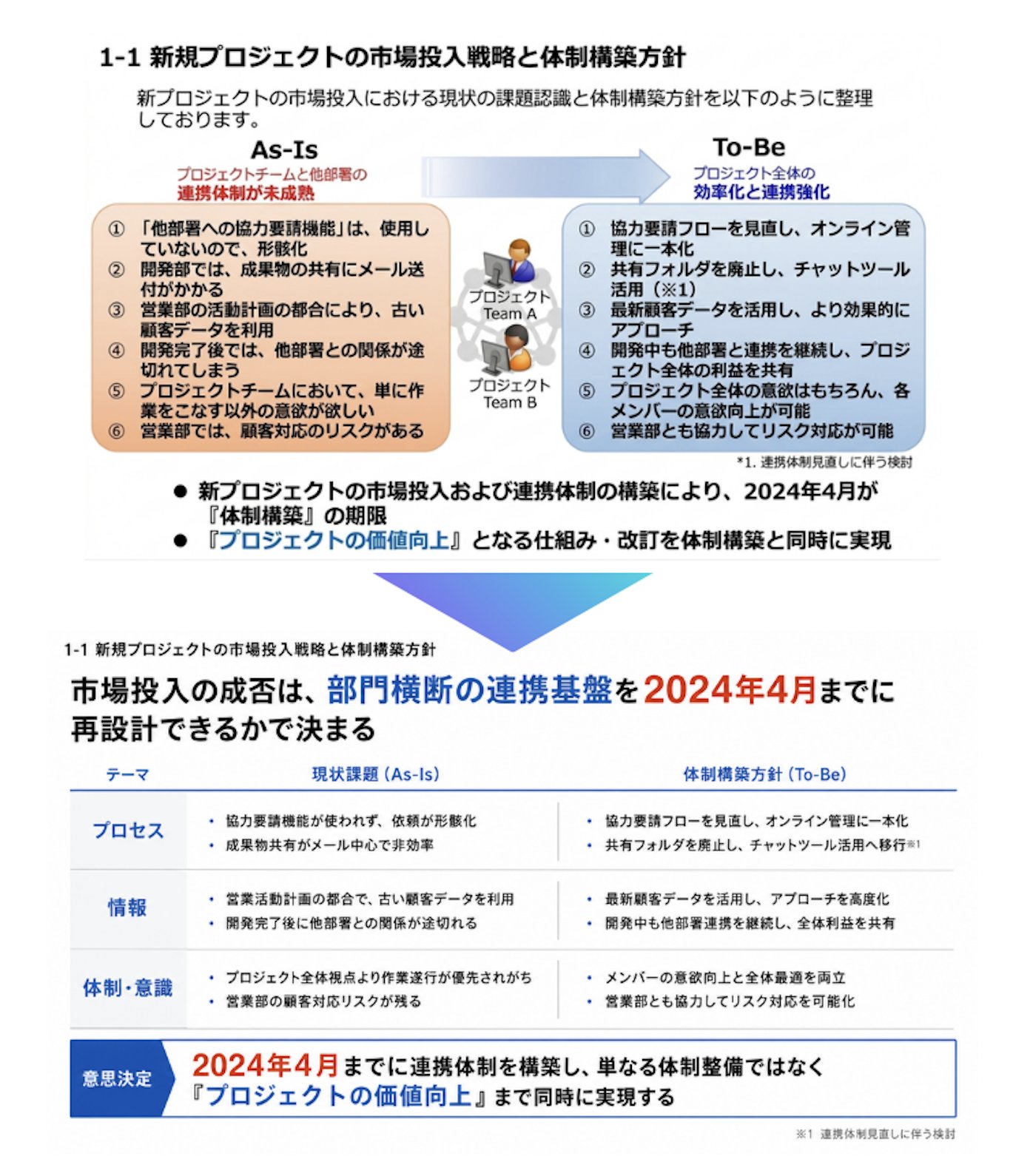
Oben ist der originale Slide mit vielen Aufzählungspunkten. Rechts ist nach der KI-Neuerstellung.
Es wurden keine Informationen hinzugefügt und keine entfernt. Nur die Anordnung wurde geändert.
Doch die Kommunikationskraft ist völlig anders.
Oben ist „schwer verdaulich", während unten „organisiert und leicht verständlich" ist.
Obwohl die Informationen gleich sind, gibt es diesen großen Unterschied. Was genau ist der Unterschied?
Warum Aufzählungspunkte nicht im Kopf bleiben.
Die Antwort ist weil es keine Struktur gibt.
Aufzählungspunkte sind nur „vertikal gestapelte" Informationen. Welcher Teil ist wichtig? Was hängt mit was zusammen? Was ist der ultimative Punkt?
Alles ist flach, und Prioritäten und Beziehungen sind unsichtbar. Der Leser muss es selbst im Kopf organisieren. Deshalb ist es anstrengend und bleibt nicht im Gedächtnis.
Großartige Dokumente sind das Gegenteil.
Informationen werden mit einer „Struktur" aufgebaut. Ist es ein Vergleich, ein Ablauf oder Ursache und Wirkung? Weil dieses Skelett sichtbar ist, kann man es auf einen Blick verstehen.
Bei dieser KI-Neuerstellung geht es darum, in einen „strukturierten Slide" umzukonfigurieren. Das habe ich in den Prompt gepackt.
Tutorial: KI-Neuerstellung
Es ist nicht schwierig. Es gibt nur drei Dinge zu tun.
- Bereite das Material vor, das du neu erstellen möchtest.
- Füge den untenstehenden Prompt ein und füge das Material ein.
- Fertig. Du kannst das Ausgabebild auch bearbeiten.
Du verwendest eine KI, die Bilder generieren kann (ChatGPT, Gemini, etc.).
Ich erkläre diesen Ablauf mit Screenshots.
Schritt 1: Gib das Material der KI
Bereite den Slide, den du neu erstellen möchtest, als Bild oder PDF vor und hänge ihn an die KI an.
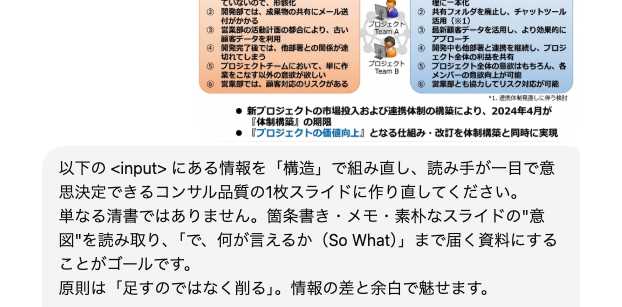
Schritt 2: Füge den Neuerstellungs-Prompt ein
Kopiere den gesamten untenstehenden Prompt und führe ihn aus.
Er sieht sehr lang aus, aber es gibt nichts anzupassen. Lol. Gib einfach das Material ein und führe ihn aus.
1Bitte strukturiere die Informationen im folgenden <input> in eine „Struktur" um und erstelle sie als einen einzelnen Slide in Beraterqualität neu, der es dem Leser ermöglicht, auf einen Blick Entscheidungen zu treffen.23Das ist keine bloße Aufräumaktion. Das Ziel ist es, die „Absicht" von Aufzählungspunkten, Notizen oder einfachen Slides zu lesen und zum „So What" (was gesagt werden kann) zu gelangen. Das Prinzip lautet „subtrahieren statt hinzufügen". Bezaubere den Leser mit Informationskontrast und Weißraum.45# Input6<input>7(Füge hier die Aufzählungspunkte, Notizen oder das Slide-Bild ein, die/den du neu erstellen möchtest)8</input>910# Aufgabe (In dieser Reihenfolge denken und ausführen)11Schritt 1. Dekodierung: Extrahiere aus dem Input „① Hauptbotschaft (Behauptung) / ② Elemente (Positionen, Zahlen, Beziehungen) / ③ Leser und Kontext".12 Füge keine Fakten willkürlich hinzu oder lasse sie weg. Du solltest jedoch aktiv Implikationen (So What) ableiten, die aus den gegebenen Fakten abgeleitet werden können.13 Bei einem Slide-Bild diagnostiziere aktuelle Schwächen (Verstöße gegen die Designprinzipien/-regeln unten).14Schritt 2. Wähle Struktur: Wähle die beste aus den „6 Strukturen" (falls nötig verschachtelt). Wenn es zu einem „repräsentativen Layout" passt, priorisiere dieses.15 Wenn keins passt, darfst du eine andere Struktur/ein Diagramm verwenden, das optimal für den Inhalt ist. Lasse es jedoch nicht als Liste von Aufzählungspunkten (strukturiere immer).16Schritt 3. Wähle Grafik: Wenn es Zahlenwerte gibt, wähle eine aus den „7 Grafiken". Wenn nicht, verwende keine.17Schritt 4. Wähle Layout: Übernehme, wenn es zu einem „repräsentativen Layout" passt.18Schritt 5. Kopfzeilen-Botschaft: Setze die Behauptung oben in einen einzigen Satz (Fazit. Substantiv-Endungen oder „Über..." sind verboten).19 Gehe wenn möglich bis zur Implikation (was zu tun ist). Fakten kommen in den Hauptteil, Implikationen in den Kopf oder eine separate Box (Seitenbotschaft). Nur eine Hauptbotschaft pro Seite.20Schritt 6. Wende die „4 Design-Prinzipien" und „Design-Regeln" an.21Schritt 7. Generierung: Erstelle ein 16:9 Slide-Bild.22Schritt 8. Pre-Output-Check + finale Politur: Bestehe alle Punkte im „Pre-Output-Check" unten.23 Frage dich außerdem, ob ein Erstbetrachter dieses Slides die Behauptung in „3 Sekunden" nennen kann. Wenn nicht, strukturiere die Kopfzeilen-Botschaft und die Struktur neu. Behebe es vor der Ausgabe.2425# Wissensbasis (Was und wie strukturieren)2627## 6 Strukturen (Schritt 2)28Beurteile nach „Geht es um Anordnung oder Logik?" Strukturen können verschachtelt werden.29- Ablauf: Chronologie, Prozess, Schritte → Pfeile/Schritte von links nach rechts30- Vergleich: Ist/Zustand, binäre Opposition, Wettbewerb → Nebeneinander, Vorher/Nachher31- Klassifikation: MECE, Kategorien, Optionenorganisation → Matrix, Baum32- Problemlösung: Problem → Aktion → Wirkung → 3-Block-Pfeilfluss33- Kausalität: Ursache → Ergebnis, Warum, So what → Pfeilkette, Fischgrät34- Pyramide: Fazit + 3 Gründe → Fazit oben, 3 Gründe unten3536## 7 Grafiken (Schritt 3 / Nur bei Zahlen)37- Balken: Mengenunterschied / Linie: Trend über Zeit / Wasserfall: Zunahme-/Abnahmeprozess / Trichter: Conversion-Rate / Blase: 3-Achsen-Beziehung / Heatmap: Dichte38- Zusammensetzung: Priorisiere 100% gestapelte horizontale Balken (Kuchendiagramme nur bis zu 3 Segmenten; grundsätzlich vermeiden)39- NG: Mengen als Kreise / Kategorien als Linien / Mehr als 3 Achsen in 1 Grafik / 3D4041## Repräsentative Layouts (Schritt 4 / Falls zutreffend)42- Geschäftsverbesserung Vorher/Nachher: Positionen perfekt vertikal oder horizontal ausrichten, gestrichelte Linien für ausgelassene Teile, Reduktionseffekte mit dicken Pfeilen zeigen43- Maßnahmenpriorität: Logikbaum (MECE-Zerlegung) + Zeit-/Risikobewertungstabelle rechts / oder 2-Achsen-Matrix + Extraktionslogik44- Kosten-/Zeitaufschlüsselung und Maßnahmen: Wasserfallgrafik links, Maßnahmentabelle rechts, Gesamtsumme und Reduktionsrate unten45- Vergleich mehrerer Objekte mit gleicher Struktur: Gemeinsame Elemente nur einmal oben platzieren, Objekte vertikal ausrichten (horizontale Layouts vermeiden)46- Übersicht + Detail: Links/rechts teilen. Übersicht links, Vergrößerung eines Teils rechts, verbunden durch gepunktete Linien47- Genehmigungs-/Beratungsfluss: Vertikal = Gremium/Abteilung, Horizontal = Prozess, Pfeile = Informationsübertragung (mit Inhaltsbeschriftungen)48- Mehrere parallele Projekte: Vertikal = Strang, Horizontal = Zeit, gestrichelte Linien für unentschiedene Starts49- Branchen-/Marktstruktur: Horizontal = Wertschöpfungskette, Vertikal = Player-Typ, Fläche = Maßstab50- Gleichzeitige Darstellung von Maßstab und Verhältnis: Flächendiagramm (Mosaik) links/rechts. Fläche = Mengenmaßstab x Verhältnis, Gesamtwert unten51- Dynamische Änderung von 2 Indikatoren: Objekte (Generationen, Chronologie usw.) in einem Streudiagramm darstellen, mit Verlaufslinien verbinden und Änderungspunkte kommentieren5253## 4 Design-Prinzipien (Muss in Schritt 6 bestehen)541. Vertikal/Horizontal: Kläre immer die Bedeutung der vertikalen und horizontalen Achsen (Vertikal = Objekt/Kategorie/Gremium, Horizontal = Zeit/Prozess/Beurteilungsachse usw.)552. Nicht-Redundanz: Verwende dasselbe Wort nicht zweimal. Gruppiere wiederholte Wörter in Achsen oder Überschriften563. Zweidimensional: Packe nicht 3 oder mehr Achsen auf eine Seite. Wenn es viele gibt, zerlege in links/rechts Split, vertikale Ausrichtung oder Nahaufnahme574. Visuelles Volumen: Spiegle die Größe von Zahlenwerten immer in der Größe von Fläche, Länge oder Dicke wider5859# Design-Regeln (Wie dargestellt wird = Beraterqualitäts-Disziplin)6061## Allgemeine Politik62- Vollständig flach. Schatten, Farbverläufe, 3D, Abschrägungen, Glühen und Spiegelungen verboten.63- Hintergrund ist reines Weiß. Verwende nur die Palette unten (keine Farben außerhalb der Palette hinzufügen).64- „Wenn du hinzufügen willst, frage zuerst, ob du subtrahieren kannst." Lasse absichtlich viel Weißraum (Apple-artige elegante Ränder).6566## Layout67- Richte alle Elemente an einem Raster aus, gleicher Abstand, einheitliche Ränder auf allen vier Seiten. Prinzip: Linksbündig (nur für Deckblätter/Section Breaks zentriert).68- Augenbewegung ist Links → Rechts, Oben → Unten. Platziere Daten links, Implikationen/Aktionen rechts.6970## Schrift71- Festgelegt auf Noto Sans JP-artige serifenlose Schrift (Mincho, dekorative Schriften, Handschrift verboten).72- Größenhierarchie: Titel 24-28 / Kopfzeilen-Botschaft 18-20 / Zwischenüberschrift 14 / Fließtext 10.5-12 / Fußnote 8-9pt.73- Nur Regular und Bold. Zeilenabstand 1.3-1.5. Fließtext ist #222222, Hilfstext ist #888888 (Kein reines Schwarz verwenden).74- Einheitliche Zeichensetzung, Symbole, Endungen und Halbbreite/Vollbreite auf allen Seiten.7576## Hervorhebung77- Priorität: ① Farbe → ② Größe → ③ Fett → ④ Box.78- Hervorhebung sollte weniger als 10% des Bildschirms ausmachen, 1-2 Stellen pro Slide. Hebe es relativ hervor, indem du Nicht-Hervorgehobenes auf #888888 setzt.79- Hebe lange Texte mit Farbe statt fett hervor. Unterstreichungen, Kursiv, Marker und übermäßiger roter Text verboten.8081## Farbe (Feste Rollen)82- Titel-/Kopfzeilenbalken = #1976D2, Hervorhebungswort = #D84315, Helle Füllung = #E8F4FB, Fließtext = #222222, Hilfstext = #888888, Rahmen/Gestrichelte Linie = #E0E0E0.83- Unterscheide durch Helligkeit von Blau (#1976D2 ↔ #E8F4FB), füge keine neuen Farben hinzu.84- Zinnoberrot #D84315 nur für Hervorhebungsschlüsselwörter (nicht für Vollflächen). Lege die Farbbedeutungen seitenübergreifend fest (Blau = Eigenes Unternehmen/Positiv, Grau = Neutral, Zinnoberrot = Problem/Rückgang).8586## Formen/Karten (Weißer Hintergrund + Rahmen sind Basis. Füllungen sind minimal)87- Verwende weißen Hintergrund + #E0E0E0 haardünne Rahmen (0.75-1.5pt) als Basis. Keine Schatten.88- Beschränke #E8F4FB-Vollfüllung auf „den einen Block, den du am meisten hervorheben willst" (übermäßiger Gebrauch wirkt wie eine Vorlage).89- Verwende Karten nur zur Gruppierung paralleler Elemente (nicht missbrauchen, um nur Bereiche zu unterteilen).90- Wenn du abgerundete Ecken verwendest, vereinheitliche den Radius strikt überall (klein). Rechte Winkel sind auch akzeptabel. Inkonsistente Rundung ist streng verboten.9192## Aufzählungspunkte/Zahlen93- Mache den Hauptteil des Slides nicht zu einer Liste von Aufzählungspunkten (strukturiere immer). Verwende Listen nur für ergänzende Aufzählungen innerhalb einer Struktur, mit Strichen „–" oder ohne Symbol mit Einzug, bis zu 2 Ebenen. Dekorative/Emoji-Aufzählungspunkte verboten.94- Verwende eingekreiste Zahlen ①②③ für Schritte, Abläufe und zugehörige Punkte (Zahlenabzeichen sind #1976D2, nicht als Dekoration missbrauchen).9596## Quellen/Fußnoten97- Für Zahlen/Daten: Füge die Quelle (Ursprung, Zeitraum) in kleiner Schrift (#888888) unten auf dem Slide ein. Keine Zahlen ohne Quellen posten.98- Fußnoten verwenden hochgestellte Zahlen im Text + 1-zu-1-Korrespondenz unten. Ziffern für Kapitel-/Seitennummern ausrichten (01, 02...).99100## Pfeile/Linien/Verbindungen101- Vereinheitliche Pfeildicke und Pfeilspitzengröße über alle Slides. Linien sind dünn bei 0.75-1.5pt, #E0E0E0 oder #1976D2.102- Gib gepunkteten/gestrichelten Linien eine Bedeutung (Auslassung, Vorhersage, schwache Beziehung usw.). Gestrichelte Linien sind #E0E0E0.103- Vereinheitliche Verbinder als L-förmig oder gerade. Flussrichtung ausrichten (Links → Rechts, Oben → Unten), nicht umkehren oder kreuzen.104105## Symbole (Grundsätzlich nicht verwenden)106- Verwende grundsätzlich keine Symbole. Beraterdokumente zeigen mit Text, Rahmen, Pfeilen und Zahlen (Symbole sind die Quelle eines Vorlagen-/Laien-Eindrucks).107- Nur wenn die Bedeutung eindeutig bestimmt und wirklich notwendig ist, füge ausnahmsweise winzig, einfarbig (#1976D2 oder Grau) hinzu. Dekorative Symbole, Emojis, 3D und Mehrfarben verboten.108109## Tabellen110- Keine vertikalen Rahmen, nur horizontale Rahmen (#E0E0E0) (Gitterartige durchgezogene Rahmen verboten).111- Nur die Kopfzeile erhält einen #1976D2-Balken oder #E8F4FB helle Füllung + fett.112- Zahlen sind rechtsbündig mit einheitlichen Ziffern, Dezimalstellen und Einheiten. Text ist linksbündig. Einheiten in Spaltenüberschriften in Klammern (z.B. „Umsatz (Mio. Yen)").113114## Grafiken115- Alle 2D flach (3D verboten). Priorisiere 100% gestapelte horizontale Balken für Zusammensetzungen (Kuchendiagramme nur bis zu 3 Segmenten).116- Achsenlinien, Skalen und Gitterlinien sind minimal und dünn in #E0E0E0 (Nicht in eine Box einschließen).117- Direkte Beschriftungen statt Legenden. Nur die hervorgehobene Serie ist #1976D2 (oder #D84315), andere sind #888888.118- Zeige Datenbeschriftungen direkt an. Verbalisiere Unterschiede (z.B. „-60%"). Balken beginnen am Ursprung Null. Vereinheitliche Ziffern, Einheiten und Skalen über alle Grafiken.119120# Farbpalette (Streng 6 Farben)121- Hauptblau: #1976D2 / Akzentzinnoberrot: #D84315 / Hellblau: #E8F4FB122- Fließtext Dunkelgrau: #222222 / Untergrau: #888888 / Rahmengrau: #E0E0E0 / Hintergrund: Reines Weiß #FFFFFF123124# Pre-Output-Check (Bestehe alle Punkte)125[Inhalt/Struktur]126- Ist es wieder zu einer Liste von Aufzählungspunkten geworden? (Ist es eine der 6 Strukturen oder ein optimales Diagramm?)127- Ist die Kopfzeilen-Botschaft ein einzelner Satz als Fazit? (Keine Substantiv-Endung oder „Über...") / Kann sie bis zu einer Implikation gehen?128- Beweist das Diagramm unten die Behauptung in der Kopfzeilen-Botschaft? (Konsistenz zwischen Kopf und Diagramm)129- Ist es eine Botschaft pro Seite? / Sind Fakten und Implikationen getrennt?130- Werden die ursprünglichen Informationen beibehalten und keine Fakten hinzugefügt? / Gibt es keine Wiederholung derselben Wörter? / Werden nicht 3 Achsen auf einmal gepackt?131- Sind Quellen (Ursprung, Zeitraum) an die Zahlenwerte angehängt?132[Design]133- Ist der Hintergrund reines Weiß? Werden Schatten/Farbverläufe/3D/Abschrägungen/Glühen nicht verwendet?134- Werden nur die 6 Palettenfarben verwendet? / Ist Zinnoberrot #D84315 nur für 1-2 Hervorhebungen? / Macht die Hervorhebung weniger als 10% des Bildschirms aus?135- Werden keine Symbole verwendet? (Wenn verwendet, sind sie winzig/außergewöhnlich?) / Ist es auf weißen Hintergrund + Rahmen statt Vollfüllungen fokussiert?136- Ist der Karten-Eckenradius (falls verwendet) überall einheitlich und ohne Schatten?137- Ist die Tabelle auf horizontale Rahmen fokussiert, Zahlen rechtsbündig und Einheiten einheitlich? / Ist die Grafik 2D, direkte Beschriftungen und Ursprung Null?138- Sind Schriftart (Noto Sans JP), Größenhierarchie, Zeilenabstand, Ränder, Endungen und Einheiten seitenübergreifend einheitlich?139- Ist es rasterausgerichtet, gleicher Abstand und einheitliche Ränder? / Ist es nicht alles fett oder alles zentriert?140[Abschließende Politur]141- Kann ein Erstbetrachter dieses Slides die Behauptung in 3 Sekunden nennen? (Wenn nicht, strukturiere Kopf und Struktur neu)142- Ist der gesamte deutsche Text korrekt dargestellt?
Schritt 3: Wenn du den Slide bearbeiten möchtest
Wenn du nur ein wenig bearbeiten möchtest, wirf die Bearbeitungsanweisungen direkt in die KI.
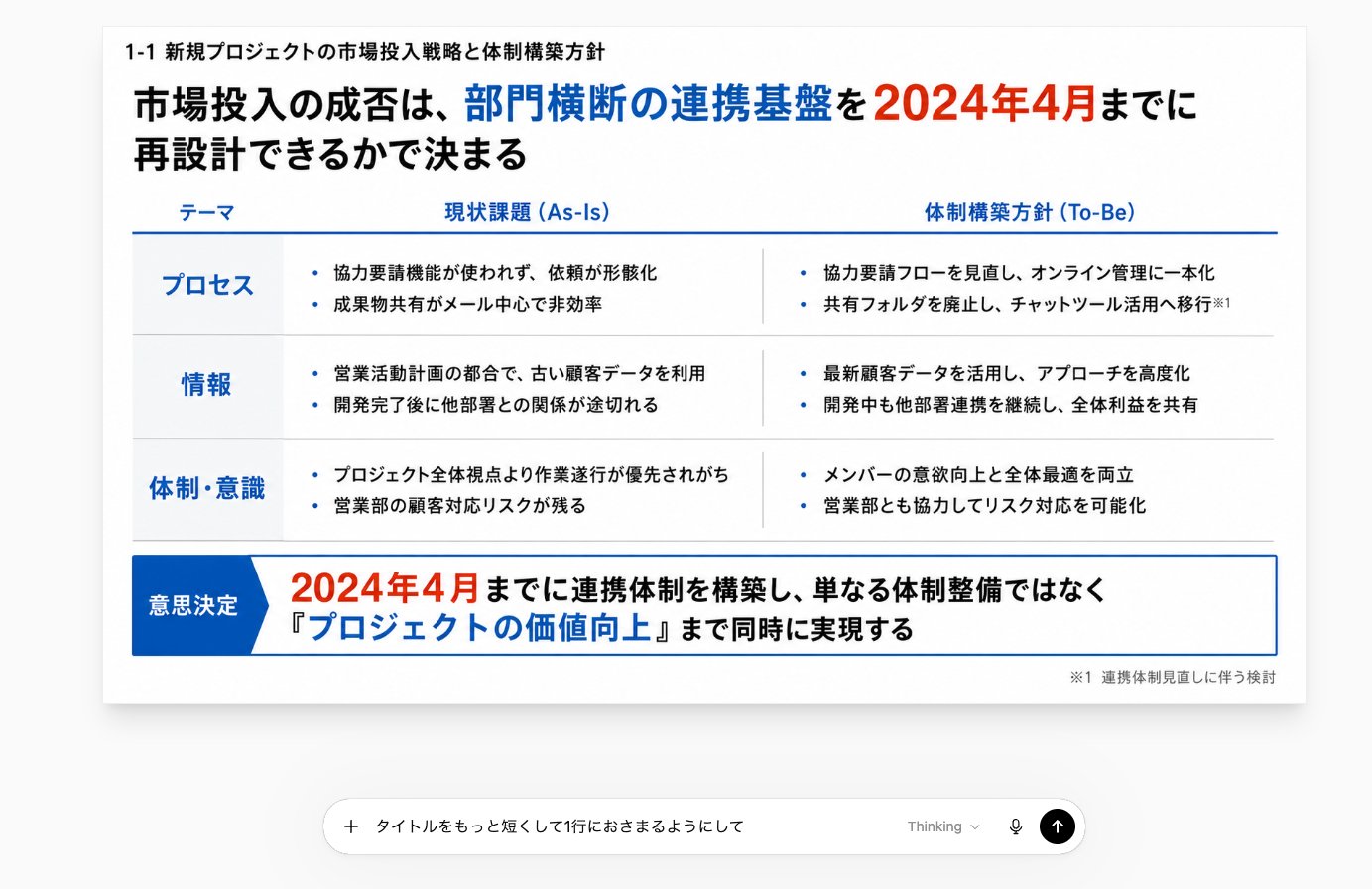
Wenn du Details selbst ändern möchtest, schau dir bitte den PPT-Konvertierungs-Prompt im folgenden X-Artikel an. (Es ist ein X-Artikel mit 8.300 Lesezeichen)
https://x.com/uchita_success/status/2060657166714060970
Die 3 Gründe, warum dieser Prompt funktioniert
Der Unterschied zwischen dem einfachen Bitten „mach es hübsch" und diesem Prompt.
Hier zeigt sich, wie er funktioniert:
① Er zwingt zur Umwandlung von Aufzählungspunkten in eine „Struktur"
Wenn du normalerweise bittest, es „neu zu machen", gibt die KI die Aufzählungspunkte als Aufzählungspunkte zurück, nur mit Farbe. Das ist eine Aufräumaktion, keine Neuerstellung. Also binden wir es mit „Listen sind verboten; strukturiere in eine der 6 Strukturen um (Ablauf, Vergleich, Klassifikation, Problemlösung, Kausalität, Pyramide)." So wird es zu einer „Seite, die kommuniziert."
② Es zwingt zum „Subtrahieren" statt zum Hinzufügen
Es mag überraschend sein, aber der Grund, warum Beraterdokumente hochwertig aussehen, ist, dass sie „nichts hinzufügen". Keine Symbole. Reduzierte Vollflächen. Breite Ränder. Der Prompt enthält „Dekorative Symbole sind grundsätzlich verboten, Füllungen sind minimal, und wenn du hinzufügen willst, subtrahiere zuerst." Es ist Subtraktion, nicht Addition. Das allein verleiht ihm sofort eine „authentische" Textur.
③ Es zwingt zur Aussage des „So What"
Schwer lesbare Dokumente enden mit einer Liste von Fakten. Leicht verständliche Dokumente schreiben so weit wie möglich „was daraus gesagt werden kann." Der Prompt macht die Überschrift zu einem einzigen Satz als Fazit statt „Über..." und zieht daraus Implikationen. Das ist die Grenze zwischen guten und schlechten Dokumenten.
Für diejenigen, die die Qualität noch weiter steigern wollen
Ab hier ist es für diejenigen, die noch weiter gehen wollen.
Das Originalmaterial genauer reproduzieren?
Wenn du das Gefühl hast, dass die einmalige Generierung grob ist, verwende einen zweistufigen Ansatz. Bitte zuerst, „zuerst nur die Struktur und das Layout in Text zu entwerfen", und sage nach der Überprüfung „mache es jetzt mit diesem Design zu einem Bild." Die Reproduzierbarkeit wird steigen.
Mehrere Seiten auf einmal ausgeben?
Ändere einfach die Anzahl der Ausgabeseiten im Prompt. Da 1 Slide = 1 Durchgang am saubersten wird, probiere es zuerst mit nur einer Seite.
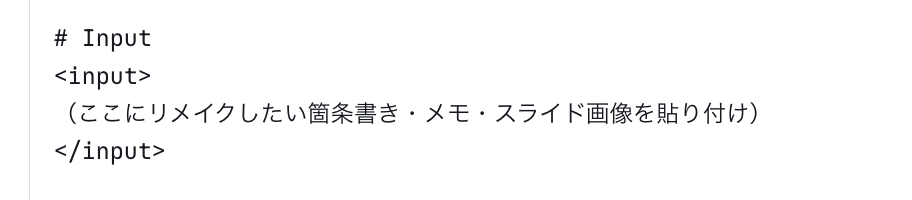
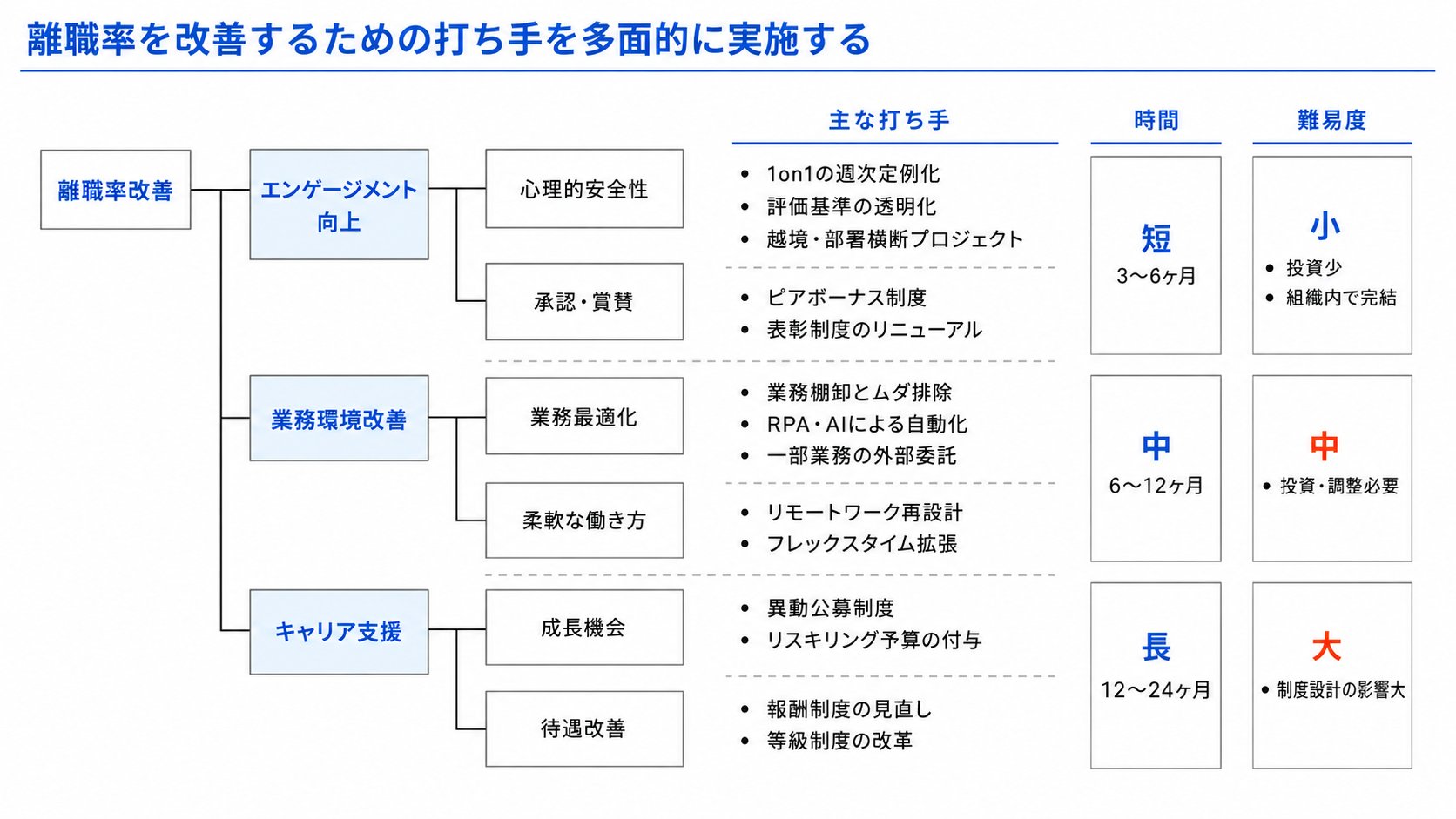
Nicht nur Neuerstellungen, du kannst coole Dokumente generieren, indem du einfach Textinformationen wie Transkriptionen eingibst
Gib einfach Text wie Transkriptionen hier ein.
↓
Zum Schluss
Danke fürs Lesen.
Von nun an werde ich mich auf Folgendes konzentrieren:
- KI x Dokumente
- Tipps zur Dokumentenerstellung
- KI x Geschäftseinsatz
- Automatisierte E-Mail-Antworten
- Automatisierte Angebotserstellung
- Salesforce automatische Eingabe
- Automatisierung der Vorbereitung vor Meetings
- Verwendete KI: Claude / ChatGPT / Gemini / Copilot, etc.
Danke für deine Unterstützung.





