So bearbeiten Sie Fotos mit KI: Objekte entfernen und Hintergründe ändern

Möchtest du ein unerwünschtes Objekt aus einem Foto entfernen oder einen unruhigen Hintergrund ersetzen? Lade dein Foto in einen KI-Foto-Editor hoch, wähle den Bereich aus, den du ändern möchtest, und beschreibe sowohl das, was geändert werden soll, als auch das, was erhalten bleiben muss. Vergleiche anschließend das Ergebnis mit dem Original, bevor du es speicherst.
Dieser Leitfaden führt dich durch diesen Prozess in YouMind anhand eines echten Kaffeebildes. Die Screenshots der Bedienung zeigen die englische Benutzeroberfläche und eine englische Version der Bearbeitungsinstruktion. Der Vorher-Nachher-Vergleich stammt aus der ursprünglichen Demonstration, die eine gleichwertige japanische Anweisung verwendet hat; es handelt sich nicht um ein separates Ergebnis, das durch die englische Prompt erzeugt wurde.
Was ist KI-Bildbearbeitung?
KI-Bildbearbeitung beginnt mit einem vorhandenen Foto. Du verwendest Anweisungen, um Objekte zu entfernen, einen Hintergrund zu ändern oder das Aussehen eines Teils des Bildes anzupassen. Das Originalbild dient als Referenz für Motiv und Komposition, aber du musst trotzdem überprüfen, ob die Details, die du beibehalten wolltest, korrekt erhalten geblieben sind.
Die Text-zu-Bild-Generierung beginnt mit einer Beschreibung und erstellt ein neues Bild. Die Fotobearbeitung ist nützlich, wenn du bereits ein echtes Produktfoto hast, mit dem du arbeiten kannst. Die Bildgenerierung ist sinnvoll, wenn du ein neues Visual von Grund auf entwickeln möchtest.
Ein Beispiel: Ein Pflanzenhändler könnte Objekte rund um einen Topf entfernen, bevor er das Foto für ein Shop-Plakat verwendet. Ein Café könnte den Hintergrund eines Kaffeebildes vereinfachen, bevor es dieses für eine Ankündigungskarte nutzt. Keine dieser Aufgaben sollte verändern, wie Kunden das tatsächliche Produkt erwarten.
So bearbeitest du ein Foto mit KI in vier Schritten
Öffne YouMinds KI-Foto-Editor. Der folgende Workflow nutzt eine rechteckige Auswahl und eine schriftliche Anweisung.
Schritt 1: Lade ein klares Foto hoch und bewahre das Original auf
Wähle ein Foto, auf dem das Motiv leicht erkennbar ist. Bewahre eine Sicherungskopie des Originals auf deinem Gerät oder in deinem eigenen Speicher auf, damit du Versionen vergleichen und bei Bedarf neu beginnen kannst.
Für diese Demonstration haben wir eine weiße Tasse Kaffee auf einer dunklen Küchenarbeitsplatte verwendet. Teller, Gläser, Schüsseln und Besteck machen den Hintergrund unruhig. Unser Ziel war es, diesen Hintergrund durch eine ruhigere Café-Umgebung zu ersetzen, während die Tasse und das Latte Art erhalten bleiben.
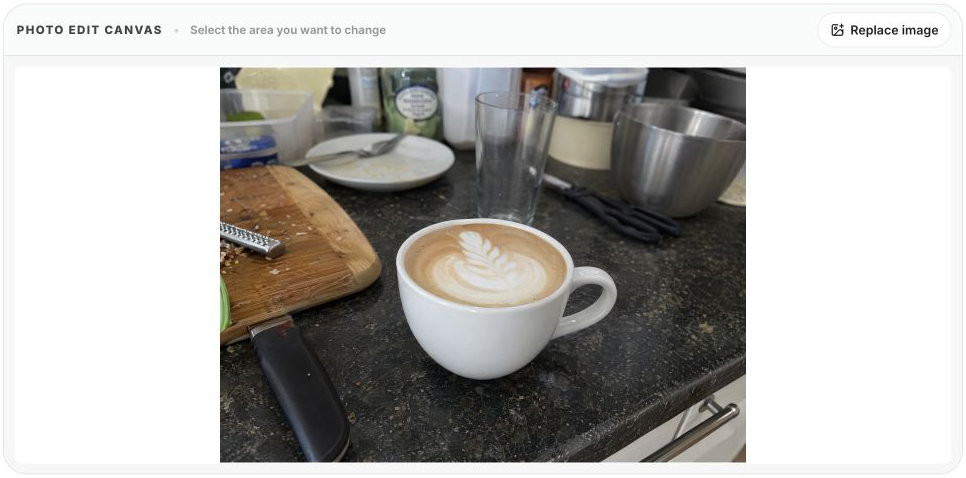
Das ursprüngliche Kaffeebild, hochgeladen in der englischen YouMind-Oberfläche.
Schritt 2: Wähle den Bereich aus, den du ändern möchtest
Zeichne ein Rechteck um den Hintergrund oder das Objekt, das du bearbeiten möchtest. Dies ist eine rechteckige Auswahl, keine präzise Freistellung, die jeder Kante folgt. Beziehe genug Kontext um das Zielobjekt ein, damit die gewünschte Änderung klar wird.
Im Kaffeebeispiel haben wir den oberen Hintergrund ausgewählt, der das Geschirr enthält. Wir haben die Tasse außerhalb dieser Auswahl gelassen. Wenn ein Motiv den ausgewählten Bereich überlappt, gib in deiner Prompt explizit an, welche Teile erhalten bleiben sollen.
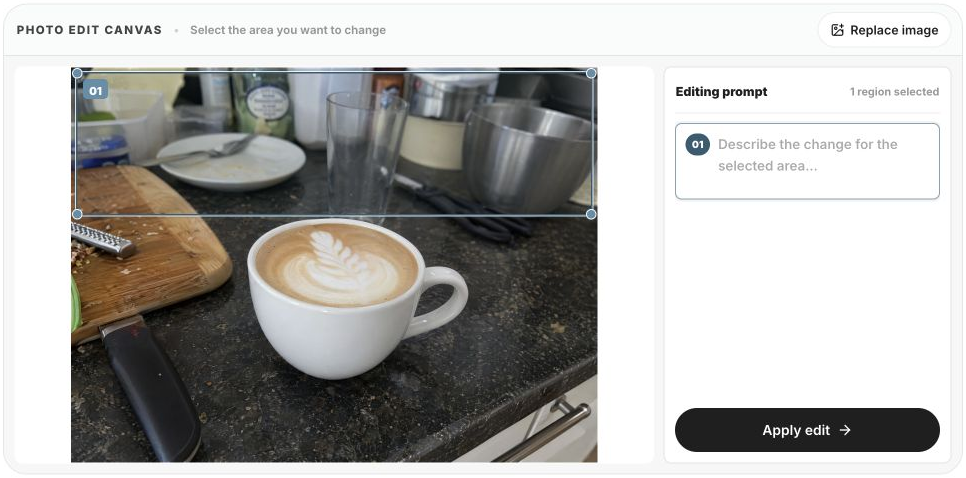
Auswahl des oberen Hintergrunds des Kaffeebildes.
Eine Auswahl lenkt die Bearbeitung; sie garantiert jedoch nicht, dass jedes Pixel außerhalb des Rahmens unverändert bleibt. Überprüfe das gesamte Bild danach sorgfältig.
Schritt 3: Beschreibe, was geändert und was beibehalten werden soll
Verwende eine konkrete Anweisung. Nenne die Objekte, die entfernt werden sollen, beschreibe die Ersetzung und spezifiziere die wichtigen Details. Hier ist die englische Anweisung, die im Screenshot eingegeben wurde:
Entferne das Geschirr und die Küchenutensilien im ausgewählten Hintergrund und ersetze sie durch einen ruhigen Café-Hintergrund. Behalte die weiße Tasse, das Latte Art und den Vordergrundtisch unverändert.
Dies ist eine englische Version der japanischen Anweisung, die für den ursprünglichen Test verwendet wurde. Das ursprüngliche Ergebnis wird unten gezeigt, damit du sehen kannst, was sich geändert hat.
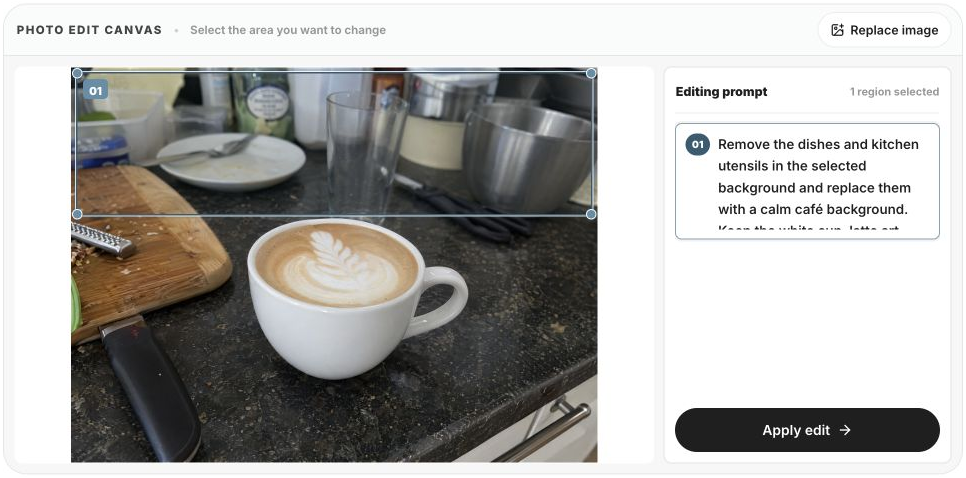
Eingabe der englischen Anweisung für den ausgewählten Hintergrund.
Klicke auf „Bearbeitung anwenden“, um in den YouMind-Arbeitsbereich fortzufahren. Melde dich an, falls dazu aufgefordert. Überprüfe die Auswahl und die Anweisung im Bildeditor und klicke dann auf „Alle anwenden“, um die Bearbeitung zu generieren. Wenn du das Bild später erneut öffnest, nutze „Bereich bearbeiten“, um die Region erneut auszuwählen.
Schritt 4: Vergleiche das Ergebnis und speichere die gewünschte Version
Vergleiche das generierte Bild mit dem Original. Achte besonders auf die Kontur, Form, Schatten, Oberflächenstruktur sowie jeglichen Text oder Logos des Motivs. Stelle sicher, dass das Produkt immer noch so aussieht wie der Artikel, den du deinen Kunden zeigen möchtest.
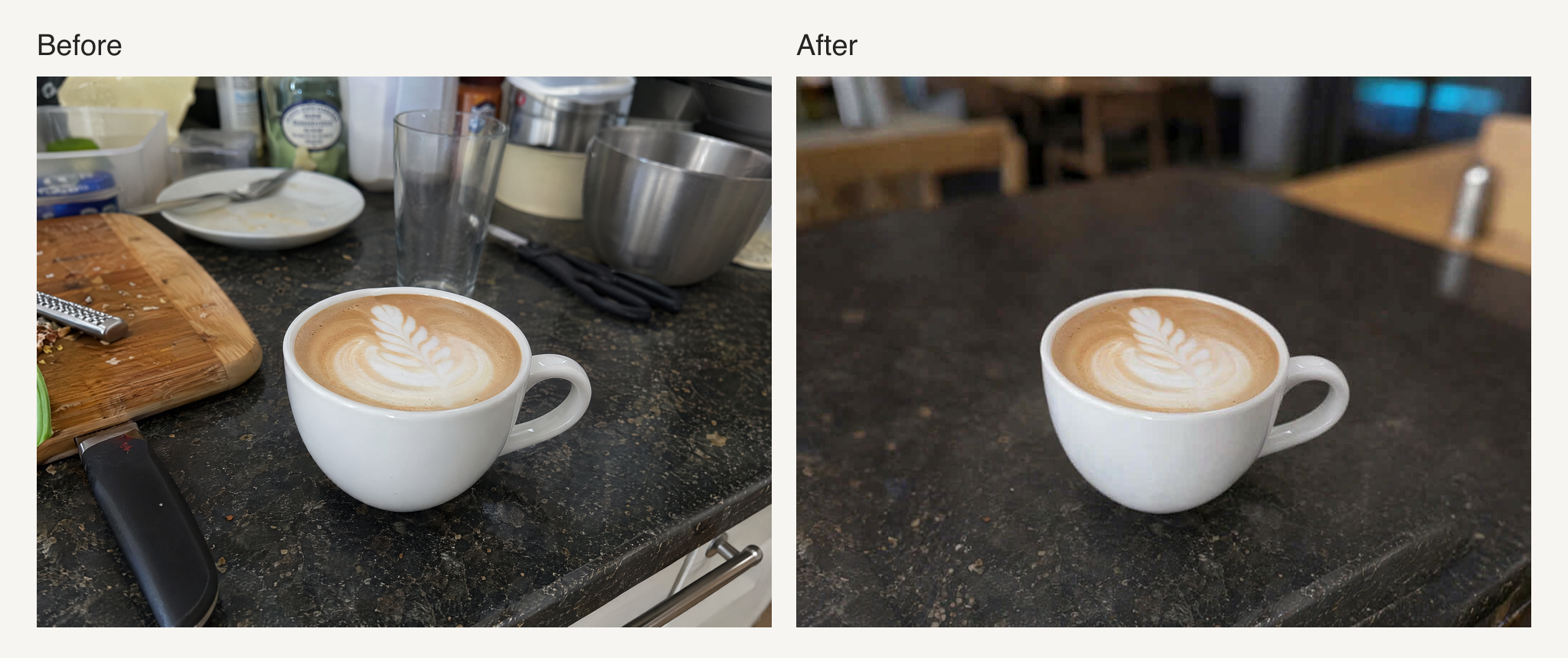
Links das Original; rechts das tatsächliche Ergebnis aus dieser Demonstration.
Die Bearbeitung hat das Geschirr entfernt und einen weicheren Café-Hintergrund erzeugt. Sie hat auch das Schneidebrett entfernt und Teile der Szene außerhalb des ausgewählten Bereichs verändert. Das Ergebnis verdeutlicht, warum eine Erhaltungsanweisung eine Bitte ist, keine Garantie für pixelgenaue Schutzmaßnahmen.
Wenn du mit dem Ergebnis zufrieden bist, klicke auf „Fertig“, um es zu speichern. Wenn wichtige Details verändert wurden, versuche es mit einer kleineren Auswahl oder einer spezifischeren Anweisung und vergleiche erneut. Halte das Original während des gesamten Prozesses verfügbar.
Zwei Fotobearbeitungs-Prompts, die du anpassen kannst
Entferne kleine Objekte rund um eine Topfpflanze
Wähle jeweils nur ein unerwünschtes Objekt aus und lasse die Pflanze selbst nach Möglichkeit außerhalb des Rahmens. Versuche Folgendes:
Entferne nur die unerwünschten kleinen Objekte rund um die Topfpflanze. Behalte die Blattformen, die Farbe und das Muster des Topfes, den Holztisch und die Richtung des natürlichen Lichts bei. Mische den bearbeiteten Bereich natürlich in den Hintergrund ein.
Prüfe auf beschädigte Blattkanten, veränderte Muster am Topf, inkonsistente Holzmaserungen oder schwache Reste des entfernten Objekts. Dies ist ein empfohlener Prompt, kein separat getestetes Ergebnis in diesem Artikel.
Ersetze den Hintergrund rund um eine Kaffeetasse
Das oben getestete Beispiel verwendete einen japanischen Prompt. Für dein eigenes Foto kannst du diese englische Version verwenden:
Entferne das Geschirr und die Küchenutensilien im ausgewählten Hintergrund und ersetze sie durch einen ruhigen Café-Hintergrund. Behalte die weiße Tasse, das Latte Art und den Vordergrundtisch unverändert.
Prüfe den Henkel und den Rand der Tasse, das Latte-Art-Muster und den Kontaktschatten unter der Tasse. Untersuche auch Bereiche außerhalb der Auswahl. Dein Ergebnis hängt vom Foto, dem ausgewählten Bereich und der Generierung ab.
So reduzierst du unnatürliche Ergebnisse
Wenn etwas falsch aussieht, ändere immer nur einen Teil der Anweisung, damit du erkennen kannst, was geholfen hat.
- Wenn Spuren eines Objekts verbleiben, beziehe etwas mehr umgebenden Kontext ein und bitte darum, dass der Bereich in den Hintergrund übergeht.
- Wenn sich die Form des Motivs ändert, mache die geschützten Details explizit und verschiebe die Auswahl nach Möglichkeit weg davon.
- Wenn Schatten inkonsistent aussehen, beschreibe die Lichtrichtung und bitte um einen passenden Schatten.
- Wenn das Ergebnis unscharf wirkt, reduziere den Umfang der Änderung und vergleiche es mit dem Original in einer sinnvollen Betrachtungsgröße.
- Wenn Text oder Logos verzerrt werden, schließe sie nach Möglichkeit aus der Auswahl aus und inspiziere sie sorgfältig, bevor du das Bild verwendest.
Probiere verschiedene Prompts mit demselben Original aus, anstatt ein Ergebnis wiederholt zu bearbeiten, das bereits wichtige Details verloren hat. Ein poliertes Bild muss immer noch das reale Produkt genau darstellen.
Häufig gestellte Fragen zur KI-Bildbearbeitung
Kann ich nur einen Teil eines Fotos bearbeiten?
Du kannst einen Bereich auswählen und deine Anweisungen darauf konzentrieren. Allerdings kann das Ergebnis auch benachbarte Bereiche oder andere Details verändern, wie das Kaffeebeispiel zeigt. Prüfe das gesamte Bild, nicht nur den ausgewählten Bereich.
Kann ich den Prompt auf Japanisch schreiben?
Ja. Die Demonstration in diesem Leitfaden hat japanische Anweisungen verwendet. Sei spezifisch darin, was geändert und was beibehalten werden soll. Wenn das Ergebnis deine Absicht verfehlt, zerlege eine breite Anweisung in kürzere, konkretere Anfragen.
Kostet KI-Bildbearbeitung Geld?
Der Zugang und die Nutzung hängen von deinem Plan und den aktuellen Produktbedingungen ab. Siehe dir YouMinds Preismodelle für die neuesten Details an.
Sollte ich das Originalfoto behalten?
Ja. Bewahre deine eigene Sicherungskopie auf, damit du das bearbeitete Ergebnis mit der Quelle vergleichen oder denselben Vorgang vom selben Foto aus erneut starten kannst.
Starte mit einem Produktfoto
Wähle ein Foto aus, markiere den Bereich, den du ändern möchtest, beschreibe die Bearbeitung und inspiziere das Ergebnis. Beginne mit einer kleinen, konkreten Aufgabe, statt zu versuchen, die gesamte Szene auf einmal neu zu gestalten.
Teste den Workflow mit YouMinds KI-Foto-Editor. Sobald du ein Standbild hast, mit dem du zufrieden bist, kannst du erkunden, wie man ein Foto in ein Video verwandelt, um eine bewegte Ankündigung oder einen Social-Media-Post zu erstellen.