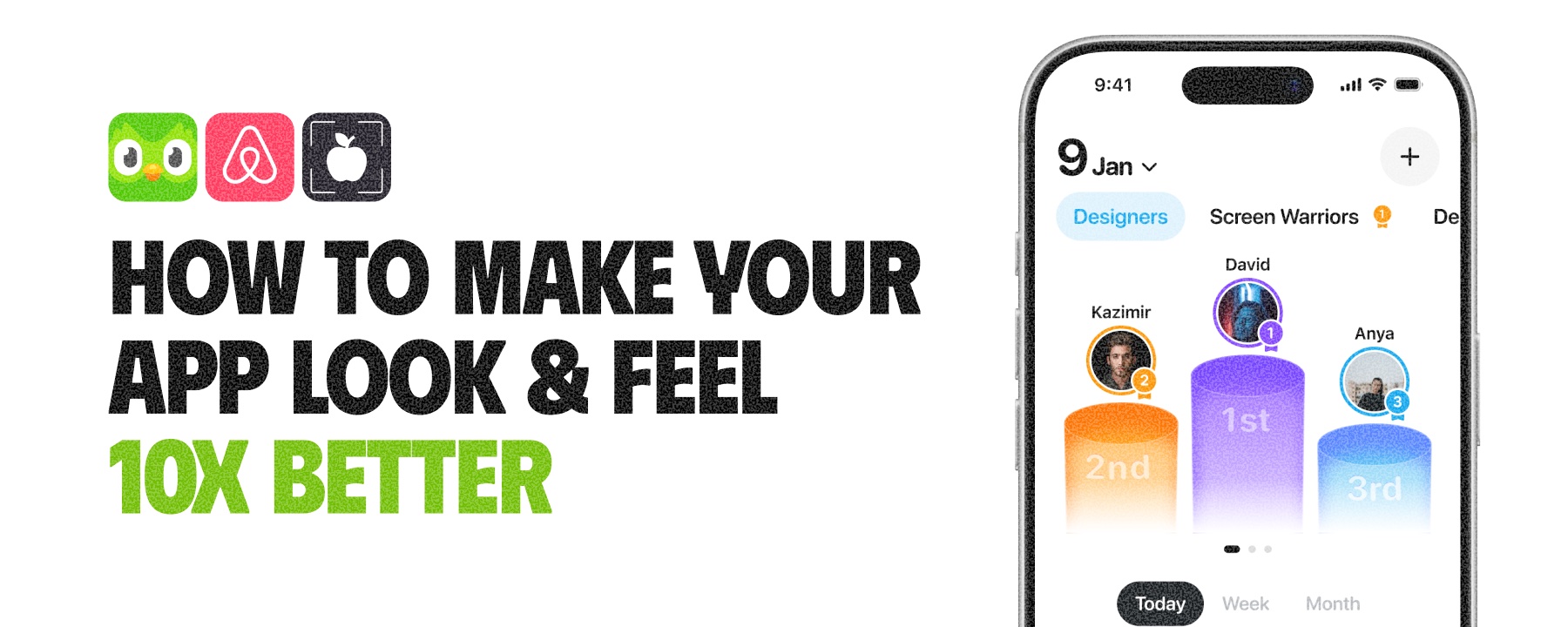
經過 100 天的設計師「氛圍編碼」體驗,我發現這是最流暢的工作流程,能快速交付設計(且品質更高)。
你對設計交付給開發者的所有認知都是錯的,因為 Figma MCP 讓交付速度提升了 5 倍。
新方法: 你自己搞定!(如果還沒看過,先存起來)
https://x.com/felixleezd/status/2020529060225716486
現在,當你使用 Figma MCP 時,Claude Code 可以直接讀取你的 Figma 設計檔案 -> 每一種顏色、每一個間距、元件變體。
設計到開發的轉譯損耗,完全消失。
順帶一提,我用 Figma MCP 搭配 Claude Code,一次就做出了這個遊戲。效果超驚人。
https://x.com/felixleezd/status/2016919389682171976
下面用圖表來展示 2026 年的工作流程:
1┌─────────────────────────────────────────────────────────────────────────┐2│ │3│ 之前(交付地獄) 之後(氛圍編碼) │4│ ──────────────────── ─────────────────── │5│ │6│ 設計 設計 │7│ ↓ ↓ │8│ 規格文件 Claude 直接讀取 Figma │9│ ↓ ↓ │10│ 開發者自行解讀 你下指令:「建構這個」 │11│ ↓ ↓ │12│ 審查 產出可用的程式碼 │13│ ↓ ↓ │14│ 反饋循環 ×10 直接上線 🚀 │15│ ↓ │16│ 「差不多就好」 時間:幾分鐘 │17│ │18│ 時間:好幾週 │19│ │20└─────────────────────────────────────────────────────────────────────────┘
不需要程式背景。
這裡,我寫了一份完整的 101 指南,涵蓋使用 Figma MCP 和 Claude Code 所需的一切。
我們開始設定吧。
第一部分 > 如何設定 Figma MCP
步驟 1:取得你的 Figma 金鑰
1Figma.com → 點擊個人檔案(左上角)→ 設定 → 安全性2→ 個人存取金鑰 → 產生新金鑰 → 立即複製
步驟 2:連接到 Claude Code
1claude mcp add figma -e FIGMA_PERSONAL_ACCESS_TOKEN=figd_xxxxxxxxxx
步驟 3:驗證連線
1在 Claude Code 中,輸入:/mcp2你應該會看到:figma ✓ 已連線
第二部分 > Claude Code 如何看待你的 Figma
1┌─────────────────────────────────────────────────────────────────────────┐2│ 你的 FIGMA 檔案 │3├─────────────────────────────────────────────────────────────────────────┤4│ │5│ ┌─────────────────────────────────────────────────────────────────┐ │6│ │ CLAUDE 可以讀取的內容 │ │7│ ├─────────────────────────────────────────────────────────────────┤ │8│ │ ✓ 圖層名稱與階層 ✓ 自動佈局設定 │ │9│ │ ✓ 顏色(填色、描邊) ✓ 元件變體 │ │10│ │ ✓ 字體樣式 ✓ 間距與內距 │ │11│ │ ✓ 效果(陰影、模糊) ✓ 約束條件 │ │12│ │ ✓ 設計代碼/變數 ✓ 文字內容 │ │13│ └─────────────────────────────────────────────────────────────────┘ │14│ │15│ ┌─────────────────────────────────────────────────────────────────┐ │16│ │ CLAUDE 無法讀取的內容 │ │17│ ├─────────────────────────────────────────────────────────────────┤ │18│ │ ✗ 實際圖片像素 ✗ 原型互動 │ │19│ │ ✗ 留言與反饋 ✗ 版本歷史 │ │20│ └─────────────────────────────────────────────────────────────────┘ │21│ │22└─────────────────────────────────────────────────────────────────────────┘
第三部分 > 完整且經實證的工作流程模板
階段 1:分析你的完整設計 🧪
1讀取我的 Figma 設計:2https://www.figma.com/design/[你的檔案ID]/[檔案名稱]34請提供:51. 頁面結構概覽62. 主要區塊列表73. 使用的色彩調色盤84. 字體排版樣式95. 你能辨識出的任何元件
階段 2:提取設計代碼 🪙
1從 Figma 檔案中,提取並建立:231. 一份 Tailwind 設定檔,包含:4 - 與設計相符的自訂顏色5 - 字體家族與大小6 - 基於你所見的間距比例782. 備用的 CSS 變數檔案910將顏色格式化為語意名稱(primary、secondary、accent、neutral)。
階段 3:生成元件 ⚡️
1查看我的 Figma 檔案中的 [COMPONENT NAME] 元件。23生成一個 React 元件,需符合:4- 完全匹配的樣式(顏色、間距、字體)5- 使用 Tailwind CSS6- 支援我定義的所有變體(如果有的話)7- 使用 TypeScript 進行完整類型定義8- 根據設計包含懸停/焦點狀態
階段 4:建構完整區塊 🖥️
1根據我的 Figma 設計,生成 [SECTION NAME] 區塊。23要求:4- 完全匹配設計5- 使其具備響應式:6 - 行動裝置(<768px):[描述佈局]7 - 桌面裝置(≥768px):[描述佈局]8- 使用語意化 HTML(section、nav、main、article)9- 包含設計中的所有文字內容
第四部分 > Figma MCP 的 3 個主要應用場景
1┌─────────────────────────────────────────────────────────────────────────┐2│ MCP 實際應用 │3└───────────────────────────────┬─────────────────────────────────────────┘4 │5 ┌───────────────────────┼───────────────────────┐6 ▼ ▼ ▼7┌───────────────────┐ ┌───────────────────┐ ┌───────────────────┐8│ FIGMA 設計 │ │ FIGJAM │ │ FIGMA MAKE │9│ ───────────── │ │ ───────────── │ │ ───────────── │10│ │ │ │ │ │11│ 設計檔案 │ │ 線框圖與 │ │ AI 生成的 │12│ → 產出程式碼 │ │ 使用者流程 → │ │ 使用者介面 → │13│ │ │ 可運作應用程式 │ │ 注入程式碼庫 │14│ │ │ │ │ │15│ ⭐ 最常用 │ │ 🎯 強大 │ │ ⚡ 最快 │16└───────────────────┘ └───────────────────┘ └───────────────────┘17 │ │ │18 ▼ ▼ ▼19┌───────────────────┐ ┌───────────────────┐ ┌───────────────────┐20│ 「根據這個 │ │ 「讀取我的 │ │ 「將這個 Make │21│ Figma 設計 │ │ 使用者流程, │ │ 設計加入我 │22│ 建構我的著陸頁」 │ │ 並建立 Next.js │ │ 現有的作品集 │23│ │ │ 路由結構」 │ │ 應用程式」 │24└───────────────────┘ └───────────────────┘ └───────────────────┘
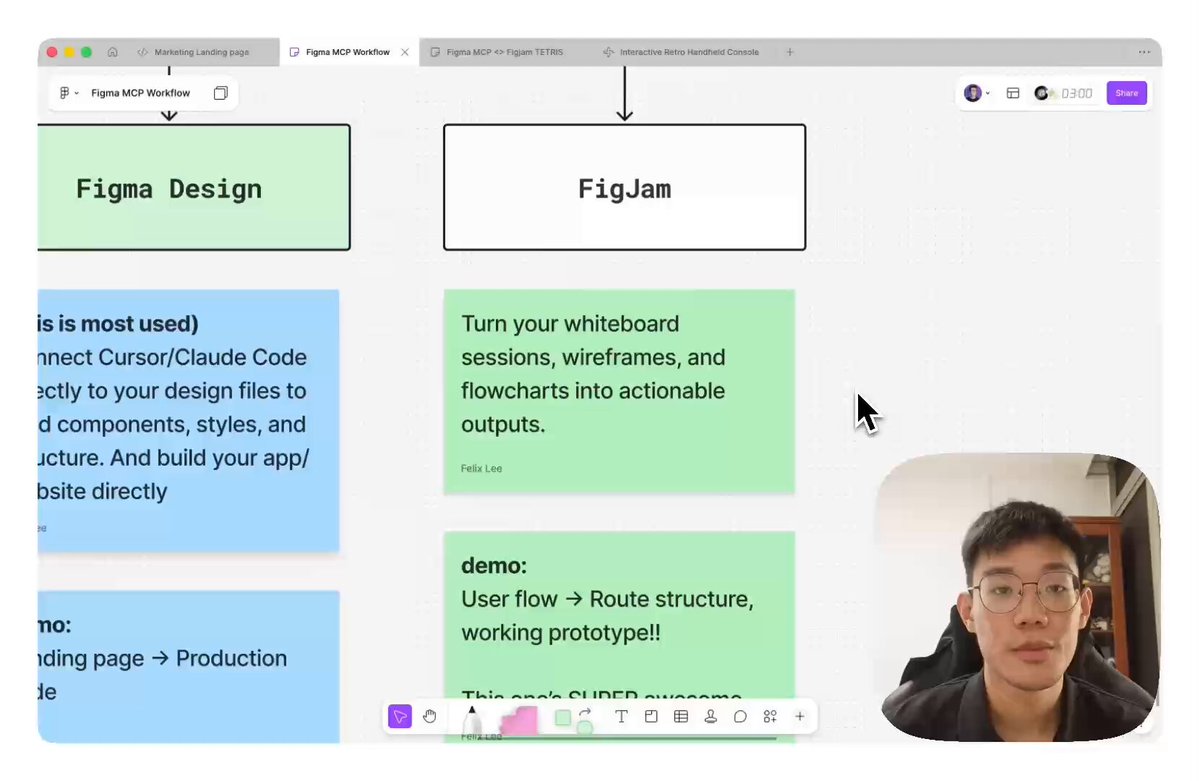
Figma MCP(FigJam)x Claude Code - 來自我的 AI First Designer School 教學
第五部分 > 針對各場景的進階工作流程
工作流程 A:設計系統 → 完整網站
1步驟 1 步驟 2 步驟 32───────────────────────────────────────────────────────────────────3「讀取我的設計 「生成基礎元件: 「使用這些元件4系統檔案,並 Button、Card、 建構首頁」5提取所有代碼」 Input、Badge」6 │ │ │7 └────────────────────────┴────────────────────────┘8 │9 ▼10 步驟 4:逐一加入頁面11 「現在建構定價頁面」12 「現在建構關於頁面」
工作流程 B:快速完成單一頁面
1「讀取 [URL],提取代碼,生成包含所有區塊的完整頁面,2使其具備響應式,使用 Next.js + Tailwind。開始。」34 ┌──────────────────────────────────────────────────────────┐5 │ ⚠️ 當你的 Figma 檔案組織良好,命名恰當, │6 │ 且全面使用自動佈局時,效果最佳 │7 └──────────────────────────────────────────────────────────┘
工作流程 C:先做元件(適合成熟的設計師)
1┌─────────┐ ┌─────────┐ ┌─────────┐ ┌─────────┐ ┌─────────┐2│ 代碼 │ → │ 原子 │ → │ 分子 │ → │ 區塊 │ → │ 頁面 │3│(顏色、│ │(按鈕、 │ │(卡片、 │ │(主視覺、│ │(完整 │4│ 字體) │ │ 輸入框)│ │ 導航) │ │ 頁尾) │ │ 頁面) │5└─────────┘ └─────────┘ └─────────┘ └─────────┘ └─────────┘
第六部分 > Figma 檢查清單(開始之前)
1┌─────────────────────────────────────────────────────────────────────────┐2│ 命名 │3│ [ ] 圖層使用語意名稱 hero-section ✓ Frame 427 ✗ │4│ [ ] 元件命名清晰 Button/Primary ✓ Component 1 ✗ │5│ [ ] 變體有描述性屬性 size=lg ✓ variant=2 ✗ │6├─────────────────────────────────────────────────────────────────────────┤7│ 結構 │8│ [ ] 所有容器使用自動佈局 Flexbox 就緒 ✓ Absolute 混亂 ✗ │9│ [ ] 扁平化階層(最少巢狀) 乾淨的 DOM ✓ Div 湯 ✗ │10│ [ ] 區塊之間清楚分隔 易於解析 ✓ Chaos 混亂 ✗ │11├─────────────────────────────────────────────────────────────────────────┤12│ 代碼 │13│ [ ] 顏色定義為樣式 可提取 ✓ 寫死 ✗ │14│ [ ] 字體排印為文字樣式 一致 ✓ 隨機 ✗ │15│ [ ] 間距保持一致 系統化 ✓ 任意 ✗ │16└─────────────────────────────────────────────────────────────────────────┘
🔖(建議)你絕對應該把這篇存起來。
一些使用 Figma MCP 的最終專業提示
11. 圖層命名像 CSS 類別一樣2 nav-links ✓ Group 5 ✗342. 逐區塊進行5 Hero → 特色 → 推薦 → 頁尾6 (不要一次要求整個頁面)783. 直接參考 Figma 設計9 「查看 Features 區塊中的卡片」10 (不要說:「建立一個圓角卡片」)11124. 先匯出資源13 圖片需要手動匯出 → 放到 /public 資料夾14 然後告訴 Claude:「Hero 圖片在 /public/hero.png」15165. 事先說明你的技術棧17 「我使用 Next.js 14 + Tailwind + TypeScript」18 (Claude 會匹配你的慣例)
快速入門參考:
1我想將我的 Figma 設計轉換成程式碼。23Figma 網址:[貼上你的網址]45技術棧:Next.js 14 + Tailwind CSS + TypeScript67請:81. 首先,分析設計並告訴我你看到了什麼92. 提取色彩調色盤並建立 Tailwind 設定檔103. 然後我會告訴你優先建構哪個區塊1112我們一步一步來。
這樣就準備好了。😉🔥 感謝你的閱讀!
這篇文章基於我的 完整「氛圍編碼」課程 (如果你想支持的話) ⭐️。內容包含:
- 安裝教學(Mac + Windows)
- Claude Code + Cursor 操作指南
- 第一個專案教學
- GitHub + 版本控制
- Vercel 部署
- 自訂網域
- Supabase + OpenAI 整合
- 關於 AI Agents 和 Figma MCP 的全新章節!
NEW:自從撰寫本文後,
@figma 也推出了 Claude Code 到 Figma 的功能;我將在接下來的一週內盡快涵蓋這個主題!
🏛️ 申請加入我們的社群(AI 優先設計師學院) 成為 創始會員(提供完整課程):https://adplist.org/vibe-code-designers
🔖 把這篇存起來,方便之後回來查看。
🔄 如果你覺得這有幫助,歡迎轉貼或分享,並說說你的想法。因為我們希望更多設計師能學會動手建構。