
熱門提示詞
查看全部
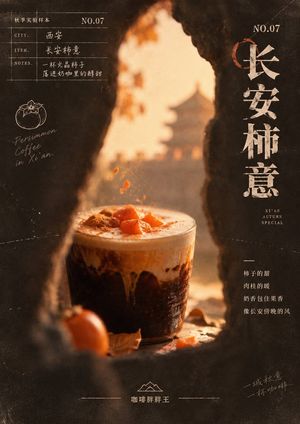
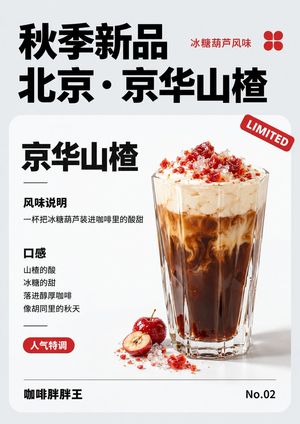
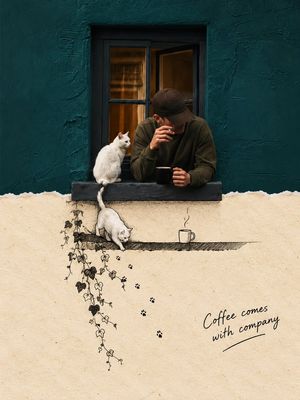
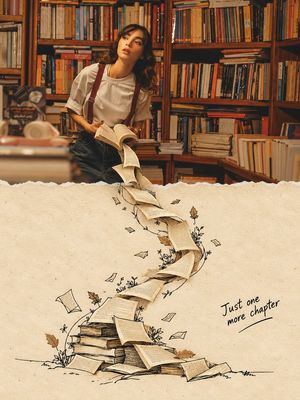
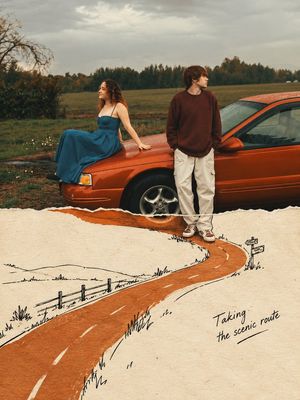
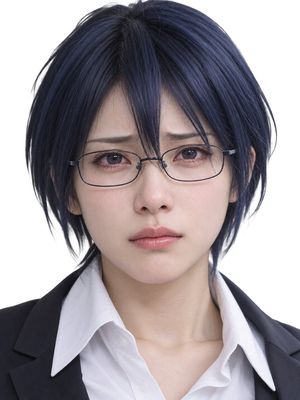
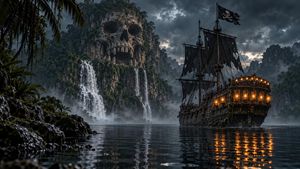
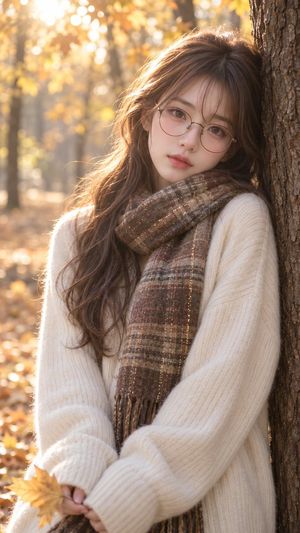
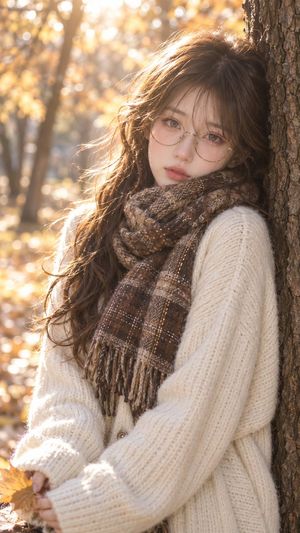


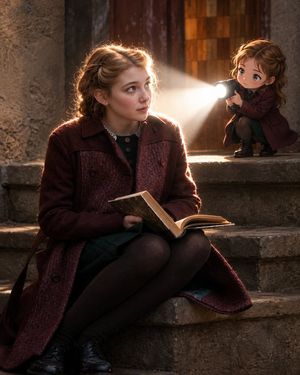
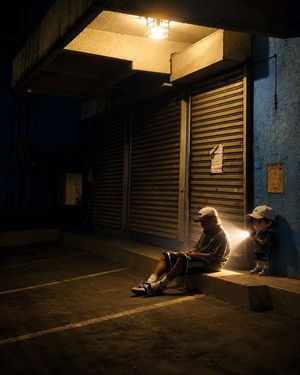
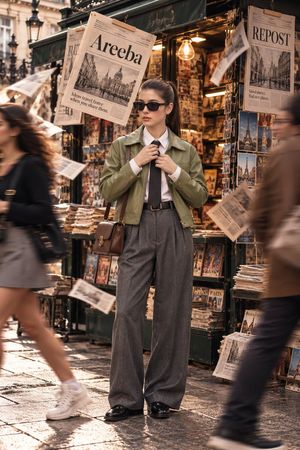
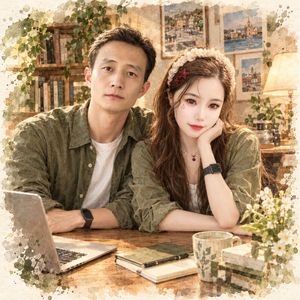
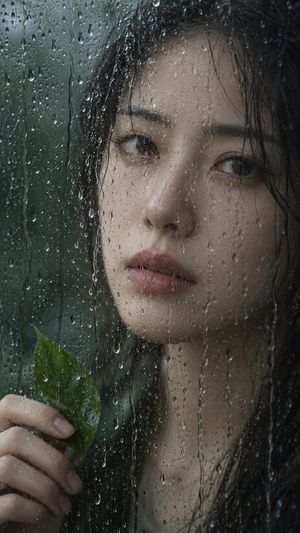
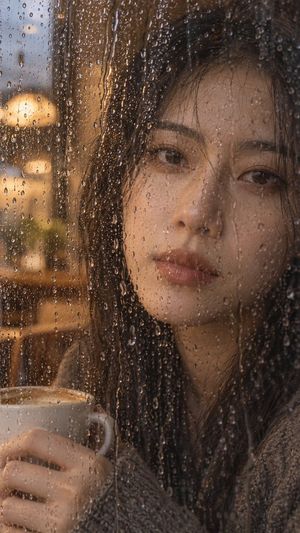
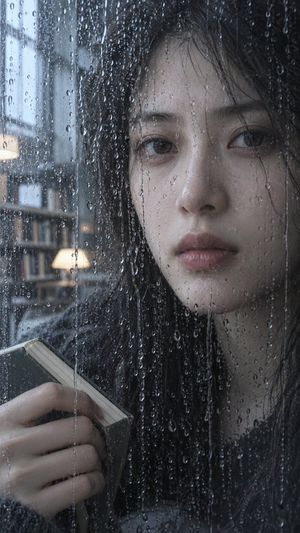
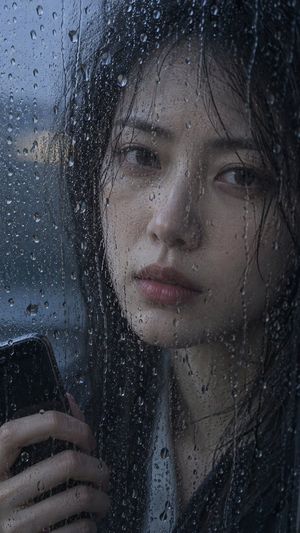
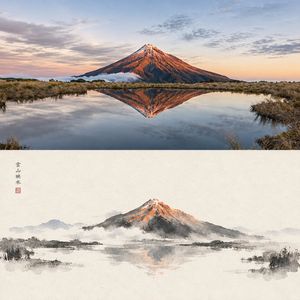

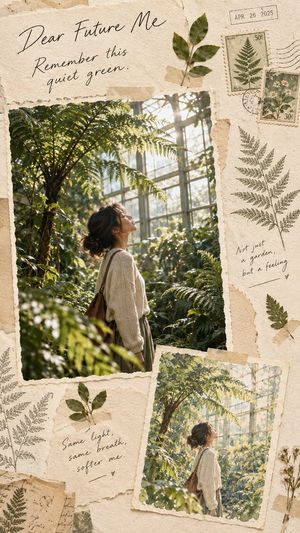
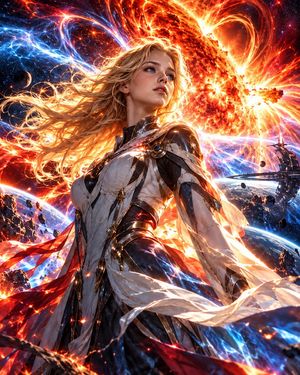
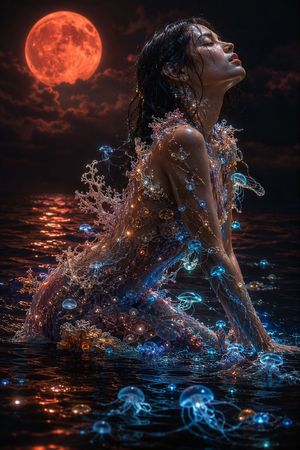
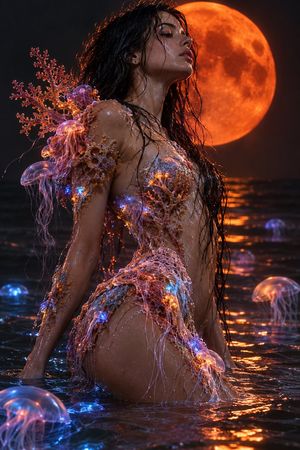
GPT Image 2.5 提示詞
瀏覽和複製為 GPT Image 2.5 收集的提示詞。
本合集包含作者公開分享的提示詞,以及 AI 根據範例圖片反推的描述。反推描述並非作者的原始提示詞。
在 YouMind 中使用 GPT Image 2.5
開啟提示詞,複製並調整主體和風格;需要時加入參考圖,再於 YouMind 中生成。
如何選擇圖片模型
| 模型 | 適用情境 |
|---|---|
| GPT Image 2.5 Sunburst | 適合注重細節的創作和精細編輯,需要預留更多生成時間。本集合預設使用 Sunburst。 |
| GPT Image 2.5 Flare | 適合日常圖片創作和快速嘗試,可在 YouMind 工作區選擇。 |
人像一致性與產品圖片編輯
用 GPT Image 2.5 修人像、換裝或替換產品背景時,重點比較不該變化的部分:五官、產品外形和包裝標籤。細節要求高時可以先試 Sunburst,效果符合需求後再用 Flare 嘗試更快的多版創作。參考照片有助於明確主體,但不代表生成結果一定完全一致。
海報文字與社群媒體配圖
Sunburst 和 Flare 都可以生成包含文字的圖片。製作海報、廣告或社群媒體配圖時,用同一段文案比較拼字、資訊層次和版面。簡短標題和明確的文字位置更容易檢查效果;無論選哪個模型,發布前都需要校對文字。
已有提示詞如何換模型
如果已有可用的GPT Image 2 提示詞,可以保持提示詞、參考圖和畫幅一致,先試 Flare。複雜構圖或編輯仍不理想時,再對比 Sunburst。依自己的任務比較可用結果與等待時間,不要把升級模型等同於每條提示詞都會變好。
模型定位參考OpenAI 官方介紹,實際效果和生成時間取決於具體請求。
常見問題
寫實人像提示詞怎麼寫才能保持人物長相一致
用 GPT Image 2.5 生成人像時,寫清景別、表情、光線和皮膚質感,例如半身肖像、柔和窗光、保留自然皮膚紋理。如果要讓同一個人換場景,需上傳本人照片,要求保留五官比例,只修改背景或服裝,生成後再核對相似度。可以從人像寫真提示詞中選擇構圖。
如何把自己的照片變成插畫或卡通頭像
上傳自己的照片,並指定一種明確的風格,例如扁平插畫、水彩或卡通頭像。同時寫清需要保留的髮型、姿勢和服裝顏色。可以先轉換畫風,再調整背景,避免一次修改太多內容。從插畫提示詞中選擇風格後,再替換為自己的主體描述。
產品攝影提示詞需要包含哪些細節
寫清產品材質、拍攝角度、背景和布光,例如玻璃香水瓶、淺色石材檯面、柔和側光。已有產品時附上實拍圖,要求保留外形和標籤,僅調整場景;使用前檢查包裝細節。可以參考產品行銷提示詞,依自己的產品替換材質和環境。
如何讓 AI 海報中的文字準確顯示
給 Image 2.5 寫海報提示詞時,用引號標明需要出現的原文,再說明文字位置、字級層次和留白。先嘗試簡短標題,並要求不要添加其他文字。生成後逐字檢查,錯字可透過局部編輯或設計工具修正,不能只靠提示詞保證準確。可參考海報設計提示詞中的版面。