如何使用 MCP 將 Obsidian 連接至 YouMind
你的 Obsidian vault 可能已經包含下一個項目所需的一切:研究資料、計劃、閱讀筆記和未完成任務。將它連接到 YouMind,你就可以用自然語言指令,把這些筆記轉化成真正用得上的內容。
在這份指南中,你會將本機 Obsidian vault 連接到 YouMind,要求 YouMind 讀取並整理一組筆記,然後將結果儲存回 Obsidian。範例會使用五篇關於抗炎飲食的筆記,建立一份附有原始來源連結的行動計劃。
開始之前
你需要準備:
- 桌面版 Obsidian 以及一個你可以編輯的 vault。
- 一個可使用自訂連接器的 YouMind 帳戶。
- 一個 ngrok 帳戶。我們會用 ngrok 為你的本機 MCP 伺服器提供一個 YouMind 能夠連接的 HTTPS 地址。
- 幾篇用來操作的筆記。你可以使用自己的研究資料、項目筆記或膳食計劃筆記。
連接方式如下:
YouMind → ngrok HTTPS 地址 → MCP Connector → 你的 Obsidian vault
MCP(Model Context Protocol)讓 AI 應用程式可以使用另一個應用程式提供的工具。Obsidian 外掛程式會開放操作 vault 的工具,而 YouMind 則會利用這些工具執行你的指令。
每次使用此連接時,請保持電腦處於喚醒狀態並連接網絡,同時運行 Obsidian、已連接的 vault 和 ngrok。本機地址 127.0.0.1 只指向你自己的電腦,因此 YouMind 需要透過 ngrok 地址才能連接。
連接器會根據你授予的權限讀取或修改筆記。請妥善保管其 token,並利用外掛程式的工具權限和隱藏資料夾設定來控制存取。任務中使用的內容會經過 ngrok 和 YouMind;連接 vault 並不會自動同步整個 vault。
截圖顯示的是 macOS 上的操作流程。部分帳戶資料已被移除或替換為範例值。
1. 在 Obsidian 中允許社群外掛程式
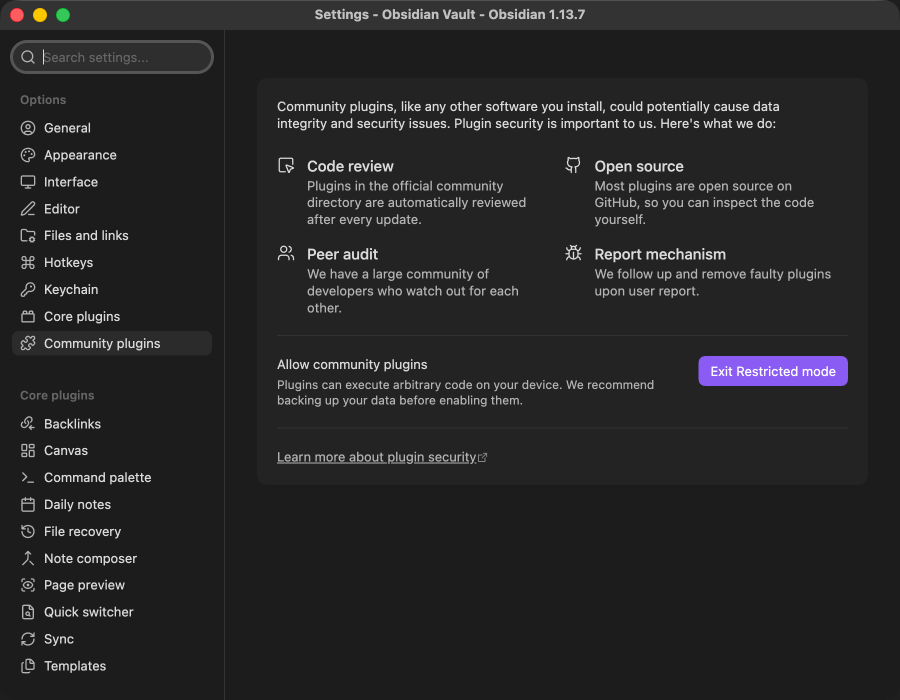
在 Obsidian 中開啟 Settings → Community plugins。
如果你的 vault 處於受限模式(Restricted mode),請點擊 Exit Restricted mode 以允許使用社群外掛程式。
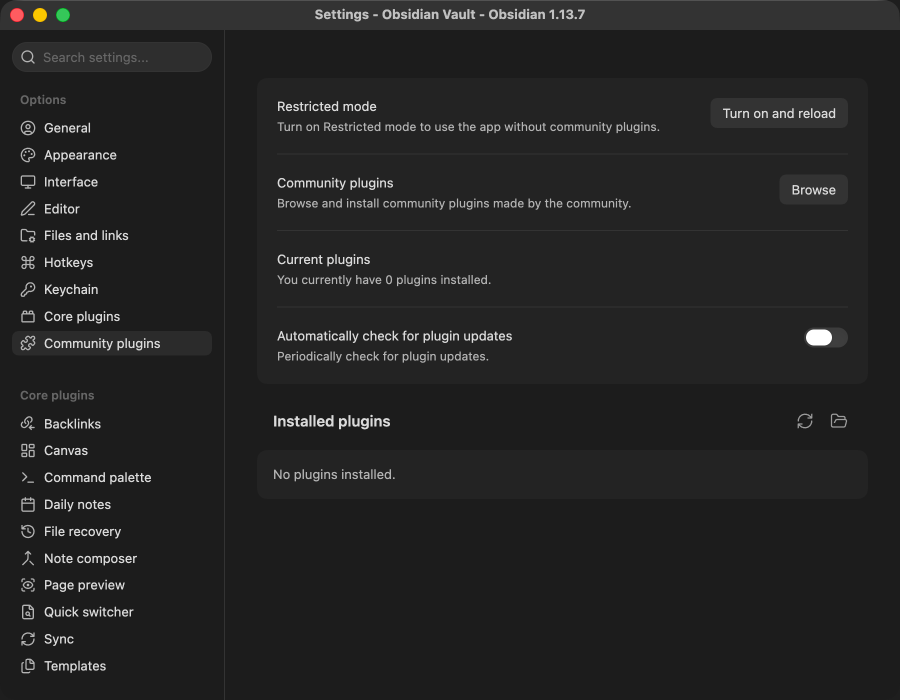
點擊 Browse 開啟社群外掛程式目錄。
2. 安裝並啟用 MCP Connector
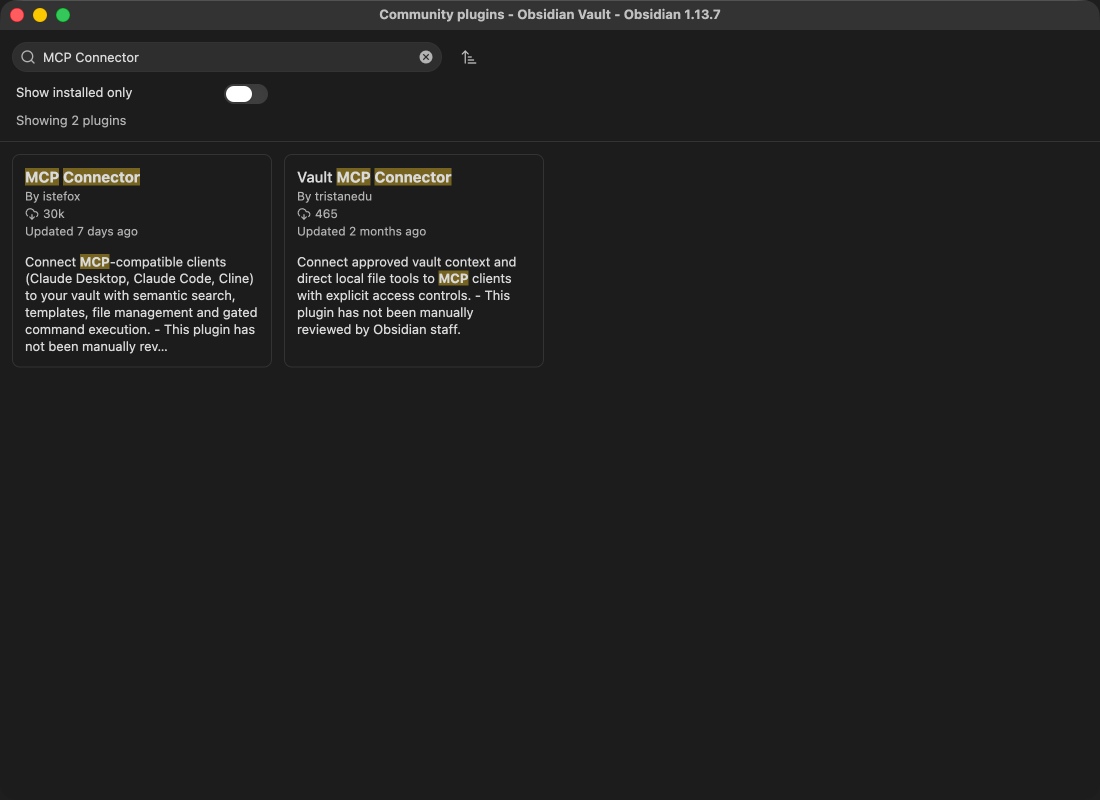
搜尋 MCP Connector,並選擇由 istefox 開發的外掛程式。請留意作者名稱,因為目錄中有名稱相似的外掛程式。
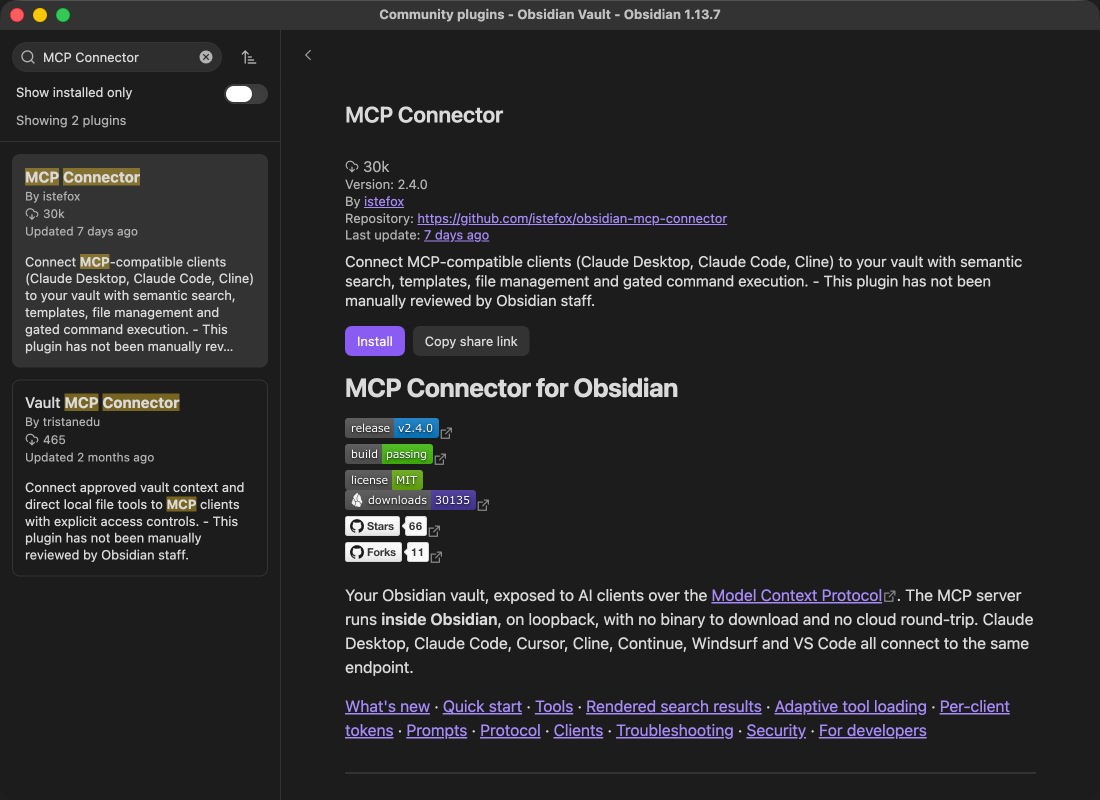
開啟詳細資訊頁面,然後點擊 Install。
安裝完成後,點擊 Enable。
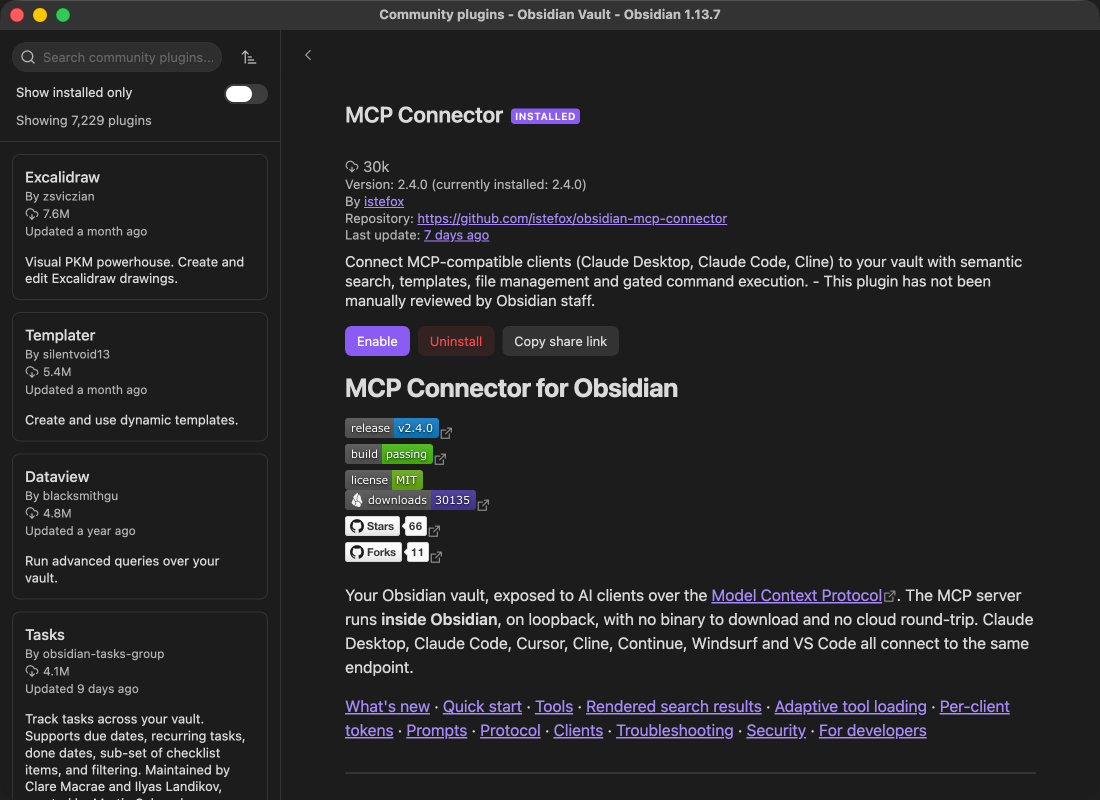
在 Obsidian 的設定中開啟 MCP Connector,以配置其本機伺服器和存取 token。你可以在外掛程式目錄頁面找到更多資訊。
3. 設定固定伺服器連接埠
找到 Fixed port,輸入 27200,然後點擊 Save。
Server port 部分現在應該顯示:
http://127.0.0.1:27200/mcp
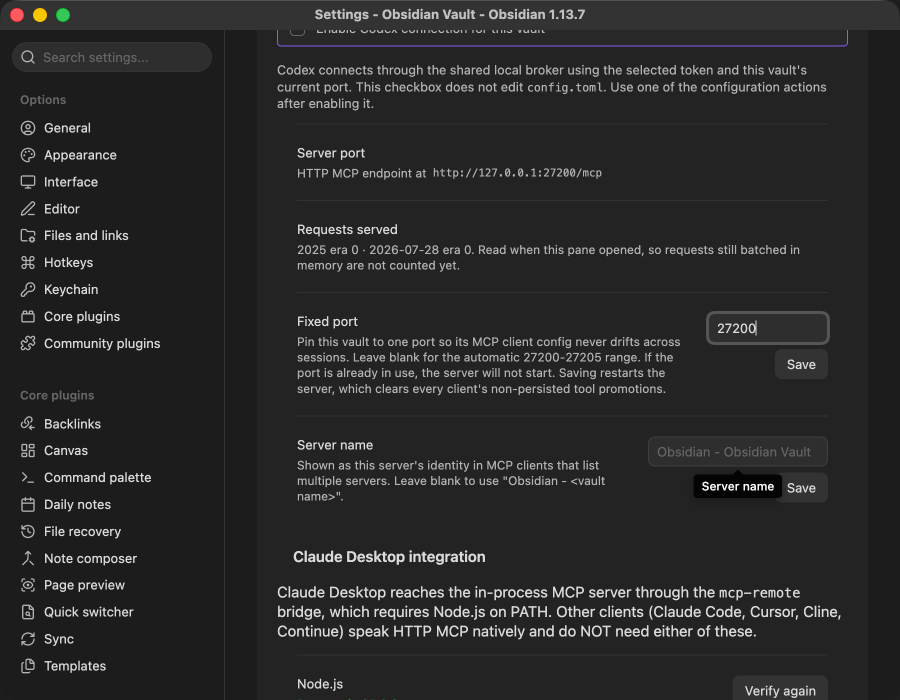
使用固定連接埠可確保你的 ngrok 連接一直指向同一個本機服務。如果連接埠 27200 已被佔用,請選擇其他可用的連接埠,並在下面的 ngrok 指令中使用該數字。
4. 為 YouMind 建立 token
在 Access Control 中,點擊 Add token。
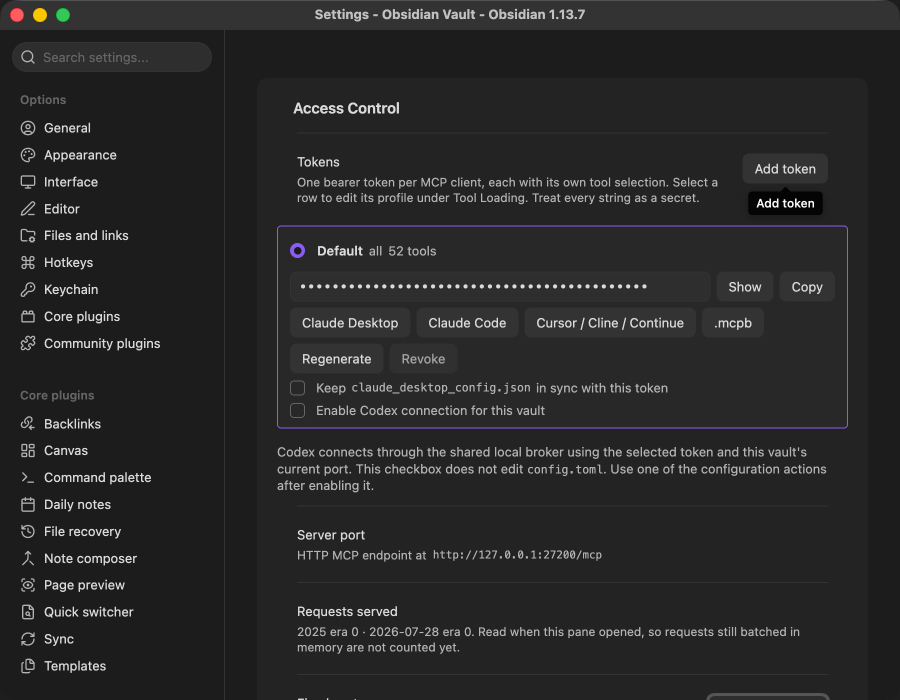
將新 token 命名為 YouMind,方便日後辨認。
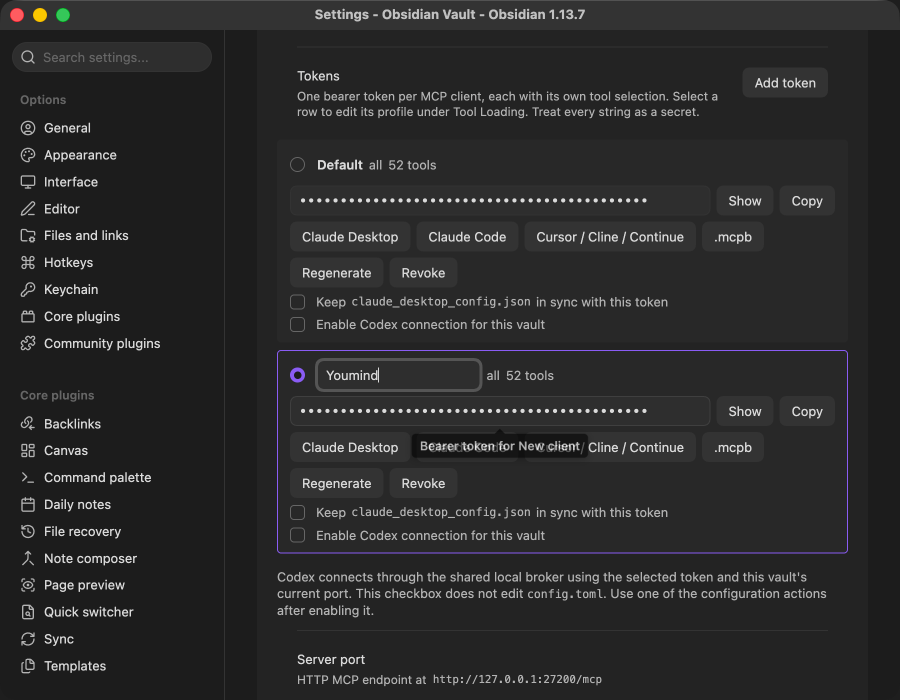
在該 token 所在的一列點擊 Copy。稍後步驟中,你需要將它貼到 YouMind。
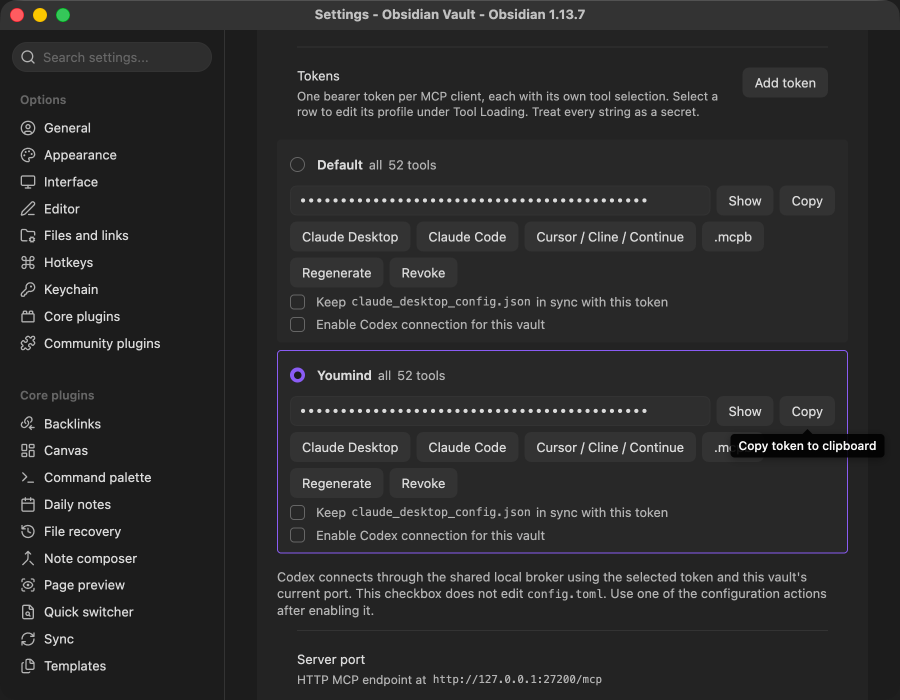
每個 token 都可以有各自的工具權限。此範例需要讀取筆記和建立新筆記的權限。截圖中使用的是外掛程式的 All 52 tools 配置;可用工具的數量可能會隨外掛程式版本和你的設定而改變。
請將 token 視為密碼一樣保管,因為它決定了所授予的存取權限。你不需要將它貼到 AI 對話中。
5. 啟動 ngrok 隧道
如果你尚未安裝 ngrok,請按照官方設置說明操作。在 macOS 上,如果你已在使用 Homebrew,可以用以下指令安裝:
brew install ngrok
加入 ngrok 儀表板中的 authtoken:
ngrok config add-authtoken YOUR_NGROK_AUTHTOKEN
ngrok authtoken 用於將 ngrok 連接到你的帳戶。上一步的 Obsidian token 則讓 YouMind 可以存取你的 vault。請將這兩個憑證分開處理。
在 Terminal 中執行:
ngrok httphttp://127.0.0.1:27200
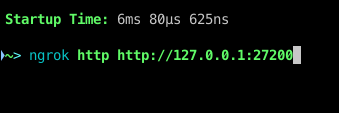
請保持這個終端機視窗運行。當 Session Status 顯示為 online 時,複製 Forwarding 一行所示的 HTTPS 地址。
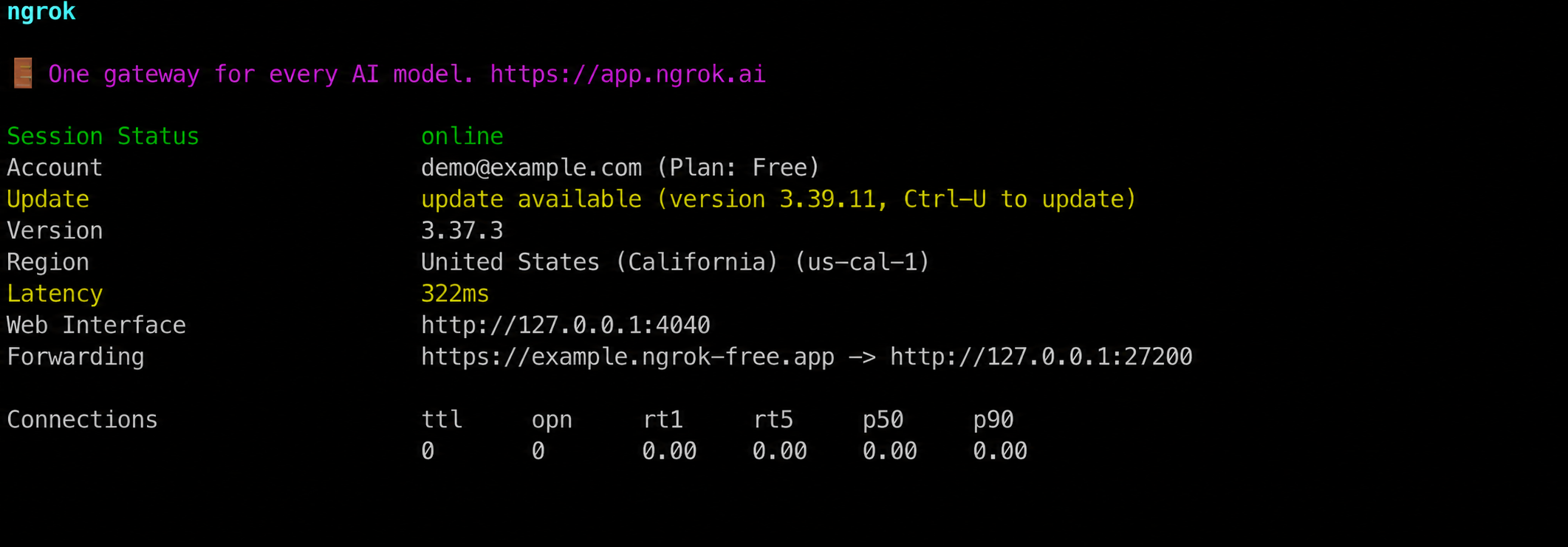
在該地址末尾加上 /mcp。最終的連接器 URL 應符合以下格式:
https://YOUR_NGROK_DOMAIN/mcp
請使用你自己 ngrok 工作階段中顯示的實際網域。截圖中的網域僅為範例。如果轉發地址日後有所變更,請同時更新 YouMind 中儲存的地址。
6. 在 YouMind 中加入自訂連接器
在 YouMind 中,開啟 Settings → Connectors,然後點擊 Add custom connector。
輸入名稱,例如 obsidian,並貼上你的 ngrok 地址,末尾加上 /mcp。展開 Advanced settings。在 Custom parameters 下,點擊 Add parameter 並進行以下配置:
設定 | 值 |
|---|---|
Name |
|
Server URL | 你的 ngrok HTTPS 地址,後面加上 |
OAuth Client ID | 留空 |
OAuth Client Secret | 留空 |
Custom parameter |
|
Parameter value |
|
Secret | 開啟 |
將 YOUR_OBSIDIAN_TOKEN 替換為你從 Obsidian 複製的完整 token。請在 **Bearer** 之後加上一個空格。 舉例來說,如果你的 token 是 example-token,數值應為:
Bearer example-token
這只是格式範例。實際配置時請使用你自己的 token。此連接採用 Bearer Token 驗證,因此兩個 OAuth 欄位請留空。
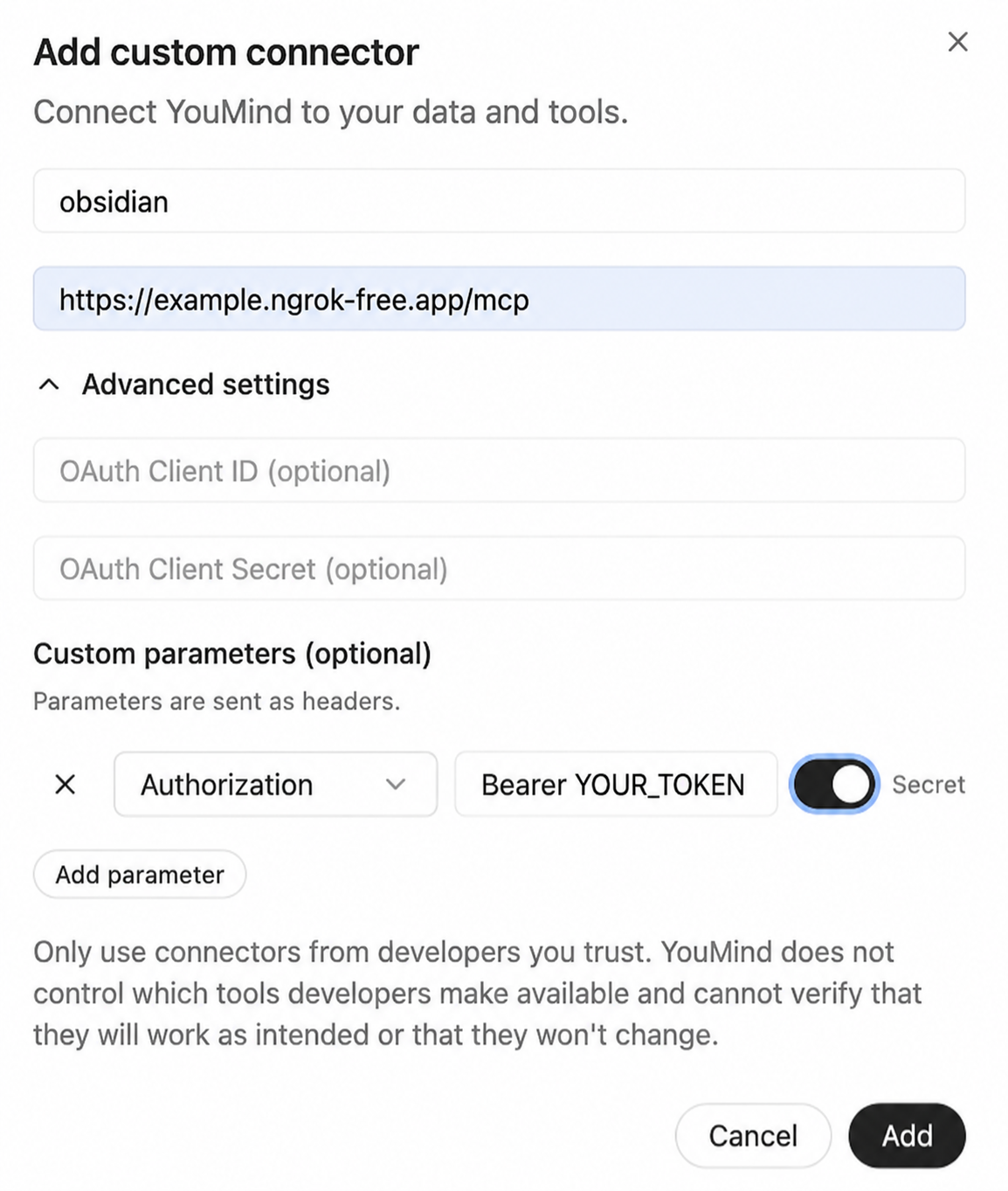
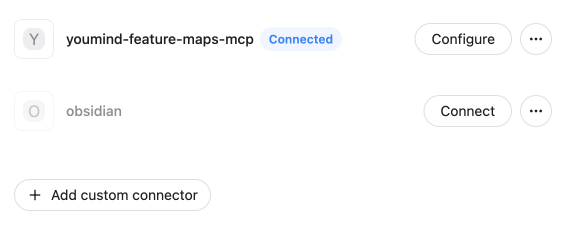
點擊 Add,然後在連接器列表中找到 obsidian 並點擊 Connect。
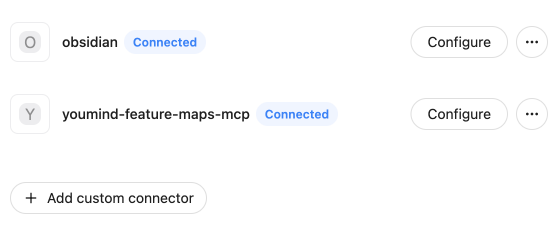
你應該會在名稱旁邊看到 Connected。
現在,我們用一個讀取筆記並寫入新筆記的任務來測試連接。
7. 準備幾篇相關筆記
YouMind 需要有實際內容才能運作。在此範例中,vault 內有五篇英文筆記:
筆記 | 內容 |
|---|---|
Anti-Inflammatory Eating Basics | 一般飲食原則及第一週目標 |
Anti-Inflammatory Grocery List | 購物清單及食材替代品 |
7-Day Anti-Inflammatory Meal Plan | 一週的早餐、午餐和晚餐 |
Simple Anti-Inflammatory Meal Prep | 準備步驟、簡單食譜及儲存注意事項 |
Anti-Inflammatory Weekly Review | 回顧範本及未完成的跟進任務 |
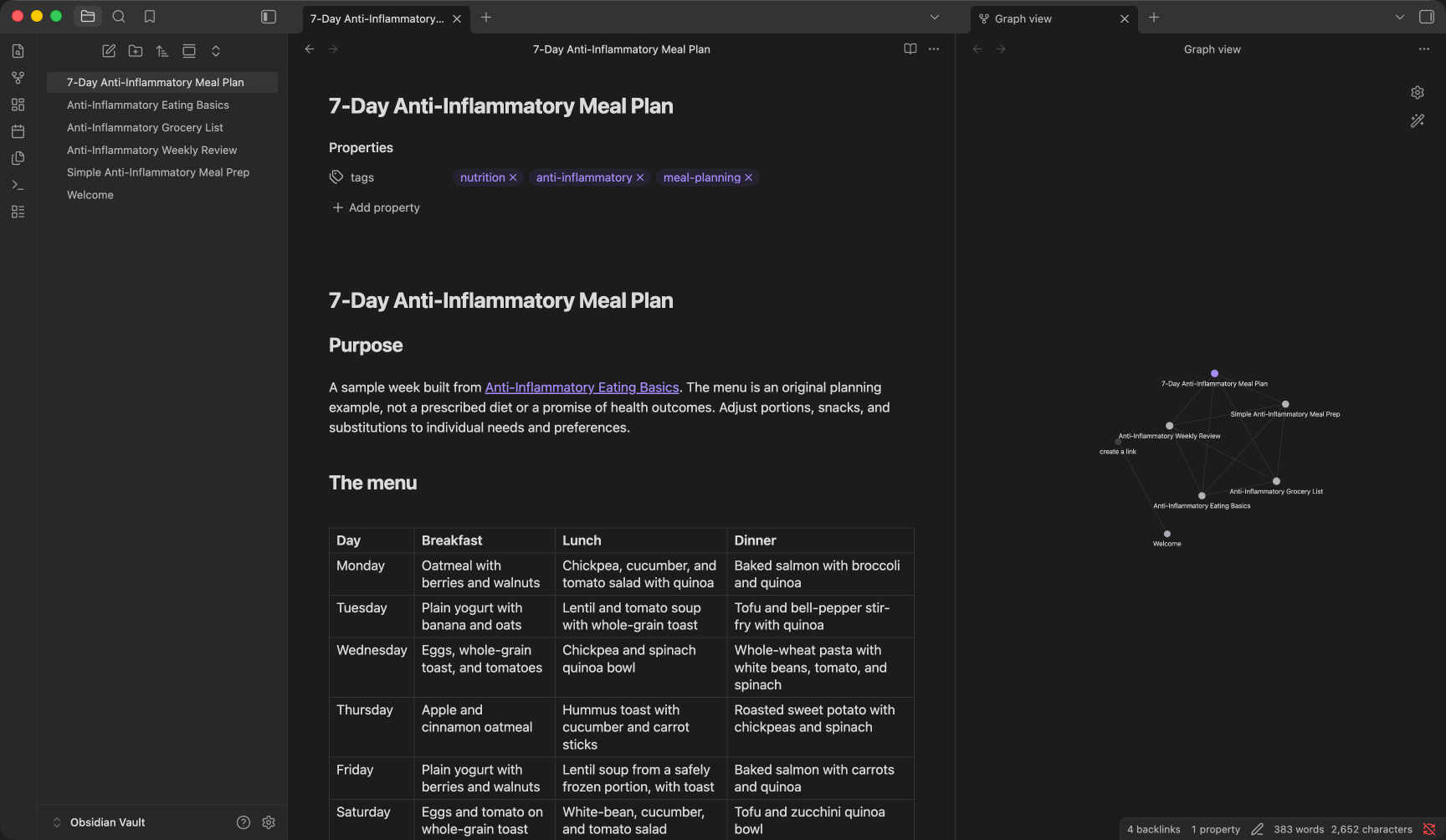
這些筆記是用來示範工作流程的樣本素材,並非個人化的醫療或營養計劃。
你可以改用其他主題。例如,將閱讀筆記整合成學習指南、把項目筆記轉化為下一步行動清單,或將旅遊研究資料整理成行程表。只需更新提示詞中的主題,使其與你 vault 內的筆記相符即可。
8. 要求 YouMind 讀取、整理並儲存
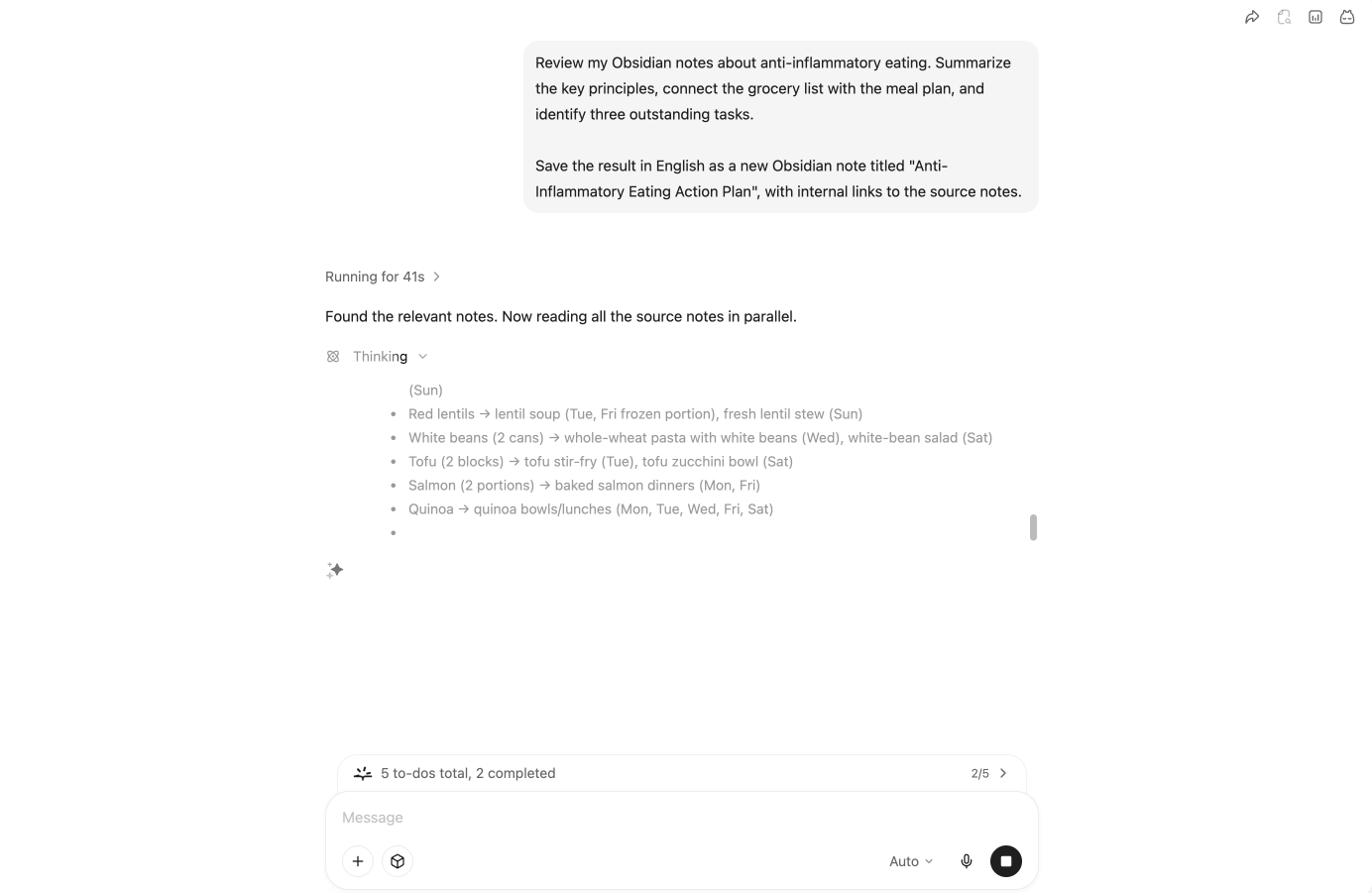
在 YouMind 中開始新任務,並輸入:
Review my Obsidian notes about anti-inflammatory eating. Summarize the key principles, connect the grocery list with the meal plan, and identify three outstanding tasks.
Save the result in English as a new Obsidian note titled "Anti-Inflammatory Eating Action Plan", with internal links to the source notes.
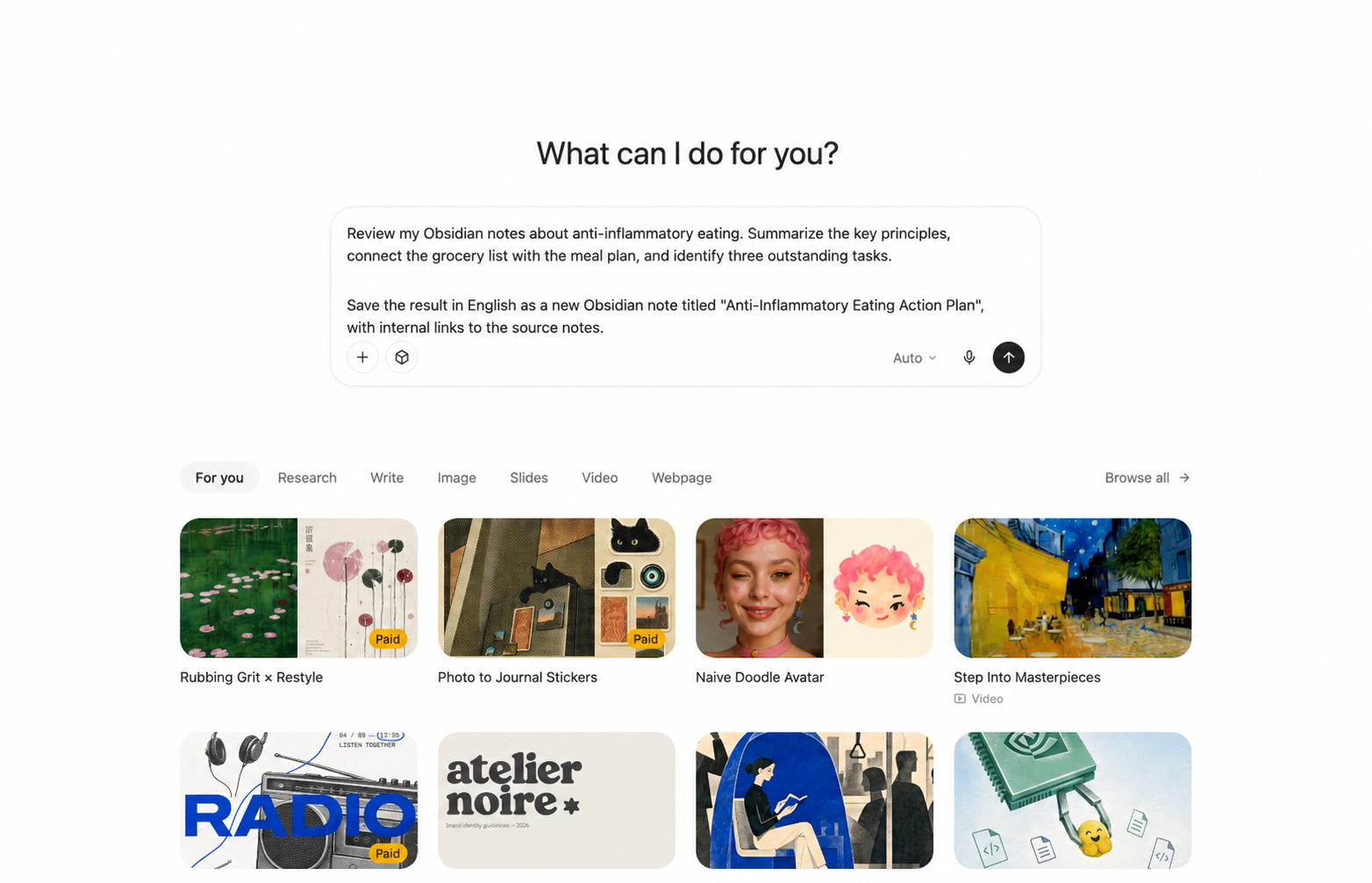
這段提示詞告訴 YouMind 要讀取哪些筆記、如何整理資訊、找出哪些任務,以及將結果儲存在哪裡。它亦指定了新筆記的名稱,並要求加入來源連結,令輸出內容更易於查核。
提交任務。YouMind 會使用連接器尋找並讀取相關筆記,然後整合結果。你可以在對話中追蹤進度。
9. 在 Obsidian 中開啟新筆記
在此範例中,YouMind 返回了:
- 引言筆記中原則的摘要。
- 購物清單與膳食計劃之間的關聯,包括哪些食材出現在多道菜式中。
- 三項待辦任務:計劃購物行程、選擇午餐和備餐時段,以及事後完成回顧。
- 一篇名為 Anti-Inflammatory Eating Action Plan 的新筆記,並附有指向原本五篇筆記的內部連結。
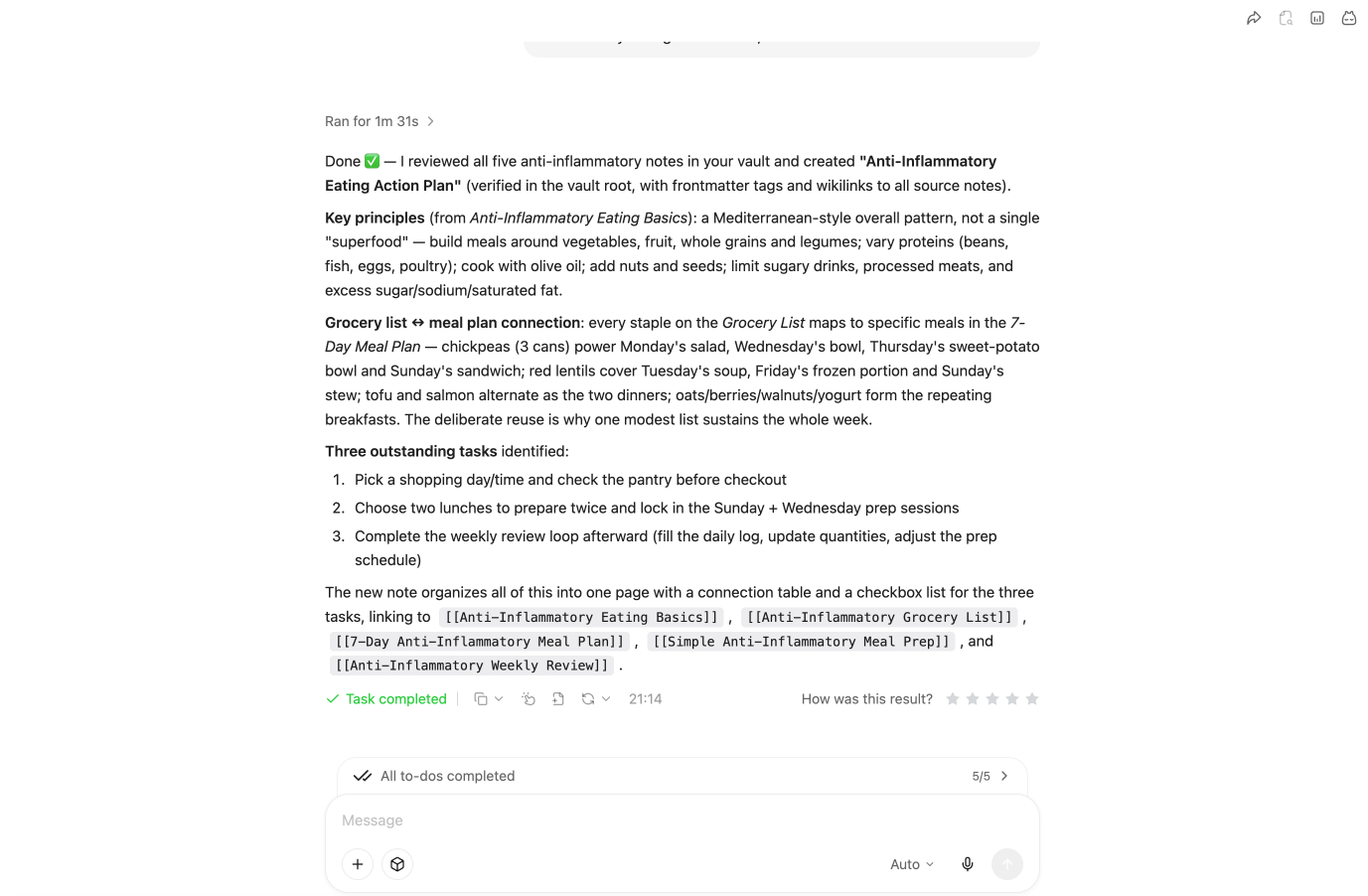
All to-dos completed 指的是 YouMind 的讀取、整理和寫入任務。購物和備餐仍然是使用者需要跟進的行動。
切換回 Obsidian,開啟 Anti-Inflammatory Eating Action Plan。
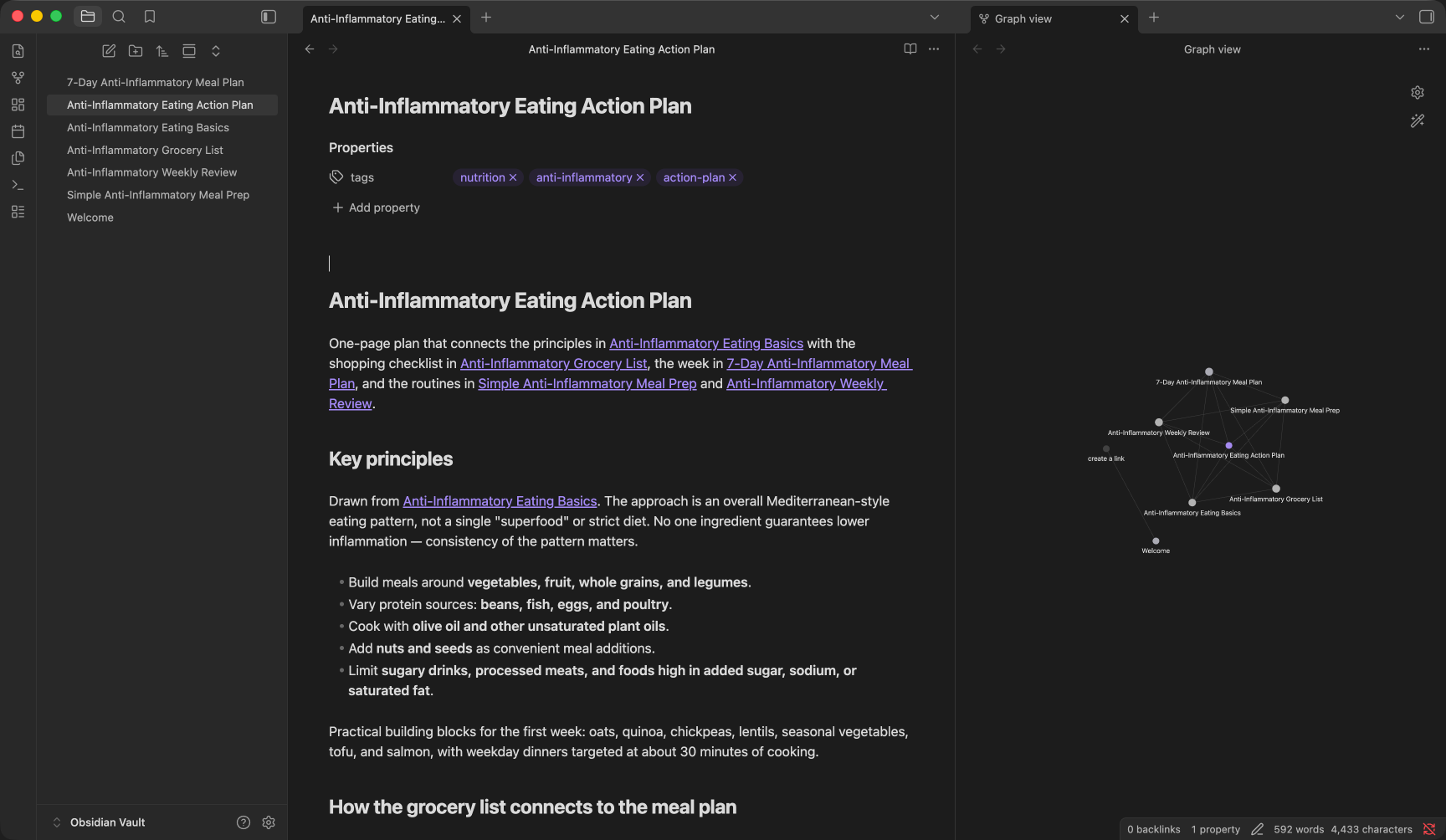
新筆記會出現在檔案列表中,其內容已儲存到你的 vault。在此次運行中,它還包含了標籤和可點擊的原始筆記連結。Graph view 會將這些關聯與現有筆記一同顯示。
你現在可以在 Obsidian 中繼續編輯,或者向 YouMind 提出更具體的後續要求,例如擴充某個章節,或運用另一篇筆記更新計劃。
疑難排解
為什麼會出現 401 Unauthorized?
檢查 Authorization 參數。其數值必須是 Bearer,接著一個空格,然後是你的完整 Obsidian token。請確認你是從 MCP Connector 複製 token。如果你重新產生或撤銷了 token,請在 YouMind 中更新數值。
為什麼會出現「OAuth authorization server metadata discovery failed (404)」?
Token 檢查失敗可能會導致客戶端嘗試進行 OAuth 探索。此外掛程式連接使用 Bearer Token,因此請先檢查 Authorization 標頭,並將 OAuth Client ID 和 Secret 欄位留空。缺少 Bearer 前綴可能會引發此錯誤。
為什麼在瀏覽器中開啟 /mcp URL 會返回 405?
外掛程式的 MCP 端點只接受透過 POST 發送的 MCP 請求。在瀏覽器地址欄開啟 URL 通常會發送 GET 請求,因而返回 405 Method Not Allowed。請透過 YouMind 和實際任務來驗證連接。
為什麼原本正常的連接停止回應?
請確認你的電腦處於喚醒狀態並已連線、Obsidian 已開啟正確的 vault、外掛程式已啟用,以及 ngrok 仍然顯示 online。然後將本機連接埠和 ngrok URL 與 YouMind 中儲存的數值作比較。
找不到新筆記怎麼辦?
在已連接的 vault 中搜尋你在提示詞裡指定的標題。確認 token 具有建立筆記的權限。你也可以詢問 YouMind 所建立檔案的確切 vault 相對路徑,然後在 Obsidian 中開啟該路徑。
準備好用你自己的筆記試試看嗎?開啟 YouMind,讓它將幾篇相關筆記轉化成你 vault 中實用的新頁面。