YouMind
登录

GPT-6.1 Terra

上传一张图片、一组笔记或未完成的草稿。使用 GPT-6.1 Terra 解释关键细节,整理素材,并将其转化为面向特定读者的清晰文字。

GPT-6.1 Terra
研究
网页
PPT
图片
视频

GPT-6.1 Terra 的核心能力

  • 图文结合的视觉理解

    GPT-6.1 Terra 接受文本和图像输入并输出文本。讨论截图、图表或视觉参考,然后基于你提供的细节请求描述、解释或简报。

  • 基于现有素材的清晰写作

    OpenAI 将 Terra 定位为视觉理解和清晰写作的工具。在 YouMind 中,提供你的笔记、目标读者和所需格式,以生成大纲、简洁草稿或针对性改写。

  • 从 Off 到 Max 的思考选项

    进入对话界面,为你的任务选择合适的思考强度。YouMind 目前为 Terra 提供 Off、Low、Medium、High、Extra high 和 Max 选项,默认选中 Medium。

为你的素材指明清晰方向

为零散笔记构建实用结构

提供需要涵盖的要点,并告知 Terra 目标读者是谁。请求一个能将相关观点分组、区分事实与假设、并为每个部分赋予明确目的的大纲。
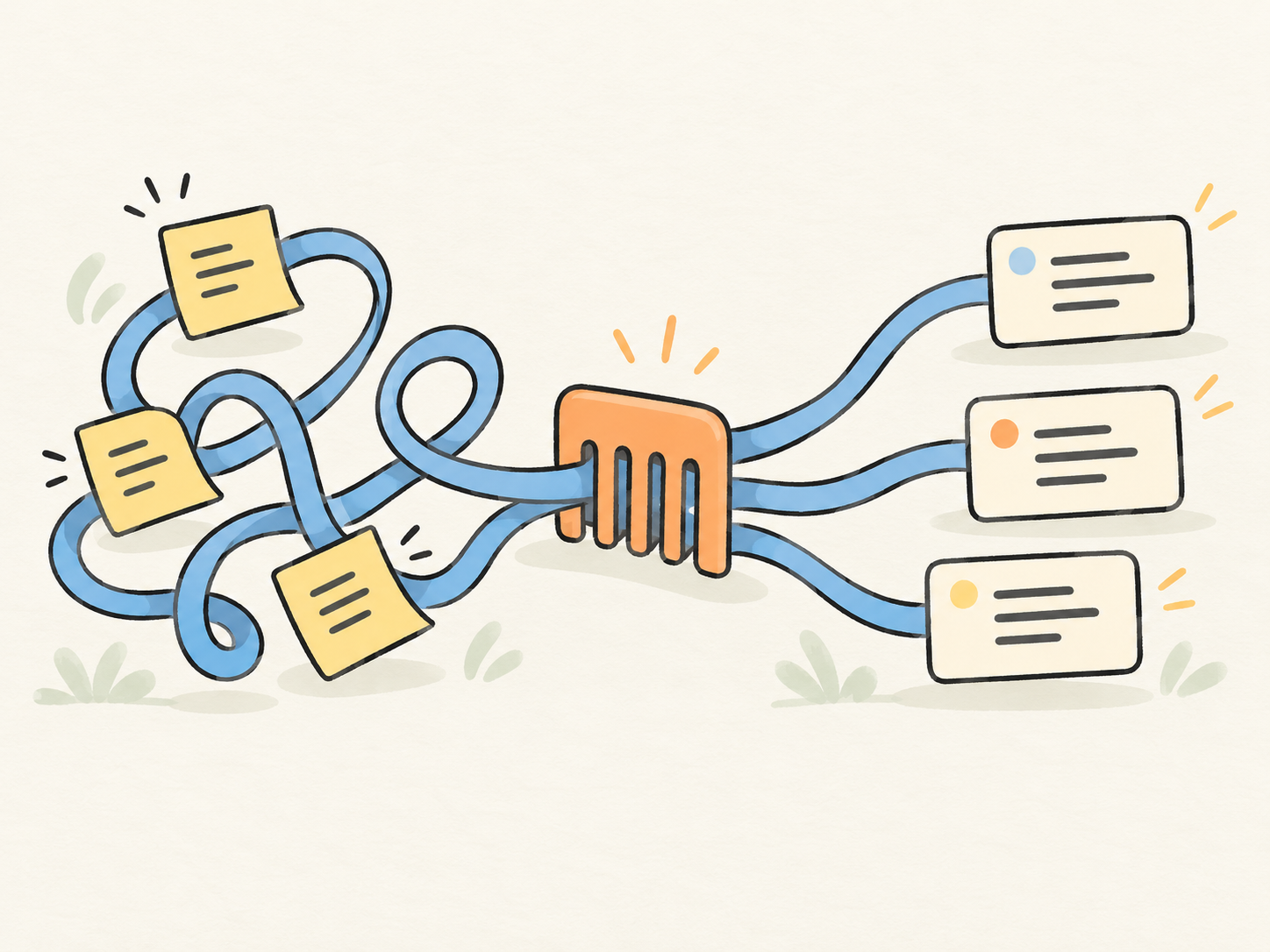
插图显示杂乱的笔记变为清晰的三部分大纲

询问参考资料中的细节

附上截图、图表或照片,并指出你想了解的内容。利用可见细节来撰写图注、设计讨论或创意简报,并将不确定的观察与原图进行核对。
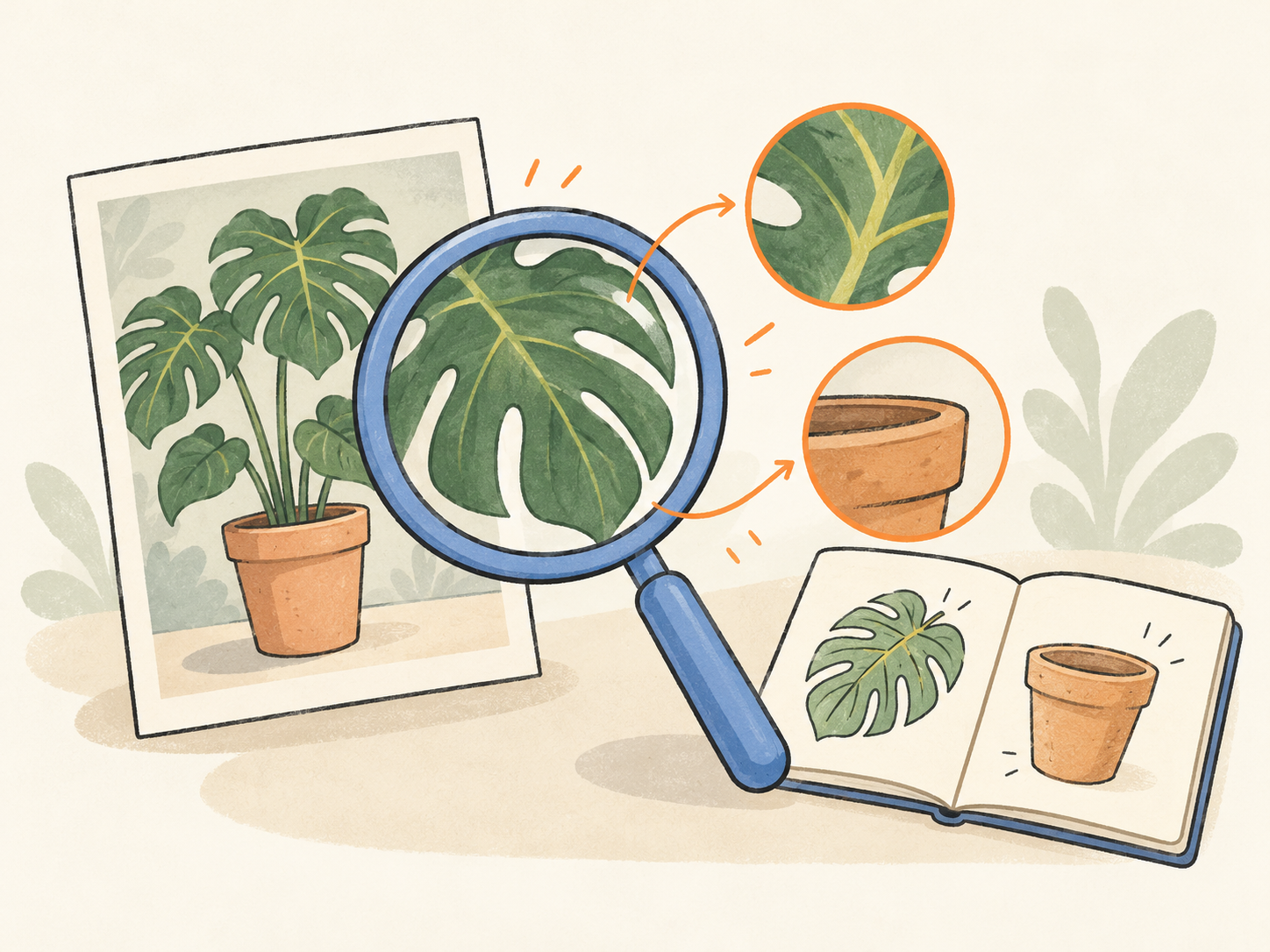
插图显示放大镜正在检查笔记本旁的叶子和花盆

根据任务需求选择深度

简短改写和多约束问题需要不同的处理方式。在对话中,选择 Terra 的思考强度,并描述理想回答应包含的内容。查看初步结果后,可进一步调整请求。
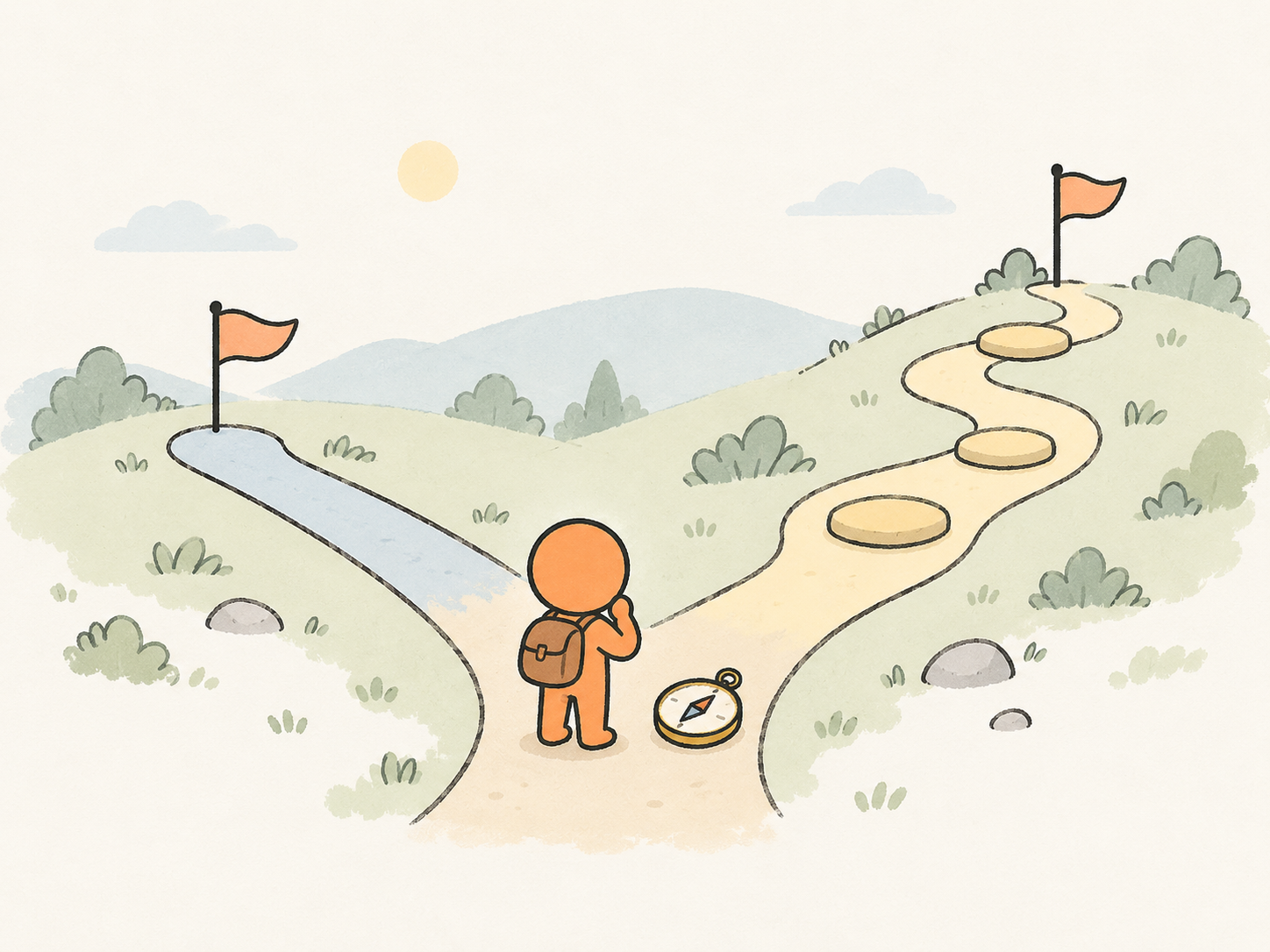
插图显示在短路径和带有踏脚石的长路径之间进行选择

从现有素材开始

  1. 添加素材并说明目标

    描述任务及预期读者。粘贴相关笔记,或上传截图、图表、照片,并说明回复应如何协助你完成任务。

  2. 使用 Terra 开始对话

    点击“在 YouMind 中尝试”,将提示词和附带图片带入 GPT-6.1 Terra 聊天界面。若任务需要不同处理方式,可在此设置思考强度。

  3. 检查结果并继续优化

    对照原始素材检查回答。提出具体修改要求,例如更清晰的开头或更简短的解释,同时指明需保留的事实与措辞。

Terra 与 Sol 的选择指南

看图解释和精简文字可以从 Terra 开始,复杂编程与专业项目可以考虑 Sol。两者都支持文本和图片输入,并输出文本;Terra 还可以关闭思考模式。

Terra 与 Sol 的选择指南
对比GPT-6.1 TerraGPT-6.1 Sol
写作任务
根据已有素材起草和精简文字
复杂项目的文档写作
编程任务
需求明确的局部代码修复
复杂功能实现与项目开发
输入素材
文本和图片
文本和图片
思考选项
Off、Low、Medium、High、Extra high 和 Max
Low、Medium、High、Extra high 和 Max
对话上下文
默认 272K token / 最大 1M token

横向滚动查看所有模型

不同任务,不同优先级

  • 我会先提供一张参考图,让 GPT-6.1 Terra 区分图中可见的内容和我推测的内容。这样创意简报就有了更清晰的起点。

    Creative briefing
  • 我的笔记顺序往往很乱。围绕需要回答的问题来归类整理,比直接把它们润色成通顺的文字更有用。

    Research notes
  • 有了截图,我就能指出流程中让人困惑的部分。我希望先了解问题所在,再看可能的修改方案。

    Design discussion
  • 重写时,我会告诉 Terra 哪些论点和术语必须保留。目标是让表达更清晰,而不是悄悄改变原有论点。

    Editorial revision
  • 遇到难以理解的图表时,我会一次只问一个连接关系。用一个具体的小例子,能帮我判断自己是否真正理解了。

    Visual learning
  • 团队同步只需要结论、原因和下一步行动。最终消息里不必包含工作笔记中的所有细节。

    Project updates
  • 我会用 GPT-6.1 Terra 讨论照片的主题和氛围,然后为特定受众撰写配文。之后我仍会检查文字是否与图片相符。

    Caption writing
  • 当每个部分都有明确作用时,大纲才真正有用。在索要完整的研讨会脚本之前,我想先确认参与者应该理解什么、做什么。

    Workshop preparation
  • 遇到陌生的段落时,我会要求提炼核心论点、支撑理由和示例。这比删去难点的摘要更容易复核。

    Document explanation
  • 同一个观点在客户邮件和内部笔记中的表述应当不同。指明读者对象,Terra 就有了调整语气的具体依据。

    Tone adjustment
  • 我喜欢直接重写时用 Off 选项,面对限制条件较多的问题时再用不同的思考级别。我会根据手头的任务来选择。

    Thinking choices
  • 在把简报拆解为任务之前,我会让 GPT-6.1 Terra 列出尚未解答的问题。只有让关键的不确定性保持可见,条理清晰的计划才有意义。

    Planning from a brief

关于使用 Terra 的常见问题

我可以针对截图和照片提问吗
可以。GPT-6.1 Terra 支持在输入文本的同时上传图像。请附上图片,指出需要关注的关键区域,并提出具体的问题。如果图片不够清晰,请务必对照原图核实小字、数量等细节信息。
如何将笔记转化为清晰的草稿
请提供相关笔记、目标读者以及草稿需要回答的问题。建议先让它生成大纲,再针对需要详细说明的部分进行扩展。同时告诉 Terra 哪些事实是已确定的,哪些观点应保持开放。
改写时如何保留原意
请列出必须保持不变的事实、名称、数字和术语,明确目标受众、语气和篇幅要求,然后请求进行针对性修订。使用前,请将结果与原始资料进行对比核实。
可以关闭思考模式吗
可以。YouMind 目前为 GPT-6.1 Terra 提供 Off、Low、Medium、High、Extra high 和 Max 选项,默认为 Medium。你可以在对话中调整该设置。选择 Off 会更改思考(thinking)设置,但不会停用模型,也不意味着无需核查答案。
如何在 Terra 和 Sol 之间做出选择
OpenAI 将 GPT-6.1 Terra 定位于视觉理解与清晰写作,将 GPT-6.1 Sol 定位于复杂编程与专业任务。两者都支持文本和图片输入,并输出文本。Terra 还可关闭思考;Sol 的最低可选思考等级为 Low。用同一个任务比较实际结果,再选择适合的模型。
Terra 能直接生成图片或视频吗
它的原生输出形式是文本。图像输入功能用于讨论视觉参考内容,这与生成全新的图片或视频不同。任何图片或视频的创建都需要使用 YouMind 中提供的其他工具和模型。
使用 Terra 需要付费账户吗
GPT-6.1 Terra 目前在 YouMind 中属于付费用户可用的模型。请在产品中查看你的账户对应的套餐和使用量信息。OpenAI API 价格和 ChatGPT 订阅与 YouMind 的使用权限相互独立。

更多模型

大胆创作,不止于学
