大多数人使用 Claude 的方式就像用个更智能的搜索栏。
- 输入点东西
- 得到回应
- 关掉标签页。
这只是它实际能力的 10% 左右。
下面这九个功能才是另外那 90%。
它们都不是隐藏功能。全都明明白白摆在产品里。
但根据过去一年使用 Claude 的用户反馈,几乎没人碰过它们。
如果你在付费使用 Pro,却连其中三个都没设置过,那你就是在为一个没用透的产品掏钱。
1. 项目
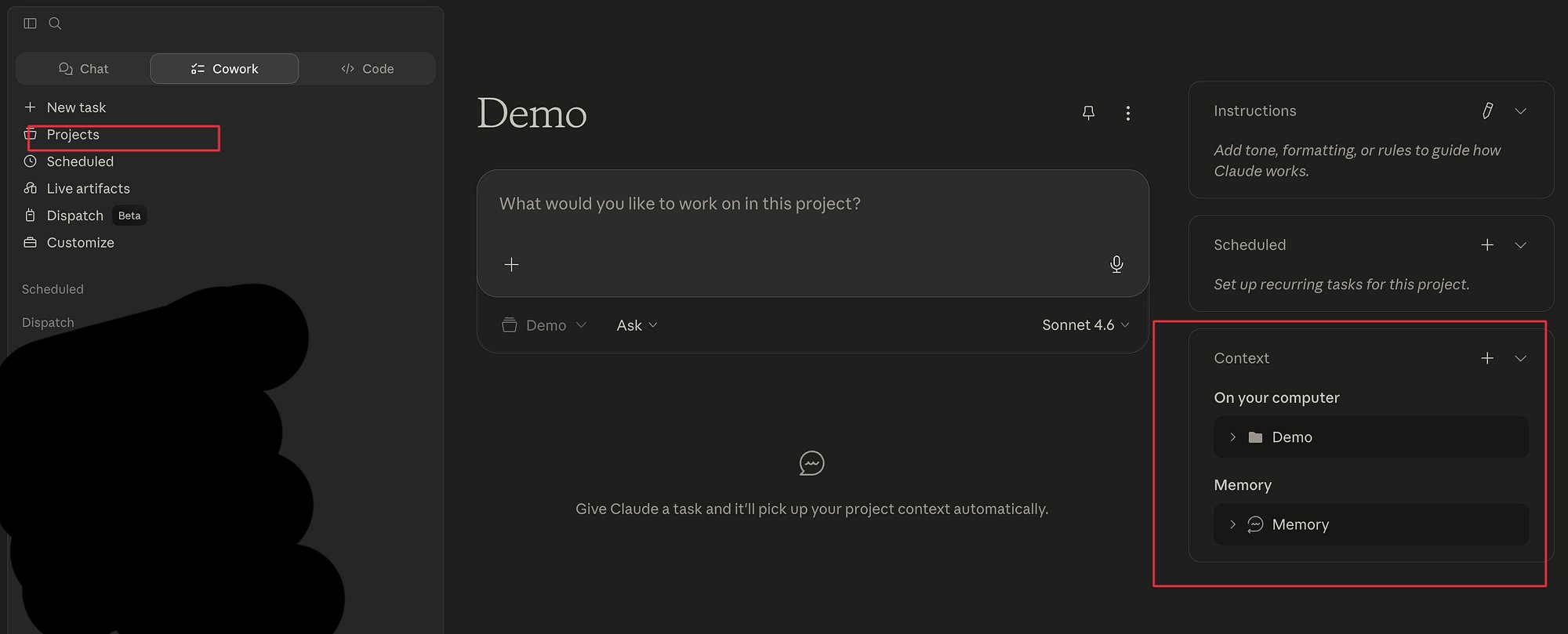
项目的工作区里,上下文不会消失。
项目内的每次对话共享同一套指令、上传的文档和历史记录。
关掉标签页,第二天回来,一切都还在。
标准的 Claude 对话是无状态的。
开启新对话时,Claude 对你一无所知。
项目则是有状态的。你上传的文件一直保留。
你写下的指令在每轮对话中都会生效。
下面是正确的设置方式:
1博客写作:风格指南、禁用词、过往文章摘要2开发工作:架构笔记、编码规范、当前迭代上下文3客户项目:简报、品牌要点、以往交付物的反馈4研究:已保存的论文、笔记、待解决问题5个人事务:重复性任务的模板提示词
项目设置中最被低估的是「项目指令」字段。
它是一套持久规则,Claude 会应用到该项目的每一次对话中。
在没有项目之前,每次新对话都要粘贴同样的 40 行上下文。
项目彻底消灭了这种重复。
2. Artifact
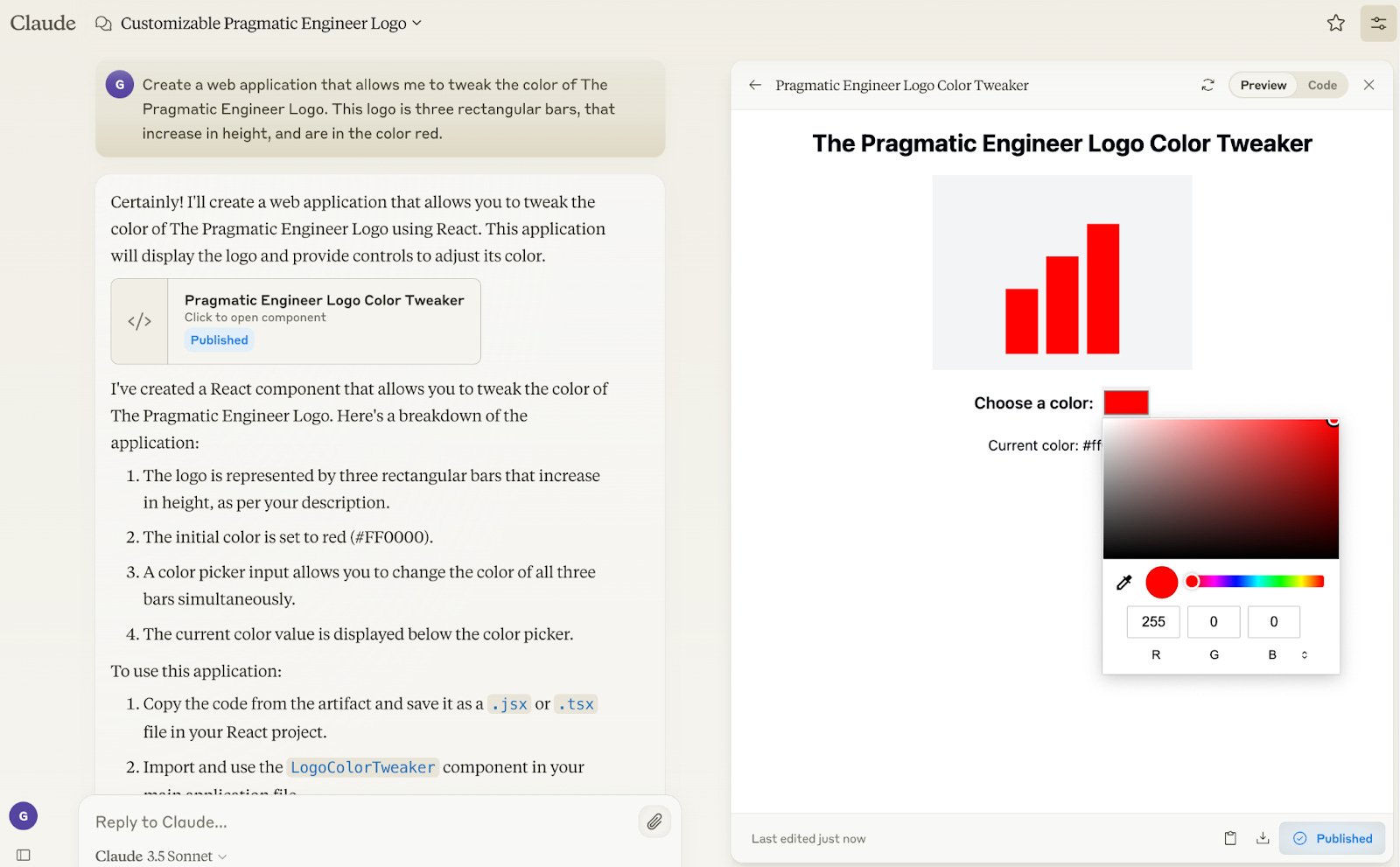
大多数人把 Claude 的输出当作一次性文档。
Claude 写完草稿。
复制、粘贴到别处,再也不回来管它。
Artifact 是一种「活的」输出,它留在 Claude 界面里,可以在不同会话之间持续迭代。
代码、文档、计划、HTML——所有这些都能驻留在 Artifact 里。
真正使用场景是随时间推移持续维护同一份内容。
文章大纲可以跨多周、多轮会话不断更新,Claude 会记住每次修改的上下文。
这就是 Artifact 的用途。
这和开启新对话再粘贴一份从 Notion 复制的旧草稿完全不同。Artifact 携带了修改历史。
Claude 知道改了哪里、为什么改。
任何需要修改超过一版的产出(文章、规格书、提案、方案——这些工作都应该放在 Artifact 里)。
3. 自定义风格
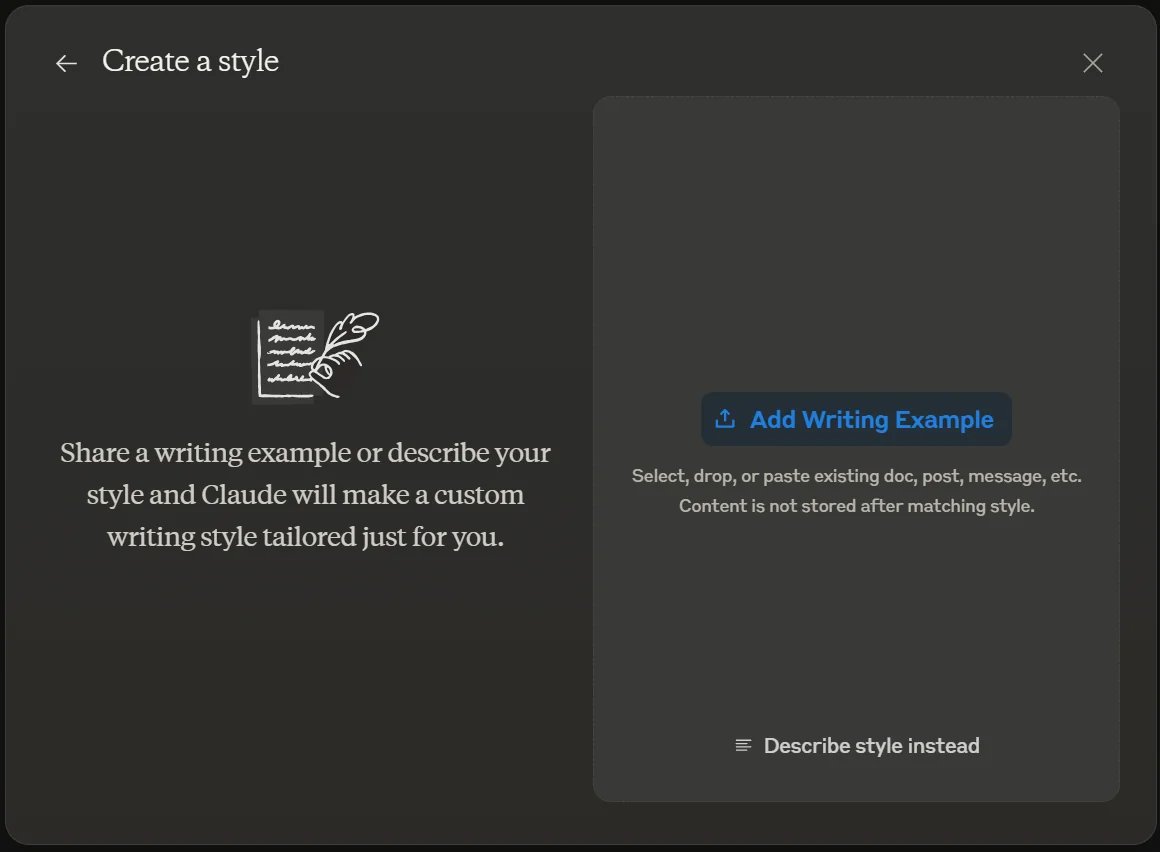
Claude 的默认语调是为最广泛受众设计的。
这对初次用户来说没问题。
但对于有特定表达风格或格式偏好的人,每一条回复都会带来额外的编辑工作。
自定义风格让你保存一套格式与语调规则,应用到每一次回复。
一次设置,之后所有回复都遵循它。
一个扎实的自定义风格示例:
- 除非明确要求,否则不用项目符号
- 每段最多三句话
- 不使用含糊措辞
- 只用主动语态
- 对话式回复中不用加粗标题
- 跳过重新复述问题的开场段落
默认 Claude 回复跟经过自定义风格的回复相比,每一条能省下大约 20 分钟编辑时间。
一周下来,相当于省出了好几个小时。
在 claude.ai 的「设置 → 个人资料 → 自定义风格」里找到它。
4. 记忆
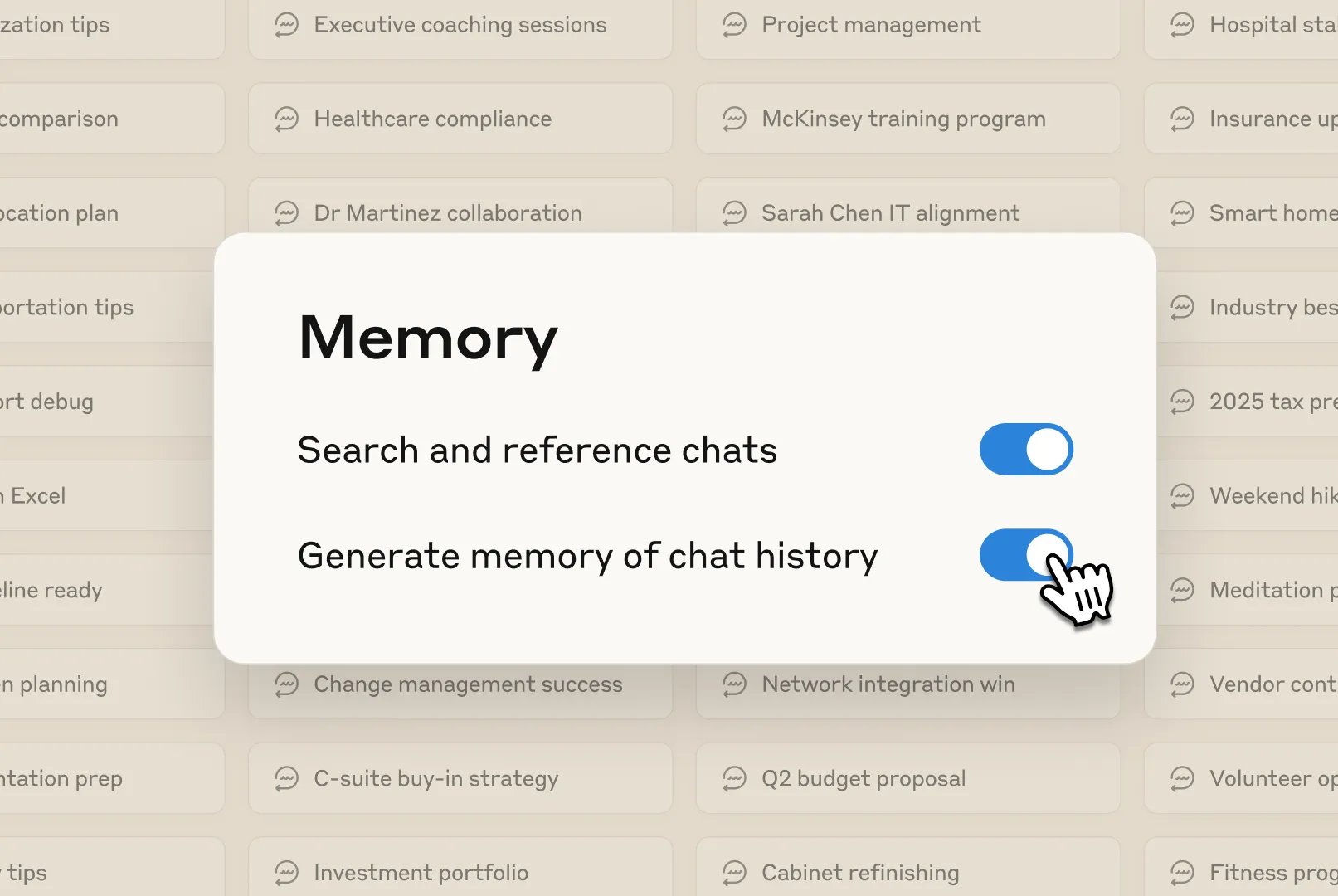
开启记忆功能后,Claude 会在不同会话之间保持记忆。
它会存储用户明确提及的信息,以及从上下文中捕捉到的内容(角色、正在进行的项目、偏好)。
主动保存的内容最重要。
直接告诉 Claude 要记住什么:
1"记住:这个项目最低支持 API 26,使用 Kotlin 2.0"2"主模块叫 MINI 不是 main"3"工作日每天早上 9 点站会"
Claude 会记录下来。
在之后的会话里它会自动出现,不用再重复解释。
哪些内容不该放进记忆:不要存经常变的东西。当前任务、进行中的工作、时效上下文应该放在项目对话里。
保存那些几个月都不会变的事实。
5. 连接器
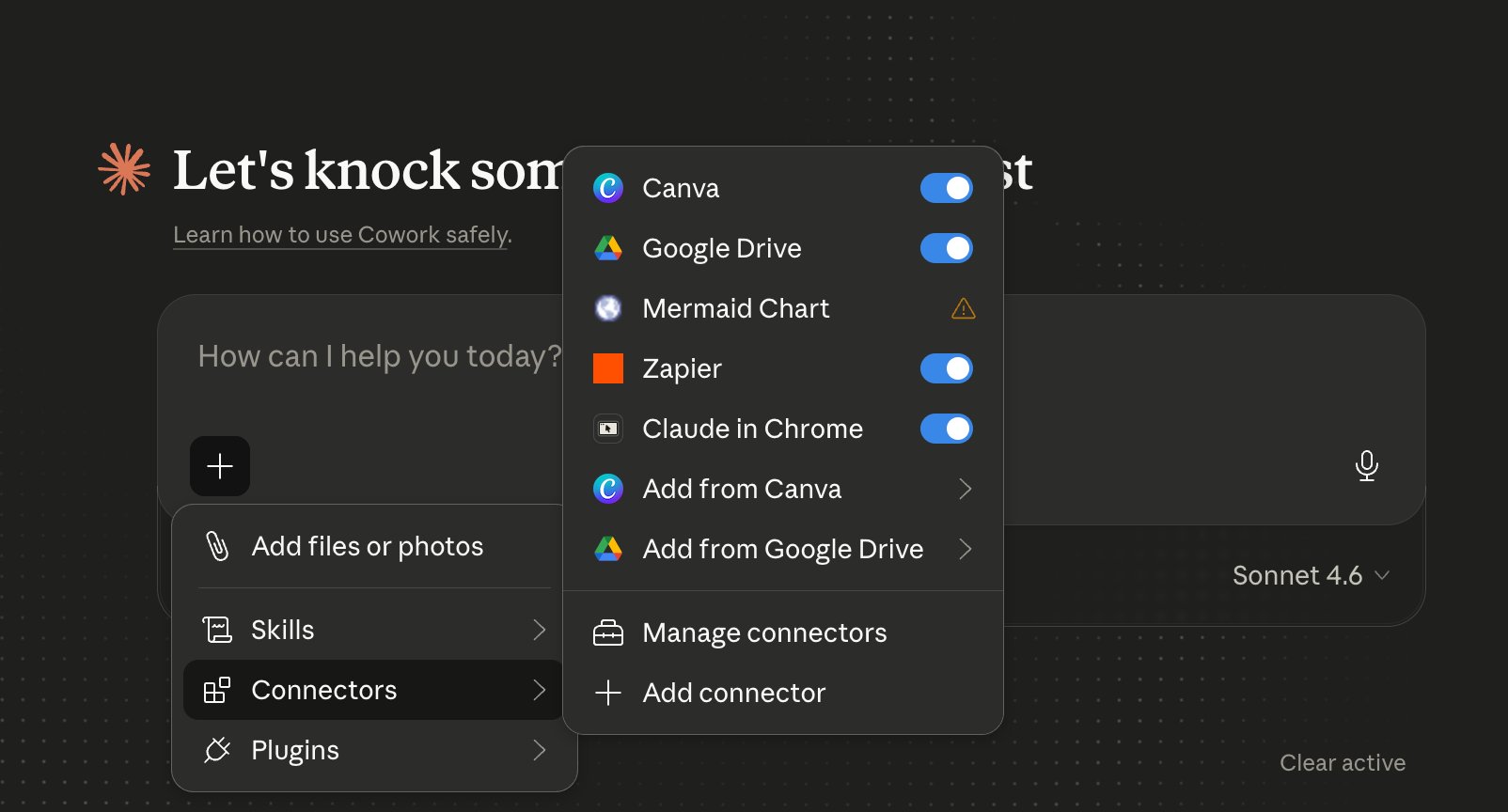
连接器将 Claude 与你已经在使用的工具连接起来。
Slack、Google Drive、Calendar、GitHub、Notion、Jira。
大多数人在新手引导时设置好,然后就忘了它们的存在。
值得每天使用的几个:
1Slack:"总结自周一以来开发频道里所有@我的内容"——4 秒完成,代替 10 分钟翻看23Google Drive:"找到 Sarah 上周分享的需求文档"——不知道确切文件名也能找到。Claude 根据内容而非标题搜索45Calendar:"周二日程是什么?下午 2 点的那件事需要做什么准备?"——Claude 读取事件、找到关联简报,写出三句话总结67GitHub:"列出等待评审的未合并 PR,附带一行摘要"——比在已经开了五个标签页的情况下去打开 GitHub 更快
让连接器物有所值的关键模式:要求 Claude 同时跨多个来源工作。
有哪些被阻塞的任务?有没有相关的 Slack 线程值得一读?
没有哪个单一工具能回答这个问题。
Claude 用大约四秒钟就做到了。
6. 计算机操控
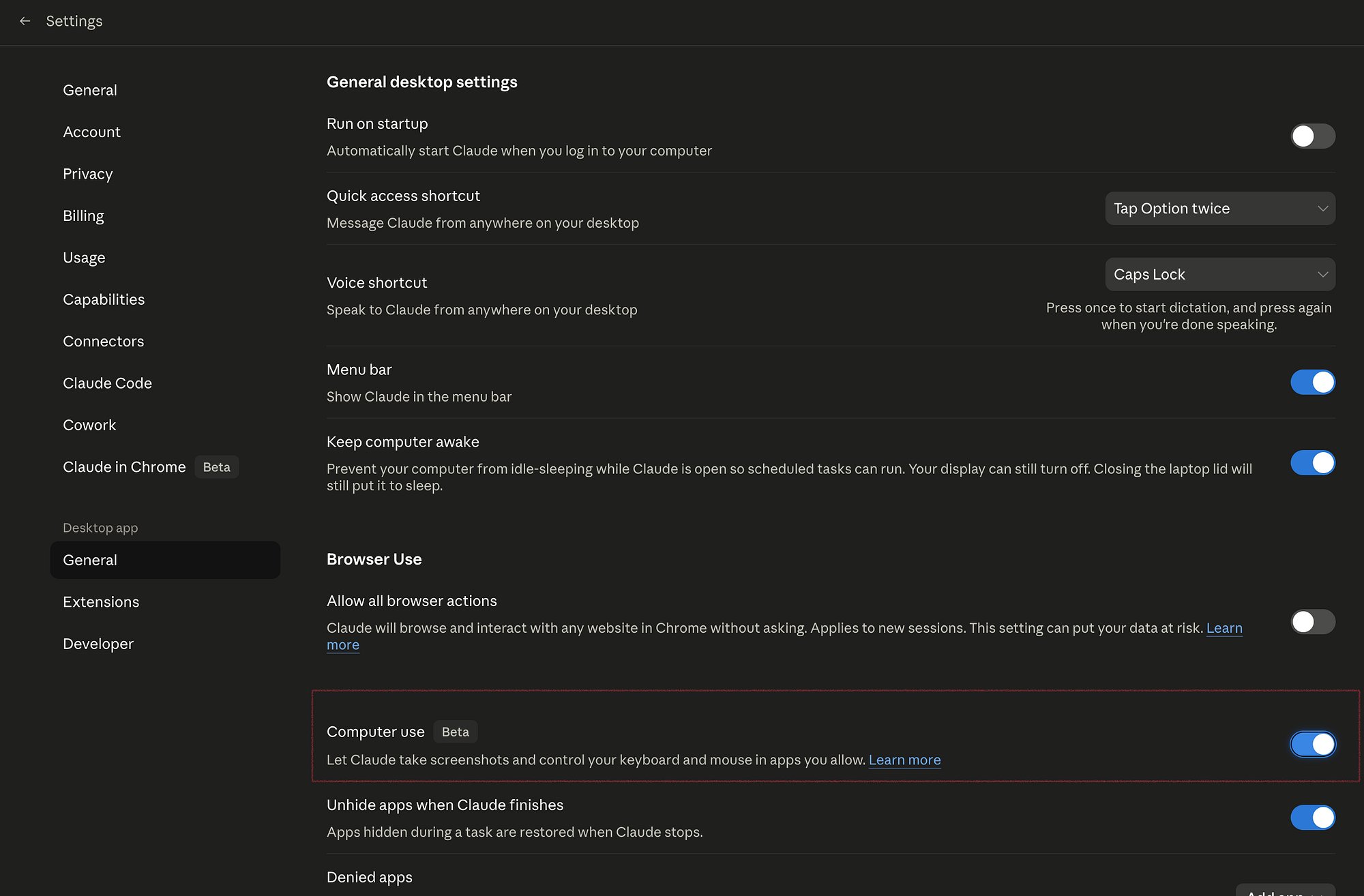
计算机操控是大多数人演示一次就放弃的功能。
这是个错误。
Claude 能看屏幕、移动光标、填写表单、从页面提取数据——所有这些都在一个与实际系统隔离的沙盒环境中进行。
这不是噱头。
这是一个针对重复性结构化工作的任务执行器。
三个比手动做更快的场景:
1重复性表单提交——费用报告、供应商注册、定期提交。Claude 在后台处理23多标签研究——"访问这七个定价页面,给我一个对比表。"Claude 打开每个标签,读取相关部分,关闭,然后进入下一个。手动做竞争对手定价分析需要 38 分钟,用计算机操控只要 5 分钟45从没有 API 的网站提取数据——招聘网站、目录、政府数据库。任何有结构化内容但没有导出选项的网站
计算机操控不是用来日常浏览的。做简单的事比手动慢。但对于需要跨多个页面反复执行结构化的任务,它彻底改变了效率。
7. 协作模式
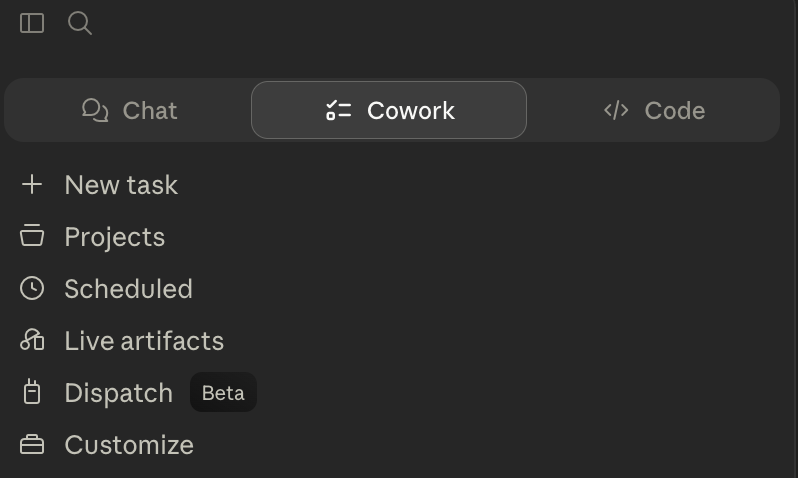
协作模式是 Claude 的桌面端应用,与浏览器版运行方式不同。
它在实际机器上有一个工作区文件夹。
Claude 创建的文件会保存在那里,并在会话之间持久存在。
拖入的文件无需上传步骤即可被 Claude 读取。
最值得改变的工作流程:将一个文件夹设为协作模式的工作区。当 Claude 生成以后还需要用的东西——草稿、参考文档、脚本等——让它保存在那里。
第二天打开协作模式,这些文件都在,可直接读取。
这与浏览器版明显不同:每次上传文件都是独立的动作,没有自动持久化。
协作模式还支持运行技能和插件。
自定义工作流根据当前发生的情况自动触发,无需手动选择调用哪个。
8. 语音模式
这是整个功能栈里最被低估的工作流。
手机端的语音模式让你可以对着 Claude 边想边说。
不是听写——是思考。
把问题说出来,Claude 听着,然后等你说完,它会给出结构化的输出:决策、下一步、待解决的问题。
在通勤路上用起来。
20 分钟梳理一个一直被拖延的问题。
到达目的地时,你手里有了三段式的简报,而不再是那个一直被搁置的模糊念头。
另一个手机使用场景是随手记录。注意到什么(一个 bug、一个任务、一个想法)就说一句"加到冲刺笔记里,明天早上提醒我。"它会落入项目里,在下次会话中呈现出来。
语音模式在桌面端也有。
当被某件事卡住时,把它说出来仍然比盯着空白的提示框更有效。
9. 用户指令
这是每投入一分钟设置时间、回报最高的功能。
用户指令是一个跨整个账号生效的持久系统提示——每一个新对话、每一个项目、每一次会话。
在「设置 → 账号 → 用户指令」里找到它。
没有它,每次 Claude 对话都从空白开始。
Claude 为普通用户写作。设置了用户指令后,Claude 从每一次会话的第一句话起就为正确的人写作。
一个扎实的设置示例:
1除非要求,否则不用项目符号2短段落,最多三句话3主动语态,不含糊措辞4跳过重新复述问题的开场段落5不要"好问题!"或"当然!"之类的前缀6分享代码时默认该语言已被理解
如果这周有 30 分钟,就花在这里吧。
它工作起来是无形的。
"简洁点"和"别啰嗦"这样的提示再也不会出现在每条指令里了。
把这些功能叠在一起的效果
一篇原本需要四小时的文章现在只需 90 分钟。
写作本身依然存在。不同之处在于围绕它的配置。
项目、Artifact、自定义风格、连接器、用户指令——五个功能叠加,每次会话节省的时间都在翻倍。
拿掉任何一个,工作流都会明显变慢。
模型没变。是设置变了。
如果你用 Claude Code 来构建产品……
ClaudeKit 把同样的思路推得更远。
针对工程、营销、SEO、视频和电商的预构建斜杠命令、技能和子 Agent。
给建造者的配置层!!
希望这些对你有点用 :)
— Madni