如何使用 AI 编辑照片:移除物体与更换背景

想从照片中移除不需要的物体,或者替换杂乱的背景?将你的照片上传到 AI 图片编辑器,选择你想修改的区域,然后描述需要改变的内容以及需要保留的部分。最后,在保存之前将结果与原图进行对比。
本指南将通过一张真实的咖啡照片,演示在 YouMind 中完成这一流程的具体步骤。操作截图展示的是英文界面和英文版的编辑指令。前后的对比效果来自原始演示,该演示使用的是等效的日文指令;这并不是由英文提示词单独生成的新结果。
什么是 AI 图片编辑?
AI 图片编辑基于现有的照片。你可以通过指令来移除物体、更改背景或调整图片局部的外观。原图为主体和构图提供了参考,但你仍需检查那些希望保留的细节是否依然准确。
文生图(Text-to-image)则是从一段描述开始,创建一张全新的图像。当你已经有一张真实的产品照片需要处理时,图片编辑非常有用;而当你想从零开始开发新的视觉效果时,图像生成则更为合适。
例如,植物卖家可能会在将照片用于店铺海报前,清理花盆周围的杂物。咖啡馆可能会在将咖啡照片添加到公告卡片前,简化其背景。这两项任务都不应改变顾客对实际产品外观的预期。
四步教你用 AI 编辑照片
打开 YouMind 的 AI 图片编辑器。以下工作流使用矩形选区和文字指令。
第 1 步:上传清晰的照片并保留原图
选择一张主体易于辨认的照片。在你的设备或个人存储中保留一份原图备份,以便你可以对比版本或在需要时重新开始。
在本次演示中,我们使用了一张放在深色厨房台面上的白色咖啡杯照片。盘子、玻璃杯、碗和餐具让背景显得杂乱。我们的目标是用更安静的咖啡馆场景替换该背景,同时保留杯子和拉花图案。
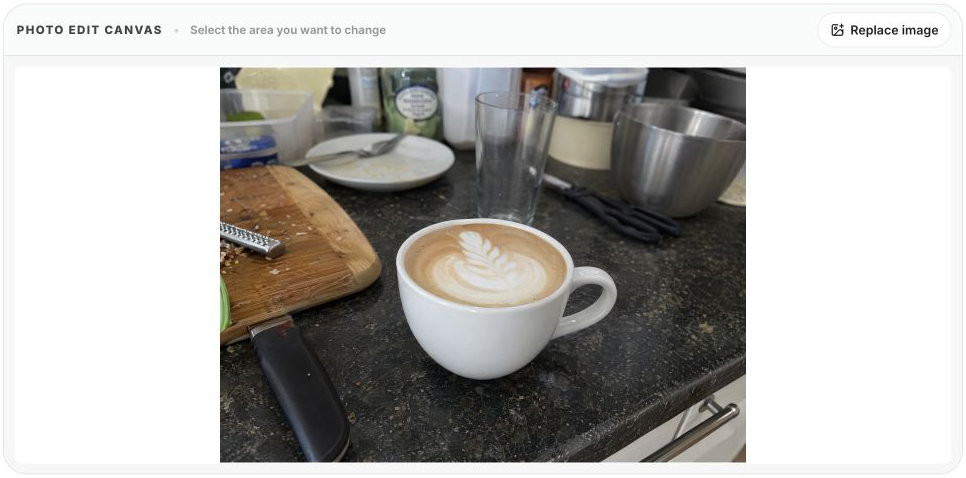
在英文 YouMind 界面中上传的原始咖啡照片。
第 2 步:选择你要修改的区域
在你想要编辑的背景或物体周围画一个矩形。这是一种矩形选区,而不是沿着每个边缘进行的精确抠图。确保在目标周围包含足够的上下文,以使请求的更改更加明确。
在咖啡示例中,我们选择了包含餐具的上部背景区域。我们将杯子保留在该选区之外。如果主体与选定区域重叠,请在你的提示词中明确说明哪些部分应该保留。
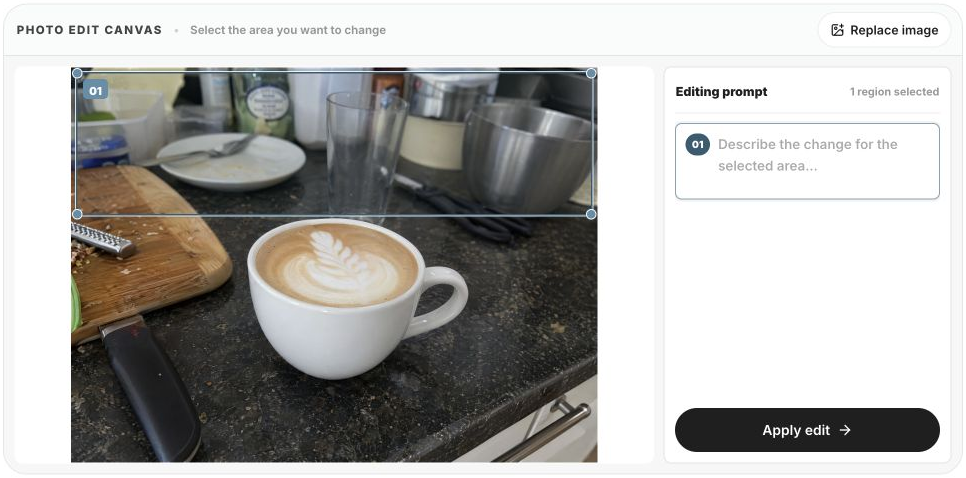
选择咖啡照片的上部背景。
选区可以引导编辑过程,但它并不能保证框外的每一个像素都保持不变。事后请检查整张图片。
第 3 步:描述要改什么和要留什么
使用具体的指令。列出你想移除的物体,描述替换内容,并指定重要的细节。以下是截图中输入的英文指令:
移除选定背景中的餐具和厨房用具,并将其替换为宁静的咖啡馆背景。保持白色杯子、拉花图案和前景桌面不变。
这是原始测试中使用的日文指令的英文版。下面展示了原始结果,以便你查看发生了哪些变化。
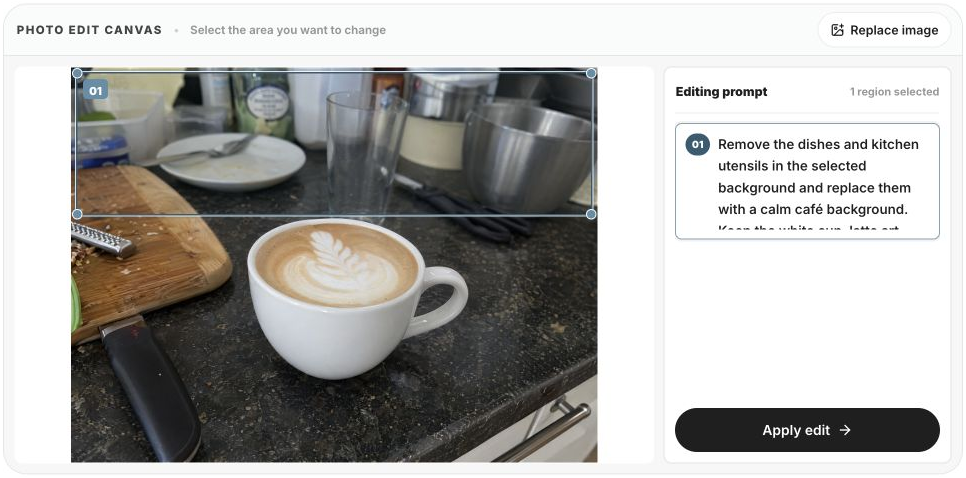
输入针对选定背景的英文指令。
点击“应用编辑”继续进入 YouMind 工作区。如有提示,请登录。在图片编辑器中检查选区和指令,然后点击“全部应用”以生成编辑结果。如果你稍后重新打开图片,请使用“编辑区域”再次选择该区域。
第 4 步:对比结果并保存你想要的版本
将生成的图片与原图进行对比。特别要注意主体的轮廓、形状、阴影、表面纹理以及任何文字或标志。确认产品看起来仍然像你要展示给顾客的实物。
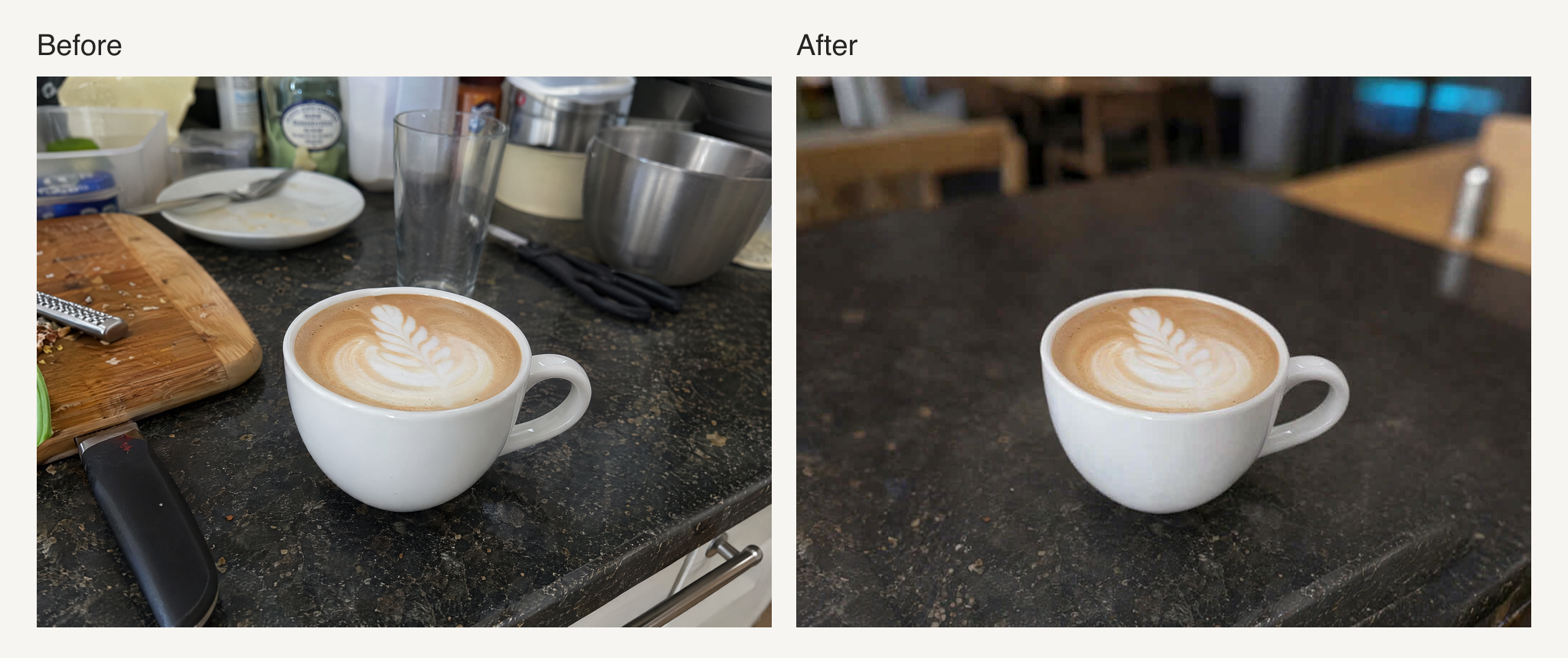
左侧是原图;右侧是本次演示的实际结果。
这次编辑移除了餐具并生成了更柔和的咖啡馆背景。但它同时也移除了砧板,并改变了选定区域之外的部分场景。这个结果说明了为什么“保留指令”只是一个请求,而非像素级完美保护的保证。
如果你对结果满意,点击“完成”进行保存。如果重要细节发生了变化,尝试缩小选区或使用更具体的指令,然后再次对比。在整个过程中,请始终保留原图。
两个你可以调整的修图提示词
移除盆栽周围的小物件
一次选择一个不需要的物体,尽可能将植物本身留在框外。试试这样写:
仅移除盆栽周围不需要的小物件。保持叶片形状、花盆的颜色和图案、木桌以及自然光的方向不变。将编辑区域自然地融入背景。
检查是否有受损的叶边、被改变的花盆图案、不一致的木纹,或被移除物体的微弱残留痕迹。这是一个建议的提示词,并非本文中单独测试的结果。
替换咖啡杯周围的背景
上面经过测试的示例使用了日文提示词。对于你自己的照片,你可以使用这个英文版本:
移除选定背景中的餐具和厨房用具,并将其替换为宁静的咖啡馆背景。保持白色杯子、拉花图案和前景桌面不变。
检查杯子的把手和杯口、拉花图案以及杯子下方的接触阴影。还要检查选区之外的区域。你的结果将取决于照片、选定区域和生成模型。
如何减少不自然的效果
如果某些地方看起来不对劲,每次只更改指令的一部分,这样你就能知道哪部分起了作用。
- 如果物体仍有残留痕迹,请在周围多包含一些上下文,并要求将该区域融入背景。
- 如果主体形状发生变化,请明确指出需要保护的细节,并尽可能将选区移离这些细节。
- 如果阴影看起来不一致,请描述光线的方向并要求匹配相应的阴影。
- 如果结果看起来模糊,请缩小更改范围,并在合适的观看尺寸下与原图进行对比。
- 如果文字或标志变形,请尽可能将它们排除在选区之外,并在使用图片前仔细检查。
尝试对同一张原图使用不同的提示词,而不是反复编辑已经丢失重要细节的结果。一张精美的图片仍然需要准确地代表真实产品。
关于 AI 图片编辑的常见问题
我可以只编辑照片的一部分吗?
你可以选择一个区域并将指令集中在该区域。但是,结果也可能会改变相邻区域或其他细节,正如咖啡示例所示。请检查整张图片,而不仅仅是选定区域。
我可以用日语写提示词吗?
可以。本指南中的演示使用了日文指令。请具体说明要更改什么以及要保留什么。如果结果不符合你的意图,请将宽泛的指令拆分为更短、更具体的请求。
AI 图片编辑收费吗?
访问权限和使用情况取决于你的套餐及当前的产品条件。请参阅 YouMind 的价格方案 获取最新详情。
我应该保留原照片吗?
是的。请保留你自己的备份,以便你可以将编辑后的结果与源文件进行对比,或从同一张照片重新开始尝试。
从一张产品照片开始
选择一张照片,确定你要修改的区域,描述编辑内容,并检查结果。从小而具体的任务开始,不要试图一次性重新设计整个场景。
在 YouMind 的 AI 图片编辑器 中尝试此工作流。一旦你得到一张满意的静态图片,你可以探索 将照片转换为视频,用于制作动态公告或社交帖子。