YouMind
Đăng nhập

GPT-6.1 Terra

Hãy đưa vào một hình ảnh, một bộ ghi chú hoặc một bản nháp chưa hoàn chỉnh. Sử dụng GPT-6.1 Terra để giải thích các chi tiết quan trọng, tổ chức tài liệu của bạn và định hình chúng thành bài viết rõ ràng dành cho đối tượng độc giả mà bạn hướng tới.

GPT-6.1 Terra
Nghiên cứu
Trang web
Trình chiếu
Hình ảnh
Video

Năng lực nổi bật của GPT-6.1 Terra

  • Hiểu biết hình ảnh song hành cùng ngôn từ của bạn

    GPT-6.1 Terra chấp nhận văn bản và hình ảnh, đồng thời tạo ra văn bản. Thảo luận về ảnh chụp màn hình, sơ đồ hoặc tài liệu tham chiếu trực quan, sau đó yêu cầu mô tả, giải thích hoặc bản tóm tắt dựa trên các chi tiết bạn cung cấp.

  • Viết lách rõ ràng từ tài liệu hiện có

    OpenAI định vị Terra cho việc hiểu biết hình ảnh và viết lách rõ ràng. Trong YouMind, hãy cung cấp ghi chú, đối tượng độc giả dự kiến và định dạng bắt buộc để phát triển dàn ý, bản nháp súc tích hoặc bản viết lại tập trung.

  • Tùy chọn suy luận từ Off đến Max

    Tiếp tục trong cuộc trò chuyện để chọn mức độ suy luận cho tác vụ của bạn. YouMind hiện cung cấp Off, Low, Medium, High, Extra high và Max cho Terra, với Medium được chọn mặc định.

Mang lại hướng đi rõ ràng cho tài liệu của bạn

Mang lại cấu trúc hữu ích cho các ghi chú rải rác

Đưa vào các điểm bạn cần bao quát và cho Terra biết ai sẽ đọc kết quả. Yêu cầu một dàn ý nhóm các ý tưởng liên quan, tách biệt sự thật khỏi giả định và mang lại mục đích rõ ràng cho từng phần.
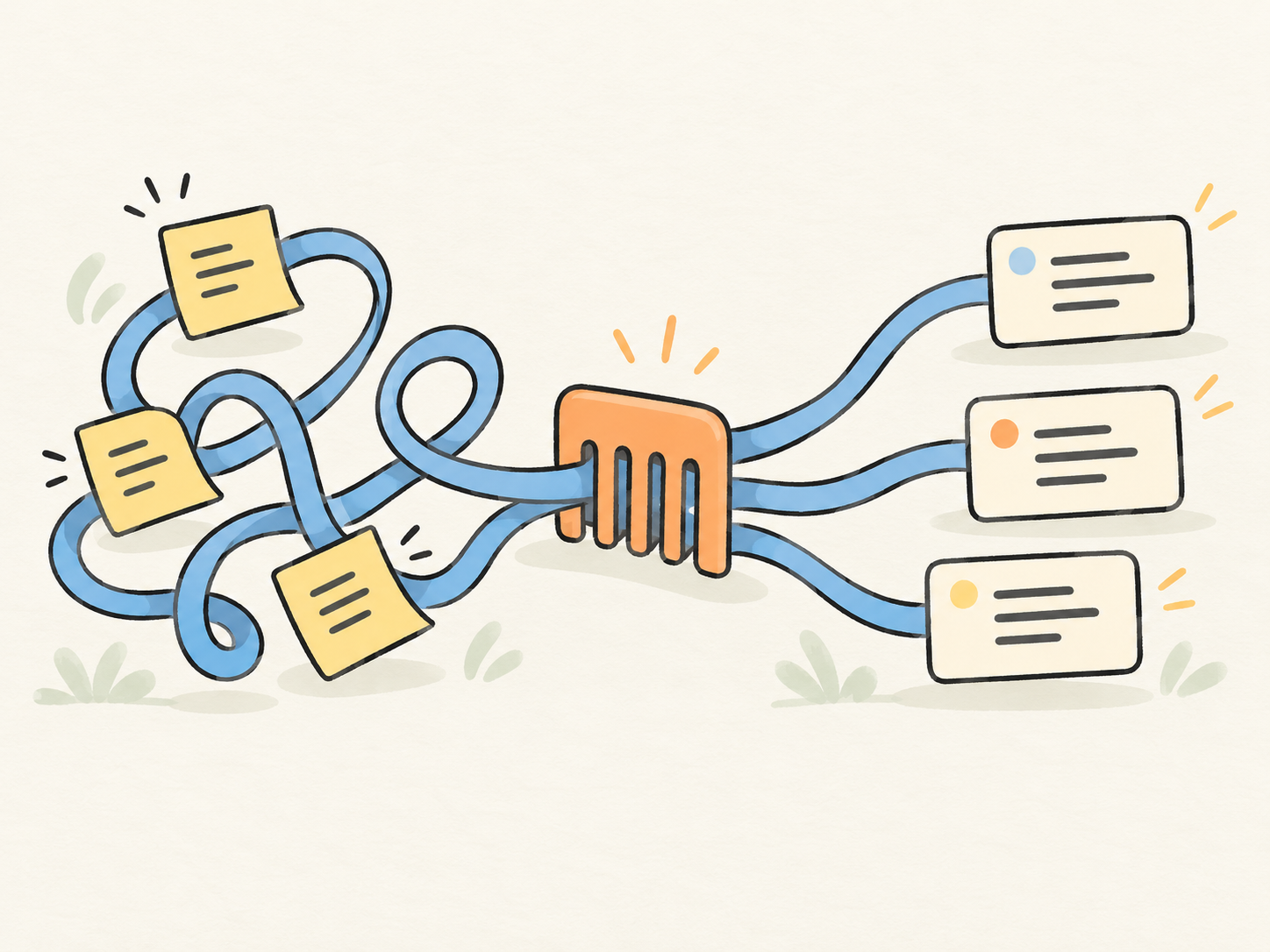
Minh họa các ghi chú rối rắm trở thành dàn ý ba phần rõ ràng

Hỏi về các chi tiết trong tài liệu tham chiếu của bạn

Đính kèm ảnh chụp màn hình, sơ đồ hoặc bức ảnh và chỉ ra điều bạn muốn tìm hiểu. Sử dụng các chi tiết nhìn thấy được để phát triển chú thích, thảo luận thiết kế hoặc bản tóm tắt sáng tạo, và kiểm tra các quan sát chưa chắc chắn dựa trên nguyên bản.
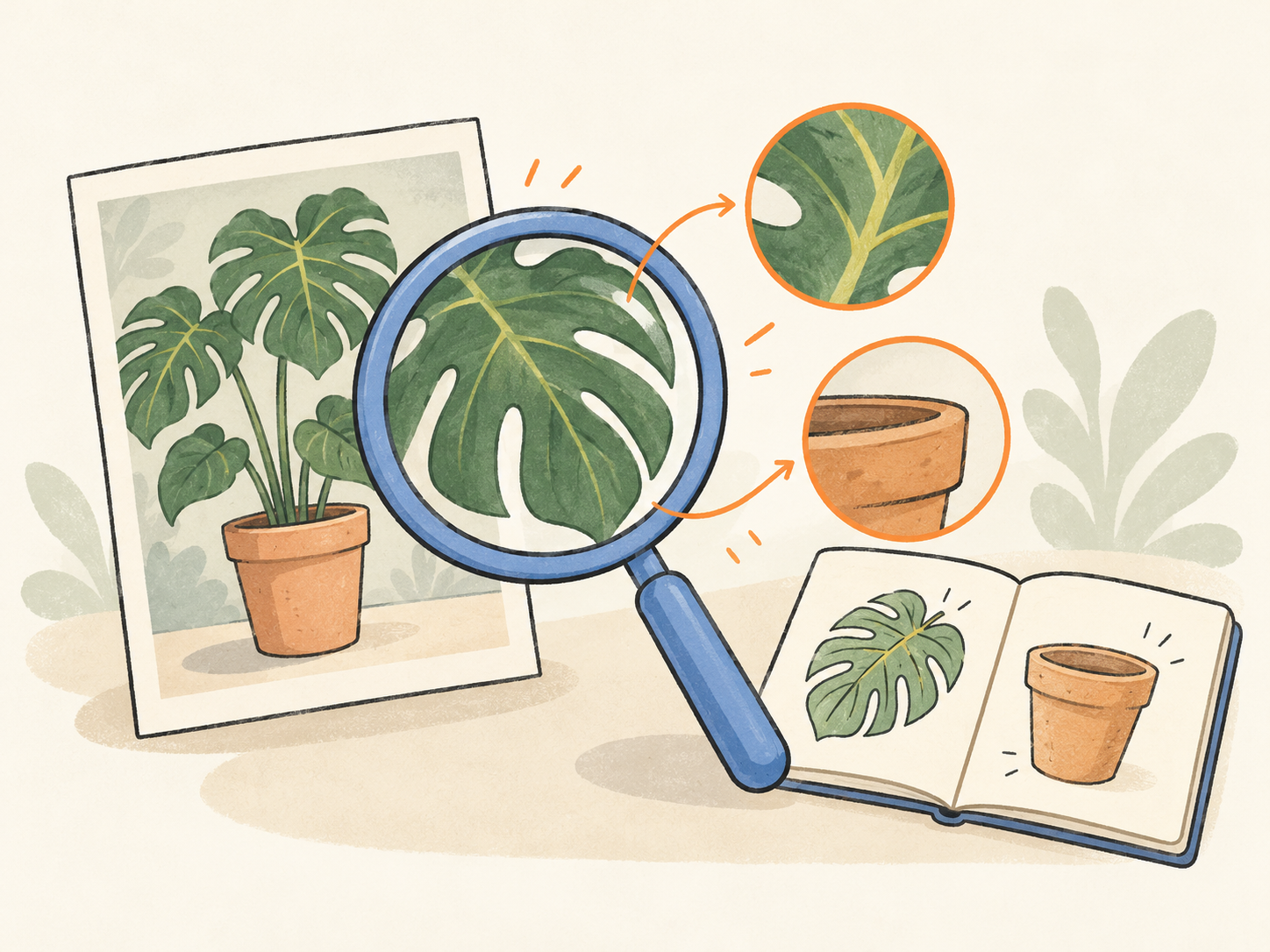
Minh họa kính lúp đang kiểm tra một chiếc lá và chậu cây bên cạnh cuốn sổ tay

Chọn độ sâu phù hợp với tác vụ của bạn

Một bản viết lại ngắn và một câu hỏi với nhiều ràng buộc đòi hỏi các cách tiếp cận khác nhau. Trong cuộc trò chuyện, hãy chọn mức độ suy luận của Terra và mô tả những gì một câu trả lời hữu ích cần bao gồm. Điều chỉnh yêu cầu sau khi xem xét kết quả đầu tiên.
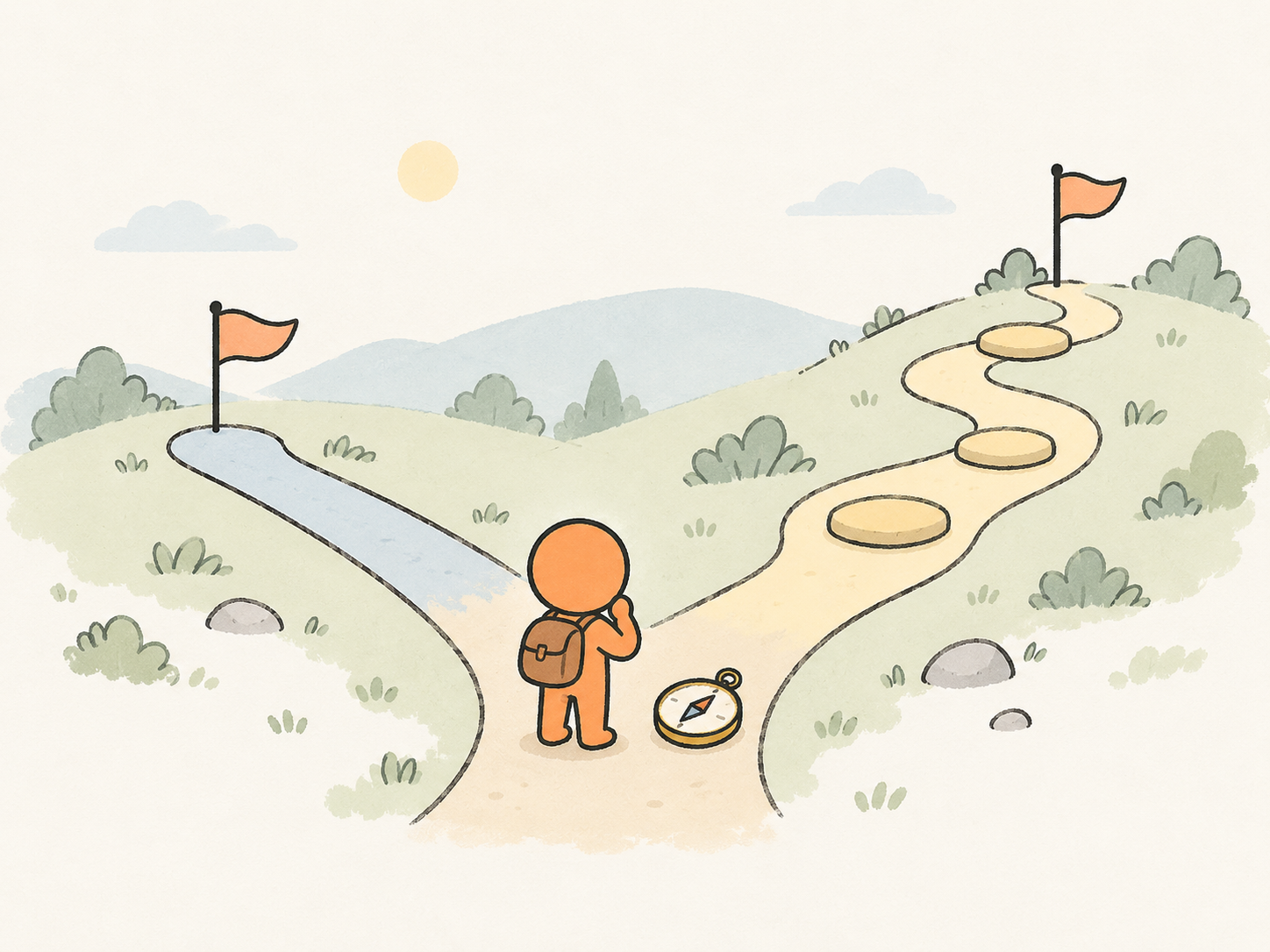
Minh họa việc lựa chọn giữa con đường ngắn và con đường dài hơn với các bước đá

Bắt đầu từ tài liệu bạn đã có

  1. Thêm tài liệu và mục tiêu của bạn

    Mô tả nhiệm vụ và đối tượng độc giả dự kiến. Dán các ghi chú liên quan, hoặc đính kèm ảnh chụp màn hình, sơ đồ hay hình ảnh, và cho biết phản hồi sẽ giúp bạn làm gì.

  2. Tiếp tục với Terra đã được chọn

    Chọn Thử ngay trong YouMind để chuyển prompt và hình ảnh đính kèm vào cuộc trò chuyện với GPT-6.1 Terra. Thiết lập mức độ suy nghĩ (thinking effort) tại đó nếu nhiệm vụ đòi hỏi cách tiếp cận khác.

  3. Xem xét và tinh chỉnh các phần hữu ích

    Kiểm tra câu trả lời so với tài liệu nguồn của bạn. Yêu cầu một thay đổi cụ thể, chẳng hạn như mở đầu rõ ràng hơn hoặc giải thích ngắn gọn hơn, đồng thời nêu rõ các thông tin và cách diễn đạt cần giữ nguyên.

Lựa chọn giữa Terra và Sol

Hãy bắt đầu với Terra cho các câu hỏi về hình ảnh và việc viết nội dung rõ ràng, hoặc chọn Sol cho lập trình phức tạp và công việc chuyên môn. Cả hai đều đọc hình ảnh và trả về văn bản; Terra còn cho phép bạn tắt chế độ suy nghĩ.

Lựa chọn giữa Terra và Sol
So sánhGPT-6.1 TerraGPT-6.1 Sol
Tác vụ viết lách
Bản nháp và bản chỉnh sửa ngắn gọn từ tài liệu được cung cấp
Tài liệu làm việc cho các dự án phức tạp
Tác vụ lập trình
Sửa lỗi code trong phạm vi xác định với yêu cầu rõ ràng
Triển khai phức tạp và công việc dự án
Dữ liệu đầu vào
Văn bản và hình ảnh
Văn bản và hình ảnh
Tùy chọn suy nghĩ
Off, Low, Medium, High, Extra high và Max
Low, Medium, High, Extra high và Max
Ngữ cảnh trong YouMind
Mặc định 272K token / Tối đa 1M token

Cuộn ngang để so sánh tất cả mô hình

Các tác vụ khác nhau và ưu tiên khác nhau

  • Tôi thường bắt đầu bằng một hình ảnh tham khảo và yêu cầu GPT-6.1 Terra phân biệt giữa những gì thực sự nhìn thấy được và những gì tôi đang suy đoán. Điều đó giúp bản brief sáng tạo có một điểm khởi đầu rõ ràng hơn rất nhiều.

    Creative briefing
  • Các ghi chú của tôi không theo một trật tự hợp lý nào cả. Việc nhóm chúng lại xoay quanh câu hỏi cần giải đáp sẽ hữu ích hơn là vội vàng biến tất cả thành một bài viết trau chuốt.

    Research notes
  • Ảnh chụp màn hình giúp tôi chỉ đích xác phần nào trong quy trình đang gây khó hiểu. Tôi muốn có lời giải thích về vấn đề đó trước khi nhận được một danh sách các phương án thay đổi.

    Design discussion
  • Khi viết lại, tôi sẽ nói rõ cho Terra biết những khẳng định và thuật ngữ nào phải được giữ nguyên. Mục tiêu là diễn đạt rõ ràng hơn chứ không phải âm thầm thay đổi lập luận ban đầu.

    Editorial revision
  • Khi một sơ đồ quá khó theo dõi, tôi sẽ hỏi về từng mối liên kết một. Một ví dụ nhỏ, cụ thể sẽ giúp tôi xác định xem mình đã thực sự hiểu đúng hay chưa.

    Visual learning
  • Bản cập nhật gửi nhóm chỉ cần nêu quyết định, lý do và bước tiếp theo. Tôi không cần đưa mọi chi tiết từ ghi chú làm việc vào thông điệp cuối cùng.

    Project updates
  • Tôi sẽ dùng GPT-6.1 Terra để thảo luận về chủ đề và cảm xúc của một bức ảnh, sau đó soạn chú thích cho một nhóm khán giả cụ thể. Dù vậy, tôi vẫn luôn kiểm tra xem câu chữ có khớp với hình ảnh hay không.

    Caption writing
  • Một dàn ý chỉ thực sự hữu ích khi mỗi phần đều có vai trò riêng. Tôi muốn biết người tham gia cần hiểu hoặc làm gì trước khi yêu cầu soạn toàn bộ kịch bản workshop.

    Workshop preparation
  • Với một đoạn văn xa lạ, tôi sẽ yêu cầu chỉ ra luận điểm chính, các lý lẽ hỗ trợ và một ví dụ minh họa. Cách này dễ rà soát hơn nhiều so với một bản tóm tắt đã lược bỏ hết những phần khó hiểu.

    Document explanation
  • Cùng một ý nhưng cần cách diễn đạt khác nhau khi gửi email cho khách hàng và khi ghi chú nội bộ. Việc xác định rõ người đọc giúp Terra có lý do cụ thể để điều chỉnh giọng văn.

    Tone adjustment
  • Tôi thích việc có tùy chọn Off cho những lần viết lại trực tiếp, cùng với nhiều mức tư duy khác nhau cho các câu hỏi có nhiều ràng buộc hơn. Tôi sẽ chọn mức phù hợp tùy theo tác vụ trước mắt.

    Thinking choices
  • Trước khi chuyển một bản brief thành các đầu việc, tôi nhờ GPT-6.1 Terra liệt kê những câu hỏi chưa có lời giải đáp. Một kế hoạch gọn gàng chỉ thực sự hữu ích nếu nó vẫn làm nổi bật được những điểm chưa chắc chắn quan trọng.

    Planning from a brief

Các câu hỏi về làm việc với Terra

Tôi có thể đặt câu hỏi về ảnh chụp màn hình và hình ảnh không
Có. GPT-6.1 Terra hỗ trợ xử lý hình ảnh cùng với văn bản. Hãy đính kèm hình ảnh, chỉ ra khu vực cần chú ý và đặt một câu hỏi cụ thể. Nên đối chiếu lại các đoạn chữ nhỏ, số lượng và những chi tiết khác với bản gốc, đặc biệt khi hình ảnh không rõ nét.
Làm thế nào để biến ghi chú thành bản nháp rõ ràng
Hãy cung cấp các ghi chú liên quan, đối tượng người đọc và câu hỏi mà bản nháp cần trả lời. Yêu cầu dàn ý trước, sau đó phát triển thêm những phần cần giải thích chi tiết hơn. Hãy cho Terra biết thông tin nào đã được xác nhận và điểm nào nên để mở.
Làm sao để giữ nguyên ý nghĩa khi viết lại
Liệt kê các dữ kiện, tên riêng, con số và thuật ngữ bắt buộc phải giữ nguyên. Xác định rõ đối tượng người đọc, giọng văn và độ dài, sau đó yêu cầu chỉnh sửa tập trung vào mục tiêu đó. Luôn đối chiếu kết quả với nguồn gốc trước khi sử dụng.
Tôi có thể tắt chế độ suy nghĩ không
Có. YouMind hiện cung cấp các mức Off, Low, Medium, High, Extra high và Max cho GPT-6.1 Terra, với Medium là mức mặc định. Bạn có thể điều chỉnh cài đặt này ngay trong khung chat. Mức Off chỉ thay đổi thiết lập tư duy (thinking) chứ không vô hiệu hóa mô hình hay loại bỏ việc bạn cần kiểm tra lại câu trả lời.
Nên chọn Terra hay Sol như thế nào
OpenAI định vị GPT-6.1 Terra thiên về khả năng hiểu hình ảnh và viết lách mạch lạc, trong khi GPT-6.1 Sol tập trung vào lập trình phức tạp và công việc chuyên môn. Cả hai đều hỗ trợ văn bản và hình ảnh. Terra còn có tùy chọn tư duy Off trên YouMind, còn mức suy nghĩ thấp nhất hiện có của Sol là Low. Hãy so sánh chúng dựa trên tác vụ thực tế của bạn thay vì xem mô hình nào là lựa chọn tốt nhất cho mọi trường hợp.
Terra có trực tiếp tạo hình ảnh hoặc video không
Đầu ra gốc của mô hình là văn bản. Việc nhập hình ảnh giúp mô hình phân tích và thảo luận về nội dung trực quan đó, khác với việc tạo ra hình ảnh hoặc video mới. Mọi tác vụ tạo hình ảnh hay video đều sử dụng một công cụ và mô hình riêng có sẵn trên YouMind.
Tôi có cần tài khoản trả phí để sử dụng Terra không
GPT-6.1 Terra hiện là mô hình dành cho người dùng trả phí trên YouMind. Vui lòng kiểm tra các gói dịch vụ và thông tin mức sử dụng hiển thị trong sản phẩm đối với tài khoản của bạn. Giá API của OpenAI và các gói đăng ký ChatGPT hoàn toàn tách biệt với quyền truy cập YouMind.

Thêm mô hình

Học sâu hơn. Sáng tạo táo bạo hơn.
