Bạn đang mất hàng giờ mỗi tuần cho một vấn đề không ai nói tới.
Bạn dùng Claude để nghiên cứu. ChatGPT để viết. Gemini để khám phá.
Và mỗi lần chuyển đổi công cụ, bạn lại bắt đầu từ con số không.
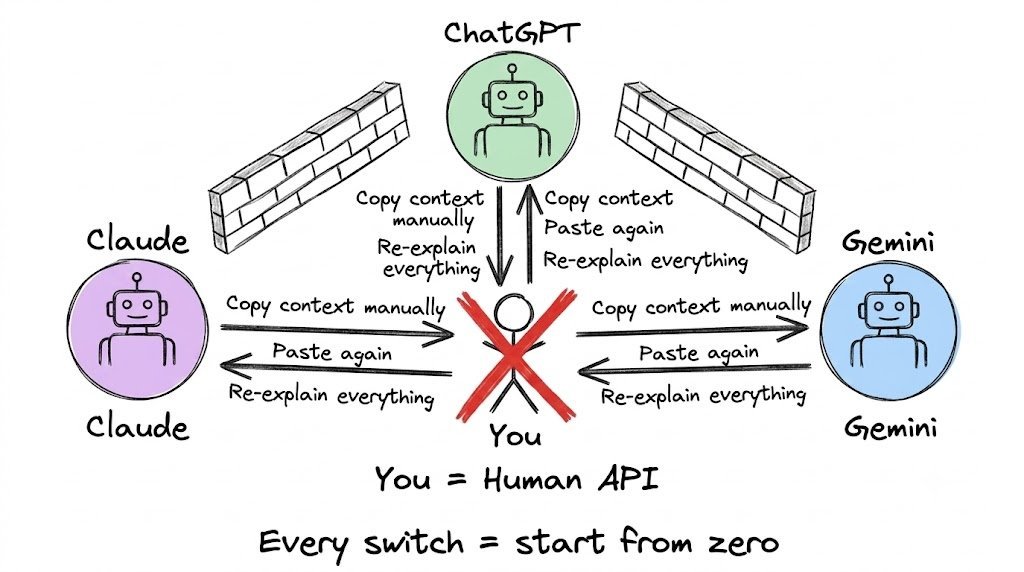
Sao chép. Dán. Tóm tắt. Giải thích lại.
Quy trình trông có vẻ tự động.
Bộ nhớ vẫn là thủ công.
Bạn chính là API kết nối giữa các AI của mình.
Có một giải pháp. Và chỉ mất 5 phút để thiết lập.
Vấn đề mà chưa ai giải quyết được cho đến nay
Mọi AI bạn sử dụng đều có vấn đề về bộ nhớ.
ChatGPT quên những gì bạn đã nói với Claude. Claude không biết bạn vừa xây dựng gì trong Gemini. Gemini không thấy được nghiên cứu bạn đã chạy tuần trước trong ChatGPT.
Vì vậy, bạn phải giải thích lại ngữ cảnh. Mỗi. Một. Phiên.
Sự thật đau lòng:
→ Một lập trình viên cao cấp mất 45 phút mỗi ngày để giải thích lại ngữ cảnh giữa các công cụ AI
→ Một người sáng tạo nội dung dán lại cùng một bản tóm tắt thương hiệu hơn 20 lần mỗi tuần
→ Một nhà sáng lập giải thích mô hình kinh doanh của mình cho mọi cuộc trò chuyện AI mới như thể lần đầu tiên
Đây không phải là vấn đề của AI.
Đây là vấn đề về cơ sở hạ tầng bộ nhớ.
Và nó vẫn chưa được giải quyết vì mọi công ty AI đều muốn bạn bị khóa trong hệ sinh thái của họ.
Claude muốn bộ nhớ của bạn ở trong Claude. ChatGPT muốn nó ở trong ChatGPT. Gemini muốn nó ở trong Google.
Không ai trong số chúng nói chuyện với nhau.
Cho đến bây giờ.
Bộ nhớ dùng chung thực sự có nghĩa là gì
Hãy tưởng tượng điều này thay thế.
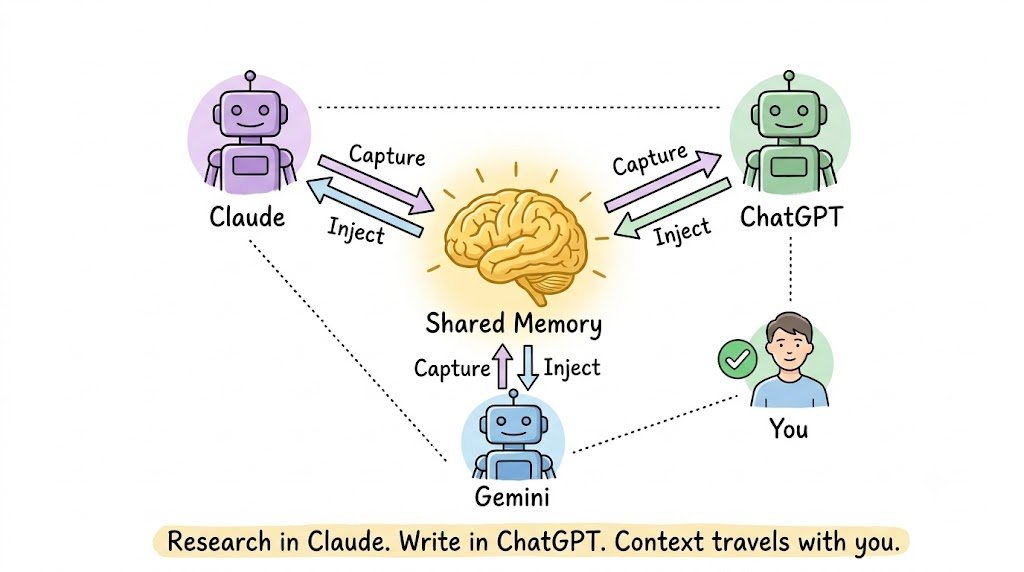
Bạn nghiên cứu một chủ đề với Claude. Bạn lưu lại cuộc trò chuyện đó thành bộ nhớ. Bạn mở ChatGPT. Bạn tiêm bộ nhớ đó trực tiếp vào cuộc trò chuyện mới. ChatGPT tiếp tục chính xác từ nơi Claude dừng lại.
Không sao chép-dán. Không giải thích lại. Không mất ngữ cảnh.
Đó là bộ nhớ dùng chung.
Và một tiện ích mở rộng Chrome có tên Unibase Memory vừa biến nó thành hiện thực.
Một công cụ. Cả ba AI. Bộ nhớ theo bạn.
Unibase Memory là gì
Unibase Memory là một tiện ích mở rộng Chrome biến các cuộc trò chuyện AI của bạn thành bộ nhớ có thể tái sử dụng, bạn có thể tìm kiếm, sắp xếp và tiêm vào bất kỳ công cụ AI nào.
Nó hoạt động trên ChatGPT, Claude và Gemini.
Không cần đăng ký cho từng AI. Không sao chép-dán thủ công. Không bắt đầu từ con số không.
Ý tưởng cốt lõi:
Các cuộc trò chuyện AI của bạn nên là một tài sản — chứ không phải là nghĩa địa của ngữ cảnh bị mất trong lịch sử trò chuyện.
Những gì nó thực sự làm:
→ Chụp lại các cuộc trò chuyện từ Claude, ChatGPT và Gemini
→ Lưu các trang web có giá trị thành bộ nhớ chỉ bằng một cú nhấp chuột phải
→ Cho phép bạn tìm kiếm trên tất cả các bộ nhớ của mình bằng từ khóa
→ Tiêm bộ nhớ đã chọn trực tiếp vào cuộc trò chuyện AI hiện tại của bạn
→ Mã hóa mọi thứ cục bộ trước khi đồng bộ hóa
→ Tùy chọn sao lưu vào mạng lưới bộ nhớ phi tập trung của Unibase
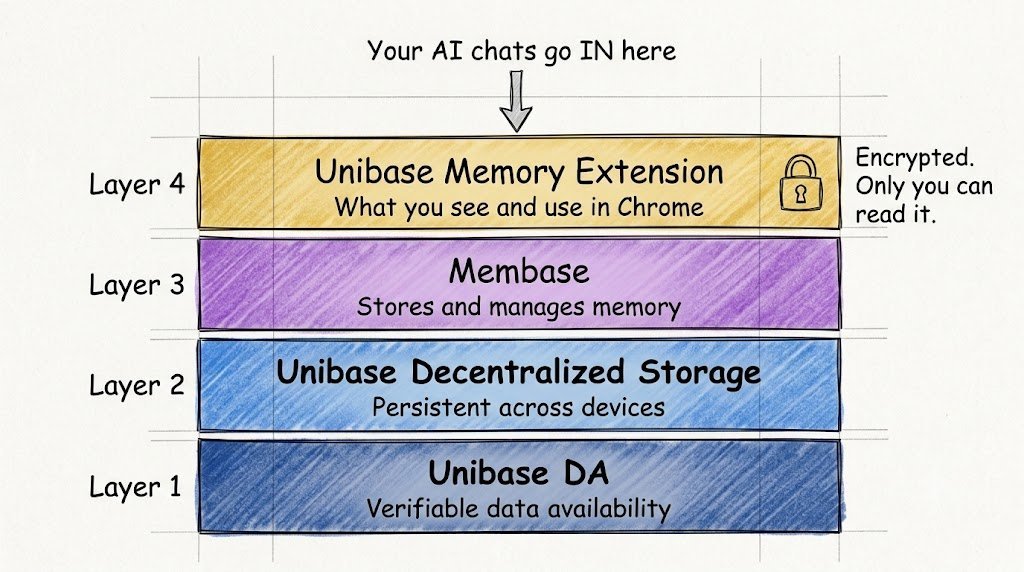
Đằng sau nó là một ngăn xếp bộ nhớ phi tập trung:
→ Membase lưu trữ và quản lý bộ nhớ AI
→ Bộ nhớ phi tập trung Unibase giữ bộ nhớ liên tục trên nhiều thiết bị
→ Unibase DA cung cấp khả năng sẵn có dữ liệu có thể xác minh
Nội dung cuộc trò chuyện của bạn được mã hóa và chỉ bạn mới có thể đọc được.
Bước 1 — Cài đặt và kết nối
5 phút. Không cần thẻ tín dụng. Không rắc rối khi thiết lập.
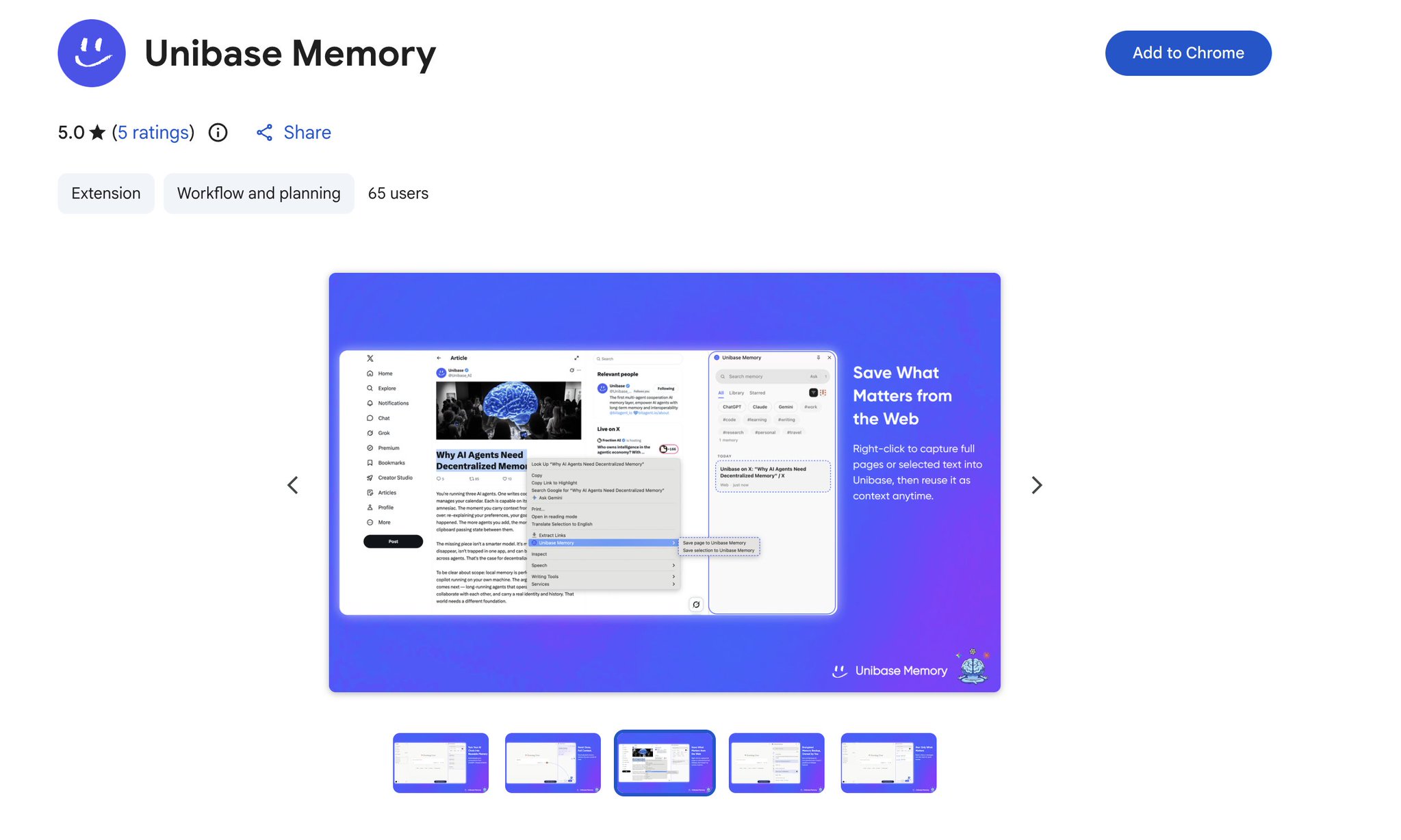
Cài đặt:
→ Mở Chrome
→ Vào Chrome Web Store
→ Tìm kiếm "Unibase Memory" hoặc sử dụng liên kết trực tiếp
→ Nhấp "Thêm vào Chrome" → Ghim tiện ích mở rộng vào thanh công cụ của bạn
Đăng nhập:
→ Email → Tài khoản X (Twitter) → Hoặc ví tiền điện tử của bạn
Thế là xong. Tiện ích mở rộng đã hoạt động.
Bây giờ hãy mở bất kỳ công cụ AI nào — ChatGPT, Claude hoặc Gemini — và làm mới trang.
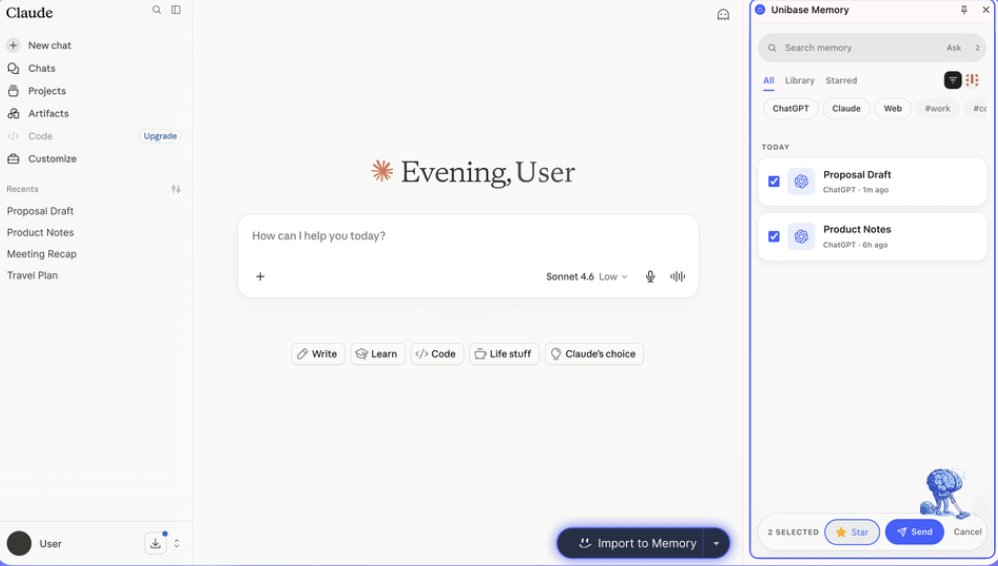
Bảng điều khiển Unibase Memory sẽ xuất hiện trong thanh bên của trình duyệt.
Điều đầu tiên cần làm sau khi cài đặt:
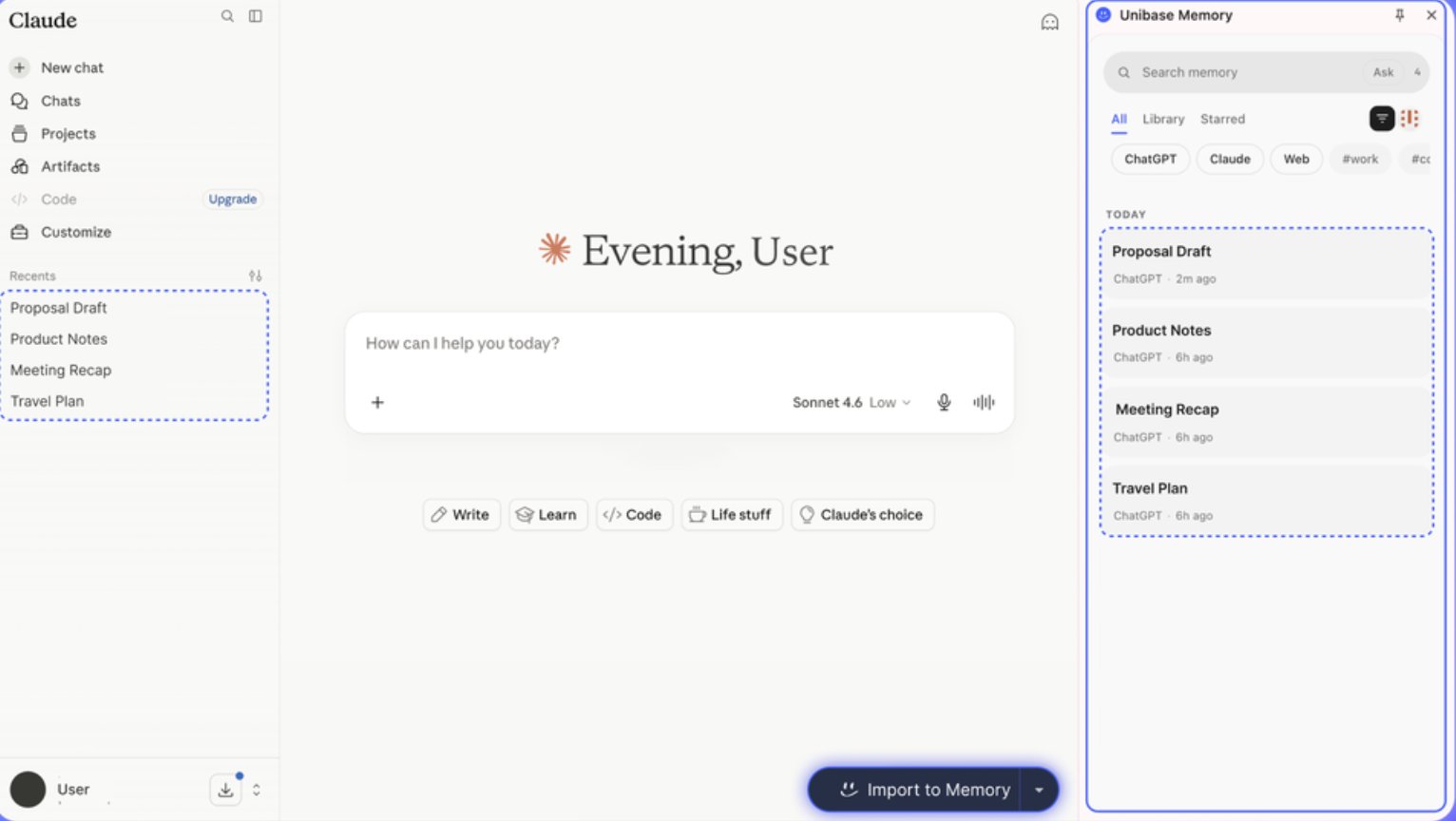
Vào Claude. Mở cuộc trò chuyện hữu ích nhất gần đây của bạn. Nhấp vào biểu tượng Unibase. Nhấp Nhập vào Bộ nhớ.
Bạn vừa biến một cuộc trò chuyện bị chôn vùi thành một bộ nhớ vĩnh viễn, có thể tìm kiếm và tiêm được.
Bước 2 — Chụp bộ nhớ từ mọi nơi
Có hai cách để chụp bộ nhớ.
Từ các cuộc trò chuyện AI của bạn:
Nhấp "Nhập vào Bộ nhớ" bên trong bảng điều khiển tiện ích mở rộng.
Chọn khoảng thời gian bạn muốn:
→ Chỉ cuộc trò chuyện hiện tại → 24 giờ qua → 7 ngày qua → 14 ngày qua
Unibase kéo những cuộc trò chuyện đó vào không gian làm việc bộ nhớ của bạn.
Mọi tin nhắn. Được sắp xếp. Có thể tìm kiếm.
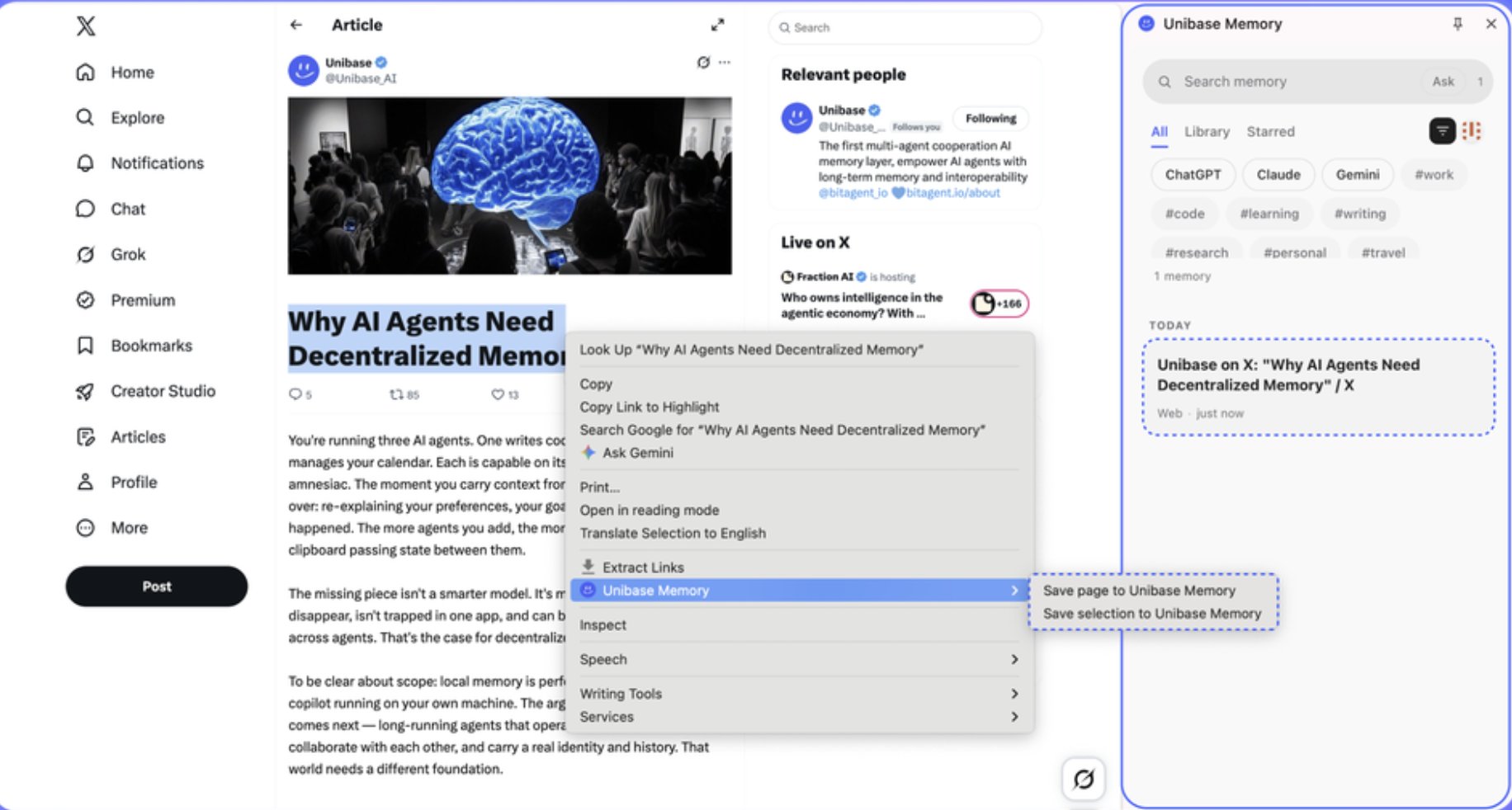
Từ bất kỳ trang web nào:
Nhấp chuột phải vào bất kỳ trang hoặc văn bản đã chọn.
Nhấp "Lưu vào Bộ nhớ Unibase."
Toàn bộ trang hoặc phần đã chọn trở thành một mục bộ nhớ.
Sử dụng tính năng này cho:
→ Các trang nghiên cứu đối thủ cạnh tranh bạn muốn tham khảo sau
→ Các chủ đề Reddit có chứa các mẫu hữu ích
→ Tài liệu bạn thường xuyên quay lại
→ Các bài viết bạn muốn AI của bạn đã biết về
Nguyên tắc thay đổi cách bạn làm việc:
Ngừng coi các cuộc trò chuyện AI là phiên dùng một lần.
Mọi cuộc trò chuyện có giá trị nên trở thành bộ nhớ ngay sau khi kết thúc.
Mất 3 giây. Tiết kiệm cho bạn 30 phút vào tuần tới.
Bước 3 — Sắp xếp để bạn thực sự có thể tìm thấy mọi thứ
Bộ nhớ đã chụp là vô ích nếu bạn không thể tìm thấy nó.
Unibase Memory cung cấp cho bạn một không gian làm việc thực sự — không chỉ là một bãi chứa lịch sử.
Tìm kiếm:
Nhập bất kỳ từ khóa nào vào tất cả các bộ nhớ của bạn.
Tìm cuộc trò chuyện, trang hoặc ngữ cảnh chính xác bạn cần trong vài giây.
Đánh dấu sao:
Đánh dấu các bộ nhớ quan trọng nhất của bạn để truy cập nhanh.
Bản tóm tắt thương hiệu ưa thích của bạn. Nghiên cứu của bạn về một chủ đề chính. Các khung prompt tốt nhất của bạn.
Các bộ nhớ được đánh dấu sao nằm ở trên cùng.
Thẻ:
Sắp xếp bộ nhớ thành các danh mục phù hợp với cách bạn thực sự làm việc.
Các thẻ mặc định để bắt đầu: → Nghiên cứu → Viết lách → Chiến lược → Mã → Ý tưởng
Tạo thẻ của riêng bạn. Xóa các thẻ mặc định. Hệ thống rất linh hoạt.
Đề xuất thẻ AI:
Bật tính năng này sau khi tải xuống mô hình cục bộ một lần.
Unibase sẽ tự động đề xuất thẻ cho mỗi bộ nhớ mới dựa trên nội dung.
Bạn ngừng làm công việc phân loại. AI làm điều đó.
Bước 4 — Tiêm bộ nhớ vào bất kỳ phiên AI nào
Đây là bước thay đổi mọi thứ.
Bạn đã có các bộ nhớ được sắp xếp.
Bây giờ bạn sử dụng chúng.
Ba cách để tiêm:
Tùy chọn 1 — Xuyên suốt các cuộc trò chuyện:
Chọn các bộ nhớ từ nhiều cuộc trò chuyện khác nhau. Nhấp Gửi. Tất cả ngữ cảnh đã chọn sẽ xuất hiện trong hộp nhập liệu cuộc trò chuyện AI hiện tại của bạn. Chỉnh sửa, điều chỉnh, sau đó gửi.
Tốt nhất cho: kéo nghiên cứu từ Claude vào một phiên viết trong ChatGPT.
Tùy chọn 2 — Toàn bộ cuộc trò chuyện:
Mở một bộ nhớ cuộc trò chuyện cụ thể. Nhấp Gửi. Toàn bộ cuộc trò chuyện được tiêm dưới dạng ngữ cảnh.
Tốt nhất cho: tiếp tục một phiên chiến lược chuyên sâu trong một công cụ AI khác.
Tùy chọn 3 — Tin nhắn đã chọn:
Mở một cuộc trò chuyện. Chọn chỉ những tin nhắn cụ thể có liên quan. Nhấp Gửi.
Tốt nhất cho: cung cấp cho AI chỉ những kết luận từ một phiên nghiên cứu dài hơn — không phải mọi thứ.
Quy trình làm việc mà điều này mở khóa:
Phiên nghiên cứu buổi sáng trong Claude:
→ Khám phá một chủ đề một cách sâu sắc → Chụp cuộc trò chuyện thành bộ nhớ
Phiên viết buổi chiều trong ChatGPT:
→ Mở Unibase Memory → Tìm nghiên cứu của Claude → Nhấp Gửi → ChatGPT có toàn bộ ngữ cảnh ngay từ đầu → Bắt đầu viết ngay lập tức
Không giải thích lại. Không sao chép-dán. Không mất ngữ cảnh giữa các công cụ.
Bước 5 — Đồng bộ hóa vào bộ nhớ phi tập trung (tùy chọn nhưng mạnh mẽ)
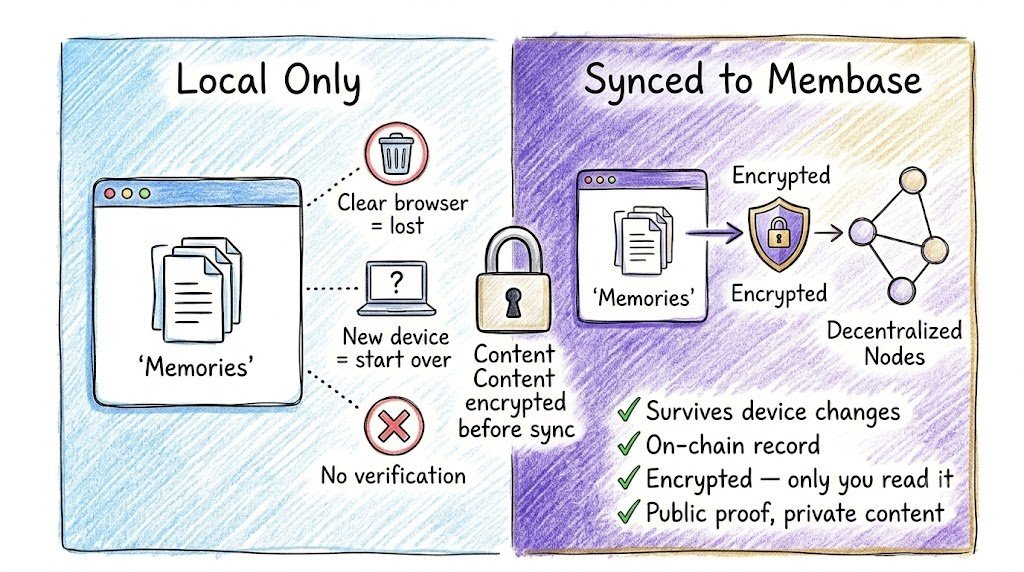
Bộ nhớ cục bộ là tốt.
Bộ nhớ di động, có thể khôi phục, có thể xác minh là tốt hơn.
Bật đồng bộ Membase và các bộ nhớ của bạn sẽ di chuyển từ trình duyệt vào cơ sở hạ tầng bộ nhớ phi tập trung của Unibase.
Điều này có nghĩa là gì:
→ Bộ nhớ của bạn tồn tại nếu bạn thay đổi thiết bị
→ Bộ nhớ của bạn tồn tại nếu bạn xóa trình duyệt
→ Mọi bộ nhớ đều có bản ghi trên chuỗi — có thể xác minh nhưng riêng tư
→ Nội dung vẫn được mã hóa — Unibase chỉ lưu trữ bản mã
→ Bạn có thể xem bằng chứng công khai trong khi vẫn giữ nội dung riêng tư
Cách xác minh bộ nhớ của bạn:
Bật Địa chỉ Hub trong bảng cài đặt.
Mỗi bộ nhớ đã đồng bộ hiển thị: → Bản ghi trên chuỗi của nó → Trạng thái đồng bộ → Một liên kết trở lại tin nhắn gốc
Mở Unibase Explorer để xem bản ghi bộ nhớ đầy đủ của bạn.
Bằng chứng công khai. Nội dung riêng tư.
Bộ nhớ của bạn. Dữ liệu của bạn. Cơ sở hạ tầng của bạn.
Các quy trình làm việc thực tế mà điều này cho phép
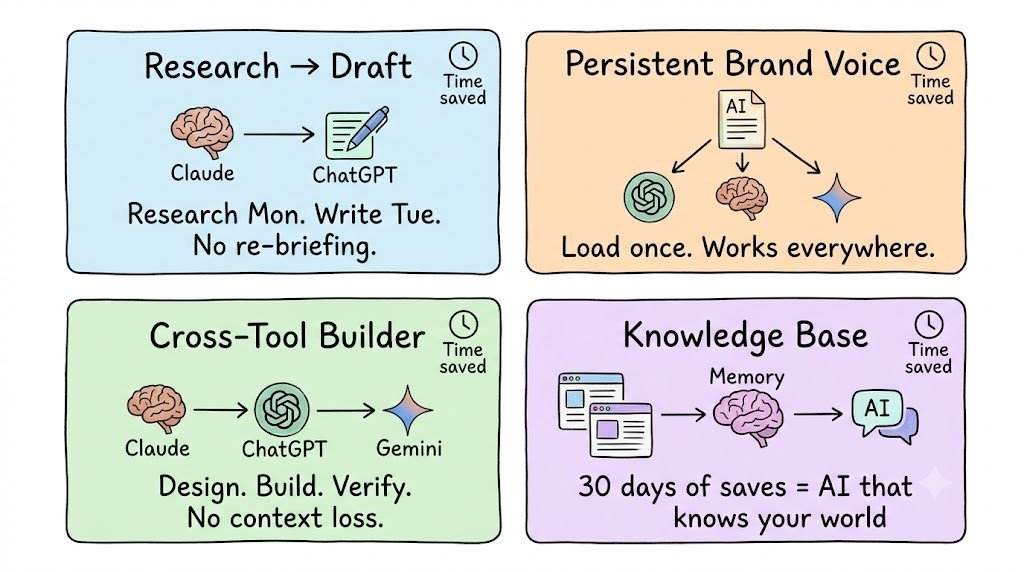
Quy trình 1 — Đường ống Nghiên cứu đến Bản nháp
Thứ Hai: Dành 2 giờ nghiên cứu trong Claude.
→ Đi sâu vào một chủ đề
→ Chụp cuộc trò chuyện thành bộ nhớ
Thứ Ba: Mở ChatGPT để viết. → Tiêm nghiên cứu thứ Hai của Claude → ChatGPT có toàn bộ ngữ cảnh ngay từ đầu → Bỏ qua phần tóm tắt. Bắt đầu bản nháp.
Thời gian tiết kiệm: 40 phút mỗi dự án.
Quy trình 2 — Giọng nói thương hiệu nhất quán
Xây dựng giọng nói thương hiệu, giọng điệu và hướng dẫn phong cách của bạn trong một phiên Claude.
Chụp nó thành bộ nhớ. Gắn thẻ "Thương hiệu."
Bây giờ mọi phiên AI đều bắt đầu với giọng nói thương hiệu của bạn đã được tải sẵn.
ChatGPT viết bằng giọng nói của bạn. Claude chỉnh sửa bằng giọng nói của bạn. Gemini lên ý tưởng bằng giọng nói của bạn.
Không còn đầu ra chung chung từ các AI không biết bạn.
Quy trình 3 — Trình xây dựng đa công cụ
Sử dụng Claude để thiết kế hệ thống. Sử dụng ChatGPT để tạo mã. Sử dụng Gemini để nghiên cứu và kiểm tra thực tế.
Bộ nhớ lấp đầy khoảng trống.
Tư duy kiến trúc của Claude trở thành ngữ cảnh xây dựng của ChatGPT. Mã của ChatGPT trở thành ngữ cảnh đánh giá của Gemini.
Một dự án. Ba AI. Không mất ngữ cảnh.
Quy trình 4 — Cơ sở kiến thức
Mọi bài viết, chủ đề và tài liệu hữu ích bạn đọc — nhấp chuột phải và lưu vào bộ nhớ.
Sau 30 ngày, bạn xây dựng một cơ sở kiến thức cá nhân sống bên trong quy trình làm việc AI của bạn.
AI của bạn đã biết ngữ cảnh trước khi bạn bắt đầu.
Bạn ngừng giải thích. Bạn bắt đầu xây dựng.
5 điều hầu hết mọi người hiểu sai về bộ nhớ AI
1. Coi mọi phiên là dùng một lần.
Các cuộc trò chuyện AI tốt nhất của bạn chứa đựng suy nghĩ tốt nhất của bạn.
Chúng không phải là lịch sử trò chuyện. Chúng là vốn trí tuệ.
Chụp lại mọi thứ có giá trị ngay sau khi phiên kết thúc.
2. Phụ thuộc vào bộ nhớ của một công cụ AI duy nhất.
Bộ nhớ ChatGPT chỉ hoạt động trong ChatGPT. Dự án Claude chỉ hoạt động trong Claude. Lịch sử Gemini chỉ hoạt động trong Gemini.
Công việc đa công cụ là nơi các quy trình làm việc thực sự tồn tại.
Bộ nhớ đa công cụ là nơi năng suất tồn tại.
3. Dán toàn bộ cuộc trò chuyện dưới dạng ngữ cảnh.
Nhiều ngữ cảnh hơn không phải lúc nào cũng tốt hơn.
Một cuộc trò chuyện 10.000 từ được dán vào một cuộc trò chuyện mới tạo ra nhiễu.
Sử dụng tính năng tiêm tin nhắn đã chọn.
Cung cấp cho AI 500 từ của kết luận — không phải 10.000 từ của khám phá.
4. Không lưu nghiên cứu web dưới dạng bộ nhớ.
Mọi bài viết bạn đọc cho một dự án đều là ngữ cảnh.
Nhấp chuột phải. Lưu. Xong.
AI của bạn nên biết những gì bạn biết.
5. Bỏ qua bước sắp xếp.
100 bộ nhớ chưa được sắp xếp hầu như vô dụng như không có bộ nhớ.
Dành 2 phút để gắn thẻ và đánh dấu sao sau mỗi lần chụp.
Một hệ thống bộ nhớ được sắp xếp tốt sẽ tăng giá trị theo cấp số nhân mỗi tuần.
Điều này trông như thế nào sau 30 ngày
Ngày 1: Bạn cài đặt Unibase Memory. Bạn nhập 7 ngày qua của các cuộc trò chuyện AI. Bạn đã có hơn 40 bộ nhớ.
Ngày 7: Bạn đã chụp 15 trang web và hơn 30 phiên AI. Bạn có thể tìm thấy bất kỳ ngữ cảnh nào trong vòng chưa đầy 10 giây.
Ngày 14: Giọng nói thương hiệu, prompt hệ thống và mẫu nghiên cứu của bạn đều đã được gắn thẻ và đánh dấu sao. Mọi phiên AI mới bắt đầu nhanh hơn.
Ngày 30: Bạn có một cơ sở kiến thức AI cá nhân. Các AI của bạn biết giọng nói, dự án và sở thích của bạn. Bạn đã ngừng giải thích lại bất cứ điều gì.
Sự tăng trưởng kép là có thật.
Mọi bộ nhớ bạn chụp hôm nay sẽ tiết kiệm thời gian cho bạn mỗi ngày sau đó.
Bắt đầu
→ Cài đặt: Chrome Web Store
→ Tìm kiếm "Unibase Memory"
→ Đăng nhập bằng email, X hoặc ví
→ Nhập 7 ngày đầu tiên của các cuộc trò chuyện AI
→ Bắt đầu mọi phiên AI với bộ nhớ phù hợp đã được tải sẵn
5 phút thiết lập.
Hàng tuần thời gian tiết kiệm.
Nếu điều này hữu ích:
→ Đăng lại cho mọi người xây dựng vẫn đang sao chép ngữ cảnh bằng tay
→ Theo dõi @sairahul1 để biết thêm các hệ thống loại bỏ công việc thủ công
→ Đánh dấu trang này — quay lại khi bạn chuyển đổi công cụ AI và mất ngữ cảnh một lần nữa
Đăng ký theaibuilders.co để biết thêm nhiều bài viết thú vị như vậy
Tôi viết về AI, xây dựng sản phẩm và các hệ thống hoạt động mà không cần bạn.
Liên kết:
→ Tiện ích mở rộng Chrome: unibase.com/invite/Rahul
→ Trang web: unibase.com/memory
→ Tài liệu: unibaseio.gitbook.io/unibase-docs/unibase-memory