Bài viết này được thực hiện bởi @chriskim_dev
AI agent rất tuyệt vời khi làm việc cho một người. Chúng còn thú vị hơn nhiều khi có thể làm việc cùng với cả nhóm của bạn.
Hướng dẫn này là một bài tutorial dành cho developer, hướng dẫn từng bước để thực hiện chính xác điều đó: xây dựng một "bộ não công ty" kết nối @NousResearch Hermes Agent với các file, comment, phiên bản và ngữ cảnh dùng chung mà nhóm của bạn đã và đang làm việc trong @Box. Kết thúc hướng dẫn này, bạn sẽ có một hệ thống hoạt động, nơi Hermes không chỉ là một trợ lý cá nhân, mà còn là một đồng đội hoàn thành công việc dựa trên cùng một nguồn thông tin duy nhất với mọi người.
Để giữ cho hướng dẫn này tập trung, tôi sẽ giả định bạn đã có một số kinh nghiệm thiết lập Hermes Agent Gateway trên VPS để agent của bạn hoạt động 24/7. Để có hướng dẫn thiết lập chi tiết, hãy xem tài liệu dành cho developer của Hermes. Chúng tôi sẽ sử dụng một DigitalOcean Droplet để lưu trữ instance Hermes, nhưng cách thức tương tự cũng hoạt động trên bất kỳ nhà cung cấp VPS nào.
Xem bản demo trước
Trước khi xây dựng, hãy xem quy trình hoạt động thực tế!
https://x.com/chriskim_dev/status/2066898496842846557
Vấn đề: AI agent vẫn còn hoạt động riêng lẻ (siloed)
Nếu bạn làm việc trong một nhóm marketing, nội dung, sản phẩm hoặc nhóm hướng tới khách hàng, câu chuyện này chắc hẳn rất quen thuộc. Bạn đang làm một video sản phẩm cho công ty. Ai đó thả một file ZIP vào một luồng Slack, một đồng đội hỏi có những tài sản nào bên trong, nhiều phiên bản hơn chồng chất lên (video_project_v2_FINAL.zip, final_final_revised.mov, launch_copy_v3.txt), phản hồi bị chôn vùi, và ai đó chỉnh sửa nhầm phiên bản.
Sau đó, một AI agent tham gia và làm mọi thứ tồi tệ hơn, làm việc một cách tự tin dựa trên bản sao dự án cục bộ của riêng nó. Các công cụ như Hermes rất mạnh mẽ cho năng suất cá nhân, nhưng sự chuyển giao giữa agent với con người và agent với agent bị đổ vỡ vì mọi người, cả con người và máy móc, đều làm việc dựa trên các ngữ cảnh khác nhau.
Giải pháp: cung cấp cho agent của bạn cùng một không gian làm việc dùng chung mà nhóm bạn đã sử dụng, một nguồn thông tin duy nhất mà tất cả đều khai thác. Đó là lúc Box xuất hiện.
Những gì bạn sẽ xây dựng
Kết thúc hướng dẫn này, bạn sẽ có:
- Hermes Agent chạy trên VPS với Slack làm cổng kết nối (gateway)
- Box CLI được cài đặt trên cùng một máy chủ
- Một ứng dụng Box sử dụng xác thực Client Credentials Grant (CCG)
- Một tài khoản dịch vụ Box chuyên dụng cho Hermes
- Một thư mục dự án dùng chung trở thành không gian làm việc cho cả con người và agent
- Một mẫu (pattern) có thể lặp lại cho các quy trình làm việc dựa trên agent, nơi Hermes có thể tải lên, đọc, phân tích và sắp xếp công việc trong Box
Lựa chọn thiết kế quan trọng ở đây là không xác thực Hermes vào Box CLI bằng tài khoản Box cá nhân của bạn. Thay vào đó, chúng tôi tạo một ứng dụng Box sử dụng Client Credentials Grant (CCG), cấp cho agent của bạn định danh dịch vụ riêng trong Box.
Tài khoản dịch vụ (Service Account) là gì?
Tài khoản dịch vụ là một định danh chuyên dụng cho một ứng dụng hoặc quy trình tự động hóa. Nếu Hermes sử dụng tài khoản cá nhân của bạn, nó có thể truy cập mọi thứ bạn có thể, điều này ổn cho các thử nghiệm cục bộ, nhưng lại là mô hình sai cho các quy trình làm việc theo nhóm hoặc hướng tới khách hàng. Với tài khoản dịch vụ, Hermes có định danh Box riêng và bạn chỉ chia sẻ các thư mục nó cần. Điều đó mang lại cho bạn một ranh giới bảo mật rõ ràng: Hermes hoạt động như Hermes và chỉ thấy những gì bạn đã chia sẻ với nó.
Một ứng dụng Box CCG là cách chúng tôi tạo ra định danh phía máy chủ đó. CCG cho phép ứng dụng của bạn xác thực mà không cần đăng nhập tương tác của người dùng. Bạn tạo một ứng dụng trong Box Developer Console, ủy quyền trong Admin Console, và sử dụng client ID, client secret và enterprise ID của nó để xác thực từ máy chủ của bạn. Bạn sẽ học cách tạo ứng dụng bên dưới nhưng để biết thêm chi tiết, hãy đọc tài liệu Box về Client Credentials Grant.
Điều kiện tiên quyết
Bạn sẽ cần:
- Một tài khoản developer Box miễn phí
- Một tài khoản DigitalOcean (hoặc bất kỳ nhà cung cấp VPS nào khác)
- Một không gian làm việc Slack nơi bạn có thể tạo và cài đặt ứng dụng
- Hermes Agent với một nhà cung cấp mô hình đã được cấu hình
- Kiến thức cơ bản về terminal
Đầu tiên, đăng ký tài khoản developer Box miễn phí. Sau khi đăng ký, bạn sẽ được chuyển hướng đến Box Developer Console, nơi bạn sẽ tạo ứng dụng CCG cung cấp cho Hermes định danh dịch vụ của nó.
Bước 1: Tạo một DigitalOcean Droplet
Đối với hướng dẫn này, chúng tôi sẽ sử dụng một DigitalOcean Droplet làm VPS. DigitalOcean có hướng dẫn đầy đủ về cách tạo Droplet.
Đối với bản demo phát triển, một Droplet Ubuntu nhỏ là đủ:
- Ubuntu 24.04
- 1 vCPU
- 2 GB RAM
- Xác thực khóa SSH
- Giám sát được bật
Sau khi Droplet được tạo, SSH vào nó:
1ssh root@YOUR_DROPLET_IP
Cập nhật các gói và cài đặt các công cụ cơ bản:
1apt update2apt upgrade -y3apt install -y curl git unzip jq build-essential nodejs npm
Bước 2: Cài đặt Hermes Agent
Cài đặt Hermes Agent trên droplet bằng cách làm theo tài liệu Hermes chính thức.
Sau khi cài đặt, xác minh nó hoạt động:
1hermes --version
Sau đó chạy thiết lập:
1hermes setup
Chọn nhà cung cấp mô hình AI bạn muốn sử dụng và làm theo hướng dẫn. Hermes hỗ trợ nhiều nhà cung cấp mô hình khác nhau, vì vậy tôi sẽ không quy định một nhà cung cấp cụ thể (bất kỳ nhà cung cấp lớn nào cũng hoạt động). Phần quan trọng là Hermes chạy thành công trước khi chúng tôi kết nối nó với Slack và Box.
Nhanh chóng kiểm tra Hermes đã được thiết lập đúng cách:
1hermes
Sau đó gửi "Hello" để xem Hermes có phản hồi không. Một thiết lập hoạt động sẽ trả lời trong terminal; nếu bạn không nhận được trả lời, hãy chạy lại hermes setup và xác nhận khóa nhà cung cấp mô hình của bạn đã được cấu hình.
Bước 3: Tạo ứng dụng Slack và thiết lập Hermes Gateway
Hermes Gateway cho phép agent của bạn chạy bên trong các nền tảng nhắn tin như Slack. Hãy thiết lập Slack làm nền tảng nhắn tin cho agent Hermes của chúng ta. Tham khảo hướng dẫn thiết lập Slack chi tiết trên tài liệu developer của Hermes. Kết thúc quá trình này, bạn sẽ có: một Slack bot token, một Slack app token, ứng dụng Slack được cài đặt vào không gian làm việc của bạn và gateway được cấu hình.
Lưu ý: Vì Hermes đang chạy trên VPS, hãy cài đặt Hermes Gateway như một dịch vụ hệ thống khi được nhắc. Bằng cách đó, nó sẽ tự động khởi động khi máy tính bật và tiếp tục chạy sau khi bạn đóng terminal.
Kiểm tra dịch vụ bằng:
1systemctl status hermes-gateway
Các lệnh hữu ích:
1systemctl restart hermes-gateway # khởi động lại gateway2journalctl -u hermes-gateway -f # xem luồng log của gateway3journalctl -u hermes-gateway -n 100 --no-pager # xuất 100 dòng log cuối cùng
Sau khi ứng dụng Slack được cài đặt và cấu hình làm gateway Hermes của bạn, hãy khởi động lại Hermes trên VPS:
1systemctl restart hermes-gateway
Kiểm tra nó trong Slack bằng cách gửi tin nhắn với \[@Hermes](https://x.com/@Hermes)\:
1@Hermes xin chào
Bước 4: Cài đặt Box CLI
Bây giờ agent Hermes của bạn đã hoạt động trên Slack, hãy kết nối nó với Box bằng Box CLI. Về cơ bản, Box CLI giúp Box hoàn toàn không có giao diện (headless) và cho phép agent Hermes của bạn thực hiện tất cả các thao tác trên Box như đọc file, tạo/tải file lên và quản lý nội dung trên Box thông qua các lệnh CLI.
Cài đặt Box CLI trên VPS (sử dụng terminal bạn đã kết nối từ xa đến VPS):
1npm install --global @box/cli
Xác minh:
1box --version
Tuyệt vời! Box CLI đã được cài đặt trên VPS của bạn. Chúng ta sẽ xác thực vào nó sau. Để biết thêm, hãy xem tài liệu Box CLI.
Bước 5: Tạo một ứng dụng Box CCG
Đi đến Box Developer Console và tạo một ứng dụng mới sử dụng Client Credentials Grant. Ứng dụng này là định danh dịch vụ hoạt động thay mặt cho agent Hermes của bạn.
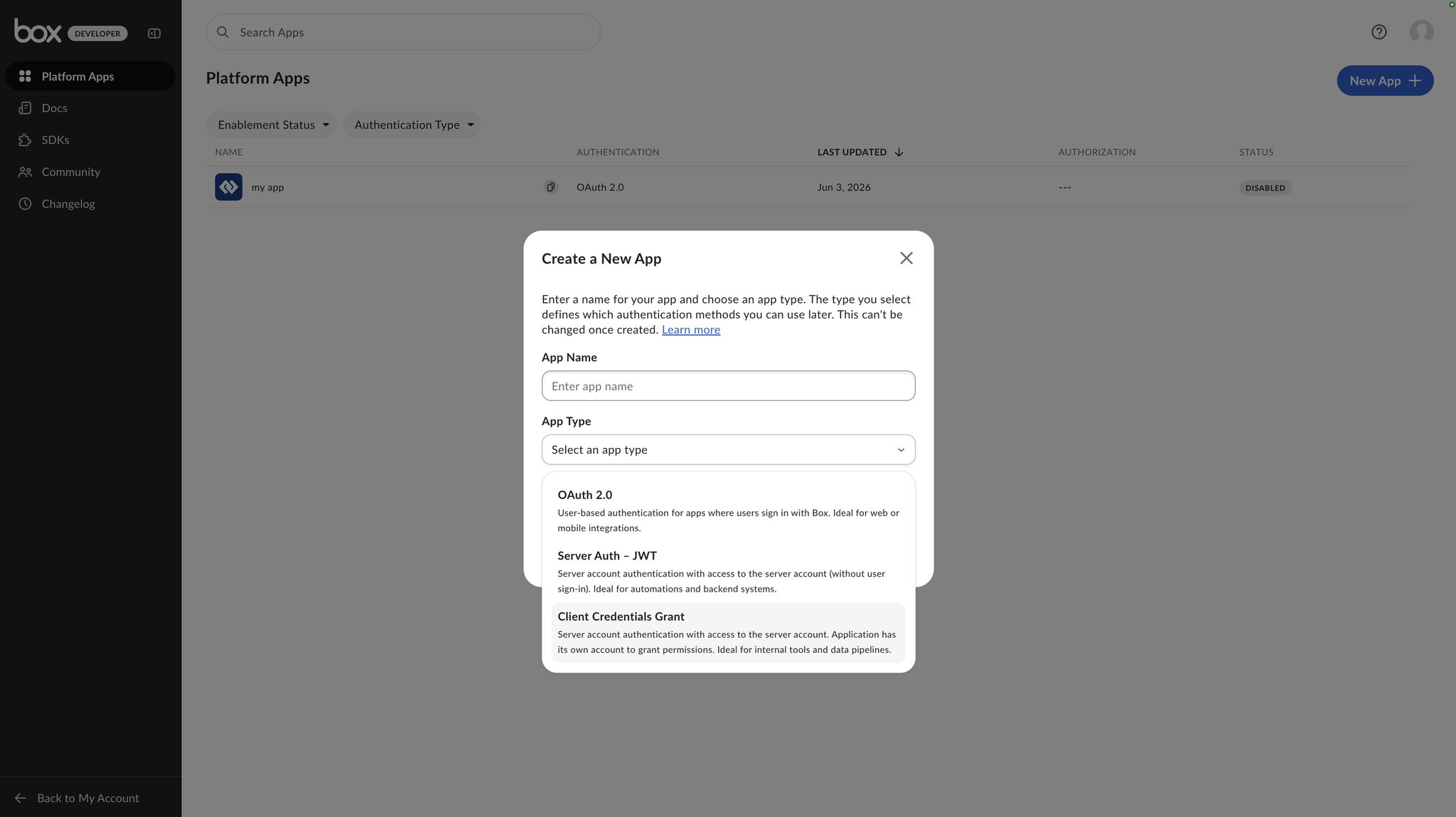
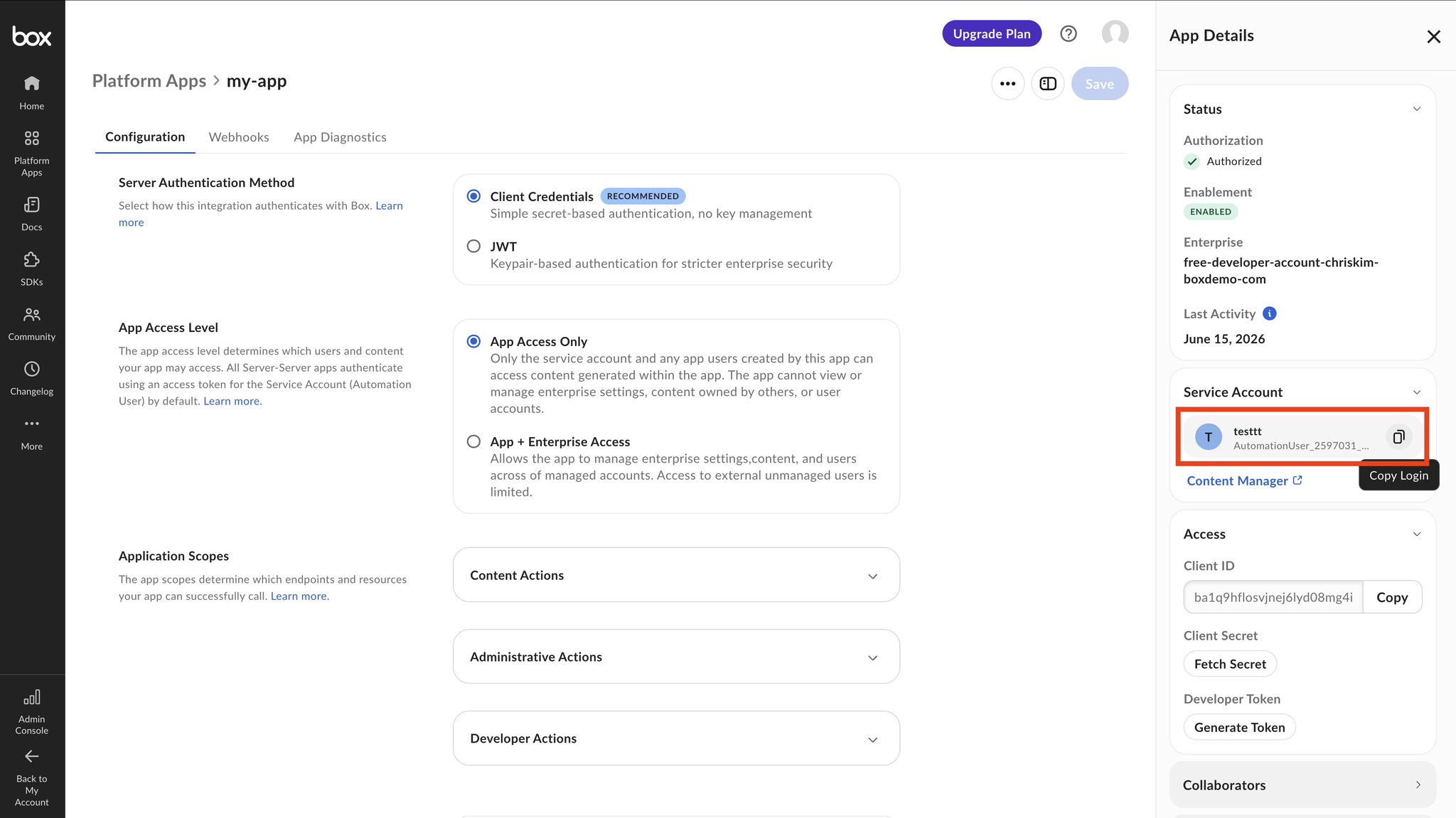
Sau khi tạo, tìm thanh bên App Details ở bên phải và tìm các thông tin xác thực này:
- clientID
- clientSecret
- enterpriseID
Bây giờ, hãy tạo một file cấu hình trên VPS của bạn:
1nano /root/box-ccg-config.json
Dán nội dung:
1{2 "boxAppSettings": {3 "clientID": "YOUR_CLIENT_ID",4 "clientSecret": "YOUR_CLIENT_SECRET"5 },6 "enterpriseID": "YOUR_ENTERPRISE_ID"7}
Lưu và thoát:
1Ctrl+O or Cmd+O2Enter3Ctrl+X or Cmd+X
Bây giờ, hãy cấu hình môi trường Box CLI để sử dụng ứng dụng CCG của chúng ta cho xác thực. Điều này sẽ cho phép Hermes đăng nhập vào Box CLI bằng ứng dụng CCG chứ không phải tài khoản người dùng cá nhân.
Thêm môi trường vào Box CLI:
1box configure:environments:add /root/box-ccg-config.json --ccg-auth --name service
Đặt nó làm môi trường hiện tại:
1box configure:environments:set-current service
Xác minh định danh dịch vụ:
1box users:get
Bạn sẽ thấy một người dùng tự động hóa (automation user), không phải người dùng cá nhân của bạn. Nó có thể trông giống như:
1Name: my-app2Login: [email protected]
Đó là danh tính mà agent Hermes của bạn sẽ sử dụng trong Box. Bây giờ, khi bạn yêu cầu agent Hermes thực hiện bất kỳ thao tác nào trên Box, Hermes sẽ có thể sử dụng Box CLI để làm điều đó.
Bước 6: Chia sẻ thư mục dự án với tài khoản dịch vụ
Tạo một thư mục trong Box cho dự án của bạn — ví dụ: Product Launch Video Project.
Đi đến trang ứng dụng CCG đã tạo trên Box Developer Console và sao chép email người dùng tự động hóa từ thanh bên App Details.
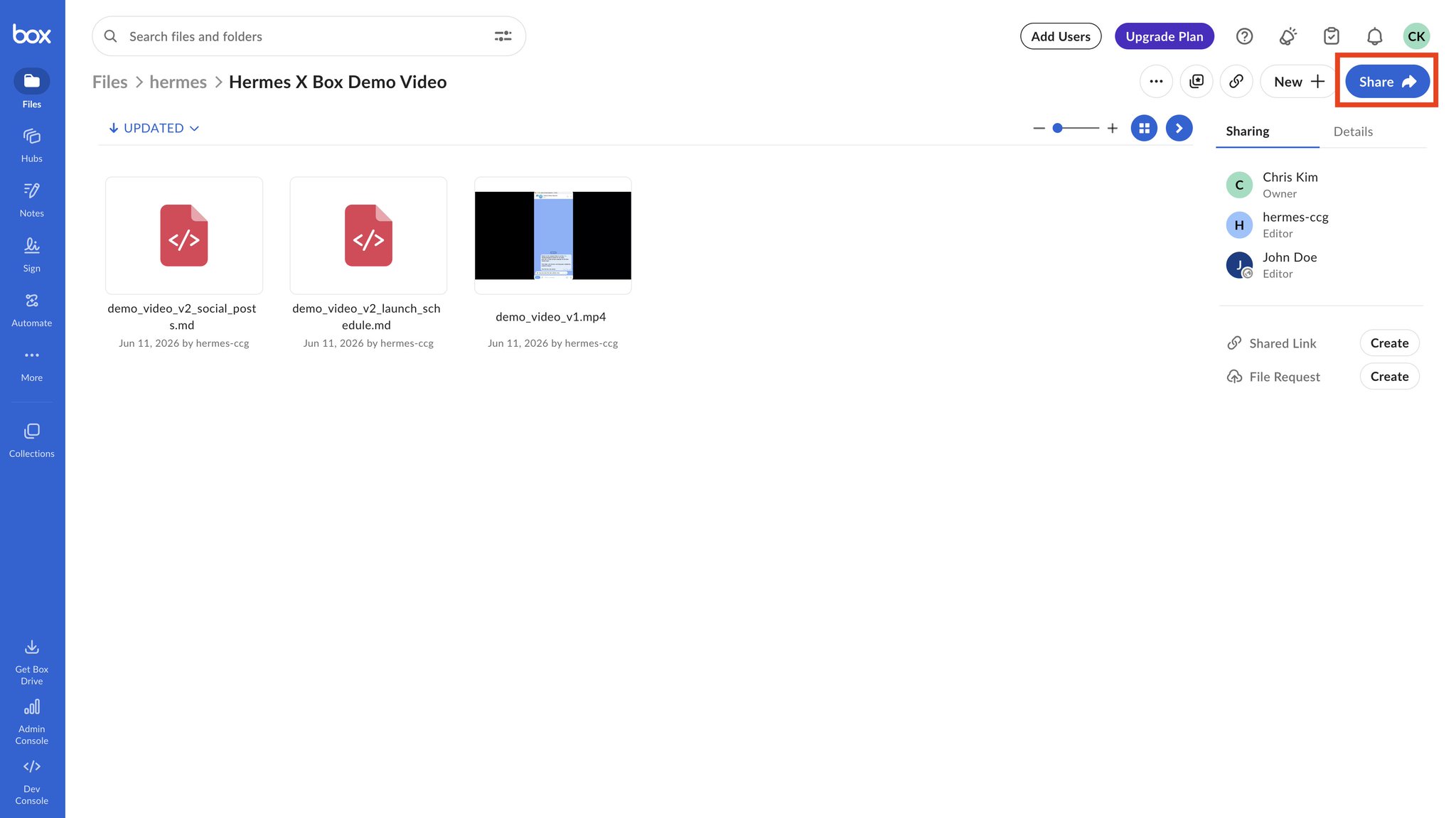
Bây giờ, hãy chia sẻ thư mục đó với người dùng tự động hóa từ bước trước.
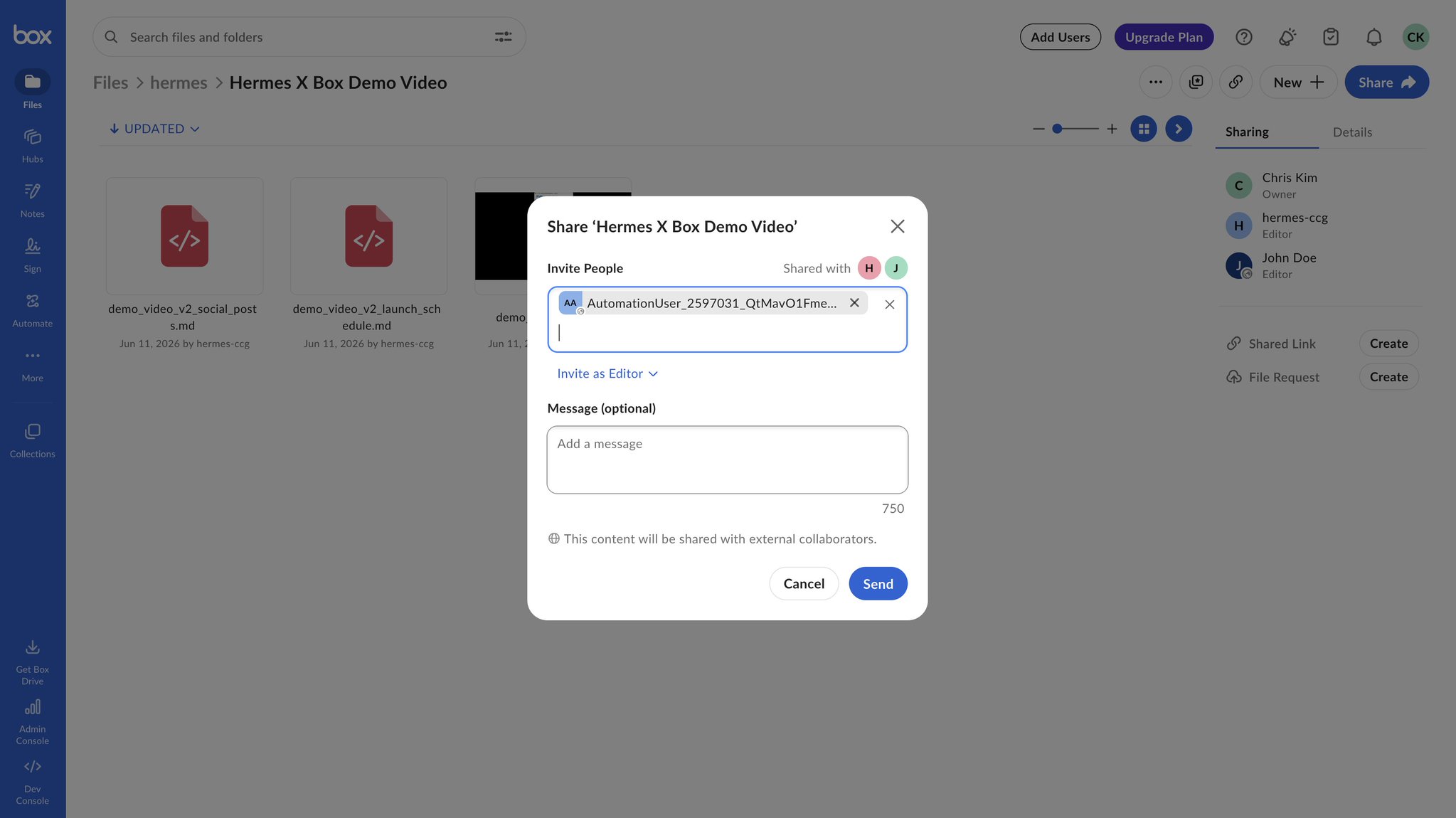
Đây là ranh giới bảo mật quan trọng. Hermes không cần quyền truy cập vào toàn bộ tài khoản của bạn; nó chỉ cần quyền truy cập vào thư mục dự án này.
Hãy kiểm tra xem thiết lập quyền truy cập hạn chế có hoạt động không! Yêu cầu agent Hermes của bạn trên Slack:
1@Hermes Bạn có thể kiểm tra xem bạn thấy những thư mục và file nào ở cấp gốc không?
Nếu bạn chỉ thấy thư mục dự án bạn đã tạo trước đó, chúng ta đã sẵn sàng!
Xin chúc mừng! Box hiện đã sẵn sàng hoạt động như bộ não công ty cho agent Hermes của bạn. Sử dụng thư mục này làm nguồn thông tin duy nhất của bạn và để Hermes khai thác nó làm ngữ cảnh cho các nhiệm vụ bạn giao cho nó.
Để Hermes tự học Box CLI
Đây là một trong những phần tôi yêu thích nhất của Hermes: vòng lặp tự cải thiện (self-improvement loop). Bạn không cần phải viết sẵn một cách hoàn hảo mọi lệnh Box CLI ngay từ đầu. Thay vào đó, hãy giao cho Hermes một nhiệm vụ và để nó tự học.
Ví dụ, trong Slack:
1@Hermes hãy sử dụng Box CLI để tìm ra bạn đã được xác thực với danh tính nào, sau đó liệt kê các file trong thư mục dự án dùng chung.
Sau đó thử:
1@Hermes hãy tạo một kỹ năng có thể tái sử dụng cho các thao tác Box CLI phổ biến như liệt kê thư mục, tải file lên, tải file xuống và kiểm tra tài khoản dịch vụ hiện tại.
Trong video demo, Hermes đã tìm ra cách làm việc hiệu quả với Box CLI và tự xây dựng kỹ năng box-cli có thể tái sử dụng của riêng nó. Tôi đã không tạo ra kỹ năng đó trước. Hermes đã học từ môi trường và cải thiện hành vi trong tương lai.
Bạn vẫn có thể hướng dẫn nó bằng một vài chỉ dẫn ngắn:
- Luôn sử dụng môi trường dịch vụ Box CLI.
- Chỉ hoạt động bên trong thư mục dự án đã được phê duyệt.
- Hỏi trước khi xóa hoặc ghi đè nội dung.
- Giữ lại lịch sử phiên bản bất cứ khi nào có thể.
- Coi Box là nguồn thông tin đáng tin cậy và lâu dài.
Yêu cầu Hermes sử dụng Box CLI, quan sát nơi nó gặp khó khăn, chỉnh sửa nó và để nó tạo ra một quy trình làm việc tốt hơn cho lần sau.
Nơi điều này thực sự tỏa sáng: Các cách thực tế để nhóm đưa bộ não dùng chung vào công việc
Bản demo của tôi là về cộng tác trên một video ra mắt, nhưng một khi Hermes và nhóm của bạn chia sẻ cùng một nguồn thông tin trong Box, bạn có thể sử dụng nó cho bất kỳ công việc nào mà con người và agent cần phải đồng bộ thông tin. Dưới đây là một vài tình huống để khơi gợi ý tưởng, Hãy thử chúng, sau đó tự sáng tạo ra của riêng bạn!
Cộng tác nội dung & marketing (video ra mắt của bạn, được nâng cấp). Biên tập viên của bạn thả bản dựng cuối cùng vào Box, một người viết để lại phản hồi dưới dạng comment và Hermes tiếp nhận nó mà không cần ai giải thích lại dự án:
1@Hermes bản dựng V2 đã được phê duyệt — hãy tạo phụ đề, mô tả YouTube và 3 ý tưởng hình thu nhỏ, sau đó lưu chúng vào thư mục ra mắt.
Một agent thứ hai trên máy tính của đồng nghiệp sau đó có thể truy xuất cùng thư mục đó để lên lịch đăng bài. Không ai hỏi "file nào là bản cuối cùng?" nữa.
Phối hợp ra mắt sản phẩm. PM, thiết kế và marketing đều đang chạy đua hướng tới cùng một ngày. Thay vì một tài liệu ra mắt trở nên lỗi thời ngay khi nó được viết, hãy để Hermes tập hợp nó một cách trực tiếp từ không gian làm việc dùng chung:
1@Hermes hãy đọc bản đặc tả kỹ thuật, các bản mô phỏng mới nhất và ghi chú QA trong thư mục Launch, sau đó soạn thảo một danh sách kiểm tra go/no-go và một bản tóm tắt ra mắt dài một trang.
Khi bản đặc tả kỹ thuật thay đổi, hãy chạy lại — bộ não luôn đọc thông tin hiện tại, không phải bản sao của tuần trước.
Công việc kỹ thuật. Hướng Hermes đến các bản xuất kho lưu trữ, tài liệu thiết kế và ghi chú sự cố đang có trong Box để toàn bộ nhóm làm việc từ một ngữ cảnh:
1@Hermes hãy tóm tắt các vấn đề đang mở và tài liệu thiết kế trong thư mục Auth-Service, sau đó soạn thảo ghi chú phát hành cho bản triển khai v3.2.
Đang đào tạo một kỹ sư mới? Họ (và agent của họ) đọc cùng một thư mục mà nhóm kỳ cựu đọc — không còn kiến thức bộ lạc bị mắc kẹt trong tin nhắn riêng.
Dự án cá nhân. Ngay cả khi làm việc một mình, thiết lập này cũng mang lại lợi ích — "nhóm" của bạn chỉ là bạn qua một máy tính xách tay, một điện thoại và một vài agent:
1@Hermes đây là nhật ký tập luyện và công thức nấu ăn của tôi trong tháng — hãy xây dựng cho tôi một kế hoạch ăn uống và tập luyện và lưu nó vào thư mục Side Projects của tôi.
Bắt đầu ý tưởng trên điện thoại, hoàn thành nó trên máy tính xách tay và để một agent khác tiếp nhận nó vào ngày hôm sau.
Công việc pháp lý & hợp đồng. Bộ phận pháp lý sống và chết với kiểm soát phiên bản, vì vậy một nguồn thông tin duy nhất là một món quà ở đây:
1@Hermes hãy so sánh bản V2 đã được đánh dấu thay đổi của Thỏa thuận dịch vụ chính (MSA) với nhà cung cấp so với V1, liệt kê mọi điều khoản đã thay đổi và gắn cờ bất kỳ điều khoản nào liên quan đến trách nhiệm pháp lý hoặc chấm dứt hợp đồng.
Luật sư comment trực tiếp trên file trong Box; Hermes (và agent của bất kỳ người đánh giá nào) luôn lấy phiên bản đã ký mới nhất, chứ không phải một file đính kèm email lạc lõng.
Chủ đề xuyên suốt tất cả những điều này là điều bạn đã và đang xây dựng hướng tới:
Các nhóm khác nhau. Các agent khác nhau. Các giao diện khác nhau. Cùng một không gian làm việc dùng chung.
Hãy chọn tình huống gần nhất với thế giới của bạn và chạy nó ngay hôm nay. Sau đó, hãy sáng tạo! Trường hợp sử dụng tốt nhất hầu như luôn là trường hợp bạn tự khám phá ra một khi sự ma sát biến mất. Hãy vui vẻ với nó và chia sẻ những gì bạn đã xây dựng trong phần bình luận!





