Sau 100 ngày vibe-coding với tư cách là một nhà thiết kế, tôi nhận thấy đây là quy trình mượt nhất để đưa thiết kế lên sóng nhanh chóng (với chất lượng cao hơn).
Mọi thứ bạn biết về việc bàn giao cho developer đều sai, bởi vì Figma MCP giúp việc ship sản phẩm nhanh hơn gấp 5 lần.
Cách mới: Bạn tự ship lấy! (hãy đánh dấu trang này nếu bạn chưa đọc)
https://x.com/felixleezd/status/2020529060225716486
Giờ đây, khi bạn sử dụng Figma MCP, Claude Code có thể đọc trực tiếp Figma của bạn -> mọi màu sắc, mọi khoảng cách, biến thể component.
Thực sự không còn hao hụt khi chuyển từ thiết kế sang code nữa.
Nhân tiện, tôi đã xây dựng game này chỉ trong một lần dùng Figma MCP <> Claude Code. Nó cực kỳ ấn tượng.
https://x.com/felixleezd/status/2016919389682171976
Và một sơ đồ để cho bạn thấy quy trình năm 2026:
1┌─────────────────────────────────────────────────────────────────────────┐2│ │3│ TRƯỚC ĐÂY (Bàn giao địa ngục) SAU NÀY (Vibe Coding) │4│ ──────────────────── ─────────────────── │5│ │6│ Thiết kế Thiết kế │7│ ↓ ↓ │8│ Tài liệu spec Claude đọc trực tiếp Figma │9│ ↓ ↓ │10│ Dev diễn giải Bạn prompt: "Xây cái này" │11│ ↓ ↓ │12│ Review Code sản xuất │13│ ↓ ↓ │14│ Vòng lặp phản hồi ×10 Ship 🚀 │15│ ↓ ↓ │16│ "Cũng tạm được" Thời gian: Vài phút │17│ │18│ Thời gian: Vài tuần │19│ │20└─────────────────────────────────────────────────────────────────────────┘
Không yêu cầu kiến thức lập trình.
Ở đây, tôi đã viết một hướng dẫn 101 về mọi thứ bạn cần biết khi làm việc với Figma MCP và Claude Code.
Cùng thiết lập nhé.
part 1 > Cách thiết lập Figma MCP
Bước 1: Lấy Figma Token của bạn
1Figma.com → Nhấp vào profile (góc trên bên trái) → Settings → Security2→ Personal access tokens → Generate new token → Sao chép ngay lập tức
Bước 2: Kết nối với Claude Code
1claude mcp add figma -e FIGMA_PERSONAL_ACCESS_TOKEN=figd_xxxxxxxxxx
Bước 3: Xác minh kết nối
1Trong Claude Code, gõ: /mcp2Bạn sẽ thấy: figma ✓ connected
part 2 > Cách Claude Code nhìn thấy Figma của bạn
1┌─────────────────────────────────────────────────────────────────────────┐2│ FILE FIGMA CỦA BẠN │3├─────────────────────────────────────────────────────────────────────────┤4│ │5│ ┌─────────────────────────────────────────────────────────────────┐ │6│ │ NHỮNG GÌ CLAUDE CÓ THỂ ĐỌC │ │7│ ├─────────────────────────────────────────────────────────────────┤ │8│ │ ✓ Tên layer & phân cấp ✓ Cài đặt Auto Layout │ │9│ │ ✓ Màu sắc (fill, stroke) ✓ Biến thể component │ │10│ │ ✓ Kiểu chữ (Typography) ✓ Khoảng cách & padding │ │11│ │ ✓ Hiệu ứng (đổ bóng, mờ) ✓ Constraints │ │12│ │ ✓ Design token/biến ✓ Nội dung văn bản │ │13│ └─────────────────────────────────────────────────────────────────┘ │14│ │15│ ┌─────────────────────────────────────────────────────────────────┐ │16│ │ NHỮNG GÌ CLAUDE KHÔNG THỂ ĐỌC │ │17│ ├─────────────────────────────────────────────────────────────────┤ │18│ │ ✗ Pixel ảnh thực tế ✗ Tương tác prototype │ │19│ │ ✗ Bình luận & phản hồi ✗ Lịch sử phiên bản │ │20│ └─────────────────────────────────────────────────────────────────┘ │21│ │22└─────────────────────────────────────────────────────────────────────────┘
part 3 > Mẫu quy trình làm việc đã được kiểm chứng
Giai đoạn 1: Phân tích toàn bộ thiết kế của bạn 🧪
1Đọc thiết kế Figma của tôi tại:2https://www.figma.com/design/[YOUR-FILE-ID]/[FILE-NAME]34Cung cấp cho tôi:51. Tổng quan về cấu trúc trang62. Danh sách các phần chính73. Bảng màu đang được sử dụng84. Kiểu chữ (Typography)95. Bất kỳ component nào bạn có thể xác định
Giai đoạn 2: Trích xuất design token 🪙
1Từ file Figma, trích xuất và tạo:231. Một cấu hình Tailwind với:4 - Màu sắc tùy chỉnh khớp với thiết kế5 - Font chữ và kích thước6 – Thang đo khoảng cách dựa trên những gì bạn thấy782. File biến CSS dự phòng910Định dạng màu sắc dưới dạng tên ngữ nghĩa (primary, secondary, accent, neutral).
Giai đoạn 3: Tạo component ⚡️
1Nhìn vào [TÊN COMPONENT] trong file Figma của tôi.23Tạo một React component:4- Khớp chính xác kiểu dáng (màu sắc, khoảng cách, kiểu chữ)5- Sử dụng Tailwind CSS6- Hỗ trợ tất cả các biến thể tôi đã định nghĩa (nếu có)7- Được gõ đầy đủ với TypeScript8- Bao gồm trạng thái hover/focus dựa trên thiết kế
Giai đoạn 4: Xây dựng toàn bộ section 🖥️
1Tạo section [TÊN SECTION] từ thiết kế Figma của tôi.23Yêu cầu:4- Khớp chính xác với thiết kế5- Làm cho nó responsive:6 - Mobile (<768px): [mô tả layout]7 - Desktop (≥768px): [mô tả layout]8- Sử dụng HTML ngữ nghĩa (section, nav, main, article)9- Bao gồm tất cả nội dung văn bản từ thiết kế
part 4 > 3 trường hợp sử dụng Figma MCP chính
1┌─────────────────────────────────────────────────────────────────────────┐2│ MCP TRONG HÀNH ĐỘNG │3└───────────────────────────────┬─────────────────────────────────────────┘4 │5 ┌───────────────────────┼───────────────────────┐6 ▼ ▼ ▼7┌───────────────────┐ ┌───────────────────┐ ┌───────────────────┐8│ FIGMA DESIGN │ │ FIGJAM │ │ FIGMA MAKE │9│ ───────────── │ │ ───────────── │ │ ───────────── │10│ │ │ │ │ │11│ File thiết kế │ │ Wireframe & │ │ UI do AI tạo │12│ → Code sản xuất │ │ user flow → │ │ → Tiêm vào │13│ │ │ Ứng dụng chạy │ │ codebase │14│ │ │ │ │ │15│ ⭐ NHIỀU NHẤT │ │ 🎯 MẠNH MẼ │ │ ⚡ NHANH NHẤT │16└───────────────────┘ └───────────────────┘ └───────────────────┘17 │ │ │18 ▼ ▼ ▼19┌───────────────────┐ ┌───────────────────┐ ┌───────────────────┐20│ "Xây landing page │ │ "Đọc user flow │ │ "Lấy thiết kế │21│ của tôi từ thiết │ │ của tôi và tạo │ │ Make này và thêm │22│ kế Figma này" │ │ cấu trúc route │ │ vào ứng dụng │23│ │ │ Next.js" │ │ portfolio của tôi"│24└───────────────────┘ └───────────────────┘ └───────────────────┘
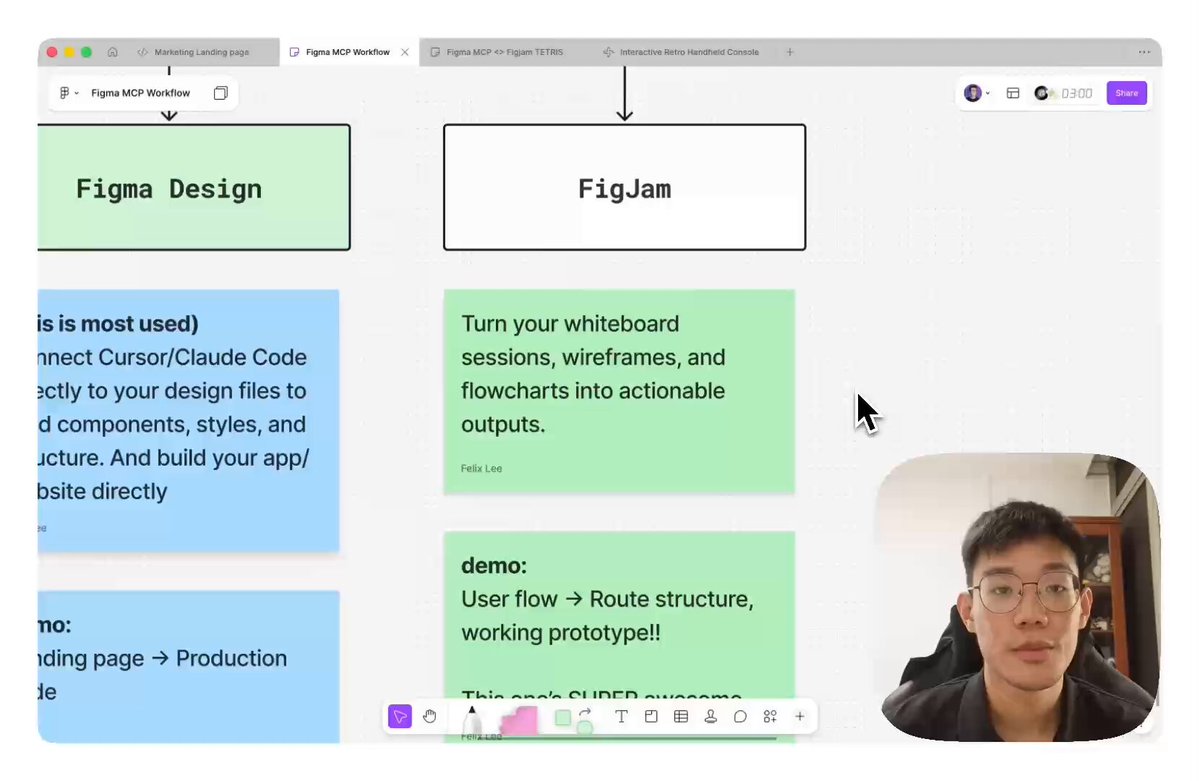
Figma MCP (FigJam) x Claude Code - từ Hướng dẫn AI First Designer School của tôi
part 5 > Quy trình nâng cao cho từng trường hợp
quy trình A: Design System → Toàn bộ Site
1BƯỚC 1 BƯỚC 2 BƯỚC 32───────────────────────────────────────────────────────────────────3"Đọc file design "Tạo component "Xây trang chủ4system của tôi và cơ bản: Button, sử dụng các5trích xuất tất cả token" Card, Input, Badge" component này"6 │ │ │7 └────────────────────────┴────────────────────────┘8 │9 ▼10 BƯỚC 4: Thêm từng trang một11 "Giờ hãy xây trang giá"12 "Giờ hãy xây trang giới thiệu"
quy trình b: speedrun một trang đơn
1"Đọc [URL], trích xuất token, tạo toàn bộ trang với tất cả section,2làm cho nó responsive, sử dụng Next.js + Tailwind. Bắt đầu."34 ┌──────────────────────────────────────────────────────────┐5 │ ⚠️ Hoạt động tốt nhất khi file Figma của bạn được │6 │ tổ chức tốt với đặt tên hợp lý và Auto Layout xuyên │7 │ suốt │8 └──────────────────────────────────────────────────────────┘
quy trình c: component trước (dành cho nhà thiết kế dày dặn kinh nghiệm)
1┌─────────┐ ┌─────────┐ ┌─────────┐ ┌─────────┐ ┌─────────┐2│ Token │ → │ Nguyên tử│ → │ Phân tử │ → │ Section │ → │ Trang │3│ (màu, │ │ (button,│ │ (card, │ │ (hero, │ │ (đầy đủ) │4│ font) │ │ input) │ │ nav) │ │ footer) │ │ │5└─────────┘ └─────────┘ └─────────┘ └─────────┘ └─────────┘
part 6 > Danh sách kiểm tra Figma (trước khi bắt đầu)
1┌─────────────────────────────────────────────────────────────────────────┐2│ ĐẶT TÊN │3│ [ ] Layer sử dụng tên ngữ nghĩa hero-section ✓ Frame 427 ✗ │4│ [ ] Component được đặt tên rõ ràng Button/Primary ✓ Component 1 ✗ │5│ [ ] Biến thể có thuộc tính mô tả size=lg ✓ variant=2 ✗ │6├─────────────────────────────────────────────────────────────────────────┤7│ CẤU TRÚC │8│ [ ] Auto Layout trên TẤT CẢ container Sẵn sàng Flexbox ✓ Mớ hỗn độn ✗│9│ [ ] Phân cấp phẳng (tối thiểu lồng) DOM sạch ✓ Súp div ✗ │10│ [ ] Các section được tách biệt rõ ràng Phân tích dễ ✓ Hỗn loạn ✗ │11├─────────────────────────────────────────────────────────────────────────┤12│ TOKEN │13│ [ ] Màu sắc được định nghĩa dưới dạng style Có thể trích xuất ✓ Cứng nhắc ✗│14│ [ ] Kiểu chữ dưới dạng text style Nhất quán ✓ Ngẫu nhiên ✗│15│ [ ] Khoảng cách nhất quán Hệ thống ✓ Tùy tiện ✗│16└─────────────────────────────────────────────────────────────────────────┘
🔖 (khuyến nghị) Bạn chắc chắn nên đánh dấu trang này.
một số mẹo chuyên nghiệp cuối cùng về cách sử dụng Figma MCP
11. ĐẶT TÊN LAYER NHƯ CSS CLASS2 nav-links ✓ Group 5 ✗342. LÀM VIỆC THEO TỪNG SECTION5 Hero → Features → Testimonials → Footer6 (Đừng yêu cầu toàn bộ trang cùng một lúc)783. THAM CHIẾU TRỰC TIẾP FIGMA9 "Nhìn vào card trong phần Features"10 (Không phải: "Tạo một card với góc bo tròn")11124. XUẤT TÀI SẢN TRƯỚC13 Ảnh cần xuất thủ công → thư mục /public14 Sau đó nói với Claude: "Ảnh hero ở /public/hero.png"15165. CHIA SẺ STACK CỦA BẠN TRƯỚC17 "Tôi đang dùng Next.js 14 + Tailwind + TypeScript"18 (Claude sẽ khớp với quy ước của bạn)
tham khảo nhanh:
1Tôi muốn chuyển đổi thiết kế Figma của mình thành code.23URL Figma: [DÁN URL CỦA BẠN]45Stack: Next.js 14 + Tailwind CSS + TypeScript67Vui lòng:81. Đầu tiên, phân tích thiết kế và cho tôi biết bạn thấy gì92. Trích xuất bảng màu và tạo cấu hình Tailwind103. Sau đó tôi sẽ cho bạn biết section nào cần xây dựng trước1112Hãy làm từng bước một.
Và bạn đã sẵn sàng để bắt đầu rồi đấy. 😉🔥 Cảm ơn bạn đã đọc!
Bài viết này dựa trên khóa học Vibe-Coding đầy đủ của tôi (nếu bạn muốn ủng hộ) ⭐️. Nó bao gồm:
- Hướng dẫn cài đặt (Mac + Windows)
- Hướng dẫn sử dụng Claude Code + Cursor
- Hướng dẫn dự án đầu tiên
- GitHub + kiểm soát phiên bản
- Triển khai Vercel
- Tên miền tùy chỉnh
- Tích hợp Supabase + OpenAI
- Chương MỚI về AI agent và Figma MCP!
MỚI: Kể từ khi viết bài này,
@figma cũng đã ra mắt Claude Code đến Figma; tôi sẽ cố gắng đề cập đến vấn đề này trong tuần tới!
🏛️ Đăng ký tham gia cộng đồng của chúng tôi (trường thiết kế AI-first) với tư cách là thành viên sáng lập (có sẵn các khóa học đầy đủ): https://adplist.org/vibe-code-designers
🔖 Đánh dấu trang này để quay lại sau.
🔄 Nếu bạn thấy hữu ích, hãy đăng lại hoặc chia sẻ nó và chia sẻ suy nghĩ của bạn. Bởi vì ngày càng nhiều nhà thiết kế có thể học cách xây dựng.