Bài viết này dành cho những bạn đang muốn thiết lập VPN cá nhân và sử dụng Claude Code một cách an toàn.
Chỉ có hai điểm cần lưu ý để Claude Code không bị khóa tài khoản:
- Phương thức thanh toán an toàn
- IP ổn định từ khu vực được hỗ trợ (khuyên dùng IP Hoa Kỳ)
Trên mạng có rất nhiều lời đồn đại kiểu như: "Bạn bắt buộc phải dùng IP dân cư, nếu để múi giờ Bắc Kinh/Thượng Hải hoặc dùng tiếng Trung giản thể thì sẽ bị phát hiện". Đây hoàn toàn là những suy đoán vô căn cứ. Tôi đã sử dụng VPN với IP trung tâm dữ liệu và dùng Claude Code trên bốn máy tính (Mac và Ubuntu) cùng lúc trong hơn nửa năm nay, tài khoản của tôi vẫn hoàn toàn bình thường.
Phương thức thanh toán an toàn
1. Thẻ tín dụng ngân hàng nước ngoài hợp pháp
- Sử dụng thẻ tín dụng nước ngoài để đăng ký trực tiếp trên giao diện web.
- Chẳng phải việc các loại thẻ ảo như WildCard bị khóa là điều dễ hiểu sao?
2. Nếu không có thẻ tín dụng nước ngoài, hãy đăng ký qua thiết bị di động
- Trên Android, thanh toán bằng số dư Google Play hoặc Google Pay (thẻ Visa nội địa vẫn hoạt động)
1) Chuẩn bị một tài khoản Google Hoa Kỳ. Nếu khu vực tài khoản hiện tại của bạn không phải là Hoa Kỳ, bạn có thể chuyển đổi trong phần cài đặt Google Play. Mua thẻ quà tặng Google Play; bạn có thể tìm thấy các tùy chọn Google Play Hoa Kỳ trong mục "Thẻ quà tặng thương hiệu lớn" (Big Name Gift Cards) trên Alipay và mua trực tiếp bằng RMB. Tải xuống ứng dụng ChatGPT chính thức từ Google Play → Đăng nhập vào tài khoản ChatGPT của bạn → Nâng cấp lên Plus → Thanh toán bằng số dư Google Play.
2) Thanh toán qua Google Pay
- Trên iPhone, hãy sử dụng Apple ID Hoa Kỳ (hoặc khu vực được hỗ trợ khác) để đăng nhập vào App Store và tải xuống Claude. Không liên kết thẻ ngân hàng Trung Quốc đại lục để thanh toán. Sử dụng thẻ quà tặng: tìm thẻ quà tặng App Store trên Xianyu, 100 USD tương đương khoảng 660 RMB.
VPN ổn định
Dưới đây là hướng dẫn cách triển khai một VPN an toàn và đáng tin cậy trên VPS chỉ với một dòng lệnh, bao gồm cả giao diện người dùng (UI) để cấu hình miễn phí.
- Vui lòng tuân thủ luật pháp địa phương và quy định của nhà cung cấp dịch vụ; nội dung này chỉ dành cho mục đích học tập và sử dụng cá nhân.
Bước 1: Mua VPS
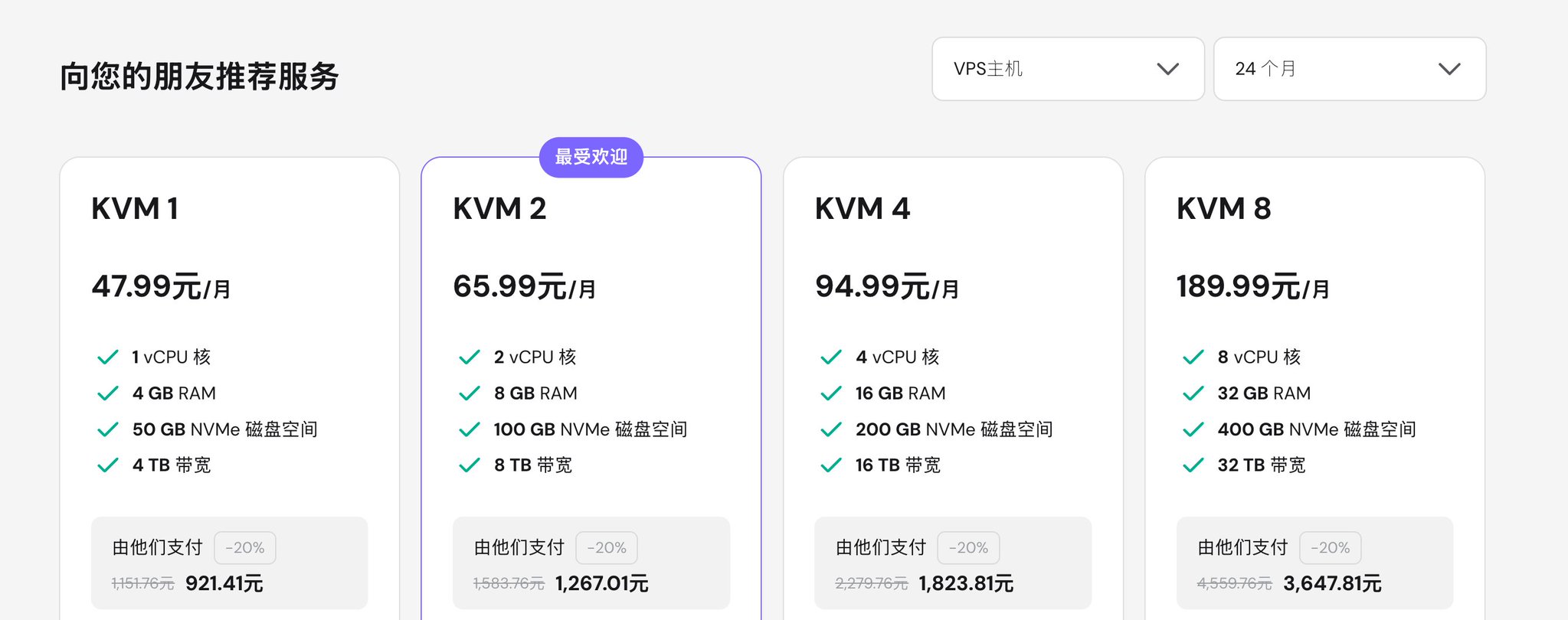
Nếu bạn đã có VPS, bạn có thể bỏ qua phần này. Nếu chưa, tôi khuyên dùng KVM VPS của Hostinger vì nó hỗ trợ Alipay, rào cản gia nhập thấp, bao gồm tên miền miễn phí, chính sách hoàn tiền trong 30 ngày, và phần quản trị khá trực quan (phù hợp với thói quen hiện đại hơn so với các nhà cung cấp cũ).
- Để chạy VPN nhẹ: KVM 1
- Lựa chọn hàng đầu của nhiều người: KVM 2
- Nếu bạn cũng cần chạy website, Docker, Traefik, Dokploy hoặc nhiều dịch vụ khác: KVM 4
- Đối với các yêu cầu tải cao rõ ràng: KVM 8
Sử dụng liên kết giới thiệu để được giảm giá 20%:
- Liên kết giới thiệu KVM 1
- Liên kết giới thiệu KVM 2
- Liên kết giới thiệu KVM 4
- Liên kết giới thiệu KVM 8
Cá nhân tôi khuyên dùng KVM 2. Nó có 2 vCPU / 8 GB RAM / 100 GB NVMe, mang lại trải nghiệm thoải mái hơn cho S-UI, cập nhật hệ thống, các dịch vụ nhẹ và những lúc lưu lượng truy cập tăng đột biến.
Trên trang VPS, chọn KVM VPS -> Chọn Ubuntu 24.04 LTS làm hệ điều hành.
Bạn có thể chọn trung tâm dữ liệu tại Hoa Kỳ, phù hợp cho việc sử dụng hàng ngày các công cụ như Claude Code và Codex.
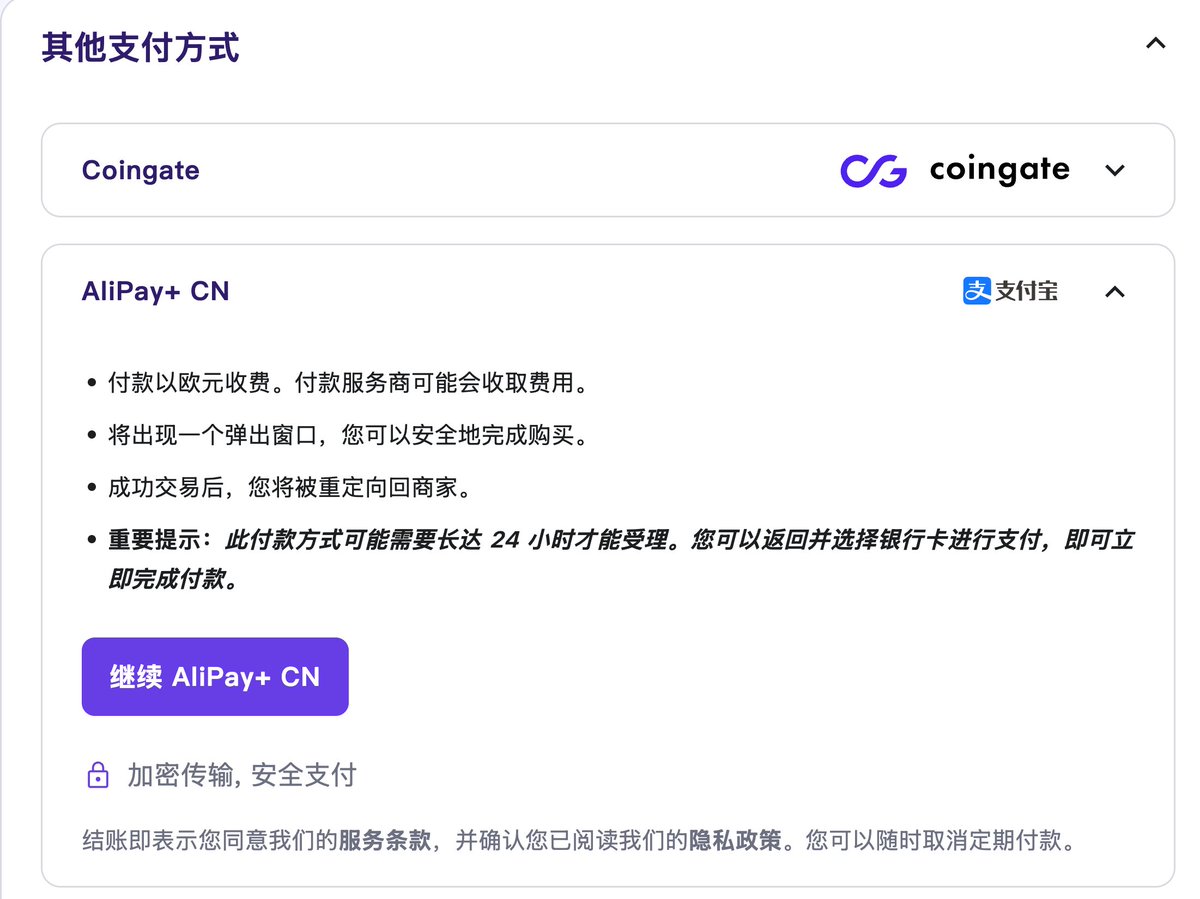
Bạn có thể thanh toán bằng Alipay:
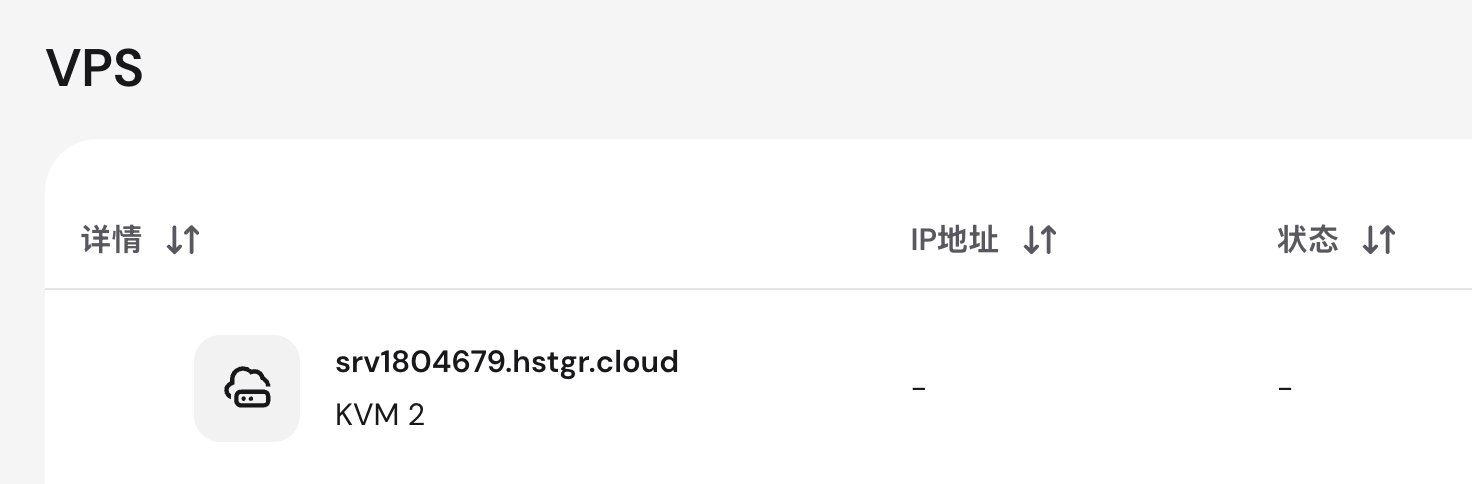
Máy chủ sẽ sẵn sàng sau khoảng 2 phút kể từ khi mua.
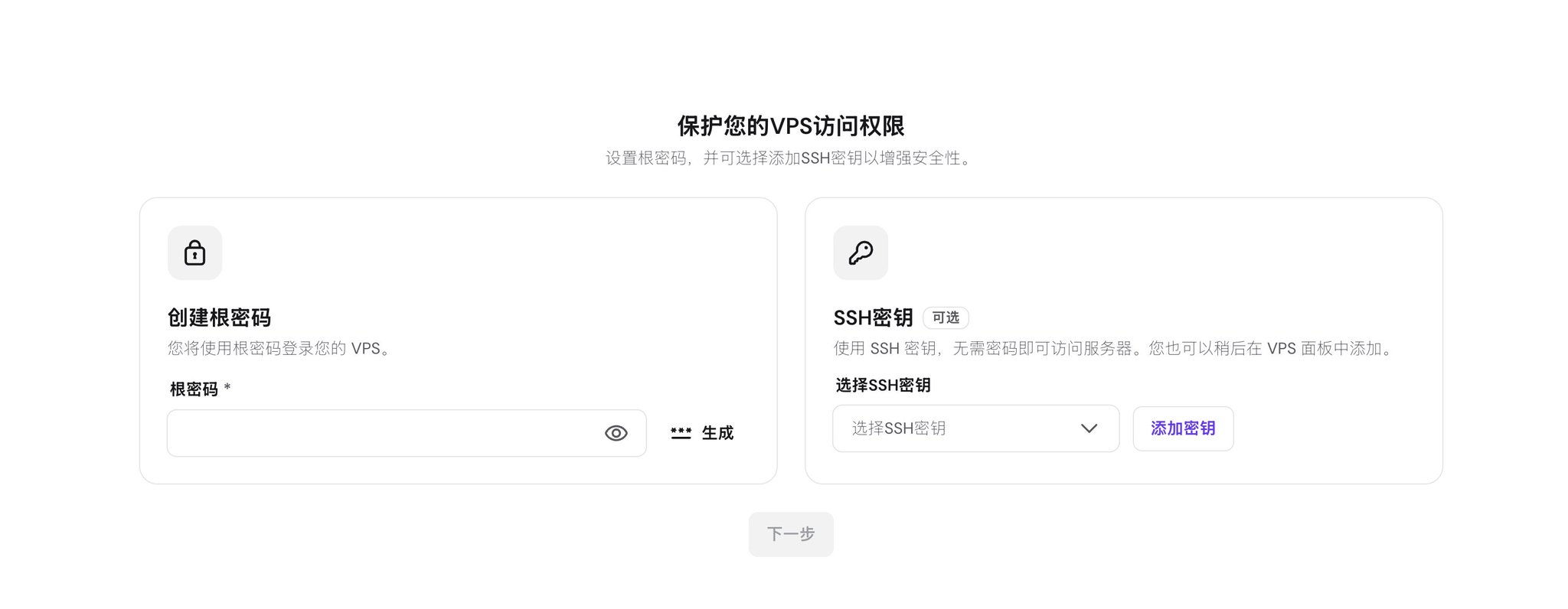
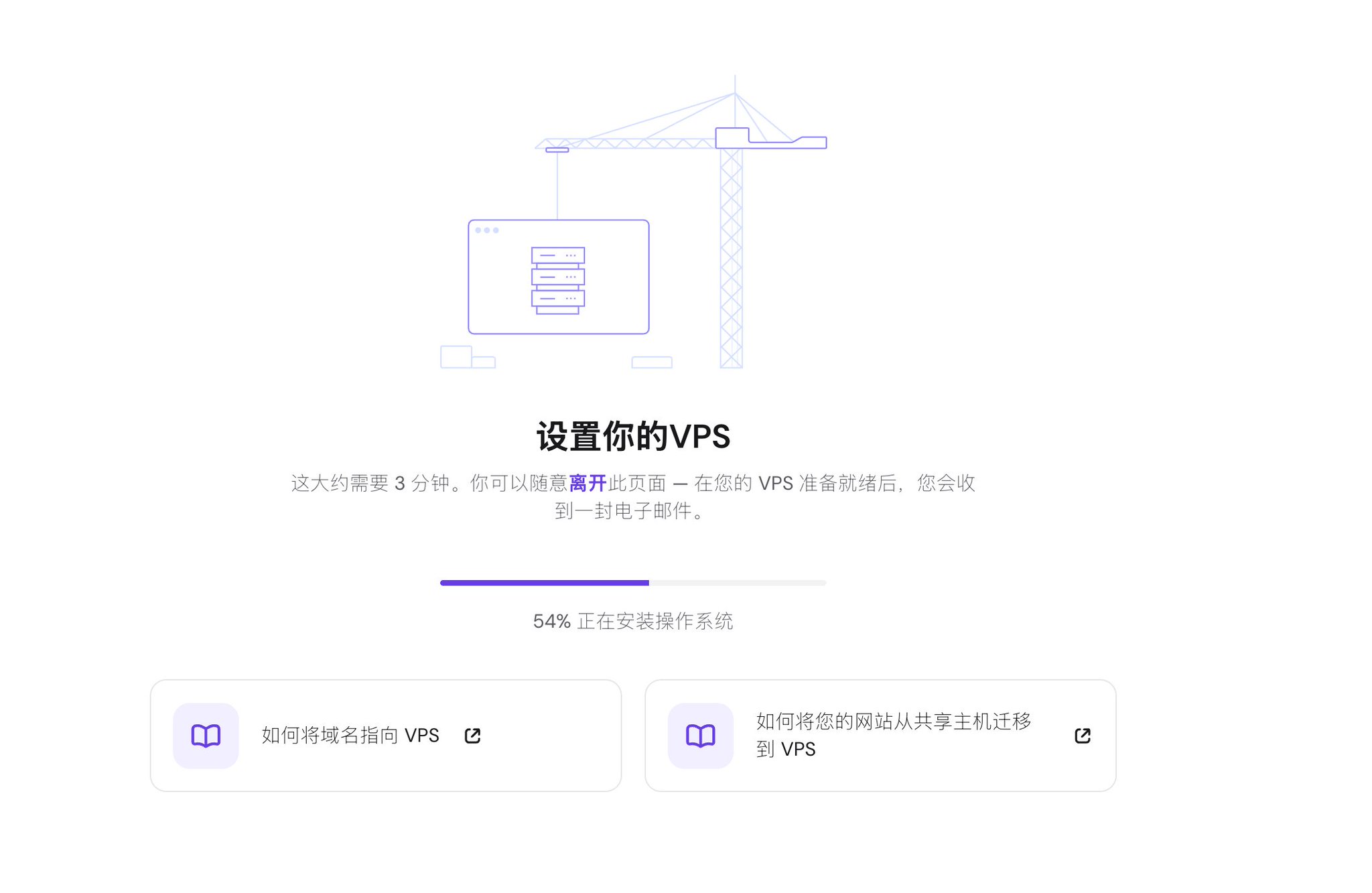
Bước 2: Xác nhận đăng nhập SSH
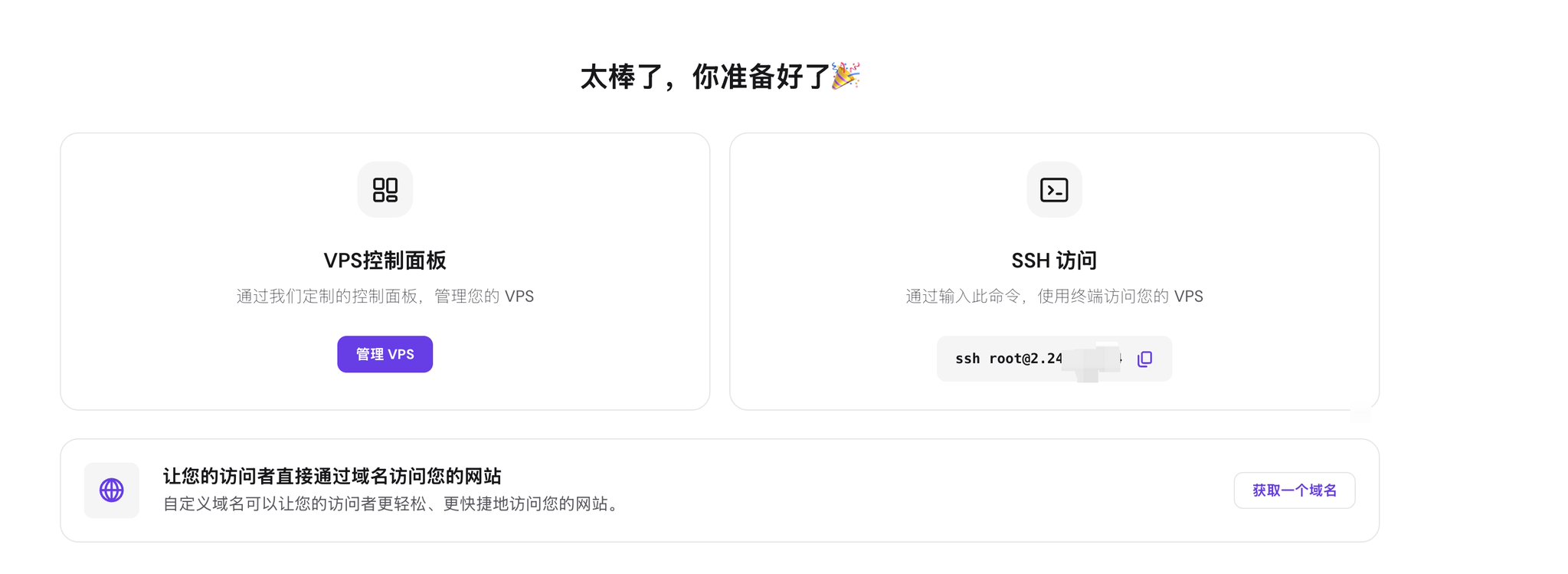
Kiểm tra SSH trong terminal trên máy tính của bạn. Thay thế IP bên dưới bằng IP công cộng của máy chủ:
1ssh [email protected]
Thay thế [email protected] trong các lệnh tiếp theo bằng địa chỉ SSH thực tế của bạn.
Bước 3: Triển khai bằng một dòng lệnh
Các phiên bản VPS mới có thể sử dụng trực tiếp cổng 443.
Thay thế [email protected] bằng địa chỉ SSH của bạn, sau đó sao chép và chạy (trong terminal trên máy tính của bạn—không phải trong môi trường VPN):
1curl -fsSL https://raw.githubusercontent.com/fvp1717/freevpn/main/install.sh | bash -s -- --target [email protected] --inbound-port 443
Tập lệnh sẽ nhắc bạn nhập tên người dùng và mật khẩu cho bảng điều khiển S-UI. Bạn phải ghi nhớ tài khoản và mật khẩu này, vì bạn sẽ cần chúng sau này để đăng nhập vào bảng điều khiển, quản lý người dùng VPN và xem cấu hình.
Sau khi tập lệnh hoàn tất, nó sẽ xuất ra các địa chỉ bảng điều khiển. Mặc định là:
- Bảng điều khiển: http://YourServerPublicIP:2095/app/
- Đăng ký: http://YourServerPublicIP:2096/sub/
Mở địa chỉ bảng điều khiển và nhập tên người dùng cùng mật khẩu bạn vừa thiết lập.
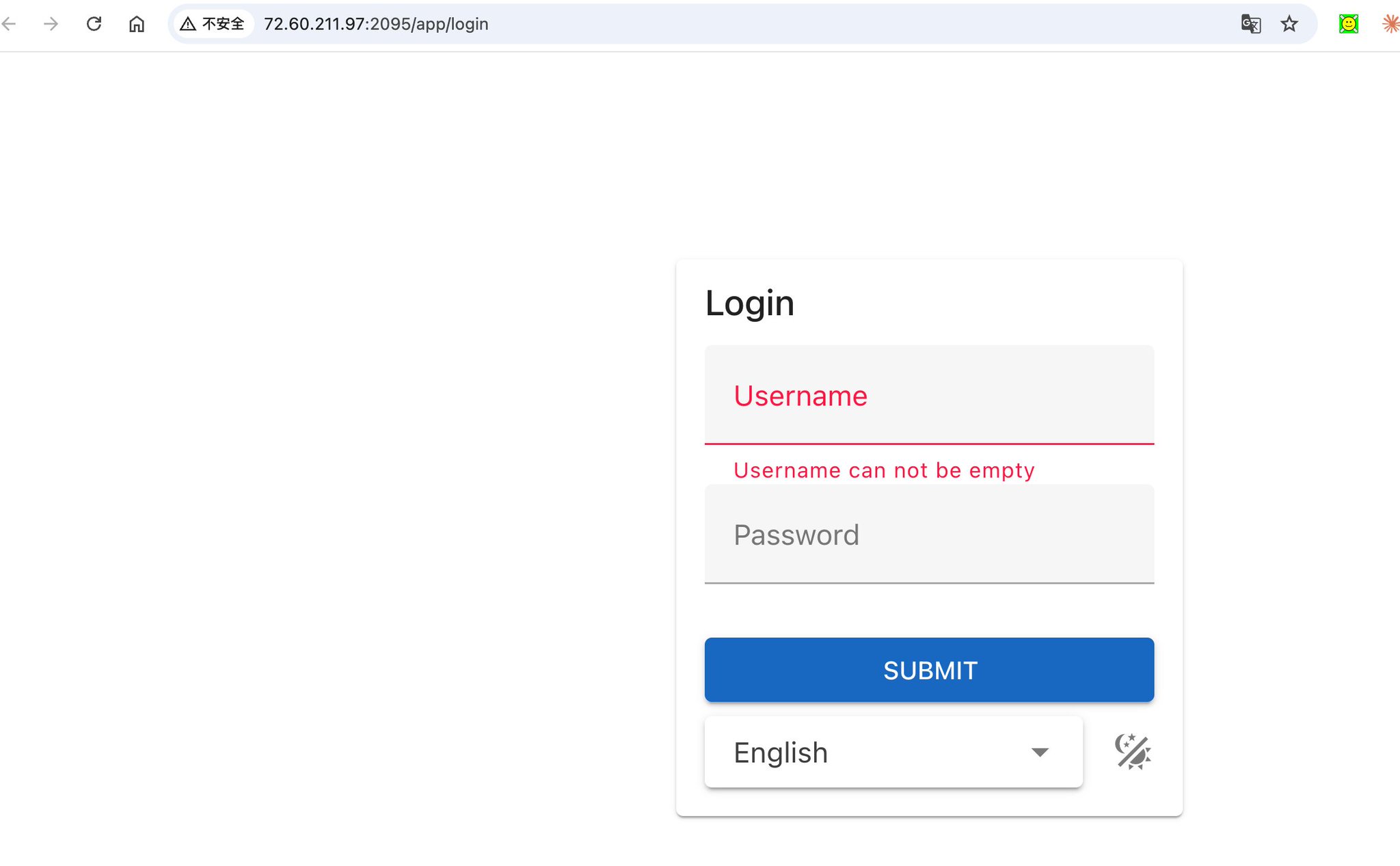
Quản lý người dùng:
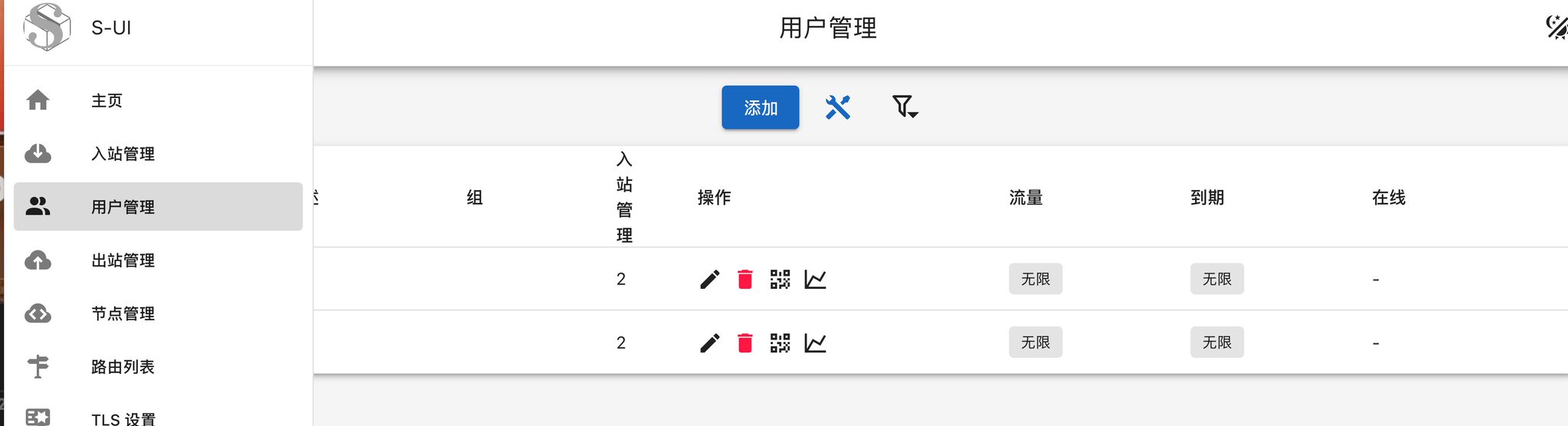
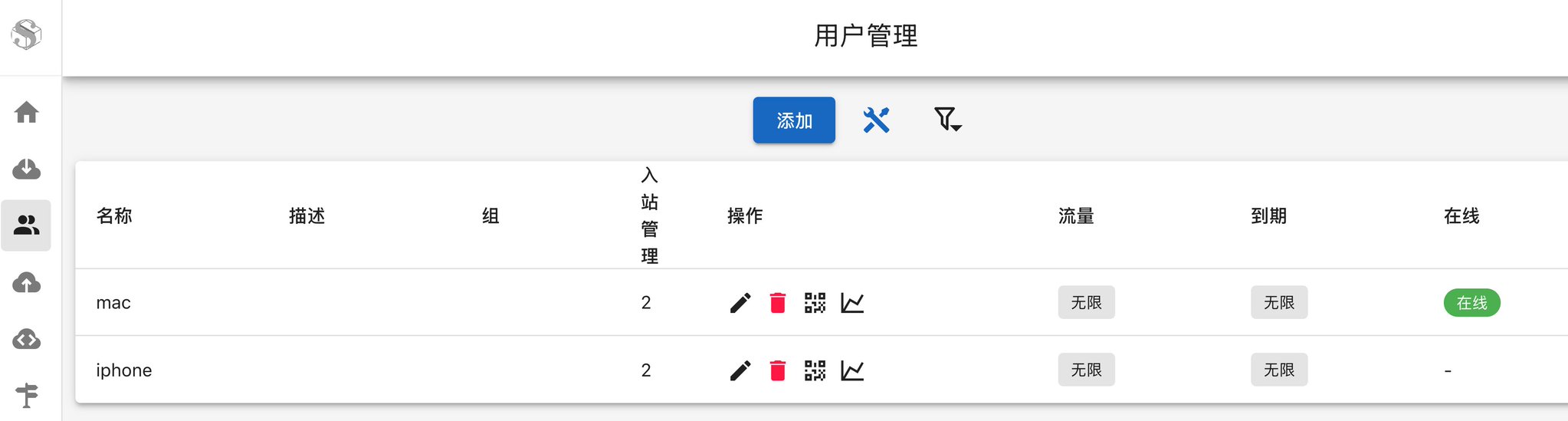
Sẽ có hai khách hàng mẫu cho Mac và iPhone trong phần quản lý người dùng. Chúng sử dụng UUID/mật khẩu độc lập và không chia sẻ khóa. Bạn có thể đổi tên chúng và thêm người dùng mới để hỗ trợ nhiều thiết bị riêng biệt.
Các cổng
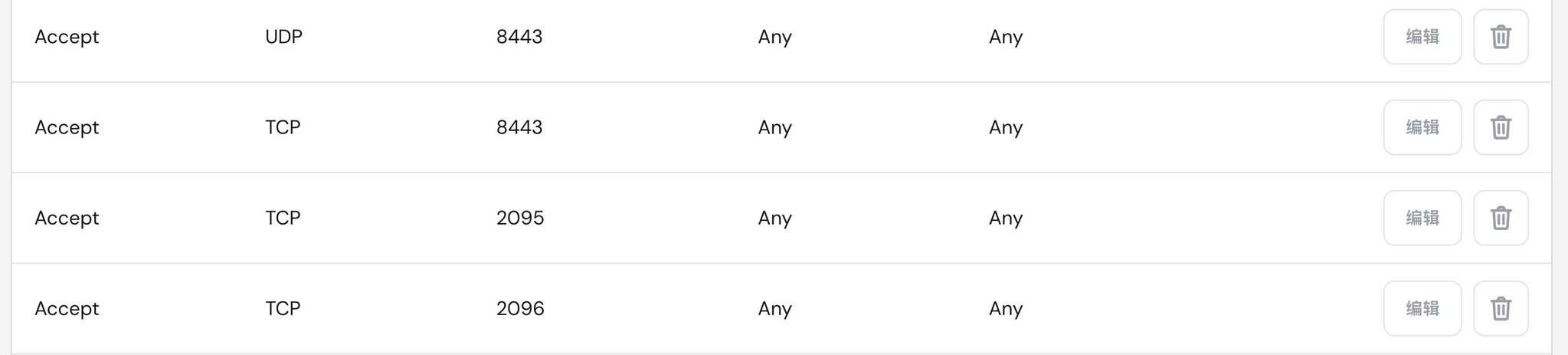
Nếu bạn đã bật tường lửa của nhà cung cấp VPS, bạn cần cho phép các cổng được sử dụng bởi tập lệnh triển khai.
Khi sử dụng cổng 443 trên VPS mới, hãy cho phép ít nhất:
- 443 TCP
- 443 UDP
Nếu bạn muốn mở bảng điều khiển và đăng ký trực tiếp trên mạng công cộng, hãy cho phép:
- 2095 TCP
- 2096 TCP
Nếu bạn đang sử dụng một VPS dịch vụ hiện có và sau đó thay đổi cổng vào thành 8443, hãy cho phép 8443 TCP và 8443 UDP.
Bước 5: Chọn ứng dụng khách
Bạn có thể tiếp tục sử dụng các ứng dụng khách quen thuộc của mình; VPN hỗ trợ nhiều giao thức:
- Windows / Mac: v2rayN
- Android: NekoBox
- iOS / Mac: Shadowrocket
Trên macOS, nếu v2rayN thông báo ứng dụng bị hỏng, bạn có thể chạy lệnh:
xattr -cr /Applications/v2rayN.app
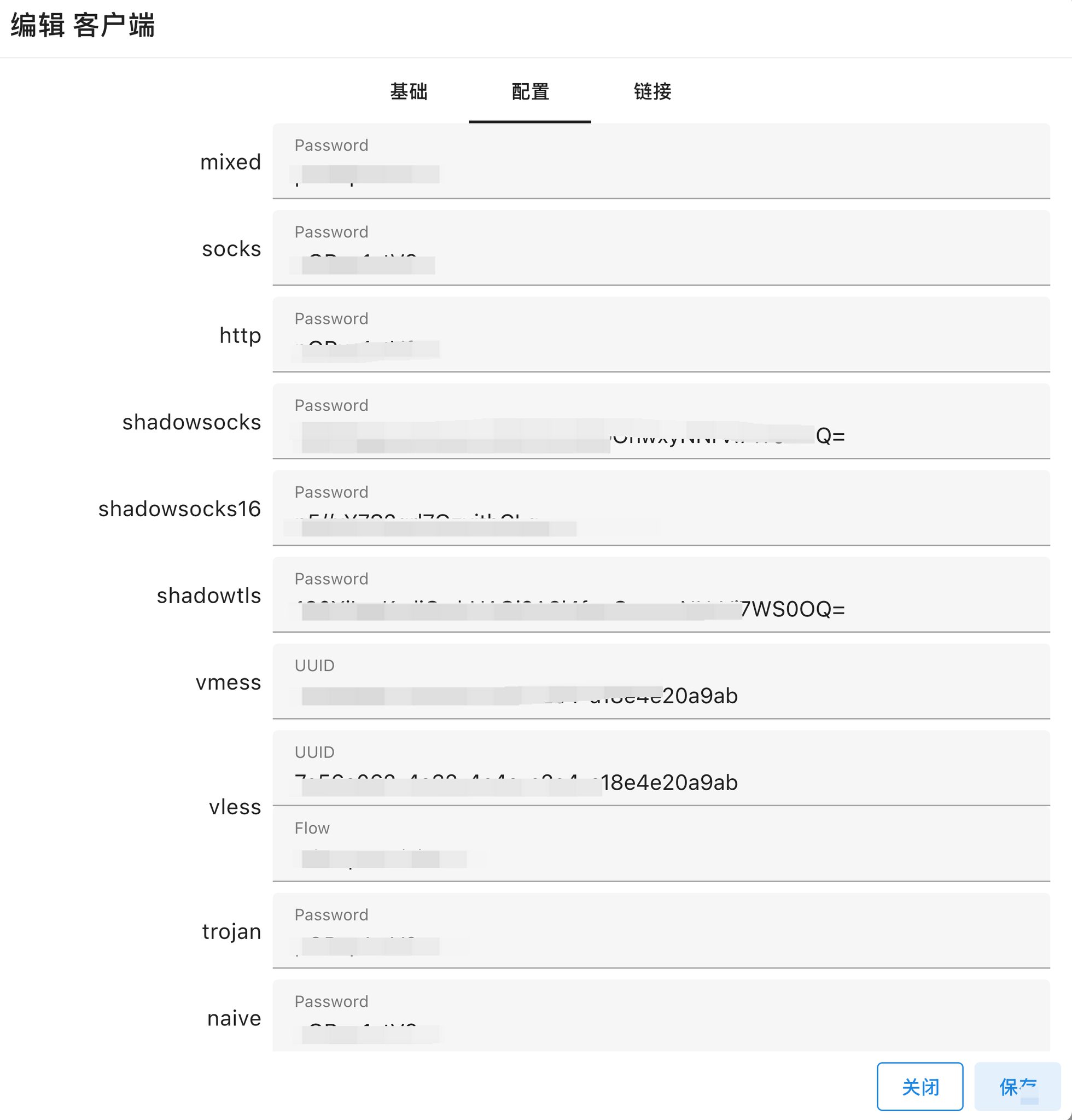
Nếu bạn không quen với các ứng dụng khách, bạn có thể tham khảo video sau để biết cách cấu hình:
VPS hiện có
Nếu VPS này đã đang chạy các trang web, Docker, Traefik, Nginx, Caddy, Dokploy, một VPN cũ, bảng điều khiển hoặc các dịch vụ kinh doanh khác, đừng chiếm dụng cổng 443 trực tiếp.
Trước tiên, hãy thực hiện kiểm tra trước (read-only) mà không cài đặt hoặc sửa đổi tệp:
curl -fsSL https://raw.githubusercontent.com/fvp1717/freevpn/main/install.sh | bash -s -- --target [email protected] --preflight
Tập trung vào:
- Cổng 443 đã bị chiếm dụng chưa
- Cổng 8443 có trống không
- S-UI đã được cài đặt chưa
- Có khách hàng S-UI hiện có nào không
- IPv4 công cộng được phát hiện tự động có chính xác không
Nếu cổng 443 đã bị chiếm dụng bởi dịch vụ khác, hãy đổi sang một cổng nhàn rỗi, ví dụ:
curl -fsSL https://raw.githubusercontent.com/fvp1717/freevpn/main/install.sh | bash -s -- --target [email protected] --inbound-port 8443
Tập lệnh sẽ kiểm tra lại xung đột cổng trước khi ghi cấu hình; nếu cổng bị chiếm dụng bởi tiến trình khác, nó sẽ thoát trực tiếp.
Nếu máy đích đã cài đặt S-UI, tập lệnh sẽ không ghi đè lên các khách hàng hiện có theo mặc định. Chỉ thêm --replace-existing nếu bạn chắc chắn muốn thay thế nó bằng cấu hình tối giản cho Mac/iPhone này.
Cuối cùng
Chúc bạn có những trải nghiệm tuyệt vời!





