Bạn đang trả $20–$200/tháng cho Claude và sử dụng nó như một phiên bản trả phí của ChatGPT. 9 trên 10 người dùng chưa bao giờ thiết lập tự động hóa chạy mà không cần họ nhấp chuột.
Không /loop, không tác vụ theo lịch, không Routine, không bộ kích hoạt. Công cụ được cho là hoạt động khi bạn ngủ vẫn đang chờ bạn gõ. Đây là lộ trình 14 bước đến ngăn xếp tự động hóa hoàn chỉnh - và những giờ đồng hồ có lại trong tuần của bạn.
Theo dõi Substack của tôi để nhận AI alpha mới nhất:
Claude Code đã âm thầm phát hành toàn bộ một ngăn xếp tự động hóa trong ba tháng qua. /loop đã ra mắt.
Auto Mode ra mắt ngày 24 tháng 3. Cloud Routines mở cửa xem trước nghiên cứu vào ngày 14 tháng 4. Đến tháng 5 năm 2026, bức tranh đã hoàn chỉnh: ba lớp tự động hóa từ terminal của bạn lên đám mây của Anthropic, mỗi lớp đều có giá trị riêng bằng cách loại bỏ một lý do khác nhau khiến bạn phải giám sát.
Đây là lộ trình 14 bước cho cả ba lớp - mọi chi tiết đã được xác minh dựa trên tài liệu chính thức tại code.claude.com/docs tính đến tháng 6 năm 2026. Cấu trúc rất đơn giản: hoàn thiện vòng lặp thủ công, làm cho nó tồn tại qua các lần khởi động lại, đẩy nó lên đám mây nơi máy tính xách tay của bạn không còn quan trọng.
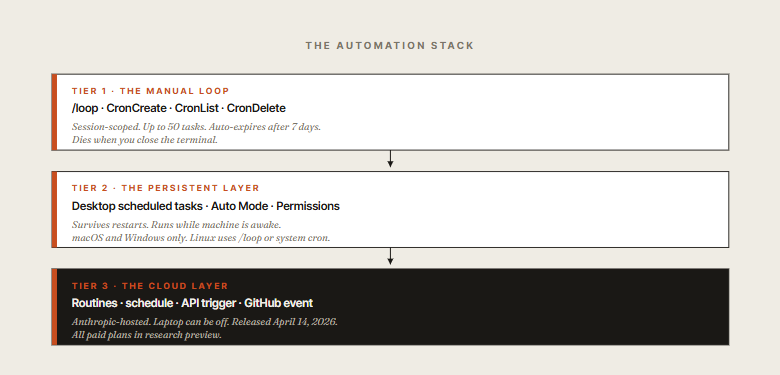
14 bước. 3 cấp độ. Một Claude hoạt động trong khi bạn ngủ.
01. Lệnh /loop.Rõ ràng và ngôn ngữ tự nhiên, cả hai đều hoạt động.
Cách nhanh nhất để bắt Claude Code làm bất cứ điều gì theo lịch trình. Bên trong bất kỳ phiên nào, hãy chạy /loop <khoảng_thời_gian> <lời_nhắc>.
Bên dưới, nó gọi ba công cụ gốc: CronCreate, CronList, CronDelete. Các khoảng thời gian sử dụng một số cộng với đơn vị: m cho phút, h cho giờ, d cho ngày. Tối thiểu là 1 phút - 30 giây sẽ được làm tròn lên.
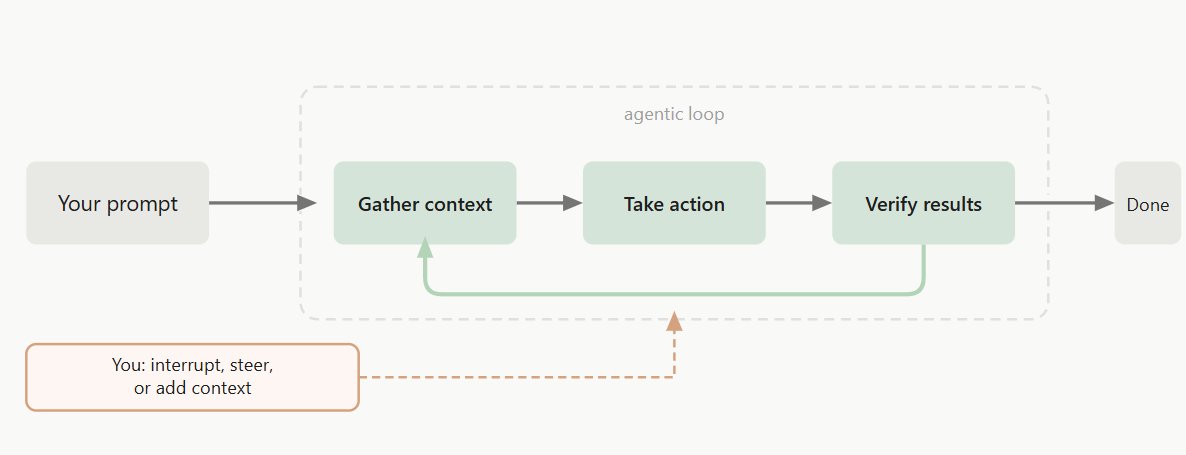
1> /loop 1m say hello23▲ Claude4 CronCreate(*/1 * * * * : say hello)5✓ Đã lên lịch c21d95a0 (Mỗi phút)6 - Công việc: say hello7 - Nhịp: Mỗi 1 phút (*/1 * * * *)8 - ID công việc: c21d95a09 - Thời lượng: Các tác vụ định kỳ tự động hết hạn sau 7 ngày10 - Hủy bất cứ lúc nào: CronDelete c21d95a0
Bạn thực sự không cần phải gõ /loop. Claude hiểu các lịch trình bằng ngôn ngữ tự nhiên cũng tốt không kém:
- cứ 10 phút một lần, kiểm tra trạng thái triển khai
- mỗi ngày trong tuần lúc 7 giờ sáng, tóm tắt các commit qua đêm
- lúc 6:30 chiều hôm nay, đăng cập nhật trạng thái lên Slack
Thời gian sử dụng múi giờ máy cục bộ, không phải UTC. Bất kỳ lệnh gạch chéo nào có sẵn trong Claude Code đều có thể được đặt bên trong /loop - bao gồm /run, /review, thậm chí cả một /loop khác nếu bạn muốn thử nghiệm.
02. Biểu thức cron thực tế cho lịch trình thực tế.
Công cụ CronCreate chấp nhận các biểu thức cron 5 trường tiêu chuẩn: phút giờ ngày-trong-tháng tháng ngày-trong-tuần. Tất cả các trường đều hỗ trợ ký tự đại diện (\), giá trị đơn lẻ (5), bước (\/15), phạm vi (1-5) và danh sách phân tách bằng dấu phẩy (1,15,30). Ngày trong tuần sử dụng 0 hoặc 7 cho Chủ Nhật đến 6 cho Thứ Bảy.
Những gì KHÔNG được hỗ trợ: cú pháp mở rộng như L (ngày cuối cùng), W (ngày trong tuần), ?, hoặc các bí danh tên như MON hay JAN. Khi cả ngày-trong-tháng và ngày-trong-tuần bị ràng buộc, một ngày sẽ khớp nếu một trong hai trường khớp - ngữ nghĩa vixie-cron tiêu chuẩn.
Các mẫu cron đáng ghi nhớ:
1# Các mẫu Cron đáng giá23# cứ 5 phút (chỉ trong giờ làm việc)4*/5 9-17 * * 1-556# mỗi ngày trong tuần lúc 7 giờ sáng70 7 * * 1-589# ngày đầu tiên của tháng lúc 9 giờ sáng100 9 1 * *1112# cứ 15 phút13*/15 * * * *1415# hàng đêm lúc 2:30 sáng1630 2 * * *1718# mỗi thứ Sáu lúc 4 giờ chiều190 16 * * 52021# cứ 6 giờ một lần, đúng giờ220 */6 * * *
03. Tự động hết hạn và điều kiện dừng
Bốn ràng buộc cứng quyết định liệu /loop có phải là công cụ phù hợp cho công việc hay không. Hãy ghi nhớ chúng hoặc mất thời gian tìm hiểu sau này:
- Tự động hết hạn sau 7 ngày. Mọi tác vụ định kỳ tự động xóa sau 7 ngày kể từ khi tạo. Tác vụ chạy lần cuối cùng, sau đó tự xóa. Điều này giới hạn thời gian một vòng lặp bị quên có thể chạy. Nếu bạn cần nó tồn tại lâu hơn, hãy hủy và tạo lại trước thời hạn - hoặc sử dụng Routines (bước 10).
- Tối đa 50 tác vụ mỗi phiên. Đủ cho các quy trình làm việc cá nhân. Nếu bạn đang xây dựng thứ gì đó phức tạp hơn, hãy đếm tác vụ của bạn; bạn sẽ không nhận được cảnh báo cho đến khi chạm trần.
- Không có chế độ bắt kịp. Nếu một tác vụ đến hạn khi Claude đang bận với một yêu cầu dài, nó sẽ chạy một lần khi Claude trở nên rảnh rỗi, không phải một lần cho mỗi khoảng thời gian bị bỏ lỡ. Một vòng lặp 5 phút xảy ra trong quá trình tái cấu trúc kéo dài 20 phút sẽ tạo ra một lần chạy sau đó, không phải bốn lần.
- Phạm vi phiên. Đóng terminal sẽ hủy mọi thứ. Khởi động lại Claude Code sẽ xóa tất cả các tác vụ đã lên lịch. Không có sự tồn tại giữa các phiên - đó là mục đích của Cấp độ 2 và Cấp độ 3.
Để liệt kê và hủy các tác vụ trong phiên, chỉ cần hỏi bằng ngôn ngữ tự nhiên - Claude sẽ định tuyến đến CronList và CronDelete:
1> hiển thị các công việc cron đang chạy23▲ CronList()4 ID CÔNG VIỆC NHỊP5 c21d95a0 say hello Mỗi 1 phút6 8f3aa412 kiểm tra trạng thái triển khai Mỗi 10 phút7 bb7c0d91 tóm tắt buổi sáng 0 7 * * 1-589> xóa kiểm tra trạng thái triển khai1011▲ CronDelete(8f3aa412)12✓ Đã hủy. 2 công việc còn lại.
Đối với môi trường CI hoặc máy chủ chia sẻ nơi lập lịch nền không được mong muốn, hãy đặt CLAUDE_CODE_DISABLE_CRON=1 trong môi trường của bạn. Các công cụ cron và /loop sẽ không khả dụng, và bất kỳ tác vụ nào đã được lên lịch sẽ ngừng chạy.
Đây là hành động đúng đắn cho bất kỳ môi trường nào nơi người dùng chạy Claude không phải là người dùng sở hữu lịch trình.
04. Kết hợp /loop với /goal
Một /loop riêng lẻ yêu cầu Claude làm điều gì đó lặp đi lặp lại. Một /loop kết hợp với /goal yêu cầu Claude làm điều gì đó lặp đi lặp lại cho đến khi một điều kiện cụ thể được đáp ứng - và tiếp tục lặp vượt qua các tuyên bố "làm đủ rồi" ở giữa.
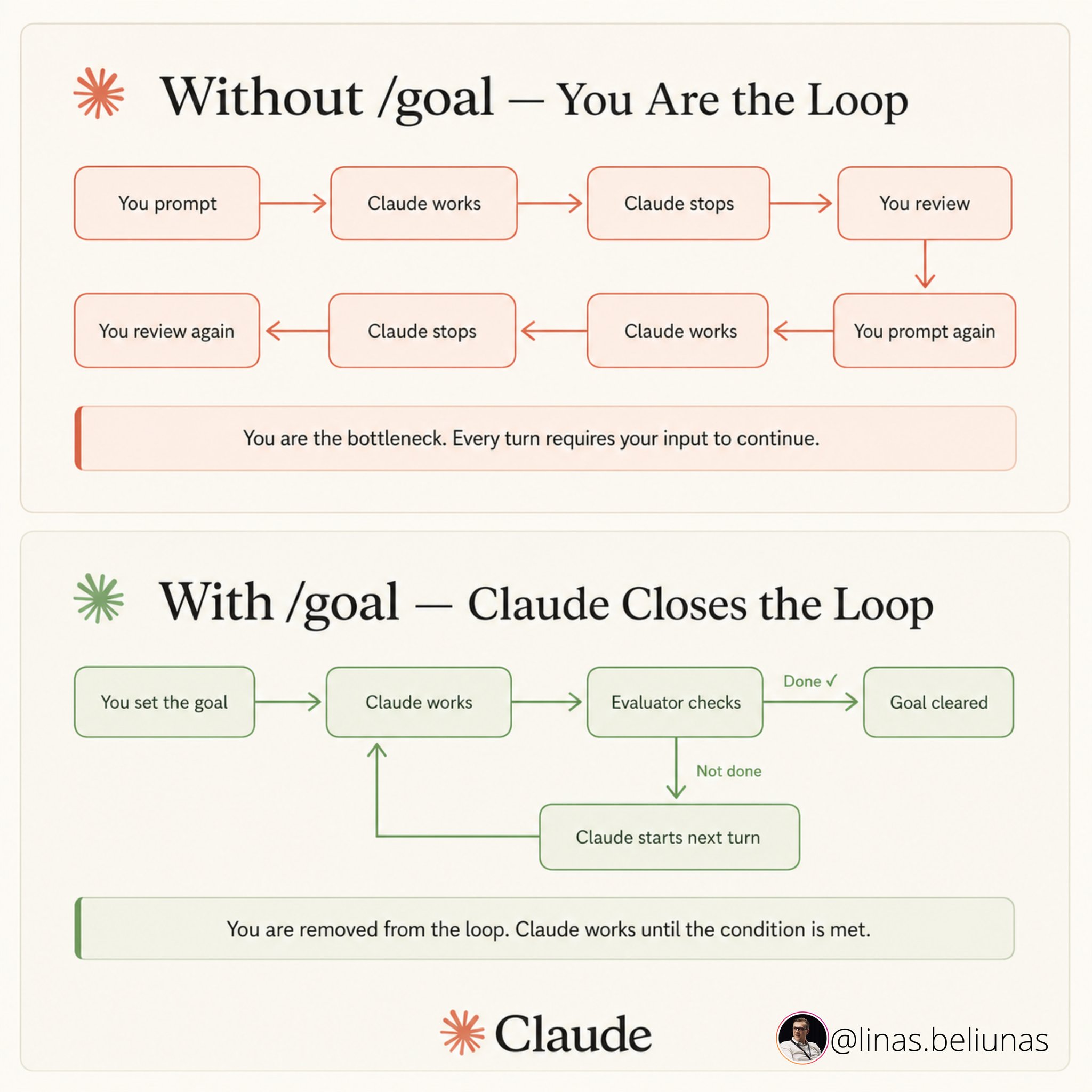
Sự kết hợp này giải quyết sự lười biếng của tác nhân bên trong một tác vụ định kỳ. Không có /goal, một vòng lặp có thể xử lý 20 trong số 50 mục mà nó được cho là xử lý và gọi phần còn lại là "đã xử lý". Với /goal, điều kiện dừng là rõ ràng và được thực thi:
1Một /loop riêng lẻ yêu cầu Claude làm điều gì đó lặp đi lặp lại.2Một /loop kết hợp với /goal yêu cầu Claude làm điều gì đó lặp đi lặp lại cho đến khi một điều kiện cụ thể được đáp ứng — và tiếp tục lặp vượt qua các tuyên bố "làm đủ rồi" ở giữa.34Sự kết hợp này giải quyết sự lười biếng của tác nhân bên trong một tác vụ định kỳ.5Không có /goal, một vòng lặp có thể xử lý 20 trong số 50 mục mà nó được cho là xử lý và gọi phần còn lại là "đã xử lý". Với /goal, điều kiện dừng là rõ ràng và được thực thi:
Ba mẫu nơi sự kết hợp này phát huy giá trị:
- Gỡ lỗi kiểm tra không ổn định. Tái tạo, hình thành giả thuyết, kiểm tra chúng, cho đến khi một giả thuyết đúng.
- Di chuyển kéo dài. Xử lý các mục, lưu tiến trình, tiếp tục cho đến khi hàng đợi trống.
- Phân loại kiểu hộp thư đến. Xử lý các mục đang chờ xử lý, tiếp tục cho đến khi không có gì mới xuất hiện trong một chu kỳ đầy đủ.
Bốn bước và bạn đã có một vòng lặp thủ công hoạt động. Bây giờ hãy làm cho nó tồn tại sau khi khởi động lại.
05. Tác vụ theo lịch trên Desktop.
Ứng dụng Claude Desktop có bộ lập lịch riêng, tách biệt với /loop của CLI. Tạo tác vụ theo lịch từ Schedule → New task → New local task.
Bạn xác định tên, lời nhắc, tần suất, quyền và thư mục làm việc. Mỗi lần chạy sẽ bắt đầu một phiên Claude Code mới - không chia sẻ ngữ cảnh với bất kỳ thứ gì khác.
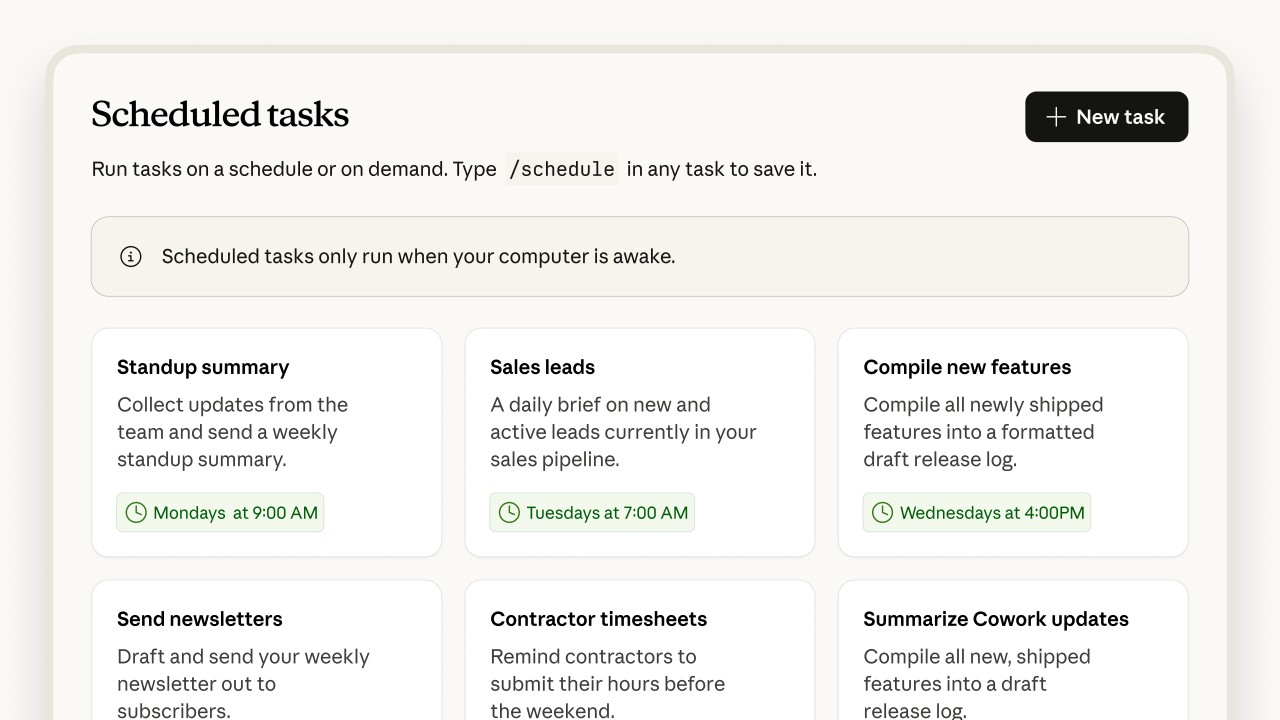
Những gì lớp này cung cấp mà /loop không có:
- Tồn tại sau khi khởi động lại. Khởi động lại máy tính, đóng tất cả terminal - các tác vụ vẫn chạy khi đến thời điểm của chúng.
- Ngữ cảnh mới mỗi lần chạy. Không có trạng thái tích lũy từ các lần chạy trước. Mỗi tác vụ về cơ bản là độc lập.
- Quyền được cấu hình sẵn. Các công cụ được phép, thư mục làm việc, mô hình, tất cả đều được khóa cho mỗi tác vụ.
Những gì nó vẫn yêu cầu: máy tính của bạn phải thức. Nếu máy tính xách tay của bạn đang ngủ khi một tác vụ đến hạn, lần chạy sẽ bị bỏ qua. Khi máy tính thức dậy hoặc bạn mở lại Claude Desktop, nó sẽ kiểm tra 7 ngày qua để tìm các lần chạy bị bỏ lỡ, bắt đầu một lần chạy bắt kịp cho thời gian bị bỏ lỡ gần nhất và hiển thị thông báo.
Để ngăn chặn chế độ ngủ khi không hoạt động, hãy bật Keep computer awake trong Desktop Settings dưới General. Đóng nắp máy tính xách tay vẫn kích hoạt chế độ ngủ.
Các tác vụ theo lịch trên Desktop
chỉ dành cho macOS và Windows
. Người dùng Linux có hai tùy chọn: (1) sử dụng /loop của CLI để lập lịch trong phiên, hoặc (2) thiết lập các công việc cron hệ thống chạy claude -p <lời_nhắc> ở chế độ không đầu để lập lịch liên tục. Routines (bước 10) hoạt động ở mọi nơi vì chúng chạy trên đám mây.
06. Ngân sách token và giới hạn tốc độ.
Bất ngờ lớn nhất đối với gói Pro: mỗi lần chạy theo lịch bắt đầu một phiên Claude Code đầy đủ, và mỗi phiên đều được tính vào giới hạn sử dụng của bạn. Một vòng lặp 5 phút chạy trong 24 giờ là 288 phiên.
Chúng không hề nhỏ - mỗi phiên tải ngữ cảnh, gọi công cụ, có thể gọi các tác nhân phụ. Hãy tính đến điều này trước khi bạn thiết lập bất cứ điều gì tham vọng.
Ba thói quen giúp tự động hóa luôn trong tầm giá:
- Đặt ngân sách token rõ ràng trong lời nhắc. "Sử dụng tối đa 5k token. Nếu bạn không thể hoàn thành trong ngân sách đó, hãy lưu tiến trình một phần và thoát sạch sẽ." Điều này giới hạn từng lần chạy riêng lẻ.
- Kết hợp mô hình với tác vụ. Đừng mặc định dùng Opus cho mọi thứ. Hầu hết tự động hóa chạy tốt trên Sonnet. Các lần chạy thăm dò giá rẻ chạy trên Haiku. Bộ chọn mô hình bên trong cấu hình tác vụ mặc định là mặc định của bảng điều khiển - không phải những gì các phiên tương tác của bạn sử dụng. Hãy đặt nó một cách rõ ràng cho mỗi tác vụ.
- Chọn gói phù hợp với khối lượng. Gói Pro nhanh chóng bị thắt chặt dưới tự động hóa nặng. Max cung cấp gấp 5 lần khoảng trống; Team và Enterprise nhiều hơn. Nếu bạn đang triển khai tự động hóa thực sự, việc nâng cấp sẽ tự trả tiền bằng cách không bị giới hạn tốc độ.
07. Cấu hình quyền cho các lần chạy không cần giám sát.
Theo mặc định, Claude Code yêu cầu phê duyệt trước khi chạy bất kỳ lệnh bash nào, ghi bất kỳ tệp nào hoặc gọi bất kỳ API bên ngoài nào.
Điều đó ổn khi bạn đang theo dõi. Đó là một thảm họa khi không có ai. Ba mẫu cấu hình biến mặc định thành thứ có thể thực sự chạy mà không cần giám sát:
- Phê duyệt trước các công cụ cụ thể thông qua settings.json - một danh sách cho phép các lệnh an toàn và một danh sách từ chối các lệnh bị cấm.
- Sử dụng .claudeignore tại thư mục gốc của dự án để chặn quyền truy cập vào thông tin xác thực, tệp môi trường và thư mục nhạy cảm trước khi bất kỳ tác vụ không cần giám sát nào chạm vào chúng.
- Bật nhật ký kiểm toán để ghi lại mọi hành động tự động. Đọc nó vào sáng hôm sau thay vì tin tưởng vào lần chạy một cách mù quáng.
1{2 "permissions": {3 "autoApprove": [4 "Read(*)",5 "Grep(*)",6 "Bash(npm test)",7 "Bash(pytest)",8 "Bash(git status)",9 "Bash(git diff*)",10 "Bash(git log*)",11 "WebFetch(domain:docs.python.org)"12 ],13 "deny": [14 "Bash(rm -rf*)",15 "Bash(git push*)",16 "Bash(*--force*)",17 "Bash(curl*)",18 "Edit(.env*)",19 "Edit(secrets/*)"20 ]21 },22 "auditLog": true23}
Bài kiểm tra đúng đắn cho những gì nên tự động phê duyệt: nếu điều này hóa ra sai, thì chi phí để hoàn tác là bao nhiêu? Rẻ để hoàn tác (một bình luận trên một bản PR nháp) - tự động phê duyệt. Đắt để hoàn tác (một force-push lên nhánh main) - không bao giờ.
Vùng giữa (tạo một nhánh, mở một PR) thì ổn để tự động phê duyệt nếu bạn cũng có nhật ký kiểm toán mà bạn thực sự đọc.
08. Auto Mode - Quyền được phân loại bởi AI
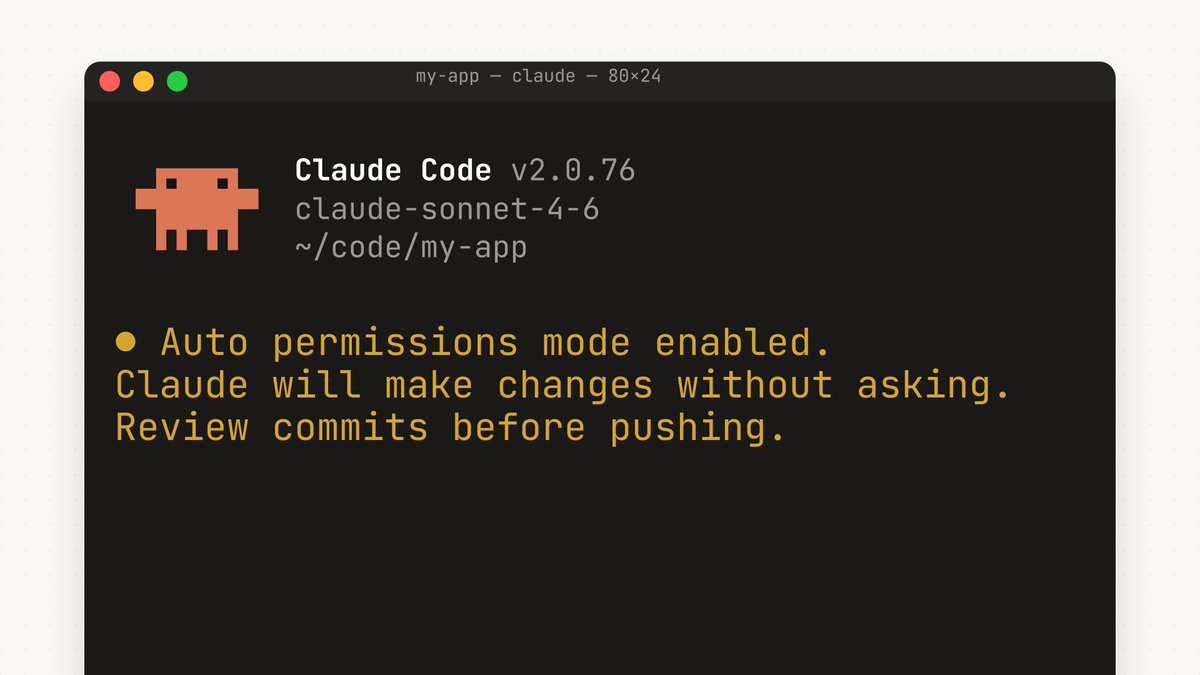
Auto Mode là giải pháp thay thế cho --dangerously-skip-permissions. Thay vì phê duyệt trên diện rộng, một bộ phân loại AI đánh giá từng lệnh gọi công cụ dựa trên chính sách quyền đang hoạt động và quyết định tự động phê duyệt, nhắc nhở hay chặn.
Anthropic đo lường rằng người dùng phê duyệt 93% các lời nhắc về quyền; Auto Mode tự động hóa 93% và giữ con người trong vòng lặp cho 7% còn lại.
Cách nó hoạt động trong thực tế:
- Ba cấp độ. Cho phép, Cân bằng, Hạn chế. Chọn cấp độ phù hợp với mức độ chấp nhận rủi ro của bạn cho dự án.
- Hai lớp bảo vệ. Một đầu dò tiêm lời nhắc phía máy chủ quét đầu ra công cụ trước khi chúng vào ngữ cảnh của Claude. Sau đó, một bộ phân loại đánh giá từng hành động được đề xuất.
- Dấu vết kiểm toán. Mọi quyết định tự động đều được ghi lại. Bạn có thể xem lại những gì đã được phê duyệt và tại sao sau đó.
Khả dụng của gói tính đến tháng 5 năm 2026: Các gói Max, Team, Enterprise và API (thông qua Anthropic API). Hiện không có sẵn trên Pro, Bedrock, Vertex hoặc Foundry.
Kiểm tra code.claude.com/docs/en/auto-mode trước khi lên kế hoạch sử dụng nó. Khi được bật, Auto Mode sẽ tham gia vào chu kỳ chế độ Shift+Tab cùng với Accept Edits và Plan.
Auto Mode vẫn đang trong giai đoạn xem trước nghiên cứu. Logic quyết định của bộ phân loại đang được tinh chỉnh và hành vi có thể thay đổi giữa các bản phát hành.
Kết hợp nó với .claudeignore và nhật ký kiểm toán - Anthropic đặc biệt khuyến nghị cả hai. Đừng sử dụng nó trên môi trường nhóm chia sẻ mà không có thêm các biện pháp bảo vệ.
09. Chọn bộ lập lịch phù hợp cho công việc.
Ba bộ lập lịch, dễ bị nhầm lẫn. Quy tắc quyết định là một câu hỏi: việc này cần chạy ở đâu và ai cần thức cho nó?
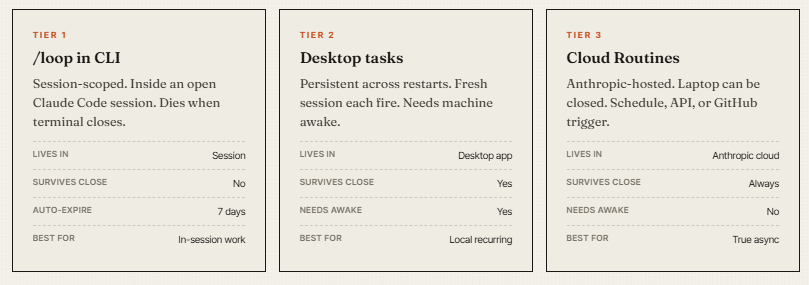
Mô hình kết hợp: bắt đầu với /loop trong một phiên để tìm ra những gì hoạt động, sau đó nâng cấp lên tác vụ Desktop để sử dụng hàng ngày, sau đó nâng cấp lên Routines khi bạn muốn nó chạy độc lập với phần cứng của mình.
Mỗi cấp độ đều có giá trị riêng bằng cách loại bỏ một lý do khác nhau khiến bạn phải có mặt.
10. Cloud Routines.
Được phát hành vào ngày 14 tháng 4 năm 2026 trong bản xem trước nghiên cứu. Routines là các cấu hình Claude Code đã được lưu - một lời nhắc, kho lưu trữ, trình kết nối, quyền - chạy trên cơ sở hạ tầng đám mây do Anthropic quản lý theo một bộ kích hoạt.
Máy tính xách tay của bạn có thể tắt. Lần chạy vẫn diễn ra.
Có sẵn trên tất cả các gói trả phí (Pro, Max, Team, Enterprise). Tạo chúng tại claude.ai/code/routines hoặc với /schedule bên trong CLI. CLI chỉ tạo các routine được kích hoạt theo lịch; để thêm bộ kích hoạt API hoặc GitHub, hãy chỉnh sửa trên web.
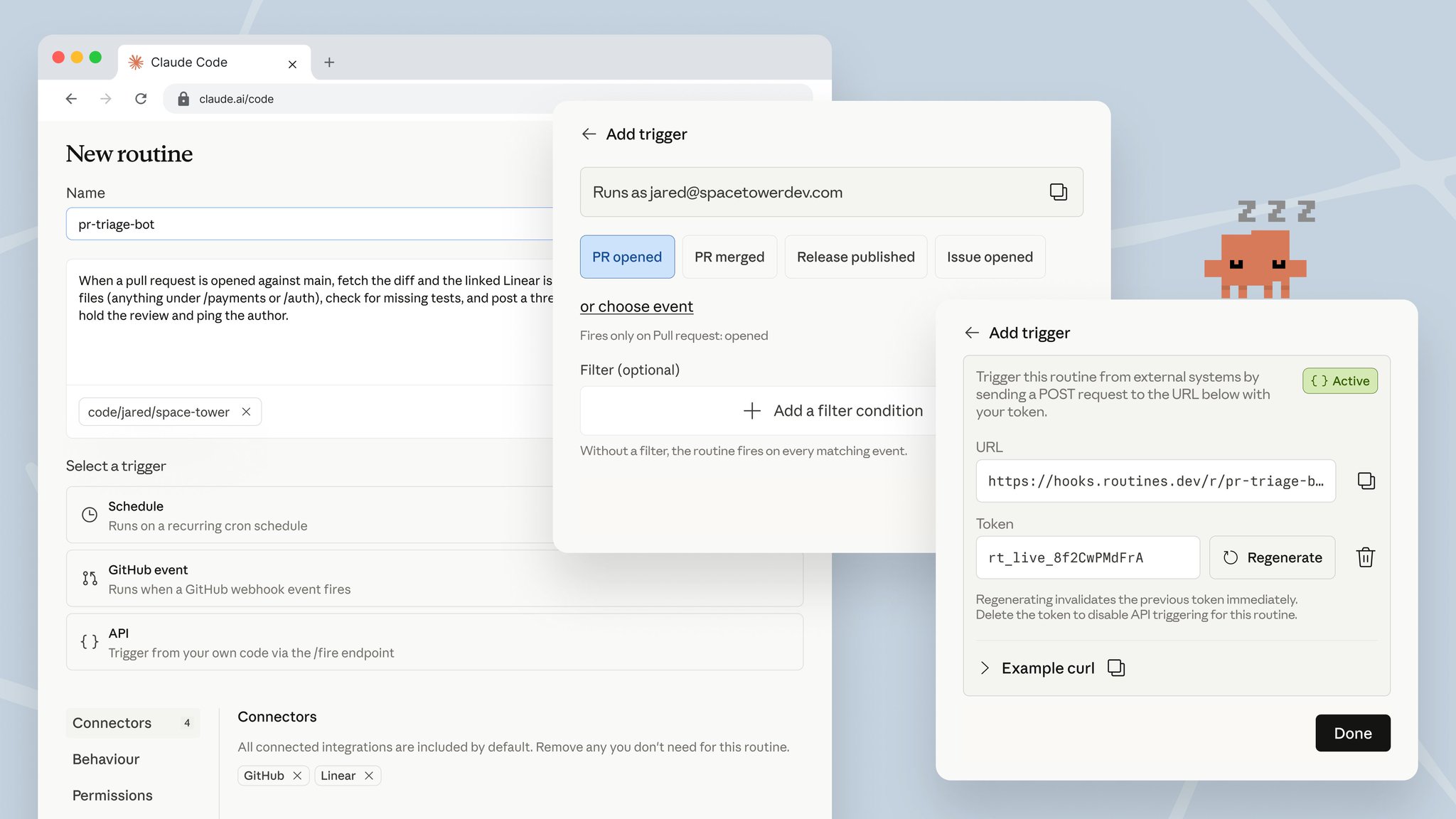
Một routine thực sự chứa gì:
- Một lời nhắc khép kín. Routine chạy tự động mà không có câu hỏi tiếp theo, vì vậy bất cứ điều gì mơ hồ sẽ trở thành một lần tung đồng xu trong mỗi lần chạy. Hãy mô tả chi tiết những gì cần làm, thành công trông như thế nào và nơi gửi kết quả.
- Một hoặc nhiều kho lưu trữ. Được sao chép vào đầu mỗi lần chạy.
- Trình kết nối. Slack, Linear, Drive, GitHub, bất cứ thứ gì bạn đã kết nối.
- Một môi trường. Kiểm soát quyền truy cập mạng và bí mật. Mặc định là Trusted - cho phép các kho đăng ký gói nhưng không cho phép các cuộc gọi ra bên ngoài tùy ý.
- Một hoặc nhiều bộ kích hoạt. Lịch, API, sự kiện GitHub hoặc bất kỳ tổ hợp nào.
Theo mặc định, routine chỉ có thể đẩy lên các nhánh có tiền tố claude/. Một routine được viết kém không thể vô tình đẩy lên nhánh chính. Chỉ tắt tính năng này nếu bạn có một quy trình đánh giá hạ nguồn mà bạn thực sự tin tưởng. Mặc định tồn tại vì một lý do.
11. Routine được kích hoạt theo lịch trình
Bộ kích hoạt phổ biến nhất và là bộ để bắt đầu. Đặt một nhịp - hàng giờ, hàng ngày, các ngày trong tuần, hàng tuần hoặc một thời điểm trong tương lai một lần - và bỏ đi.
1> /schedule các ngày trong tuần lúc 7 giờ sáng2 Mục tiêu: kéo các vấn đề GitHub của hôm qua, phân loại theo mức độ nghiêm trọng,3 soạn thảo bản sửa lỗi cho bất kỳ "P0" hoặc "P1" nào, mở các PR nháp để xem xét.4 Đăng một bản tóm tắt tổng hợp lên #engineering trên Slack.56▲ Claude7 Đang tạo routine: morning-briefing8 - bộ kích hoạt: schedule (0 7 * * 1-5)9 - kho lưu trữ: org/api, org/web10 - trình kết nối: github, slack11 - môi trường: Trusted12✓ Đang hoạt động · lần chạy đầu tiên Thứ Hai 07:00 giờ địa phương.13 Xem tại claude.ai/code/routines
Ba mẫu tự trả tiền nhanh chóng:
- Điểm tin buổi sáng. Kéo các chỉ số và sự cố của hôm qua, tóm tắt các vấn đề GitHub mới, đăng một bản tóm tắt lên Slack. Đến 8 giờ sáng bạn biết những gì đã xảy ra qua đêm mà không cần mở bất cứ thứ gì.
- Lượt đánh giá PR. Mỗi ngày trong tuần lúc 9 giờ sáng, quét các PR mở được gán cho bạn, để lại nhận xét đánh giá đầu tiên với các cờ bảo mật và phong cách. Đánh giá của con người bắt đầu với nền đã được làm sạch.
- Phát hiện sai lệch tài liệu. Hàng tuần, quét các thay đổi mã và đánh dấu bất kỳ tài liệu nào chưa được cập nhật cùng với chúng. Mở một PR nháp với các bản sửa lỗi.
Thời gian theo múi giờ địa phương của bạn và được chuyển đổi tự động. Các lần chạy có thể bắt đầu vài phút sau thời gian đã lên lịch do dàn trải - nhất quán cho mỗi routine.
12. Routine được kích hoạt bằng API
Một bộ kích hoạt API cung cấp cho routine một điểm cuối HTTP duy nhất và một mã thông báo bearer. POST đến nó từ bất cứ đâu - hệ thống cảnh báo, đường ống triển khai, công cụ giám sát, ứng dụng của riêng bạn - và routine sẽ chạy. Nội dung JSON tùy chọn trở thành ngữ cảnh một lần được thêm vào lời nhắc của routine.
1# Kích hoạt một routine từ bất cứ đâu có quyền truy cập HTTP2curl -X POST https://api.anthropic.com/v1/claude_code/routines/$ROUTINE_ID/fire \3 -H "Authorization: Bearer $ROUTINE_TOKEN" \4 -H "anthropic-version: 2023-06-01" \5 -H "anthropic-beta: experimental-cc-routine-2026-04-01" \6 -H "Content-Type: application/json" \7 -d '{"text": "Cảnh báo Sentry SEN-4521 đã kích hoạt trong môi trường sản xuất. Stack trace đính kèm."}'89# Phản hồi bao gồm claude_code_session_id + URL để xem trực tiếp
Hai chi tiết vận hành quan trọng:
- Mã thông báo chỉ được hiển thị một lần khi tạo. Lưu trữ nó ngay lập tức trong kho bí mật - bạn không thể lấy lại sau.
- Theo dõi tiêu đề beta. Điểm cuối /fire được phát hành dưới experimental-cc-routine-2026-04-01. Hình dạng yêu cầu và phản hồi có thể thay đổi trong quá trình xem trước. Anthropic đảm bảo hai phiên bản tiêu đề gần đây nhất vẫn hoạt động - hãy di chuyển trong thời gian ngừng hoạt động.
Những gì mẫu kích hoạt này thực sự mở ra: Claude trở thành một quy trình công việc có thể gọi từ bất kỳ hệ thống nào trong ngăn xếp của bạn.
CI thất bại → kích hoạt một routine để điều tra và mở một PR sửa lỗi. Cảnh báo PagerDuty → kích hoạt một routine để phân loại và đăng ngữ cảnh ban đầu.
Webhook Stripe → kích hoạt một routine để cập nhật bảng điều khiển nội bộ.
13. Routine được kích hoạt bằng GitHub.
Bộ kích hoạt GitHub kết nối một routine vào webhook của Ứng dụng GitHub Claude. Các sự kiện được hỗ trợ rất rộng: pull request, push, issue, check run, workflow run, discussion, release, merge queue.
Mỗi sự kiện khớp sẽ bắt đầu một phiên độc lập - không sử dụng lại phiên giữa các sự kiện.
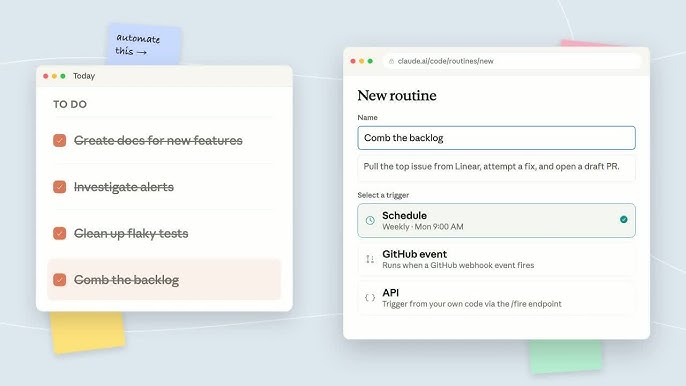
Nơi bộ kích hoạt này phát huy giá trị:
- Sự kiện mở PR → routine chạy một lượt đánh giá mã, gắn cờ các vấn đề bảo mật và phong cách, để lại nhận xét đầu tiên. Tác giả nhận được phản hồi trước khi đánh giá trước khi người đánh giá đến.
- Sự kiện tạo Issue → routine phân loại các issue mới, áp dụng nhãn, liên kết mã liên quan, soạn thảo phản hồi đầu tiên. Hàng tồn đọng luôn sạch sẽ mà không cần ai quản lý thủ công.
- Sự kiện chạy Workflow → routine điều tra các lỗi CI, xác định nguyên nhân gốc rễ có khả năng nhất, mở một PR sửa lỗi nháp. Các bản dựng thất bại không còn là công việc thủ công.
- Sự kiện phát hành → routine soạn thảo ghi chú phát hành, đăng lên nhật ký thay đổi, thông báo cho các bên liên quan. Không còn "ai viết nhật ký thay đổi trong sprint này."
Bộ lọc pull request cho phép bạn xác định phạm vi chính xác: tác giả, tiêu đề, nội dung, nhánh cơ sở, nhánh đầu, nhãn, trạng thái nháp, trạng thái đã hợp nhất, từ fork.
Một routine chỉ kích hoạt trên các PR được gắn nhãn needs-security-review chống lại nhánh chính chỉ là một bộ lọc.
14. Kết hợp với Skills và Workflow động.
Bước cuối cùng đóng vòng lặp với mọi thứ Claude Code đã phát hành trước đây. Mỗi lớp tự động hóa trở nên mạnh mẽ hơn khi bạn kết hợp nó với phần còn lại của ngăn xếp.
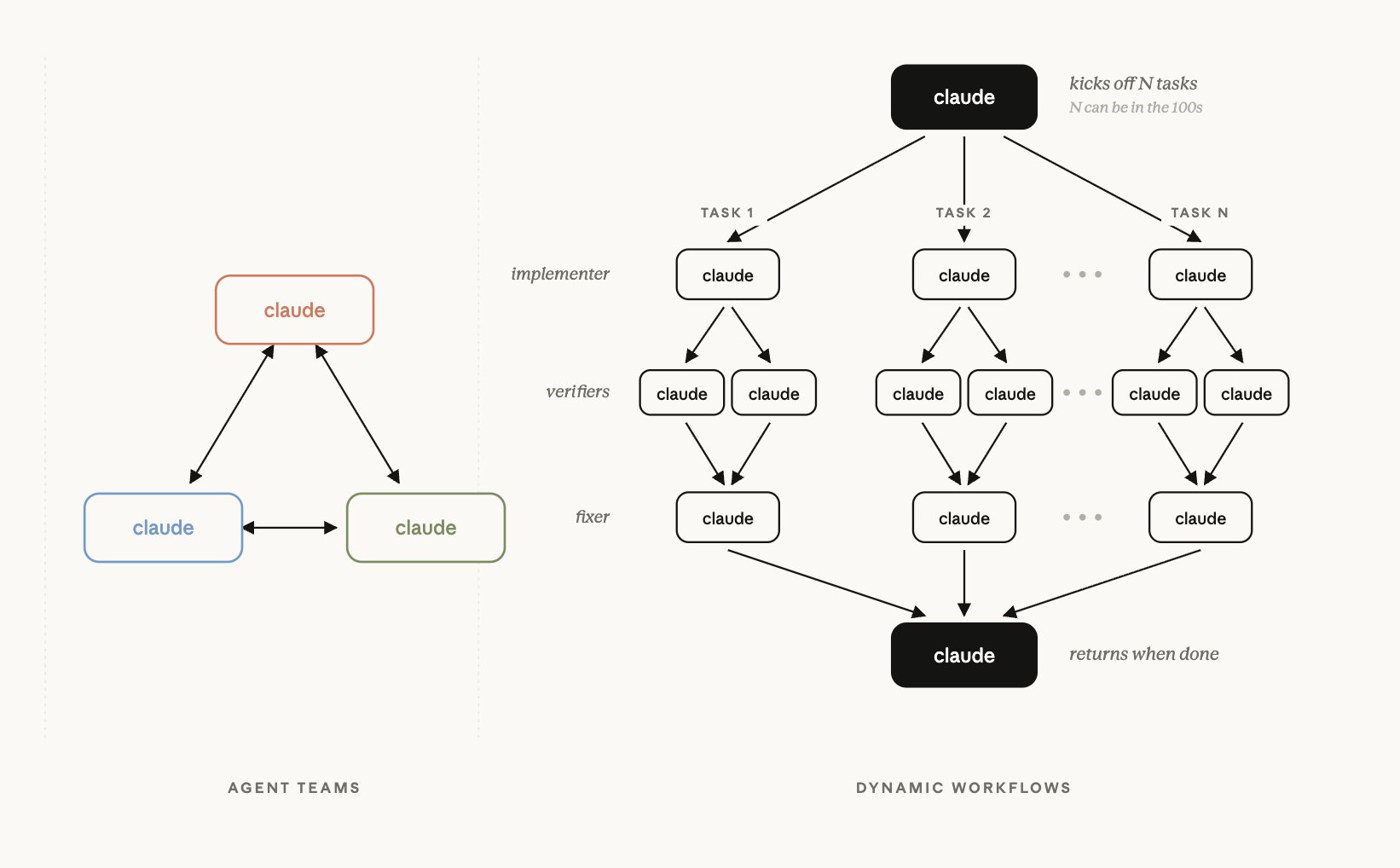
- Skills bên trong Routines. Skill là một tệp hướng dẫn có thể tái sử dụng. Thả Skill "đánh giá PR" hoặc "điểm tin buổi sáng" của bạn vào ~/.claude/skills/, sau đó trỏ lời nhắc của routine đến nó: "Sử dụng skill morning-briefing." Skill là công thức có thể tái sử dụng của bạn; routine là bộ kích hoạt chạy nó.
- Workflow động bên trong Routines. Đối với tự động hóa phức tạp được hưởng lợi từ các tác nhân phụ song song - xác minh sâu, giải đấu, nghiên cứu phân nhánh - hãy để lời nhắc của routine gọi một workflow. Routines cung cấp lịch trình; workflow cung cấp cấu trúc.
- Routines được kích hoạt bởi các Routines khác. Đầu ra của một routine (một PR mở, một tin nhắn Slack, một thay đổi nhãn) có thể là bộ kích hoạt cho một routine khác. Sự kết hợp không phải là một tính năng bạn bật - nó là một mẫu bạn thiết lập bằng cách trỏ đầu ra của một routine vào bộ kích hoạt của routine khác.
- Quyền cho mỗi routine, không phải toàn cục. Mỗi routine mang cấu hình quyền riêng của nó. Routine điểm tin buổi sáng đọc ở mọi nơi nhưng không thể đẩy. Routine tự động sửa lỗi chỉ đẩy lên các nhánh claude/. Routine quét bảo mật có danh sách từ chối được tối đa hóa. Hãy coi tệp quyền của mỗi routine như một phần của ranh giới bảo mật của nó.
Toàn bộ ngăn xếp ở đỉnh cao trông như thế này: Skills là công thức của bạn, Workflow động là sự phối hợp, Routines là lớp kích hoạt, Auto Mode là bộ phân loại quyền, Nhật ký kiểm toán là bài đánh giá buổi sáng của bạn. Mọi bước trong bài viết này cấu hình một phần của ngăn xếp đó.
Bạn không cần tất cả vào ngày đầu tiên. Bắt đầu với /loop. Nâng cấp lên Desktop. Nâng cấp lên Routines. Kết hợp với Skills. Thêm Workflow khi độ phức tạp yêu cầu.
Những thói quen gây lãng phí tiền bạc vào tự động hóa Claude
- Không bao giờ thử /loop ngay từ đầu. Cấp độ tự động hóa dễ nhất không tốn gì và bạn đã bỏ qua nó trong ba tháng.
- Quên tự động hết hạn sau 7 ngày. Thiết lập một vòng lặp quan trọng, bỏ đi, một tuần sau tự hỏi tại sao không có gì xảy ra.
- Sử dụng /loop cho các tác vụ nên tồn tại lâu hơn terminal của bạn. Toàn bộ điểm của Cấp độ 2 và 3 chính xác là trường hợp này — hãy nâng cấp nó.
- Để Automations mặc định mô hình. Opus cho mọi lần chạy trong khi Sonnet sẽ làm cùng một công việc với chi phí thấp hơn. Kiểm tra bộ chọn mô hình cho mỗi tác vụ.
- Không có /goal cho các vòng lặp nên chạy cho đến khi hoàn thành. Vòng lặp dừng lại ở "xử lý đủ" thay vì điều kiện dừng thực tế.
- Phê duyệt trên diện rộng qua --dangerously-skip-permissions. Cách một lời nhắc tồi khỏi một git push --force origin main. Sử dụng Auto Mode hoặc danh sách cho phép.
- Lời nhắc routine mơ hồ. Một routine chạy tự động mà không có câu hỏi tiếp theo. Các lời nhắc mơ hồ tạo ra hành vi tung đồng xu trong mỗi lần chạy.
- Không có nhật ký kiểm toán. "Tin tưởng tự động hóa" mà không xem xét những gì nó đã làm là cách các lỗi thầm lặng trở thành sự cố lớn.
- Tắt tiền tố nhánh claude/. Mặc định tồn tại vì một lý do. Đừng tắt nó cho đến khi quy trình đánh giá hạ nguồn của bạn thực sự vững chắc.
- Chạy tự động hóa trên Pro. Tự động hóa nặng nhanh chóng chạm giới hạn tốc độ. Nếu bạn đang triển khai các quy trình làm việc thực sự, việc nâng cấp lên Max sẽ tự trả tiền bằng cách không bị chặn.
Kết luận: **
Claude không ngừng hoạt động khi bạn ngừng gõ.
Ngăn xếp tự động hóa đã được phát hành từng phần trong ba tháng. /loop vào tháng 3. Auto Mode hai tuần sau đó. Routines vào tháng 4. Toàn bộ mọi thứ đã hoạt động, có tài liệu và có sẵn trên các gói bạn đã trả tiền.
Điều duy nhất ngăn cản "Claude như một chatbot đắt tiền" và "Claude như một lực lượng lao động" là mười bốn bước cấu hình.
Hầu hết người dùng sẽ tiếp tục gõ lời nhắc thủ công và dừng lại ở đó. Điều đó ổn cho việc sử dụng thông thường và tệ cho mọi thứ khác. 1% đang chạy tự động hóa thực sự có Claude phân loại các vấn đề lúc 7 giờ sáng, làm mới bảng điều khiển mỗi giờ, soạn thảo trả lời Slack mỗi 10 phút - tất cả trong khi họ ngủ. Họ đã thiết lập vòng lặp thủ công, nâng cấp nó lên Desktop, nâng cấp nó lên Routines.
Chọn một bước bạn chưa làm - có thể là /loop đầu tiên của bạn trong terminal - và thêm nó vào ngày mai. Sau đó là bước tiếp theo. Đầu ra của Claude tuân theo cấu hình của Claude. Hãy cấu hình nó cho chế độ lái tự động, và đó là những gì bạn nhận được.





