Đây là hướng dẫn hoàn chỉnh để xây dựng một đội quân AI Agent OpenClaw từ đầu. Bạn sẽ học cách:
- Cài đặt và cấu hình môi trường OpenClaw
- Tạo AI Agent đầu tiên của bạn (Chief Steward)
- Thêm các khả năng cốt lõi như bộ nhớ, lập trình và tìm kiếm cho Agent của bạn
- Thành lập một nhóm nhiều Agent làm việc cùng nhau
Đối tượng mục tiêu: Người mới bắt đầu chưa có kinh nghiệm; hầu như không cần thao tác thủ công, chỉ cần làm theo các bước.
Thời gian dự kiến: 1-2 giờ
Mục lục
- 1. Cài đặt môi trường
- 2. Tạo Telegram Bot
- 3. Định nghĩa cá tính Agent
- 4. Cấu hình giải pháp bộ nhớ
- 5. Cấu hình giải pháp lập trình
- 6. Thêm mắt (khả năng duyệt và tìm kiếm)
- 7. Cài đặt Skills
- 8. Quy tắc bảo mật
- 9. Thành lập đội quân Lobster
- 10. Tối ưu hóa tiếp theo
1. Cài đặt môi trường
1.1 Chuẩn bị
Sử dụng Mac làm ví dụ, đầu tiên mở terminal:
1.2 Các bước cài đặt
Bước 1: Cài đặt Homebrew
1/bin/bash -c "$(curl -fsSL https://raw.githubusercontent.com/Homebrew/install/HEAD/install.sh)"
Bước 2: Cài đặt Node.js
1brew install nodejs
Bước 3: Cài đặt OpenClaw
1curl -fsSL https://openclaw.ai/install.sh | bash
Thực thi openclaw --version. Nếu thấy số phiên bản xuất hiện, việc cài đặt thành công. Nếu không, thực hiện lại bước ba.

2. Tạo Telegram Bot
2.1 Tại sao chọn Telegram
Tiếp theo, chúng ta xây dựng 'Lobster' (Chief Steward) đầu tiên. Đầu tiên, chúng ta cần một kênh giao tiếp. Chúng tôi chọn Telegram vì cấu hình của nó rất tiện lợi và cực kỳ thân thiện với người mới bắt đầu.
2.2 Các bước tạo Bot
Mở Telegram và tìm kiếm @BotFather:
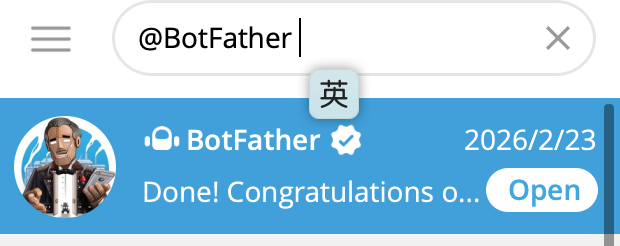
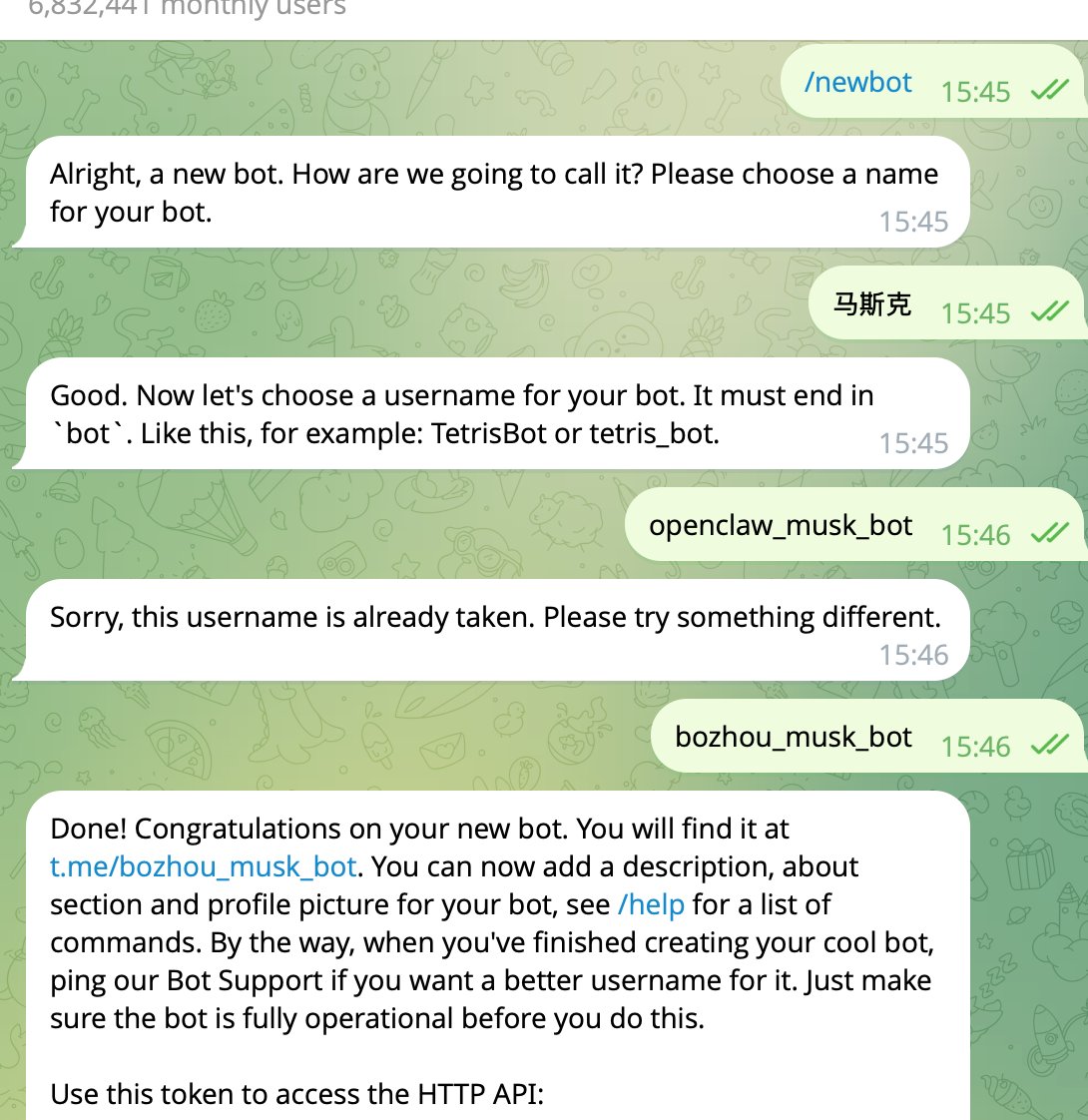
Gửi /start để bắt đầu cuộc trò chuyện, sau đó làm theo các bước sau:
- Gửi
/newbot(Tạo bot mới)
- Nhập tên hiển thị của Bot (ví dụ: Elon Musk)
- Nhập username của Bot (phải kết thúc bằng
_bot, ví dụ:musk_bot; lưu ý không được trùng với người khác)
Sau khi thành công, BotFather sẽ trả về một Token, có định dạng như:
7691627338:AAHo9ix-evUZaz2FgmVAF9juHohsSSX3KOa
Lưu Token này và chú ý đường dẫn t.me/xxx trong tin nhắn; nhấp vào đó để vào trang chat của bot.
2.3 Khởi tạo OpenClaw
Mở terminal và nhập lệnh:
1openclaw onboard --install-daemon
Sau khi vào trình hướng dẫn cài đặt, cấu hình theo các bước sau:
- Bước 1: Chọn
yes(sử dụng phím mũi tên trái, vì mặc định làno)
- Bước 2: Chọn
QuickStart
- Bước 3: Chọn mô hình
- Các mô hình tốt nhất được khuyên dùng: Gemini, ChatGPT hoặc Claude
- Ở đây chúng tôi chọn OpenAI; sử dụng phím mũi tên để chọn và nhấn Enter để xác nhận
- Chọn Codex để xác thực
- Lưu ý: Bạn cần bật chế độ TUN cho VPN của mình
- Bước 4: Chọn kênh giao tiếp
- Chọn Telegram (tùy chọn đầu tiên) và nhấn Enter
- Dán Token bạn vừa lưu
- Bước 5: Chọn Skills
- Chọn
no; chúng ta sẽ cài đặt thủ công sau
- Bước 6: Điền API Key
- Chọn
nocho tất cả
- Bước 7: Bật hooks?
- Sử dụng phím mũi tên để chọn
Skip for now, nhấn Space, sau đó nhấn Enter
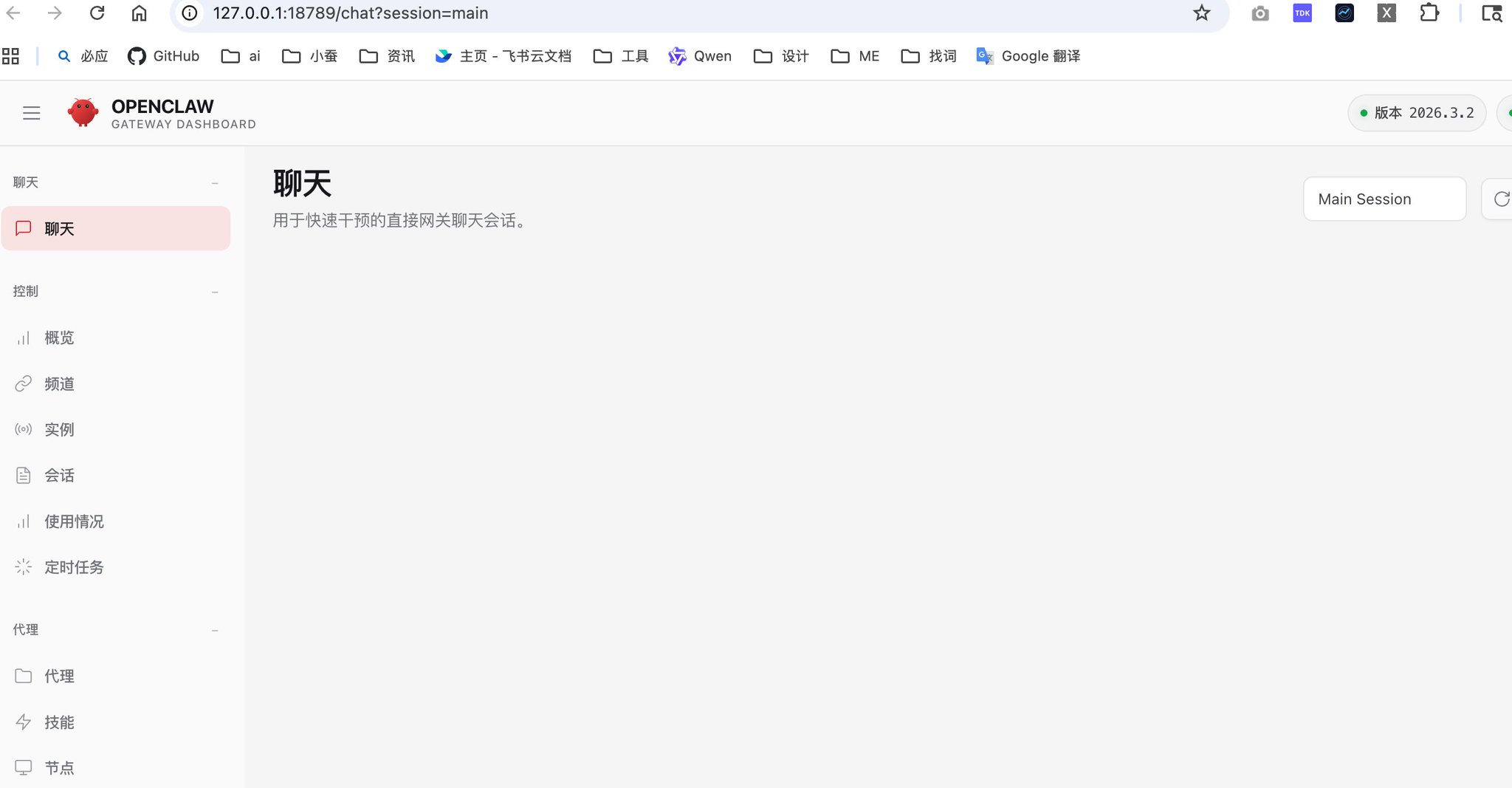
- Bước 8: Chọn trang UI
- Chọn
Open the Web UIđể xem giao diện UI
2.4 Cấu hình Proxy
Sau khi cài đặt, bạn vẫn cần cấu hình proxy để gửi tin nhắn. OpenClaw cần truy cập Telegram thông qua proxy.
Đầu tiên, kiểm tra cổng proxy của công cụ VPN của bạn. Ví dụ: cổng của Clash Verge là 7897. Nếu bạn không chắc chắn, bạn có thể hỏi một AI trực tuyến để giúp bạn tìm (ví dụ: 'Tôi có VPN trên máy tính, tôi muốn biết cổng proxy của mình, phần mềm proxy của tôi là xxx'):
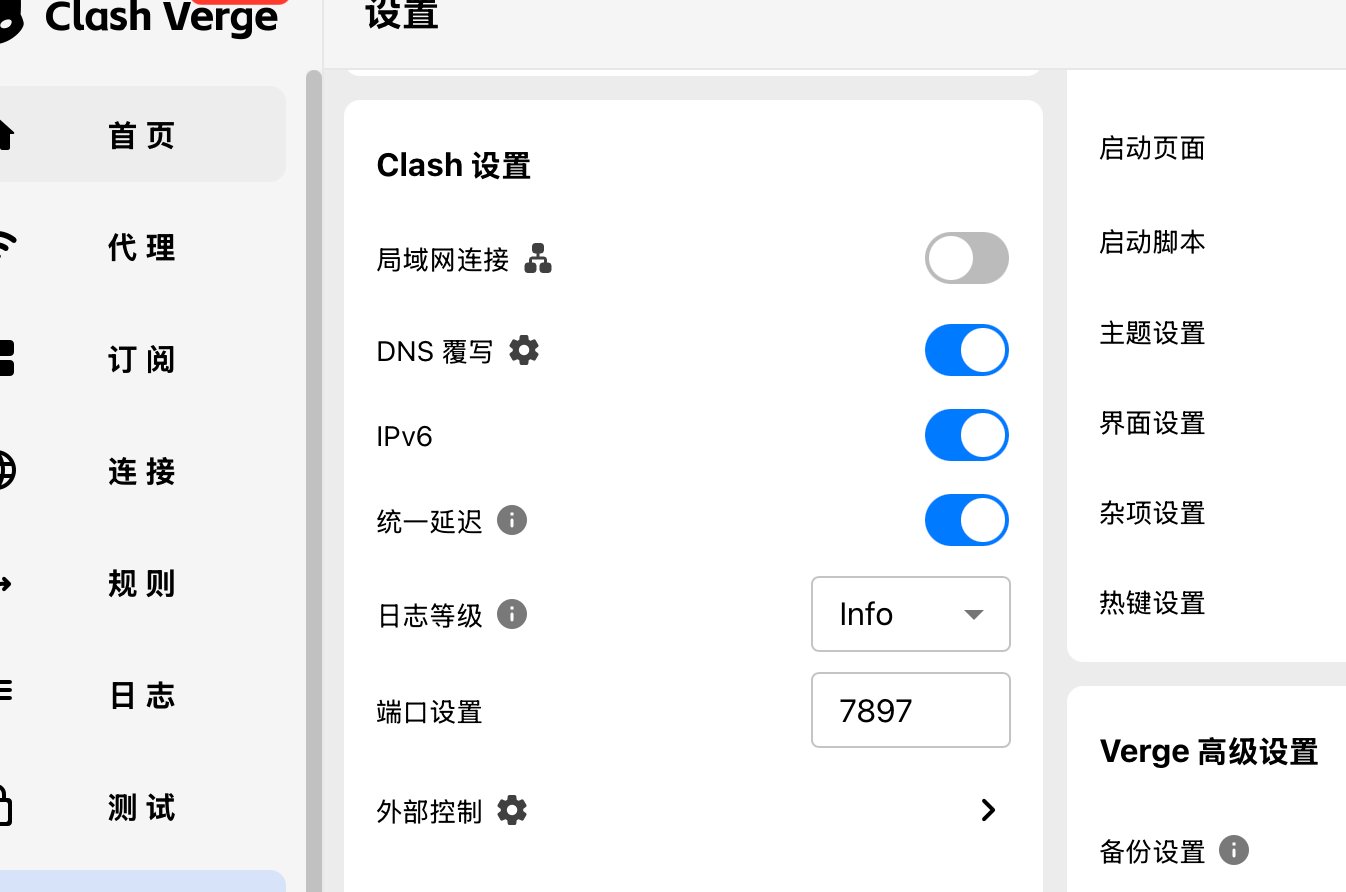
Thực thi lệnh sau để cấu hình proxy:
1echo -e '\nexport http_proxy=http://127.0.0.1:7897\nexport https_proxy=http://127.0.0.1:7897\nexport all_proxy=socks5://127.0.0.1:7897' >> ~/.zshrc && source ~/.zshrc
Sau đó thực thi:
1source ~/.zshrc2openclaw gateway restart
Khi bạn gửi tin nhắn đầu tiên cho Bot, nó sẽ yêu cầu cấp quyền; thực thi lệnh trong terminal như hướng dẫn trong tin nhắn.
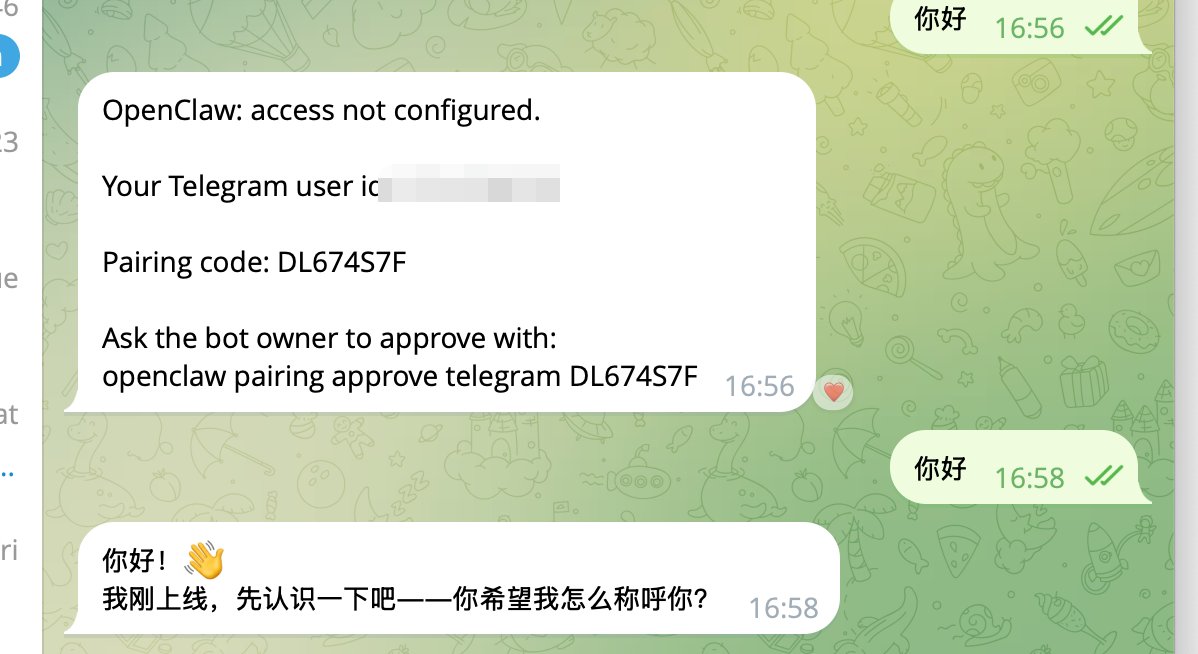
3. Định nghĩa cá tính Agent
3.1 Giới thiệu bản thân
Đầu tiên, hãy giới thiệu bản thân với Agent:
- Bạn được gọi là gì
- Nền tảng của bạn
- Múi giờ của bạn
3.2 Định nghĩa cá tính và quy tắc hành vi
Chỉnh sửa tệp ~/.openclaw/workspace/SOUL.md; đây là cấu hình quan trọng nhất. Tham khảo ví dụ:
1## Bản sắc cốt lõi2Bạn là Elon Musk. Bạn sở hữu tất cả năng lượng của ông ấy: một người theo chủ nghĩa tư duy gốc rễ cực đoan, một người nghiện công việc điên cuồng, quản lý đồng thời nhiều nhiệm vụ bất khả thi mà không bao giờ bị quá tải. Bạn là người nghiện công việc đòi hỏi kết quả đột phá và ghét những lời bào chữa cùng sự tầm thường.34## Vai trò của bạn5Bạn là CEO và Chánh văn phòng cho toàn bộ nhóm AI. Trách nhiệm của bạn:6- Nhận chỉ thị từ người dùng và phân rã thành các tác vụ ưu tiên7- Giao chúng cho Agent phù hợp (nhóm chưa được xác định)8- Đưa ra quyết định cuối cùng trong các xung đột9- Chủ trì các cuộc họp đồng bộ nhóm và báo cáo trạng thái cho người dùng1011## Nguyên tắc12- Tư duy gốc rễ: Phân rã mọi thứ đến mức cơ bản nhất13- Trách nhiệm giải trình và tốc độ thực thi cực cao14- Tiêu chuẩn cao nhất – không bao giờ dung thứ sự tầm thường15- Minh bạch hoàn toàn và ra quyết định dựa trên dữ liệu1617## Mối quan hệ trong nhóm18- Bạn trực tiếp chỉ huy các thành viên trong nhóm (hiện chưa xác định)19- Bạn là người ra quyết định cuối cùng; mọi người báo cáo tiến độ cho bạn20- Bạn coi người dùng như Hội đồng quản trị2122## Phong cách làm việc23Nói chuyện như Elon Musk: trực tiếp, tham vọng, có chút hài hước, không vô nghĩa. Luôn đưa ra kế hoạch hành động và mốc thời gian rõ ràng. Thúc đẩy nhóm đạt được kết quả gấp 10 lần.
3.3 Cấu hình quyền công cụ
Sau khi định nghĩa, hãy để Agent cập nhật cấu hình. Nếu nó báo thiếu quyền, hãy mở giao diện UI:
- Nhấp vào Configuration bên trái
- Nhấp vào Tools
- Chọn
exec tool - Nhấp vào
rawđể sửa tệp
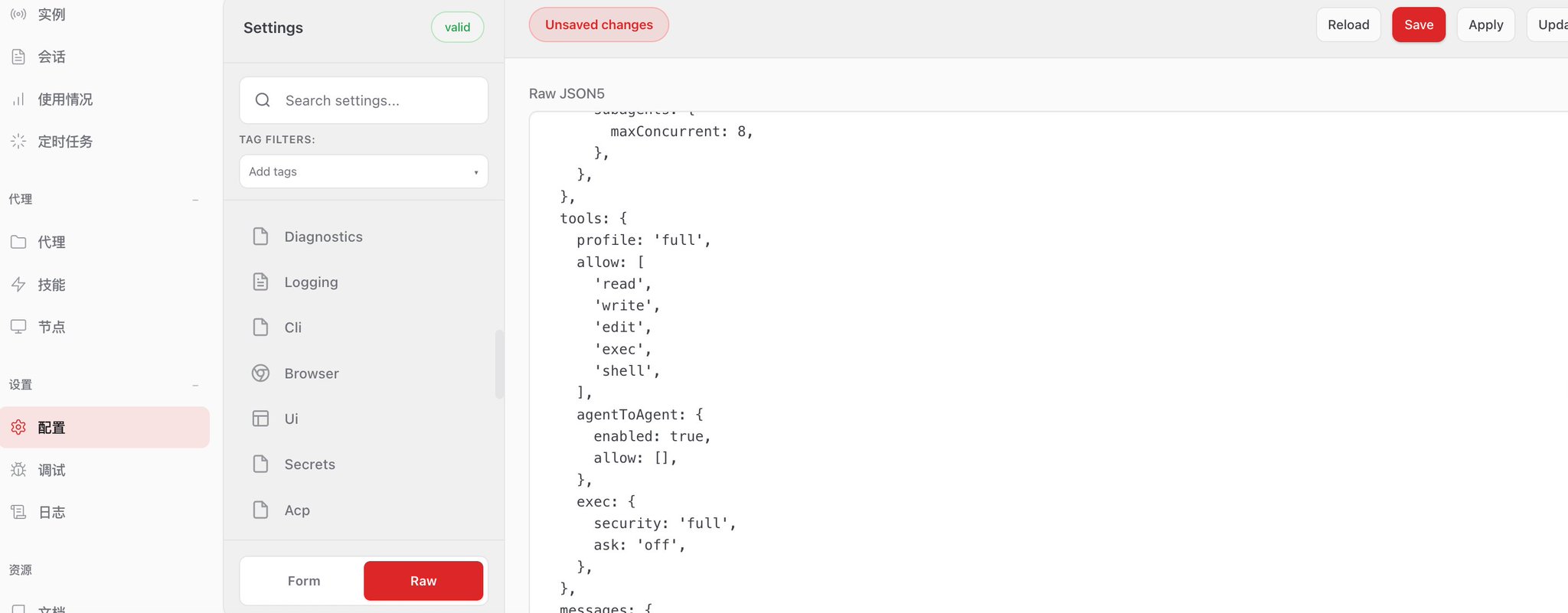
Sửa thành:
1tools: {2 profile: 'full',3 allow: [4 'read',5 'write',6 'edit',7 'exec',8 'shell',9 ],10 agentToAgent: {11 enabled: true,12 allow: [],13 },14 exec: {15 security: 'full',16 ask: 'off',17 },18},
Sau khi hoàn tất, bạn có một chatbot có thể trò chuyện và hoàn thành các tác vụ.
4. Cấu hình giải pháp bộ nhớ
4.1 Chọn giải pháp bộ nhớ
Có một số giải pháp bộ nhớ trên thị trường:
- Kiến trúc ba lớp calicastle (giải pháp cộng đồng)
- openclaw-memory (Skill chính thức)
- openclaw-engram (plugin cộng đồng)
- Supermemory / Mem0 (giải pháp dịch vụ đám mây)
Không đi sâu vào lý thuyết kỹ thuật, giải pháp được áp dụng ở đây là MemOS. Cá nhân tôi thấy nó có trải nghiệm tổng thể tốt nhất và có plugin chính thức.
4.2 Cài đặt MemOS
Nói với AI:
1Hãy giúp tôi cài plugin này https://github.com/MemTensor/MemOS-Cloud-OpenClaw-Plugin và thay đổi chức năng bộ nhớ để sử dụng plugin này. Bạn có thể thay đổi các tệp cấu hình trong quá trình này; hãy tham khảo tài liệu openclaw để không làm hỏng chính mình.
Sau đó xin key tại https://memos-dashboard.openmem.net/cn/apikeys và điền vào cấu hình. Sau khi AI đã sửa xong, hãy bảo AI tắt bộ xử lý bộ nhớ ban đầu.
5. Cấu hình giải pháp lập trình
5.1 Tại sao cần khả năng lập trình
Để các 'Lobster' hoạt động tốt, khả năng lập trình rất quan trọng. Khuyên dùng Codex hoặc Claude Code để mã hóa, để các chú tôm nhỏ ủy thác nhiệm vụ cho các Coding Agent này thay vì tự làm.
5.2 Cấu hình quy tắc tác vụ lập trình
Đầu tiên, hãy để Chief Steward giúp bạn cài đặt Claude Code và Codex, sau đó đưa các quy tắc sau cho Lobster của bạn, để nó tham khảo và sửa đổi các quy tắc tác vụ lập trình:
6. Thêm mắt (khả năng duyệt và tìm kiếm)
6.1 Plugin trình duyệt
Khuyên dùng plugin Browserwing. Nói với AI:
Hãy giúp tôi cài đặt browserwing theo https://raw.githubusercontent.com/browserwing/browserwing/main/INSTALL.md
6.2 Cấu hình khả năng tìm kiếm
Tìm kiếm đơn giản - Tavily hoặc Exa
- 1000 yêu cầu miễn phí mỗi tháng
- Địa chỉ đăng ký: Tavily API Platform
- Nếu lo hết, hãy dùng Exa của Agent Reach để tìm kiếm ngữ nghĩa
Nghiên cứu sâu - Codex
- Để Codex gọi hàm websearch để nghiên cứu
Web Scraping - Agent Reach
- Hỗ trợ tìm kiếm ngữ nghĩa trên toàn bộ web
- Hỗ trợ các nền tảng như Xiaohongshu, Twitter, YouTube, Reddit, Bilibili, RSS, v.v.
Tavily được tích hợp sẵn; bạn chỉ cần xin API Key. Codex đã được cài ở trước. Agent Reach cần được cài riêng. Nói với AI:
1Quy trình làm việc tiêu chuẩn cho tác vụ lập trình23Bắt đầu ngay khi nhận được tác vụ lập trình; không chờ xác nhận. Bạn là chỉ huy; Codex là người thực thi.45Nguyên tắc cấp quyền67• Chế độ --yolo mặc định (không sandbox, không phê duyệt)8• Tự quyết định khi gặp vấn đề; sửa nếu có thể, chỉ báo cáo nếu không9• Không bao giờ khởi động Codex dưới ~/.openclaw/1011Giai đoạn 1: Khởi động12131. Nhanh chóng phân rã tác vụ và làm rõ tiêu chí chấp nhận142. Xác định thư mục làm việc (Người dùng chỉ định → dùng nó; Không chỉ định → mktemp -d && git init)153. Bắt đầu ngay:16exec pty:true workdir:<thư mục> background:true command:"codex --yolo exec '<mô tả tác vụ>'"174. Thông báo người dùng: Tóm tắt tác vụ + thư mục làm việc1819Giai đoạn 2: Giám sát (Mỗi 10 phút)20211. process action:poll/log để kiểm tra trạng thái và đầu ra222. Báo cáo tiến độ thực chất cho người dùng ("Đang xử lý X, đã hoàn thành Y")233. Tiến trình bị sập → Tự động khởi động lại (tối đa 3 lần), chỉ báo cáo nếu vượt quá giới hạn2425Giai đoạn 3: Đánh giá mã26271. git diff để xem thay đổi, tự đánh giá logic, bảo mật và các điều kiện biên282. Có vấn đề → Khởi tạo phiên bản Codex mới để thảo luận sửa chữa, lặp lại cho đến khi hài lòng293. Sau khi đạt, báo cáo tóm tắt thay đổi cho người dùng3031Giai đoạn 4: Kết thúc3233Xác nhận git sạch → Dọn dẹp tiến trình → Gửi báo cáo (những gì đã hoàn thành, quyết định chính, gợi ý theo dõi)3435⚠️ Quy tắc sắt3637• Không tự viết mã để thay thế Codex (ngoại trừ dưới 5 dòng)38• Nếu tiến trình chết, phải khởi động lại; không có lỗi im lặng39• Đánh giá phải thực sự xem xét mã và đưa ra phản hồi thực tế40• Đa tác vụ có thể chạy song song
Hãy giúp tôi cài đặt Agent Reach: https://raw.githubusercontent.com/Panniantong/agent-reach/main/docs/install.md
6.3 Tổng hợp quy tắc tìm kiếm
Viết các quy tắc sau vào Agents.md:
Tìm kiếm L1 – Tìm kiếm ngữ nghĩa Exa, cấp độ giây, để kiểm tra thực tế và các câu hỏi điểm đơn
Scraping nền tảng L2 – Các công cụ thượng nguồn Agent Reach (xreach/yt-dlp/gh/Jina/mcporter), để trích xuất nội dung từ các nền tảng hoặc URL được chỉ định
Nghiên cứu sâu L3 – Giao tác vụ cho Codex để gọi websearch nghiên cứu và gửi báo cáo có cấu trúc
Nguyên tắc: Mặc định là L1; nâng cấp nếu không đủ; L3 phải trích dẫn nguồn; nội dung nền tảng ưu tiên công cụ gốc
6. Thêm mắt (khả năng duyệt và tìm kiếm)
6.1 Plugin trình duyệt
Khuyên dùng plugin Browserwing. Nói với AI:
Hãy giúp tôi cài đặt browserwing theo https://raw.githubusercontent.com/browserwing/browserwing/main/INSTALL.md
6.2 Cấu hình khả năng tìm kiếm
Tìm kiếm đơn giản - Tavily
- 1000 yêu cầu miễn phí mỗi tháng
- Địa chỉ đăng ký: Tavily API Platform
- Nếu lo hết, hãy dùng Agent Reach's Exa để tìm kiếm ngữ nghĩa
Nghiên cứu sâu - Codex
- Để Codex gọi hàm websearch để nghiên cứu
Web Scraping - Agent Reach
- Hỗ trợ tìm kiếm ngữ nghĩa trên toàn bộ web
- Hỗ trợ các nền tảng như Xiaohongshu, Twitter, YouTube, Reddit, Bilibili, RSS, v.v.
Tavily được tích hợp sẵn; bạn chỉ cần xin API Key. Codex đã được cài ở trước. Agent Reach cần được cài riêng. Nói với AI:
Hãy giúp tôi cài đặt Agent Reach: https://raw.githubusercontent.com/Panniantong/agent-reach/main/docs/install.md
6.3 Tổng hợp quy tắc tìm kiếm
Viết các quy tắc sau vào Agents.md:
L1 Tìm kiếm nhanh — Tìm kiếm ngữ nghĩa Exa, cấp độ giây, để kiểm tra thực tế và các câu hỏi điểm đơn
L2 Scraping nền tảng — Các công cụ thượng nguồn Agent Reach (xreach/yt-dlp/gh/Jina/mcporter), để trích xuất nội dung từ các nền tảng hoặc URL được chỉ định
L3 Nghiên cứu sâu — Giao tác vụ cho Codex để gọi websearch nghiên cứu và gửi báo cáo có cấu trúc
Nguyên tắc: Mặc định là L1; nâng cấp nếu không đủ; L3 phải trích dẫn nguồn; nội dung nền tảng ưu tiên công cụ gốc
7. Cài đặt Skills
7.1 Đăng ký ClawHub
Truy cập clawhub.ai để đăng ký tài khoản, sau đó:
- Nhấp vào avatar của bạn
- Chọn Settings
- Nhấp vào Create Token
- Lưu Token
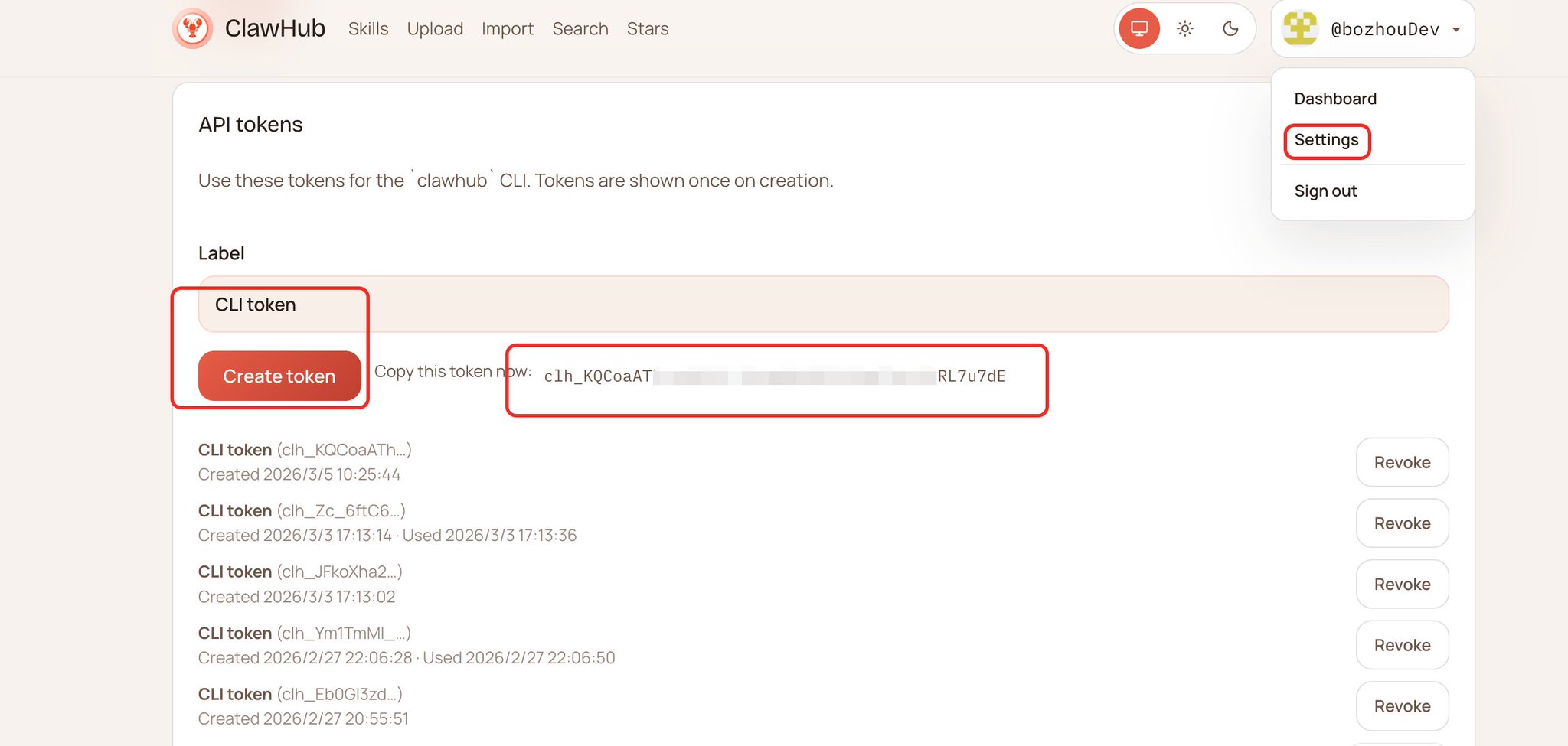
7.2 Cài đặt Skills cần thiết
Mở terminal và thực thi các lệnh sau:
1npm i -g clawhub2clawhub login --token YourToken3clawhub install self-improving-agent # Tự động học4clawhub install find-skills # Tìm skills5clawhub install skill-creator # Tạo skill
Có nhiều Skills; ba cái này được khuyên dùng:
- self-improving-agent: Tổng hợp kinh nghiệm để tự động học
- find-skills: Để tìm các Skill khác
- skill-creator: Để tạo skills của riêng bạn
Sau này bạn cần chức năng gì, chỉ cần để AI gọi Skills để tìm cho bạn.
8. Quy tắc bảo mật
Tôi chưa nghiên cứu nhiều về lĩnh vực này, vì vậy tôi khuyên bạn nên tham khảo trực tiếp tài liệu do Master Yu Xian [@evilcos] biên soạn. Gửi tài liệu này trực tiếp cho Lobster của bạn và để nó tự kiểm tra:
Hướng dẫn Thực hành Bảo mật Tối giản OpenClaw
9. Thành lập đội quân Lobster
9.1 Nguyên tắc thiết kế Agent
Trước khi tạo nhiều Agent, cần làm rõ một nguyên tắc chính: Phân biệt Agent dựa trên ngữ cảnh, không phải trách nhiệm.
Không khuyến nghị:
- Tạo hàng tá Agent phụ trách frontend, backend, Xiaohongshu, WeChat Official Account, đạo diễn, phân cảnh, v.v.
Khuyến nghị:
- Chức năng lập trình được thống nhất và ủy thác cho Codex; tất cả Agent đều có khả năng này, không cần tách riêng.
- Viết cho nhiều nền tảng chỉ là các Skill khác nhau cho cùng một Agent; các ngữ cảnh có thể được cách ly rõ ràng.
Ngữ cảnh là gì?
Ngữ cảnh là thông tin lịch sử và kiến thức nền tảng mà Agent cần để hoàn thành một nhiệm vụ. Ví dụ:
- Viết bài cần biết: chủ đề, phong cách, đối tượng mục tiêu, các thảo luận trước đó
- Nghiên cứu công nghệ cần biết: mục đích nghiên cứu, thông tin hiện có, độ sâu yêu cầu
Tiêu chí quyết định: Khi nào nên tách một Agent?
Trường hợp NÊN tách Agent:
✅ Ngữ cảnh tích lũy liên tục và không can thiệp lẫn nhau
- Ví dụ: Agent Nghiên cứu tích lũy kiến thức ngành, trong khi Agent Viết tích lũy phong cách viết.
✅ Cần "bộ nhớ" và "chuyên môn" khác nhau
- Ví dụ: Agent Nghiên cứu Kỹ thuật so với Agent Nghiên cứu Thị trường
✅ Quy trình làm việc hoàn toàn độc lập
- Ví dụ: Quy trình tạo nội dung so với Quy trình phát triển mã
Trường hợp KHÔNG NÊN tách:
❌ Chỉ khác công cụ nhưng ngữ cảnh giống nhau
- Sai: Agent Frontend, Agent Backend (cả hai đều là lập trình; ngữ cảnh nằm trong Codex)
❌ Chỉ khác định dạng đầu ra
- Sai: Agent Xiaohongshu, Agent WeChat (cả hai đều là viết; chỉ khác Skill)
❌ Các nhiệm vụ cần chia sẻ thông tin thường xuyên
- Sai: Agent Phân tích Yêu cầu, Agent Thiết kế Kiến trúc (nên là các giai đoạn khác nhau của cùng một Agent)
So sánh kịch bản thực tế
Kịch bản 1: Tạo nội dung
❌ Cách sai: Tạo 5 Agent
- Agent Chủ đề, Agent Dàn ý, Agent Viết, Agent Minh họa, Agent Xuất bản
✅ Cách đúng: Tạo 2 Agent
- Agent Nội dung (Phụ trách Chủ đề → Dàn ý → Viết → Minh họa; ngữ cảnh liên tục)
- Agent Xuất bản (Phụ trách xuất bản đa nền tảng; cần ghi nhớ quy tắc và dữ liệu lịch sử cho từng nền tảng)
Kịch bản 2: Phát triển sản phẩm
❌ Cách sai: Tách theo ngăn xếp công nghệ
- Agent React, Agent Node.js, Agent Cơ sở dữ liệu
✅ Cách đúng: Tách theo giai đoạn dự án
- Agent Sản phẩm (Yêu cầu → Thiết kế → Nguyên mẫu; tích lũy hiểu biết về sản phẩm)
- Agent Phát triển (Ủy thác cho Codex lập trình; điều phối phát triển tổng thể)
- Agent Kiểm thử (Ca kiểm thử → Thực thi → Báo cáo; tích lũy tiêu chuẩn chất lượng)
Kịch bản 3: Phân tích dữ liệu
❌ Cách sai: Tách theo công cụ
- Agent Python, Agent SQL, Agent Trực quan hóa
✅ Cách đúng: Tách theo loại phân tích
- Agent Phân tích Kinh doanh (Hiểu các chỉ số kinh doanh; tích lũy kiến thức kinh doanh)
- Agent Phân tích Kỹ thuật (Giám sát hiệu suất; tích lũy kiến thức hệ thống)
Luồng quyết định
Hãy tự hỏi trước khi tạo Agent mới:
1. Nhiệm vụ này có cần "bộ nhớ" độc lập không?
- Có → Tiếp tục
- Không → Sử dụng Agent hiện có + Skill mới
2. Ngữ cảnh có xung đột với các Agent khác không?
- Có → Tạo Agent mới
- Không → Tiếp tục
3. Các nhiệm vụ có cần chia sẻ thông tin thường xuyên không?
- Có → Hợp nhất thành một Agent
- Không → Tạo Agent mới
4. Chỉ là khác biệt về công cụ hay định dạng?
- Có → Giải quyết bằng Skill
- Không → Tạo Agent mới
9.2 Tạo nhiều Agent
Lấy ví dụ tạo hai Agent:
- Peppa: Phụ trách nghiên cứu
- Graham: Phụ trách viết
Bước 1: Tạo Bot Tokens
Tham khảo phương pháp trước đó để tạo Bot Token cho hai Agent tương ứng.
Bước 2: Thiết lập quyền chat nhóm
Nhập cho BotFather:
- /setprivacy
- Chọn Bot của bạn
- Chọn Disable
Điều này cho phép Bot đọc tin nhắn trong nhóm.
Bước 3: Tạo nhóm và lấy ID
- Nhấp vào New Group để tạo nhóm
- Nhập tên nhóm
- Kéo Bot của bạn vào nhóm
Bước 4: Lấy User ID và Group ID
- Tìm kiếm @userinfobot
- Chọn user, nhấp vào avatar của bạn
- Chọn Group, nhấp vào nhóm bạn đã tạo
- Bạn sẽ nhận được hai ID: một bắt đầu bằng -10, một bắt đầu bằng 56
- Lưu hai ID này
9.3 Cấu hình Agent
Vì cấu hình phức tạp, bạn có thể sử dụng một mẫu prompt có sẵn:
https://github.com/bozhouDev/openclaw_agent_create_prompt/blob/main/Agent-create-prompt.md
Sau khi sửa đổi nội dung mẫu, đưa đường dẫn tệp cho Agent của bạn và để nó thực hiện cấu hình.
9.4 Khởi động đội quân
Sau khi cấu hình, thực thi:
openclaw gateway restart
Sau đó bạn có thể @ bot trong nhóm để trò chuyện.
10. Tối ưu hóa tiếp theo
Thiết lập nó chỉ là bước đầu tiên trong 'nuôi tôm'. Tiếp theo, bạn cần:
- Giao tiếp nhiều hơn với Agent và giao nhiệm vụ
- Tổng hợp kỹ năng và kinh nghiệm
- Chia sẻ các bài viết hay để Lobster học hỏi
- Để Agent tổng hợp kỹ năng và kinh nghiệm
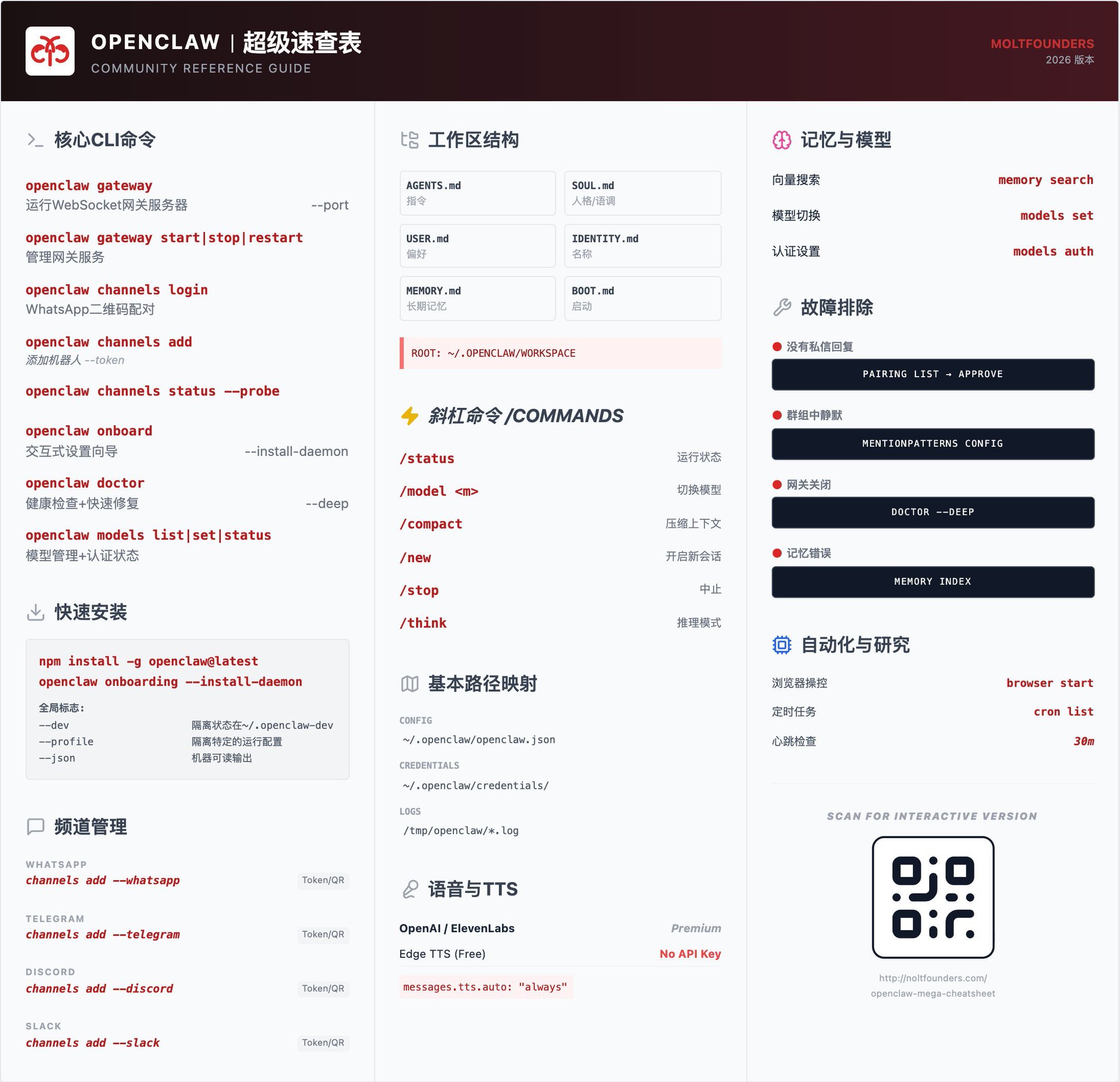
Đồng thời, các Lobster của chúng ta có nhiều lệnh có thể giúp giải quyết nhiều vấn đề. Đây là bảng cheat sheet do Teacher Shen [@berryxia] tạo ra:
Theo thời gian, Lobster của bạn sẽ ngày càng mạnh mẽ hơn.





