Những ý tưởng hay nhất của bạn đang nằm rải rác ở cả chục nơi. Trong ứng dụng ghi chú. Trên các tab trình duyệt. Trong những cuộc trò chuyện cũ với Claude mà bạn đã đóng và sẽ không bao giờ tìm lại được. Mỗi lần ngồi xuống làm việc, bạn lại phải xây dựng lại ngữ cảnh từ trí nhớ, và bạn quên hầu hết mọi thứ.
Một bộ não thứ hai sẽ khắc phục điều đó. Nó là một nơi duy nhất lưu giữ mọi thứ bạn biết, với Claude ngồi trên đó, đọc nó, kết nối nó, và phát triển nó cho bạn. Bạn không còn phải giải thích lại bản thân mỗi phiên làm việc nữa, vì hệ thống đã ghi nhớ. Hãy hỏi nó bất cứ điều gì bạn từng viết ra và nó sẽ trả lời từ toàn bộ kho dữ liệu đó.
Đây là ý tưởng mà Andrej Karpathy đã phổ biến vào tháng 4 năm 2026 với mô hình LLM Wiki của anh ấy. Việc thiết lập chỉ mất một buổi tối, và không giống như lịch sử trò chuyện bị mục ruỗng, cái này sẽ trở nên sắc bén hơn mỗi ngày bạn sử dụng nó.
Dưới đây là hướng dẫn chi tiết, được viết sao cho bạn có thể làm theo ngay cả khi chưa từng mở Claude Code hay Obsidian trước đây. Mỗi bước đều chỉ rõ chính xác bạn cần nhấp vào đâu và gõ gì.
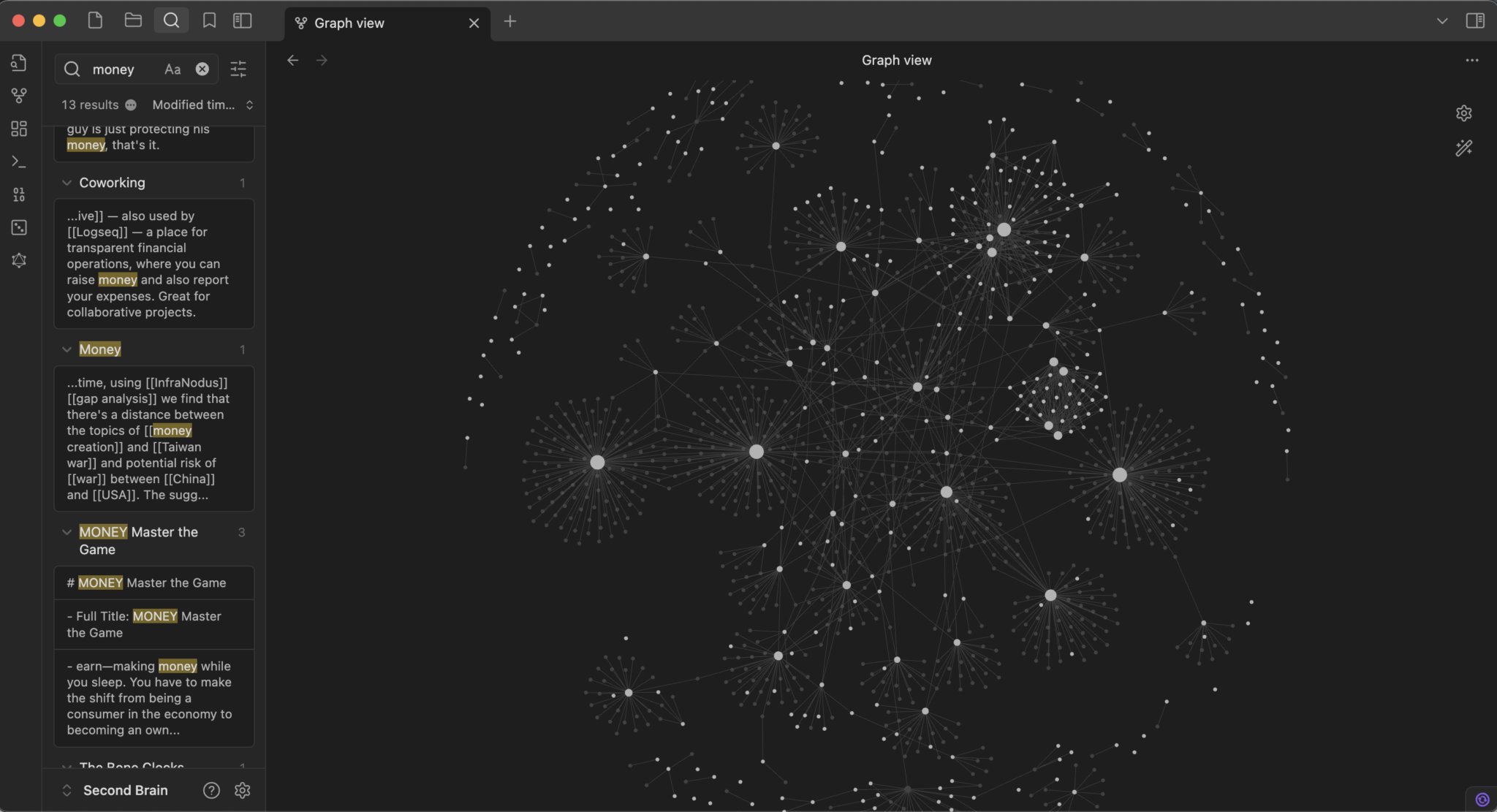
Chế độ xem Đồ thị của Obsidian Second Brain
Bạn thực sự đang xây dựng cái gì
Hai công cụ, hai nhiệm vụ.
Obsidian là bộ lưu trữ. Một ứng dụng ghi chú miễn phí lưu mọi thứ dưới dạng tệp văn bản thuần túy trên chính máy tính của bạn. Các ghi chú liên kết với nhau, và theo thời gian, các liên kết đó tạo thành một đồ thị, một bản đồ trực quan về cách các ý tưởng của bạn kết nối với nhau. Nó nằm trên máy của bạn, không phải trong đám mây của công ty nào đó, và các tệp tin là của bạn mãi mãi.
Claude là bộ não phía trên. Nó đọc toàn bộ kho lưu trữ (vault), lưu thông tin mới vào đúng vị trí của nó, liên kết nó với những gì đã có, và trả lời các câu hỏi xuyên suốt tất cả.
Toàn bộ thứ này chỉ là các tệp văn bản. Điều đó có nghĩa là nó không bị khóa vào bất kỳ AI nào. Năm sau, bạn chỉ vào một mô hình khác và nó vẫn hoạt động, vì bạn sở hữu bộ não, chứ không phải công cụ.
Bước 1: Cài đặt Claude Desktop
Truy cập claude.com/download trong trình duyệt của bạn và tải xuống ứng dụng desktop cho hệ thống của bạn (Windows hoặc Mac). Chạy trình cài đặt và mở ứng dụng.
Đăng nhập bằng tài khoản Claude của bạn. Bạn cần một gói trả phí (Pro là $20/tháng), gói miễn phí sẽ không hoạt động cho việc này.
Ở đầu ứng dụng, bạn sẽ thấy các tab: Chat, Cowork và Code. Nhấp vào tab Code. Đây là Claude Code, phiên bản thực sự có thể đọc và ghi tệp trên máy tính của bạn. Nếu nó yêu cầu bạn nâng cấp, thì gói của bạn cần phải được trả phí trước.
Bước 2: Cài đặt Obsidian và tạo kho lưu trữ (vault) của bạn
Truy cập obsidian.md và tải xuống Obsidian. Nó miễn phí. Cài đặt và mở nó lên.
Trên màn hình chào mừng, nhấp vào Tạo kho lưu trữ mới (Create new vault). Đặt tên cho nó, ví dụ "brain", chọn một thư mục trên máy tính để lưu trữ, và nhấp vào Tạo. Thư mục đó bây giờ là bộ não thứ hai của bạn. Mọi thứ Claude viết sẽ được lưu vào đây dưới dạng tệp văn bản.
Hãy tạo một ghi chú để bạn thấy nó hoạt động thế nào: nhấp vào biểu tượng ghi chú mới, gõ một câu, sau đó gõ hai dấu ngoặc vuông và một từ như [[mục tiêu]]. Từ trong ngoặc đó trở thành một liên kết. Đó là cơ chế cốt lõi, các ghi chú chỉ vào nhau. Claude sẽ tự động thực hiện việc liên kết này cho bạn sau này.
Bước 3: Bật kết nối bên trong Obsidian
Claude cần một cánh cửa vào kho lưu trữ của bạn. Obsidian mở một cánh cửa bằng một plugin.
Trong Obsidian, nhấp vào biểu tượng bánh răng Cài đặt (góc dưới bên trái). Trong menu, nhấp vào Plugin cộng đồng, sau đó Bật plugin cộng đồng. Nhấp vào Duyệt, tìm kiếm Local REST API, nhấp vào nó, sau đó Cài đặt, rồi Bật.
Bây giờ, nhấp vào Local REST API trong danh sách plugin đã cài đặt của bạn để mở cài đặt của nó. Bạn sẽ thấy một API Key, một chuỗi dài các chữ cái và số. Hãy sao chép nó và giữ nó ở đâu đó cho bước tiếp theo. Để Obsidian mở, kết nối chỉ hoạt động khi ứng dụng đang chạy.
Bước 4: Kết nối Claude với kho lưu trữ
Bây giờ bạn nói cho Claude biết cách đến cánh cửa đó. Trong tab Claude Code, bạn có một nơi để gõ lệnh. Dán cái này vào, nhưng trước tiên hãy thay thế PASTE-YOUR-KEY-HERE bằng khóa bạn đã sao chép:
claude mcp add-json obsidian-vault '{ "type": "stdio", "command": "uvx", "args": ["mcp-obsidian"], "env": { "OBSIDIAN_API_KEY": "PASTE-YOUR-KEY-HERE", "OBSIDIAN_HOST": "127.0.0.1", "OBSIDIAN_PORT": "27124" } }'
Obsidian hiển thị khóa với từ "Bearer" ở phía trước. Đừng bao gồm từ đó. Chỉ dán chuỗi chữ cái và số theo sau nó, không có gì khác.
Điều này kết nối Claude với kho lưu trữ của bạn thông qua MCP, cách tiêu chuẩn để Claude giao tiếp với các ứng dụng khác. Sau khi nó chạy, hãy gõ dòng này để kiểm tra: "list every file in my Obsidian vault." Nếu Claude đọc lại các ghi chú của bạn, kết nối đã hoạt động. Nếu không, hãy đảm bảo Obsidian vẫn đang mở và plugin đã được bật.
Bước 5: Tải bản thân bạn vào bộ não
Hiện tại, Claude có thể đọc kho lưu trữ của bạn nhưng không biết gì về bạn. Một bộ não trống rỗng là vô ích. Hãy khắc phục điều đó trước tiên, và đừng gõ ra tất cả bằng tay. Hãy để Claude phỏng vấn bạn.
Trong bảng Claude bên trong Obsidian, dán đoạn này:
Bạn đang thiết lập bộ não thứ hai của tôi. Hãy phỏng vấn tôi MỘT câu hỏi một lần để xây dựng hồ sơ của tôi. Hỏi về: tôi là ai và tôi làm gì, mục tiêu của tôi trong năm nay, tôi muốn bạn nói chuyện với tôi như thế nào, điểm mạnh và điểm yếu của tôi, và các dự án hiện tại của tôi. Đợi mỗi câu trả lời trước câu hỏi tiếp theo. Khi hoàn tất, hãy viết mọi thứ vào một tệp có tên CLAUDE.md ở thư mục gốc của vault, được cấu trúc bằng các tiêu đề, để bạn tự động tải nó mỗi phiên làm việc.
Hãy trả lời như thể bạn đang giới thiệu cho một đồng sáng lập mới. Câu trả lời của bạn càng thực tế, bộ não càng hiểu rõ bạn. Khi nó hoàn tất, hãy mở CLAUDE.md trong kho lưu trữ của bạn, toàn bộ ngữ cảnh của bạn giờ đã được lưu lại. Bạn sẽ không bao giờ phải giải thích lại bản thân nữa.
Bước 6: Tạo một dự án với cấu trúc phù hợp
CLAUDE.md của bạn là lớp chiến lược. Các dự án là nơi công việc diễn ra. Mỗi dự án là một thư mục riêng, để Claude tập trung vào một công việc duy nhất thay vì toàn bộ cuộc sống của bạn cùng một lúc. Hãy để Claude xây dựng nó. Dán:
Tạo một thư mục dự án trong vault của tôi có tên là youtube-channel. Bên trong nó, tạo bốn thư mục: Inputs, Process, Outputs, Feedback. Sau đó, viết một tệp CLAUDE.md bên trong thư mục dự án đó, mô tả dự án này là gì, một mục tiêu của nó, và vai trò cụ thể của bạn trong việc giúp tôi đạt được mục tiêu đó. Phỏng vấn tôi nếu bạn cần chi tiết.
Thay thế youtube-channel bằng bất cứ thứ gì bạn đang xây dựng. Bạn giờ đây có một quy trình sạch sẽ: ý tưởng vào Inputs, Claude làm việc trong Process, công việc hoàn thành vào Outputs, kết quả và số liệu vào Feedback. Lặp lại điều này cho mọi lĩnh vực, nội dung, tài chính, khách hàng.
Bước 7: Mở một dự án duy nhất để làm việc trong đó
Đây là bước giúp mọi thứ luôn sắc bén. Đừng làm việc từ kho lưu trữ khổng lồ. Chỉ mở dự án để Claude chỉ thấy công việc đó.
Trong Obsidian, nhấp vào tên vault ở góc dưới bên trái, sau đó:
Quản lý vault → Mở thư mục dưới dạng vault → chọn thư mục dự án của bạn → Tin cậy
Claude bây giờ chỉ đọc CLAUDE.md của dự án đó. Nó biết chính xác mình đang giúp gì và bỏ qua mọi thứ khác. Kho lưu trữ lớn lên kế hoạch. Một dự án đơn lẻ thực thi.
Bước 8: Xây dựng một kỹ năng để không bao giờ lặp lại bản thân
Một kỹ năng là một quy trình làm việc đã được lưu mà Claude có thể chạy theo lệnh. Bất cứ điều gì bạn làm nhiều hơn một lần đều có thể trở thành một kỹ năng. Bên trong một dự án, hãy dán:
Tôi muốn biến điều này thành một kỹ năng có thể tái sử dụng. Đây là cách tôi làm [nhiệm vụ], kèm theo một ví dụ: [dán ví dụ hoặc các bước của bạn]. Lưu nó dưới dạng một tệp kỹ năng markdown bên trong thư mục skills của dự án này, với một tên rõ ràng và một mô tả về thời điểm kích hoạt nó.
Lần tới, bạn chỉ cần nói chạy kỹ năng [tên] và nó sẽ thực thi theo cách của bạn, ngay lập tức. Xây dựng một kỹ năng cho mỗi nhiệm vụ lặp lại: viết email cho khách hàng, chuẩn bị một video, phân loại sao kê ngân hàng.
Bước 9: Kết nối dữ liệu trực tiếp (lịch, email)
Các ghi chú tĩnh chỉ là một nửa bộ não. Hãy kết nối những thứ thay đổi trong thời gian thực. Để thêm Google Calendar, chạy lệnh này trong terminal Claude Code:
1claude mcp add google-workspace uvx workspace-mcp --tools calendar
Làm theo quy trình đăng nhập Google (OAuth) mà nó mở ra, và cấp quyền đọc. Bây giờ bạn có thể nói:
Đọc lịch của tôi cho hôm nay, ghi lại những gì tôi đã cam kết trong mỗi cuộc họp vào dự án tasks của tôi, và đánh dấu bất cứ điều gì không có bước tiếp theo rõ ràng.
Thêm Gmail, Slack, hoặc Notion theo cùng một cách. Luôn luôn chỉ cấp quyền đọc nếu có thể, bộ não nên đọc dữ liệu của bạn, chứ không phải xóa nó.
Bước 10: Đặt nó ở chế độ tự động
Khi các kỹ năng của bạn hoạt động, hãy lên lịch để bộ não tự duy trì. Trong Claude Desktop, mở tab Schedule ở thanh bên, nhấp vào + New task, và điền vào:
1Frequency: Daily, 7:00am2Folder: your vault3Prompt: Check my vault. File anything new sitting in Inputs4 folders into the right place and link it. Flag notes5 that have gone stale. Write me a 3-line summary of what6 changed overnight.
Hoặc chỉ cần nói với Claude trong bất kỳ phiên làm việc nào: thiết lập một tác vụ hàng ngày lúc 7 giờ sáng để sắp xếp kho lưu trữ của tôi và tóm tắt những gì đã thay đổi. Bạn thức dậy với một bộ não đã tự sắp xếp qua đêm.
Có một quy tắc bạn không bao giờ phá vỡ: khóa (keys), không phải lời nhắc (prompts). Nói với một agent "đừng xóa cái này" là một gợi ý, không phải là một cài đặt an toàn. Nếu về mặt kỹ thuật nó có thể xóa một tệp hoặc gửi một email, hãy cho rằng một ngày nào đó nó sẽ làm vậy. Kiểm soát quyền truy cập ở cấp độ phân quyền, các khóa chỉ đọc và có phạm vi, chứ không phải bằng lời nói.
Phần thưởng: bỏ qua phần thiết lập với một kho lưu trữ có sẵn
Nếu bạn không muốn tự kết nối từ đầu, cộng đồng mã nguồn mở đã đóng gói toàn bộ thứ này rồi. Tìm kiếm những thứ này trên GitHub:
claude-obsidian của AgriciDaniel. Một bộ não thứ hai tự tổ chức được xây dựng trên mô hình Karpathy wiki. Nó dựng sẵn kho lưu trữ, thiết lập kết nối cho bạn, và có sẵn các cài đặt trước cho các vai trò khác nhau, giám đốc điều hành, người xây dựng, người sáng tạo, nhà nghiên cứu, để cấu trúc phù hợp với cách bạn làm việc.
obsidian-second-brain của eugeniughelbur. Đi kèm với 43 lệnh có sẵn như /obsidian-save, /obsidian-daily, và /obsidian-find. Hoạt động trên Claude, Codex và Gemini, vì vậy bạn không bao giờ bị khóa vào một công cụ duy nhất.
second-brain-starter của coleam00. Nó phỏng vấn bạn, tạo ra một kế hoạch cho một trợ lý chủ động, sau đó xây dựng nó từ các tệp văn bản thuần túy, Python và một kho lưu trữ Obsidian.
Tất cả chúng chỉ là các tệp văn bản và tập lệnh. Hãy sao chép (clone) một cái, sau đó định hình lại nó thành phiên bản riêng của bạn.
Những gì bạn có sau các bước này
Trước đây, Claude quên bạn ngay khi bạn đóng tab. Mỗi phiên làm việc đều bắt đầu từ đầu. Bạn là người nắm giữ mọi ngữ cảnh, và bạn mất hầu hết nó.
Sau này, Claude có ký ức về toàn bộ cuộc sống và công việc của bạn. Một kho lưu trữ chứa mọi thứ, một mô hình tiếp tục chính xác từ nơi nó dừng lại, một đồ thị tự phát triển trong khi bạn ngủ. Tất cả văn bản thuần túy. Tất cả là của bạn. Tất cả chạy trên bất kỳ mô hình nào bạn chỉ vào nó.
Cùng một gói đăng ký. Một cỗ máy hoàn toàn khác.
Bạn không xây dựng một hệ thống Claude. Bạn đang xây dựng bộ nhớ của chính mình, và nó trở nên thông minh hơn mỗi ngày bạn nuôi dưỡng nó.
Hầu như không ai làm điều này. Hầu hết mọi người sẽ đọc tất cả chín bước và không xây dựng gì cả.
Những ai bắt đầu hôm nay sẽ mở đồ thị của họ sau một tháng và sững sờ, vì nó biết những điều mà họ đã quên là mình từng biết. Và họ sẽ không bao giờ quay lại một hộp trò chuyện trống rỗng nữa.
Nếu nội dung này hữu ích, hãy truy cập hồ sơ của tôi và theo dõi. Tôi viết về AI, Claude và các hệ thống thực sự hoạt động.
Tạm biệt,
[@undefinedKi**](https://x.com/@undefinedKi





